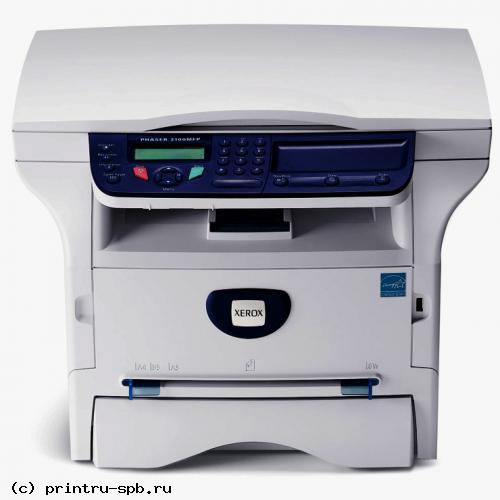
Im Detail: xerox phaser 3100 mfp do-it-yourself-Reparatur von einem echten Zauberer für die Seite my.housecope.com.
KOPIERKONFERENZ STARTEN
Drucker, Kopierer, MFPs, Faxgeräte und andere Bürogeräte:
Fragen der Reparatur, Wartung, Betankung, Auswahl
Guten Abend, es gibt eine Patrone zu diesem Thema, ein Führungsstift aus Kunststoff ist abgebrochen, https://my.housecope.com/wp-content/uploads/ext/2697/i178/1702/7a/f7136b5339f6.jpg
Was haltet ihr von Restaurierung, Kleber auftragen, Dichlorethan? Ich fürchte, er hält es nicht aus.
Sekundenkleber wird Sie mitnehmen ..
Ich werde noch mehr sagen, ohne geht es auch.
Ohne sie knackt es und fällt in einen Motorfehler
Der federbelastete Kunststoff, der die Patrone links nach unten drückt?
Ein paar Mal habe ich das Gehäuse in diesen Patronen restauriert. aber ich erinnere mich nicht an die nadel.
(2) Ist die Patrone wirklich nicht das Problem?
boytronic (0): Was sind die Gedanken zur Restaurierung Als Option (wenn es "passt"): Bohren Sie ein Loch und schrauben Sie die Schraube in Richtung der Trommeleinheit ein, Sie können sie kleben.
(3) an Ort und Stelle
Ich habe (1) und (4) auf den Kleber aufgetragen, wir werden es morgen überprüfen.
Es knackt, meistens, wenn die Zähne auf dem Fotowert bei den Zahnrädern von schlechter Qualität abgefallen sind. Jetzt habe ich mir 2 Patronen angeschaut, beide haben diesen Pin nicht mehr und beide drucken einwandfrei.
Es gab einen Fall, in dem es aufgrund des „Fehlens“ von Seitenführungen an der Patronenhülse riss.
Ich habe verstanden, was die anderen Probleme sind, die Achse der Trommel, der Kunststoff des Khans befindet sich auf der Seitenabdeckung
Und es gibt keine rechte Seitenführung (abgebrochen).
(9) Als Option: Plastikreste abschneiden, einen Ring aus Vinyl oder Nylon auf die Achse legen. irgendwie den medigolok von der Kappe abschneiden.
(10) Vito (4): Bohren Sie ein Loch und schrauben Sie die Schraube aus der Richtung ein. Kartusche (oder Schraube)))
 |
Video (zum Abspielen anklicken). |
Bei diesen Patronen, selbst bei Originalen, bröckelt und knackt der Körper sogar an scheinbar sicheren Stellen erheblich. Nur, es sei denn, es wird selbst zu Toner zerkleinert.
Was ist Xerox 3100 und womit wird es gegessen?
Derzeit praktizieren viele Hersteller den Verkauf fremder Entwicklungen (absolut legal, auf vertraglicher Basis) unter ihren eigenen Marken. Xerox verwendet diese Technik schon seit langem. Xerox entwickelt keine Geräte der kleinen Klasse, sondern verhandelt mit anderen Herstellern. Das Multifunktionsgerät Xerox Phaser 3100MFP/S bildet da keine Ausnahme. Es gibt auch eine Version dieses Geräts mit Fax- und ADF-Optionen für den Xerox Phaser 3100MFP / X. Es gibt Informationen (leider wurde noch keine offizielle Bestätigung gefunden), dass es sich bei diesem Modell um einen Klon des Sagem MF5462 / MF5482n handelt.
Neben Xerox'a sind auch andere Unternehmen an der Veröffentlichung dieses MFP unter ihren eigenen Marken interessiert. In der Natur gibt es zum Beispiel: Ricoh Aficio ™ SP 1000S / SP 1000SF, OKI B2500 / 2520/2540 MFP (neue OKI MB260-Modelle sind erschienen), Konica-Minolta pagepro 1480MF. Es kann andere Klone geben. Alle diese Geräte haben die gleiche Basis. Aber ihre Unterschiede liegen nicht nur in Design und Software. Bei der Hardware gibt es Unterschiede.
Hier nehmen wir für das Basismodell Xerox Phaser 3100MFP / S, als das zum Zeitpunkt dieses Schreibens am häufigsten verwendete MFP dieser Reihe. Dieses Gerät besticht durch seinen relativ günstigen Preis. Die Beschreibungen enthalten sehr gute Eigenschaften. Aber er hat (wie seine Brüder im Sinn) aus der Sicht eines Privatanwenders einen gravierenden Nachteil: zu teure Verbrauchsmaterialien.
Sie haben dieses Gerät gekauft, ausgepackt und in Betrieb genommen. Einige Zeit verging und das Gerät begann sich zu beschweren: "Toner ist niedrig". Und wenig später blockierte er sich mit der Meldung: "Toner is empty" (ein interessanter Punkt: das ist keine "ungeschickte Übersetzung", die englische Speisekarte enthält den Satz "Toner empty", obwohl wie kann Schwarzpulver leer sein? ).
Hier beginnt der Spaß. Sie haben 4 Möglichkeiten.
Kaufen Sie eine neue Originalpatrone.
Kaufen Sie ein Original-Betankungsset (Tonerflasche und Smartcard).
Kaufen Sie kompatiblen Toner und kompatible Smartcards (separat erhältlich).
Programmieren Sie einige der Speicherchips auf der Formatierungsplatine neu und füllen Sie die Patrone mit kompatiblem Toner auf.
Im ersten und zweiten Fall behalten Sie die Herstellergarantie. Im dritten Fall ist diese Garantie fragwürdig, obwohl die Service-Center wahrscheinlich nicht beweisen können, dass der Defekt auf die Verwendung einer Chipkarte zurückzuführen ist. Der vierte Fall entzieht Ihnen eindeutig die Herstellergarantie, da er mit dem Öffnen und Ändern der Elektronik- und Softwareteile des Geräts verbunden ist.
Stimmt, der Ricoh Aficio™ SP 1000S / SP 1000SF hat noch eine andere Option. Im Benutzermenü des Geräts können Sie die Smartcard-Bedarfssperre deaktivieren (wodurch Ihre Herstellergarantie in keiner Weise erlischt).
Die ersten 3 Optionen stellen aus technischer Sicht nichts Schwieriges dar und sind für weitere Überlegungen wenig interessant :) Wenn Sie: Neugier, gesunden Menschenverstand, Köpfchen und "gerade" Hände haben, können Sie die 4. Option ausprobieren. Wir werden über ihn sprechen.
Theoretischer Teil
Gehen wir nun den Inhalt durch. Unten ist der Dump, der von 24C16 gelesen wurde. Derzeit ist es etwas entziffert. Hinweis: Der Datensatz geht von rechts nach links, die Adresse von etwas bedeutet die Adresse des Wortanfangs. Ein Wort kann entweder aus einem einzelnen Byte bestehen oder aus mehreren Bytes bestehen. Zeichen, die hexadezimalen Codes entsprechen, haben keine Bedeutung und können in verschiedenen Codierungen unterschiedlich dargestellt werden.
0000h: 72 65 70 6D 70 6C 75 67 FF 00 00 00 00 00 00 00; repmplugя …….
0010h: 00 54 E3 09 41 00 00 00 00 00 E0 F3 44 00 00 80; .Tg.A …… aуD… Ђ
0020h: 3F 00 00 00 00 FF 00 00 00 00 00 00 00 00 54 E3; ?…. Es g
0030h: 09 41 00 00 00 00 00 E0 F3 44 00 00 80 3F 00 00; .A …… aуD… Ђ? ...
0040h: 00 00 FC 00 00 00 00 00 00 00 00 54 E3 09 41 00; … B ……… Tg.A.
0050h: 00 00 00 00 E0 F3 44 00 00 80 3F 00 00 00 00 FF; …. ayD ... ? …. Ich bin
0060h: 83 96 83 42 00 00 00 00 54 E3 09 41 00 00 00 00; ѓ – ѓB… .Tg.A….
0070h: 00 00 F3 44 00 00 80 3F 00 00 00 00 FF 74 BD 9A; ... uD ... ? …. esЅљ
0080h: 41 00 00 00 00 54 E3 09 41 00 00 00 00 00 00 F3; A… .Tg.A …… ja
0090h: 44 00 00 80 3F 00 00 00 00 FF 00 00 00 00 00 00; D ... Ђ? …. Ich bin……
00A0h: 00 00 54 E3 09 41 00 00 00 00 00 00 F3 44 00 00; … Tg.A …… уD…
00B0h: 80 3F 00 00 00 00 FF 00 00 00 00 00 00 00 00 54; ? …. ES
………………………………………
0750h: 00 00 00 00 00 00 00 00 00 00 00 00 00 00 00 00; …………….
0760h: 00 00 00 00 00 00 00 00 00 00 00 00 00 00 00 00; …………….
0770h: 00 00 FF 00 00 FF 00 00 00 00 00 00 00 00 00 05; … ich… ich ……….
0780h: 06 00 00 76 01 00 00 00 00 00 00 6D 05 00 00 00; … V …… .m….
0790h: 00 00 00 45 00 00 00 14 00 00 00 00 00 00 00 00; … E …………
07A0h: 00 00 00 00 00 00 00 4D 00 00 00 00 00 00 00 01; …… .M ………
07B0h: 00 00 00 1A 65 03 00 00 00 00 00 00 00 00 00 00; … E …………
07C0h: 00 00 00 00 00 00 00 00 00 00 00 00 00 00 00 00; …………….
07D0h: 00 00 00 00 00 00 00 00 00 00 00 00 00 00 00 00; …………….
07E0h: 00 00 00 00 00 00 00 FF FF FF FF FF FF FF FF FF; ……. yayayayayay
07F0h: FF FF FF FF FF FF FF FF FF FF FF FF FF FF FF FF; yayayayayayayayayayayayayayaying
Jetzt über 93AA46. Unten sind die aus diesem IC gelesenen Dumps mit kurzen Kommentaren.
Adresse.0.1.2.3.4.5.6.7.7.9.A.B.C.D.E.F
0000h: 00 00 00 00 00 00 00 00 00 25 00 05 00 00 00 00; ………% ……
0010h: 00 02 00 00 00 00 00 00 00 08 00 02 00 00 00 00; …………….
0020h: 00 00 FF FF 00 00 00 00 00 00 00 00 00 00 00 00; … Jaja …………
0030h: 00 00 00 00 00 00 00 00 00 00 00 00 00 00 00 00; …………….
0040h: 00 01 00 00 00 00 00 00 00 00 00 00 00 00 00 00; …………….
0050h: 00 00 00 00 00 00 00 00 00 00 00 00 00 00 00 00; …………….
0060h: 00 02 00 00 00 00 00 00 00 00 00 00 00 00 00 00; …………….
0070h: 00 00 00 00 00 00 00 00 00 00 00 00 00 00 00 00; …………….
Inhalt entsprechend dem Status: Toner leer
Adresse.0.1.2.3.4.5.6.7.7.9.A.B.C.D.E.F
0000h: 00 00 00 00 00 00 00 00 00 00 00 00 00 00 00 00; …………….
0010h: 00 02 00 00 00 00 00 00 00 00 00 00 00 00 00 00; …………….
0020h: 00 00 00 00 00 00 00 00 00 00 00 00 00 00 00 00; …………….
0030h: 00 00 00 00 00 00 00 00 00 00 00 00 00 00 00 00; …………….
0040h: 00 00 00 00 00 00 00 00 00 00 00 00 00 00 00 00; …………….
0050h: 00 00 00 00 00 00 00 00 00 00 00 00 00 00 00 00; …………….
0060h: 00 00 00 00 00 00 00 00 00 00 00 00 00 00 00 00; …………….
0070h: 00 00 00 00 00 00 00 00 00 00 00 00 00 00 00 00; …………….
Inhalt entsprechend dem Zustand: Toner - 100 %
Adresse.0.1.2.3.4.5.6.7.7.9.A.B.C.D.E.F
0000h: FF FF FF FF FF FF FF FF FF FF FF FF FF FF FF FF; yayayayayayayayayayayayayayaying
0010h: FF FF FF FF FF FF FF FF FF FF FF FF FF FF FF FF; yayayayayayayayayayayayayayaying
0020h: FF FF FF FF FF FF FF FF FF FF FF FF FF FF FF FF; yayayayayayayayayayayayayayaying
0030h: FF FF FF FF FF FF FF FF FF FF FF FF FF FF FF FF; yayayayayayayayayayayayayayaying
0040h: FF FF FF FF FF FF FF FF FF FF FF FF FF FF FF FF; yayayayayayayayayayayayayayaying
0050h: FF FF FF FF FF FF FF FF FF FF FF FF FF FF FF FF; yayayayayayayayayayayayayayaying
0060h: FF FF FF FF FF FF FF FF FF FF FF FF FF FF FF FF; yayayayayayayayayayayayayayaying
0070h: FF FF FF FF FF FF FF FF FF FF FF FF FF FF FF FF; yayayayayayayayayayayayayayaying
Und diese Dame wurde von 93AA46 mit einem Jumper zwischen dem 1. und 4. Bein gelesen. Dasselbe kann man ablesen, wenn man statt einer Mikroschaltung einen Jumper 1-4 auf die Programmierbuchse setzt. Dies bestätigt einmal mehr das oben Gesagte: Der Jumper blockiert nicht das Schreiben auf 9346, sondern setzt nur den erforderlichen Logikpegel am Ausgang der Mikroschaltung.
Entsperren durch Toner
Lassen Sie uns nun auf ein weiteres Element der Formatierungsplatine achten: m / s 93AA46B. Löten Sie einen Jumper zwischen dem 1. und 4. Bein der Mikroschaltung. Dadurch wird verhindert, dass der Zähler für den Tonerprozentsatz weiter sinkt und dass einige Fehlermeldungen auftreten.
Wir überprüfen die Qualität der Lötung (Sie können eine Lupe verwenden). Lötpfosten können einen Fehler verursachen (z. B. Flash-Plug-Init), den Mikroschaltkreis oder die Platine zerstören. Die Bilder zeigen mehr als die gleiche Mikroschaltung. Es wurden nur unterschiedliche Bilder von verschiedenen Boards erhalten. Die erfolgreichsten habe ich hier gepostet. Und die Tatsache, dass die Markierung anders ist, ist, dass eine Mikruha das Fließband in der 38. Woche des Jahres 2009 verließ und die andere in der 16. Woche.
Wenn alles in Ordnung ist, schalten Sie das Gerät ein und warten Sie auf die Aufschrift: "Bereit". Wir überprüfen die Zähler für Scans / Drucke, Toner (%). Wenn Sie einen der folgenden Dumps verwendet haben, sollte dieser 0/0, 100 % betragen. Wir schalten das Gerät aus. Wir schließen das 7. Bein 24C16 zum 8. (siehe Bild oben). Bitte beachten: Das 7. Bein sollte nicht mit seiner nativen Plattform auf dem Board in Kontakt kommen.
Wir schalten den Strom ein. Und wir haben folgendes: Alle Zähler sind null, Toner ist 100 %.Wir machen einen Druck - der Toner beträgt bereits 99%. Wir drucken, kopieren, scannen ... Aus-/Einschalten: wieder alle Zähler mit Nullen, Toner - 100%. Wir setzen die Abdeckungen an ihren Platz, schrauben die Schrauben fest ...
Bisher habe ich (bisher eine einzige) Erfahrung mit einem ähnlichen Verfahren am OKI B2500MFP. Das Formatterboard ist da etwas anders. Anstelle von 24C16 gibt es 24C64 - das gleiche, nur mehr Kapazität, und statt 93AA46B - 93C45 (es gibt Informationen, dass es auch andere Chips gibt). Das Foto unten zeigt das OKI B2500MFP Formatter Board.
Nach der "Dateirevision" nimmt das Board die Form an:

Darüber hinaus: Die Xerox 3100 hat einen weiteren Bruder. Sein Name ist Konica-Minolta PagePro 1480MF. Auf der offiziellen Website wird nicht viel über ihn geschrieben. Aber trotzdem sind die Fahrer anwesend. Vor kurzem erschien auf der StartCopy-Konferenz eine Nachricht über die erfolgreiche Fütterung dieses Tieres mit einer Karte, gefolgt vom Auslesen der Speicherchips. Die Informationen wurden von Sergey (alias SeN) gesendet. Ich werde den in der Nachricht angegebenen Text angeben (Kommentare sind kursiv gedruckt). „Das Gerät verfügt über die Mikroschaltungen ATMLH93616B (i2c-Speicher) und ATMLU93846D (Microware-Speicher). Eine Karte (kein Original) wurde eingelegt und sofort nach Erhalt wurde das Gerät ausgeschaltet und die Mikroschaltungen ausgelesen. 46 wurde für Statistik Softwareversion v2.07d, Firmware V.1.2 220V " gelesen. In Anbetracht der Tatsache, dass Sergey die Dumps für den offenen Zugang zu einem Filehosting-Dienst gepostet hat, werde ich mir erlauben, sie im Rahmen dieses Projekts zu duplizieren.
Es besteht der sehr ernste Verdacht, dass es sich bei dieser Konik um eine Eins-zu-Eins-Xerox 3100 (Elektronikteil) handelt. Auf jeden Fall haben die Leute 24C16 mit Dumps von Xerox geflasht und alles hat funktioniert.
Pascha 03.08.2012 12:37 Uhr
Böser Weihnachtsmann Mr. Gray 09-03-08, 09:38
Alexkyahta 03.08.2012 12:39 Uhr
Pascha 08-03-08, 09:40


Alexkyahta 03.08.2012 12:41
Böser Weihnachtsmann Mr. Gray 03.08.2012 12:42
Pascha 08-03-08, 09:43
Böser Weihnachtsmann Mr. Gray 03.08.2012 12:44 Uhr
Pascha 09-03-08, 09:50
Alexkyahta 08-03-08, 2012 12:51 Uhr
Pascha 03.08.2012 12:56 Uhr
Alexkyahta 03.08.2012 12:57
Böser Weihnachtsmann Mr. Gray 08-03-08, 2012 12:59 Uhr
kreativ 08-03-07, 02:14
Wenn die Maschine einen Schlitten hat, der nach dem 2. Juni 2010 hergestellt wurde:- Der Phaser 3100S erfordert einen Werksreset. Dafür,
Drücken Sie nacheinander die Tasten: Pfeil nach unten, *, #, OK, 1, OK, STOP (dieser
ändert das achte Bit in der SOS1-Zelle von 0 auf 1). Danach musst du machen
Initialisierung mit den Tasten: Pfeil nach unten, #, 7.
- Für den Phaser 3100X müssen Sie nur Ihre Maschinensoftware aktualisieren
bis Version 2.07m
Bitte melden Sie sich über die Ergebnisse ab!
- Verwandte Themen Antworten Ansichten Letzter Beitrag
- Xerox WC 3119: Stau 1
1 , 2kokubenko im Forum Drucker, MFPs, Faxe, Kopierer A4 22 21477 kokubenko
Mi 23. November 2011 16:47 Uhr - xerox 3160b mit Firmware FIX_b2580_1010079.fls geflasht hat nicht geflasht
Volodya im Forum Drucker, MFPs, Faxgeräte, Kopierer A4 8 6233 Volodya
Sa 30.04.2011 08:05 Uhr - Xerox 3428 „Kartusche installieren“
Roller-ch im Forum Drucker, MFPs, Faxe, Kopierer A4 6 3656 SeMi
Sa 27.08.2011 18:42 - Xerox Finisher 7556 „Fehler“
1 , 2v1684 im Forum Drucker, MFPs, A3-Kopierer 21 369 v1684
Mi 19.09.2018 16:44 Uhr - Xerox WC 3119 ohne "Lebenszeichen"
MorZ im Forum Drucker, MFPs, Faxe, Kopierer A4 3 1689 PC-Porta
Do 29.05.2014 12:16
Benutzer, die dieses Forum durchsuchen: keine registrierten Benutzer und 5 Gäste
Xerox Phaser 3100MFP - MFP (Drucker, Scanner, Kopierer) für ein kleines Büro, Schwarzweiß-Laserdruck bis zu 20 S./Min., A4-Druck.
Der Xerox Phaser 3100MFP verwendet Tintenpatronen 106R01378 und 106R01379.
Ressource der Kassette 106R01378 - 2200 Seiten.
Ressource der Kassette 106R01379 - 4000 Seiten.
Die Kosten für das Nachfüllen von Xerox-Kartuschen
Unser Service-Center - dringende Reparatur des Xerox Phaser 3100MFP in Moskau.
Unser Servicecenter ist professionell mit der Reparatur und Wartung von Xerox-Druckern und -MFPs vertraut.
Wir werden erfüllen können qualitativ Reparatur von Xerox Phaser 3100. Unser Unternehmen wurde 1997 gegründet, Erfahrung und Verantwortung sind unser Vorteil. Alle unsere Ingenieure verfügen über eine höhere technische Ausbildung und mehr als 22 Jahre Erfahrung in der Reparatur von Bürogeräten! Alle Reparaturarbeiten werden normgerecht durchgeführt, für die Reparatur von Bürogeräten verwenden wir ausschließlich hochwertige Ersatzteile.
Unsere Techniker können telefonisch eine Erstdiagnose einer Druckerstörung durchführen und die genauen Reparaturkosten mitteilen. Die langjährige Erfahrung unserer Spezialisten ermöglicht es uns, Störungen genau zu erkennen.
Wir führen Reparaturen von Druckern in Moskau vor Ort beim Kunden durch. Sie müssen keine kostbare Zeit und kein Geld für den Transport großer Geräte in die Werkstatt verschwenden und sich um deren Sicherheit sorgen, wir erledigen alle Arbeiten in Ihrem Gebiet.Unser Ingenieur kann schnell Arbeiten in Ihrem Büro oder zu Hause ausführen. Sie können die Reparaturkosten in bar oder per Überweisung bezahlen. In unserem Service-Center können Sie immer originale und kompatible Tonerkartuschen für Xerox-Bürogeräte kaufen. Lieferung in ganz Moskau.
- Xerox Phaser 3100MFPschlechter Papiereinzug
Wenn der Xerox Phaser 3100MFP über einen längeren Zeitraum verwendet wird, zieht er das Papier nicht richtig aus dem Fach ein. Dies ist auf den Verschleiß der Papiereinzugswalze zurückzuführen. Die Papiereinzugswalze ist mit einem kleinen Muster bedeckt, das während des Betriebs durch Kontakt mit dem Papier gelöscht wird. Die Walze dreht sich - sie rutscht auf dem Papier und führt es nicht zum MFP.
Die Papiereinzugsrolle muss gespült oder ersetzt werden. - Xerox Phaser 3100MFP Papierstaus am Ausgang
Beim Xerox Phaser 3100MFP MFP wird Toner in einer Fixiereinheit mit dem Papier verbunden. Die Befestigung erfolgt durch Temperatur und Druck des Gummischaftes auf dem Teflonschaft. Der Teflonschaft besteht aus einem hohlen Metallzylinder, der mit Teflon bedeckt ist (wie eine Teflon-Bratpfanne). Die Beschichtung ist notwendig, um zu verhindern, dass Toner an der Oberfläche der Teflonwalze haftet. Die Teflonbeschichtung der Walze nutzt sich mit der Zeit ab und der Toner haftet an der Walze, und das Bild auf der Kopie kann verschmiert werden. Beim Verlassen des MFP kommt es häufig zu Papierstaus in der Fixiereinheit. Die Teflonwelle oder Sicherungsbaugruppe muss ersetzt werden.
Die Teilenummer für die Fixiereinheit lautet 126N00298. - Xerox Phaser 3100MFP grauer Hintergrund beim Kopieren
Sie müssen das Originalglas der Scannereinheit reinigen.
Preise für MFP-Reparaturdienste in unserem Hause.
Für Kunden, die sich in den nächstgelegenen Bezirken von unserem Büro in der Paveletskaya befinden, werden Rabatte gewährt für Reparatur von Xerox Phaser 3100MFP... Für unsere Kunden garantieren wir die hohe Qualität der Xerox Druckerreparaturen. Wir erwarten Sie in unserem Service-Center, sowie Telefonate für eine ausführliche Beratung zur Reparatur von Xerox-Druckern in Moskau.
Dringende Reparatur von Xerox-Bürogeräten in Moskau an der Paveletskaya.
Auftanken der Xerox 3100-Kartusche in St. Petersburg, Restaurierung der Xerox 3100-Kartusche, Drucker-Firmware Assistent aufrufen
Reparatur von Xerox Phaser 3100MFP-Druckern in St. Petersburg Flashen des Druckers Nullsetzen des Xerox-Druckers, Zurücksetzen von Fehlern, Einrichten und Warten des Druckers durch erfahrene Techniker, die eine lizenzierte Schulung in der Reparatur von Xerox Phaser 3100MFP-Druckern absolviert haben
Betanken einer Xerox 3100-Patrone in St. Petersburg, Wiederherstellen einer Xerox 3100-Patrone in der St. Petersburger Druckerfirmware Rufen Sie einen Meister in St. Petersburg an
Füllen von Kartuschen Xerox SPb 106R01378 Xerox Phaser 3100MFP Xerox 106R01379 400 Rubel
Ersatzteile für die Reparatur des Druckers Xerox Phaser 3100MFP Petersburg
Rufen Sie einen Druckermechaniker in St. Petersburg an Xerox Phaser 3100MFP
Smartcard für einen Drucker in st.
Anleitung zum Nachfüllen von Xerox Phaser 3100MFP Kartuschen - wir geben beim Tanken in unserer Serie
Welchen Toner kann ich nachfüllen Xerox Phaser 3100MFP
ganz einfach: Sie müssen nur die Schrauben auf der linken Seite der Kartusche lösen. Dazu benötigen Sie einen speziellen 6-Stern-Schraubendreher. Wenn einer nicht zur Hand ist, können mit diesen Schrauben Schnitte für einen flachen Schraubendreher gemacht werden. Nachdem Sie die seitliche Abdeckung der Kartusche entfernt haben, müssen Sie den gut sichtbaren Stopfen öffnen und Toner nachfüllen Welcher Toner ist zum Nachfüllen von Xerox 3100MFP geeignet? Dies ist nicht das Hauptproblem.
Da in letzter Zeit Hersteller von Bürogeräten, darunter auch Xerox, auf jede erdenkliche Weise versuchen, ihre Patronen vor dem Nachfüllen zu schützen, stehen Benutzer nach dem Einsetzen einer nachgefüllten Patrone vor einem unerwarteten Problem: Das Display des Xerox 3100MFP zeigt die Meldung "Tonerkarte installieren". Das Gerät ist gesperrt.
Somit wird der Benutzer aufgefordert, entweder eine Chipkarte zu installieren oder die Kassette durch eine neue zu ersetzen. Beides erfordert natürlich neue Kosten. Es gibt eine Möglichkeit, diesen unangenehmen Moment zu umgehen, nämlich: das Flashen des 24C16-Mikroschaltkreises.
Das 24C16 EEPROM befindet sich auf der Hauptplatine auf der rechten Seite des Xerox Phaser 3100MFP. EEPROM - elektrisch löschbarer programmierbarer Nur-Lese-Speicher.
Um darauf zuzugreifen, müssen Sie die rechte Seitenabdeckung des MFP entfernen und die Metallabdeckung entfernen, die die Hauptplatine abdeckt. Die 24C16-Mikroschaltung selbst befindet sich unten auf der Hauptplatine, etwas links von der Mitte, im Bereich der Schraube, die die Platine am Gehäuse befestigt, siehe Foto.Das erste Bein befindet sich oben links, siehe durch den Pfeil gekennzeichnet.
Die Pinbelegung oder Pinbelegung von 24c16 ist in der folgenden Abbildung dargestellt:
EEPROM-Pins Nummerierung 24c16
Die fertige Firmware für das EEPROM 24c16 für den Xerox Phaser 3100 mfp im von Ponyprog verständlichen Format kann hier heruntergeladen werden: Firmware für das EEPROM 24c16 herunterladen. Nach dem Flashen dieses EEPROM-ki wird Ihr Gerät nicht durch den Toner blockiert, bis der Zähler 12.000 Ausdrucke zählt, d.h. Sie haben die Möglichkeit, die Kartusche drei- oder viermal nachzufüllen, ohne eine Tonerkarte zu kaufen. Nach 12.000 Drucken wird das Gerät wieder gesperrt. Dann müssen Sie den Blinkvorgang mit derselben Füllung wiederholen.
Wie Sie sehen, ist das Nachfüllen der Xerox Phaser 3100 MFP-Patrone nicht sehr schwierig, aber ehrlich gesagt ist das Verfahren zum Flashen des 24C16-Chips zeitaufwändig und mühsam. Nicht jeder wird sich mit seinem recht teuren Gerät an solche Experimente wagen. Derzeit sind die originalen Xerox Phaser 3100mfp 106R01460 Betankungskits für 3.000 Drucke bereits im Verkauf. Dieses Kit enthält: einen Behälter mit einem Toner für 3000 Ausdrucke, einen äußeren Aufkleber, einen neuen Stopfen zum Schließen des Tonerbehälters, eine Aktivierungskarte für die Kartusche und Anweisungen zum Nachfüllen der Xerox Phaser 3100 MFP-Kartusche.
Es stimmt, die Kosten für dieses Kit betragen etwa 35 bis 40 $, obwohl dies etwa dreimal billiger ist als der Kauf einer neuen Patrone. Es ist deine Entscheidung.
Dieses MFP-Gerät verwendet eine einzigartige Methode, die erkennt, dass eine neue 3.000-Kopien-Xerox-Kassette 106r01378 installiert ist. 106r01379 6000 Kopien oder nicht. Anstelle eines Chips auf einer Kartusche verwendet das MFP eine Smartcard, die separat im MFP installiert wird. Diese Karte muss jedes Mal installiert werden, wenn die Kartusche nachgefüllt wird. Außerdem besitzt diese Kartusche kein System zum Erfassen des Tonerendes. Alles wird von einer Smartcard gesteuert.
Entfernen Sie die beiden Metallstifte, die sich jeweils auf einer eigenen Seite der Patrone befinden. Nehmen Sie den Stift mit einem Schlitzschraubendreher auf und ziehen Sie ihn mit dem Seitenschneider heraus.
Lösen Sie die Schraube mit einer Torx-7-Schraube und entfernen Sie die quadratischen Unterlegscheiben auf beiden Seiten der Kartusche
Schieben Sie eine Seite der Kartusche und teilen Sie die Kartusche in zwei Hälften.
Nehmen Sie den Abschnitt mit der Trommeleinheit und entfernen Sie mit einem kleinen Schraubendreher die Metallachse der Trommeleinheit von der Getriebeseite aus. Diese Achse ist ziemlich eng. Nehmen Sie dann die Trommeleinheit heraus.
Entfernen Sie die Laderolle und wischen Sie sie mit einem Spezialreiniger ab.
Lösen Sie die beiden Schrauben am Trommelreinigungsmesser und reinigen Sie den Resttonerbehälter mit einem Spezialstaubsauger.
Setzen Sie den Rakel wieder ein, ziehen Sie die beiden Schrauben fest.
Entfernen Sie alles alte Fett von den Laderollenkontakten und tragen Sie etwas neues Fett auf.
Installieren Sie die gereinigte Laderolle.
Setzen Sie die Fotorolle in die Patrone ein.
Installieren Sie die Metallachse in der Fotorolle. Stellen Sie sicher, dass die Achse wie in der Abbildung gezeigt installiert ist.
Notieren Sie auf der Hälfte des Tonerbehälters die Position der Zahnräder.
Entfernen Sie das große Zahnrad, indem Sie auf die Riegel drücken.
Entfernen Sie die Abdeckung der Tonereinfüllöffnung und entfernen Sie den restlichen Toner mit einem speziellen Staubsauger.
Lösen Sie die Schraube und entfernen Sie den Magnetrollenhalter von der Getriebeblockseite. Drücken Sie auf die Nicht-Kunststoff-Clips auf der Rückseite des Tonerzufuhr-Spindelhalters und entfernen Sie ihn.
Drehen Sie die Schraube und entfernen Sie den Halter und die Kontakte von der Kontaktseite des Toner-Hilfsschachts. Drücken Sie dazu auf die Kunststoffclips auf der Rückseite des Halters und nehmen Sie ihn ab. Achten Sie darauf, Ihre Kontakte nicht zu verlieren.
Heben Sie das Metalllager auf beiden Seiten der Tonerzufuhrwelle auf und entfernen Sie es.
Entfernen Sie die Tonerzufuhrwalze.
Lösen Sie die beiden Befestigungsschrauben der Reinigungsklinge. Die Reinigungsklinge in dieser Kartusche besteht aus drei Teilen. Die obere Metallplatte, die Reinigungsklinge selbst und die untere Metallplatte. Seien Sie beim Entfernen der Reinigungsklinge sehr vorsichtig - denn es wird leicht beschädigt.
Entfernen Sie die obere Metallplatte, achten Sie darauf, die Führungsstifte nicht zu beschädigen.Die Stifte auf der linken Seite der Kartusche sind nicht fest genug, sodass Sie mit dem Entfernen der Platte von dieser Seite aus beginnen können.
Entfernen Sie die Reinigungsklinge, heben Sie die Klinge auf der linken Seite an und entfernen Sie sie. Beschädigen Sie die Klinge nicht - sie ist sehr dünn. Reinigen Sie die Klinge mit einem fusselfreien Tuch und Alkohol.
Entfernen Sie die untere Metallplatte.
Entfernen Sie den restlichen Toner mit einem speziellen Staubsauger aus der Tonerflasche. Stellen Sie sicher, dass die Tonerwalze sauber ist. Die Tonermischwalze muss nicht entfernt werden.
Montieren Sie die untere Metallplatte mit dem Schaft in die Wand der Kartusche und installieren Sie unter dem Kupferkontakt die Klinge mit korrekter Ausrichtung und die obere Metallplatte in umgekehrter Reihenfolge.
Befestigen Sie die Reinigungsklinge mit zwei Schrauben.
Reinigen Sie die Tonerwalze mit einem sauberen trockenen Tuch, verwenden Sie keine chemischen Flüssigkeiten. Setzen Sie die Tonerzufuhrrolle in die Patrone ein. Die lange Welle der Walze muss auf die Seite mit den Zahnrädern gelegt werden.
Montieren Sie Metalllager an beiden Achsen der Tonerwalze.
Montieren Sie den Halter und schrauben Sie die Getriebeseite der Kartusche an.
Halter montieren, Schraube eindrehen und Kontakt auf der Kontaktseite der Kartusche platzieren.
Entfernen Sie das alte Fett und tragen Sie neues Fett auf die Achse der Tonerzufuhrwalze auf, wie in der Abbildung gezeigt.
Fügen Sie neuen Toner für Xerox- und Samsung-Tonerkartuschen hinzu. Für die Patrone Xerox 106r01378 müssen Sie 80 Gramm (2200 Kopien) und die Xerox 106r01379 - 150 Gramm (4000 Kopien) hinzufügen.
Montieren Sie die Zahnräder wie in der Abbildung gezeigt.
Schieben Sie die beiden Hälften der Kartusche zusammen und bringen Sie die beiden Metallstifte auf beiden Seiten der Kartusche an.
Installieren Sie die quadratischen Metallscheiben und Torx-7-Schrauben.
Bringen Sie, falls vorhanden, die Fotolaufabdeckung an und befestigen Sie sie mit farbigen Klebebändern.
Setzen Sie nach dem Test die Patrone in den Drucker ein und legen Sie die Karte in den Kartenleser ein, um die Patrone zu initialisieren.
Xerox Tonerkartusche 106r01379 Druckprobleme
Xerox 106r01378 und Xerox 106r01379 Kartuschen werden in Druckgeräten verwendet:
XEROX PHASER 3100 MFP / X Druckerreparatur
XEROX PHASER 3100 MFP / X Druckerservice und Reparatur in Moskau und der Region.
Reparatur des XEROX PHASER 3100 MFP / X Druckers
Ist Ihr XEROX PHASER 3100 MFP / X-Drucker defekt?
Es gibt eine Lösung!
Es kommt oft vor, dass der Drucker nicht mehr richtig funktioniert und schlecht oder gar nicht druckt. Was ist in diesem Fall zu tun?
Sie benötigen die Hilfe eines professionellen Technikers mit Kenntnissen seines Handwerks, der Ihren XEROX PHASER 3100 MFP / X-Drucker diagnostiziert und repariert.
Unser Technikum kümmert sich um solche Pannen. Wir machen Ihren XEROX PHASER 3100 MFP / X-Drucker so schnell wie möglich betriebsbereit. Einfach anrufen und Kontakt aufnehmen!
Wartung des XEROX PHASER 3100 MFP / X-Druckers
Das Verfahren zur Diagnose und Reparatur des XEROX PHASER 3100 MFP / X-Druckers
Der Service für Ihren Xerox-Drucker umfasst den Austausch nur durch Qualitätsersatzteile des Herstellers.
XEROX PHASER 3100 MFP funktioniert nicht, der Scanner funktioniert, der Kopierer und der Drucker funktionieren nicht, die Patrone ist leer, der Computer fordert zum Nachfüllen der Patrone auf, was soll ich tun?
Wenn die Kartusche selbst betankt wurde, dann entweder eine neue Kartusche, einen Drucker kaufen oder flashen oder eine Smartcard kaufen.
Da in letzter Zeit Hersteller von Bürogeräten, darunter auch Xerox, auf jede erdenkliche Weise versuchen, ihre Patronen vor dem Nachfüllen zu schützen, stehen Benutzer nach dem Einsetzen einer nachgefüllten Patrone vor einem unerwarteten Problem: Das Display des Xerox 3100MFP zeigt die Meldung "Tonerkarte installieren". Das Gerät ist gesperrt.
Somit wird der Benutzer aufgefordert, entweder eine Chipkarte zu installieren oder die Kassette durch eine neue zu ersetzen. Beides erfordert natürlich neue Kosten. Es gibt eine Möglichkeit, diesen unangenehmen Moment zu umgehen, nämlich: das Flashen des 24C16-Mikroschaltkreises. Aber sei gewarnt Durch dieses Verfahren erlischt die Garantie Ihres Geräts. Durch das SC nähen.
Oft hilft es, die Kontakte an der Kartusche mit Klebeband abzudichten. nicht alle wahr ein oder zwei, versuchen Sie es.
- Mitglieder
- 277 Beiträge
- Stadt: Kostroma
- Name: Dmitry
- Mitglieder
- 1.487 Beiträge
- Stadt Dnepropetrowsk
-
- Jekaterinburg
- Jekaterinburg / md. Koltsovo
- Berezovsky
- Oberes Pyshma
- (343) 302-02-00
- Mo-Fr: von 9:00 bis 19:00 Uhr; Sa, So: von 11:00 bis 18:00
- 1905 Quadrat
 Der Xerox Phaser 3100MFP/S Monochrom-MFP ist mit einem Verbrauchsmaterial-Managementsystem ausgestattet. Dieses System informiert Sie, wenn der Toner in der Druckkartusche zur Neige geht. Meldungen erscheinen auf dem Bildschirm des Geräts, wenn der Toner weniger als 10 % beträgt und auch wenn der Toner aufgebraucht ist:
TONER EACANCHIV
TONEREINGABE
BEWEGEN OKSie können Ihre alte Kartusche jederzeit nachfüllen oder eine neue kaufen (ohne auch nur auf das Ende des Toners in der Kartusche zu warten). Unabhängig davon, ob Sie eine neue Patrone kaufen oder eine alte nachfüllen, benötigen Sie eine dedizierte Smartcard für den Xerox Phaser 3100MFP/S. Die Karte wird benötigt, um den Tonerzähler im Drucker zurückzusetzen.
1. Legen Sie die Smartcard wie in der Abbildung gezeigt in den Drucker ein.
EAMENITB-TONER?
JA = OK - NEIN = C3. Klicken Sie auf OK. Es erscheint eine Meldung:
OFFENES VORDERDACH
EAMENA TONER4. Stellen Sie sich vor die Maschine. Drücken Sie gleichzeitig rechts und links auf die Abdeckung und ziehen Sie sie zu sich heran.
5. Setzen Sie eine neue oder wiederbefüllte Patrone in das dafür vorgesehene Fach ein (falls Sie eine alte Patrone in Ihrem Gerät haben, heben Sie diese leicht an und nehmen Sie sie aus dem Drucker).
6. Schließen Sie die Abdeckung. Es erscheint eine Meldung:
7. Klicken Sie auf OK. Es erscheint eine Meldung:
Zu diesem Zeitpunkt wird die Smartcard gelesen. Nach dem Lesen erscheint eine weitere Meldung:
Video (zum Abspielen anklicken). 8. Entfernen Sie die Smartcard aus dem Gerät. Ihr Drucker ist wieder druckbereit.
Die versprochene Fortsetzung: Beim zweiten Versuch habe ich die modifizierte Chipkarte dem Gerät zugeführt, eine Seite gedruckt. hier sind die auf, streifen und ein blasses bild - kirdyk fotovalu. Austausch, Einbau. Drucke. Kosten: 600 Rubel Karte, 500 Rubel nicht einheimische Welle plus Zahnräder, 300 Rubel Tanken. Insgesamt 1400 Rubel nur für Servicepersonal.
Xerox - Ich weiß nichts.
Um ohne Chipkarte zu dekodieren, benötigen Sie einen Programmierer, und für einige Versionen des Geräts müssen Sie einen Flash-ROM-Mikroschaltkreis mit 48 Fuß nähen (gibt es Erfahrung mit dem Löten solcher Mikroschaltkreise?).
Beim Einsatz einer Chipkarte reduziert sich das „Löschen“ auf das „Einfrieren“ der Zähler durch Lötbrücken. Hier benötigen Sie jedoch die Smartcard selbst.Und sprechen Sie bereits die Version Ihres Geräts (Firmware und Minibut) an, die Firmware-Methoden hängen stark davon ab.
PS: Wenn das Gerät zu Hause ist und 100-200 Blatt pro Monat druckt, wäre es dann nicht einfacher, alle paar Jahre eine kompatible Chipkarte zu kaufen und sich nicht mit Nähen zu beschäftigen? Wenn das Gerät im Büro steht und ein Päckchen Papier für eine Woche nicht reicht, dann wäre es am optimalsten, dieses ewig glorreiche Missverständnis gegen etwas Nützlicheres zu tauschen.
Es ist problematisch, einen Programmierer für diese Mikroschaltung selbst zu bauen, und er wird teuer sein, und wenn Sie einen solchen Programmierer kaufen, wird er sozusagen weniger teuer als ein MFP sein. Wenn die Version des Geräts nun älter wäre, wäre es mit einem selbstgebauten Adapter wirklich möglich, mit einem Pony auszukommen.
Nun, was können Sie sagen? Geizhals zahlt doppelt.
Übrigens, wie sieht die Geschäftsführung den Verlust der Garantie für das Gerät nach dem Clearing? Obwohl dieses Gerät gemäß den Herstellerangaben XEROX Phaser 3100 MFP/S für den Heimgebrauch bestimmt ist, können juristische Personen möglicherweise keinen Garantiesupport leisten, selbst wenn nur Original-Verbrauchsmaterialien verwendet werden.Mit etwas kompatibel Karten verwendet werden können. Eine Besonderheit solcher Karten ist das Vorhandensein eines 24Cxx-Chips (normalerweise 24C04) an Bord, aber keine Tatsache. Die Technik ist wie folgt:
1. Sie benötigen ZWEI Karten. Das Gerät speichert die Seriennummer der zuletzt gegessenen Karte und die Kartennummer kann nicht geändert werden, daher werden die Karten einzeln verwendet.
2. VOR Bei der Verwendung der Karte ist es notwendig, den Inhalt der 24Схх auf die eine oder andere Weise zu „zusammenführen“, zum Beispiel auszulöten und den Dump als einfachen Programmierer (ponyprog) zu betrachten. Dies muss mit beiden Karten erfolgen. Achten Sie auf die Bezeichnung von Maps und Dumps - welcher Dump, von welcher Map (nicht zu verwechseln!).
3. Nach dem Einführen der Karte in das Gerät wird der zuvor gelesene Dump zurück in 24Схх gegossen. Die Karte ist zur Wiederverwendung bereit.2 - Installation, Phaser 3100mfp / x, Papierfüllstandsbegrenzer - Xerox Phaser 3100MFP Benutzerhandbuch
Papierfüllstandsstopp
Passen Sie die Papierführung im
abhängig vom Format des Dokuments, das
muss gedruckt werden. Vergiss nicht zu erhöhen
den beweglichen Teil des Stoppers, damit die Papierblätter
fiel nicht aus.Gerät für den Betrieb vorbereiten
1 Verbinden Sie ein Ende des Telefonkabels mit
den mittleren Verbinder und das andere Ende an der Wand
Telefonsteckdose.2 Stellen Sie sicher, dass der EIN / AUS-Schalter auf
befindet sich in der AUS-Position (Position O).
3 Schließen Sie das Netzkabel an das Gerät an.
Schließen Sie das Netzkabel an eine Steckdose an.
4 Drücken Sie die ON / OFF-Taste zum Einschalten
Ersteinrichtung des Geräts
Nach einigen Sekunden, wenn das Gerät aufgewärmt ist,
Funktion startet Einfach zu installieren
Installation), und das LCD zeigt Folgendes an
Botschaft:Funktion Einfach zu installieren hilft bei der Konfiguration
das Gerät, nachdem Sie die Grundeinstellungen vorgenommen haben.Wenn Sie die angezeigte Einstellung ändern möchten,
drücke die Taste OK... Wenn Sie sich nicht ändern möchten
die angezeigte Einstellung, drücken Sie die Taste C... Funktion
Einfach zu installieren zeigt folgende Grundeinstellung an.1 Um die Ausgabesprache zu ändern, drücken Sie
2 Wählen Sie die gewünschte Sprache mit den Tasten
Das Netzkabel wird als
Mittel zum Trennen blockieren
Ernährung. Als Maßnahme
Vorsichtsmaßnahmen, Steckdose
sollte in der Nähe sein
Gerät und sollte
im Koffer leicht zugänglich
Achtung.Wenn Sie nicht auftreten möchten
Grundeinstellung, drücken SieBestätigung. Nochmal klicken
Für manuellen Wechsel und
individuelle Einstellungen des Gerätes,
cm. Parameter / Einstellungen,
Seite 40.Kostenloser Besuch des MFP-Reparaturtechnikers innerhalb von 3 Stunden nach Auftragseingang.
Ein Techniker diagnostiziert den Xerox Phaser 3100 MFP. Er identifiziert die Ursache der Fehlfunktion und schätzt die Kosten und die Reparaturzeit ein.
Wenn Sie sich entscheiden, das MFP-Gerät zu reparieren, macht sich der Techniker sofort an die Arbeit. Zahlung (auch per Banküberweisung) erfolgt nach abgeschlossene Reparaturen.
Wenn Sie aus irgendeinem Grund die Reparatur verweigern, müssen Sie nichts bezahlen, da der Ausgang und die Diagnose in unserem Unternehmen absolut kostenlos sind. Wir bieten solche Bedingungen für die Reparatur des Xerox Phaser 3100 MFP in Moskau. Die Region Moskau wird auf vertraglicher und bezahlter Basis bedient.
Zum Gerät Xerox Phaser 3100 passende Kartuschen: