Details: Samsung scx 4300 DIY-Reparatur von einem echten Zauberer für die Website my.housecope.com.
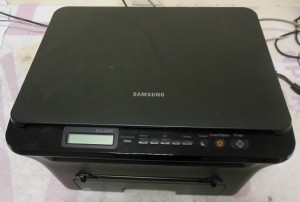
Stau 0 – Im Zufuhrfach liegt ein Papierstau vor, oder das Papier ist gestaut, bevor es die Patrone erreicht. Ziehen Sie das Zufuhrfach heraus und entfernen Sie das Papier.
Stau 1 - Im Bereich der Patrone und der Fixiereinheit ist ein Stau aufgetreten. Dies geschieht häufig, wenn die Papiereinzugsrolle über dem Papierfach abgenutzt ist. 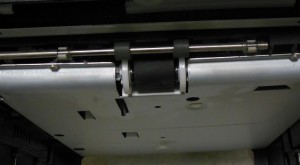
Der Austausch ist nicht sehr schwierig. Es ist notwendig, den Drucker von unten zu demontieren, die Platine zu entfernen, von der rechten Seite zu demontieren, den Getriebeblock zu entfernen, die Antriebswelle der Einzugswalze nach rechts zu befreien, die Walze auszutauschen und wieder zusammenzubauen.
Es kommt vor, dass Stau 1 aufgrund des Magnetventils auftritt, wenn der Drucker 2 Blätter druckt. Magnetspule ersetzen oder reparieren.
Die Meldung Papierstau 1 Abdeckung öffnen/schließen wird auch angezeigt, wenn der Sensor mit zwei Hörnern der Papierkassette defekt ist. Die befindet sich unter der Patrone. Es gibt keinen einfachen Zugang dazu. Der Trennwinkel der beiden Arme ist sehr wichtig. Beim Ändern tritt ein Fehler auf.
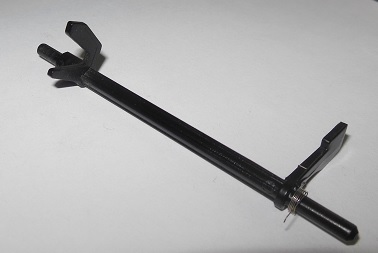
Ein Horn wird benötigt, um das Vorhandensein einer Patrone festzustellen, das zweite wird ausgelöst, wenn das Papier durchläuft. Wenn der Sensor verformt ist, geht das Flag, anstatt den Optokoppler zu überlappen, weiter und verursacht einen Druckerfehler.
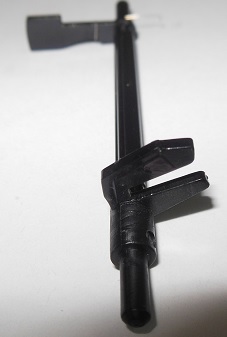
Das Ersetzen des Papiersensors und der Patrone ist nicht einfach. Um diesen Sensor auszutauschen, müssen Sie den Drucker von unten demontieren: Entfernen Sie die Seitenabdeckungen, trennen Sie den Lüfter und den Endschalter, entfernen Sie die Hauptplatine. Entfernen Sie dann den Zahnradblock, unter dem sich ein Block mit 3 Zahnrädern befindet, der die Papieraufnahmewelle steuert. Als nächstes müssen Sie die Dreieckshalterung entfernen, das Antriebsrad entfernen, die Achse mit der Greifrolle entfernen.
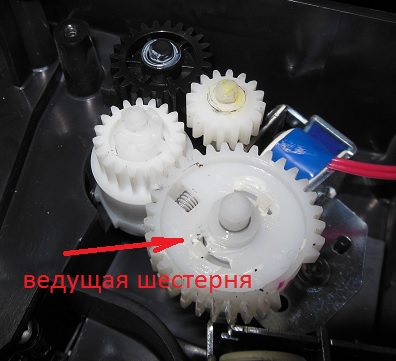
Unter der Einzugsrolle befindet sich ein Zweihornsensor, der einrastet. Die Aufnahmerolle behindert den Austausch des Sensors und muss daher entfernt werden.
 |
Video (zum Abspielen anklicken). |
Der verformte Sensor muss ersetzt werden, weil es wird brechen, wenn es gerade gerichtet wird.
Stau 2 - Ein Stau kommt aus dem Drucker. Probleme mit der Fixiereinheit oder dem Magnetventil. Überprüfen Sie alle Sensoren am Drucker.
Mit Papierkauen im Samsung SCX-4300 meinen wir, dass der Drucker druckt, aber das Papier zerknittert aus dem Drucker kommt. Wenn der Samsung SCX-4300 am Ausgang Papier kaut, ist meist die Fixiereinheit (Fuser) schuld.
Um das Kauen zu vermeiden, müssen Sie den Ofen zerlegen und reparieren.
Die Fixiereinheit (Herd) des SCX-4300 wird von der Rückseite entfernt.
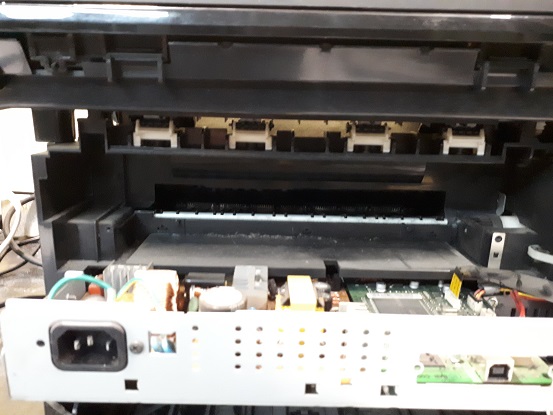
Entfernen und reinigen Sie die Kunststoffführung.
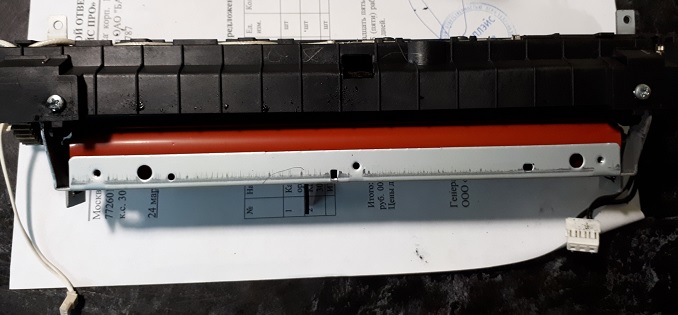
Wir zerlegen den Ofen: Alle Schrauben lösen, Lampe herausnehmen, Riegel lösen, Seitengetriebe entfernen.
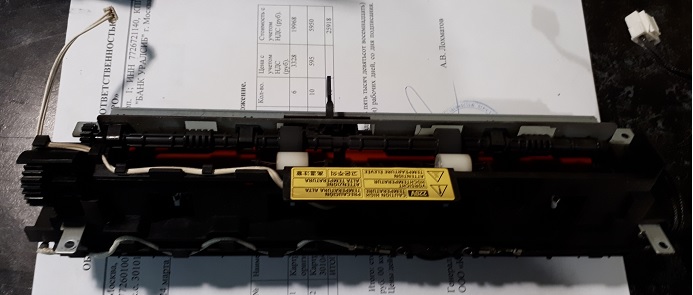
Die Riegel sind mit einem roten Oval gekennzeichnet.
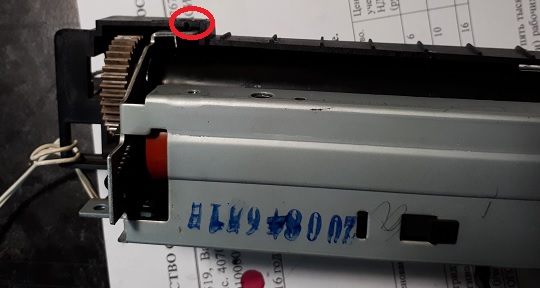
Gründlich von Toner und Fremdschmutz reinigen, Buchsen, Gummiwelle, Teflonwelle, Getriebe prüfen, schmieren und wieder zusammenbauen.
Wenn das Papierfach nicht herauskommt, liegt das Problem möglicherweise an der Führung.
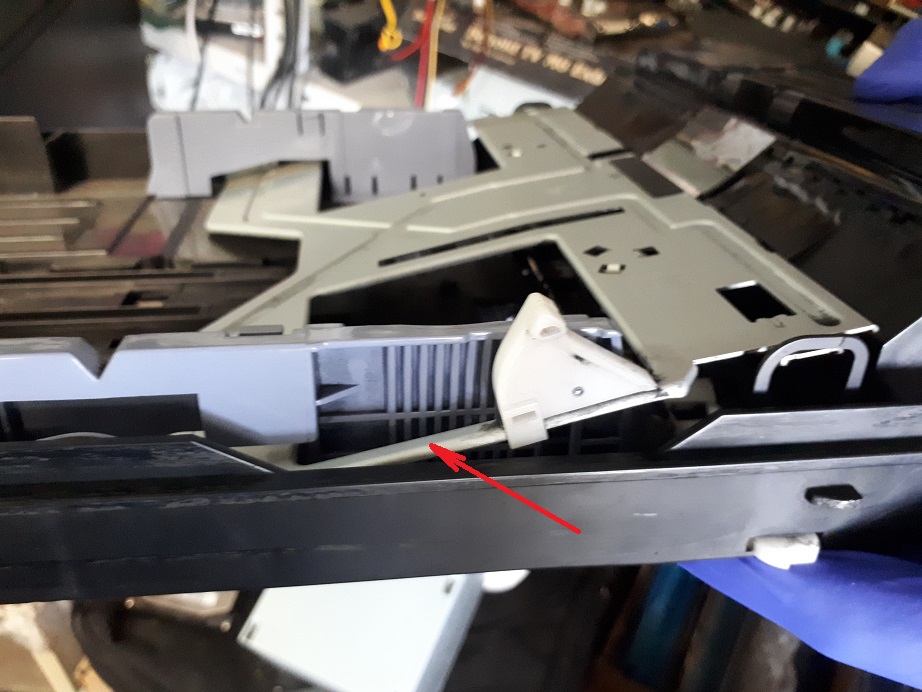
Wir zerlegen das Tablett, richten die Eisenführung aus.
Ihr Fernseher, Radio, Handy oder Wasserkocher ist kaputt? Und Sie wollen in diesem Forum ein neues Thema dazu erstellen?
Denken Sie zunächst einmal darüber nach: Stellen Sie sich vor, Ihr Vater/Sohn/Bruder hat einen Blinddarmentzündungsschmerz und Sie wissen an den Symptomen, dass es sich nur um eine Blinddarmentzündung handelt, aber es gibt keine Erfahrung mit dem Herausschneiden sowie dem Werkzeug. Und Sie schalten Ihren Computer ein, greifen auf eine medizinische Website mit der Frage auf das Internet zu: "Hilfe, Blinddarmentzündung zu vermeiden." Verstehen Sie die Absurdität der ganzen Situation? Auch wenn sie Ihnen antworten, lohnt es sich, Faktoren wie Diabetes des Patienten, Allergien gegen Anästhesie und andere medizinische Nuancen zu berücksichtigen. Ich denke, das macht niemand im wirklichen Leben und wird riskieren, dem Leben seiner Lieben mit Ratschlägen aus dem Internet anzuvertrauen.
Das gleiche gilt für die Reparatur von Funkgeräten, obwohl dies natürlich alle materiellen Vorteile der modernen Zivilisation sind und Sie bei erfolgloser Reparatur immer einen neuen LCD-TV, Handy, iPad oder Computer kaufen können.Und für die Reparatur solcher Geräte ist zumindest das entsprechende Mess- (Oszilloskop, Multimeter, Generator etc.) und Löt-Equipment (Fön, SMD-Heißpinzette etc.) Erwähnen Sie die erforderlichen Kenntnisse und Reparaturerfahrungen.
Betrachten wir eine Situation, in der Sie ein Anfänger / fortgeschrittener Funkamateur sind, der alle Arten von elektronischen Geräten lötet und einige der notwendigen Werkzeuge besitzt. Sie erstellen im Reparaturforum einen entsprechenden Thread mit einer kurzen Beschreibung von „Patientensymptomen“, d. Beispiel: „Samsung LE40R81B TV lässt sich nicht einschalten“. Na und? Ja, es kann viele Gründe geben, sich nicht einzuschalten - von Störungen im Stromnetz, Problemen mit dem Prozessor oder Flashen der Firmware im EEPROM-Speicher.
Fortgeschrittene Benutzer können das geschwärzte Element auf der Tafel finden und ein Foto an den Beitrag anhängen. Denken Sie jedoch daran, dass Sie dieses Funkelement durch dasselbe ersetzen - es ist noch keine Tatsache, dass Ihr Gerät funktioniert. In der Regel hat etwas die Verbrennung dieses Elements verursacht und es könnte ein paar andere Elemente mitziehen, ganz zu schweigen von der Tatsache, dass es für einen Laien ziemlich schwierig ist, einen ausgebrannten m / s zu finden . Außerdem werden in modernen Geräten fast überall SMD-Funkelemente verwendet; Die anschließende Restaurierung wird sehr, sehr problematisch sein.
Der Zweck dieses Beitrags ist keine PR von Werkstätten, aber ich möchte Ihnen mitteilen, dass eine Selbstreparatur manchmal teurer sein kann, als sie in eine professionelle Werkstatt zu bringen. Obwohl dies natürlich Ihr Geld ist und was besser oder riskanter ist, liegt bei Ihnen.
Wenn Sie sich dennoch entschließen, die Funkanlage selbst reparieren zu können, geben Sie beim Erstellen eines Beitrags unbedingt den vollständigen Gerätenamen, die Modifikation, das Herstellungsjahr, das Herkunftsland und weitere Detailinformationen an. Wenn es ein Diagramm gibt, hängen Sie es an den Beitrag an oder geben Sie einen Link zur Quelle an. Notieren Sie, wie lange die Symptome aufgetreten sind, ob Überspannungen im Versorgungsspannungsnetz aufgetreten sind, ob zuvor eine Reparatur durchgeführt wurde, was gemacht wurde, was überprüft wurde, Spannungsmessungen, Oszillogramme usw. Aus einem Foto eines Motherboards macht in der Regel wenig Sinn, aus einem Foto eines Motherboards, das mit einem Mobiltelefon aufgenommen wurde, ergibt es überhaupt keinen Sinn. Telepathen leben in anderen Foren.
Bevor Sie einen Beitrag erstellen, nutzen Sie unbedingt die Suche im Forum und im Internet. Lesen Sie die entsprechenden Themen in den Unterkapiteln, vielleicht ist Ihr Problem typisch und wurde bereits besprochen. Lesen Sie unbedingt den Artikel Reparaturstrategie
Das Format Ihres Beitrags sollte wie folgt sein:
Themen mit der Überschrift „Hilfe beim Sony TV reparieren“ mit dem Inhalt „kaputt“ und ein paar unscharfe Fotos des abgeschraubten Backcovers, aufgenommen mit dem 7. iPhone, nachts, mit einer Auflösung von 8000x6000 Pixeln, werden sofort gelöscht. Je mehr Informationen Sie über die Panne posten, desto größer sind die Chancen auf eine kompetente Antwort. Verstehen Sie, dass das Forum ein System der unentgeltlichen gegenseitigen Unterstützung bei der Lösung von Problemen ist, und wenn Sie das Schreiben Ihres Beitrags ablehnen und die obigen Tipps nicht befolgen, sind die Antworten darauf angemessen, wenn überhaupt jemand antworten möchte. Denken Sie auch daran, dass niemand sofort oder während beispielsweise eines Tages antworten sollte, nicht nach 2 Stunden schreiben muss „Dass niemand helfen kann“ usw. In diesem Fall wird das Thema umgehend gelöscht.
Sie sollten alle Anstrengungen unternehmen, um selbst eine Aufschlüsselung zu finden, bevor Sie ratlos werden und sich entscheiden, ins Forum zu gehen. Wenn Sie den gesamten Prozess der Aufschlüsselung Ihres Themas skizzieren, sind die Chancen, von einem hochqualifizierten Spezialisten Hilfe zu bekommen, sehr groß.
Wenn Sie sich entscheiden, Ihr defektes Gerät zur nächsten Werkstatt zu bringen, aber nicht wissen wohin, dann hilft Ihnen vielleicht unser Online-Kartografie-Service: Werkstätten auf der Karte (links alle Buttons außer „Werkstätten“ drücken). Sie können Benutzerbewertungen für Workshops hinterlassen und anzeigen.
Für Mechaniker und Werkstätten: Sie können Ihre Dienstleistungen zur Karte hinzufügen.Suchen Sie Ihr Objekt auf der Karte vom Satelliten aus und klicken Sie mit der linken Maustaste darauf. Vergessen Sie nicht, im Feld „Objekttyp:“ auf „Gerätereparatur“ zu wechseln. Das Hinzufügen ist absolut kostenlos! Alle Objekte werden geprüft und moderiert. Eine Diskussion des Dienstes ist hier.
Soldat
Gruppenmitglieder
Beiträge: 3
Benutzernummer: 6876
Anmeldung:
13-Oktober 12
Ich bitte erfahrene Handwerker um Hilfe!
Problem:
Beim Einschalten des Druckers passiert bekanntlich folgendes: Der Scanner wird überprüft und aufgewärmt. Bei der Überprüfung des Scanners geht mein Kopf wie gewünscht hin und her, blinkt in allen Farben und beginnt sich wie gewohnt in die Ausgangsposition der Scanbereitschaft zu bewegen. hört aber nicht auf, rennt bis zum ende weg und drückt gegen die wand, der stepper dreht sich weiter. das heißt, der Riemen rutscht. und so weiter für immer.
Der Drucker selbst ist 2009. Sobald ich die Cardridge gekauft und gedruckt hatte, habe ich sie genäht und aufgetankt, und das ist bis heute so geblieben. Ich werde Ihnen sofort sagen, dass keine sichtbaren Schäden vorhanden sind.Das Kabel vom Kopf ist intakt (es klingelte) das Board selbst ohne sichtbare Schäden.
Ich habe den Drucker selbst ausgeschaltet, ich habe den Scanner ausgeschaltet (ich habe 4 Drähte des Zuführungs-Shagik aus dem Stecker gezogen) Er druckt wie zuvor, alles ist in Ordnung, die Seiten fliegen wie erwartet ohne Probleme aus. gut, natürlich schreibt er über den Scannerfehler auf dem Panel.
Sag mir was zu tun ist oder zumindest in welche Richtung es sich lohnt zu handeln
Es gibt Erfahrung in der Reparatur, aber es gibt keine speziellen Drucker.
Diese Anweisung zum Zurücksetzen des Fehlers "Kein Toner, Patrone ersetzen" auf dem Samsung SCX-4300 MFP ist nur für genähte Geräte geeignet.
Auf der Kartusche befindet sich bei Erreichen einer bestimmten Seitenzahl ein Chip, der den Betrieb des Druckers blockiert. Die Firmware des Samsung SCX-4300-Geräts ermöglicht es Ihnen, diese Überprüfung des Chips auf der Patrone, der Anzahl der gedruckten Seiten, zu deaktivieren. Aber trotzdem wird irgendwann der Drucker blockiert und die Fehlermeldung "Kein Toner, Patrone ersetzen" erscheint.
Wenn der Fehler bereits auf dem genähten Gerät aufgetreten ist, müssen Sie nichts flashen und zum Service bringen. Der Fehler wird ganz einfach und mit Ihren eigenen Händen zurückgesetzt. Jeder Benutzer kann dies tun. Alles wird über das Druckermenü erledigt, die Einstellungen des Geräts selbst werden zurückgesetzt und der mfp druckt danach weiter.
- Wir schalten das MFP-Gerät ein und warten, bis es warm wird und ein Fehler auftritt.
- Drücken Sie die Taste „Menü“ 10 Mal, bis die Zeile „Service“ auf dem Bildschirm erscheint.
- OK klicken".
- Wir gehen in das Menü "Service", drücken die Taste "Rechts" und gelangen in die Zeile "Einstellungen zurücksetzen".
- OK klicken".
- Wir wählen den Menüpunkt "Alle Einstellungen".
- OK klicken".
- Durch Drücken der Taste "Zurück" gelangen wir in den Zustand "Normal / Working" des Geräts.
Nach all den Manipulationen sollte der Bildschirm sein: "100% Ready".
Starten Sie den Drucker aus Gründen der Zuverlässigkeit neu und Sie können drucken.
Das könnte Sie auch interessieren:
Wenn ich Ihnen geholfen habe - hinterlassen Sie Ihr Feedback und teilen Sie die Site mit Ihren Freunden in sozialen Netzwerken!
Sie können jeden Betrag überweisen, den Sie selbst für gerechtfertigt halten. Alle Mittel werden verwendet, um das Hosting und die Domain zu bezahlen und zu erneuern, damit die Site weiter bestehen und den Menschen helfen kann.
Kostenloser Besuch des MFP-Reparaturtechnikers innerhalb von 3 Stunden nach Auftragseingang.
Ein Techniker diagnostiziert das Samsung SCX 4300 MFP-Gerät, ermittelt die Ursache der Störung und schätzt die Kosten und die Reparaturzeit ein.
Wenn Sie sich entscheiden, das MFP-Gerät zu reparieren, macht sich der Techniker sofort an die Arbeit. Zahlung (auch per Banküberweisung) erfolgt nach abgeschlossene Reparaturen.
Wenn Sie aus irgendeinem Grund die Reparatur verweigern, müssen Sie nichts bezahlen, da der Ausgang und die Diagnose in unserem Unternehmen absolut kostenlos sind. Wir bieten solche Bedingungen für die Reparatur des Samsung SCX 4300 MFP in Moskau. Die Region Moskau wird auf vertraglicher und bezahlter Basis bedient.
Zum Gerät Samsung SCX 4300 passende Kartuschen:
Professionelle Spezialisten des Bestcom Service Centers verfügen über langjährige Erfahrung in der Reparatur und Wartung von Samsung SCX-4300 Kopierern. Das operative Lager verfügt immer über Verbrauchsmaterialien und Ersatzteile, die zur Wiederherstellung der Funktionsfähigkeit Ihres Produkts erforderlich sind. Wir sind bereit, unseren Kunden Dienstleistungen für die Diagnose und Reparatur des Samsung SCX-4300 MFP sowohl am Ausgang als auch im Krankenhaus anzubieten.Wenn Sie Ihren Drucker den Ingenieuren von Bestcom anvertrauen, handeln Sie mit Bedacht!
Für alle Arten von Arbeiten wird eine Garantie gewährt. Darüber hinaus müssen Sie im Garantiefall das Gerät nicht in unser Krankenhaus bringen, alle Probleme werden von unseren Ingenieuren behoben, die in Ihr Büro gegangen sind liefern die Geräte auf unsere Kosten für Garantiereparaturen ins Krankenhaus und nach Abschluss der Arbeiten liefern wir zurück.
 Diagnose Samsung SCX-4300 - dies sind Arbeiten zur Identifizierung fehlerhafter Aggregate, Maschinenbaugruppen, Teile oder zur Ermittlung des Arbeitsaufwandes zur Behebung einer Störung, bei denen eine zusätzliche Diagnostik am Einsatzort des Kopierers (mfp) oder in einem Krankenhaus erforderlich sein kann. Dies ist in der Regel der schwierigste und verantwortungsvollste Teil der Reparatur von Bürogeräten.
Prävention Samsung SCX-4300 - Standardbetrieb, dessen Umfang und Häufigkeit von der Ausführung des Gerätes abhängt und in der Servicedokumentation des Herstellers definiert ist. Prävention ist kein Reparaturverfahren, sie beseitigt keine Fehlfunktionen, die durch abgenutzte oder beschädigte Teile, Blöcke und Baugruppen verursacht werden.
Reparatur von Kopierern und MFP Samsung SCX-4300 - Arbeiten zur Beseitigung der Fehlfunktion des Geräts durch den Austausch von Teilen und die Demontage einer oder mehrerer Einheiten des Geräts.
IFIs - Multifunktionsgerät, das Fax, Drucker und Scanner kombiniert. Dies ist sowohl für moderne Büros, in denen Dokumente ständig bearbeitet werden müssen, als auch für den Heimgebrauch äußerst praktisch. Wenn ausschließlich mit dem A4-Blattformat gearbeitet werden muss, ist der MFP auch eine äußerst lukrative Anschaffung, da seine Kosten um eine Größenordnung niedriger sind als bei Kopiergeräten.
Trotz aller Vorteile von MFPs, ihrer Zuverlässigkeit und Langlebigkeit, können solche Geräte ausfallen. Dafür kann es eine Vielzahl von Gründen geben | viele]: Nichtbeachtung von Betriebsvorschriften, mangelnde Pflege, Verschleiß von Verbrauchsmaterialien, Fabrikationsfehler, langjähriger Gebrauch des Produkts usw.
In 90 % der Fälle handelt es sich um Fehlfunktionen des Netzteils oder des Steuermoduls. Es ist gefährlich, dieses Problem mit eigenen Händen zu beheben. Die Abreise des Meisters ist erforderlich.
 Das gedruckte Bild ist verschwommen, nicht klar
 Das gedruckte Bild ist verschwommen, nicht klar
 In diesem Fall kann das Problem eine Fehlfunktion des Papiereinzugsmechanismus oder eine Störung des optischen Systems des Samsung SCX-4300 MFP sein. Um das Problem zu beheben, müssen Sie den defekten Mechanismus ersetzen und die Spiegel reinigen. Aber solche Arbeiten müssen äußerst sorgfältig durchgeführt werden, und es ist besser, den Ingenieur zu beauftragen.
"Papierstau" im Samsung SCX-4300 MFP
 "Papierstau" im Samsung SCX-4300 MFP
 Verschmutzung der Optosensoren durch die Verwendung von minderwertigem Papier und das Auftreten von Papierstaub
Bruch des Papierpfad-Rekorder-Flags, wenn der Benutzer den Papierstau falsch beseitigt hat
Um die entsprechenden Ersatzteile zu reinigen und auszutauschen, müssen Sie einen Mechaniker von Bestcom anrufen.
MFP scannt nicht, sagt "Scannerfehler"
 MFP scannt nicht, sagt "Scannerfehler"
 Wenn das MFP-Gerät eingeschaltet wird, überprüft es alle seine Blöcke, um in den Bereitschaftszustand zu wechseln. Das Testen der Scanneranordnung wird wie folgt durchgeführt: Die Lampe und das optische System erkennen einen weißen Streifen (besondere Referenz), um die Effizienz des Scannens und das Reflexionsvermögen des Geräts zur Wahrnehmung von reflektiertem Licht zu überprüfen. Wenn die Optik verschmutzt ist, verringert sich die wahrgenommene Helligkeit des von diesen Oberflächen reflektierten Lichts, weshalb das MFP den weißen Streifen nicht erkennen kann und einen Fehler ausgibt.
Samsung SCX-4300 nimmt kein Papier aus dem Fach
 Samsung SCX-4300 nimmt kein Papier aus dem Fach
 Dies kann zwei Gründe haben: Ausfall der Papierkassette oder Verschleiß der Gummiwalze, die für den Papiereinzug verantwortlich ist. In beiden Fällen ist ein Austausch beschädigter Teile erforderlich. Es sollte auch beachtet werden, dass die Papiereinzugsrolle für jedes MFP-Modell über eine bestimmte Ressource verfügt. Diese Angaben sind in der Regel entweder auf dem Gerät selbst oder in der technischen Dokumentation angegeben.
Samsung SCX-4300 zieht mehrere Blätter aus dem Fach ein
 Samsung SCX-4300 zieht mehrere Blätter aus dem Fach ein
 Im Papiereinzug jedes MFP-Modells befindet sich ein spezieller Trennbereich, um Blätter aus einem Bündel zu verlangsamen, da der Greifmechanismus nicht ein Blatt, sondern mehrere gleichzeitig einzieht.Die Oberfläche des Pads kann sich jedoch abnutzen, wodurch das MFP-Gerät große Papiermengen (2-5 Blatt) aufnimmt. Es ist unwahrscheinlich, dass ein solches Problem verhindert werden kann. Der Gummi, aus dem die Plattform besteht, ist ein Verbrauchsmaterial. Um die Häufigkeit des Austauschs zu reduzieren, sollten Sie nur hochwertiges Papier kaufen.
Es gibt keinen eindeutigen Grund für dieses Phänomen. Das schwarze Blatt wird durch eine Störung im Abbildungsprozess verursacht. In der Regel handelt es sich dabei um eine Aufschlüsselung von Einheiten wie einer Entwicklungseinheit (Kartusche), einer Hochspannungseinheit, einem Scanner. Das erste, was ein Benutzer tun kann, ist die Kartusche zu wechseln. Hilft dies nicht, wird der Monteur des BESTCOM Service Centers gerufen.

In fast jedem MFP befindet sich in der letzten Phase des Druckprozesses eine Thermoeinheit, deren Aufgabe es ist, Toner auf Papier einzubrennen. Thermo-Einheit (Ofen) besteht aus zwei Wellen:
Teflonwelle - erwärmt sich auf eine hohe Temperatur und schmilzt bei Kontakt mit dem Papier den Toner und „schmilzt“ ihn in das Papier ein. Um zu verhindern, dass das Papier mit dem Bild auf der Welle klebt und sich aufwickelt, werden Separatoren verwendet - kleine „Pfoten“, die das Papier nach dem Thermokontakt von der Teflonwelle trennen.
Gummiwelle - schiebt das Tonerpapier gegen die Teflonwalze.
Anzeichen für eine Ofenstörung:
- Der Papierbogen kommt mit einem charakteristischen Rascheln aus dem MFP;
- Das Blatt kann knittern (normalerweise nur eine Ecke);
- Das Auftreten von Duplikaten eines zu druckenden Bildes oder Textes;
- Im Ofen beginnt sich Papier zu stauen, während das MFP einen Staufehler ausgibt;
- Vertikale Streifen, Flecken oder Unschärfe sind im Bild sichtbar.
Eine sehr häufige Fehlfunktion des Ofens ist der Ausfall eines oder mehrerer Abscheider. Dadurch knittert und staut sich das Papier. Hauptgrund für die Panne ist die unsachgemäße Beseitigung von Papierstaus (der Benutzer zerbricht die Separatoren selbst) und das Eindringen von Fremdkörpern in das Gerät während des Druckens (Büroklammern usw.). Eine weitere Fehlfunktion ist ein Ausfall der Heizlampe oder der Temperatursensoren. Die Reparatur besteht nur darin, sie zu ersetzen.
Funktionen Drucker, Kopierer, Scanner
Siegel
Druckgeschwindigkeit (monochrom)
Bis zu 18 S./Min. A4
(19 S./Min. Letter-Format)
Ausgabezeit der ersten Seite (monochrom)
Weniger als 11 Sekunden (bereit)
Auflösung Bis zu 600 x 600 dpi
Emulation Samsung Printer Interface Language (SPL)
Beidseitiger Druck -
Kopieren
Kopiergeschwindigkeit (monochrom)
Bis zu 18 Kopien pro Minute A4
(19 Kopien pro Minute im Letter-Format)
Auflösung Bis zu 600 x 600 dpi
Erstkopie-Zeit (Monochrom)
Weniger als 11 Sekunden (bereit)
Zoom 50
200%
Anzahl Kopien 1-99 Seiten
Duplex-Kopieren -
Kopierfunktion
Ausweiskopie, 2-up, Auto-Apply, Klonen, Posterkopie
Scannen
Kompatibilität
Twain-Standard, WIA-Standard
Methode Farbe CIS
Auflösung (optisch) Bis zu 600 x 2400 dpi
Auflösung (Interpolation) Bis zu 4800 x 4800 dpi
Papierfach
Kapazität und Typ des Zufuhrfachs
250-Blatt-Kassettenfach,
1-Blatt-Bypass
Ausgabekapazität und -typ
50-Blatt-Fach mit der bedruckten Seite nach unten
1 Blatt, mit der Vorderseite nach oben
Printmedienformat
76 x 127 mm (3 x 5 Zoll) -
216 x 356 mm (8,5 x 14 Zoll)
Arten von gedruckten Materialien
Normalpapier, dünnes Papier, Etiketten, Postkarten, dickes Papier, Briefpapier, Umschläge, farbiges Papier, Briefpapier
Allgemeine Eigenschaften
LCD-Display 2 Zeilen x 16 Zeichen
Arbeitsspeicher / Speicher 8 MB
Betriebssystemkompatibilität
Windows 2000 / XP / 2003-Server / Vista,
Varianten von OS Linux, Mac OS X
Hi-Speed USB 2.0 Schnittstelle
Geräuschpegel Weniger als 53 dB (Drucken)
Lade pro Monat Bis zu 10.000 Seiten
Größe (LxBxH)
406 x 375 x 231 mm (16 x 14,8 x 9,1 Zoll)
Gewicht 9,65 kg (21,3 lb)
Verbrauchsmaterialien
Patrone Durchschnittliche Patronenleistung 2.000 Standardseiten. (Geliefert mit einer 1.000-Seiten-Kassette). Die Ausgabemengen der Patronen basieren auf ISO / IEC 19752.
Modellcode MLT-D109S
Zubehör
Ethernet 10/100 Base TX (extern) ML-00ND
rieb die Rolle und das Gummiband. hat nicht geholfen. bedeutet zu ändern?
Ich habe eine Seite der Walze abgewischt. und ein Gummiband. begann zu drucken. funktioniert nicht. Ziehen Sie das Fach heraus, wird das Blatt an der Vorderseite des Fachs um zwei Zentimeter angehoben.Legen Sie das Blatt ein, schob das Fach hinein, der Druck ging, das Blatt kam heraus. aber es kommt vor, dass die Verriegelung des Fachs nicht hilft, dann öffne und schließe ich die Frontplatte und das Blatt kommt heraus.
Danke für die Information.
gerade durch die Dienste in der Stadt gelaufen. Austausch einer Gummiwalze im Bereich von 1000 Rubel. aber, sagen sie, Sie müssen nachsehen, vielleicht gibt es ein anderes Problem.
Sie haben in einem anderen Dienst getötet, sie sagen, es ist besser, das heißt, es ist billiger, ein neues zu kaufen und kein Samsung. die Reparatur wird also teuer, da es sich höchstwahrscheinlich nicht um eine Greiferrolle handelt, sondern (in meinen eigenen Worten) um eine Art Schreibersensor und dort ist eine Fahne gebrochen.
Ich bin in Trance. kann es das gleiche sein?
JC72-01231A-Gummi für eine Einzugsrolle Samsung ML 1510/1520/1710 / SCX-4216/4100 - Einzugsrolle Samsung, Xerox - Reißverschluss für Laserdrucker Reparatur
JC66-00037B-Heizungswelle Getriebe (teph.) ML 1210/1250/1430 / - Getriebe Samsung, Xerox - Reißverschluss für Laserdrucker Reparatur
JC73-00140A / 019N00821-Bremsbelag (komplett) ML-1510/1710/2250/1910/2525/2580 / SCX-4216/4100/4200 / SF-56x / PE16 / 114e / Phaser 3150/3130/3120/3119 / 3115/3121 - Trennpolster
sowie - Teflonwellenantriebszahnrad - JC66-01202A
und Teflon-Wellenbuchsen - L JC61-00948A R JC61-00947A
Papierstau
beim Drucken.
• Stellen Sie sicher, dass das Zufuhrfach nicht voll ist.
Das Zufuhrfach kann bis zu 250 Blatt aufnehmen
Papier je nach Dicke.
• Verwenden Sie nur das empfohlene Papier.
• Entfernen Sie das Papier aus dem Zufuhrfach, biegen Sie es
oder Fächer zum Trennen der Blätter
gegenseitig.
• Papier kann bei Nässe verkleben.
Gleichzeitig
Einreichung von mehreren
Papierblätter
unmöglich.
• Im Zufuhrfach ist möglicherweise gemischtes Papier eingelegt
Typen. Legen Sie nur eine Papiersorte ein, Format
und Dichte.
• Wenn beim Einlegen mehrerer Blätter ein Papierstau auftritt
Papier, beseitigen Sie den Stau. Siehe Seite 9.1.
Papier wird nicht eingezogen
in das Gerät.
• Entfernen Sie Hindernisse im Inneren des Geräts.
• Das Papier ist nicht richtig eingelegt. Nimm das Papier heraus
aus dem Zufuhrfach und legen Sie es richtig ein.
• Es befindet sich zu viel Papier im Fach. Überschuss extrahieren
• Das Papier ist zu dick. Nur Papier verwenden
passend für dieses Gerät. Siehe Seite 3.2.
Papierstau
wiederholt.
• Es befindet sich zu viel Papier im Zufuhrfach. Abrufen
überschüssiges Papier aus dem Fach. Zum Drucken auf Sonder
Materialien verwenden, verwenden Sie die manuelle Zuführung.
• Das Papier ist von der falschen Sorte. Benutzen
nur für dieses Produkt geeignetes Papier.
Siehe Seite 3.2.
• Im Gerät haben sich Papierreste angesammelt. Aufmachen
Frontabdeckung und entfernen Sie alle Rückstände.
Folien
in der Gegend zusammenhalten
Papierausgabe.
Verwenden Sie nur Transparentfolien, die speziell für
für Laserdrucker entwickelt. Mitnahme
Folien sofort nach dem Verlassen des Geräts.
Umschläge
nicht richtig
serviert in
Gerät.
Überprüfen Sie die Position der Stopper auf beiden Seiten
Umschlag.
Pro Gerät
nicht bedient
Ernährung.
Überprüfen Sie den Anschluss des Netzkabels.
Überprüfen Sie, ob der Schalter funktioniert
und Stromversorgung.
Gerät
ist nicht
Drucker
Default.
Bitte auswählen Samsung SCX-4300-Serie
als Drucker verwendet
unter Windows standardmäßig.
Suchen Sie nach den folgenden Fehlern.
• Die Frontabdeckung ist nicht geschlossen. - Schließen Sie die vordere Abdeckung.
• Ein Papierstau ist aufgetreten. - Entfernen Sie das gestaute Papier.
• Kein Papier eingelegt. - Papier nachlegen. Siehe Seite 2.3.
• Die Tonerkartusche ist nicht installiert. - Installieren Sie die Kartusche.
Wenn beim Drucken Systemfehler auftreten, wenden Sie sich an
an den technischen Support.
Nicht richtig
in Verbindung gebracht
verbindend
Kabel zwischen
Computer
und Gerät.
Ziehen Sie das Kabel ab und stecken Sie es wieder ein.
Beschädigt
verbindend
Kabel zwischen
Computer
und Gerät.
Schließen Sie das Kabel an, wenn möglich
zu einem anderen Computer, um zu überprüfen
es funktioniert, und drucken Sie das Dokument.
Alternativ können Sie versuchen, eine Verbindung herzustellen
ein anderes Druckerkabel.
Überprüfen Sie die Druckereinstellungen
in Windows und stellen Sie sicher, dass der Druckauftrag
wird zum Beispiel an den richtigen Port gesendet
LPT1. Wenn Ihr Computer mehrere hat
Anschlüsse, stellen Sie sicher, dass das Gerät
mit dem angegebenen Port verbunden.
Falsch
die Einstellungen
Geräte.
Überprüfen Sie die Druckereigenschaften und stellen Sie sicher, dass
dass alle Druckparameter korrekt sind.
Treiber
Drucker
einstellen
nicht richtig.
Reparieren Sie die Software
Drucker. Siehe Sektion Software
Sicherheit.
Gerät
Arbeiten
nicht richtig.
Überprüfen Sie die Meldung auf dem Display
Bedienfelder zu installieren,
ein Systemfehler ist aufgetreten.
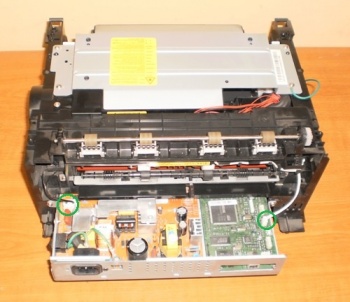
Beginnen wir mit der Demontage. Hinweis: Wenn Sie Teile des MFP nacheinander entfernen, legen Sie sie ordentlich auf den Tisch, werfen Sie nicht alles auf einen Haufen - dann ist es einfacher herauszufinden, was Sie wofür zurücklegen müssen.
1. Entfernen Sie das Papierfach.
2. Entfernen Sie die Frontabdeckung von den Scharnieren.
3. Lösen Sie die vier selbstschneidenden Schrauben an der Rückseite des MFP.
5. Trennen Sie das Kabel, entfernen Sie die hintere Abdeckung.
6. Entfernen Sie die Seitenabdeckungen. Zuerst werden die oberen Riegel gelöst, dann die unteren.
7. Beginnen Sie mit dem Entfernen der Seitenabdeckungen, es ist besser mit diesen Riegeln - wie auf dem Foto unten gezeigt.
8. Trennen Sie von der linken Abdeckung das vom Sensor kommende Kabel.
8. Entfernen Sie die Scannereinheit. Trennen Sie vor dem Entfernen des Geräts das glänzende Band und die beiden Kabel vom Scanner.
9. Die Scannereinheit ist in keiner Weise befestigt (dh sie ist nicht mit selbstschneidenden Schrauben verschraubt), wir entfernen sie, indem wir zuerst die Vorderkante, dann die Rückseite anheben.
10. Lösen Sie nun die vier Schrauben und entfernen Sie die obere Abdeckung.
11. Entfernen Sie die Fixiereinheit ("fixierer", "herd"). Trennen Sie die beiden Kabel vom Ofen.
12. Lösen Sie die vier selbstschneidenden Schrauben Die oberen beiden sind nicht sofort sichtbar, Sie müssen nachsehen.
13. Die Fixiereinheit kann jetzt entfernt werden. Es kann leicht entfernt werden, ziehen Sie es vorsichtig zu sich heran. Achten Sie darauf, dass Sie die Lasche in der Mitte des Ofens nicht an einem Teil der Hauptplatine brechen. Wenn Ihre Aufgabe darin bestand, sich Zugang zum Ofen zu verschaffen, kann die Demontage abgeschlossen werden, wenn nicht, fahren wir fort.
14. Als nächstes entfernen Sie die Lasereinheit. Wir lösen eine selbstschneidende Schraube und entfernen den Stopfen.
15. Lösen Sie die vier selbstschneidenden Schrauben, die die LSU halten.
16. Trennen Sie die beiden Kabelbäume, die zur Lasereinheit führen. Wir gehen sehr sorgsam mit der Lasereinheit um - da dies das "Herz" des Gerätes ist, werfen wir sie nicht, wir gebären nicht, wir berühren das Glas nicht mit schmutzigen Händen.
17. Wenn es notwendig ist, ein langes Aufwärmen und / oder Verdoppeln / Auslösen des Drucks zu reparieren, entfernen wir die Transferwalze (im Foto unten grün eingekreist), um sie zu ersetzen oder zu reinigen.
18. Wenn die Maschine das Papier nicht mehr aufnimmt, liegt das Problem entweder an der Einzugsrolle oder an der Entwicklung des Sitzes der Rollenachsenhülse. Wenn die Aufnahmerolle abgenutzt ist, müssen Sie sie entweder reinigen oder ersetzen. Sie können es mit Alkohol-Aceton reinigen. Ich verdünne Sirt und Aceton im Verhältnis 3: 1 und wische den Gummi vorsichtig mit dieser Lösung ab, als würde er versuchen, ihn zu lösen - es hilft für eine Weile, wenn keine neue Walze zur Hand ist.
Hilft das Reinigen / Ersetzen der Aufnahmewalze nicht, kann der Sitz der Walzenachsbuchse schuld sein. Aber dazu später mehr.
19. Entfernen Sie die Aufnahmerolle. Drehen Sie das Gerät auf den Kopf, trennen Sie das vom Lüfter kommende Kabel.
20. Zehn selbstschneidende Schrauben herausdrehen (manchmal weniger, ich bin auf Geräte gestoßen, nachdem ein Berg von Mechanikern hier 4-5 selbstschneidende Schrauben gelassen hat) ..
21. Lösen Sie zwei weitere selbstschneidende Schrauben und heben Sie die untere Abdeckung vorsichtig an und schieben Sie sie zu sich hin (wenn sich das Gerät wie in der Abbildung unten befindet).
22. Von der Seite die sechs selbstschneidenden Schrauben lösen, die das Getriebe halten. Verlieren Sie nicht das grüne Kabel mit den Klemmen.
23. Trennen Sie das Kabel. Das Getriebe muss oft gereinigt und geschmiert werden. Überprüfen Sie die Zahnräder - wenn Toner daran haften bleibt, reinigen Sie sie. Ich benutze dafür eine billige Zahnbürste mit harten Borsten.
24. Lösen Sie die drei selbstschneidenden Schrauben. Entfernen Sie die Schutzhülle.
25. Achten Sie auf die Position der beweglichen und stationären Teile des Getriebes (grün eingekreist). Nehmen Sie es ab.
26. Schieben Sie den Riegel leicht nach rechts.
27. Entfernen Sie als nächstes die Aufnahmerolle, indem Sie die gesamte Achse nach links bewegen.
28. Nun zur Renovierung. Die Einzugsrolle dreht sich und es wird kein Papier eingezogen. An den Geräuschen ist es zu hören - das Video versucht mehrmals, das Blatt zu greifen, aber es reicht nicht und das Gerät friert ein. Das Ersetzen oder Lesen der Erfassungsrolle ist wirkungslos.Dies ist meistens auf den Verschleiß des Rollenachsenbuchsensitzes zurückzuführen:
Es wird wie folgt behandelt: Auf die abgenutzte Stelle wird eine Metallplatte geeigneter Dicke geklebt. Vor dem Verkleben müssen die Kanten der Platte von Graten bearbeitet werden, sonst kommt es zu einem schnellen Verschleiß der Achshülse. Für diese Zwecke verwende ich eine abgenutzte Dosierklinge vom gleichen SCX-4200 - und die Dicke ist passend und die Klinge hält lange :-).
29. Wir reinigen oder wechseln die Greiferrolle, ggf. reparieren wir den Sitz der Greiferrollenachsbuchse.
30. Der Zusammenbau erfolgt in umgekehrter Reihenfolge.
Samsung SCX-4300 Drucker druckt nicht
Samsung scx-4300 Drucker druckt nicht, der Drucker blinkt rot.
Pfeifender Drucker Samsung SCX-4300
Schönen Tag! So ein Problem. Es gibt einen Samsung SCX-4300 Drucker. Ich habe gelogen.
Scanner MFP Samsung SCX-4300
Gute Tageszeit! Das Problem ist wie folgt. Ich habe Brennholz auf dem Drucker installiert und.
Unbekanntes Teil von Samsung scx 4300
Das Problem ist, dass beim 4300-Drucker dieses Stück in das Papiereinzugsfach gefallen ist.
Firmware für Samsung scx-4300 (V1.20)
Leute, sagt mir bitte, wo ihr die Firmware für den Samsung-Drucker bekommt.
Sobald es bei einem anderen Samsung-Modell so ein Problem gab, war dort die Papiereinzugskupplung kaputt. Die Seitenabdeckung wird oben und unten mit 2 Schrauben + Riegel befestigt.
Nach 1 Minute hinzugefügt
So sieht die Kupplung aus. Aber es ist besser, den Deckel zu entfernen und einzuschalten, er ist von dort aus sichtbar, wo er platzt.
Drucker und MFPs / Samsung
Samsung SCX-4300
Beschreibung Spezifikation Bewertungen 30 Diskussion 20
20 KommentareSchreibe einen neuen Kommentar
HALLO! EIN SOLCHES PROBLEM: DRUCKT BEIM DRUCK VON DOKUMENTEN IMMER EIN ZUSÄTZLICHES BLATT MIT DEN FOLGENDEN DATEN
Datei:
Katalog:
Probe:
Titel:
Inhalt:
Reparatur des Samsung SCX-4300 MFP in St. Petersburg
Reparatur und Wartung des Samsung SCX-4300 MFP hergestellt von Handwerkern mit langjähriger Erfahrung. Für Reparaturen verwenden wir nur Original-Ersatzteile.
Die folgende Tabelle zeigt die Preise für Reparaturarbeiten von Einzelteilen (Baugruppen) MFP Samsung SCX-4300... Die Preise gelten nur für die Arbeit, exklusive der Kosten für Ersatzteile. Die genauen Reparaturkosten werden mit dem Kunden nach Diagnose und Identifizierung von Verschleißteilen und Blöcken mit Empfehlungen für deren Austausch vereinbart.
Diagnosen anderer Servicezentren oder eine Beschreibung des Problems durch den Kunden ist keine Garantie für eine genaue Ermittlung der Gründe für den Ausfall des Druckers oder MFP, aber wenn Sie das Problem klar formulieren, beschreiben Sie so genau wie möglich, nach welchen Maßnahmen das Gerät ausgefallen ist, bereiten Sie einen Scan eines Dokuments mit einem Druckfehler vor - durch diese Maßnahmen reduzieren Sie die Reparaturzeit erheblich. Es hilft auch, Fälle zu identifizieren, in denen die Reparatur eines Druckers oder MFP nicht praktikabel ist.
Abfahrt des Ingenieurs zur Diagnose des Geräts - ab 1.200 Rubel.
Beschreibungen der Namen der Reparaturdienste für das Samsung SCX-4300 MFP, die in der obigen Tabelle aufgeführt sind:
Diagnose - Störungen im Betrieb des Geräts erkennen, Berichte erstellen, Empfehlungen für den weiteren Betrieb des Geräts geben und verschlissene Ersatzteile ersetzen;
Wartung bei teilweiser Demontage - regelmäßige Wartung des Geräts, Reinigen der Walzen, Reinigen des Papierweges von Toner und Staub, Wiederherstellen der Walzen usw. Sie müssen unbedingt durchgeführt werden, wenn das Gerät repariert wird;
Komplette Demontage Wartung - Durchführung aller routinemäßigen Wartungsarbeiten sowie Reinigung und Schmierung schwer zugänglicher Blöcke (Thermoblock, Laser, Getriebe, elektronische Platinen);
Reparatur der Papierabholung - Austausch der Einzugs- und Trennrollen, Bremsklötze aus den Hauptfächern, ist notwendig, wenn Papiereinzugsfehler auftreten (nimmt kein Papier auf, nimmt es auf, streckt es aber nicht bis zum Ende, in manchen Fällen ein "Stau" Fehler erscheint);
Reparatur des Registrierungsknotens - Austausch abgenutzter Teile der Registrierungseinheit, Reinigung von Registrierungssensoren, Austausch von Registrierungsmarkierungen usw. Diese Jobs sind erforderlich, wenn das Gerät das Papierformat falsch erkennt, das Bild nicht am Anfang des Blatts gedruckt wird oder umgekehrt , wenn das Papier im Inneren des Geräts gestaut ist, wird in einigen Fällen der Fehler „Stau“ angezeigt;
Reparatur der Bildeinheit - Arbeiten an der Reparatur von Trommelpatronen, Kopierpatronen. Austausch von Fotorollen, Rakeln, Laderollen usw. Wird durchgeführt, wenn beim Drucken Schlieren, Schlieren am Bogenrand oder Fehler auf dem Druck in bestimmten Abständen (nicht in allen Fällen) sichtbar sind;
Reparatur der Bildübertragungseinheit - Austausch von Korotronen, Transferrollen, Transferrollenbuchsen usw .;
Reparatur der Laseroptikeinheit - Reinigen des Lasers, Ersetzen des Lasers, Ersetzen des Laserpolygons usw. Es ist erforderlich, wenn eine vertikale weiße Linie erscheint, in einigen Fällen flucht das Gerät auf den Laser;
Reparatur der Fixiereinheit (Herd) - Austausch von Thermofolie, Teflonwalze, Buchse, Thermoelementen und Heizlampen, Trennfingern etc. Erforderlich bei Druckfehlern, mit sichtbaren Verschmierungen, Textwiederholung in bestimmten Abständen, manchmal senkrechte Streifen über den gesamten Bogen;
Reparatur des Getriebes und der Kinematik - Austausch von Getrieben, Motoren, Kupplungen usw. Wird durchgeführt, wenn Fremdgeräusche, Knistern auftreten, in einigen Fällen kein Papiergreifer vorhanden ist;
Reparatur der Belichtungseinheit - Scanner-Reparatur. Ersetzen des Scanlineals, des Scannerglases usw .;
Reparatur der ADF-Einheit - Reparatur und Behebung von Störungen des automatischen Dokumenteneinzugs. Austausch von Aufnahme- und Zugstufenrollen, Bremsbelägen usw.;
Reparatur der Duplexeinheit - Wird durchgeführt, wenn beim Duplexdruck Fehler, Staus usw. auftreten;
Reparatur von Elektronikbaugruppen - Reparatur von Leistungsplatinen, Formatierung, Austausch elektronischer Komponenten.
|
Video (zum Abspielen anklicken). |
Anpassung - Einstellen des Geräts, Einstellen von Kontrast und Helligkeit, Kalibrierung.