Im Detail: Asus-Router-Reparatur zum Selbermachen von einem echten Meister für die Website my.housecope.com.
Hallo liebe Forumsteilnehmer!
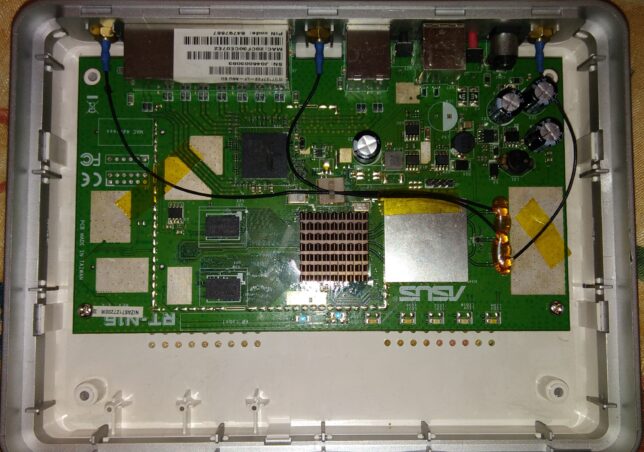
Ich bitte um Hilfe im Zusammenhang mit der Reparatur des ASUS RT-G32 WLAN-Routers.
Der Router wurde mit den Symptomen "schaltet sich nicht ein" zugelassen.
Die erste Diagnose ergab das Vorhandensein einer Leerlaufspannung an der Stromversorgung (nicht auf dem Foto gezeigt) v = 16 V bei einem Nennwert von 12 V.
Dieser Umstand wurde auf die geringe Leistung des Standard-Netzteils zurückgeführt, in dem Sinne, dass es unter Last deutlich durchhängen sollte.
Die Stromversorgung des Geräts über ein stabilisiertes 12-V-Netzteil änderte die Position nicht - das Gerät zeigte kein Lebenszeichen.
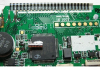
Eine Untersuchung der Geräteschaltung zeigte das Vorhandensein eines Eingangsfilters für die Stromversorgung in Form von 20-mF-35-V-Kondensatoren (auf dem Foto mit den Nummern 1 und 2 gekennzeichnet) und einer Induktivität (neben den Kondensatoren installiert, auf dem Foto nicht nummeriert).
Die Kondensatoren haben eine Eingangsspannung.
Da er nicht die Qualifikationen hatte, den 1499-Kabelbaum zu verfolgen, um die Schaltung wiederherzustellen und die Pinbelegung für den 1499 herauszufinden, wurde beschlossen, das Gerät von einer externen Quelle zu versorgen. Durch die Zufuhr einer externen stabilisierten Spannung von 3,3 V konnte das Gerät starten und sich über seine IP-Adresse im Netzwerk wiederfinden, dh der Prozessor funktioniert, die Firmware ist nicht abgestürzt und mindestens eine kabelgebundene Schnittstelle funktioniert.
Im Zusammenhang mit dem oben Gesagten habe ich Fragen:
1) Gibt es andere Komponenten, die direkt von der 12V-Eingangsspannung gespeist werden? (Ich sehe sie nicht und wenn ich mir die Schaltung ansehe, neige ich zu der Annahme, dass sie nicht existieren und nicht an dem weiten Bereich möglicher Versorgungsspannungen liegen können, was indirekt durch die hohe Nennspannung der Eingangskondensatoren bestätigt wird, aber vielleicht Ich liege falsch)?
2) ob das 3,3 V Netzteil ausreicht oder 5 V notwendig sind (meiner Meinung nach gibt es keinen großen Unterschied zwischen 3,3 V und 5 V, da diese Spannung, wie mir scheint, nirgendwo direkt zugeführt wird, sondern reduziert wird durch den Konverter, und 5V führen nur zu mehr Erwärmung 1117)?
3) Wo finde ich das Datenblatt für 1499?
 |
Video (zum Abspielen anklicken). |
Ein Router wird verwendet, um mehrere Geräte, einen Computer, Laptop und andere, über kabelgebundene oder kabellose Technologie mit dem Internet zu verbinden und ein lokales Netzwerk zwischen diesen Geräten aufzubauen. Gleichzeitig implementiert der Router eine Barriere zwischen dem von ihm geschaffenen lokalen Netzwerk und dem Internet. Grundsätzlich arbeiten Router mit NAT - Network Address Translation. Manchmal stellen Anbieter Router die Verbindung zur Verfügung, der Router kann sich in einem DSL-Modem oder Kabel befinden oder separat erworben werden. Aber wie jedes elektronische Gerät können auch Router ausfallen und viele Störungen können zu Hause selbst behoben werden. Betrachten wir einige häufige Fehlfunktionen von Routern und Methoden zu ihrer Beseitigung, Reparatur eines D-Link-Routers.
Meistens führen folgende Gründe zu Fehlfunktionen des Routers:
- große Spannungsspitzen im Netz,
- Überhitzung des Routers,
- Router-Software stürzt ab (Firmware-Abstürze),
- hochfrequente Störungen elektromagnetischer Strahlung während eines Gewitters (in diesem Fall brennt der wan-Port meistens durch, wenn der Anbieter keinen Blitzschutz an seinem Kabel installiert),
- menschlicher Faktor.
Bei einer Fehlfunktion des Routers können Datenpakete verloren gehen, das Arbeiten im Internet und das lokale Netzwerk unterbrochen werden, die Firmware geht verloren, der Router kann sich ausschalten, alle Anzeigen blinken.
Beheben einer Störung im Zusammenhang mit der Unmöglichkeit, die Einstellungen des Routers unter seiner Netzwerkadresse 192.168.0.1 einzugeben
Wenn nach der Eingabe der Adressleiste der Netzwerkadresse des Routers die Seite mit den Router-Einstellungen nicht geöffnet wird, sollten Sie zur Behebung dieser Fehlfunktion die folgenden Schritte ausführen:
- Überprüfen Sie zunächst, ob Sie in den Einstellungen der Netzwerkkarte so eingestellt haben, dass sie automatisch die IP-Adresse und DNS-Adresse bezieht (bei direkter Verbindung zum Router).
- Wenn die Einstellungen der Netzwerkkarte korrekt sind, müssen Sie den Befehl Ausführen verwenden (drücken Sie die Tastenkombination Win + R), dann geben Sie - cmd ein und drücken Sie die Eingabetaste. Jetzt müssen Sie in der Befehlszeile ipconfig eingeben.
In den angezeigten Einstellungen müssen Sie sehen, welcher Wert neben der Aufschrift steht - Standardgateway. Diese Adresse wird verwendet, um die Einstellungen des Routers einzugeben. Wenn der Wert dieser Adresse nicht mit dem Standardwert übereinstimmt, wurde der Router möglicherweise für ein bestimmtes Netzwerk mit eigenen Anforderungen konfiguriert. In diesem Fall müssen Sie diesen Wert auf die Werkseinstellungen zurücksetzen. Manchmal enthält dieses Feld möglicherweise überhaupt keinen Adresswert, und Sie müssen auch den Router zurücksetzen. Um den Router zurückzusetzen, müssen Sie die Reset-Taste am Router eine Weile gedrückt halten. Normalerweise reichen fünf oder zehn Sekunden. Das Knopfloch ist schmal genug, um es mit einem Kugelschreiber, einer Nadel oder einer Büroklammer zu drücken.
Wenn das Zurücksetzen des Routers nicht hilft, kann es hilfreich sein, das ISP-Kabel von Ihrem Router zu trennen. Ziehen Sie das Kabel des Providers aus dem Router-Anschluss und konfigurieren Sie den Router ohne angeschlossenes Kabel. Danach können Sie das Kabel wieder an den Router anschließen.
Überprüfen Sie auch die im Router installierte Firmware-Version. Überprüfen Sie die neueste Firmware-Version auf der Website des Herstellers und aktualisieren Sie diese gegebenenfalls. Sie können auch die Treiber Ihrer Netzwerkkarte auf Ihrem Computer überprüfen und bei Bedarf neu installieren.
Um ein Problem zu beheben, bei dem die Einstellungen des Routers nicht gespeichert werden oder die Einstellungen nicht aus einer separaten Datei wiederhergestellt werden können, können Sie versuchen, diese Vorgänge durch Öffnen eines anderen Browsers auszuführen. Diese Methode kann bei anderen Router-Fehlfunktionen helfen.
Gründe für eine solche Fehlfunktion können viele sein, die alle ungefähr gleich häufig sind. Betrachten wir die wichtigsten möglichen Ursachen.
Wenn das Netzwerk Ihres Routers auf dem Laptop nicht in der Liste der verfügbaren Netzwerke angezeigt wird, müssen Sie überprüfen, ob das drahtlose Netzwerkmodul eingeschaltet ist. Dies können Sie tun, indem Sie sich die Adaptereinstellungen im Netzwerkfreigabecenter Ihres Laptops ansehen. Die drahtlose Verbindung muss eingeschaltet sein. Im ausgeschalteten Zustand wird es ausgegraut und Sie müssen die drahtlose Verbindung einschalten. Wenn Sie es nicht einschalten können, müssen Sie überprüfen, ob ein Wi-Fi-Schalter auf Ihrem Laptop vorhanden ist, und ihn einschalten.
Bleibt die WLAN-Verbindung trotz eingeschalteter Verbindung bestehen, zeigt aber den Status - Keine Verbindung an, dann sollten Sie prüfen, ob die richtigen Treiber für den WLAN-Adapter installiert sind und diese ggf. installieren. Die Treiber müssen von der Website des Herstellers Ihres Geräts heruntergeladen werden. Dadurch werden mögliche Treiberinkompatibilitätsprobleme vermieden.
Außerdem können Sie versuchen, in das Router-Menü zu gehen und dort den Wert für die Einstellungen zu ändern und den Parameter b / g / n auf b / g zu ändern. Wenn diese Änderung hilft, bedeutet dies, dass der 802.11n-Standard nicht unterstützt wird. Sie können auch sehen, wie der Kanal des drahtlosen Netzwerks in den gleichen Einstellungen angegeben wird, und wenn er auf Automatisch eingestellt ist, wählen Sie einen Kanal aus der Liste aus.
Bei häufigen Verbindungsabbrüchen während der Arbeit empfiehlt es sich, die Firmware des Routers zu aktualisieren. In vielen Fällen wird dieses Verfahren das Problem lösen.
Wenn Sie mit einigen Internetanbietern zusammenarbeiten, um auf lokale Ressourcen zuzugreifen (Torrent-Tracker, Spieleserver), müssen Sie in den Router-Einstellungen statische Routen konfigurieren. Solche Einstellungen finden Sie in den Foren des Anbieters, der Ihnen das Internet zur Verfügung stellt.
Sicherlich ist vielen schon aufgefallen, dass die schwächste Stelle vieler Router ihre Netzteile sind. Durch große Spannungsabfälle im Stromnetz und den Ausfall einzelner Elemente durch lange Arbeit gehen sie oft kaputt.
Defekte oder minderwertige Elemente, eine Schaltung, die nicht auf einen gewissen Spielraum ausgelegt ist, können ebenfalls zu Ausfällen führen. Einige typische Fehler von Netzteilen lassen sich unterscheiden. In diesem Artikel betrachten wir die Reparatur eines Netzteils für einen D-Link-Router. Netzteile wie JTA0302D-E und dergleichen werden für Asus- und D-Link-Router verwendet, die für eine Ausgangsspannung von 5 V und einen maximalen Strom von 2-3 A ausgelegt sind. Das Aussehen solcher Netzteile ist in der folgenden Abbildung zu sehen .
Betrachtet man die Schaltung und das Design ähnlicher Netzteile, dann ist dies ein Diagramm konventioneller Single-Ended-Schaltnetzteile. Bei solchen Schaltungen wird zur Steuerung ein PWM-Controller verwendet, der den Betrieb eines Feldeffekttransistors steuert, der an dessen Ausgang angeschlossen ist. Dadurch wird die Spannung auf den gewünschten Wert abgesenkt und gleichgerichtet und dem Ausgang zugeführt. Ein schematisches Diagramm eines solchen Netzteils ist in der folgenden Abbildung zu sehen. In diesem Diagramm kann es je nach Modell des Netzteils zu geringfügigen Änderungen der Nennwerte einzelner Komponenten kommen. Das Netzteil liefert eine Spannung von 5 Volt. Diese Spannung sollte unter Last (bei eingeschaltetem Router) nicht wesentlich abfallen.
Um das Netzteil zu reparieren, müssen Sie möglicherweise einen Lötkolben, Lötmittel, ein Multimeter, ein Messer und ein Isolierband verwenden. Um das Kunststoffgehäuse des Netzteils zu öffnen, müssen Sie die Klebenaht des Gehäuses durchtrennen. Dieser Vorgang kann mit einem Messer durchgeführt werden, es ist jedoch bequemer, für diese Zwecke eine kleine Bohrmaschine zu verwenden.
Schaut man sich die Stromversorgungsschaltung in Abb. 2 an, sieht man, dass am Eingang eine 2-Ampere-Sicherung, eine Drossel, ein Thermistor und eine Gleichrichterbrücke aus vier 1N4007-Dioden verbaut sind. Wenn im Netzwerk ein großer Spannungsstoß auftritt, können alle diese Elemente durchbrennen. Sie können leicht mit einem Multimeter durch Messen ihres Widerstands überprüft werden. Um die gleichgerichtete Spannung am Ausgang zu glätten, wird nach der Diodenbrücke ein großer Kondensator platziert - C1 (22 oder 33 μF). Dieser Kondensator sollte 400 V haben, nicht weniger. Wenn er nicht in Ordnung ist, kann dies an seinem Aussehen festgestellt werden, er schwillt an.
Außerdem wird eine positive Spannung von der Diodenbrücke an eine PWM-Mikroschaltung angelegt, in diesem Fall UC3843B. Diese Mikroschaltung wird verwendet, um das Öffnen und Schließen des Feldeffekttransistors P4NK60Z zu steuern. Häufig enthält der Stromkreis dieser Mikroschaltung eine Fehlfunktion. In dieser Schaltung befindet sich ein Elektrolytkondensator C6 und eine Zenerdiode ZD1, die für eine Spannung von 20 Volt ausgelegt ist. Dieser Kondensator muss eine gewisse Kapazität aufweisen, damit im Betrieb die die Mikroschaltung versorgende Spannung immer innerhalb der zulässigen Betriebsgrenzen liegt. Daher beträgt die empfohlene Kapazität des Kondensators 100 μF. Wenn der Kondensator trocken ist, reicht die Kapazität nicht aus, um den Mikrokreis zu starten.
Es ist ziemlich schwierig, einen solchen funktionsunfähigen Kondensator durch äußere Anzeichen zu bestimmen. Die geringe Größe lässt keine Wölbung am Deckel zu. Sie können die Kapazität eines Kondensators messen, aber bei normaler Kapazität gibt es oft einen großen Abfall des ESR. Zur Überprüfung des ESR werden spezielle Messgeräte benötigt, dies kann mit einem gewöhnlichen Multimeter oder Tester nicht überprüft werden.
Bei Spannungseinbrüchen kann die Zenerdiode ZD1 ausfallen. Dies ist an dem abgedunkelten (verkohlten) Körper der Zenerdiode zu erkennen.
In seltenen Fällen kann der Feldcontroller P4NK60Z ausfallen. Dieser Transistor wird mit einer Spannung von 13-15V versorgt. vom PWM-Ausgang. Die Effizienz des Feldeffekttransistors kann mit einem Multimeter (Tester) überprüft werden, der auf den Diodentestmodus geschaltet ist. Auf dem Drain-Source-Kanal beträgt der Spannungsabfall 0,6-0,8 V.
Wenn die Spannung am Ausgang des Netzteils 5 V beträgt und bei angeschlossener Last auf etwa 2 V absinkt, dann sind höchstwahrscheinlich die Elektrolytkondensatoren am Ausgang des Netzteils (C9 und C11) ausgetrocknet . Um diese Fehlfunktion zu beheben, müssen die getrockneten Elektrolytkondensatoren durch funktionierende Elektrolytkondensatoren mit den gleichen Eigenschaften ersetzt werden.
Im Allgemeinen können die wichtigsten Reparaturschritte identifiziert werden.Wenn am Ausgang des Netzteils keine Spannung anliegt, muss der Durchschlag durch Messen des Widerstands F1, TR, Gleichrichterbrücke überprüft werden. Um einen gewissen Startspielraum zu schaffen, ist es ratsam, den Kondensator C6 von 10 µF und ausgelegt für 50 V und nicht 47 µF und 25 V zu verwenden. wie im Diagramm üblich.
In Fällen, in denen die Ausgangsspannung abfällt und ein instabiler Betrieb des Netzteils beobachtet wird, müssen Sie zuerst die Elektrolytkondensatoren C1, C9, C10, C11 ersetzen.
Darüber hinaus können Sie mehrere Empfehlungen zur Verbesserung der Leistung des Netzteils empfehlen. Am Ausgang des Netzteils ist normalerweise ein 220 Ohm 0,125 W Widerstand verbaut, der mit einem speziellen Dichtmittel gefüllt ist. Dieser Widerstand arbeitet an seinen Grenzwerten und wird daher sehr heiß. Durch die Erwärmung trocknet der Kondensator C9 aus. Es empfiehlt sich, statt eines 220 Ohm Widerstandes einen 300 Ohm Widerstand und eine Verlustleistung von 0,5 Watt einzusetzen. Wenn im Stromkreis ein Kondensator C9 für 10 V installiert ist, ist es besser, stattdessen denselben zu verwenden, jedoch für 16 V ausgelegt.
Nach der Reparatur muss die Karosserie zusammengebaut werden. Sie brauchen ihn aber nicht zu verkleben, sondern befestigen die beiden Hälften beispielsweise mit einer Kupplung, damit sie in Zukunft im Reparaturfall einfach wieder demontiert werden kann.
Sie brachten mir einen ASUS RT-N16 Router mit einer Diagnose - "er lässt sich nicht einschalten, aber die Stromversorgung funktioniert." Das Stück Eisen ist nicht schlecht, wegwerfen ist nicht gut. Sie fragten mich, ob die Reparatur einfach war.
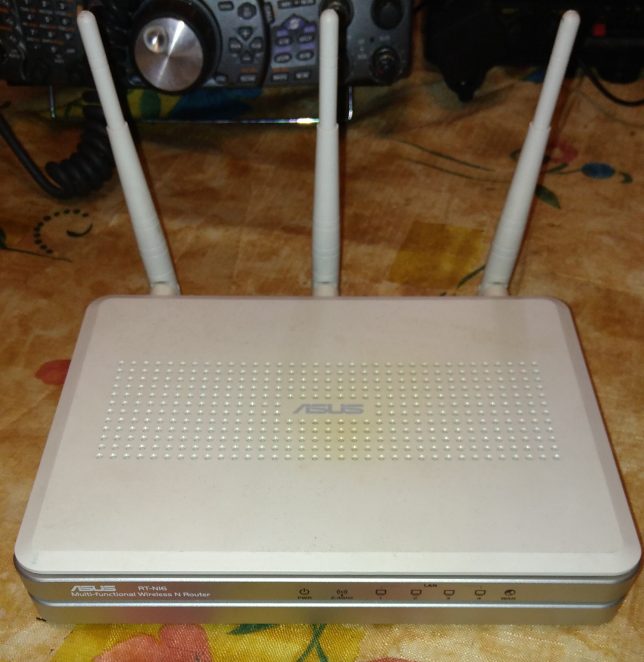
„Eine Kleinigkeit, jetzt tausche ich die Essensbehälter aus und das war's! Es ist sogar langweilig!" - dachte ich, aber es war nicht so ...
Es stellte sich heraus, dass alle Container normal waren, und ich beschloss, ohne die Hilfe des Internets zu trainieren, um herauszufinden, was los war.
Durch eine flüchtige Untersuchung habe ich festgestellt, dass sich 3 sekundäre Netzteile auf der Platine befinden. Die Messungen ergaben folgende Spannungen: +1,3 V, +5 V und ... Aber bei der dritten stellte sich heraus, dass es ein Problem war, nichts am Ausgang. Stromleitung überprüft, kein Kurzschluss. Die Abgangsdrossel L51 wurde von der Netzleitung abgelötet, schwache 3,3 V erschienen darauf, das ist die Antwort! Das 3. Netzteil hat 3,3 V. Ich habe es vom Labornetzteil mit 3,3 V gespeist und siehe da, der Router startete, ein WLAN-Netzwerk tauchte auf.
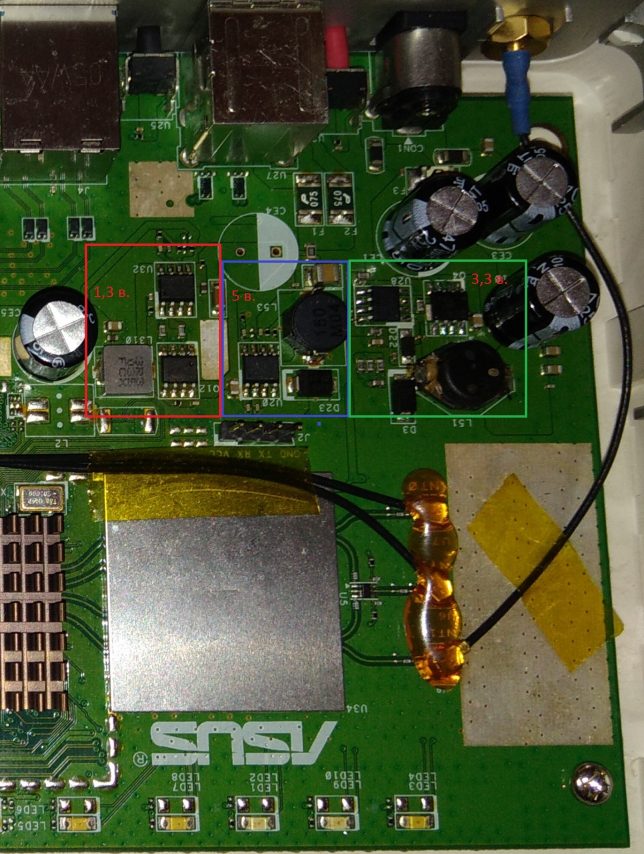
Ich begann, die Stromversorgung +3,3 V zu überprüfen. Das Oszilloskop zeigte keine Aktivität auf den Tasten des Q4 IRF7313, die Tasten selbst klingeln normal. Auch auf der U28-Mikroschaltung nur die Eingangsspannung von 12 V und Stille.
Das Urteil ist eindeutig, U28 ist für den Ersatz, aber es hat keine Markierung, es ist sogar unter dem Mikroskop unsichtbar. Und hier hat das Internet schon geholfen. Ich habe ein Foto des Boards gefunden, auf dem Sie die U28-Markierung sehen können, es ist CAT7581CA.
Die Suche nach dieser Mikroschaltung auf dem Mitinsky-Radiomarkt und an anderen Stellen führte zu nichts, alle Wege führten zu Aliexpress. Die Mikroschaltung wurde bestellt und gleichzeitig alle Behälter.
Es hat 3 Wochen gedauert, das Paket war da. U28 CAT7581CA wurde an Ort und Stelle installiert, +3,3 V traten sofort auf. Der Router machte sich über die gemeinsame Nutzung des Internets lustig. Und ich beschloss, die Stromquellen durchzugehen und die Messungen zu erstellen, plötzlich wird jemand nützlich sein.
Die + 1,3 V Quelle besteht aus einem U32 RT8101A Steuerchip und Q12 FDS6982AS Tasten.
Die +5-V-Quelle wird auf einem einzelnen U20 CAT7199CA-Mikroschaltkreis hergestellt.
Die +3,3 V-Quelle sowie +1,3 V werden auf dem U28 CAT7581CA-Steuermikroschaltkreis und den Q4 IRF7313-Tasten hergestellt.
Die Reparatur hat natürlich lange gedauert. Alle Elemente: 3 Arten von Kapazitäten (16 V 470 uF, 25 V 470 uF, 16 V 1000 uF) und eine Mikroschaltung wurden in 5-facher Größe in Reserve bestellt und kosteten weniger als 500 Rubel.
Nicht teuer, aber eine gute Sache ist wieder in den Reihen. Und ich habe noch Ersatzteile.
Es gibt eine Anzeige, der Router ist geladen und kehrt bald zu seinem Besitzer zurück.
- Zunächst ist der Router immer mit dem Netzwerk verbunden. Folglich überhitzt sich das Netzteil ständig, was unweigerlich zu Netzwerkproblemen führen kann. Bei starker Erwärmung sowie Abweichung der Strom-Spannungs-Kennlinie von der Norm ist das Netzteil auszutauschen. Wenn der Router unter Garantie steht, können Sie das Netzteil natürlich weder reparieren noch ersetzen. Bringen Sie den defekten Artikel einfach in den Laden.
- Zweitens lässt die Qualität der Netzspannung in Russland zu wünschen übrig.Wie die Praxis zeigt, deaktivieren Stromstöße die Stromversorgung. Wenn Sie keinen hochwertigen Schutz gegen Unter- oder Überspannung kaufen, kann die Stromversorgung des Routers leicht ausfallen. In diesem Fall können Sie nicht mit kostenlosen Reparaturen im Rahmen der Garantie rechnen.
- Drittens, vergessen Sie nicht die elektromagnetischen Störungen sowie die atmosphärische Elektrizität. Es kommt sehr häufig vor, dass ein Router ohne Rauch ausfällt, brennt - statische Elektrizität "tötet" die Geräte sanft. Wenn der Hersteller am Schutz vor statischer Elektrizität gespart hat, die gelegentlich in der Telefonleitung auftreten kann, besteht die Möglichkeit eines Ausfalls der drahtlosen Geräte durch direkte oder indirekte Einwirkung von Hochspannung durch Blitzschlag.
- Viertens ist ein Komplettausfall des Routers aufgrund von Problemen mit der Firmware möglich. Tritt während des Aktualisierungsprozesses der im Router eingebauten Software über das Webinterface zumindest ein leichter Abfall der Netzwerkspannung auf (das Licht blinkt), geht der Netzstecker aus, das Netzwerkkabel - das Gerät definitiv unbrauchbar werden. Und die Firmware-Wiederherstellung ist nur im Servicecenter möglich.
- Und fünftens, denken Sie immer an den menschlichen Faktor. Es ist kein Geheimnis, dass die meisten Probleme mit drahtlosen Geräten vom Benutzer selbst verursacht werden. Einige einzigartige Leute schaffen es, einige LAN-Ports zu deaktivieren, indem sie sie unsachgemäß verbinden. Es gibt auch Geräte, die durch das Flashen über WLAN kaputt gegangen sind. Dies sollte natürlich nie geschehen. Dies ist in allen Handbüchern im Klartext geschrieben. Flashen Sie den Router nur durch das Kabel.
Viele Benutzer stehen vor dem Problem, wenn der Router sich weigert, das Setup-Hauptmenü zu öffnen. Benutzer versuchen vergeblich, 192.168.0.1 oder 192.168.1.1 in den Internetbrowser einzugeben, aber es gibt kein Ergebnis. Die Konfigurationsoberfläche ist nicht verfügbar. Bei einem solchen Problem müssen einfachste Manipulationen vorgenommen werden, nämlich:
- Überprüfen Sie zunächst die TCP / IPv4-Einstellungen der Netzwerkkarte, die gerade für die Verbindung mit dem Router verwendet wird. Die Schalter müssen so eingestellt werden, dass sowohl die IP-Adresse der Netzwerkkarte als auch die DNS-Serveradresse automatisch bezogen wird.
- Zweitens, wenn es keine positiven Änderungen gibt, können Sie die Werkseinstellungen des Routers wiederherstellen. Dazu benötigen Sie einen Kugelschreiber, mit dessen Stabspitze Sie in den versteckten RESET-Knopf der Oberfräse stecken müssen. Halten Sie diese Taste bei eingeschaltetem Router 10-15 Sekunden lang gedrückt. Nach diesen einfachen, aber effektiven Manipulationen erhalten wir einen Router mit einer Standard-Netzwerkadresse 192.168.1.1, ein Paar Benutzername und Passwort der Standardform (admin, admin) sowie vollständig gelöschte Einstellungen. Leider müssen die gelöschten Netzwerkeinstellungen neu konfiguriert werden, aber dies ist ein kleiner Preis für die Möglichkeit, den Router wieder zum Leben zu erwecken.
Ein lokales Netzwerk ohne Internetzugang ist das häufigste Problem bei TP-Link-WLAN-Routern. Wie die Praxis zeigt, liegt das Problem in der Unvollkommenheit der ab Werk gelieferten Router-Firmware. Die Lösung des Problems liegt in der Installation einer neuen Firmware-Version, bei der die obige Software-Fehlfunktion vollständig beseitigt ist. Gehen Sie einfach auf die Website des Herstellers dieser Technik, suchen Sie Ihr Modell der drahtlosen Ausrüstung, gehen Sie zum Download-Bereich für Handbücher und Software. Dann müssen Sie die Version Ihres Routers eindeutig definieren. Bitte beachten Sie, dass sich Router gleicher Bauart in ihrer Hardware stark unterscheiden können. Wenn Sie also den Router mit der falschen Firmware geflasht haben, verlieren Sie erstens die Garantie für den Router und zweitens erhalten Sie ein defektes Gerät. Die Firmware-Wiederherstellung findet zwar statt, ist jedoch ein ziemlich spezifischer und zeitaufwändiger Vorgang. Seien Sie daher äußerst vorsichtig. Der Firmware-Vorgang selbst sollte nur durchgeführt werden, wenn Sie sich der Qualität der Netzspannung, der Zuverlässigkeit der Kontakte und der Qualität der Kabel zu 100 % sicher sind.Am besten blitzt man, indem man den Router nicht direkt an eine Steckdose, sondern über eine unterbrechungsfreie Stromversorgung anschließt.

Eine Anwendung für Android-Geräte, mit der Sie über das meistbesuchte soziale Netzwerk in Russland und der GUS mit Ihren Freunden in Kontakt bleiben können. Die Vkontakte-Anwendung hat die gleiche Funktionalität.
Hintergrund Hallo, ich habe mich einmal freiwillig gemeldet, um einer Schule beim Aufbau einer kompromisslosen Linux-Erfahrung zu helfen. Beim ersten Gespräch konnte der Direktor dieser Schule selbst also nicht wirklich etwas erklären.
Eines Tages wandte sich ein mir bekannter Unternehmer mit der Bitte an mich, die schlechten Dinge im Internet einzuschränken, und verwies darauf, dass seine Kollegen viel Zeit damit verbringen, Erdbeeren zu beobachten. Ich sagte, ich würde.
Explay Sky Plus unterscheidet sich von anderen Budget-Smartphones nur durch das Vorhandensein eines analogen TV-Empfängers. Vor nicht allzu langer Zeit war eine ähnliche Funktion in fast jedem Gerät vorhanden, wenn man so möchte.
Bevor wir fortfahren, müssen wir uns mit dem integrierten Entwicklungssystem für PIC-Mikrocontroller vertraut machen. Die IDE ermöglicht es Ihnen, Programme wie in einer Sprache zu entwickeln und zu schreiben.
Im letzten Beitrag haben wir Squid ein wenig installiert und optimiert. In diesem Beitrag sehen wir uns an, wie Sie mit dem Squid-Proxy-Server nur den Zugriff auf Websites zu bestimmten Zeiten zulassen. Beispielsweise.
Schlechtes WLAN-Signal, langsame Download-Geschwindigkeit, keine Router-Verbindung? Höchstwahrscheinlich müssen Sie das Gerät konfigurieren oder reparieren.Die Ingenieure von C1-Technology helfen Ihnen gerne, jedes Problem mit ASUS-Netzwerkgeräten zu lösen und Ihr Gerät auf seine vorherige Funktionalität zurückzusetzen.
Das Spektrum der Störungen von Netzwerkgeräten ist sehr groß und reicht von mechanischen Beschädigungen an Steckern oder Antennen, Ausfall der Stromversorgung bis hin zum Ausfall des WLAN-Moduls, beispielsweise durch das Eindringen von Staub oder anderen Gegenständen in das Gerät. Denken Sie daran, dass nur von Asus zertifizierte Spezialisten garantiert die Fehlfunktion des Geräts beseitigen und seine Lebensdauer verlängern.
Wir führen Reparaturen von ACS-Netzwerkgeräten durch und beseitigen Störungen, die während der Verwendung des Geräts aufgetreten sind.
Ich beschloss, Anweisungen für die Notfallwiederherstellung der Firmware auf ASUS-Router vorzubereiten. Wenn sich der Router nach einer fehlgeschlagenen Firmware oder einer anderen Aktion nicht einschaltet, blinken alle Anzeigen, leuchten ständig oder nur die Betriebsanzeige blinkt. Wenn die Firmware fehlschlägt, ist es außerdem unmöglich, die Einstellungen des ASUS-Routers einzugeben. Einfach ausgedrückt, wenn es nach dem Einschalten des Routers nicht funktioniert, keinen Ping ausführt und das Bedienfeld nicht öffnen kann, besteht die Möglichkeit, es wiederherzustellen.
Ich dachte, es wäre falsch, eine Anleitung zu schreiben, ohne alles anhand meiner eigenen Erfahrung zu überprüfen. Zum Glück hatte ich keinen ASUS-Router mit der geflashten Firmware. Aber leider landete ich bei einem praktisch neuen ASUS RT-N12+, das ich beschlossen habe, in einen Ziegelstein zu verwandeln und zu restaurieren. Alles für die Reinheit des Experiments Ohne zu zögern habe ich beschlossen, mein RT-N12+ mit Firmware eines anderen Modells zu flashen, um es zu deaktivieren. Ich habe die Firmware von RT-N12VP B1 heruntergeladen, aber sie wurde nicht installiert. Der Router ist nicht "tot"! Ich habe mehrere Firmwares ausprobiert, aber sie wurden nicht installiert. Dann habe ich mich für die bewährte Methode entschieden: Ich habe ein Software-Update gestartet und den Strom um ca. 15% abgeschaltet. Ich habe den Router eingeschaltet, aber er bootet nicht mehr. Die Betriebsanzeige leuchtete ständig, und die restlichen Anzeigen blinkten langsam in Intervallen von etwa 2 Sekunden. Erst später habe ich gemerkt, dass es automatisch in den Wiederherstellungsmodus ging. Jetzt habe ich einen Patienten, ich kann ihn wiederherstellen.
Diese Anleitung sollte für jeden mehr oder weniger neuen ASUS-Router geeignet sein: RT-AC51U, RT-N10, RT-G32, etc. Getestet habe ich es nicht, aber diese Methode sollte auch zum Wiederherstellen der Original-ASUS-Firmware nach der Installation von DD geeignet sein -WRT.
Ein kleines Diagramm unserer Aktionen:
- Laden Sie die Firmware und das Dienstprogramm zur Firmware-Wiederherstellung von der offiziellen Website herunter. Ausschließlich für unser Router-Modell.
- Installieren Sie das Dienstprogramm zur Firmware-Wiederherstellung.
- Verbinden wir den ASUS-Router mit dem PC und versetzen Sie ihn in den Wiederherstellungsmodus.
- Starten wir den Wiederherstellungsprozess über das Dienstprogramm.
- Warten wir, bis die Firmware wiederhergestellt ist und der Router neu gestartet wird.
Bevor Sie mit diesem nicht ganz einfachen Verfahren fortfahren, empfehle ich Ihnen, Ihren Router zurückzusetzen und zu versuchen, zur Systemsteuerung zu gehen. Vielleicht haben Sie einen anderen Grund und brauchen das alles nicht.
Zuerst müssen wir das Dienstprogramm zur Firmware-Wiederherstellung und die Firmware für unseren Router herunterladen. All dies kann von der offiziellen ASUS-Website heruntergeladen werden. Auf der Seite, die speziell unserem Router gewidmet ist. Daher müssen wir zuerst das Modell des Routers herausfinden. Sehen Sie sich dazu den Aufkleber an der Unterseite des Geräts an. Ich habe ASUS RT-N12+.
Folgen Sie dem Link und geben Sie das Modell Ihres Routers in die Suchleiste ein. Zum Beispiel „RT-N12“. In den Suchergebnissen finden wir unser Modell (es ist wichtig! Dass das Modell genau übereinstimmt) und klicken daneben auf den Link „Treiber und Dienstprogramme“.
Wählen Sie als Nächstes die auf Ihrem Computer installierte Windows-Version aus. Öffnen Sie die Registerkarte „Dienstprogramme“ und laden Sie das Dienstprogramm „ASUS Firmware Restoration“ herunter, indem Sie auf den Link „Global“ klicken. Wir speichern es auf dem Computer.
Öffnen Sie dann die Registerkarte „Firmware“ und laden Sie die erste Firmware in der Liste für unseren Router herunter.
Wir sollten zwei Archive auf unserem Computer haben. Die Firmware muss aus dem Archiv entpackt werden, damit sich die Datei mit der Erweiterung .trx im Ordner oder auf dem Desktop befindet.
Der Ordner mit dem Dienstprogramm zur Firmware-Wiederherstellung kann auch aus dem Archiv extrahiert werden.
Als nächstes brauchst du Installieren Sie das Dienstprogramm zur Firmware-Wiederherstellung... Führen Sie dazu die Datei Setup.exe oder Rescue.exe im Ordner aus. Die Installation ist sehr einfach, folgen Sie einfach den Anweisungen. Nach Abschluss bietet der Assistent an, das Dienstprogramm auszuführen. Sie können zustimmen, da die Verknüpfung nicht auf dem Desktop angezeigt wird. Und um es später zu starten, müssen Sie im Startmenü suchen.
Die Firmware wurde heruntergeladen, das Dienstprogramm ist installiert. Du kannst weitermachen.
Auf dem Computer müssen Sie in den Eigenschaften des Netzwerkadapters eine statische IP-Adresse registrieren.
Klicken Sie mit der rechten Maustaste auf das Verbindungssymbol und wählen Sie "Netzwerk- oder Freigabecenter". Als nächstes wählen Sie „Adapterparameter ändern“.
Klicken Sie mit der rechten Maustaste auf den Adapter „Local Area Connection“ oder „Ethernet“ (dies ist in Windows 10) und wählen Sie „Eigenschaften“. Notieren Sie in den TCP / IPv4-Eigenschaften die IP-Adresse 192.168.1.10 und die Subnetzmaske 255.255.255.0.
Schalten Sie den Adapter ein, wenn Sie fertig sind.
Verbinden Sie den Router über ein Netzwerkkabel mit einem Computer oder Laptop.
Weitere Aufmerksamkeit!
- Schalten Sie den Router aus. Sie können den Adapter aus der Steckdose ziehen, den Stecker aus dem Router ziehen oder den Schalter ausschalten. Ich habe gerade den Stecker vom Router gezogen.
- Halten Sie die „RESET“-Taste gedrückt. Es ist normalerweise mit "WPS / Reset" signiert.
- Schalten Sie den Router ein, ohne die "RESET"-Taste loszulassen.
- Halten Sie die Taste weiterhin gedrückt, bis die Betriebsanzeige des ASUS-Routers langsam zu blinken beginnt.
In meinem Fall war die Betriebsanzeige die ganze Zeit an und alle anderen Anzeigen blinkten langsam. Aber alles war in Ordnung, der Router war im Wiederherstellungsmodus.
Wenn dies bei Ihnen passiert ist, bedeutet dies, dass der Router in den Wiederherstellungsmodus gewechselt ist. Wenn nicht, versuchen Sie es erneut.
Weiter Führen Sie das Dienstprogramm zur Firmware-Wiederherstellung aus (wenn es bei dir nicht läuft). Klicken Sie auf die Schaltfläche "Durchsuchen" und wählen Sie die heruntergeladene Firmware aus. Klicken Sie zum Starten auf die Schaltfläche "Download".
Wenn alles erfolgreich ist, sollte der Status erscheinen: „Loading the system restore file. “.
Außerdem der Status der automatischen Systemwiederherstellung.
Wir warten auf den Neustart des Routers. Alles, was wir anpassen und verwenden können.
Dieser Fehler kann ganz am Anfang auftreten, wenn das Firmware-Wiederherstellungsprogramm den Router im Wiederherstellungsmodus nicht erkennen kann.
In diesem Fall müssen Sie zuerst den Router selbst überprüfen. Ob im Wiederherstellungsmodus. Dies kann durch das Verhalten der Indikatoren verstanden werden. Darüber habe ich oben geschrieben. Versuchen Sie, alles zu schließen, starten Sie den Computer neu, überprüfen Sie die Verbindung des Routers und starten Sie ihn in diesem Modus neu.Deaktivieren Sie auch Ihr Antivirenprogramm und Ihre Firewall.
Wenn Ihnen diese Methode nicht geholfen hat, habe ich im Internet ein Video gefunden, das eine weitere interessante und nach den Kommentaren funktionierende Version der Wiederherstellung eines ASUS-Routers zeigt:
Anscheinend sind ASUS-Router nicht durch Software killbar. Und wenn das Problem nicht an der Hardware selbst liegt, besteht immer die Möglichkeit, den Router zu reparieren. Da es sehr schwierig ist, mit der falschen Firmware seinen Schacht zu durchbrechen (und ich habe es überprüft), stellt sich heraus, dass die Firmware meistens fliegt, wenn der Strom zum Zeitpunkt des Software-Updates ausfällt. Mein Asus RT-N12+, das um dieses Artikels willen gelitten hat, funktioniert jetzt einwandfrei. Und vor ein paar Minuten hat es nicht einmal gebootet.
Beschreiben Sie Ihre Fälle in den Kommentaren, geben Sie Tipps und stellen Sie Fragen. Ich werde allen antworten!
Ihr Fernseher, Radio, Handy oder Wasserkocher ist kaputt? Und Sie wollen in diesem Forum ein neues Thema dazu erstellen?
Denken Sie zunächst einmal darüber nach: Stellen Sie sich vor, Ihr Vater/Sohn/Bruder hat einen Blinddarmentzündungsschmerz und Sie wissen an den Symptomen, dass es sich nur um eine Blinddarmentzündung handelt, aber es gibt keine Erfahrung mit dem Herausschneiden sowie dem Werkzeug. Und Sie schalten Ihren Computer ein, greifen auf eine medizinische Website mit der Frage auf das Internet zu: "Hilfe, Blinddarmentzündung zu vermeiden." Verstehen Sie die Absurdität der ganzen Situation? Auch wenn sie Ihnen antworten, lohnt es sich, Faktoren wie Diabetes des Patienten, Allergien gegen Anästhesie und andere medizinische Nuancen zu berücksichtigen. Ich denke, das macht niemand im wirklichen Leben und wird riskieren, dem Leben seiner Lieben mit Ratschlägen aus dem Internet anzuvertrauen.
Das gleiche gilt für die Reparatur von Funkgeräten, obwohl dies natürlich alle materiellen Vorteile der modernen Zivilisation sind und Sie bei erfolgloser Reparatur immer einen neuen LCD-TV, Handy, iPad oder Computer kaufen können. Und für die Reparatur solcher Geräte ist zumindest das entsprechende Mess- (Oszilloskop, Multimeter, Generator etc.) und Löt-Equipment (Fön, SMD-Heißpinzette etc.) Erwähnen Sie die erforderlichen Kenntnisse und Reparaturerfahrungen.
Betrachten wir eine Situation, in der Sie ein Anfänger / fortgeschrittener Funkamateur sind, der alle Arten von elektronischen Geräten lötet und einige der notwendigen Werkzeuge besitzt. Sie erstellen im Reparaturforum einen entsprechenden Thread mit einer kurzen Beschreibung von „Patientensymptomen“, d. Beispiel: „Samsung LE40R81B TV lässt sich nicht einschalten“. Na und? Ja, es kann viele Gründe geben, sich nicht einzuschalten - von Störungen im Stromnetz, Problemen mit dem Prozessor oder Flashen der Firmware im EEPROM-Speicher.
Fortgeschrittene Benutzer können das geschwärzte Element auf der Tafel finden und ein Foto an den Beitrag anhängen. Denken Sie jedoch daran, dass Sie dieses Funkelement durch dasselbe ersetzen - es ist noch keine Tatsache, dass Ihr Gerät funktioniert. In der Regel hat etwas die Verbrennung dieses Elements verursacht und es könnte ein paar andere Elemente mitziehen, ganz zu schweigen von der Tatsache, dass es für einen Laien ziemlich schwierig ist, einen ausgebrannten m / s zu finden . Außerdem werden in modernen Geräten fast überall SMD-Funkelemente verwendet; Die anschließende Restaurierung wird sehr, sehr problematisch sein.
Der Zweck dieses Beitrags ist keine PR von Werkstätten, aber ich möchte Ihnen mitteilen, dass eine Selbstreparatur manchmal teurer sein kann, als sie in eine professionelle Werkstatt zu bringen. Obwohl dies natürlich Ihr Geld ist und was besser oder riskanter ist, liegt bei Ihnen.
Wenn Sie sich dennoch entschließen, die Funkanlage selbst reparieren zu können, geben Sie beim Erstellen eines Beitrags unbedingt den vollständigen Gerätenamen, die Modifikation, das Herstellungsjahr, das Herkunftsland und weitere Detailinformationen an. Wenn es ein Diagramm gibt, hängen Sie es an den Beitrag an oder geben Sie einen Link zur Quelle an. Notieren Sie, wie lange die Symptome aufgetreten sind, ob Überspannungen im Versorgungsspannungsnetz aufgetreten sind, ob zuvor eine Reparatur durchgeführt wurde, was gemacht wurde, was überprüft wurde, Spannungsmessungen, Oszillogramme usw.Aus einem Foto eines Motherboards macht in der Regel wenig Sinn, aus einem Foto eines Motherboards, das mit einem Mobiltelefon aufgenommen wurde, ergibt es überhaupt keinen Sinn. Telepathen leben in anderen Foren.
Bevor Sie einen Beitrag erstellen, nutzen Sie unbedingt die Suche im Forum und im Internet. Lesen Sie die entsprechenden Themen in den Unterkapiteln, vielleicht ist Ihr Problem typisch und wurde bereits besprochen. Lesen Sie unbedingt den Artikel Reparaturstrategie
Das Format Ihres Beitrags sollte wie folgt sein:
Themen mit der Überschrift „Hilfe beim Sony TV reparieren“ mit dem Inhalt „kaputt“ und ein paar unscharfe Fotos des abgeschraubten Backcovers, aufgenommen mit dem 7. iPhone, nachts, mit einer Auflösung von 8000x6000 Pixeln, werden sofort gelöscht. Je mehr Informationen Sie über die Panne posten, desto größer sind die Chancen auf eine kompetente Antwort. Verstehen Sie, dass das Forum ein System der unentgeltlichen gegenseitigen Unterstützung bei der Lösung von Problemen ist, und wenn Sie das Schreiben Ihres Beitrags ablehnen und die obigen Tipps nicht befolgen, sind die Antworten darauf angemessen, wenn überhaupt jemand antworten möchte. Denken Sie auch daran, dass niemand sofort oder während beispielsweise eines Tages antworten sollte, nicht nach 2 Stunden schreiben muss „Dass niemand helfen kann“ usw. In diesem Fall wird das Thema umgehend gelöscht.
Sie sollten alle Anstrengungen unternehmen, um selbst eine Aufschlüsselung zu finden, bevor Sie ratlos werden und sich entscheiden, ins Forum zu gehen. Wenn Sie den gesamten Prozess der Aufschlüsselung Ihres Themas skizzieren, sind die Chancen, von einem hochqualifizierten Spezialisten Hilfe zu bekommen, sehr groß.
Wenn Sie sich entscheiden, Ihr defektes Gerät zur nächsten Werkstatt zu bringen, aber nicht wissen wohin, dann hilft Ihnen vielleicht unser Online-Kartografie-Service: Werkstätten auf der Karte (links alle Buttons außer „Werkstätten“ drücken). Sie können Benutzerbewertungen für Workshops hinterlassen und anzeigen.
Für Mechaniker und Werkstätten: Sie können Ihre Dienstleistungen zur Karte hinzufügen. Suchen Sie Ihr Objekt auf der Karte vom Satelliten aus und klicken Sie mit der linken Maustaste darauf. Vergessen Sie nicht, im Feld „Objekttyp:“ auf „Gerätereparatur“ zu wechseln. Das Hinzufügen ist absolut kostenlos! Alle Objekte werden geprüft und moderiert. Eine Diskussion des Dienstes ist hier.
Eines der Hauptmerkmale des ASUS RT-AC68U Mega-Routers ist ein fertiger VPN-Server, der sofort einsatzbereit ist. Das heißt, wenn Sie zu Hause einen guten Internetkanal haben, können Sie ihn an jedem anderen Ort, zum Beispiel am Arbeitsplatz, teilen (verteilen / teilen). Natürlich, wenn sich Wohnort und Arbeitsplatz im selben Netzwerk oder in miteinander verbundenen Netzwerken befinden und eine graue Adresse in einem gemeinsamen Raum haben. Beispiel: 10.x.x.x. Für eine mittlere und große Stadt, in der Provider in einem LAN vereint waren, ist dies eine übliche Situation. Wenn also zu Hause 30 Mbit/s tagsüber nutzlos sind, und man bei der Arbeit mit nur 1 Mb sitzt und beim Versuch, etwas herunterzuladen, verärgerte Ausrufe von Nachbarbüros hört (was eine Feigen-Mail nicht öffnet), dann kann man legen einen VPN-Tunnel und gehen Sie ruhig über Ihren eigenen Heimrouter ins Netzwerk.
Der zweite Fall ist der Zugang zu Heimressourcen. Zum Beispiel auf die Festplatte des Routers (siehe Bilder oder vom Telefon werfen, Video starten etc.). Dafür ist VPN auch sehr nützlich, da es einen sicheren Tunnel vom Computer zum Server (Router) organisiert.
ASUS RT-AC68U hat eine Registerkarte namens VPN zum Starten des VPN-Servers. Es ist in OpenVPN und PPTP unterteilt. Wir interessieren uns für PPTP, da alle Windows-Versionen mit diesem Typ ohne Installation zusätzlicher Software und auch Desktop-Linux funktionieren.
Eigentlich ist hier schon alles eingerichtet:
Standardmäßig sind alle Einstellungen korrekt, es müssen nur noch die Dienste aktiviert werden. Wenn der Client eine Verbindung herstellt, wird der Status „verbunden/getrennt“ angezeigt.
Sie müssen keine zusätzlichen Einstellungen vornehmen, wenn Sie die Art der Verschlüsselung nicht ändern oder einschränken müssen:
Wie Sie im Screenshot sehen können, kann sich standardmäßig jeder Client mit und ohne Verschlüsselung mit dem Server verbinden. Hier können Sie auch die lokalen Adressen konfigurieren, die an die angeschlossenen Clients vergeben werden.
Wie man VPN-Clients von Windows aus konfiguriert, wird hier beschrieben.
Mit Linux ist es noch einfacher.Moderne Distributionen haben gute Verbindungen mit einer Schnittstelle zum PPTP-Server. Xubuntu (Ubuntu)-Beispiel:
Das Gateway ist hier die Home-IP-Adresse des Routers. Ich hatte Glück, da die Adressen in meinem Netz dynamisch sind, dh sich ändern, hat der Provider dem Teilnehmer eine eindeutige Domain zugewiesen, die ich als Gateway angebe.
Der Zugriff auf eine Festplatte, die an einen Router angeschlossen ist oder sich in einem Heimnetzwerk befindet, erfolgt über eine Samba (smb, samba). Windows funktioniert damit out of the box, für Linux sind möglicherweise zusätzliche Pakete erforderlich (der Standard Xubuntu hat auf etwas geschworen).
Für die Festplatte des Routers selbst müssen Sie den smb-Server aktivieren:
Es verbindet sich einfach über eine gemeinsame Gruppe oder über einen LAN-IP-Router (Xubuntu-Beispiel):
Netzwerkübertragungsgeschwindigkeit über PPTP und SMB:
5-10 Megabyte pro Sekunde, unter Berücksichtigung der Einschränkungen von Protokollen, Medien, Client-Störungen und Netzwerküberlastung.
|
Video (zum Abspielen anklicken). |
Zusammenfassen:
Zu relativ geringen Kosten (das Verhältnis von Preis zu Leistung und Abmessungen) kann der ASUS RT-AC68U nicht nur zu Hause, sondern auch in Büros mit durchschnittlicher Netzwerklast platzsparend auf diversen Hardwareteilen (wie z Regel, sie werden aus alten Computern und Linux zusammengebaut) und Strom. Die Firmware des Routers ist gut (man kann sich nicht mehr ohne Tränen an die Firmware von altem Asus erinnern), die Einstellungen werden mit einem halben Stöckchen vorgenommen. Die Hauptsache, die Asus und Oleg erreicht haben, ist echte Bequemlichkeit ohne spezielle Tänze mit Tamburinen.