Im Detail: Laptop-Videochip-Reparatur zum Selbermachen von einem echten Meister für die Website my.housecope.com.
Dieser Leitfaden konzentriert sich auf das Aufwärmen von Chips zu Hause. Dieser Vorgang hilft oft in Fällen, in denen sich der Laptop nicht einschalten lässt oder andere schwerwiegende Probleme mit dem Chipsatz oder der Grafikkarte auftreten.
Diese Maßnahme dient dazu, eine Fehlfunktion bei einem bestimmten Chip zu diagnostizieren. Es ermöglicht Ihnen vorübergehend, die Funktionalität des Chips wiederherzustellen. Um das Problem zu lösen, müssen Sie normalerweise den Chip selbst oder das gesamte Board austauschen.
Probleme mit dem Betrieb des Chipsatzes (der Chipsatz besteht aus einem oder zwei großen Mikroschaltungen auf dem Motherboard) äußern sich in der Fehlfunktion verschiedener Anschlüsse (USB, SATA usw.) und der Weigerung des Laptops, sich einzuschalten. Probleme mit einer Grafikkarte gehen normalerweise mit Bildfehlern, Fehlern nach der Installation von Treibern von der Website des Videochip-Herstellers sowie der Weigerung des Laptops einher, sich einzuschalten.
Ähnliche Probleme treten bei Laptops mit defekten Grafikkarten sehr häufig auf. nVidia 8-Seriesowie mit Chipsätzen nVidia... Dies betrifft in erster Linie den Chipsatz MCP67die in Laptops verwendet wird Acer Aspire 4220, 4520, 5220, 5520, 7220 und 7520.
Was ist der Sinn des Aufwärmens? Es ist eigentlich ziemlich einfach. Der Grund für die Fehlfunktion von Chips ist oft eine Verletzung des Kontakts zwischen Chip und Platine. Wenn der Chip auf 220-250 Grad erhitzt wird, werden die Kontakte des Chips mit dem Substrat und des Substrats mit der Hauptplatine verlötet. Auf diese Weise können Sie die Funktionalität des Chips vorübergehend wiederherstellen. „Vorübergehend“ hängt in diesem Fall stark vom konkreten Fall ab. Es können Tage und Wochen oder Monate und Jahre sein.
Diese Anleitung ist für diejenigen gedacht, deren Laptop nicht mehr funktioniert und im Allgemeinen nichts zu verlieren haben. Wenn Ihr Laptop funktioniert, ist es besser, ihn nicht zu stören und dieses Handbuch zu schließen.
 |
Video (zum Abspielen anklicken). |
1) Der richtigste Weg ist die Verwendung einer Lötstation. Sie werden hauptsächlich in Service-Centern eingesetzt. Dort lassen sich Temperatur und Luftstrom präzise regeln. So sehen sie aus:
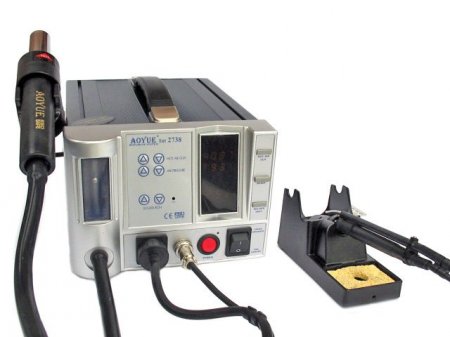
Da Lötstationen zu Hause extrem selten sind, müssen Sie nach anderen Möglichkeiten suchen.
Eine nützliche Sache, es ist billig, Sie können es ohne Probleme kaufen. Es ist auch möglich, die Chips mit einem Bautrockner aufzuwärmen. Die größte Herausforderung ist die Temperaturkontrolle. Aus diesem Grund müssen Sie zum Aufwärmen des Chips nach einem Haartrockner mit Temperaturregler suchen.
3) Aufwärmen der Chips in einem herkömmlichen Ofen. Ein äußerst gefährlicher Weg. Es ist besser, diese Methode gar nicht zu verwenden. Die Gefahr besteht darin, dass nicht alle Komponenten auf der Platine gut mit Hitze umgehen können. Außerdem besteht ein hohes Risiko der Überhitzung der Platine. In diesem Fall kann nicht nur die Leistungsfähigkeit der Komponenten der Platine gestört werden, sondern diese können auch trivial davon verlötet werden und abfallen. In diesen Fällen sind weitere Reparaturen bedeutungslos. Sie müssen ein neues Board kaufen.
Diese Anleitung behandelt das Erhitzen des Chips zu Hause mit einem Fön.
1) Bau Fön. Die Anforderungen daran sind gering. Die wichtigste Voraussetzung ist die stufenlose Einstellung der Ablufttemperatur auf mindestens 250 Grad. Die Sache ist, dass wir die Auslasslufttemperatur auf 220-250 Grad einstellen müssen. Bei Haartrocknern mit Stufenverstellung findet man häufig 2 Werte: 350 und 600 Grad. Sie passen nicht zu uns. 350 Grad sind schon viel zum Aufwärmen, ganz zu schweigen von 600. Ich habe so einen Fön benutzt:
2) Aluminiumfolie. Es wird oft beim Kochen zum Backen im Ofen verwendet.
3) Wärmeleitpaste. Es wird benötigt, um das Kühlsystem wieder zu montieren. Die Wiederverwendung alter thermischer Schnittstellen ist nicht zulässig.Wenn das Kühlsystem bereits entfernt wurde, muss beim Wiedereinbau die alte Wärmeleitpaste entfernt und eine neue aufgetragen werden. Welche Art von Wärmeleitpaste zu nehmen ist, wird hier diskutiert: Laptop-Kühlung. Ich empfehle Wärmeleitpasten von ThemalTake, Zalman, Noctua, ArcticCooling und anderen wie Titan Nano Grease. KPT-8 muss original in einem Metallrohr aufgenommen werden. Es wird oft gefälscht.
ich benutzte Titan Nano Fett:
4) Ein Satz Schraubendreher, Servietten und gerade Arme.
Achtung: Das Aufwärmen der Späne ist ein schwieriger und gefährlicher Vorgang. Ihre Aktionen können den Status des Laptops von „funktioniert etwas“ auf „funktioniert überhaupt nicht“ ändern. Darüber hinaus kann eine weitere Reparatur eines Laptops in einem Servicecenter nach einem solchen Eingriff wirtschaftlich unpraktisch sein. Übermäßige Hitze, statische Elektrizität und ähnliche Dinge können einen Laptop ruinieren. Zu bedenken ist auch, dass nicht alle Komponenten hohe Hitze gut vertragen. Einige von ihnen können sogar explodieren.
Wenn Sie an Ihren Fähigkeiten zweifeln, ist es besser, die Erwärmung des Chips nicht in Anspruch zu nehmen und diese Arbeit dem Servicecenter zu überlassen. Alles, was Sie in Zukunft tun, tun Sie auf eigene Gefahr und eigenes Risiko. Der Autor dieses Handbuchs übernimmt keine Verantwortung für Ihre Handlungen und deren Ergebnisse.
Bevor Sie mit dem Aufwärmen der Chips beginnen, müssen Sie eine klare Vorstellung davon haben, welche Chips erhitzt werden müssen. Wenn Sie ein Problem mit einer Grafikkarte haben, müssen Sie den Videochip aufwärmen, wenn mit einem Chipsatz, dann die Nord- und / oder Südbrücken (bei MCP67 Nord- und Südbrücke sind in einer Mikroschaltung zusammengefasst). Der Laptop-Reparatur-Leitfaden und diese Forenthemen helfen Ihnen in dieser Angelegenheit: Laptop und Grafikkarte lassen sich nicht einschalten.
Wenn Sie sich mehr oder weniger vorstellen, welche Chips aufgewärmt werden müssen, können Sie die Heizung selbst übernehmen. Es beginnt mit der Demontage des Laptops. Entfernen Sie vor dem Zerlegen des Laptops unbedingt den Akku und trennen Sie den Laptop von der Stromversorgung. Eine Anleitung zum Zerlegen Ihres Laptop-Modells finden Sie auf der ersten Seite dieses Themas: Anleitung für Laptops.
So könnten die Chipsatz-Mikroschaltungen und Videochips aussehen:
Auf dem Foto oben befindet sich die Südbrücken-Mikroschaltung unten links, die Nordbrücken-Mikroschaltung oben rechts in der Mitte, der Prozessoranschluss befindet sich links davon.
Zum Beispiel ein Laptop-Motherboard Acer Aspire 5520G:
Hier sind die Mikroschaltungen der Nord- und Südbrücke in einem zusammengefasst - MCP67... Es befindet sich in der Mitte des Fotos, direkt über dem Prozessorsockel.
Grafikkarten können entweder entfernbar sein:
Also in das Mainboard gelötet.
Vor dem Aufwärmen wäre es schön, sich um den Wärmeschutz der den Chip umgebenden Elemente zu kümmern. Schließlich vertragen sie nicht alle eine Erwärmung über 200 Grad gut. Dafür brauchen wir Folie.
Warnung: Der Umgang mit Folie erhöht das Risiko von Schäden an Bauteilen durch statische Elektrizität erheblich. Dies muss in Erinnerung bleiben. Lesen Sie hier mehr über antistatischen Schutz
Wir nehmen ein Stück Folie und schneiden ein Loch entlang der Kontur:
Beim Aufwärmen von Grafikkarten in Form von kleinen Brettern können Sie diese einfach auf Folie legen.
Dies wird bereits mehr benötigt, um den Tisch vor zu starker Erwärmung zu schützen. Die beheizte Platine mit dem Chip muss streng waagerecht platziert werden.
Jetzt müssen Sie die Temperatur am Haartrockner auf etwa 220-250 Grad einstellen. Die Option von 300-350 Grad und höher ist nicht geeignet, da die Möglichkeit besteht, dass das Lot unter dem Chip stark schmilzt und sich der Chip unter dem Einfluss von Luftströmen bewegt. In diesem Fall können Sie auf ein Service-Center nicht verzichten.
Es dauert einige Minuten, bis es warm ist. Der Fön sollte etwa 10-15 cm vom Chip entfernt sein. So sieht dieser Vorgang im Video aus:
Hier noch ein Video zum Aufwärmen mit einem Fön: Download / Download (Aufwärmen des Videochips. Alles wird im Detail gezeigt) Download / Download und Download / Download (Aufwärmen der Grafikkarte mit haushaltsüblichen Haartrocknern)
Nach einem solchen Aufwärmen erwachte der Patient (HP Pavillion dv5) zum Leben und begann zu arbeiten
Nach dem Aufwärmen bauen wir den Laptop zusammen und vergessen nicht, die Wärmeleitpaste durch eine neue zu ersetzen (Ersetzen der Wärmeleitpaste in einem Laptop).
Ich bitte Sie, alle Fragen zum Aufheizen der Chips in diesem Forenthread zu stellen: Aufwärmen der Grafikkarte, des Chipsatzes und anderer Chips. Bevor Sie Fragen stellen, empfehle ich Ihnen, das Thema zu lesen.
Hochachtungsvoll, der Autor des Materials ist Andrey Tonievich. Die Veröffentlichung dieses Materials ist nur mit Quellenangabe und mit Angabe des Autors gestattet
Haben Sie schon einmal erlebt, dass Ihre Grafikkarte nicht mehr funktioniert? Gott gewähre natürlich, dass dies nie passiert, aber trotzdem! Was ist beispielsweise zu tun, wenn Sie hören, dass der Computer bootet, aber kein Bild auf dem Monitor erscheint (schwarzer Bildschirm)?
Was wir normalerweise in solchen Fällen tun: ersetzen Sie eine bekannte funktionierende Grafikkarte (oder wechseln Sie zu integriertem Video) und stellen Sie sicher, dass die Probleme bei der Grafikkarte liegen. Aber was ist in diesem Fall zu tun? Können wir die Grafikkartenreparatur selbst durchführen?
Die gute Nachricht ist ja: DIY-Videokartenreparatur ist durchaus möglich! Das Schlimme ist, dass nach einer solchen Reparatur keine Garantie dafür besteht, dass die auf diese Weise wiederhergestellte Grafikkarte lange funktioniert. Auch die Reparatur selbst kann erfolglos enden, wenn wir bestimmte Regeln nicht befolgen. Aber reden wir über alles der Reihe nach! 🙂
Wir haben also eine nicht funktionierende Grafikkarte von Nvidia, das Modell GeForce 9500 GT. So was:
Was ist das Problem? Die Grafikkarte funktionierte lange Zeit unter rauen Temperaturbedingungen, was zu einer Überhitzung führte. Infolgedessen geschah etwas (in solchen Fällen) ziemlich typisches: das "Dump" des BGA-Chips der Grafikkarte.
Keine Angst vor dem Wort „Dump“, da ist nichts abgefallen 🙂 So nennt man den elektrischen Kontakt des BGA Balls Arrays mit der Platine der Karte, der durch längere Überhitzung entsteht. Normalerweise tritt dieses Phänomen auf, wenn ein kleiner Abschnitt des Kaltlötens vorhanden ist, der einer längeren und starken Erwärmung ausgesetzt ist.
Dies soll nicht heißen, dass dies eine 100%ige Ehe des Herstellers ist: Es können ziemlich viele Zinnkugeln in der Anordnung sein und die Verletzung (oder Oxidation) des Kontakts auch nur einer von ihnen kann zu einem vollständigen (oder teilweiser) Verlust der Kartenleistung. Daher ist eine Überhitzung, sei es eine Grafikkarte oder ein Zentralprozessor, eine sehr unangenehme Sache. Versuchen Sie es auf jede erdenkliche Weise zu vermeiden!
Und in dieser Situation haben wir keine andere Wahl, als zu versuchen, die Grafikkarte selbst zu reparieren. Daher müssen wir zunächst darauf achten, alle Plastikstopfen, Aufkleber (Aufkleber) auf der Rückseite der Karte von der Karte zu entfernen. Alles im Bereich des Grafikchips kann schmelzen.
Ja Ja! Sie haben richtig gehört: schmelzen. Schließlich reparieren wir die Grafikkarte durch Erhitzen, und alles „Unnötige“ muss entfernt werden, nur für jeden Feuerwehrmann. Natürlich wird vielleicht nichts dergleichen passieren, aber mach es dir einfach zur Gewohnheit - es wird sich als nützlich erweisen 🙂
Wir müssen auch den Lüfter und das Kühlsystem entfernen. Wir tun dies mit dem, was für uns bequemer ist. Persönlich verwende ich diesen Schraubendreher mit austauschbaren Düsen:
Wir lösen die Befestigungsschrauben des Lüfters, entfernen die Metallabdeckung und erhalten folgendes Bild:
Wie Sie sehen, erfordert das Kühlsystem eine gründliche Reinigung und der Lüfter selbst muss vorbeugend gewartet werden, da seine Effizienz aufgrund von Kalk, der an den Flügeln haftet, und Staub in den Lagern nachgelassen hat.
Der nächste Schritt besteht darin, den GPU-Kühlkörper zu entfernen. Es scheint: Was ist hier so schwer? Aber wie sagte ein Filmheld in einem Film über verschiedene böse Geister: "Überall gibt es einen Haken!" Hier liegt es daran, dass die Wärmeleitpaste im trockenen Zustand oft (insbesondere wenn der Chip in einem extremen Temperaturbereich betrieben wurde) den Kristall und den Kühlkörper fest miteinander verklebt.
Es ist in diesem Fall kategorisch nicht zu empfehlen, heroische Gewalt anzuwenden und die Sache auf sich zu ziehen oder, wie die Erfahrung irrtümlicherweise suggeriert, etwas aufzuheben! Dies kann den Kristall beschädigen! Es gibt eine einfachere und elegantere Lösung: Wir nehmen einen normalen Haushalts-Fön und erwärmen langsam den Kupplungsbereich.
Nach einer Weile (5-10 Sekunden) beginnen wir, den Kühler leicht von einer Seite zur anderen zu schütteln, wie auf dem Foto oben. Wärmeleitpaste, die unter Temperatureinfluss erweicht, ermöglicht uns dies. Wenn wir dieses Ding noch ein wenig aufwärmen, können wir unseren Heizkörper leicht vom Kristall trennen:
Versuchen Sie, sowohl den "Boden" des Heizkörpers als auch den Kristall selbst möglichst vollständig und sorgfältig von den Resten der alten getrockneten Wärmeleitpaste zu reinigen. Versuchen Sie gleichzeitig, die Metalloberfläche des Kühlers nicht zu zerkratzen (dies verringert den Wärmeübergangskoeffizienten). Nicht kratzen, besser separat aufwärmen und die alte Paste abwischen.
Beim Kristall ist es auch so vorsichtig wie möglich: Wenn es nicht möglich war, einen Teil der Paste (wie zum Beispiel bei mir) zu entfernen, ist es besser, es zu belassen. Alles, was gelöscht wird - unbedingt löschen! Andernfalls wird die Wärmeleitpaste unter dem Einfluss der Temperatur, wie es heißt, „backen“ und dann ist es sehr schwierig, sie zu entfernen, ohne den Kern selbst zu beschädigen (abzusplittern).
Bevor wir mit der Reparatur einer Grafikkarte mit unseren eigenen Händen beginnen, werfen wir einen genaueren Blick auf den Grafikchip.
Warum habe ich einige der Bereiche auf dem Foto oben hervorgehoben? Sehen Sie, der größere Bereich ist der Grafikkartenchip selbst und der kleinere Bereich ist der GPU-Die (GPU - Grafikkarte). Entlang des Umfangs des Kristalls sehen wir eine weiße Versiegelung (Verbindung), die mehrere Funktionen erfüllt: schützt den Kristall vor eindringendem Staub und fixiert ihn auf dem Substrat.
Was ist hier der "Trick" und warum kann das Reparieren einer Grafikkarte mit eigenen Händen erfolglos enden, egal wie wir uns bemühen? Der Bereich (Array) von BGA-Lotkugeln befindet sich nicht nur zwischen dem Chip selbst und dem PCB-Textolith, aber auch zwischen Kristall und Substrat Grafikkarte!
Fühlst du, wohin ich gehe? Die harte Realität ist, dass wir die Grafikkarte nur dann selbst reparieren können (wenn wir noch Glück haben), wenn die Kontakte der Kugeln direkt zwischen PCB und Substrat verletzt werden. Wenn der „Dump“ unter dem Kristall aufgetreten ist, können wir kaum etwas dagegen tun. Auch ein Vorgang wie Reballing (vollständiges Ersetzen eines Arrays von Kugeln mit einer Schablone) spart in diesem Fall nicht, da dieser Vorgang nur für die „Unterseite“ des gesamten Chips, nicht aber für den Kristall durchgeführt wird!
Ich hoffe also, wir haben das notwendige Minimum an Theorie gelernt? Weiter so! Um eine Grafikkarte zu Hause zu reparieren, benötigen wir ein Flussmittel und eine Einwegspritze. Ich verwende das übliche GFR (Alkohol-Canin), das als „GFR-Flux“ bezeichnet wird.
Wir sammeln die Substanz in einer Spritze (etwa ein Würfel). Wenn es bleibt, ist es möglich, zurückzufließen.
Notiz: Sie können jedes andere inaktive (idealerweise neutrale) Flussmittel verwenden. Zum Beispiel "F1" oder "F3". Auch der originale LTI-120 ist geeignet. Auch wenn bei LTI nicht alles so einfach ist: lass es als letzten Ausweg
Wir setzen die Nadelspitze vorsichtig auf die Kante des Substrats und kippen sie so, dass das Flussmittel, das wir aus der Spritze herauspressen, unter dem Chip liegt. Neigen Sie die Karte nach dem Pumpen ggf. leicht, damit sie sich gut zwischen den Kugeln verteilt. Idealerweise wollen wir einen Effekt erzielen, bei dem die Flüssigkeit von allen Seiten ein wenig erscheint.
Beratung: Nach Gebrauch die Spritze ausspülen (einfach mehrmals Wasser aus dem Wasserhahn nehmen und durch die Nadel herausdrücken). Geschieht dies nicht, trocknet das Kolophonium in der Nadel aus und verstopft sie. Das Reinigen oder Wegwerfen dauert lange.
Jetzt können wir sicher sein, dass das Flussmittel beim Erhitzen seine Funktion erfüllt. Warum Flussmittel benötigt werden, was sie sind und wie man sie richtig verwendet, haben wir in einem separaten Artikel betrachtet, damit wir uns nicht wiederholen.
Danach können wir direkt mit der Reparatur der Grafikkarte mit unseren eigenen Händen fortfahren! Dazu platzieren wir es so, dass wir von oben und unten freien Zugang zur GPU haben und beginnen mit einer Lötstation, das Substrat umlaufend zu erhitzen.
Notiz: Auf keinen Fall den Kristall selbst erhitzen! Es kann fehlschlagen!
Wie ich das mache, zeige ich dir besser im Videoformat, da du hier mit Fotos allein nicht anschaulich veranschaulichen kannst.

Kommentieren wir nun dieses Video ein wenig. Wenn Sie die Grafikkarte von unten (unter dem Chip) aufwärmen, versuchen Sie, den Fön senkrecht zur Ebene der Platine zu halten, sonst habe ich es nicht geschafft, ihn gleichzeitig aufzunehmen und zu erwärmen. Achten Sie auch darauf, dass die kleinen Kartenkomponenten auf der Rückseite nicht aufgeweitet werden (sie können aufgrund des erhitzten Lots darunter leicht verschoben werden).
Im obigen Video habe ich nicht das gesamte Verfahren gezeigt, wie Sie es verstehen. Der Boden muss lange genug erhitzt werden (3-5 Minuten), damit der Rauch des Flussmittels, den Sie vielleicht bemerkt haben, ziemlich intensiv über die Platte aufsteigt (dies ist ein Beweis für eine gute Erwärmung der Platte). Die erste Stufe wird das "Kochen" und das Sprudeln des Flussmittels sein - das ist normal.
Zögern Sie auch nicht, den Platz unter dem Kristall selbst aufzuwärmen (Sie können dies über das Brett tun). Die Hauptsache: Halten Sie den Haartrockner nicht an einer Stelle - bewegen Sie ihn sanft über die Fläche (um Stellen mit lokaler Überhitzung der Oberfläche auszuschließen). Halten Sie den Trichter des Haartrockners 2-3 Zentimeter von der zu behandelnden Oberfläche entfernt. Den Luftstrom habe ich persönlich auf einen Durchschnittswert eingestellt, die Temperatur die die Lötstation gleichzeitig anzeigt liegt bei 420-450 Grad Celsius. Der zweite Wert ist die Grenze für mein "Ya Xun 880D".
Die Temperaturspreizung liegt hier daran, dass sich sein Fühler selbst direkt im Handgriff des Heißluftgebläses befindet und die Lufttemperatur am Austritt des Heißluftgebläses bereits eine andere (niedrigere) ist. Außerdem können Sie hier den unvermeidlichen Wärmeverlust aufgrund der Fähigkeit, Wärme durch die behandelte Oberfläche selbst aufzunehmen und abzuführen, der Temperatur im Raum, der Nähe des Haartrockners zum beheizten Bereich, der Leistung des Luftstroms usw. hinzufügen . Daher wird es nur empirisch möglich sein, den genauen Wert der Betriebstemperatur (Wärmeprofil) für eine bestimmte Lötstation auszuwählen.
In welchem Zustand sollten Sie sich aufwärmen? Auch hier gibt es indirekte Zeichen, mit denen wir navigieren können. Der gesamte Vorgang dauert ungefähr 5-8 Minuten. Die zeitliche Verteilung ist auf die oben aufgeführten Faktoren zurückzuführen. Es hängt auch von der Qualität des verwendeten Flussmittels und der Art des Lots ab, aus dem das BGA-Array auf einem Substrat (blei oder bleifrei) hergestellt wird. Bei starkem Erhitzen sollte das Flussmittel ziemlich anständig verdampfen (rauchen).
Ein wichtiger Marker kann auch die visuelle Erkennung des Schmelzens des Lots auf den Elementen sein, die sich auf dem Chip um den Chip herum befinden (normalerweise eine Reihe kleiner SMD-Kondensatoren). Wenn das Lot darauf "glänzt", ist dies ein sicheres Zeichen dafür, dass die Kugeln des Substrats ihren Schmelzpunkt erreicht haben, und genau das brauchen wir! Für mehr Sicherheit können Sie eine Pinzette in die freie Hand nehmen und versuchen, den Chip selbst leicht zu bewegen: Schieben Sie ihn leicht (wörtlich um einen Millimeter) zur Seite und Sie werden sehen, wie er „wackelt“ und aufgrund der Oberflächenkräfte Spannung der geschmolzenen Kugeln von unten, rastet ein. Danach kann die Heizung sicher gestoppt werden!
Notiz: Einige Handwerker verwenden anstelle einer Station einen gewöhnlichen Bau-Haartrockner oder reparieren die Grafikkarte mit ihren eigenen Händen, indem sie sie in einem Haushaltsofen „backen“, nachdem sie in Folie eingewickelt wurde! Ehrlich gesagt bin ich kein Fan von so radikalen Methoden der "Reparatur", obwohl (wenn die Jungs alles schaffen), warum dann nicht? 🙂
Während des Aufheizvorgangs können Sie die Oberflächentemperatur mit einem Thermoelement oder Pyrometer (Infrarot-Thermometer) überwachen. Dies wird in Zukunft helfen, bei der Auswahl des richtigen Thermoprofils besser zu navigieren.
Notiz: Verwenden Sie beim Kühlen der Grafikkarte (und anderer Elemente) keinen erzwungenen Luftstrom - Lüfter usw.Lassen Sie das Teil natürlich abkühlen, es muss nicht "angepasst" werden. Wir brauchen die Mikroschaltung nicht, um einen thermischen Schock (Schock) zu erhalten, oder?
So reparieren Sie eine Grafikkarte mit Ihren eigenen Händen! Ob sie erfolgreich waren oder nicht, müssen wir noch überprüfen. Dazu müssen wir ein paar zwingende Dinge tun. Aus Gewohnheit reinige ich (wo möglich) die Platine von den Flussmittelresten. In diesem Fall handelt es sich um das nach dem Verdampfen der alkoholischen Komponente verbleibende Kolophonium. Das Kolophonium ist neutral (es interagiert nicht mit den Komponenten der Platte) und theoretisch muss es möglicherweise nicht abgewaschen werden, aber aus Gründen der Ordnung gehen wir es gründlich mit einer Bürste und einem Reiniger durch .
Wir haben mehr oder weniger gewaschen (das Kolophonium hat sich aufgelöst), trocknen lassen und frische Wärmeleitpaste auf den Kristall aufgetragen ("KPT", "AlSil" oder "Zalman" - ich respektiere):
Jetzt bauen wir den ganzen "Konstruktor" wieder zusammen (wir befestigen den Kühlkörper, schrauben den Kühler an, verbinden ihn mit dem Anschluss auf der Platine).
Bevor Sie die Karte in die Systemeinheit einbauen, legen wir (nur für alle Fälle) ein Gummiband über die Kontakte des PCI-Express-Anschlusses und das war's - können Sie eine Komponente auf dem Motherboard installieren, um zu überprüfen, was wir haben?
Aber es stellte sich heraus, dass, wie wir sehen können, nicht einmal alles schlecht ist. Auf dem Monitor ist ein Bild! Die Reparatur der Grafikkarte selbst ist möglich! Конечно, для полной уверенности нам нужно установить операционную систему (не было под рукой), инсталлировать драйвер видеокарты и, в идеале, запустить какой-нибудь стресс-тест на стабильность, который и покажет нам, в итоге, справились мы самостоятельно с ремонтом видеокарты или Nein?
Notiz: Das kostenlose und einfach zu bedienende Tool "FurMark" kann für diesen Test sehr gut funktionieren.
Ansonsten kann alles passieren: Die Grafikkarte scheint zu funktionieren, aber der Treiber ist nicht installiert oder besteht den Stabilitätstest nicht. Außerdem können wir, wie Sie verstehen, für diese Art der "Reparatur" keine Garantie geben und wir wissen nicht, wie lange das Gerät funktioniert? Aber, wie sie sagen, auf der anderen Seite haben wir die Fähigkeit, Videokarten zu Hause zu reparieren, „übergepumpt“, und der Kunde erhielt einen vorübergehend funktionierenden Computer. Wir haben getan, was wir konnten, und dann wird es passieren, was passieren sollte!
Auf eure Kommentare, Feedback, konstruktive Kritik warte ich wie immer unten unter dem Artikel 🙂
St. Petersburg Bolschoi Prospekt Petrogradskaya Storona Gebäude 100 Büro 305 Telefon (812) 922-98-73
Das Aufwärmen des Videoadapters oder der Laptop-Bridge ist eine vorübergehende Reparatur, aber manchmal ist es erforderlich, den Laptop für eine Weile wiederherzustellen. In diesem Fall hilft die Erwärmung der Mikroschaltungen.
Werkliste - Chip aufwärmen
Nachdem der Kristall der Grafikkarte der Hitze ausgesetzt wurde, erwacht er zum Leben und die Grafikkarte funktioniert, der Laptop startet. Die Arbeitsdauer bei einer solchen Reparatur beträgt jedoch eine Stunde bis zu einem Monat (und es muss nicht gesagt werden, dass ich mich aufgewärmt habe und alles seit Jahren für mich funktioniert, das stimmt nicht). Bei Grafikkarten für Desktop-PCs hilft hier das Aufwärmen, die Karte funktioniert viel länger, jedoch nur in einem Modus, der weit vom maximal zulässigen für diesen Chip entfernt ist. Es funktioniert, aber wenn Sie die Karte vollständig laden möchten, erwartet Sie eine Enttäuschung.
Arbeitskosten - Die Preise verstehen sich unter Berücksichtigung der Demontage und Montage des Laptops
Das Aufwärmen des Chips auf einem Laptop ist gerechtfertigt, wenn:
- Ich muss Daten übertragen
- Kein Geld für Reparaturen, die Kosten für den Austausch eines Chips betragen 4000 Rubel
Beachten Sie, dass beim Aufwärmen des Chips das Kühlsystem gereinigt und der Thermoplast gewechselt werden muss. Wenn die Grafikkarte bei uns aufwärmt, sind die Reinigungskosten in den Aufwärmkosten enthalten
Aufgrund des hohen Stromverbrauchs benötigt der Laptop ein zuverlässiges Netzteil, das "Qualität" Watt produziert. Das bedeutet, dass universelle Netzteile für einen Laptop mit einer Grafikkarte der "Gaming"-Generation nicht ganz geeignet sind. Wir empfehlen die Verwendung hochwertiger Netzteile. Ein nicht lizenzierter Block kann insbesondere die Lebensdauer eines Laptops und einer Grafikkarte erheblich verkürzen.
Kühlere Leistung
Seltsamerweise fehlt es immer und die Überhitzung war das Ergebnis einer schlechten Kühlung.Daher wird Laptopbesitzern dringend empfohlen, den Thermoplast rechtzeitig zu wechseln und das Kühlsystem zu reinigen. Die häufigste Fehlerursache ist das GPU-BGA-Sphäring. Es gibt Fälle mit einem versiegelten oder ausgefallenen Speichermikroschaltkreis, aber ziemlich selten.
Die Elemente werden sehr heiß, und da sich das Metall nach den Gesetzen der Physik mit steigender Temperatur ausdehnt, führen zahlreiche Aufheiz- und Abkühlzyklen nur zum Entlöten der Kontakte der Hauptmikroschaltungen. Rekordhalter für die Anzahl der Ausfälle ist der Videochip. Anzeichen dafür, dass die Grafikkarte nicht funktioniert, sind sofort sichtbar - das sind vor allem Artefakte in Spielen, unangenehme mehrfarbige Wellen oder sogar violette Streifen auf dem gesamten Bildschirm. Es kann noch schlimmer kommen - das Signal wird einfach nicht auf dem Monitor angezeigt. In diesem Fall müssen Sie Ihren Laptop nicht wegwerfen und in den Laden rennen, um einen neuen zu holen.
Der Löwenanteil des Kartenzusammenbruchs ist darauf zurückzuführen, dass der Kristall bricht und natürlich nach den Gesetzen der Physik beim Erhitzen der Platte die Kristalle konvergieren, jedoch für eine Weile. Es ist unmöglich, mit hundertprozentiger Garantie festzustellen, was passiert ist, Chip Dump oder Kristallausfall. Für den Fall, dass der Thermoschock geholfen hat, und es hilft auf jeden Fall, wenn der Kristall geknackt ist, funktioniert der Chip mehrere Tage, maximal einen Monat, und wenn ein Lötabfall auftritt, wird der Chip bei richtiger Erwärmung viel länger arbeiten. Vergessen Sie nicht, dass jede Erwärmung die Lebensdauer des Mikrokreises erheblich verkürzt, im Durchschnitt ist er für 100.000 Betriebsstunden ausgelegt. Erhitzen reduziert die Ressource um 5 Prozent, falsches Erhitzen um 50 Prozent. Das Aufwärmen für Amateure deaktiviert das Motherboard.
Die Servicemitarbeiter sind Profis, sie werden die GPU auslöten und mit einer neuen GPU wieder zusammenbauen. Ihr alter Chip wird Ihnen ausgehändigt, für solche Arbeiten werden Sie ab 6500 Rubel gebeten. Sie geben eine Garantie für ihre Arbeit für sechs Monate. Die Erfahrung zeigt, dass eine solche Reparatur am produktivsten ist, eine Laptop-Grafikkarte wird, vorbehaltlich aller Empfehlungen, lange und effizient funktionieren.
Wir nehmen einen Löt- oder Baufön, stellen die Temperatur auf ca. 170 Grad ein und schicken ihn an den Videoadapter. Wir halten den Haartrockner 9-10 Minuten in diesem Zustand, danach kühlen wir ihn ab und testen ihn auf seine Leistung. Vor der Arbeit entfernen wir die Eboksidka, falls vorhanden, spülen wir sie aus.
Aufmerksamkeit!
Es gibt kleine Elemente in der Nähe, Sie müssen nicht denken, dass sie einfach so da sind, dies sind Elemente verschiedener Schaltkreise, Schäden, die zur Funktionsunfähigkeit des Laptops führen. Übermäßiger Thermoschock kann dazu führen, dass Delaminationen auftreten, Sie von der charakteristischen Baumwolle abgeführt werden und sich an der Erwärmungsstelle eine Blase bildet. In 95 % der Fälle muss der Körper gewechselt werden.
IR - Lampe wird speziell zum Entlöten von Chips verwendet, ermöglicht es Ihnen, den gewünschten Bereich der Arbeitsfläche und Temperatur einzustellen. Platzieren Sie zwei Metallstücke zwischen dem Chip und dem Motherboard, da die GPU schwer ist und wenn die hohe Temperatur die BGA-Kugeln schmilzt, können sie sich unter der Schwerkraft ausbreiten, was zu einer vollständigen Funktionsunfähigkeit führt.
Aufmerksamkeit!
Die Metallplatte muss so platziert werden, dass sie die BGA-Pins nicht berührt und gleichzeitig eng zwischen GPU und Platine liegt. Ansonsten kann das Metall einfach an die Kontakte gelötet werden. Wenn Sie den Chip einem Fön aussetzen, ist es nicht erforderlich, Platten zu verwenden, die relativ niedrige Betriebstemperatur des Haartrockners von 170 Grad lässt die Kontakte nicht vollständig schmelzen. Sie müssen jedoch darauf vorbereitet sein, dass aufgrund der hohen Temperatur andere Elemente des Geräts - Kondensatoren oder Dioden - auslöten und "schweben" können.
Einige Handwerker verwenden dafür in Ermangelung einer Infrarotlampe einen gewöhnlichen Ofen - eine so eigenartige, handwerkliche Reparaturmethode. In diesem Fall besteht jedoch die große Gefahr, dass die Kontakte anderer Elemente des Geräts abgelötet werden und winzige Transistoren von ihren Plätzen schweben.
Die Originale raten statt des Backofens und anderer extremer Methoden, die Kontakte mit einem anderen Kühlsystem einfach stärker zu drücken und die Befestigungsschrauben fester anzuziehen. Der Erfolg kann nur garantiert werden, wenn Sie sich zu 100% sicher sind, dass das Problem genau in den GPU-Pads liegt.
Ein erneutes Anlöten der BGA-Kugel ist nicht erforderlich, da sie sich einfach von der Platine wegbewegt hat, und wenn Sie sie fest drücken, rastet sie ein und die Platine funktioniert wieder normal. Das geht so einfach wie Birnen schälen – einfach Abstandshalter zwischen Chip und Oberfläche des Kühlsystems legen und dann fest mit der Platine verschrauben. Diese Methode ist relativ sicher, da Sie keine thermische Wirkung auf die Platine und den Chip ausüben, sondern einfach auf den Chip drücken und gleichzeitig das Kühlsystem „aufrüsten“.
Das Risiko einer solchen Operation besteht darin, dass Sie den Kristall durch übermäßiges Einklemmen zerstören oder die Platine verbiegen, wodurch sie einfach bricht. Der Reparaturvorgang wird definitiv nicht möglich sein.
So traurig es klingen mag, wenn das Gerät nicht funktioniert, bedeutet dies, dass seine Zeit bereits abgelaufen ist. Nachdem Sie die oben genannten Vorgänge ausgeführt haben, können Sie die Lebensdauer des Chips nur für einen bestimmten Zeitraum verlängern - es ist nicht bekannt, was als nächstes passieren wird. Trotzdem ist es durchaus möglich, es länger bestehen zu lassen und stabil zu arbeiten, wenn man sich nach der Reparatur an einfache Regeln hält:
Reinigen Sie regelmäßig das Kühlsystem Die Wände der Laptoptasche bilden eine echte Wärmebox, in der die Temperatur von Komponenten ohne ausreichende Kühlung ansteigt, was sich auch negativ auf die Gesundheit des Motherboards auswirkt. Drittens, vergessen Sie die "Übertaktungsleistung". Auch für Spiele gibt es heute genügend moderne Laptopkarten. Aber "Übertakten", das ein paar zusätzliche FPS hinzufügt, kann die Karte leicht ruinieren. Durch die erhöhte Spannung am Kern und die erhöhten Taktfrequenzen erwärmt sich der Chip weiter, wodurch die Kontakte wieder abgerissen werden können.
Sie haben noch Fragen? Kontaktieren Sie uns telefonisch: +7 (812) 922 98 73
Sie gaben mir ein altes RoverBook Voyager V551L für Dienstleistungen, aber kein funktionierendes, es gab kein Bild. Durch einfache Tests wurde klar, dass die Buche selbst lebt, aber kein Bild zeigt. Natürlich gab es keine 100%ige Sicherheit, aber ich beschloss, ein Risiko einzugehen (hehe, nur 1000 Rubel) und bestellte einen neuen Videochip, aber nicht den gleichen G86-603-A2, sondern nahm ihn aus den Bewertungen in den Foren G86 -631-A2. Es scheint stabiler zu sein, etwas produktiver, es erwärmt sich weniger. Obwohl ich meine, hier ist eine uralte Buche mit einem uralten Eisen 🙂
Es ist fast in perfektem Zustand, es gibt keine Risse, die Aufsätze sind ALLE intakt, das Gehäuse ist dick und langlebig, Bluetooth, WLAN, 56k-Modem (olol), Kamera und Mikrofon, drei USB-Anschlüsse, ein Kartenleser, sogar der Akku nicht abgenutzt ist (obwohl eine Feige damit durch die Minute geschnitten wird). Das 15,4 Display gefällt, die Arbeitsauflösung beträgt 1280 × 800, angenehm weiche Farben. Es gibt jedoch einen erheblichen Nachteil - die Kühlung über den fünften Punkt ist implementiert, für Viduha-, Nord- und Südbrücken ist dies üblich und passiv. Als Ergebnis arbeitet t vidyahi 70 Grad. Der Core2Duo T5500 ist smart zum Surfen im Netz, wird aber sehr heiß, und seine Temperatur ändert sich schlagartig: erst 80, jetzt 65. Xs, ist er erdacht ... Dabei bremst nichts und läuft flott. Schade nur für den 1Gb Speicher, da hat schon jemand die Latte gezogen. Die Schraube bekam auch nicht, ich musste meine eigene setzen.
Ersetzen des Chips.
Davor wurde ein 150W Halogen-Flutlicht angeschafft, es ist jetzt schwer zu finden, nur LEDs. Ich habe eine kleine Plattform gebaut, damit das Motherboard mit seinen Kanten darauf aufliegt und nicht auf dem Scheinwerfer selbst liegt. Ich habe zwei Probebewässerungen von einem toten Motherboard gemacht. Dann legt er es vom Rover ab, legt den Chip auf den Sitz, und er will einfach nicht ins Bett. Es stellte sich heraus, dass er das Pad schlecht vom Lot gereinigt hatte. Ich musste durch den Lötkolben gehen.
Dann wischte er den Sitz und den Chip mit Aceton ab und bestrich ihn mit einer dünnen Schicht RMA-223-UV-Flussmittel. Ich legte den Chip auf und zentrierte ihn, schaltete den Scheinwerfer ein und ließ das Board einige Minuten aufwärmen.
Dann begann er, den Chip mit einem 300 g Lötföhn und einer durchschnittlichen Durchflussmenge im Kreis zu erhitzen. Innerhalb von ein paar Minuten setzte er sich glatt.Ich drückte leicht mit einem Zahnstocher und achtete darauf, dass der Chip "schwimmt". Alles. Er schaltete den Scheinwerfer aus und ließ ihn abkühlen. Ich habe darauf geachtet, dass der Chip auf allen Seiten genau sitzt.
Das System gesammelt und installiert. Alles scheint in Ordnung zu sein.
Nachteile meiner Kolchose.
- Von Thermoprofil und Temperaturkontrolle im Allgemeinen kommt keine Rede, um Mikruhi nicht noch einmal zu verletzen und das Board nicht zu verformen. Es wäre zumindest möglich, die Temperatur mit einem Multimeter mit einem Thermosensor zu kontrollieren, aber er hatte keine Zeit, um anzukommen, ich musste es nach Augenmaß machen.
- Wie ist die Qualität des gekauften Chips?Es heißt jetzt, dass es fast unmöglich ist, das Original zu finden.
- Es scheint, dass das Flussmittel dort ein anderes, dickeres und bleifreies Flussmittel benötigt.
py.sy. Ich habe eine Sieben mit aktivierten Transparenzen gesetzt. Verdammt, es fliegt. Nur die Erinnerung reicht ihm nicht, er muss sich eine Bar suchen. Dies ist die erste Erfahrung mit dem Austausch.
Laptop Reparatur selber machen. Die eingebaute Grafikkarte ist kaputt.
Immer mehr Menschen verwenden heute Laptops. Sie sind sehr praktisch, aber leider nicht so zuverlässig wie Desktop-Computer, und ich möchte mein Problem bzw. seine Lösung teilen.
Bei meinem alten Laptop (Rover Voyager V554WH) begann der Monitorbildschirm regelmäßig grafische Artefakte auf dem Monitor anzuzeigen und einzufrieren, und dann begann er immer, das Monitorbild in 6 identische Teile aufzuteilen - das heißt, es gab 6 kleine Desktops auf dem Monitor usw., in allen 6 gab es ein fieses 16-Bit-Bild und Streifen.
Nachdem ich das Internet auf der Suche nach einer Lösung für mein Problem durchsucht hatte, stellte ich fest, dass mein Problem sehr häufig vorkommt, insbesondere bei Besitzern einer integrierten Grafikkarte mit einem nVidia-Videochip. Dieser Videochip wird nicht nur im Rover Voyager V554WH Laptop verwendet, sondern auch in anderen Modellen verschiedener Hersteller. Der Grund für den Ausfall ist die hohe Temperatur des Laptops, die nicht hoch genug ist, um den Prozessor zu beschädigen, aber genug, um den Videochip zu beschädigen. Nur nicht mit den Laptopherstellern schimpfen, das ist eigentlich nicht ihr Fehler, obwohl sie dafür verantwortlich sind.
Tatsache ist, dass nVidia einen schlechten Videochip veröffentlicht hat, er ist in einem BGA eingeschlossen - ein Gehäuse, das Angst vor einer linearen Ausdehnung in Verbindung mit einer Temperaturänderung hat, hat Angst vor einer Erschütterung. sissy im Allgemeinen, aber zu spät davon erfahren.
Das Hauptproblem eines Laptopausfalls in meiner Situation sind also hohe Temperaturen und ein toter Videochip.
Die eingebaute Grafikkarte könnte durchbrennen, ihre Kontakte könnten platzen oder die Lötstellen könnten verschwinden (ich habe gelesen, dass sie aus irgendeinem Grund bleifrei ist).
Ich habe das ganze Internet nach einer Lösung des Problems durchsucht, bin aber nur auf Artikel gestoßen, in denen Service-Center und Mechaniker geschrieben haben, dass eine solche Panne NICHT zu Hause repariert werden kann, und selbst wenn Sie die richtige Ausrüstung bekommen, eine Person ohne die notwendige Qualifikationen können dies nicht beheben.
Als beschriebene Reparatur wurden 3 Optionen aufgeführt:
1) Auslöten des alten Chips und Löten des neuen:
-Der neue Chip kann nur von einem toten Laptop bezogen werden, er kann nicht auf Bestellung ab Werk bezogen werden, Sie können nur ein Motherboard damit kaufen, aber das sind ungefähr 11.000 Rubel. - d.h. die Hälfte der Kosten eines Laptops zu dieser Zeit. und angesichts der Tatsache, dass er jetzt ein Arbeiter ist, wird BUSHNY-Werbung 5000 kosten, dann gibt es natürlich überhaupt keinen Grund, es zu reparieren.
2) Ablöten des alten Chips und Rücklöten (Reballing):
- dies ermöglicht, wenn der Chip funktioniert (in der Regel ist dies der Fall), alle Pins (Schenkel) des Chips wie erwartet neu zu löten; im Allgemeinen hat der Chip nicht ganz Beine. es ist ein Siliziumquadrat, in dem sich Metallpunkte befinden - Schlussfolgerungen, es hat nichts mit einem gewöhnlichen Lötkolben zu tun; ein Bündel kleiner Lotkugeln wird speziell gerollt und in die Aussparungen der Platine gelegt, der Chip wird gleichmäßig darauf gelegt und mit einem Infrarot-Föhn erhitzt, der Chip schmilzt die darunter liegenden Lotkugeln; dies geschieht normalerweise mit einer speziellen Vorlage (wenn Sie es selbst gemacht haben, müssen Sie es auf Bestellung schreiben)
3) Erhitzen des Chips mit einem Infrarot-Fön, damit das darunter liegende Lot schmilzt und den Kontakt des Chips mit der Platine wiederherstellt - die Methode wird auf 50% Zuverlässigkeit geschätzt, da keine Garantie dafür besteht, dass der Chip gelötet wird und der die Pferde nicht bewegen würde, wenn er noch am Leben wäre.
Dass dies zu Hause fast unmöglich ist, ist natürlich jedem klar.
Persönlich habe ich versucht, es dem Service-Center gegen Geld zu übergeben (die Garantie endete), aber als ich den Preis von 8.000 Rubel hörte. und änderte seine Meinung.
Ich ging in ein Elektronik-Reparaturgeschäft, die 10.000 Rubel brachen für mich. Und als sie gebeten wurden, den Chip nur aufzuwärmen (Methode 3), brachen sie 5000 Rubel (und die Wahrscheinlichkeit, dass es funktioniert, beträgt 50%) und argumentierten, dass sie eine bezahlte Demontage hätten und ohne Diagnose nichts tun würden, was auch so ist bezahlt.
Natürlich stellte ich fest, dass der Laptop nicht kostengünstig zu reparieren war und vergaß es für ein halbes Jahr. Einmal erinnerte ich mich natürlich daran und entschied, dass es trotzdem einmal im Müll lag, warum dann nicht versuchen, es selbst aufzuheben.
Als ich es das erste Mal auseinandergenommen habe, hat es 2 Tage gedauert und ein paar Blätter Papier auf denen ich skizziert habe, wo welche Drähte hingehen, damit ich es sammeln konnte
Ich nahm das Brett heraus und fand den Chip, fand ihn durch einen Freund, der sich bereit erklärte, ihn für 500 Rubel aufzuwärmen. Chip (in einem Nachbarort), das Brett mitgebracht und gezeigt wo man es heizen kann, zu Hause zusammenbauen und alles hat geklappt 🙂
Der Laptop funktionierte ungefähr einen Monat lang, bis Freunde anriefen, um über das Netzwerk mit ihnen zu spielen. Der Laptop hat die ganze Nacht ordentlich funktioniert und alle Spiele gespielt, die Temperatur lag laut SpeedFan-Programm zwischen 92 und 98 Grad beim Spielen auf dem Laptop. Als ich morgens zu Hause ankam, zeigte der Laptop wieder 6 Bildschirme auf dem Monitor.
Natürlich war es nach der Reparatur nicht mehr möglich den Laptop zu überhitzen, aber wie immer habe ich auf "vielleicht" gehofft.
Aufwärmen war nicht mehr möglich, da der Besitzer eines Infrarot-Haartrockners bereits seine Zellreparaturfirma geschlossen und die Lötstation verkauft hatte.
Dann dachte ich, vielleicht wird der Chip mit einem Fönaufsatz berührungslos 15 - 30 Sekunden bei einer Temperatur von 400 Grad erwärmt, der den Chip erhitzt und nicht alles drumherum.
Natürlich kam mir ein neuer Gedanke in den Sinn - die Temperatur eines leistungsstarken Lötkolbens zu messen. Ich habe einen 65 - Wattelötkolben über LATR angeschlossen, um die Spannung und damit die Temperatur einzustellen. Ich habe die Spitze des Lötkolbens mit einem Thermoelement gemessen, das im Multimeter-Kit enthalten ist (Tester sind überall durchgebrannt, aber ich hatte sie, ich mochte Radioelektronik in Maßen). Die Temperatur lag knapp über 400 Grad.
Ohne zu zögern glättete ich ein Stück Kupfer 8 mm Rohr und modellierte daraus eine Düse für einen Lötkolben, die die Spitze wie eine Wäscheklammer bedeckte, mit abgerundeten Enden, so dass die Kontaktfläche mit der Spitze höher war bzw. die Wärmeübertragung war.
Auf der Arbeitsfläche habe ich mit einer Feile und einer Feile ein Quadrat für die Größe des Chips geschnitzt, glatt, so dass die Düse auf dem Chip flach aufliegt.
Ich wärmte es vorsichtig auf, zuerst ohne es zu berühren, um den Chip aufzuwärmen, dann ließ ich es eine Minute lang bewegungslos auf dem Chip liegen. Es ist besser, sich in diesem Moment nicht zu bewegen, es besteht die Möglichkeit, den Chipsatz zu verschieben. Glücklicherweise ist dies in meinem Fall schwierig, da es auf seinem kleinen Brett liegt und an den Rändern überflutet ist.
Nach dem Zusammenbau funktionierte der Laptop wieder. Ich beschloss, etwas gegen die Kühlung zu tun. Auf den Supportseiten schrieben sie, dass nVidia ein Programm für die Notebooks nachfolgender Hersteller herausgebracht habe, das den Kühler immer auf Hochtouren laufen ließ.
Ein solches Programm habe ich nicht gefunden, aber nachdem ich andere ausprobiert habe, habe ich festgestellt, dass die Drehzahl des Kühlers nicht programmgesteuert geregelt wird, die Programme wirken sich nicht auf den Kühler aus (z ).
Ohne zu zögern öffnete ich den Laptop wieder und begann die Kühlerausgänge manuell kurzzuschließen. Es gibt 3 Kontakte, Netzteil und anscheinend einen Regler zum Einstellen der Geschwindigkeit. Ich weiß nicht mehr, bei welchen Paaren ich die Kühlereinstellung beim Umdrehen abbrennen konnte, aber im Allgemeinen mach es, es wird nicht kaputt gehen. Cooler begann immer mit voller Nahrung zu arbeiten.
Der Kühler hat das Gehäuse übrigens immer noch nicht gerettet, er konnte den Laptop zum Zeitpunkt des Spielestarts nicht ausreichend kühlen, der Videochip erreichte trotzdem seine Temperatur über 90 Grad und starb langsam.
Wenn Sie Ihren Laptop reparieren, belasten Sie ihn nicht mehr mit der Grafik von Spielen, nutzen Sie das Internet, Filme, aber spielen Sie nicht, sonst überhitzen Sie wieder.
Ich habe eine Auswahl fotografiert, ich war nicht zu faul, sie nochmal auszusortieren
Die Tastatur wird normalerweise mit einem flachen Schraubendreher entfernt, sie wird an den Riegeln entlang der Kanten gehalten und es reicht aus, sie vorsichtig aufzuhebeln und die Tastatur zu schmieden. Es gibt mehrere Schlaufen unter der Tastatur, die getrennt werden sollten, und es ist ratsam, zu skizzieren, wie sie angeschlossen wurden, und notieren Sie die Farben der Drähte. Es kann auch Befestigungsschrauben geben, die das Motherboard an Ort und Stelle halten.
Der Akku muss entfernt werden. Lösen Sie auf der Rückseite alle Schrauben, die Sie sehen, und entfernen Sie die Abdeckungen.
Als nächstes nehmen Sie die Festplatte oben links und den Lüfter heraus. Der Lüfter wird von 3 Schrauben getragen, der Rest wird von einer Metallplatte gehalten, die Teil des Lüfters ist und nicht entfernt werden muss. Vergessen Sie nicht, die Lüfterdrähte aus dem Klemmenblock und gleichzeitig alle anderen Klemmenblöcke, die Sie sehen, herauszuziehen. Nur sehr ordentlich. Ich habe darüber geschrieben, die Lüfterklemmen paarweise kurzzuschließen, um sie mit voller Leistung einzuschalten. Auf dem vorherigen Foto sehen Sie diese Klemme 🙂 Sie müssen sie im eingeschalteten Zustand an der Zählerklemme auf der Platine kurzschließen Überbelichten Sie den Laptop nicht, lassen Sie ihn nicht überhitzen, die Kühlung ist ohne Abdeckung nicht effektiv.
Nachdem Sie alle Anschlüsse gelöst und alle Schrauben gelöst haben (auch am Ende nicht vergessen), entfernen Sie das optische Laufwerk vorsichtig durch einfaches Ziehen (bei diesem Laptop hält es nur 1 Schraube im Deckel). Entfernen Sie die Abdeckung, sie haftet an allem, aber ich denke, Sie können damit nur umgehen, wenn sie sich in keiner Weise entfernen lässt, dann haben Sie nicht alle Schrauben bemerkt (alle Schrauben, die die Platine und das Gehäuse halten, sind schwarz, außer 2 silberne an der Seite der Batterie).
Wo das Blinken auf dem Foto ist - dies ist der gleiche Videochip, er befand sich unter einer silbernen Kühlerplatte aus Metall. Wenn Sie die Platte entfernen, finden Sie stellenweise Gummibänder darauf - sie dienen zur thermischen Verbindung zwischen den Chips und dem Kühlkörper, für einen besseren Kontakt. Wenn Sie aufwachen, um den Kühler wieder anzubringen, ist es besser, die Gummibänder abzulösen und mit Wärmeleitpaste (in jedem Elektronikgeschäft erhältlich) zu bestreichen.
Idealerweise ist es nicht notwendig, die Lötkolbendüse zu basteln, Sie können die Spitze gründlich reinigen, aber es ist immer noch besser, die Kontaktfläche zu maximieren und so gleichmäßig wie möglich zu halten, so dass Sie den Lötkolben senkrecht halten können den Chip und verringern das Risiko, dass er sich vom Chip löst und umliegende Elemente beschädigt.
Ich habe KPT-8 Wärmeleitpaste verwendet, ich konnte sie nur in einer Spritze finden, aber wenn Sie die Wahl haben, kaufen Sie sie in einer Metalltube. Sie sagen, dass bei Spritzen oft auf eine Fälschung gestoßen wird, eine solche Paste kann möglicherweise keine ausreichende Wärmeleitfähigkeit aufweisen.
3) schrauben Sie alle Schrauben ab, die wir sehen, sie sind schwarz
4) Trennen Sie alle Schleifen und Drähte
5) Nehmen Sie das optische Laufwerk heraus, entfernen Sie die Laschen und nehmen Sie die Festplatte heraus
6) Schalten Sie den Lüfter aus, lösen Sie die 3 Schrauben und entfernen Sie ihn vorsichtig unter dem Kupferkühler
7) Nehmen Sie die restlichen Kabel heraus und entfernen Sie die Abdeckung
8) schrauben Sie die Kühlerplatte ab
9) Wir erwärmen den Chip auf die genaueste Weise, damit der Lötkolben oder Lötkolben mit einer Düse nicht verrutscht
Wenn Sie eine Düse herstellen, was vorzuziehen ist, achten Sie darauf, dass sie nicht von der Spitze des Lötkolbens fliegt. Für mich persönlich stellte es sich als U-förmig in Form einer Flasche heraus, der Lötkolben wird von oben mit einem Stachel eingeführt, ein Kupferstreifen, aus dem die Spitze gebogen wurde, die gesamte Länge des Stachels von den Tapetenseiten aus ist in einem Winkel gebogen, um den Stachel besser zu greifen. Und der untere Teil wird in ein Quadrat verwandelt - auf die Größe des Chips selbst. Machen Sie keinen größeren Chip, um die brüllenden Teile, die um ihn herum offen sind, nicht auszulöten. Persönlich habe ich einen 65-W-Lötkolben genommen, der sich in 30-40 Minuten auf eine stabile Temperatur von 380-400 Funkgeräten mit einer Düse erwärmt hat (dazu die Düse nicht lang machen, je kleiner desto besser, um nicht zu den Lötkolben an der Luft abkühlen)
10) Bringen Sie den heißen Lötkolben in die Nähe des Chips und halten Sie ihn fast bis zum Anschlag, lassen Sie ihn etwas erwärmen. Berühren Sie dann den Chip mit einem Lötkolben und halten Sie ihn etwa 60 Sekunden lang gedrückt, und vergessen Sie nicht, darauf zu achten, dass er nicht zur Seite rutscht und etwas beschädigt wird.
11) Lassen Sie das Board 5 Minuten abkühlen und Sie können in umgekehrter Reihenfolge zusammenbauen
Chip mit Wärmeleitpaste schmieren und Kühlkörperplatte wieder einbauen, dann Platine in das Oberteil des Laptops einsetzen und verschrauben, alle Kabel anziehen, Bodenabdeckung vorsichtig aufsetzen ohne die restlichen Schlaufen zu beschädigen und alles verschrauben und wie es war. Setzen Sie den Kühler, die Festplatte, das Wohnzimmer, den Akku und die Tastatur ein und schalten Sie sie ein.
Experten sagen, dass das Aufwärmen des Chips eine 50%ige Chance bietet, dass der Chip nach dem Aufwärmen funktioniert (jeder Chip, wenn er funktioniert). Persönlich wurde mein Laptop dreimal zum Leben erweckt und jedes Mal starb er, wenn ich wieder Spiele darauf startete und er überhitzte. Und bis zu diesen Momenten wurde die Temperatur normalerweise ohne Spiele mit der maximalen Geschwindigkeit des Kühlers von etwa 70-80 Grad bei der maximalen Auflösung dafür betrieben.
Hinweis für diejenigen, deren Laptop funktioniert, aber überhitzt und sich ausschaltet
Wenn Ihr Laptop zu heiß wird und sich nach einer Weile ausschaltet, haben Sie möglicherweise einen verstopften Kühler.
Ein Lüfter in einem Laptop bläst nicht auf einen bestimmten Chip, sondern auf einen Metallkühlkörper, der wiederum die notwendigen Chips berührt (kühlt). Der Teil des Kühlers, in dem der Lüfter bläst, ist der Auslass des Laptops. Wenn Sie Ihre Handfläche darauf legen, werden Sie einen warmen Luftstrom spüren. Bei vielen verstopft der Kühler nach einem Jahr oder mehr Betrieb so stark, dass er wie eine Staubschicht wie Filz aussieht und keine warme Luft aus dem Laptop bläst, was zur Überhitzung und Deaktivierung des Prozessortemperatur-Überwachungssystems führt , oder Ausschalten der Grafikkarte und anschließendes Einfrieren und Ausschalten des gesamten Laptops ...
Entfernen Sie die hintere Abdeckung und entfernen Sie vorsichtig den Staub.
Staub sammelt sich oft bei denen, die den Laptop nicht auf dem Tisch, sondern auf dem Bauch, Sofa, Bett bedienen möchten. im Allgemeinen, wo Ihr elektronischer Freund durch die Schlitze im Boden wie ein Staubsauger Luft aus dem Material saugt. Außerdem wird in einem Laptop nicht alles durch einen Kühler gekühlt, auf den der Kühler bläst; auf den Chips befindet sich oft eine gewellte Kühlerplatte, die durch die Schwerkraft geblasen wird, Luft, die durch die Schlitze im Boden angesaugt wird, die liegt auf dem Sofa des Bettes usw.
|
Video (zum Abspielen anklicken). |
Wenn Sie es nicht auf einem Tisch verwenden, stellen Sie sicher, dass die "Luftwege" Ihres Laptops frei sind.