Im Detail: Selbstreparatur von HP c4283 Tintenstrahldruckern von einem echten Assistenten für die Site my.housecope.com.
Zur Reparatur eines defekten HP Photosmart C4283 mit den Meldungen: Geräteschlittenstau erhalten. Stellvertreter. im Wagen; Patrone ist beschädigt oder fehlt.
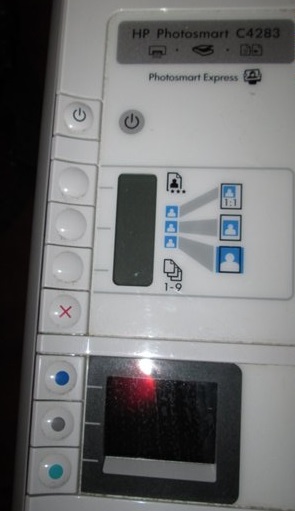
Die Meldung „Patrone beschädigt oder fehlt“ ist lediglich eine Verhöhnung des Benutzers des HP C4283-Druckers. Tatsächlich wollen die Softwareentwickler des HP Photosmart C4283 den Benutzer zwingen, eine neue Patrone zu kaufen. Sie können den Zustand der Patrone überprüfen, indem Sie über das Servicemenü einen Reset durchführen.
Schalten Sie das MFP-Gerät ein, drücken Sie die Taste Abbrechen (X), dann die Ein-/Aus-Taste, lassen Sie beide los.
Rufen Sie das Servicemenü des HP Photosmart C4283 auf. Der Drucker fragt nach einem Code.
Drücken Sie die Tasten Blau, Grün, Grau und rufen Sie das Untermenü auf. Als nächstes scrollt die graue Taste durch das Menü und die grüne wählt aus.
Blättern Sie zum Informationsmenü, wählen Sie, blättern Sie zu Prüfsumme für Relock-Daten, wählen Sie. Der Code wird angezeigt. Wir bestätigen. Drücken Sie dann dreimal X. Der Bildschirm zeigt die Meldung „Ausrichtungsseite drucken“, bestätigen Sie und warten Sie auf den Abschluss.
Der Drucker beginnt mit dem Drucken.
Zweite ungetestete Methode:
Wir rufen das Servicemenü mit der obigen Methode auf, wählen das Menü Resets, darin Partial Reset und OK. Wenn es nicht hilft, gehen Sie zurück zum Menü Resets, wählen Sie Semi Full Reset, OK. Dann wieder Zurücksetzen des Menüs, teilweises Zurücksetzen und OK.
Wenn das MFP-Gerät „Stau im Geräteschlitten“ meldet. Stellvertreter. im Wagen “, dann ist eine Reparatur erforderlich, die mit der Demontage beginnt.
Anweisung. Entfernen Sie zuerst die Seitenabdeckungen, indem Sie 4 Schrauben entfernen.
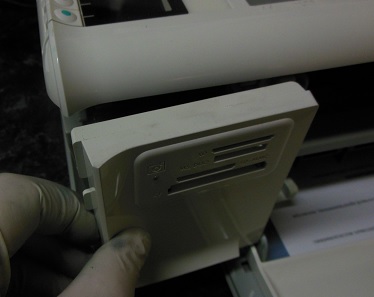
Wir heben den Scanner an, trennen die Kabel.
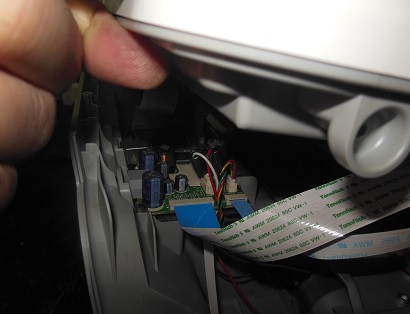
Wagenstaus werden oft durch ein defektes Antriebswellenzahnrad verursacht.
 |
Video (zum Abspielen anklicken). |
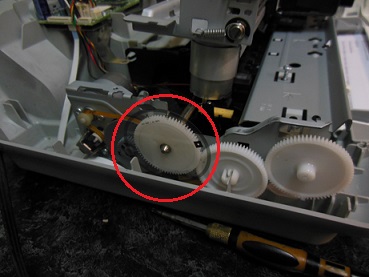
Wir tauschen das Getriebe aus und bauen das MFP zurück.
Um das MFP-Gerät auf Russisch umzustellen, müssen Sie einen Sprach- / Länder-Reset durchführen.
Um dies zu tun, müssen Sie das Servicemenü wie oben angegeben aufrufen, Menü zurücksetzen auswählen, Sprache / Land zurücksetzen auswählen und die grüne Taste drücken. Schalten Sie dann den Drucker ein. Er fordert Sie auf, eine Sprache und eine Region auszuwählen, Russisch und Europa auszuwählen.
DIY Drucker reparieren – was Sie zu Hause machen könnenGeld sparen, wenn Sie einen Master anrufen oder ein Druckgerät an ein Service-Center schicken? Nicht alle Probleme können alleine gelöst werden, aber es gibt Dinge, die Sie selbst diagnostizieren können. Vergessen Sie jedoch nicht, dass eine schwerwiegende Störung ausschließlich von einem Fachmann mit langjähriger Erfahrung und spezialisierten Werkzeugen zur Durchführung der entsprechenden Arbeiten erkannt und behoben werden kann. Reparatur von Druckern durch Service-Center-Techniker YauzaOrgService garantiert hohe Qualität und Geschwindigkeit der Leistungserbringung ohne Überzahlungen. Aber was wird man zu Hause verraten können?
• Am meisten häufige Ursache für DruckerausfälleOb Canon, HP, Epson, Oki, Samsung, Ricoh, Brother oder Xerox, ist das Gerät unregelmäßig zu reinigen. In einfachen Worten, es ist Schmutz. Dies führt oft zu einer Unwucht des Gehäuses, es treten Geräusche während des Betriebs auf oder der Papiereinzug stoppt. Deshalb wird empfohlen, das Druckgerät in regelmäßigen Abständen und nur bei ausgeschaltetem Gerät zu reinigen. Sie müssen jedoch über das Verbot der Verwendung von Alkohol Bescheid wissen - zum Abwischen nehmen wir nur gewöhnliches destilliertes Wasser, einen neuen Schwamm und Wattestäbchen.
• Wir prüfen die Funktionsfähigkeit: Der Drucker muss eingesteckt sein, das Fach ist bis zum Anschlag fest eingeschoben, die Bogenführungen sind eingestellt, die Patronen sind richtig eingesetzt und es gibt keine Fremdkörper im Gerät.
• Scheuen Sie sich nicht, das Innere des Geräts auf Papierreste oder -reste, verschütteten Toner, Gips, Sand oder Wasser zu untersuchen.
• Prüfen Sie, ob die Patrone voll ist, wenn sie leer ist.
• Wenn Druckerstörungen als Fehler auf dem Computermonitor angezeigt werden, notieren Sie sich den Code, die Nummer oder die Informationen auf dem Bildschirm zur Übertragung an den Assistenten.
• Achten Sie auf die Druckqualität der Dokumente, ob zusätzliche Streifen oder Flecken vorhanden sind, welche Farbe sie haben.
• Verfolgen Sie die Häufigkeit des Papierkauens.
• Achten Sie beim Drucken auf Fremdgeräusche, Knistern und Geräusche.
Wenn Sie alle oben genannten Nuancen berücksichtigt haben, die häufig zum Stillstand des Druckers führen, können Sie die Behebung einer Störung beschleunigen, das Reparaturverfahren durch vorbeugende Wartung ersetzen und bei einem Fachbesuch Geld sparen. Die Bewertung des Zustands der Funktionsfähigkeit der Anlage, die genaue Formulierung des Problems und die Auflistung der aufgetretenen Probleme ermöglichen dem Meister, die Anfrage schnellstmöglich zu beantworten, da er den Arbeitsaufwand im Voraus darlegt. Wenn dies keine schwerwiegende Störung ist und die Situation es Ihnen ermöglicht, Teile zu reparieren, Komponenten zu ersetzen oder die Arbeit schnell wiederherzustellen - Druckerreparatur kann bereits in der Diagnosephase durchgeführt werden. Durch Anrufen der Telefonnummer oder Senden einer Bewerbung über die Website YauzaOrgService - Es wird Hilfestellung bei der Bereitstellung einer Garantie für alle Arten von durchgeführten Operationen und Dienstleistungen geleistet.
Soldat
Gruppenmitglieder
Beiträge: 7
Benutzernummer: 8991
Anmeldung:
11-Oktober 14
Experte
Gruppenadministrator
Nachrichten: 8645
Benutzernummer: 3904
Anmeldung:
14-September 10
Soldat
Gruppenmitglieder
Beiträge: 7
Benutzernummer: 8991
Anmeldung:
11-Oktober 14
Experte
Gruppenadministrator
Nachrichten: 8645
Benutzernummer: 3904
Anmeldung:
14-September 10
Soldat
Gruppenmitglieder
Beiträge: 7
Benutzernummer: 8991
Anmeldung:
11-Oktober 14
Experte
Gruppenadministrator
Nachrichten: 8645
Benutzernummer: 3904
Anmeldung:
14-September 10

Thema herunterladen / drucken
Laden Sie ein Thema in verschiedenen Formaten herunter oder zeigen Sie eine druckbare Version des Themas an.
Der HP PhotoSmart C4283 ist ein MFP (Scanner, Kopierer, Drucker) und verfügt wie viele moderne Geräte über einen Zähler, der die Anzahl der gedruckten Seiten zählt Patrone".
Um das Problem zu lösen, müssen keine neuen gekauft werden, es reicht aus, alle Tintenpatronen nachzufüllen, wieder einzusetzen und in den Druckereinstellungen zurückzusetzen.
In der Regel ist dies eine Kombination aus mehreren Tasten und einigen Druckerabschaltungen, wonach der Multifunktionsdrucker wieder die Patronen sieht und Farbfotos druckt. Sie können auch die Düsen reinigen, um die Druckqualität zu verbessern (dies geschieht in den Einstellungen).
Heutzutage hat fast jede Familie einen Heimdrucker, mit dem Sie bequem von zu Hause aus Dokumente drucken und Fotos aufnehmen können. Aber wie Sie wissen, braucht jede Büroausstattung von Zeit zu Zeit Wartung und gegebenenfalls kleinere Reparaturen. Daher erfahren Sie in diesem Artikel, wie Sie es selbst zu Hause ohne viel Geld und Zeitverlust bei der Fehlerbehebung von Druckern durchführen können. Betrachten Sie zum Beispiel die bekannte Marke - HP.
Wie Sie wissen, ist die Marke Hewlett Packard in Russland sehr beliebt. Druckgeräte dieser Marke sind sowohl zu Hause als auch in Unternehmen und Büros zu finden. Die hohe Popularität ist auf den günstigen Preis der Drucker und die Zuverlässigkeit ihrer Arbeit zurückzuführen. Aber jedes, selbst das unprätentiöseste Gerät muss manchmal gewartet werden.
Betrachten wir zunächst die typischen Probleme, die bei der aktiven Nutzung von HP Tintenstrahldruckern auftreten, und deren Lösung.
Der erste Grund für mögliche Störungen ist innere Verschmutzung des Druckers, was zu einer Unwucht der beweglichen Teile, zu Geräuschentwicklung während des Betriebs und zu Klopfen während der Bewegung des Schlittens führt.
Selbst ein normaler Benutzer kann dieses Problem beseitigen, der Drucker muss nicht zerlegt werden - es reicht aus, ein spezielles Schmiermittel zu kaufen, das in Elektronikgeschäften verkauft wird, und alle Bewegungsmechanismen zu bearbeiten.
Um den Drucker von inneren Verunreinigungen zu reinigen, ist es besser, normales destilliertes Wasser zu verwenden; die Verwendung von Alkohol für diese Zwecke wird vom Hersteller kontraindiziert.
Wenn sich der Text beim Drucken zur Seite bewegt oder der Schlitten gegen die Kanten des Gehäuses stößt, kann die Ursache sein Verstaubung oder Bruch des Positionierungs-"Lineals", entlang derer der Schlitten im Raum ausgerichtet ist.
Im ersten Fall müssen Sie nur die Rückseite des Druckers zerlegen, zum Schacht gelangen und das Lineal entfernen, dann mit warmem Wasser abspülen, mit einem trockenen Schwamm abwischen und trocknen, dann alles in umgekehrter Reihenfolge wieder einsetzen (Erinnern Sie sich daran, wo sich das Lineal ursprünglich befand) Schalten Sie den Drucker ein und überprüfen Sie seine Leistung. Wenn die Leitung unterbrochen wird, wenden Sie sich besser an ein spezialisiertes Servicecenter.
Es gibt noch eine weitere Störung - der Schlitten haftet nicht an der Verzahnung, der Motor läuft im Leerlauf. Die Ursache für die Panne ist einfach - schlechte Antriebsriemenspannung. Das Problem wird durch Überprüfung und Korrektur der Zugfeder am Riemenradträger gelöst. Vielleicht ist es schlecht befestigt oder muss einfach ersetzt werden.
Das nächste Problem ist ruckartige Bewegung des Wagenswodurch der Drucker das Papier reißt. Dies ist eine schwerwiegende Fehlfunktion, die mit einer Unwucht im Druckwerk verbunden ist - die Druckerwelle hat ihre ursprüngliche korrekte Position verloren. Um den Defekt zu beheben, muss der Drucker zerlegt werden - Schlitten, Lineal, Welle, Zahnriemen entfernen, alle Mechanismen durch Abspülen mit warmem Wasser reinigen, trocknen und alles im Originalzustand sammeln, alle Reibungspunkte des Schlittens schmieren und Einstellen seines freien Weges.
Wenn Ihr Drucker das Papier nicht einzieht, lohnt es sich, die Gummiwalzen im unteren Fach zu reinigen und auch die kleine Feder einzustellen, die das Papier gegen die Walze drückt.
Wenn der Drucker einen Streifen auf den gedruckten Seiten erzeugt, können Sie sicher sagen, dass die Patrone bald aufgebraucht ist. Um dieses Problem vorübergehend zu beheben, müssen Sie sie nur entfernen und hin und her schütteln.
Wenn mehrere horizontale Streifen erscheinen, können Sie den Transroller selbst reinigen (schwarze Rolle unter der Patrone). Es kann einfach herausgezogen werden, aber versuchen Sie es nicht mit den Händen zu berühren. Sie können die Walze mit Wattepads oder einem weichen Tuch reinigen, es darf auch Isopropylalkohol verwendet werden.
Zusammenfassend können wir feststellen, dass die meisten Druckerstörungen durch Reinigen von Schmutz und Einstellmechanismen sogar zu Hause behoben werden. Dafür reichen technische Grundkenntnisse und Geduld.
kosmas 19.03.2012 22:36
Bender 20.03.2012 08:37 Uhr
kosmas 20.03.2012 09:04 Uhr
kvg 20.03.2012 10:07 Uhr
Serg007 20.03.2012 10:13 Uhr
kvg 20.03.2012 10:24 Uhr
kosmas 20.03.2012 10:47 Uhr
kvg 20.03.2012 11:12 Uhr
xCooLx 20.03.2012 11:14 Uhr


kosmas 20.03.2012 11:48 Uhr
kvg 20.03.2012 12:13
Serg007 20.03.2012 12:15 Uhr
xCooLx 20.03.2012 12:43 Uhr
kosmas 09-03-07, 02:29
Armphantom Mittwoch, 21. März 2012, 12:11 Uhr
- Verwandte Themen Antworten Ansichten Letzter Beitrag
- CLP-365 spult kein Papier oder „müdes Magnetventil“ zurück
zkart im Forum Drucker, MFPs, Faxgeräte, Kopierer A4 3 2227 Mikhail Nikolaev
Mi 17.01.2018 19:20 Uhr - Ricoh SP C420DN - Toner wird nicht angezeigt, sagt "Toner hinzufügen"
masterchip im Forum Drucker, MFPs, Faxe, Kopierer A4 4 2075 masterchip
Fr 08.11.2013 00:37 Uhr - HP Deskjet F2423 zieht das Papier halb ein und erzeugt einen Fehler
Sveterkom im Forum Tintenstrahldrucker 9 4682 kokubenko
Mo 23.06.2014 11:41 Uhr - Kyocera FS-9530 DN - kaut Papier nach dem Ofen in einem Akkordeon
1 , 2STRONZY im Forum Drucker, MFPs, Kopierer A3 21 11586 Andreyak777
Mo 03.04.2017 19:49 - HP P2035 knittert Papier ab der zweiten Hälfte des Blatts
Sveterkom im Forum Drucker, MFPs, Faxgeräte, Kopierer A4 13 2637 sergey1986
Mi 07.09.2016 16:24
Benutzer, die dieses Forum durchsuchen: keine registrierten Benutzer und 16 Gäste
KOPIERKONFERENZ STARTEN
Drucker, Kopierer, MFPs, Faxgeräte und andere Bürogeräte:
Fragen der Reparatur, Wartung, Betankung, Auswahl
Guten Tag, dieses Modell muss zur Reparatur zerlegt werden, um an das kaputte Getriebe zu gelangen, aber es ging nicht weiter als das Abschrauben der Seitenabdeckungen. Können Sie mir sagen, ob es eine Anleitung oder eine Anleitung, ein Video oder ein Foto zum Parsen dieses Geräts gibt?
(0)
Zunächst ein wenig agnostisch - kommen Sie zum Getriebe und wie und wie werden Sie es (das Getriebe) reparieren?
Und bei der Demontage gibt es praktisch keine Schwierigkeiten. Vier Schrauben an den „Seiten“ und noch ein paar (soweit ich mich erinnere) „oben“. Weiter wird es klar sein.
Also weiter ist es nicht klar. Ich werde es ändern.
(2)
Was ist da unverständlich? Hast du die oberen Schrauben herausgeschraubt?
Ich habe es abgeschraubt, aber der Mechanismus kann nicht entfernt werden, und es ist nur die Stelle, an der das Getriebe mit etwas verriegelt ist.
Ich hoffe, Sie haben zuerst die Wagenführung entfernt??
Dieses MFP wurde vor einigen Jahren von mir gekauft. Ich habe bei diesem Modell wegen des Grundes für die Möglichkeit, Patronen nachzufüllen, angehalten. Speziell gekauft einen Satz nachfüllbarer HP178 Tintenpatronen (gekauft HIER), sowie ein OCP-Tintenset (gekauft HIER). Der Gesamteindruck des HP B110B MFP ist hervorragend. ABER. Ich weiß nicht, wie normale Benutzer es verwenden, ich habe ständig Probleme mit Reparaturen. Einmal habe ich mich sogar an die Werkstatt gewandt - sie sagten mir, ich solle es wegwerfen. Ich werfe es jetzt seit ungefähr einem Jahr weg. Supermeister wollen nicht einmal für Geld arbeiten.
Die Hauptausfälle beim HP B110B MFP sind der Verlust von Kontakten in den Schlittenschlaufen und Wackelkontakte an den Stellen, an denen die Kassetten installiert sind. Die Druckkosten betragen einen Cent. Die Druckqualität ist auch mit billiger Tinte hervorragend. Ich habe mehrmals versucht, ein neues MFP zu kaufen, aber ……
Die erste Reparatur bestand darin, den Druckkopf zu ersetzen. Ich habe den Kopf in Russland nicht gefunden und aus China bestellt. Wer braucht eine Kopfpresse HIER... Die Installation des Kopfes war auch mit dem Tanzen mit einem Tamburin. Fazit: Es funktioniert bis heute und höchstwahrscheinlich war der alte Kopf auch gut, aber das Problem liegt in den Zügen auf den Waggons.
So zerlegen Sie das HP B110B MFP schnell.
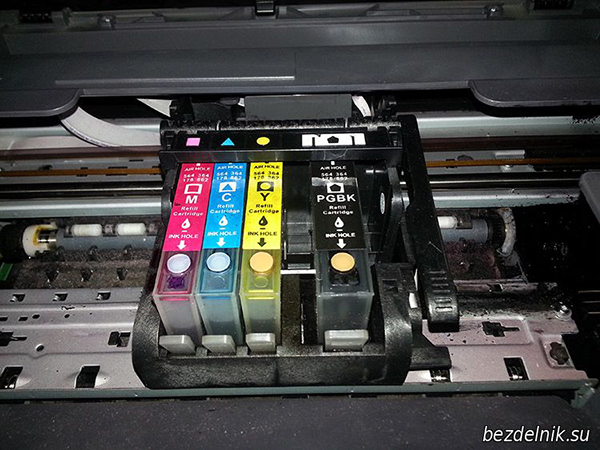
Grund für die Demontage: HP B110B MFP SEHE KEINE SCHWARZE KARTUSCHE.
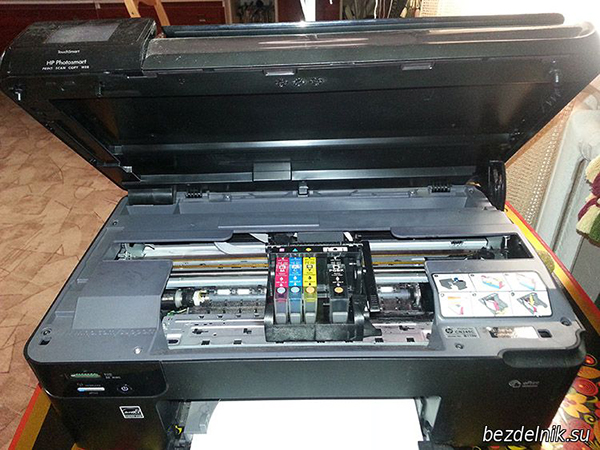
Heben Sie den Deckel des HP B110B MFP an, der Kopf wird in der geöffneten Deckelposition geparkt.
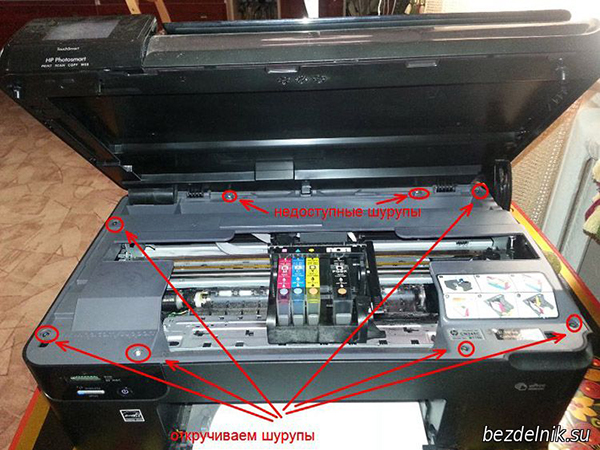
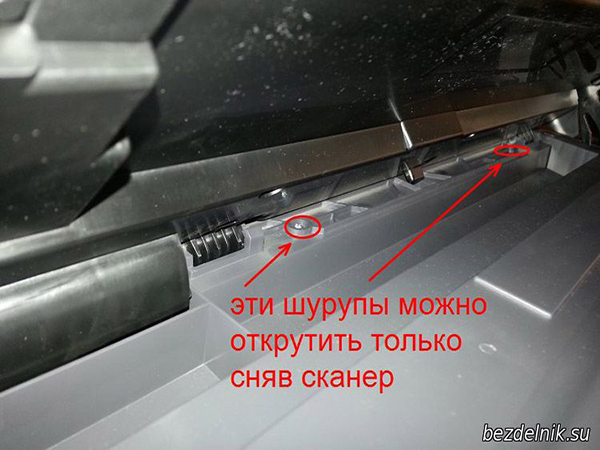
Wir lösen 6 Schrauben und hier ist die erste Überraschung. Zwei Schrauben lassen sich nicht einfach so lösen - der Deckel der SCANNER UNIT stört.
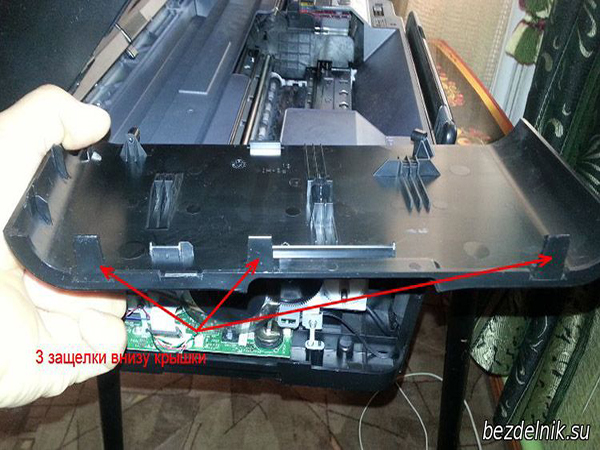
Neben den Schrauben sitzen die seitlichen Abdeckungen auf 3 weiteren Riegeln an der Unterseite des Druckers.
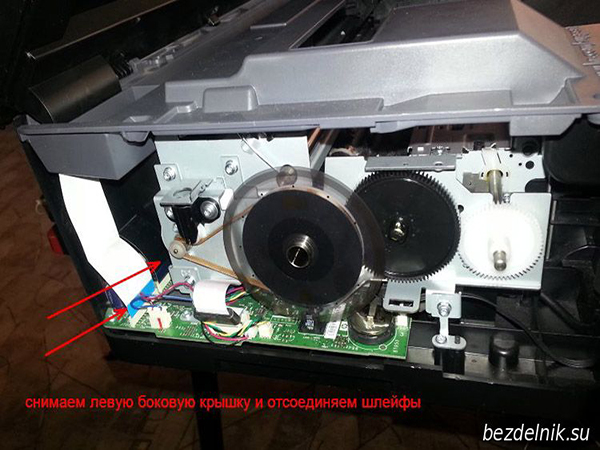
Trennen Sie auf der linken Seite nach dem Entfernen der Abdeckung 2 weiße und schwarze Kabel.
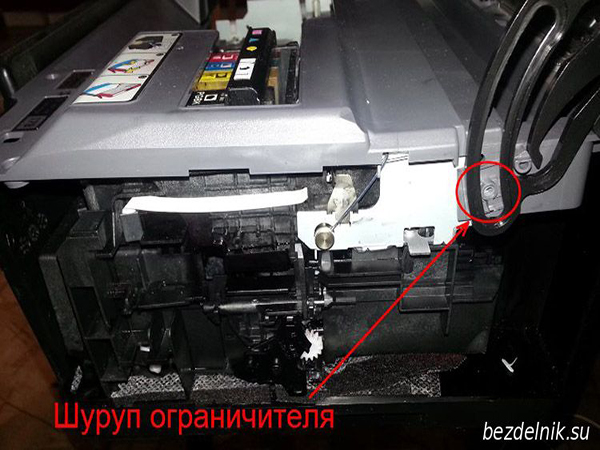
Auf der rechten Seite die Stopper-Befestigungsschraube herausdrehen.
Heben Sie den Scanner an, entfernen Sie ihn und legen Sie ihn zur Seite. Wir brauchen es noch nicht.
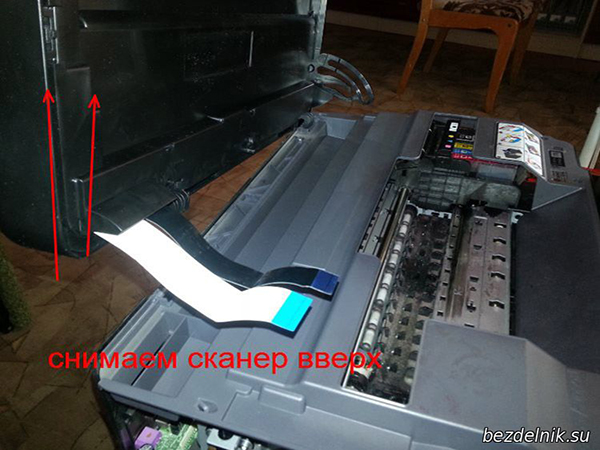
Jetzt haben wir Zugriff auf 2 Problemschrauben. Wir wickeln sie ein und entfernen den Deckel.
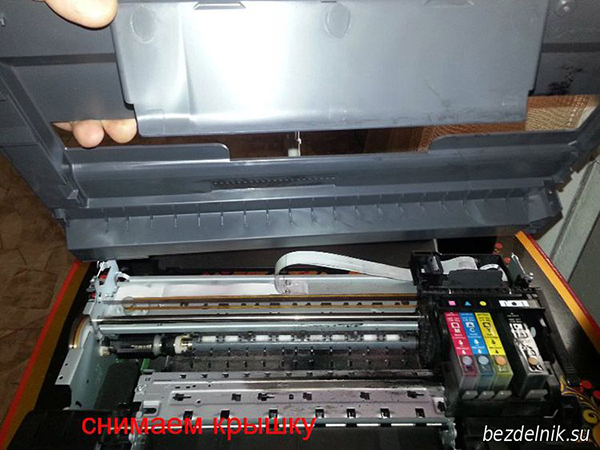
So sieht der HP B110B MFP von oben aus. Kopf, Schlitten und Kartuschen stehen uns bereits zur Verfügung.
Wenn das Problem in den Schleifen liegt, haben wir bereits Zugriff darauf. Wiederholt habe ich diese Schlaufen wieder eingefügt, und nach einiger Zeit der Arbeit sind sie wieder gegangen.
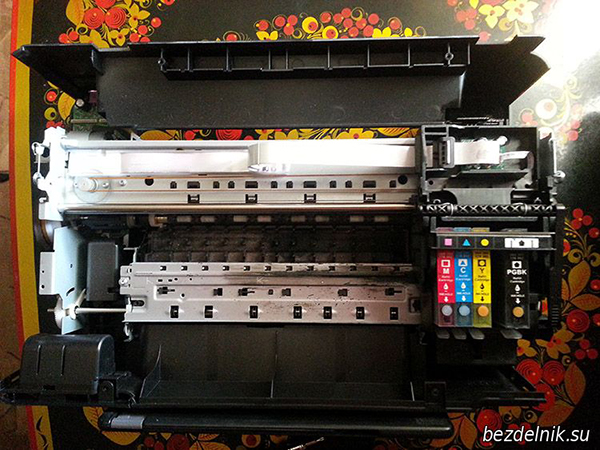
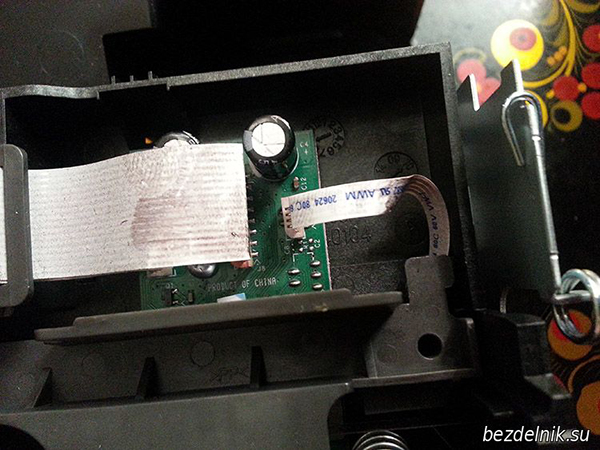
Wenn das Problem nicht in den Schleifen liegt, setzen wir die Analyse des HP B110B MFP fort. Wir entfernen die Patronen. Wir lassen sie nicht lange offen. Ich benutze keine Lider, weil ich mit geschlossenen Augen an der Demontage arbeite und sie keine Zeit zum Trocknen haben. Das gleiche gilt für den Kopf.
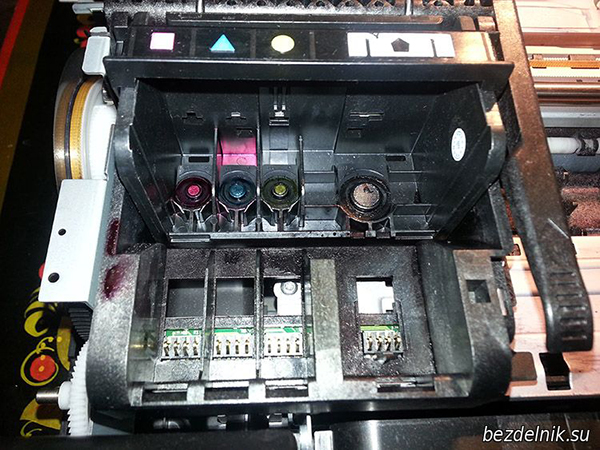
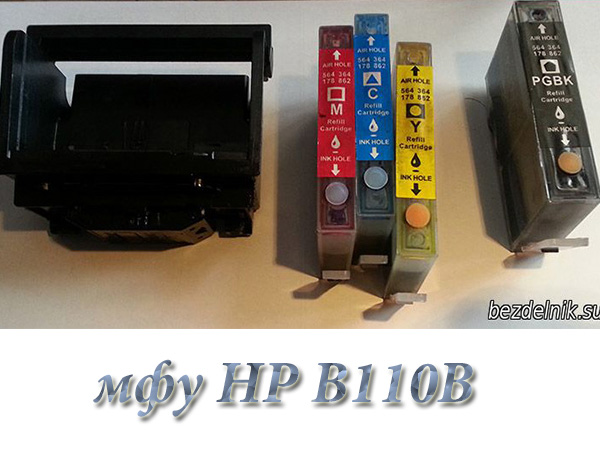
Wenn Sie den Kopfzug entfernen möchten, denken Sie daran, dass sich unter dem Zug ein beweglicher Silikonstopper befindet. Ich habe vergessen, ein Foto von ihm zu machen.
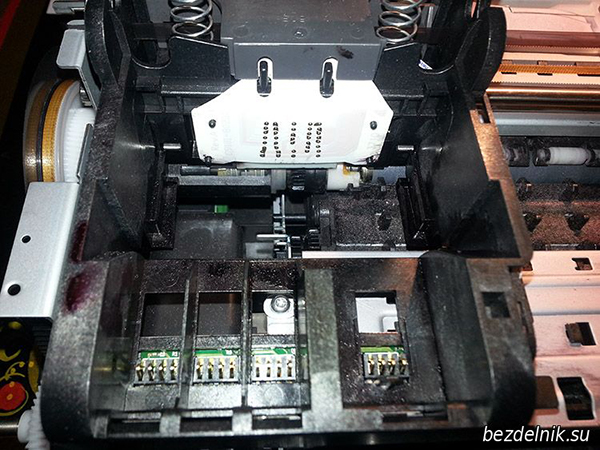
Zum Abnehmen des Schlittens den Zahnriemenspanner lösen.
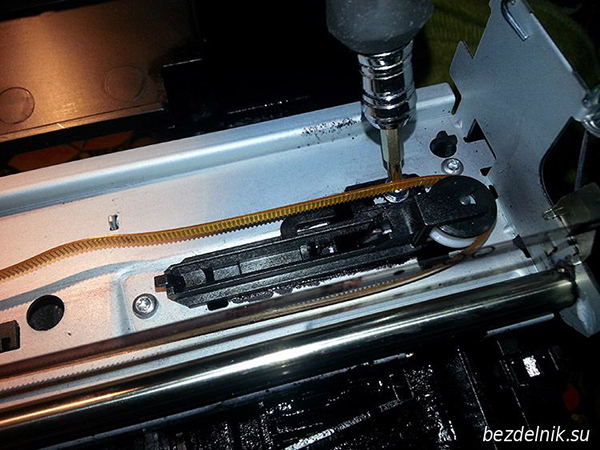
Entfernen Sie die linken und rechten Splinte, mit denen die Schlittenwelle befestigt ist.
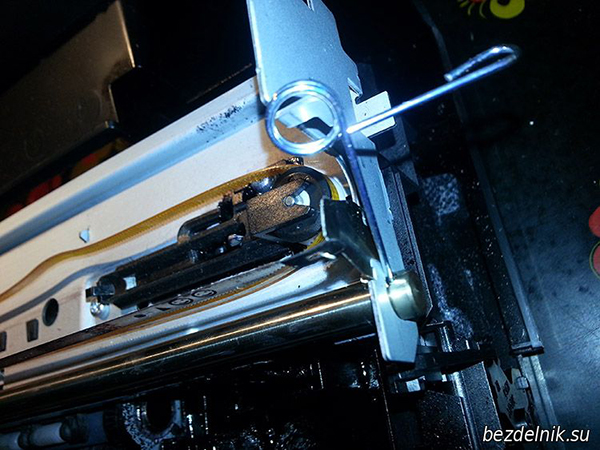
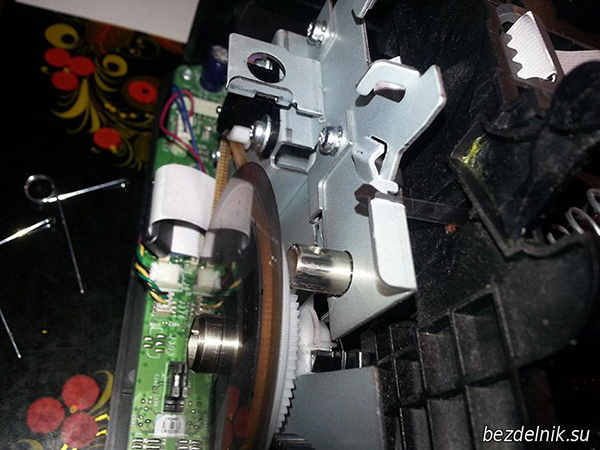
Wir entfernen die Welle, indem wir sie nach rechts herausziehen.
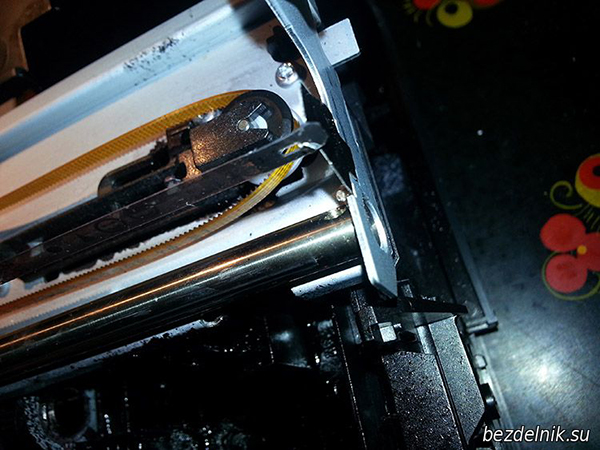
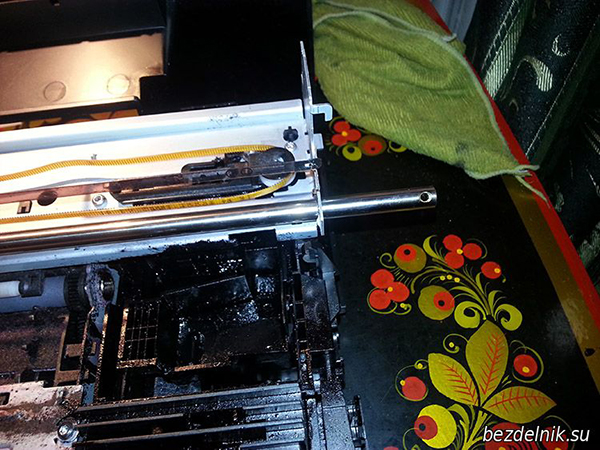
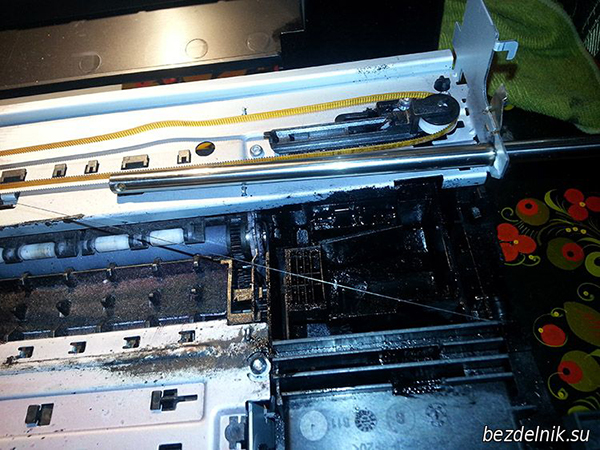
Jetzt können wir den Wagen anheben. Volle Handlungsfreiheit.
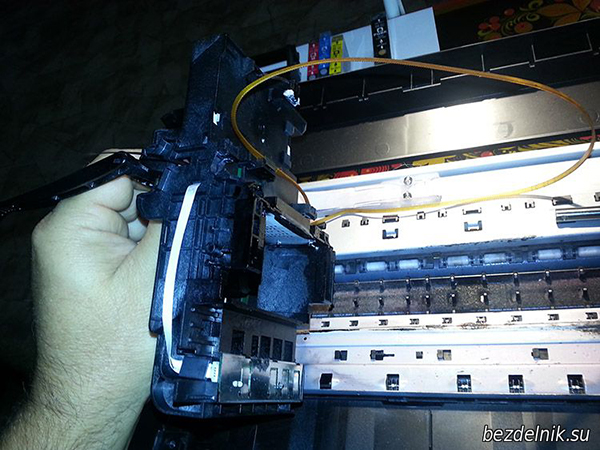
Flachbandkabel prüfen
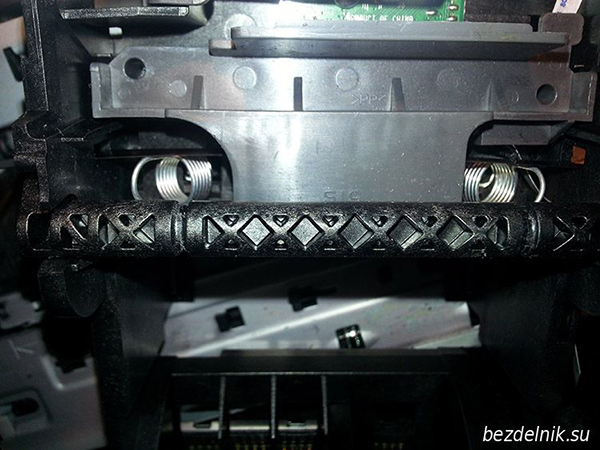
Wir zerlegen den Wagen. Dazu Kopfhalter lösen - 2 Federn entfernen.
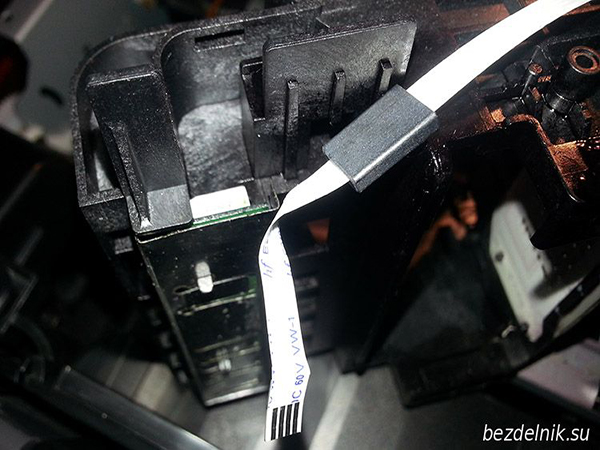
Entfernen Sie die Abdeckung, die die Platine bedeckt. Es hat 2 Riegel und kann leicht mit einem Schraubendreher gelöst werden.
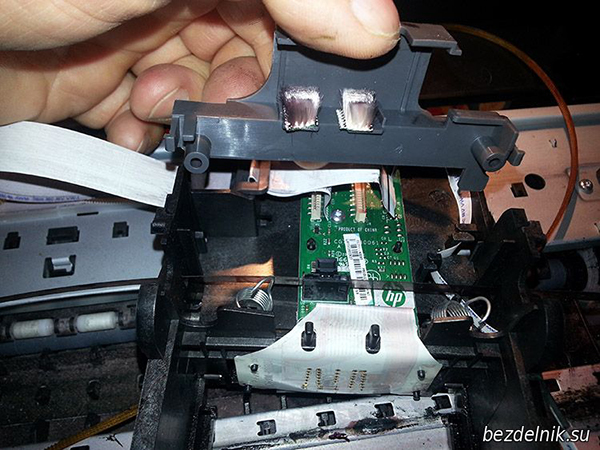
1 Schraube lösen, mit der die Leiterplatte befestigt ist. Und wir entfernen die Gebühr.
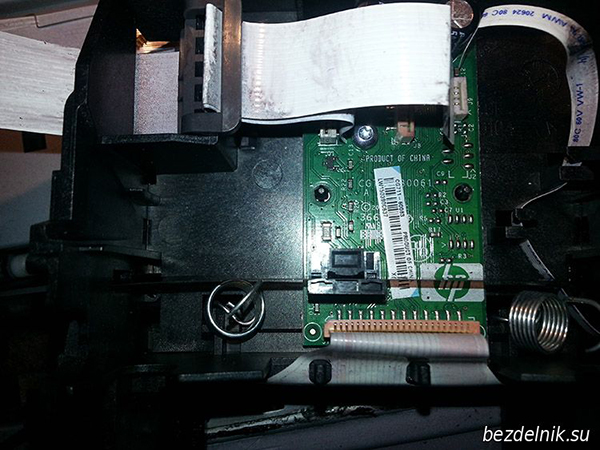
Untersuchen der Platine auf Mikrorisse
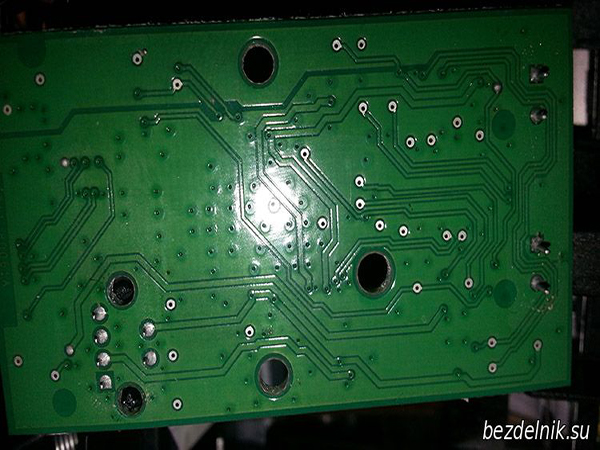
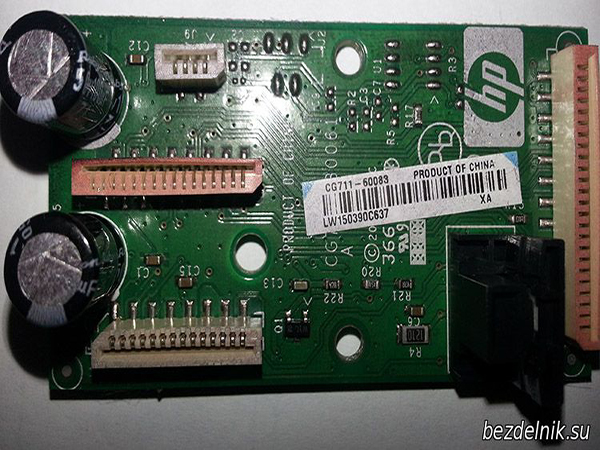
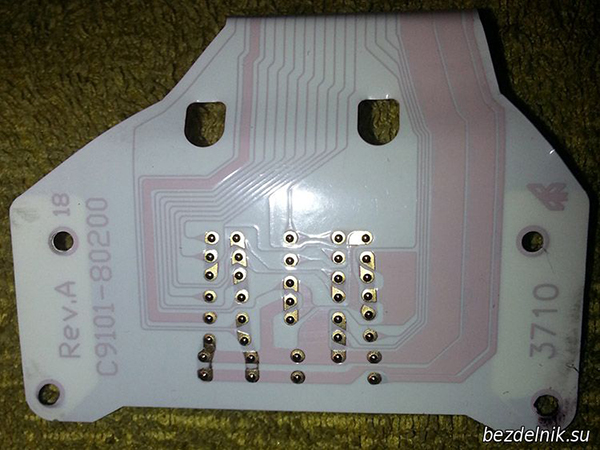
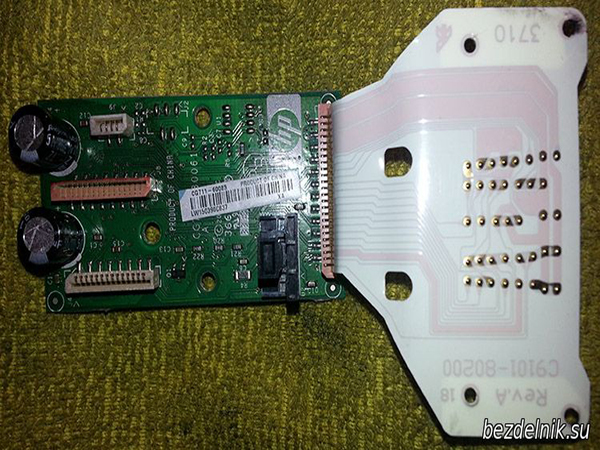
Jetzt entfernen wir die Patronenkontaktplatine. Es gibt nur 6 Riegel, 3 auf jeder Seite. Federteller beachten Sie dies.
Wir erhalten Zugang zur Platine der Patronenkontakte. In meinem Fall liegt der Grund genau in diesem Board. Wir bereinigen Kontakte
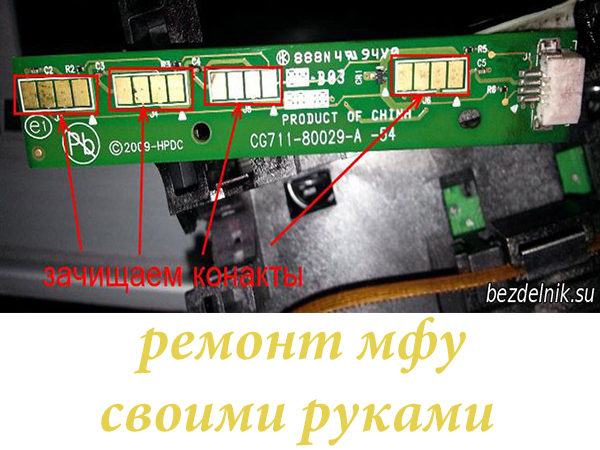
Wir überprüfen die beweglichen Kontakte. Sie können leicht untereinander neu angeordnet werden.
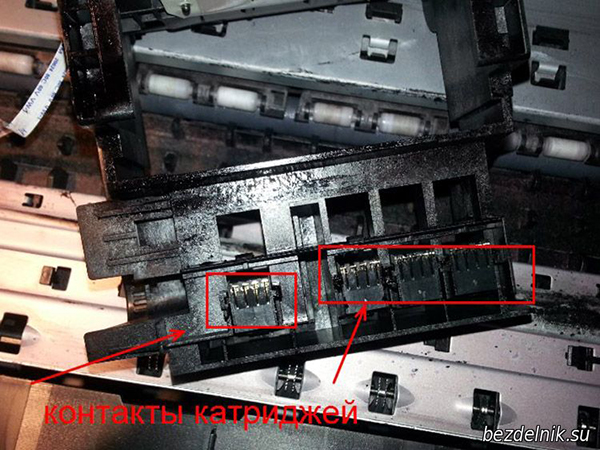
Wir montieren in umgekehrter Reihenfolge. Der Nachteil dieser Anordnung besteht darin, dass die Schlaufen in keiner Weise befestigt sind. Somit bereiten sie dem Besitzer des HP B110B MFP unnötigen Ärger.
Diese Montage - Demontage hilft auch dann, wenn verschiedene Fehler beim Tintensystem auftreten:
0x19a0013
0x19a0003
0xc19a0020 und so weiter.
Getriebe zurückbauen: 
Bevor Sie es wieder auf die Achse setzen, bestreichen Sie den inneren Teil des Getriebes mit Klebstoff (dies hilft, die Last gleichmäßiger zu verteilen): 
Wir setzen die Abdeckung wieder auf, schalten das Gerät ein und freuen uns, dass alles funktioniert hat: 
Wenn Sie weitere Fragen haben, können Sie diese über unser Feedback-Formular stellen.
Wir tanken auf
Konica Minolta bizhub c224e; Konica Minolta bizhub 4020; Epson SureColor SC-T3200;
HP DesignJet T120; HP DesignJet T520;
Konica Minolta Bizhub C353 / C353P; Ricoh Aficio C242dn; Kyocera TK; Samsung MLT eines beliebigen Modells; Bruder TN-3330; Bruder TN-3380; Bruder TN-3390; HP CP5525 (Schwarz/C/M/Y); Xerox-Phaser 4600/4620; Xerox WC5325/5330/5335; Panasonic KX-FAT400A7 für KX-MB1500 / 1520; Samsung MLT-D101S für ML-2160/2165 / 2165W, SCX-3400 / 3400F / 3405 / F / W / FW; Samsung MLT-D103L für ML-2955ND / 2955DW / SCX-4728FD / 4729FD; Xerox 106R02181 für Phaser 3010 / WC 3045, PC-110E (PC-110H, PC-110); PANTUM P2000 / P2050; OKI C310 / C330 / C510 / C530, OKI C321 / C322, OKI C610, OKI C3450, OKI C810; HP CF280A / CF280X (80A / 80X) für LaserJet Pro M401a / M401d / M401dn / M401dw MFP M425dn / M425dw, Xerox Phaser 6000/6010; Xerox Phaser 6500/6505, Brother TN-2235/2275
und andere Patronen
Wir nähen
Samsung SL-C460 (SL-C460W, SL-C460WF), CLX-3300/3305/3307 (alle Geräteversionen), SF-650, SF-760P, CLP-360/365 (alle Geräteversionen),
DELL-1130N / 1133 / 1135N, Xerox 3100MFP, einschließlich Versionen 2.07m und 2.07t, Philips 6020/6050/6080, OKI MB260, KM PagePro 1480 / 1490MF, Samsung SCX-3205W, Samsung SCX-4623FN, Samsung SCX-4833FR, Samsung ML-1670/1671/1675/1676/1677, Samsung ML-2580 / 2580N, Samsung ML-3310ND, Samsung ML-3710ND, Samsung CLX-3185fn, CLP-620ND, Samsung CLX-3180FN / 3185FN / 3185W / 3185FW
und andere Geräte
Wir machen
Einweichen des Druckkopfs von Epson / Canon-Druckern aus jedem Zustand; Expressproduktion von Siegeln und Stempeln sowie allen Druckerzeugnissen; Installation von CISS auf Druckern / MFP Epson / Hp / Canon / Brother; Reparatur und Wartung von Laptops und Netbooks,
und vieles mehr
Wir verkaufen
Kompatible Kartuschen für Xerox MFP 3100 / S und Xerox WC 3210/3220;
OCP-, InkTec-, InkMate-Tinten – auch für die Epson Pro-Linie; CISS Epson S22 / SX125 / SX420W / SX425W;
universell kompatible Patronen für HP CB278A / CB285A / CB436A / CB435 / Canon 728; kompatible Canon FX10-Patronen; die gesamte Palette der Tintenstrahlpatronen Canon / Brother / Epson, hergestellt von InkTec, Korea; Nachfüllsets für Tintenpatronen Hp / Canon / Brother / Epson
und vieles mehr
So beheben Sie Installations-, Konfigurations- und Verwendungsprobleme.
Viele Probleme treten auf, wenn das Gerät über ein USB-Kabel an einen Computer angeschlossen wird, bevor die Software für das Gerät auf dem Computer installiert ist. Wenn das Gerät an Ihren Computer angeschlossen war, bevor eine entsprechende Aufforderung auf dem Bildschirm für die Softwareinstallation angezeigt wurde, führen Sie die folgenden Schritte aus.
1. Trennen Sie das USB-Kabel von Ihrem Computer.
2. Deinstallieren Sie die Software (falls bereits installiert).
3. Starten Sie Ihren Computer neu.
4. Schalten Sie das Gerät aus, warten Sie eine Minute und schalten Sie es dann wieder ein.
5. Installieren Sie das Programm neu.
Schließen Sie das USB-Kabel erst an Ihren Computer an, wenn Sie auf dem Bildschirm zur Softwareinstallation dazu aufgefordert werden.
Wenn die Installation unvollständig ist oder das USB-Kabel an den Computer angeschlossen war, bevor das Installationsprogramm Sie dazu auffordert, müssen Sie die Software möglicherweise deinstallieren und dann neu installieren. Löschen Sie Programmdateien nicht manuell von Ihrem Computer. Stellen Sie sicher, dass Sie die Dateien mit dem Deinstallationsprogramm entfernen, das mit der Software installiert wurde.
1. Klicken Sie in der Windows-Taskleiste auf Start, Einstellungen, Systemsteuerung.
2. Doppelklicken Sie auf Programme hinzufügen oder entfernen.
3. Wählen Sie, und klicken Sie dann auf Ändern/Entfernen.
Folgen Sie den Anweisungen auf dem Bildschirm.
4. Trennen Sie das Gerät von Ihrem Computer.
5. Starten Sie Ihren Computer neu.
Sie müssen das Gerät vorher trennen
starte den Computer neu. Schließen Sie das Gerät nicht an einen Computer an, wenn die Software nicht installiert ist.
6. Legen Sie die CD in Ihr CD-ROM-Laufwerk ein und führen Sie das Installationsprogramm aus.
7. Befolgen Sie die Anweisungen auf dem Bildschirm und die Anweisungen im Installationshandbuch, das mit Ihrem Gerät geliefert wurde.
Nach Abschluss der Softwareinstallation wird das Digital Imaging Control-Symbol in der Taskleiste der Windows-Taskleiste angezeigt. Doppelklicken Sie auf Ihrem Desktop auf das Symbol HP Solution Center, um zu überprüfen, ob die Software richtig installiert wurde. Wenn die grundlegenden Symbole (Bild scannen und Dokument scannen) im HP Solution Center angezeigt werden, ist die Software korrekt installiert.
Verwenden Sie diesen Abschnitt, um Probleme zu beheben, die bei der Installation Ihrer Hardware auftreten können.
Ursache: Das Gerät ist nicht richtig an die Stromquelle angeschlossen.
Stellen Sie sicher, dass das Netzkabel fest mit dem Gerät und dem Netzteil verbunden ist. Stecken Sie das Netzkabel in eine Steckdose oder einen Überspannungsschutz.
Wenn das Gerät an einen Überspannungsschutz angeschlossen ist, stellen Sie sicher, dass der Filter eingeschaltet ist. Oder stecken Sie das Gerät direkt in eine Steckdose.
Überprüfen Sie, ob die Steckdose funktioniert. Schließen Sie dazu ein bekannt funktionierendes Gerät an und stellen Sie sicher, dass es funktioniert. Wenn das Gerät nicht funktioniert, ist möglicherweise die Steckdose defekt.
Stellen Sie beim Anschließen des Geräts an eine geschaltete Steckdose sicher, dass der Schalter eingeschaltet ist. Wenn sie eingeschaltet ist, aber das Gerät nicht funktioniert, ist die Steckdose möglicherweise defekt.
Grund: On-Button. wurde zu schnell gedrückt.
Lösung: Das Gerät reagiert möglicherweise nicht, wenn Sie die Ein-Taste drücken. zu schnell. Drücken Sie die Ein-Taste. einmal. Das Einschalten kann einige Minuten dauern. Wenn Sie zu diesem Zeitpunkt die Ein-Taste drücken. kann sich das Gerät wieder ausschalten.
Ursache: Das USB-Kabel war vor der Installation der Software angeschlossen. Fehler treten häufig auf, wenn das USB-Kabel angeschlossen wird, bevor Sie dazu aufgefordert werden.
Lösung: Bevor Sie das USB-Kabel anschließen, müssen Sie die mit Ihrem Gerät gelieferte Software installieren. Schließen Sie bei der Installation der Software das USB-Kabel erst an, wenn die Aufforderung auf dem Bildschirm angezeigt wird.
Nach der Installation der Software ist es sehr einfach, Ihren Computer über ein USB-Kabel mit dem Gerät zu verbinden. Schließen Sie ein Ende des USB-Kabels an der Rückseite des Computers und das andere an der Rückseite des Produkts an. Sie können das Kabel an einen beliebigen USB-Anschluss auf der Rückseite Ihres Computers anschließen.
Weitere Informationen zum Installieren der Software und zum Anschließen des USB-Kabels finden Sie in der mit dem Gerät gelieferten Installationsanleitung.
Das Gerät druckt nicht
Lösung: Wenn keine Verbindung zwischen dem Gerät und dem Computer besteht, gehen Sie wie folgt vor.
Überprüfen Sie die Ein-Anzeige. an der Vorderseite der Maschine. Wenn die Anzeige aus ist, ist das Gerät ausgeschaltet. Stellen Sie sicher, dass das Netzkabel fest mit dem Gerät verbunden und in eine Steckdose eingesteckt ist. Drücken Sie die Ein-Taste. um das Gerät einzuschalten.
Stellen Sie sicher, dass Papier im Zufuhrfach eingelegt ist.
Stellen Sie sicher, dass kein Papierstau im Gerät vorliegt.
Prüfen Sie, ob der Schlitten blockiert ist.
Öffnen Sie die Patronenabdeckung, um auf den Schlitten zuzugreifen. Entfernen Sie alle Gegenstände, die den Schlitten blockieren, einschließlich des Verpackungsmaterials. Schalten Sie die Maschine aus und wieder ein.
Stellen Sie sicher, dass die Druckwarteschlange des Geräts nicht angehalten (Windows) oder gestoppt (Mac) ist. Wenn diese Option aktiviert ist, wählen Sie die entsprechende Option aus, um den Druckvorgang fortzusetzen. Weitere Informationen zum Zugreifen auf die Druckwarteschlange finden Sie in der Dokumentation, die mit dem auf Ihrem Computer installierten Betriebssystem geliefert wurde. Überprüfen Sie das USB-Kabel. Wenn ein altes Kabel verwendet wird, kann es defekt sein. Um zu testen, ob das USB-Kabel richtig funktioniert, schließen Sie es an ein anderes Gerät an. Wenn Probleme auftreten, müssen Sie möglicherweise das USB-Kabel ersetzen. Stellen Sie sicher, dass die Kabellänge 3 Meter nicht überschreitet.
Stellen Sie sicher, dass Ihr Computer USB unterstützt. Einige Betriebssysteme wie Windows 95 und Windows NT unterstützen USB nicht.
Überprüfen Sie die Verbindung zwischen dem Gerät und dem Computer. Stellen Sie sicher, dass das USB-Kabel fest mit dem USB-Anschluss auf der Rückseite des Geräts verbunden ist. Stellen Sie sicher, dass das andere Ende des USB-Kabels mit einem USB-Anschluss Ihres Computers verbunden ist. Nachdem Sie das Kabel richtig angeschlossen haben, schalten Sie das Gerät aus und wieder ein.
Wenn das Gerät über einen USB-Hub angeschlossen ist, stellen Sie sicher, dass der Hub eingeschaltet ist. Wenn der Hub eingeschaltet ist, schließen Sie das Gerät direkt an den Computer an.
Suchen Sie nach anderen Druckern oder Scannern. Möglicherweise müssen Sie andere Geräte von Ihrem Computer trennen.
Versuchen Sie, das USB-Kabel an einen anderen USB-Anschluss Ihres Computers anzuschließen. Nachdem Sie die Verbindungen überprüft haben, starten Sie Ihren Computer neu. Schalten Sie das Gerät aus und wieder ein.
Wenn das Gerät nicht auf Befehle reagiert, schalten Sie es aus und wieder ein. Starten Sie den Druckauftrag.
Installieren Sie bei Bedarf die Software für das Gerät neu.
Wenn ein Papierstau im Gerät auftritt, öffnen Sie zuerst die hintere Klappe. Wenn sich in den hinteren Walzen kein gestautes Papier befindet, öffnen Sie die Vordertür.
Beseitigen eines Papierstaus über die hintere Klappe
1. Drücken Sie auf die Lasche an der linken Seite der Heckklappe, um sie aus den Riegeln zu lösen. Entfernen Sie die Tür, indem Sie sie von der Maschine wegziehen.
2. Ziehen Sie das Papier vorsichtig aus den Rollen.
Wenn das Papier beim Herausziehen aus den Rollen reißt, entfernen Sie alle abgerissenen Papierstücke von den Rollen und Rädern im Inneren des Geräts. Wenn die abgerissenen Stücke im Gerät verbleiben, kommt es erneut zu Papierstaus.
3. Ersetzen Sie die hintere Tür. Drücken Sie die Tür vorsichtig nach unten, bis sie einrastet.
4.Drücken Sie Schwarzkopie starten oder Farbkopie starten, um mit dem Drucken des aktuellen Auftrags fortzufahren.
1. Kippen Sie das Zufuhrfach bei Bedarf nach unten, um es zu öffnen. Senken Sie die Zugangstür ab.
2. Ziehen Sie das Papier vorsichtig aus den Rollen.
Wenn das Papier beim Herausziehen aus den Rollen reißt, entfernen Sie alle abgerissenen Papierstücke von den Rollen und Rädern im Inneren des Geräts. Wenn die abgerissenen Stücke im Gerät verbleiben, kommt es erneut zu Papierstaus.
3. Schließen Sie die Zugangstür.
4. Drücken Sie S/W-Kopie starten, um mit dem Drucken des aktuellen Auftrags fortzufahren.
eine Quelle für aktuelle Informationen und Unterstützung von Spezialisten, die folgende Möglichkeiten bietet:
Schneller Zugriff auf qualifizierte Support-Spezialisten.
Software- und Treiber-Updates.
Nützliche Informationen zum Gerät und zur Behebung häufiger Probleme.
Proaktive Geräteupdates, Supportbenachrichtigungen und Newsletter sind nach der Registrierung verfügbar. 3. Rufen Sie den Support an.
Wir alle sind von Zeit zu Zeit mit Ausfällen der einen oder anderen Technik konfrontiert. Viele haben sogar persönliche Erfahrung darin, kleinere Fehler selbst zu beheben. In diesem Artikel werden die möglichen Ursachen von Druckerfehlern und deren Behebung erläutert.
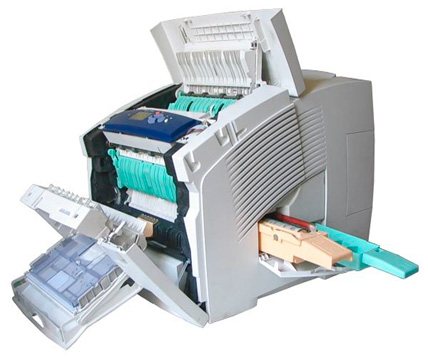
Ein Teil der Störungsursache kann ein Softwarefehler oder eine leichte mechanische Abweichung sein, die ohne die Hilfe eines Spezialisten aus dem Service-Center leicht selbst behoben werden können. Natürlich können nicht alle Fehler selbst behoben werden. In manchen Fällen müssen Sie sich an ein spezialisiertes Service-Center wenden, denn es gibt Störungen, die nur mit speziellen Geräten und Qualifikationen diagnostiziert und behoben werden können (mehr über die Reparatur von Druckern und anderen Bürogeräten lesen Sie hier.) Aber Dennoch sind in den meisten Fällen Druckerausfälle typisch und "heilen" sich selbst.
Es spielt keine Rolle, welches Unternehmen Ihr Drucker ist: Samsung, Epson, HP, Lexmark, Sharp, Ricoh, sie sind alle ungefähr gleich.
- Überprüfen Sie zunächst alle Verbindungen. Der Drucker muss eingeschaltet und mit dem Computer verbunden sein. Achten Sie darauf, ob das Fach fest geschlossen ist und sich Papier darin befindet und ob die Tintenpatrone leer ist. Achten Sie auf die Papierführungen, um zu sehen, ob das Papier gestaut ist.
- Überprüfen Sie die Software, möglicherweise liegt ein Softwareproblem vor und muss neu installiert werden. Wenn beim Versuch, den Drucker zu verwenden, ein Fenster mit einer Fehlernummer auf dem Bildschirm erscheint, schreiben Sie es auf ein Blatt und schauen Sie im Internet nach, was dies bedeutet und wie man es beheben kann. Es kommt vor, dass eine DLL-Datei abgeflogen ist und es ausreicht, sie einfach neu zu installieren. Dort finden Sie auch eine ausführliche Anleitung zur Installation.
- Die häufigste Ursache für eine Fehlfunktion sind Verschmutzungen an den mechanischen Teilen des Druckers. Als erstes müssen Sie den Drucker ausstecken, die Abdeckung öffnen, die Patrone entfernen und alle zugänglichen Mechanismen und Zahnräder auf Fremdkörper untersuchen. Es ist möglich, dass das Papierblatt zerkaut wurde und beim Entfernen Papierstücke zurückblieben. Bei Verschmutzung Wattepads nehmen und leicht mit Wasser befeuchten, Verschmutzungen vorsichtig entfernen. Für die Reinigung an schwer zugänglichen Stellen können Sie Ohrstöpsel als Hilfestellung verwenden. Verwenden Sie niemals Reinigungsmittel oder alkoholhaltige Flüssigkeiten.
- Es ist nicht überflüssig, während des Betriebs des Druckers auf Fremdgeräusche zu hören, die auf den Verschleiß von Teilen oder Getrieben hinweisen können.
In den meisten Fällen ist die Störung mit den oben aufgeführten Gründen verbunden und kann selbst behoben werden. Auch wenn es nicht möglich ist, die Störung selbst zu beheben, spart eine eigene Identifizierung Geld und Zeit bei der Diagnose. Und der Meister hat bereits eine ungefähre Vorstellung von dem Problem und kann alle notwendigen Werkzeuge und Teile mitnehmen.
Wenn Sie einen defekten HP PhotoSmart C4283-Drucker haben, rufen Sie den Assistenten nicht überstürzt an oder bringen Sie den Techniker zum Servicecenter. Die Firma Rapid bietet einen wunderbaren Service.Wir beraten unsere Kunden völlig kostenlos am Telefon und können dank langjähriger Erfahrung die Ursachen von Problemen ermitteln und nach Möglichkeit Lösungsansätze vorschlagen. Außerdem legt der Meister die Reparaturkosten und die Bedingungen fest. In der Regel liegen in unserem Service reparierte Drucker nicht länger als drei Tage (vorbehaltlich der Verfügbarkeit von Ersatzteilen). In diesem Fall erhalten Sie eine kostenlose telefonische Diagnose des HP PhotoSmart C4283 Druckers.
Druckart - Farbe
Drucktechnologie - Inkjet
Reparaturberatung - KOSTENLOS!
Rapid Company bietet einen Kurierdienst für diejenigen an, die einen Drucker liefern müssen. Nach dem Ausfüllen des Antrags kommt der Kurier so schnell wie möglich zu Ihnen, nämlich am Tag der Kontaktaufnahme und im schlimmsten Fall am nächsten Tag. Die Zahlung erfolgt nach Abschluss der Bestellung.
Preis:
ab 500 Rubel
Die Diagnose des Druckers ist die Feststellung des Ausfalls des Druckers und die Identifizierung der Ursachen der Störung, und in Zukunft die Reparatur. Von der richtigen Diagnose hängt viel ab. Zum einen die weitere Leistungsfähigkeit Ihres Druckers. Zweitens die Definition der in den Apparat investierten Mittel. Drittens sparen Sie Geld durch unnötige (falsche) Reparaturen. Aus diesem Grund ist die Erstdiagnose des HP PhotoSmart C4283 Druckers erforderlich, die unsere Meister aufgrund ihrer Erfahrung problemlos durchführen können. Wenn Sie den Drucker bei uns reparieren, ist die Diagnose kostenlos. Wenn eine Reparatur des Druckers unzweckmäßig ist, wird die Diagnose bezahlt. Außerdem werden Diagnosen bezahlt, wenn der Kunde sich weigert, den Drucker in Zukunft zu reparieren.
Preis:
· RUB 300
Die Druckerwartung umfasst mehr als das Schmieren der Baugruppen und Walzen, das Reinigen und Schmieren des Papierpfads und anderer Zubehörteile sowie das Reinigen des Scannerglases und des ADF (sofern zutreffend). Die Kosten für die Druckerwartung können je nach Komplexität vom ursprünglich festgelegten Preis abweichen. Sie können die vorbeugende Wartung des HP PhotoSmart C4283 Druckers gezielt durchführen, dh separat oder gleichzeitig, falls Sie den Drucker zur Reparatur übergeben haben.
Preis:
klären
Während der Reparatur des Druckers HP PhotoSmart C4283 können Sie eine Nachfüllung der schwarzen Patrone bestellen HP 140, 140XL schwarz... Beim Tanken wird der Druckkopf der Kartusche gereinigt und anschließend die Kartusche wieder befüllt.
Preis:
´200 reiben.
Nachfüllen von Kartuschen
Während der Reparatur des Druckers HP PhotoSmart C4283 können Sie eine Farbpatrone nachfüllen HP 141, 141XL Farbe... Beim Tanken wird der Druckkopf der Kartusche gereinigt und anschließend die Kartusche wieder befüllt.
Preis:
´200 reiben.
Nachdem Sie eine Spülflüssigkeit gekauft haben, können Sie die Kartuschen HP 141, 141XL, HP 140, 140XL selbstständig reinigen, ohne das Haus zu verlassen, und sparen so viel Geld für Reparaturen. WICHTIG! - Wenn Sie keine Kenntnisse über die Druckerreparatur haben, versuchen Sie nicht, die Reparatur über das Internet durchzuführen. Ja, es gibt Lösungen, aber im Allgemeinen, und jede Aufschlüsselung ist immer individuell für jeden Drucker.
Volumen: 100ml.
Preis:
˻300 RUB
Nachdem Sie Tinte gekauft haben, können Sie HP 140, 140XL-Patronen selbst nachfüllen, ohne das Haus zu verlassen, und sparen so viel Geld beim Tanken. Volumen: 100ml.
Preis:
˻300 RUB
Nachdem Sie Tinte gekauft haben, können Sie HP 141, 141XL-Patronen selbst nachfüllen, ohne das Haus zu verlassen, und sparen so viel Geld beim Tanken. Volumen: 100ml.
Preis:
˻300 RUB
Nachdem Sie Tinte gekauft haben, können Sie HP 141, 141XL Patronen nachfüllen, ohne das Haus zu verlassen, und sparen so viel Geld beim Tanken.Volumen: 100 ml.
Preis:
˻300 RUB
Nachdem Sie Tinte gekauft haben, können Sie HP 141, 141XL Patronen nachfüllen, ohne das Haus zu verlassen, und sparen so viel Geld beim Tanken.Volumen: 100 ml.
Preis:
˻300 RUB
|
Video (zum Abspielen anklicken). |
Druckernetzteil HP 0950-4401, 0950-4491, 0957-2178, 0950-4491, 0957-2094, 0950-4401, 0957-2146, 0957-2176, (32V-700mA, 16V-625mA, 3-polig)
Preis: 1000 Rubel.