Im Detail: Reparatur von Systemeinheiten zum Selbermachen von einem echten Meister für die Website my.housecope.com.

Computer arbeiten ständig, das System und die Programme werden aktualisiert. Aufgrund unserer Handlungen oder aufgrund von Fehlern in Programmen oder möglicherweise durch die Folgen von Viren kann das System ausfallen. Natürlich lässt sich fast jedes Problem mit fremder Hilfe oder alleine lösen.
Viele Leute möchten ihre Computerreparaturen selbst durchführen, aber es gibt 5 Dinge, die Sie besser nicht tun sollten, wenn Sie keine Erfahrung oder mindestens 100% genaue Anweisungen haben, wie Sie es richtig machen. Anstatt das aufgetretene Problem zu lösen, kann es sogar noch schlimmer werden. Im Internet gibt es viele verschiedene Informationen, sowohl in Form von Artikeln als auch Schritt-für-Schritt-Videoanleitungen. Aber ein Computer ist ein komplexes Gerät, daher sollten einige Dinge nur mit vollem Vertrauen auf die Richtigkeit der Aktionen durchgeführt werden.
- Bearbeiten der Systemregistrierung... Die Windows-Registrierung ist eine komplexe hierarchische Datenbank mit Informationen. Es speichert alle Einstellungen und Parameter des Betriebssystems, der installierten Programme und Geräte. Der stabile und korrekte Betrieb des Systems hängt direkt von der Registrierung ab. Beschädigte oder falsche Daten in der Registrierung können zu einem Systemabsturz führen. Wenn Windows nach der Manipulation der Registrierung nicht mehr lädt oder schlechter funktioniert, verwenden Sie die Checkpoint-Wiederherstellung.
- Dateien aus Systemordnern entfernen... Im Allgemeinen warnt Windows, dass Sie Systemordner eingeben, und deren Inhalt wird standardmäßig nicht angezeigt (bei Verwendung des Standard-Explorers). Aber manchmal müssen Sie Dateien löschen oder ändern, um ein bestimmtes Problem zu lösen. Aber ohne spezielle Kenntnisse oder korrekte und detaillierte Anweisungen ist es besser, nicht dorthin zu gehen. Es besteht ein großes Risiko, ein defektes System zu erhalten, und Wiederherstellungspunkte helfen möglicherweise nicht.
- Nicht in die Systemeinheit graben... Ich spreche nicht davon, dass auf keinen Fall die Systemeinheit geöffnet wird. Sie müssen es nur von Staub befreien, eine Speicherleiste hinzufügen oder die Grafikkarte ersetzen. Aber manche Leute versuchen, das Motherboard oder das Kühlsystem des Zentralprozessors oder der Grafikkarte zu ersetzen, und dann weinen sie, dass nichts funktioniert. Computerkomponenten sind sehr zerbrechliche und kapriziöse Dinge, die statischen Stress und unbeholfene Bewegungen fürchten. Schritt nach links, Schritt nach rechts und am Ausgang haben wir einen nicht funktionierenden Computer oder rauchen sogar. Wenn sich der Computer nicht einschaltet, können Sie versuchen, was Sie sicher sind, und den Rest den Spezialisten überlassen.
- Spielen Sie nicht mit BIOS... Neben dem Betriebssystem verfügt der Computer über ein weiteres "Mini-Betriebssystem", das den Computer steuert, bevor Windows bootet. Das BIOS steuert CPU, Lüfter, Festplatten und andere Geräte und speichert die Parameter ihrer Betriebsmodi. Eine falsche Änderung der BIOS-Einstellungen kann zu einer vollständigen Funktionsunfähigkeit des Systems oder zu kleineren Problemen wie langsamem Betrieb oder Unzugänglichkeit einiger Geräte führen. Brauchst du es?
- Kommandozeilen-Manipulation... Wie viele wissen, ist die Befehlszeile ein mächtiges Werkzeug, um das Verhalten des Betriebssystems und anderer Programme zu steuern, jedoch nur bei geschickter Verwendung. Wenn Sie die Befehlszeile ausführen und mit der Ausführung von Befehlen beginnen, insbesondere wenn Sie das Dateisystem oder andere Daten ändern, müssen Sie sicher sein, dass Sie alles richtig machen. Andernfalls werden Sie möglicherweise mit einem ernsteren Problem konfrontiert als zuvor. Und das ist wirklich schlimm.
 |
Video (zum Abspielen anklicken). |
Reparieren Sie Ihren Computer nicht selbst, wenn Sie die Anweisungen nicht verstehen oder genau haben.Besser ist es, für wenig Geld einen Freund oder einen Computertechniker um Hilfe zu bitten oder zumindest zuverlässige Informationsquellen zu nutzen! Anfängern empfehle ich, sich ein Video über das Programm anzusehen, um die Computerleistung zu optimieren und Probleme zu lösen.

Heute hat fast jedes Haus einen PC. Jeder Benutzer kann selbst eine Computerreparatur mit seinen eigenen Händen durchführen.
Die Technik ist recht zuverlässig, besonders in fähigen Händen. Auch die Zuverlässigkeit, oder besser gesagt die Lebensdauer, wird durch einen Überspannungsschutz oder eine USV (unterbrechungsfreie Stromversorgung) erhöht, denn es ist kein Geheimnis, dass die Spannung im Stromnetz regelmäßig springt.
Dieses Phänomen ist mit verschiedenen Faktoren verbunden, Ausfällen im Netzwerk selbst oder einem Transformatorkasten, der Aufnahme von drei Wasserkochern, zwei Haartrocknern und einem Paar Heizungen in einer Steckdose, starker Wind spielt mit Drähten usw. Und einige Elemente des Computers haben nicht nur Angst vor einem Sprung im Netzwerk, sondern einfach vor der statischen Elektrizität der menschlichen Haut. Bevor wir also in den Computer klettern, werden wir uns nicht den Kopf fassen, sondern die Hände auf den Akku legen, wonach wir die Reparatur des Computers sozusagen mit unseren eigenen Händen genau in Angriff nehmen.
Also, das erste Problem - der Computer lässt sich nicht einschalten. Als erstes prüfen wir normalerweise, ob es im Netzwerk enthalten ist, und drücken dann die Taste noch zehnmal. Wenn es nicht hilft, beginnt Panik. Sie sollten nicht in Panik geraten, prüfen Sie, ob im Haus Strom vorhanden ist. Wenn dies der Fall ist, können mehrere Fehler vorliegen. Das häufigste Problem ist ein defektes Netzteil.
An sich sieht es aus wie eine Kiste mit einem Ventilator im Inneren. Sie können dies herausfinden, indem Sie den Computer mit einem anderen Netzteil verbinden. Aber nur wenige haben einen. Sie können auch nach dem Trennen des Computers vom Netzwerk das Netzteil vom Motherboard trennen (breiter Anschluss, häufiger weiß, vergessen Sie nicht den zweiten kleineren Anschluss). Wenn alle Drähte getrennt sind, verbinden wir den Computer jetzt wieder mit dem Netzwerk. Am breiten Stecker des Netzteils müssen wir zwei Kontakte schließen: Grün und Schwarz (beliebiges Schwarz). Wenn es nicht startet, gehen wir in den Laden, um ein neues zu holen.
Breiter Netzteilanschluss
Sehr selten kann der Grund im Ausfall des Power-Buttons liegen. Auch dies lässt sich leicht verifizieren. Auf dem Motherboard finden wir neben ihnen zwei Pins, auf denen PWD SW steht.
Netzstecker auf dem Mainboard
Dies geht am einfachsten, indem Sie dem Draht von der Taste aus folgen. Wir entfernen den Anschlussstecker des Knopfes und schließen ihn mit einem Schraubendreher. Wenn es nicht startet, ist es nicht ihr Problem. Auch dies ist ein äußerst seltenes Ereignis und der Grund liegt höchstwahrscheinlich im Netzteil. Immerhin schaltet sich auch ein defektes Mainboard für eine Sekunde ein, aber die Kühllüfter funktionieren.
Übrigens sind es die Kühllüfter, die die Hauptursache für die riesige Staubmenge im Inneren des Computergehäuses sind. Jede Elektronik hat Angst vor Staub. Besonders schwierig. Daher reinigen und blasen wir den Computer regelmäßig aus. Sie können dies mit einer Dose Druckluft tun, ein Staubsauger, ein Aquarellpinsel wird uns in dieser Angelegenheit sehr helfen, ich gestehe, ich mag den Fuchs mehr.
Das zweite Problem ist, dass es sich ein- und sofort wieder ausschaltet. Dies ist mir in meiner Praxis mehrfach begegnet. Entweder ist das Mainboard oder der Prozessor defekt. Gehen wir der Reihe nach vor. Auf der Hauptplatine befinden sich viele spannungsgleichrichtende Kondensatoren. Durch Überhitzung verlieren sie mit der Zeit ihre Kapazität und versagen. Stellen Sie daher sicher, dass der Computer nicht überhitzt. Aber beeilen Sie sich nicht, das Motherboard wegzuwerfen. Das Motherboard fällt aufgrund von Überhitzung allmählich aus. Dies geht einher mit dem Einfrieren des Computers, sehr oft mit dem gleichen "Blue Screen of Death". Die "Mutter" wird also nicht gleich zugedeckt, wird aber vorher noch einige Monate die Nerven schütteln.
Prozessor und Auftragen von Wärmeleitpaste darauf
Wenn es spontan passiert ist.
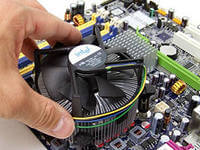
Schuld ist höchstwahrscheinlich der Prozessor bzw. seine unzureichende Kühlung. Und es besteht sogar die Möglichkeit, dass er intakt ist. Was machen wir? Vergessen Sie nicht, die Hände auf den Akku zu legen. Trennen Sie den Computer vom Netzwerk. Entfernen Sie den Gehäusedeckel. Wir müssen zum Prozessor gelangen. Er befindet sich unter dem größten Kühlkörper, der sich wiederum unter dem größten Lüfter (im Allgemeinen ist es richtig, einen solchen Lüfter in einem Computer als "Kühler" zu bezeichnen) auf dem Motherboard befindet. Sie sehen, dass vom Kühler ein Draht kommt, oder besser gesagt drei Drähte, die normalerweise gewickelt sind. Trennen Sie sie. Jetzt werden wir den Kühler mit dem Kühler entfernen. Wir haben es nicht eilig, den Schraubenzieher zu greifen. Auf fast allen modernen Mainboards werden moderne Radiatoren mit Clips befestigt und von Hand aus-/eingebaut.
Möglicherweise müssen Sie basteln. Üben Sie vor allem keine Kraft mit dem gesamten Arm oder Körpergewicht aus. Nur sanft und nur mit den Fingern. Nachdem wir diese "Konstruktion" entfernt haben, sehen wir eine kleine Metallbox (bei modernen Computern). Die Abdeckung wird durch Anheben der Metalllasche geöffnet. Wir öffneten den Deckel und nahmen den Prozessor sehr vorsichtig heraus. Sie werden nicht sehen, dass es abgebrannt ist, es sei denn, Sie werfen es ins Feuer. Sehen Sie sich zuerst den Ort an, an dem der Prozessor installiert wurde. Es gibt viele, viele kleine Pfoten. Schauen Sie genau hin, um zu sehen, ob einer oder mehrere verbogen sind. Wenn es verbogen ist und dann den Atem anhält, können Sie versuchen, es mit einer Nadel zu begradigen, aber ich rate nicht ab. Wir werden dieses Verfahren als letzten Ausweg verschieben. Als nächstes brauchen wir Wärmeleitpaste. Sie können es in einem Computerladen kaufen. Wärmeleitpaste hilft, Wärme vom Prozessor zum Kühlkörper zu transportieren. Denn wenn zwischen den Ebenen ihrer Oberflächen auch nur der geringste Winkel besteht, dann gibt es auch eine Lücke. Wärmeleitpaste beseitigt, wie Sie sich vorstellen können, diese Lücke.
Extrudieren von Wärmeleitpaste auf den Prozessor
Sie müssen es auf den Prozessor auftragen, nachdem Sie es zuvor vom alten, getrockneten gereinigt haben. Nachdem wir den Prozessor an seinen richtigen Platz gebracht haben, installieren wir den Kühlkörper mit dem Kühler. Wir schließen den Kühler an. Wir schalten den Computer ein. Wenn alles gleich ist, muss der Prozessor höchstwahrscheinlich ersetzt werden. Wir tragen auch Wärmeleitpaste auf den neuen Prozessor auf.
Dritter Fall. Der Computer schaltet sich ein und piept, ohne weiter zu booten oder sogar ohne den Monitor einzuschalten. Und wir sind alle an ein kurzes Quietschen jedes Mal gewöhnt, wenn wir es einschalten. Dies signalisiert, dass der Ersttest abgeschlossen ist und alle Komponenten in Ordnung sind. Aber wenn er so etwas wie eine Melodie piept, ist dies bereits ein Signal für eine Fehlfunktion einer Komponente. Der Satz dieser Melodien ist recht anständig, die Bedeutung jeder Melodie hängt von der Firma und dem Modell Ihres BIOS ab. Sie können dies herausfinden, indem Sie den BIOS-Chip auf dem Motherboard finden.
BIOS-Chip von AMIBIOS
Wenn AMI darauf steht, dann schauen wir uns die Tabelle unten an, wenn Award, dann schauen wir uns die zweite Tabelle noch tiefer an, und wenn nicht beides, gehen wir zu einem Freund, Nachbarn, schalten den Computer ein und gehen zu Google: my.housecope.com/wp -content/uploads/ext/1717. Suchen Sie nach dem Namen Ihres BOIS.
Dieses Phänomen wurde weiter oben in diesem Artikel erwähnt. Kann durch Überhitzung des Motherboards verursacht werden. Aber nicht nur dies kann seine Ursache werden. Auch eine Überhitzung der Grafikkarte führt zu einem Bluescreen. Überwachen Sie den Zustand des Videoadapterkühlers. Und wie bereits gesagt, sollte man in der Sommerhitze keine ressourcenintensiven Spiele spielen. Dieses Phänomen selbst ist jedoch mit einem fatalen Fehler im Betriebssystemkernel verbunden. Wenn ein im Kernel ausgeführtes Programm oder Treiber versucht, einen ungültigen Befehl auszuführen, tritt dieser Fehler auf. Die einzige Möglichkeit ist ein Neustart.
Fünfter Fall. Der Computer brummt wie ein Traktor. Dies liegt am Kühlsystem, nämlich den Kühlern (Lüftern). Mit der Zeit verschleißt die Kunststoffdichtung im Kühlerlager, sie wird mit Staub zugesetzt. Dies führt zu seiner Vibration und seinem Summen. Der einfachste Weg, dieses Problem zu beheben, besteht darin, festzustellen, welcher Kühler brummt, und ihn durch einen neuen zu ersetzen. Im Allgemeinen ist dies sehr einfach zu erkennen. Der Kühler im Netzteil brummt fast nie.Der Kühler der Grafikkarte und der Kühler des Prozessors können summen. Lassen Sie mich Ihnen ein kleines Geheimnis verraten. Es gibt Kühler, die zerlegt werden können, und es gibt Kühler, die das nicht können. Wenn die Entscheidung fällt, das Brummen zu beseitigen, dann ist der alte Kühler nicht mehr schade. Wir entfernen es vom Kühler, dazu müssen wir es mit einem Schraubendreher drehen. Wir brauchen ein kleines Kreuz. Hier liegt es also vor uns auf dem Tisch.
Die Stelle, an der die Drähte herauskommen, wird normalerweise mit Klebeband abgedeckt. Wir entfernen diesen Film und sehen uns an. Wenn Sie es zerlegen können, zerlegen Sie es. Die Abdeckung kann mit einem kleinen flachen Schraubendreher entfernt werden. Dann entfernen wir die Achse mit Blütenblättern frei aus dem Kühlergehäuse. Sie werden wahrscheinlich ein cremefarbenes Stück Plastik sehen - dies ist der Rest der Dichtung. Es ist notwendig, die Achse und den Ort, an dem sie eingesetzt wird, mit einem Streichholz, Watte, Kölnischwasser zu reinigen. Eine neue Dichtung herzustellen ist nicht schwierig. Nehmen Sie ein Büromesser, suchen Sie nach einer unnötigen Heliumstiftmine und schneiden Sie vorsichtig einen dünnen Ring ab. Es wird der neue Streifen. Als Gleitmittel - sogar Sonnenblumenöl. Wir setzen die Achse ein, fixieren dieses Gehäuse mit einem Stecker. Und voila, der Kühler läuft so leise wie neu.
Sechster Fall. Der Computer schaltet sich ein, das System bootet (aber sehr langsam). Alles scheint zu funktionieren, aber wieder öffnet sich der Ordner "Eigene Dateien" für fast eine Minute. Usw. Ein typischer Fall eines Festplattenausfalls. Die Festplatte hat große Angst vor Staub. Versuchen Sie, es gut zu blasen. Versuchen Sie nicht, sie zu zerlegen. Es muss versiegelt werden. Wenn es nicht hilft, müssen Sie anscheinend ein neues kaufen. Wenn eine solche Situation eintritt, ist es besser, mit dem Kauf nicht zu zögern. Jeden Moment kann er endlich aufgeben. Die Folge ist ein irreparabler Verlust Ihrer Daten. An dieser Stelle möchte ich sagen, dass eine Sicherungskopie Ihrer Daten eine Versicherung ist, um diese nicht zu verlieren. Kaufen Sie sich eine externe Festplatte, die über USB mit Ihrem Computer verbunden wird.
Fotos und andere persönliche Dateien, die Ihnen am Herzen liegen, werden am besten auf einer optischen Disc gespeichert. Bei richtiger Lagerung, also in einer Kiste im Regal, ist dies der zuverlässigste Weg. Hier einige Beispiele aus meiner persönlichen Praxis. Ich hatte eine 8-Gigabyte-USB-Flash-Karte. Es gab viele Dokumente, alle möglichen Programme und andere Kleinigkeiten. Ein Freund bat darum, das Antivirenprogramm abzusetzen. Es kommt vor, dass der USB-Port nicht die richtige Spannung liefert. Schuld ist das defekte Mainboard. Es war in einem solchen USB-Port, dass mein Flash-Laufwerk bestimmt war, zu gefallen. Es ist einfach sofort ausgebrannt. Niemand wird Ihnen Ihre Daten zurückgeben, aber das Programm oder die Neuinstallation des Betriebssystems dauert maximal fünfzehn Minuten.
Ich möchte Ihnen einige allgemeine Tipps zum Umgang mit Ihrem PC geben.
Entstellte Lyserscheibe
Und im besten Fall zu dem furchtbar mühsamen Prozess, das Laufwerk zu zerlegen, von Disc-Ablagerungen zu reinigen und es wieder zusammenzubauen. Dies ist ein einfaches Verfahren, aber nicht jeder kann damit umgehen. Computerreparaturen zum Selbermachen erfordern schließlich bestimmte Kenntnisse und Fähigkeiten.
Abschließend möchte ich sagen, dass ich Computerreparaturen mehr als einmal mit meinen eigenen Händen durchgeführt habe. Freunde und Bekannte fragen oft danach. Wir haben alle wichtigen Punkte aussortiert. Es macht keinen Sinn, den Rest der Fehler zu beheben. Was in einem Computer kaputt geht, kann ohne spezielle Ausbildung und Ausrüstung nicht repariert werden.Nichts hält ewig, alle Computerkomponenten haben ihre eigenen Ressourcen. Der Mehrheit wird diese Ressource übrigens auch dann nicht ausgehen, wenn sie völlig veraltet sind. Ich habe einen alten Computer, er ist über 13 Jahre alt. In dieser Zeit haben sich nur die Kühler darin gewechselt, das Summen war zu laut. Früher war es eine teure und sehr lohnende Anschaffung, aber jetzt, nach so vielen Jahren, haben die meisten von uns Mobiltelefone manchmal mit einer höheren Leistung als dieser Computer.
Ich wäre Ihnen sehr dankbar, wenn Sie diesen Artikel mit Ihren Freunden in sozialen Netzwerken und Blogs teilen. Es wird großartig sein, meinem Blog bei der Entwicklung zu helfen:
Keine Technik, auch nicht die teuerste, ist ewig. Daher wird Ihr Computer auf jeden Fall, egal wie traurig es klingen mag, eines Tages ausfallen. Nein, es kann irgendwie eingeschaltet werden und funktionieren, aber wollen wir auf einem PC arbeiten, der jede Minute einfriert und langsamer wird? Das Problem muss angegangen werden. Übrigens, wenn Sie noch eine Garantiezeit haben und sicher sind, dass Sie nicht selbst zur Panne beigetragen haben, übergeben Sie das Gerät ohne weiteres Zögern. Ansonsten schau dir den Artikel an, dank dem du es herausfinden wirst wie man einen Computer mit eigenen Händen repariert.
Zunächst einmal muss nicht sofort nach mechanischen Beschädigungen gesucht werden. Vielleicht friert Ihr Computer ein oder funktioniert nur aufgrund von Malware nicht sehr gut (Benutzer treffen sehr oft auf eine solche Belästigung). Der Grund kann auch in einigen Treibern liegen, die für Ihr System nicht geeignet sind. Oder weil Sie eine wichtige, aber nicht lizenzierte Version des Programms installiert haben. Stellen Sie in jedem Fall zunächst sicher, dass sich keine Viren auf dem PC befinden; dies kann mit Kaspersky oder einem einfacheren Dienstprogramm - DrWeb Cureit - erfolgen. Als nächstes bereinigen Sie Ihren Computer mit dem beliebten Programm Ccleaner von verschiedenen unnötigen Dateien. Dies kann dazu führen, dass der PC ernsthaft einfriert.
Aufmerksamkeit! Wenn Sie die Systemeinheit zerlegen müssen, sollten Sie dies auf keinen Fall tun, bis Sie die Stromversorgung ausschalten. Dies ist ganz einfach - Sie müssen nur das Netzkabel abziehen. Wenn Sie können, empfehle ich Ihnen, sich ein ESD-Armband zu besorgen. Es ist sicherer für Sie, damit zu arbeiten, aber dieses Element ist optional.
Computer-Netzteil - eine sehr "verletzliche" Sache, die im ungünstigsten Moment versagen kann. Tatsache ist, dass es die Ernährung reguliert, sie bei unerwarteten Veränderungen stabilisiert. Wenn Ihre Spannung jedoch plötzlich ständig springt, brennt dieser Stabilisator einfach durch. Wie kann man sich einem solchen Problem nicht stellen? Verwenden Sie keine unzuverlässige Stromquelle. Kaufen Sie einen "Piloten", der die Stromversorgung steuert und bei Überspannungen als Sicherung dient. Schlechtes Wetter, nämlich ein Gewitter, kann nicht nur unsere Stromversorgung zerstören, sondern auch durch alle anderen am Netz angeschlossenen Geräte „durchgehen“. Stellen Sie also sicher, dass Sie den Computer zu solchen Zeiten ausschalten. Und wenn Sie einen Laptop haben und bei solchem Wetter offline damit arbeiten, brauchen Sie sich keine Sorgen zu machen.
In einigen Fällen kann uns RAM im Stich lassen. Zur Überprüfung gibt es natürlich ein spezielles Programm (MemTest), aber verlassen Sie sich nicht ausschließlich auf die Überprüfungsergebnisse. Wenn Sie die Speicherleistung mit einer 100%-Garantie überprüfen müssen, installieren Sie eine andere Speicherleiste, die sicher funktioniert. Wenn wir also eines oder besser mehrere zur Hand haben, können wir sicher sein, welches funktioniert und welches nicht.
Die Festplatte geht natürlich nicht so oft kaputt, aber immer noch mit einem solchen Problem wie Festplattenwiederherstellungjeder Benutzer kann begegnen. Es ist sehr leicht zu verstehen, dass der Grund für eine PC-Fehlfunktion in der Festplatte liegt. Achten Sie beim Einschalten des Computers darauf, welche Art von "Benachrichtigungen" uns das BIOS gibt.Wenn beispielsweise die Festplatte nicht funktioniert, wird beim Einschalten des PCs die folgende Warnung angezeigt: "Wählen Sie das richtige Startgerät aus". Manchmal gibt es keine Benachrichtigungen, aber die äußeren Anzeichen einer Panne sind "auf dem Gesicht". Die Festplatte kann manchmal zu seltsame Geräusche machen, in einigen Fällen funktioniert sie nicht mehr, dann funktioniert sie wieder. Im Pannenfall hört der Benutzer auch so etwas wie Knirschen, Knistern usw. Wenn Ihre Festplatte funktioniert, Sie aber solche äußeren Anzeichen bemerken, kopieren Sie dringend alle Ihre Daten auf die Medien, da Sie bald keinen Zugriff auf die Festplatte erhalten. Wir werden uns nicht um die Reparatur eines solchen Ersatzteils kümmern. Also zögern Sie nicht, in den Laden zu gehen und eine neue Festplatte zu kaufen, und ich rate Ihnen, auf SDD und nicht auf HDD zu achten. Diese Art von Festplatte arbeitet viel schneller und vor allem wird Sie diese Arbeit nicht mit ihrem Rauschen ablenken.
Egal wie albern es klingen mag, aber selbst wegen der gewöhnlichsten Taste zum Ein- und Ausschalten des PCs kann es zu einer Panne kommen. Tatsache ist, dass das System das Signal zum Herunterfahren des Computers und zum Herunterfahren erkennt, wenn die Kontakte leicht beschädigt sind oder sich die Taste zu nahe an diesen Kontakten befindet. Somit kann der Benutzer den gesamten PC zerlegen und nicht einmal ahnen, dass die Ursache der Panne vor seinen Augen liegt. Stellen Sie also sicher, dass mit diesem Teil alles in Ordnung ist (überprüfen Sie die Kontakte).
Wir werden wirklich ernsthafte Probleme mit dem PC haben, falls das Motherboard "fliegt". Und auch hier wird die Aufschlüsselung nicht in der Platine selbst liegen, sondern in den digitalen Spuren dieses Ersatzteils. Wichtig ist hier die Montage des Mainboards. Zum Beispiel kann das Board sehr oft nicht direkt mit den Prozessorkühlkörpern verbunden werden, wie es sein sollte, sondern über einen separaten Stecker. Und wenn der PC diagnostiziert wird (muss jedes Jahr gemacht werden), muss man den Kühler ständig "zurückschieben", und das ist nicht einfach. Natürlich nutzt sich das Board bei solchen Bemühungen ab. Es treten kleine und nicht wahrnehmbare Risse auf. Jetzt nehmen die Hersteller den Schutz des Boards bereits sehr ernst, aber dennoch kann jeder von Ihnen mit einem solchen Problem konfrontiert werden. In diesem Fall bleibt nichts anderes übrig, als ein neues Mainboard zu kaufen. Denn im Rahmen der Garantie werden sie einen solchen PC von uns nicht annehmen, weil das Board tatsächlich von uns beschädigt wurde.
Wenn Sie beim Parsen des Blocks plötzlich feststellen, dass eine solche Situation auf dem Motherboard vorliegt, muss diese Halterung durch eine direkte Verbindung des Kühlkörpers mit der Platine ersetzt werden.
Wenn Sie den PC einschalten, ertönt ein kleiner, aber lauter Ton (Bios-Signale). Viele Benutzer glauben, dass dies "genau so ist, wie es sein sollte", und dieses Geräusch sagt uns nichts. Aber in Wirklichkeit, wenn wir ein Signal hören, ist mit dem PC alles in Ordnung, das gesamte System funktioniert ohne Unterbrechung und während der Arbeit mit dem Computer sollten wir keine Probleme haben. Diese Prüfung wird von einem speziellen eingebauten Programm durchgeführt.
Was wäre, wenn eine Reihe von Signalen gleichzeitig ertönen würde? Oder es gab einen, aber sehr lang. Dieses Signal, das übrigens vom BIOS ausgegeben wird, ist einfach nicht zu übersehen. In diesem Fall haben wir eindeutig einige Probleme mit der Software, aber welche, lassen Sie uns versuchen, dies herauszufinden.
Grundsätzlich setzen Hersteller auf gewöhnlichen Computern eine von 2 BIOS-Versionen ein: entweder AMI oder Award. Die Signale für die beiden Versionen sind gleich, aber die Gründe für diese Geräusche sind völlig unterschiedlich. Sie müssen also zuerst herausfinden, welche Art von BIOS wir haben. Bevor Windows hochfährt, erscheint ein kleines Fenster, in dem unten geschrieben steht, wie wir das BIOS starten. In den meisten Fällen müssen Sie entweder die Taste F2 drücken oder Löschen.
Sobald wir nach Drücken der angegebenen Taste ins BIOS gelangt sind, erscheint folgendes vor uns:
Oben fällt sofort die Version unseres BIOS ins Auge. Wie Sie sehen, habe ich eine Auszeichnung.
Vergessen Sie auch nicht, dass es vor Beginn der Reparatur Ihres Computers ratsam ist, ihn von dem darin angesammelten Staub zu reinigen. Manchmal bekommt der Computer nach diesem einfachen Verfahren ein neues Leben und muss nicht repariert werden. Aber auch wenn unser Rechner weiterhin unter diversen Problemen leidet, müssen Sie zugeben, dass das Hantieren mit einer sauberen Systemeinheit viel angenehmer ist.
Staub und Schmutz im Inneren eines Computers sind oft die Ursache für Probleme beim Betrieb und manchmal sogar für einen kompletten Ausfall des gesamten Systems. Empfehlungen zur Häufigkeit der Reinigung sind schwer zu geben, da diese stark von den Umgebungsbedingungen und der Ausführung der PC-Systemeinheit abhängt. Ich empfehle, mindestens einmal im Jahr die Abdeckung zu entfernen und in die Systemeinheit zu schauen. Zur Staubreinigung empfiehlt es sich, beide Abdeckungen zu öffnen.
Zum Abnehmen müssen die Abdeckungen etwas nach hinten geschoben werden. Das Innere des Computers kann nur mit einer kleinen Bürste und einem Staubsauger trocken gereinigt werden. Die Größe der Bürste beträgt nicht mehr als 20 mm und es ist besser, sie mit einem flachen Arbeitsteil und einer Haarlänge von 30-40 mm zu verwenden, um frei durch die Lüfterflügel einzudringen.
Die Systemeinheit wird auf einen Tisch oder flach auf den Boden gestellt und zuerst das Netzkabel aus dem Netzteilanschluss gezogen. Die restlichen Drähte können getrennt werden, sind aber nicht erforderlich, wenn ihre Länge dies zulässt. Bei der Staubreinigung müssen Sie zunächst auf das Kühlsystem und den Prozessorlüfter achten, da der Kühler sehr oft mit Staub, Schmutz und Wolle verstopft ist, kann dies zu einer Überhitzung des Prozessors führen. Sie müssen auch das Motherboard und alle Lüfter und Kühlkörper darauf reinigen.
Ein weiterer entscheidender Ort ist die Grafikkarte, von denen viele über einen eigenen Axiallüfter verfügen. Manchmal kommt so viel Schmutz darunter, dass es stecken bleibt und ausbrennt, und höchstwahrscheinlich wird die Grafikkarte den gleichen Weg gehen. Es ist besser, es zu entfernen und gründlich zu reinigen.
Manchmal ist die Ursache für Betriebssystemfehler auch die Verschmutzung von Speichermodulen, insbesondere derjenigen, die näher am Prozessor liegen.
Unvergesslich ist, dass sich im Betrieb viel Staub im Netzteillüfter ansammelt. Es empfiehlt sich sogar, das Netzteil abzuschrauben, die Abdeckung abzuschrauben und mit einer Bürste und einem Staubsauger zu reinigen, dann zusammenzubauen und wieder anzubringen. Wenn Sie jedoch Angst vor dem Schalten haben, können Sie das Netzteil einfach auf die Drähte klappen und die Abdeckung entfernen.
Wenn Sie zu faul sind, sich die Mühe zu machen, können Sie durch die Belüftungslöcher zumindest den Staub mit einem Staubsauger mit maximaler Leistung absaugen.
Wischen Sie den Staub im Inneren der Systemeinheit niemals mit einem Tuch ab, insbesondere wenn es feucht ist. Verwenden Sie keine scharfen Gegenstände und verlieren Sie keine Gegenstände, insbesondere keine Metallgegenstände im Inneren der Systemeinheit.
Viele haben eine große Blackbox auf ihrem Computertisch, die als Personal Computer System Unit bezeichnet wird. Öffnen wir es und beschäftigen uns mit seiner Struktur und Füllung.
Die zentrale Verarbeitungseinheit oder CPU ist das Herzstück eines jeden Computers oder Laptops. Er führt alle vom Benutzer oder vom Betriebssystem gesendeten Befehle aus, verarbeitet alle Informationen und steuert alle Geräte auf dem Computer.
Die Prinzipien des Aufbaus und der Funktionsweise des Motherboards werden beschrieben. In dem Artikel erfahren Sie, welche Anschlüsse sich auf dem Motherboard befinden, wie Sie es überprüfen und herausfinden, was genau das Problem ist, sowie einige Geheimnisse der Reparatur des Motherboards mit Ihren eigenen Händen.
CPU-Z - ein Programm, das detaillierte Informationen über den im Computer verfügbaren Prozessor, Speicher, Cache und Motherboard anzeigt.
Einfache Wiederherstellung - zur Datenwiederherstellung und Diagnose von Festplatten und anderen
Einzelne Benutzer haben Schwierigkeiten, eine herkömmliche Computersystemeinheit anzuschließen. Manchmal kann es vorkommen, dass der Computer aufgrund von Verbindungsfehlern oder eines schlecht eingesteckten Steckers überhaupt nicht funktioniert.Im Allgemeinen ist das Anschließen der Systemeinheit überhaupt nicht schwierig, aber es gibt einige spezifische Punkte, in denen Sie leicht Fehler machen können.
Der Prozessor und die Grafikkarte im Computer müssen vor allem an heißen Sommertagen Bedingungen für eine qualitativ hochwertige Kühlung schaffen. Eine gute Kühlung wird neben der Abführung heißer Luft durch einen Kühler auch mit Hilfe einer Wärmeleitpaste erzeugt, die ebenfalls Wärmeleitpaste ist.
Der einfachste Weg, um sicherzustellen, dass das Netzteil funktioniert, besteht darin, es durch ein ähnliches zu ersetzen. Wie man dies macht und dann das alte repariert, erfahren Sie in diesem Artikel
Das Netzteil eines Personal Computers ist für die unterbrechungsfreie Stromversorgung der gesamten Systemeinheit und aller ihrer Komponenten ausgelegt. Daher wird der Computer bei einem Ausfall dieses Geräts vollständig stromlos und schaltet sich normalerweise nicht mehr ein. Eine fehlerhafte Computerstromversorgung ist die Hauptursache für verschiedene "Einfrieren", Bluescreens und Fehler des Betriebssystems und anderer Programme. Daher müssen Sie zunächst dieses spezielle Gerät überprüfen. Der Algorithmus zum Reinigen eines Laptops von Staub ist etwas anders, aber Sie können es selbst tun.
Die Grafikkarte in der Systemeinheit ist für die Arbeit mit Grafiken ausgelegt, dh sie führt die Funktionen der Verarbeitung und Anzeige von Bildern auf der Monitoranzeige aus. Eine moderne Grafikkarte verfügt über einen eigenen RAM, einen Grafikprozessor und einen Schnittstellenbus, über den Daten mit dem Zentralprozessor und dem Computer-RAM ausgetauscht werden.
BIOS ist eine Abkürzung für Basic Input Output System, was auf Englisch Basic Input Output System bedeutet. Die Hauptaufgabe des BIOS besteht darin, das ordnungsgemäße Funktionieren der Hardware eines Computers oder Laptops unter der Kontrolle des Betriebssystems sicherzustellen. Das BIOS ist ein Satz funktionaler Firmware, die sich in einem spezialisierten CMOS-Chip mit nichtflüchtigem Speicher befindet.
Damit ein Laptop oder Computer optimal und schnell funktioniert, ist eine regelmäßige Wartung des Laptops durch Software erforderlich. Service bedeutet in diesem Fall die Verwendung von spezialisierten Dienstprogrammen und Programmen.
Dekodierung von Codes für BIOSes der folgenden Hersteller: AMI BIOS (AMIBIOS8), Award BIOS, Phoenix BIOS und andere
Ein sehr wichtiger Punkt bei der Wartung und Reparatur eines Laptops oder Computers sind Kenntnisse und Fähigkeiten beim Bereinigen der Windows-Registrierung, einer hierarchischen Datenbank mit Einstellungen und verschiedenen Parametern des Betriebssystems. Die Registry ist ein Ort, an dem Informationen über Einstellungen und Konfigurationen von Hard- und Software, Benutzerprofile und Voreinstellungen, Informationen über installierte Dienstprogramme und deren Änderungen gespeichert werden. Die Registry kann als Verzeichnis dargestellt werden, das kurz beschreibt, was, wo und wie es gespeichert wird, welche Parameter es hat und wie alles miteinander interagiert.
Bei der Reparatur von Computern und Laptops reinigen sie oft präventiv von Staub und ersetzen die alte Wärmeleitpaste. Manchmal kann getrocknete Wärmeleitpaste am Kühlkörper haften bleiben. Es stellte sich heraus, dass Sie geplant hatten, den Kühlkörper zu entfernen, um die Wärmeleitpaste zu ersetzen, aber er wird zusammen mit dem Prozessor entfernt.
Wenn Ihr Computer oder Laptop, der seit 2 Jahren oder länger funktioniert, plötzlich Störungen aufweist oder einfriert, sollten Sie das Motherboard auf geschwollene Kondensatoren untersuchen. In diesem Artikel werden wir versuchen, die Frage nach dem richtigen Austausch von Kondensatoren auf dem Motherboard zu beantworten und in welchen Fällen sollte dies getan werden?
Wie einfach es ist, eine Computermaus zu reparieren. Nach vielen Jahren harter Arbeit und intensiven Exploits bei der Arbeit hat sich mein A4tech X-710F Handheld-Computer-Nagetier entschieden, in den Ruhestand zu gehen. Aber es war nicht da, ich wollte kein Geld ausgeben, und das nicht nur, weil es das nicht gab, sondern auch, weil ich es einfach gewohnt bin.
Die Ursachen von Fehlfunktionen und Problemen eines Tintenstrahldruckers sind sehr oft keine Panne, die das Eingreifen eines Servicetechnikers und das Zerlegen des Druckers erfordert, und können durch die Bemühungen eines normalen Benutzers gut beseitigt werden. Die Symptome eines Tintenstrahldruckerausfalls können grob in zwei Gruppen eingeteilt werden.
Um ein lokales Netzwerk zu erstellen oder eine Verbindung zum Internet herzustellen, müssen Sie die Netzwerkkarten von Computern und Schaltgeräten mit einem Netzwerkkabel verbinden. Und der Anschluss des Kabels an den Netzwerkadapter erfolgt über spezielle RJ45-Stecker, die mittels Twisted-Pair-Crimp am Netzwerkkabel montiert werden.
Hallo liebe Leser des Blogs my.housecope.com/wp-content/uploads/ext/654
Bei der Arbeit an einem PC denken nur wenige über seinen technischen Zustand nach. Ob die Stromversorgung für die angeschlossenen Geräte ausreicht, ob die Erweiterungsplatinen fest verschraubt sind und an elementare Vorbeugung denken der Anwender bei weitem nicht.
Alles beginnt in dem Moment, in dem ein PC ausfällt. Dies geschieht plötzlich und zum richtigen Zeitpunkt, wenn Sie dringend das wichtigste Dokument drucken müssen, lässt sich Ihr PC nicht einschalten. Um auf Notsituationen vorbereitet zu sein und in kürzester Zeit zur Lösung von Schwierigkeiten beitragen zu können, ist es notwendig, die grundlegenden Techniken der Fehlersuche zu erlernen. Um die Fehlerursache zu lokalisieren, müssen eine Reihe von Maßnahmen durchgeführt werden.
1. Überprüfen Sie die Netzkabelverbindungen zum Netzwerk und zur Systemeinheit.
2. Überprüfen Sie die Monitorverbindungen zur Systemeinheit und zum Stromnetz. Wenn eine Verbindung zu einem Netzwerk besteht und der Computer ausgeschaltet ist, sollte die Anzeige auf dem Monitor leuchten.
3. Wenn der PC nicht erfolgreich eingeschaltet wurde, müssen alle Geräte so weit wie möglich ausgeschaltet werden, sodass nur der Monitor, die Tastatur und die Maus übrig bleiben. Wenn kein Bild auf dem Display erscheint und der Computer eingeschaltet zu sein scheint, d.h. die Anzeigen am Gehäuse der Systemeinheit flackern und die charakteristischen vertrauten Geräusche von Lüftern und anderen Geräten zu hören sind, müssen einige Aktionen ausgeführt werden. Trennen Sie die Stromversorgung. Entfernen Sie die linke Seitenabdeckung der Systemeinheit. Videoadapter entfernen. Reinigen Sie die Kontakte mit einem Radiergummi und setzen Sie die Grafikkarte wieder in den PCI-Ex-Steckplatz ein. Wenn keine positive Bildausgabe an den Monitor erfolgt, müssen Sie den Videoadapter von der Systemplatine entfernen und das Monitorschnittstellenkabel an die integrierte Grafikkarte anschließen. Wenn nach dem Einschalten ein bekanntes Boot-Image auf dem Monitor erscheint, ist es an der Zeit, die Grafikkarte zu wechseln (oder zu aktualisieren).
4. Wenn nach dem Einschalten die Systemlüfter zu rotieren beginnen und der kleine Lautsprecher auf dem Motherboard ein charakteristisches Quietschen von sich gibt, liegt das Problem höchstwahrscheinlich im RAM. Wenn mehr als ein Streifen in den Steckplätzen auf dem Motherboard installiert sind, müssen Sie so viel wie möglich entfernen, sodass einer übrig bleibt. Das Reinigen der Kontakte mit einem Radiergummi kann von Vorteil sein. Mit der Brute-Force-Methode ist es leicht, eine nicht funktionierende RAM-Leiste zu identifizieren.
5. Ein recht häufiger Fall ist das Fehlen einer Reaktion des PCs auf das Drücken des Netzschalters. Es gibt mehrere mögliche Szenarien für die Entwicklung von Ereignissen. Es besteht kein Kontakt zum Stromnetz (der Stecker ist nicht fest eingesteckt), das Netzkabel ist gebrochen oder es liegt eine Störung in der Stromversorgung vor. Der Ausfall der Stromversorgung ist eine häufige Reaktion der Systemeinheit auf Stromstöße sowie der Anschluss von Geräten, die mehr Strom verbrauchen, der in den Eigenschaften der vorhandenen Stromversorgung angegeben ist. Die moderne Praxis zeigt, dass der Austausch des beschriebenen Elements wirtschaftlicher und zuverlässiger ist als eine Reparatur.
6. Wenn sich der PC einschaltet, die Betriebsshell jedoch instabil ist und die gestarteten Anwendungen langsam arbeiten, liegt die Lösung höchstwahrscheinlich nicht in der Hardware.Die auf der Festplatte verfügbaren Daten müssen wie bei jedem Gerät verhindert werden. Die regelmäßige Defragmentierung von Daten, das Bereinigen der Registrierung und sogar die Neuinstallation des Betriebssystems sind nicht überflüssig. Indem Sie sich ein wenig Zeit für vorbeugende Maßnahmen nehmen, schützen Sie sich vor periodischen Systemeinbrüchen und der Auslastung Ihres PCs. Wenn Sie die Funktionen der Grundelemente eines Personal Computers kennen, können Sie die aufgetretenen Schwierigkeiten leicht lösen oder sogar verhindern.
Das ist alles für jetzt, alle und bis zu neuen interessanten Treffen mit Ihnen.
Video: