Im Detail: Selbstreparatur von Netzwerkkarten von einem echten Assistenten für die Website my.housecope.com.
Fehlfunktionen der Netzwerkkarte
Ein Kurzschluss in den Adern eines Netzwerkkabels ist ein unerwünschtes Phänomen, das manchmal zum Ausfall der Netzwerkkarte führt. Obwohl eine solche Schließung selten ist. Dies geschieht häufiger aufgrund von Schmutz oder Feuchtigkeit, die in den Steckverbinder eingedrungen sind und einen Kurzschluss zwischen seinen Kontakten verursacht haben. Möglicher Ausfall der Netzwerkkarte bei Gewitter. Darüber hinaus können auch Stromausfälle, Fehlfunktionen des MP, Netzteils zu Fehlfunktionen der Netzwerkkarte führen.
Es ist auch möglich, dass ein Defekt auftritt, der zu Fehlern im Betrieb des automatischen Erkennungssystems führt.
In einigen Fällen ist der Grund für die Verlangsamung von Computern die falsche Installation des Treibers oder die Verwendung eines ungeeigneten Treibers für Netzwerkkarten.
Die Option wird nicht ausgeschlossen, wenn die Netzwerkkarte die Tests besteht, der Computer das Netzwerk jedoch immer noch nicht sieht. Dies liegt daran, dass verschiedene Hersteller leicht unterschiedliche Methoden zur automatischen Erkennung der Geschwindigkeit angeschlossener Geräte (Nway) verwenden. Versuchen Sie, die erforderliche Verbindungsgeschwindigkeit im Netzwerkkartentreiber zu erzwingen. Wenn Sie eine Verbindung zu einem Hub herstellen, müssen Sie den Halbduplexmodus verwenden.
Achten Sie auf die physikalische Adresse der Netzwerkkarte (MAC-Adresse). Es muss mit dem auf dem Aufkleber angegebenen übereinstimmen.
Wenn das Netzwerk nicht funktioniert, sollten Sie zuerst die Stromversorgung des Netzwerk-Hubs überprüfen. Leuchten seine Anzeige-LEDs nicht, ist höchstwahrscheinlich das Netzteil defekt oder der Netzteilkontakt hat sich vom Netzwerk-Hub entfernt. Wenn alle Hubs im Netzwerk eingeschaltet sind und funktionieren, überprüfen Sie die Verbindungen der Signalkabel - ob alle Adern in den Hub eingesteckt sind und ob die Stecker vollständig in den Hub und in die Netzwerkkarte des Computers eingesteckt sind . Überprüfen Sie dann, ob das Kabel gebrochen, eingeklemmt oder abgeflacht ist.
 |
Video (zum Abspielen anklicken). |
Wenn die Netzwerkverbindungen in Ordnung sind, sind die Netzwerkeinstellungen möglicherweise nicht in Ordnung. Überprüfen Sie die Einstellungen der Netzwerkkarte und der Netzwerkkarte selbst.
Um zu überprüfen, ob eine physische Verbindung zwischen den Computern besteht, verwenden Sie den Befehl ping. Führen Sie dazu aus: Start 4 Ausführen - und geben Sie im Eingabeaufforderungsfenster PING und nach dem Befehlsnamen die IP-Adresse des Computers ein das Netzwerk. Der Befehl sieht so aus: Ping 192.168.52.7. Anstelle der IP-Adresse können Sie den Namen des Computers angeben, unter dem er mit dem Netzwerk verbunden ist.
Wenn Ihr Computer normal pingt, überprüfen Sie Ihre Netzwerkeinstellungen.
Wenn der Netzwerkdrucker in der Netzwerkumgebung nicht sichtbar ist, können die Gründe dafür unterschiedlich sein. Stellen Sie sicher, dass der Drucker freigegeben ist, und wenn dies der Fall ist, hat der aktuelle Benutzer Zugriff darauf. Möglicherweise ist der Computer, an den der Netzwerkdrucker angeschlossen ist, ausgeschaltet. Es ist auch möglich, dass der Drucker nicht richtig installiert ist, stellen Sie sicher, dass der richtige Druckertreiber installiert ist. Überprüfen Sie das Kabel, das den Drucker mit dem Computer verbindet.
Guten Tag, liebe Forumsteilnehmer.
Bitte sagen Sie der Teekanne, woraus sie bei einer Fehlfunktion dieser oder jener Netzwerkkarte tanzen soll? Schließlich brechen sie im Allgemeinen nicht vollständig, aber es treten Probleme wie der Verlust eines Teils der Pakete auf; nicht mit 100Mb/s arbeiten, sondern nur mit 10Mb/s.
Es ist nur so, dass sich über mehrere Jahre Arbeit in der IT-Spezialität eine ziemlich große Anzahl von Netzwerkkarten angesammelt hat, die ich zumindest teilweise restaurieren möchte.
Ich habe diesen Thread des Forums gelesen, die Suche verwendet, aber ich habe keine aktive Diskussion über die Netzwerkkarten-Reparaturmethode gefunden.Im Prinzip verstehe ich, dass das Ersatzteil „billig“ ist, habe es weggeworfen und ein neues gekauft, aber mich zieht, wenn ich so sagen darf, die Liebe zur Kunst an
Es gibt verschiedene Netzwerkmädchen, aber meistens sind es Realtek 8139 und Intel Pro / 100.
Nehmen wir ein konkretes Beispiel: Realtek 8139: funktioniert nicht bei 100Mb/s - 100 % der Pakete gehen verloren. Wenn man im Treiber auf 10Mb/s umstellt, funktioniert es ohne Verluste und Fehler. Was sind deine Gedanken?

Das Buch behandelt praktische Fragen im Zusammenhang mit der Reparatur von PCs zu Hause oder im Büro.
Nachdem Sie es gelesen haben, lernen Sie Methoden zur Behebung häufiger Computerfehler kennen, erfahren, wie Sie seine Leistung überprüfen, ausgefallene Geräte identifizieren und einen geeigneten Ersatz dafür auswählen. Auf den Seiten dieser Veröffentlichung finden Sie Empfehlungen, wie Sie Probleme vermeiden und Ihren Computer am Laufen halten können. Das Material wird in einer einfachen und verständlichen Form präsentiert, sodass auch ein unerfahrener Benutzer es verstehen kann.
Ein Kurzschluss in den Adern eines Netzwerkkabels ist ein unerwünschtes Phänomen, das manchmal zum Ausfall der Netzwerkkarte führt. Obwohl eine solche Schließung selten ist. Dies geschieht häufiger aufgrund von Schmutz oder Feuchtigkeit, die in den Steckverbinder eingedrungen sind und einen Kurzschluss zwischen seinen Kontakten verursacht haben. Möglicher Ausfall der Netzwerkkarte bei Gewitter. Darüber hinaus können auch Stromausfälle, Fehlfunktionen des MP, Netzteils zu Fehlfunktionen der Netzwerkkarte führen.
Es ist auch möglich, dass ein Defekt auftritt, der zu Fehlern im Betrieb des automatischen Erkennungssystems führt.
In einigen Fällen ist der Grund für die Verlangsamung von Computern die falsche Installation des Treibers oder die Verwendung eines ungeeigneten Treibers für Netzwerkkarten.
Die Option wird nicht ausgeschlossen, wenn die Netzwerkkarte die Tests besteht, der Computer das Netzwerk jedoch immer noch nicht sieht. Dies liegt daran, dass verschiedene Hersteller leicht unterschiedliche Methoden zur automatischen Erkennung der Geschwindigkeit angeschlossener Geräte (Nway) verwenden. Versuchen Sie, die erforderliche Verbindungsgeschwindigkeit im Netzwerkkartentreiber zu erzwingen. Wenn Sie eine Verbindung zu einem Hub herstellen, müssen Sie den Halbduplexmodus verwenden.
Achten Sie auf die physikalische Adresse der Netzwerkkarte (MAC-Adresse). Es muss mit dem auf dem Aufkleber angegebenen übereinstimmen.
„Ich liebe ein Gewitter Anfang Mai“ – so lautet der Satz eines berühmten Dichters, ein Klassiker. Aber ich habe Anfang Juni kein Gewitter, denn nach einem Gewitter kommen oft solche "Leichen". Ein Kunde hat es mitgebracht und beschwert sich, dass sich sein geliebter Freund nach einem Gewitter nicht einschaltet. Schade, dass ihn niemand gewarnt hat, dass bei einem Gewitter alle Kabel aus der Steckdose gezogen werden müssen.
Nach Angaben des Kunden reagiert der Computer nicht vollständig auf den Netzschalter, die Lichter leuchten nicht, die Kühler drehen sich nicht. Nun, lass es uns herausfinden. Wie beim letzten Mal sieht man hier, dass der Lüfter des Prozessors mit Staub verstopft ist. Schlecht, aber nicht das Schlimmste. Wir müssen verstehen, warum das Motherboard nicht funktioniert. Wir beginnen immer mit einer externen Prüfung. Wir prüfen auf aufgequollene Kondensatoren, durchgebrannte Widerstände und Löcher auf der Hauptplatine. Hier ist alles in Ordnung, also fahren wir mit Schritt 2 fort.
Wir überprüfen die Stromversorgung. Dazu haben wir alle Netzteilanschlüsse vom Computer getrennt, damit nichts Schlimmes passiert. Wir haben bereits darüber gesprochen, wie Sie das Netzteil starten können, ohne es an einen Computer anzuschließen. Wir werden jetzt nicht darauf eingehen. Wir starten das Gerät - wir sehen, dass sich der Lüfter dreht, wir überprüfen die Spannung. 3,3V, 5V, 12V - alles normal.
Wir testen weiter. Wir stecken unseren PCI-Analyzer ein, das Licht geht an. Wir versuchen, den Computer einzuschalten - es funktioniert nicht.
Hier gibt es noch einen kleinen Trick. Wenn bekannt ist, dass der Computer während eines Gewitters ausgebrannt ist, hat die Netzwerkkarte höchstwahrscheinlich den Schlag erlitten. Wenn Sie den Mikroschaltkreis mit dem Finger berühren, können Sie außerdem spüren, dass er gerade glühend heiß ist. Ja, die Netzwerkkarte ist durchgebrannt.
Was ist in diesem Fall zu tun? Das Deaktivieren der Netzwerkkarte im BIOS bringt nichts, da das Netzteil die Karte durchbrennt und den Computer trotzdem nicht einschalten lässt. Versuchen wir, die Mikroschaltung zu löten.
Wir demontieren das Mainboard von der Systemeinheit. Jetzt ist es an der Zeit, die Mikroschaltung zu löten. Besser ist es mit einem Lufttrockner oder einer Infrarotstation, aber wenn Sie das alles nicht haben, können Sie die Mikroschaltung mit einem normalen Lötkolben löten. Bereit. Nach dem Entfernen der Mikroschaltung ist es ratsam, die Spuren mit einem Low-Power-Lötkolben zu reinigen, damit kein Kurzschluss entsteht.
Wir versuchen, den Computer einzuschalten. Hurra, es hat funktioniert. Wir schließen den Monitor und die Peripheriegeräte an die Systemeinheit an und sehen, dass das Betriebssystem ordnungsgemäß bootet, was bedeutet, dass die Reparatur abgeschlossen ist.
Wie Sie sehen, war in diesem Fall nichts Kompliziertes, aber im Servicecenter wären Ihnen mindestens 40 US-Dollar für Reparaturen in Rechnung gestellt worden. Und jetzt muss der Besitzer nur noch eine neue Netzwerkkarte kaufen.
Um die Netzwerkkarte zu entfernen, sollten Sie: den PC ausschalten, das Netzkabel abziehen, die Gehäuseabdeckung entfernen, die Befestigungsschraube lösen und die Netzwerkkarte vorsichtig mit beiden Händen festhalten. Wenn Sie die Karte entfernen, müssen Sie die Kräfte nur nach oben richten und nicht von einer Seite zur anderen schwingen.
Beim Einbau einer Netzwerkkarte empfiehlt es sich, diese abseits der Grafikkarte zu platzieren, um deren Belüftung nicht zu beeinträchtigen.
Für eine umfassende und qualitativ hochwertige professionelle Überprüfung von Netzwerkgeräten ist es sinnvoll, die ProLAN Hardware- und Software-Diagnosekomplexe zu verwenden
Solche Lösungen bieten mehr Möglichkeiten und ermöglichen es Ihnen, komplexe Probleme, Engpässe und versteckte Defekte in Netzwerkkarten zu erkennen, obwohl sie nicht zu offensichtlichen Problemen im Netzwerk führen, sondern Softwarefehler und sogar einen "Time Out"-Fehler verursachen können.
Programme und Dienstprogramme für Netzwerkadapter sind oft in der Software enthalten, die vom Hersteller mit der Netzwerkkarte geliefert wird. Sie ermöglichen es Ihnen, die aufgetretenen Probleme zu lösen und den Adapter zu diagnostizieren. Wenn sich auf den Datenträgern keine Dienstprogramme befinden, können Sie diese von der Website des Netzwerkkartenherstellers herunterladen.
NetBench ist ein Programm zur Bewertung der Leistung einer Netzwerkkarte. NetBench hilft Ihnen, die Leistung von Netzwerkadaptern und Dateiservern genau zu messen. NetBench testet die Geschwindigkeit des Dateiservers, der E/A-Anfragen von Clientsystemen basierend auf 32-Bit-Versionen von Windows verarbeitet. Das Programm zeigt die Bandbreite und die Serverantwortzeit an. Um NetBench auszuführen, müssen Sie sowohl den Client- als auch den Server-Teil des Programms (für einen Dateiserver basierend auf Windows NT / 2000 / XP) herunterladen und installieren.
AdapterWatch-Karte, IP / WINS-Adressen und DNS des verwendeten Servers, sowie komplette Statistiken zu allen verfügbaren Datenübertragungsprotokollen (TCP, IP, UDP und ICMP). Darüber hinaus kann die AdapterWatch den Verkehr zählen.
IP-Tools ist eine Reihe von Dienstprogrammen zum Arbeiten mit TCP / IP in einem Programm. Es enthält 15 Dienstprogramme, mit denen Sie Informationen über den Computer als Ganzes, über alle seine Ports, Informationen über das NetBIOS-Protokoll über lokale und entfernte Computer, Ping nach einem Bereich oder einer Adressenliste, Überwachung des Hoststatus, Scannen von TCP-Ports etc. Zusätzlich zeigt IP-Tools in Echtzeit graphische Darstellungen der Anzahl eingehender, ausgehender, fehlerhafter Pakete für die Protokolle TCP, UDP, ICMP. Alle vom Programm erzeugten Informationen werden bei Bedarf in Text- oder HTML-Dateien geschrieben.
Windows XP verfügt über integrierte Befehlszeilenprogramme zum Testen des TCP/IP-Stack. Jedes Dienstprogramm ist dafür verantwortlich, den Zustand eines bestimmten Teils des TCP/IP-Stacks zu überprüfen.
Windows-Befehlszeilen-Dienstprogramme für TCP/IP-Test
Ein Kurzschluss in den Adern eines Netzwerkkabels ist ein unerwünschtes Phänomen, das manchmal zum Ausfall der Netzwerkkarte führt. Obwohl eine solche Schließung selten ist. Dies geschieht häufiger aufgrund von Schmutz oder Feuchtigkeit, die in den Steckverbinder eingedrungen sind und einen Kurzschluss zwischen seinen Kontakten verursacht haben. Möglicher Ausfall der Netzwerkkarte bei Gewitter. Darüber hinaus können auch Stromausfälle, Fehlfunktionen des MP, Netzteils zu Fehlfunktionen der Netzwerkkarte führen.
Es ist auch möglich, dass ein Defekt auftritt, der zu Fehlern im Betrieb des automatischen Erkennungssystems führt.
In einigen Fällen ist der Grund für die Verlangsamung von Computern die falsche Installation des Treibers oder die Verwendung eines ungeeigneten Treibers für Netzwerkkarten.
Die Option wird nicht ausgeschlossen, wenn die Netzwerkkarte die Tests besteht, der Computer das Netzwerk jedoch immer noch nicht sieht. Dies liegt daran, dass verschiedene Hersteller leicht unterschiedliche Methoden zur automatischen Erkennung der Geschwindigkeit angeschlossener Geräte (Nway) verwenden. Versuchen Sie, die erforderliche Verbindungsgeschwindigkeit im Netzwerkkartentreiber zu erzwingen. Wenn Sie eine Verbindung zu einem Hub herstellen, müssen Sie den Halbduplexmodus verwenden.
Achten Sie auf die physikalische Adresse der Netzwerkkarte (MAC-Adresse). Es muss mit dem auf dem Aufkleber angegebenen übereinstimmen.
Wenn das Netzwerk nicht funktioniert, sollten Sie zuerst die Stromversorgung des Netzwerk-Hubs überprüfen. Leuchten seine Anzeige-LEDs nicht, ist höchstwahrscheinlich das Netzteil defekt oder der Netzteilkontakt hat sich vom Netzwerk-Hub entfernt. Wenn alle Hubs im Netzwerk eingeschaltet sind und funktionieren, überprüfen Sie die Verbindungen der Signalkabel - ob alle Adern in den Hub eingesteckt sind und ob die Stecker vollständig in den Hub und in die Netzwerkkarte des Computers eingesteckt sind . Überprüfen Sie dann, ob das Kabel gebrochen, eingeklemmt oder abgeflacht ist.
Wenn die Netzwerkverbindungen in Ordnung sind, sind die Netzwerkeinstellungen möglicherweise nicht in Ordnung. Überprüfen Sie die Einstellungen der Netzwerkkarte und der Netzwerkkarte selbst.
Um zu überprüfen, ob eine physische Verbindung zwischen den Computern besteht, verwenden Sie den Befehl ping. Führen Sie dazu aus: Start 4 Ausführen - und geben Sie im Eingabeaufforderungsfenster PING und nach dem Befehlsnamen die IP-Adresse des Computers ein das Netzwerk. Der Befehl sieht so aus: Ping 192.168.52.7. Anstelle der IP-Adresse können Sie den Namen des Computers angeben, unter dem er mit dem Netzwerk verbunden ist.
Ein Ausfall der Netzwerkkarte des Notebooks kann unkritisch, aber durchaus unangenehm sein. Es wirkt sich nur auf die Verfügbarkeit von lokalen und Internetressourcen aus, ohne den Betrieb der wichtigsten Laptopsysteme zu beeinträchtigen.
Die Ursachen für Fehlfunktionen können sowohl in der Hardware als auch in der eingesetzten Software liegen. Die häufigsten bügelfreien Probleme:
- Es werden nicht originale Treiber für die Netzwerkkarte verwendet. Um das zu beheben, müssen Sie im Internet suchen und die Originalsoftware des Hardwareherstellers installieren.
- Einige Hersteller (die jetzt selten sind) haben möglicherweise unterschiedliche Methoden zur Bestimmung der Geschwindigkeit angeschlossener Geräte. Um das Problem zu beheben, müssen Sie beim Starten des Netzwerkkartentreibers die richtige Verbindungsgeschwindigkeit einstellen;
- Manchmal liegt ein Fehler bei der Ermittlung der physikalischen Adresse (MAC-Adresse) vor. Um dies zu beseitigen, ist es notwendig, zu vergleichen, was in der Spezifikation angegeben ist und was angezeigt wird, wenn die Netzwerkkarte funktioniert, im Falle einer Nichtübereinstimmung, richtig;
- Es ist auch möglich, dass für die Verbindung der Netzwerkkarte falsche Einstellungen vorgenommen wurden, die den Zugriff auf lokale oder Internetressourcen beeinträchtigen oder deren Betrieb blockieren können;
- Einige Hersteller bringen gezielt spezielle Sicherheitscodes in die Mikroschaltungen ein, die bei einer falschen Biosa-Firmware die Netzwerkkarte deaktivieren. In diesem Fall hilft nur die Rücksendung der Original-Firmware.
Eisenprobleme sind umfassender. Sie treten hauptsächlich bei beschädigten Kontakten, Stromproblemen oder Schäden an der Netzwerkkarte selbst auf. Zum Beispiel:
- Beschädigung des Netzwerkkartensteckers durch falsches Anschließen des Patchcodes. Die Situation kann oft auftreten, wenn das Kabel falsch oder abrupt entfernt wird, sowie wenn das Kabel selbst nicht richtig gecrimpt wird (wenn dies nicht von einem Fachmann durchgeführt wurde). Dieses Problem kann nur durch Austausch des Steckers gelöst werden, was Sie selbst tun können, wenn Sie Erfahrung mit einem Lötkolben und die Fähigkeit haben, einen Laptop ordnungsgemäß zu zerlegen, um auf das Motherboard zuzugreifen;
- Das Problem der Stromversorgung des Laptops (sowie der Netzwerkplatine) kann durch den Austausch der Stromversorgungsschaltkreiselemente gelöst werden: ein Stecker oder Netzteil, eine Batterie;
- Schäden an der Netzwerkkarte selbst, die durch einen Stromausfall (Gewitter, Störungen, Betrieb), eine fehlerhafte Stromversorgung des Laptops und andere Probleme auftreten können. In diesem Fall wäre es richtiger, die Netzwerkkarte durch eine neue zu ersetzen, als die Netzwerkkarte des Laptops zu reparieren und nach durchgebrannten Schaltkreisen zu suchen.
Das geht ganz einfach:
- Es ist notwendig, den Laptop zu zerlegen, indem alle Befestigungsschrauben (oder Riegel) auf der Rückseite entfernt werden;
- Entfernen Sie störende Elemente (DVD-Laufwerk, Lüftungselemente usw.), um direkt auf die Netzwerkplatine zuzugreifen;
Ziehen Sie die alte Netzwerkkarte sehr vorsichtig ab, ohne die Kontakte zu beschädigen, bauen Sie eine neue ein und bauen Sie den Laptop in umgekehrter Reihenfolge wieder zusammen.
Fehlfunktionen der Netzwerkkarte
Ein Kurzschluss in den Adern eines Netzwerkkabels ist ein unerwünschtes Phänomen, das manchmal zum Ausfall der Netzwerkkarte führt. Obwohl eine solche Schließung selten ist. Dies geschieht häufiger aufgrund von Schmutz oder Feuchtigkeit, die in den Steckverbinder eingedrungen sind und einen Kurzschluss zwischen seinen Kontakten verursacht haben. Möglicher Ausfall der Netzwerkkarte bei Gewitter. Darüber hinaus können auch Stromausfälle, Fehlfunktionen des MP, Netzteils zu Fehlfunktionen der Netzwerkkarte führen.
Es ist auch möglich, dass ein Defekt auftritt, der zu Fehlern im Betrieb des automatischen Erkennungssystems führt.
In einigen Fällen ist der Grund für die Verlangsamung von Computern die falsche Installation des Treibers oder die Verwendung eines ungeeigneten Treibers für Netzwerkkarten.
Die Option wird nicht ausgeschlossen, wenn die Netzwerkkarte die Tests besteht, der Computer das Netzwerk jedoch immer noch nicht sieht. Dies liegt daran, dass verschiedene Hersteller leicht unterschiedliche Methoden zur automatischen Erkennung der Geschwindigkeit angeschlossener Geräte (Nway) verwenden. Versuchen Sie, die erforderliche Verbindungsgeschwindigkeit im Netzwerkkartentreiber zu erzwingen. Wenn Sie eine Verbindung zu einem Hub herstellen, müssen Sie den Halbduplexmodus verwenden.
Achten Sie auf die physikalische Adresse der Netzwerkkarte (MAC-Adresse). Es muss mit dem auf dem Aufkleber angegebenen übereinstimmen.
Wenn das Netzwerk nicht funktioniert, sollten Sie zuerst die Stromversorgung des Netzwerk-Hubs überprüfen. Leuchten seine Anzeige-LEDs nicht, ist höchstwahrscheinlich das Netzteil defekt oder der Netzteilkontakt hat sich vom Netzwerk-Hub entfernt. Wenn alle Hubs im Netzwerk eingeschaltet sind und funktionieren, überprüfen Sie die Verbindungen der Signalkabel - ob alle Adern in den Hub eingesteckt sind und ob die Stecker vollständig in den Hub und in die Netzwerkkarte des Computers eingesteckt sind . Überprüfen Sie dann, ob das Kabel gebrochen, eingeklemmt oder abgeflacht ist.
Wenn die Netzwerkverbindungen in Ordnung sind, sind die Netzwerkeinstellungen möglicherweise nicht in Ordnung. Überprüfen Sie die Einstellungen der Netzwerkkarte und der Netzwerkkarte selbst.
Um zu überprüfen, ob eine physische Verbindung zwischen den Computern besteht, verwenden Sie den Befehl ping. Führen Sie dazu aus: Start 4 Ausführen - und geben Sie im Eingabeaufforderungsfenster PING und nach dem Befehlsnamen die IP-Adresse des Computers ein das Netzwerk. Der Befehl sieht so aus: Ping 192.168.52.7. Anstelle der IP-Adresse können Sie den Namen des Computers angeben, unter dem er mit dem Netzwerk verbunden ist.
Wenn Ihr Computer normal pingt, überprüfen Sie Ihre Netzwerkeinstellungen.
Wenn der Netzwerkdrucker in der Netzwerkumgebung nicht sichtbar ist, können die Gründe dafür unterschiedlich sein. Stellen Sie sicher, dass der Drucker freigegeben ist, und wenn dies der Fall ist, hat der aktuelle Benutzer Zugriff darauf. Möglicherweise ist der Computer, an den der Netzwerkdrucker angeschlossen ist, ausgeschaltet. Es ist auch möglich, dass der Drucker nicht richtig installiert ist, stellen Sie sicher, dass der richtige Druckertreiber installiert ist. Überprüfen Sie das Kabel, das den Drucker mit dem Computer verbindet.
Defekten RJ45-Stecker reparieren mit seinen eigenen Händen sehr leicht. Lass es uns durch ein einfaches ersetzen hausgemacht, die aus zwei Kunststoffbändern bestehen wird.
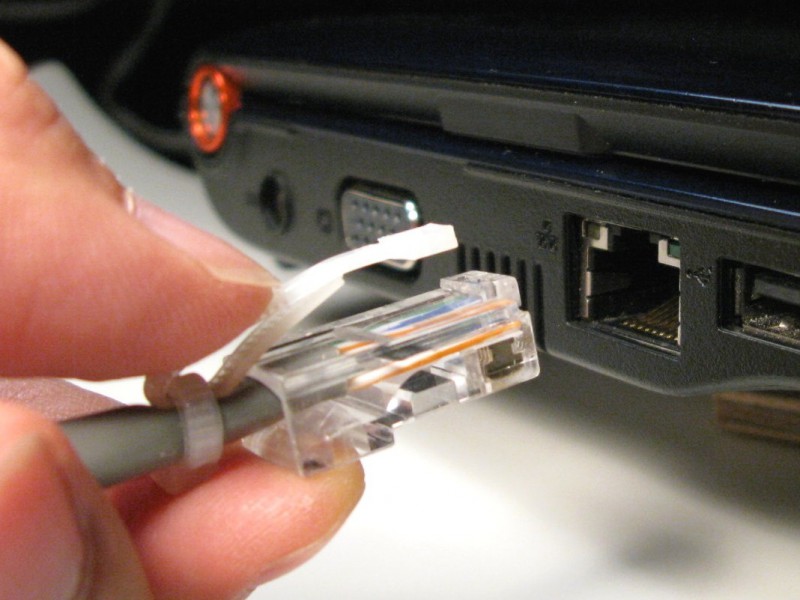
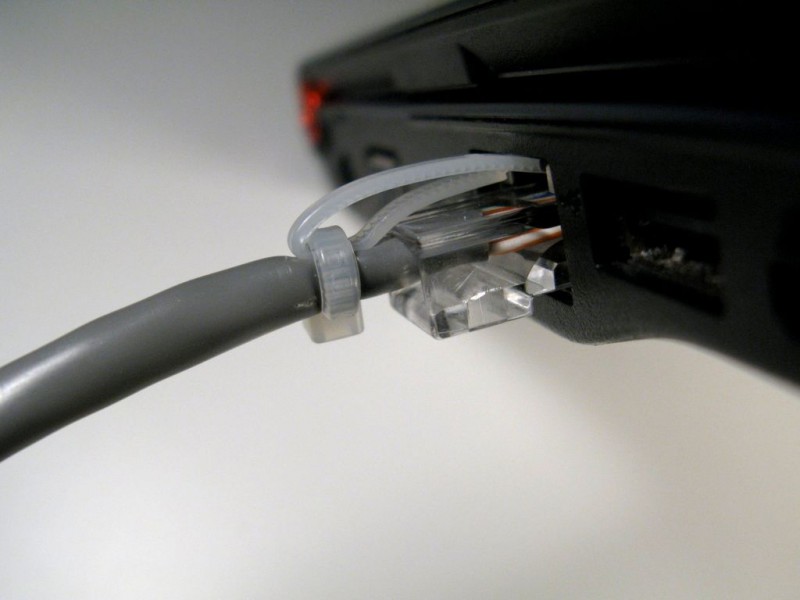
Immer und jeder hat mindestens ein Kabel für die Internetverbindung, mit gebrochener Steckerhalterung. Oder?
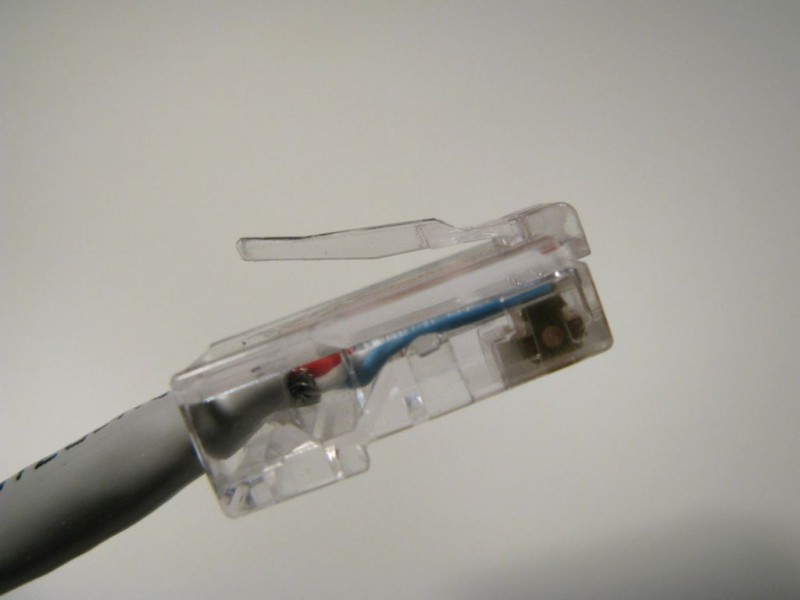
Wenn Sie einen solchen Stecker verwenden, ist die Verbindung nicht zuverlässig. Man steckt es fest in die Buchse, vergisst aber, dass nichts fixiert ist und mit der nächsten ungeschickten Bewegung verliert man die Verbindung...
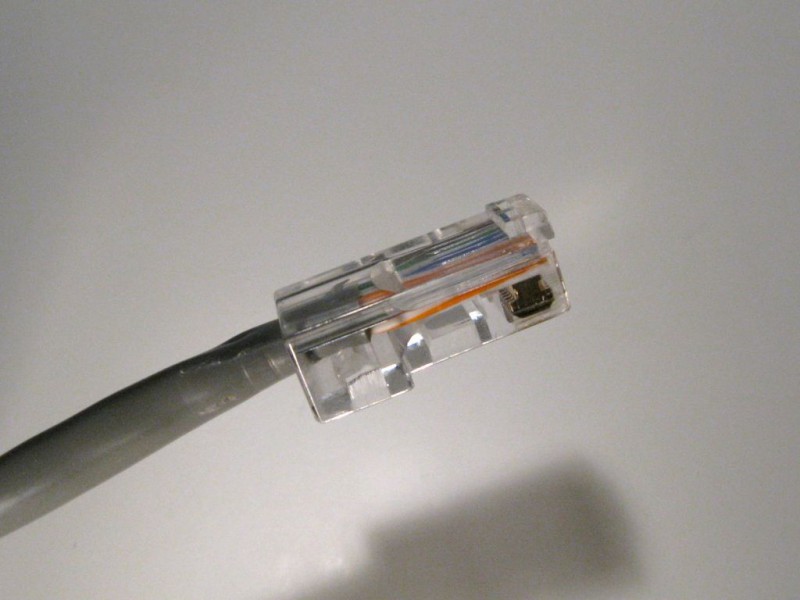
Und jetzt ist es an der Zeit, den Stecker mit einer Crimpzange zu ersetzen. Aber hier ist sein Pech oder nicht, oder es ist kein Stecker zur Hand. Was ist zu tun?
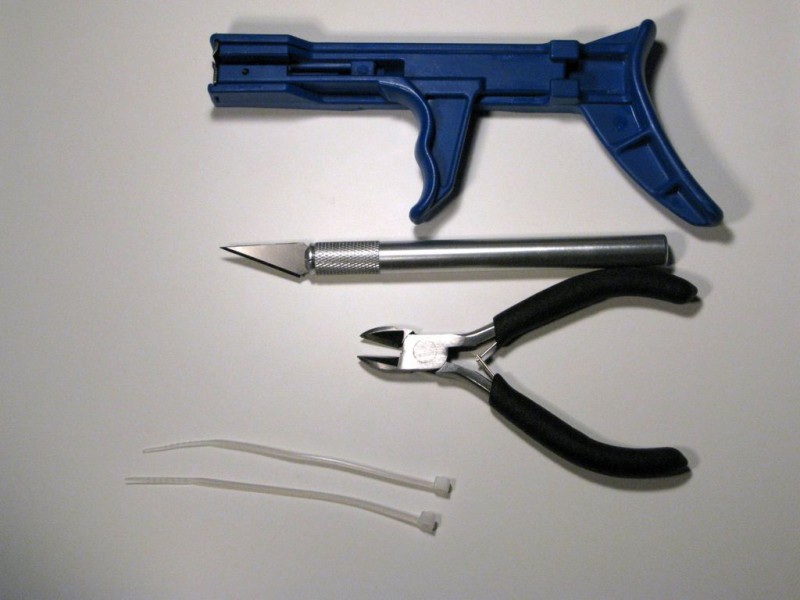
Werkzeug:
- Eine Pistole für Plastikkrawatten (optional);
- Scharfes Messer;
- Zangen.
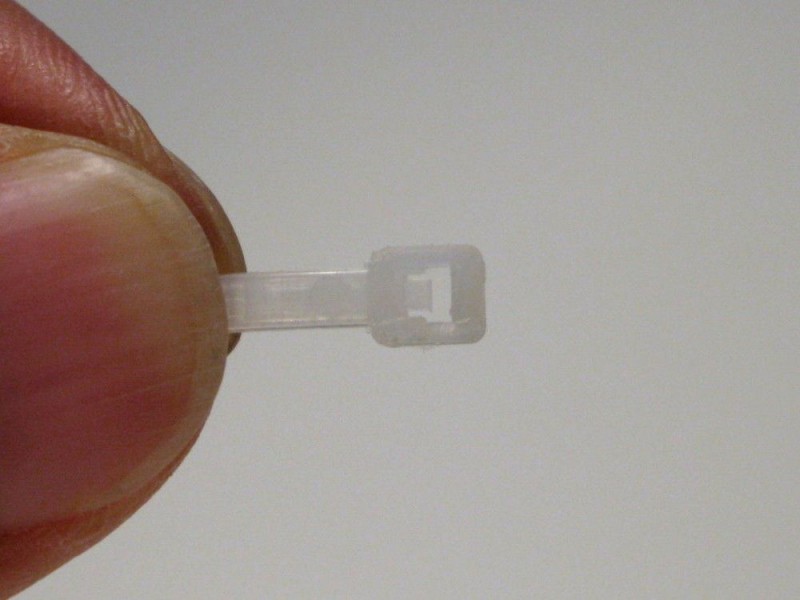
- Zwei kleine Kabelbinder.
Der „Kopf“ des Kabelbinders muss die richtige Breite haben, damit er in die Buchse passt und sich leicht herausziehen lässt.
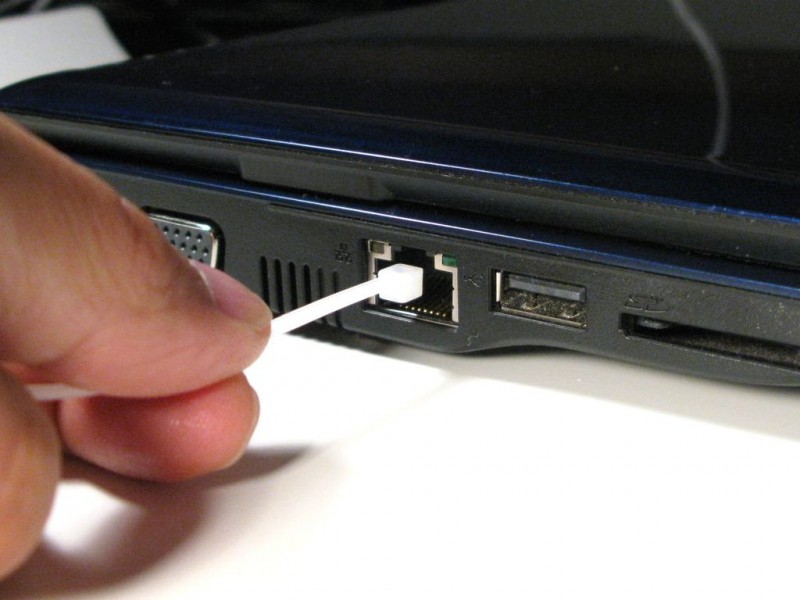
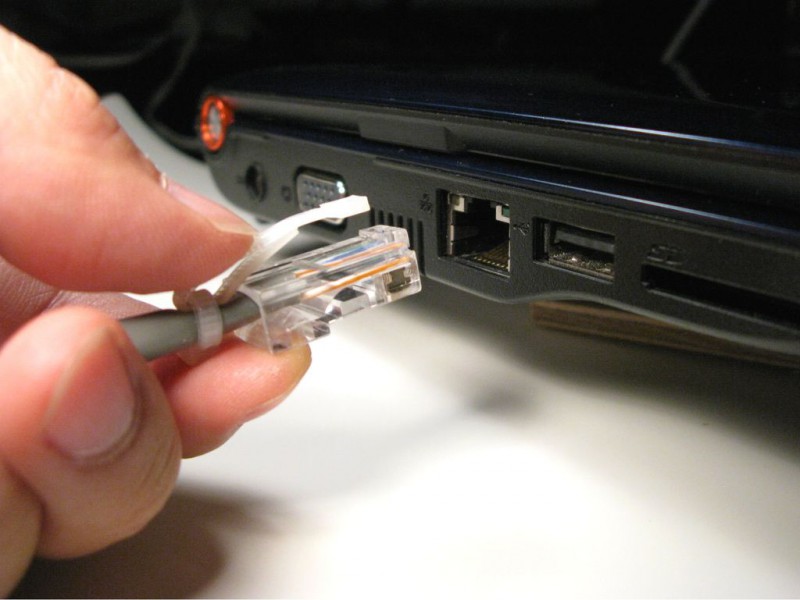
Setzen Sie es zur Überprüfung in den Steckplatz ein, wie in der Abbildung gezeigt.
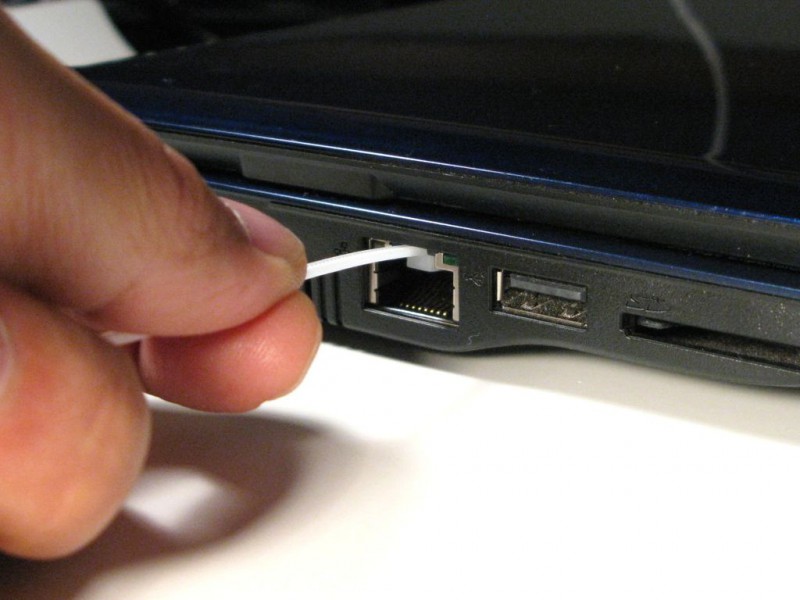
Ziehen Sie dann vorsichtig am Kabel. Sie sollten einen gewissen Widerstand spüren.
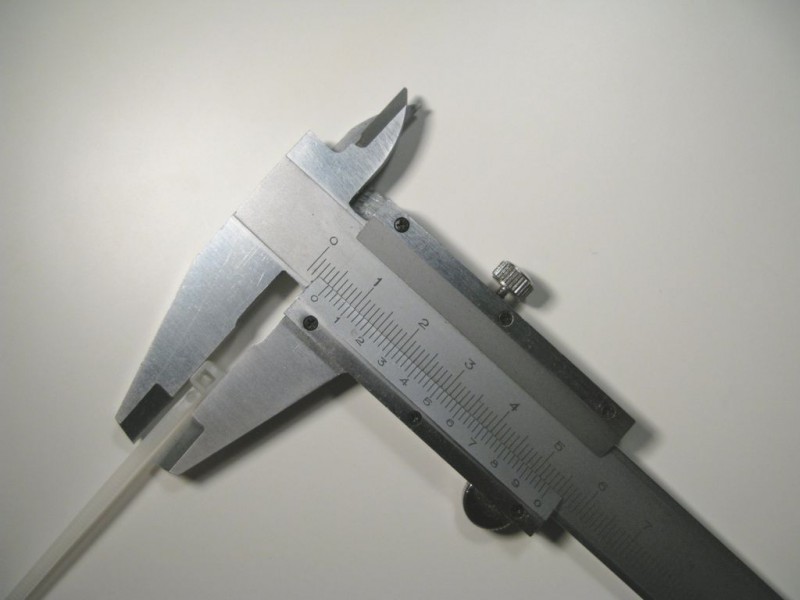
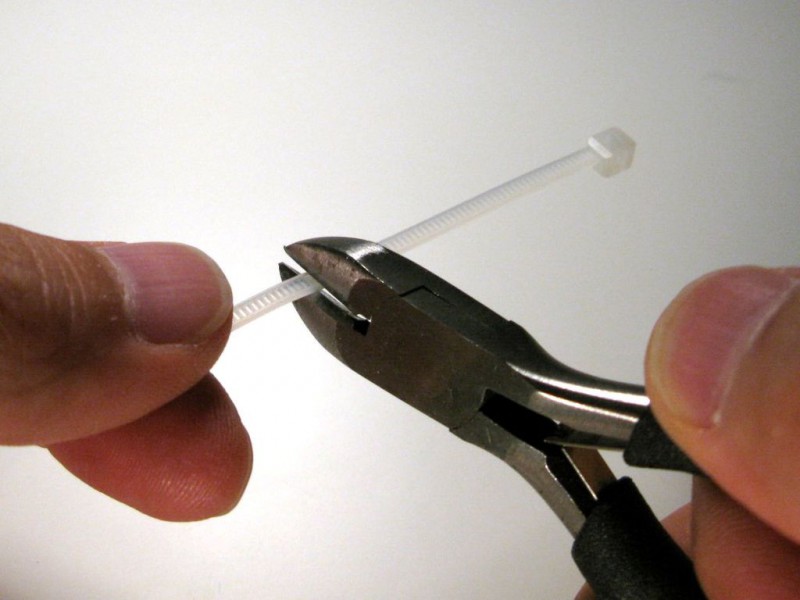
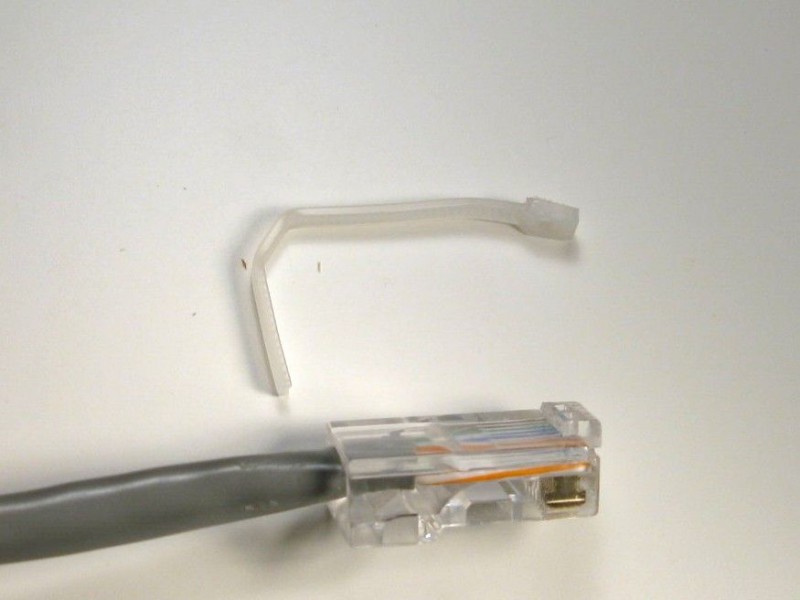
Etwa 4,5 cm abschneiden.
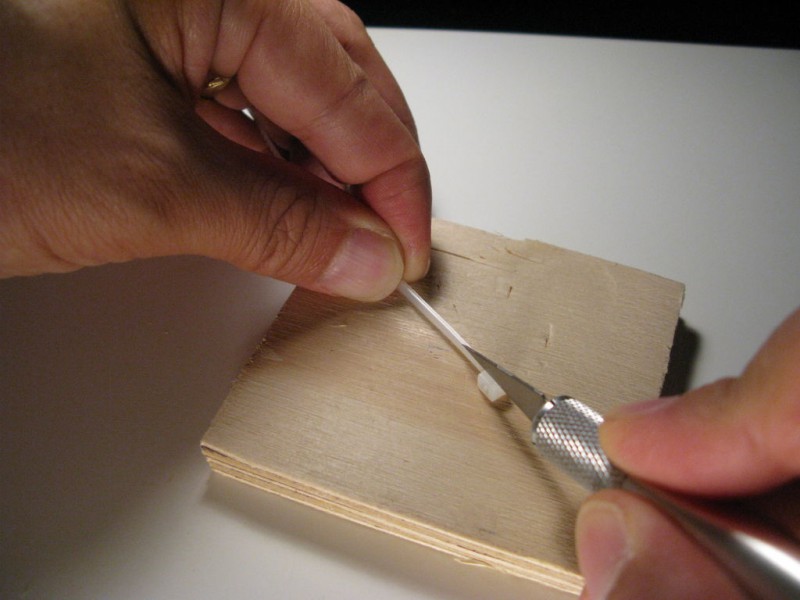
Schneiden Sie den Riegel mit einem scharfen Messer und einer harten, flachen Oberfläche flach ab.
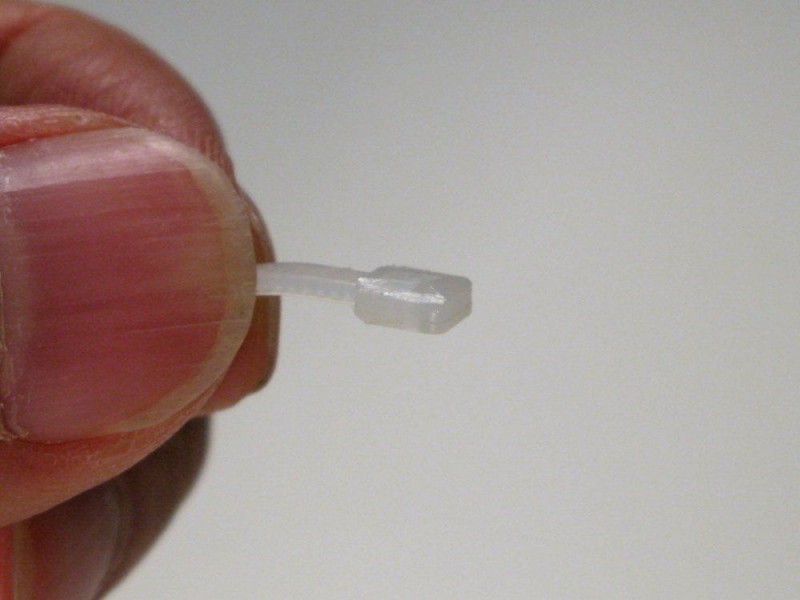
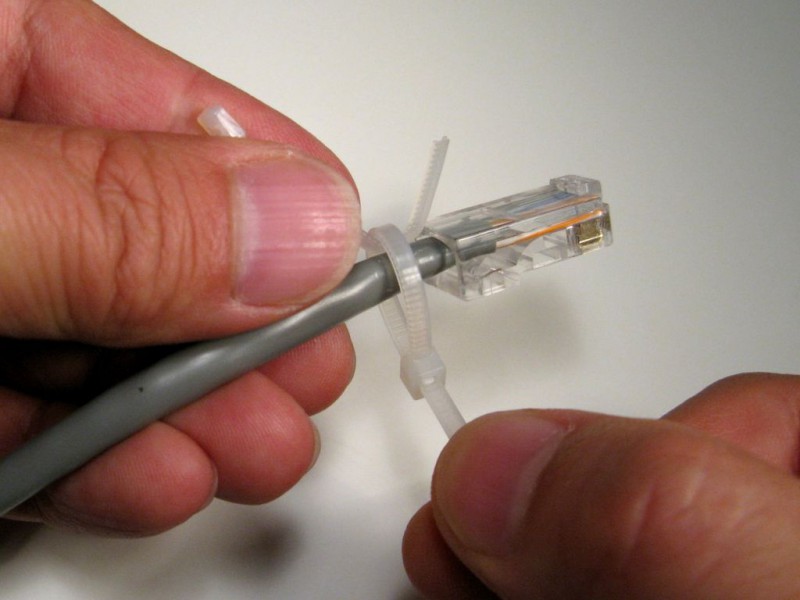
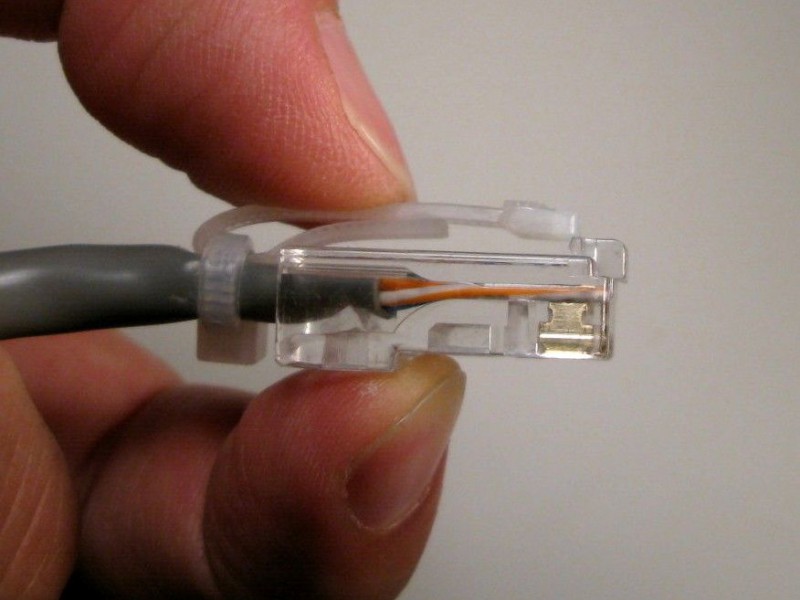
Ziehen Sie den ersten mit dem zweiten Kabelbinder fest.
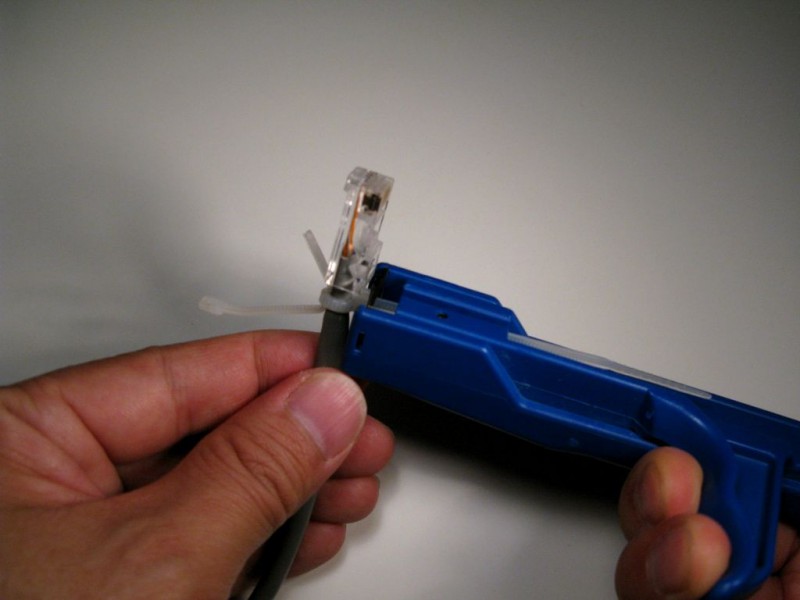
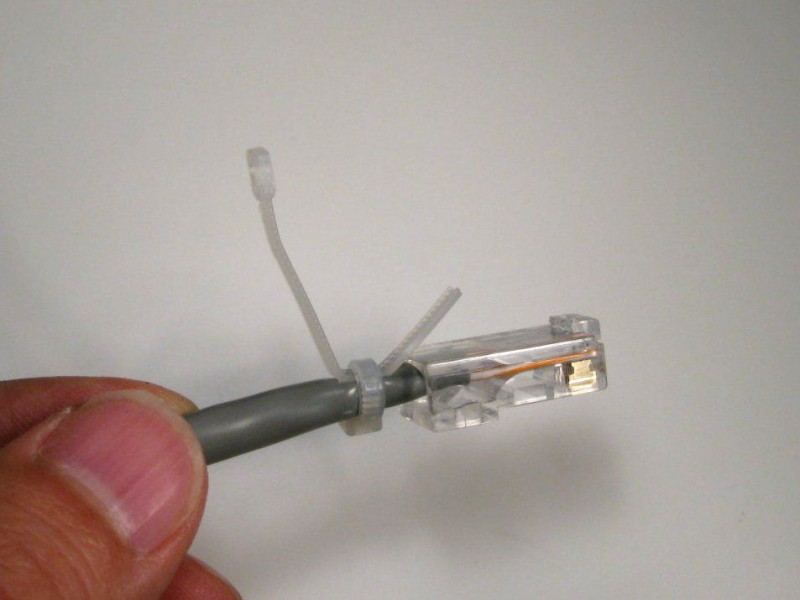
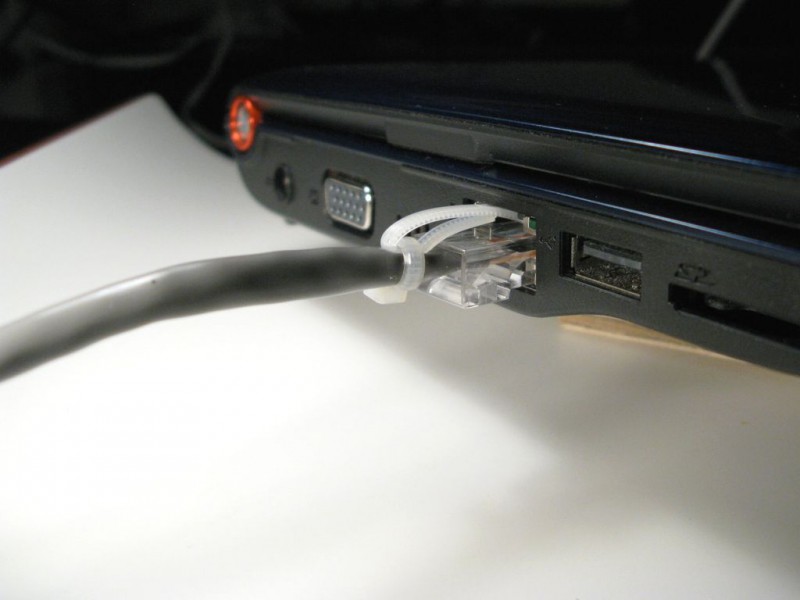
Es sieht lächerlich aus. Wird das funktionieren?
Passen wir die Biegungen des Kabels Nr. 1 so an, dass es wie eine Feder wirkt.

- AUFMERKSAMKEIT! Brauchen Sie BrainHelp! - 08.11.2017
- Ideale Lösung für eine Halloween-Party - 31.10.2017
- Limitierte Auflage: Schwarze Limonade - 31.10.2017
- Budgethelm von Isaac Clark aus dem "Dead Space"-Universum - 29.10.2017
- Dinnerparty im Bruce Wayne Estate - 28.10.2017
- Wer versteckt sich hinter der Karnevalsmaske? - 27.10.2017
- Mit einem Lächeln ist ein düsterer Tag heller ... - 26.10.2017
- Wie überwindet man die Angst vor dem Fremden? - 25.10.2017
- Holen Sie das Beste aus Ihrer Bohrmaschine heraus - 24.10.2017
- Ritter werden ist ganz einfach! - 23.10.2017
- Fantastische Geschichte über die Krone der Elfenkönigin - 21.10.2017
- 45 profitable Geschäftsideen für die Heimproduktion Teil 2 - 19.10.2017
- 10 professionelle Holzbearbeitungstricks - 18.10.2017
- Hausgemachte Produkte für Halloween (Brain 2017) - 17.10.2017
- 45 profitable Geschäftsideen für die Heimproduktion Teil 1 - 17.10.2017
Die einfachste Reparatur von RJ45 - Väter mit einem Stück 7-8 cm Federdraht etwa, 3-1mm, PVC-Isolierband, pasatizhe.
1. Wir biegen den Draht in zwei Hälften,
2,7-10 mm VON DER MITTE (Federzunge) Biegung in einem Winkel von 20-30 Grad relativ zur Ausgangsposition - wir erhalten eine Feder REVERSE NATIVE,
3. Der Rest des gebogenen Drahtes von 2-3 cm wird mit Isolierband fest am Stecker und am Kabel befestigt, so dass die neue Feder nach dem Drücken mit dem Finger in die Buchse einrastet. Vor dem Einbau in die Buchse lässt die Feder normalerweise nicht zu, dass der Stecker an seinem Platz einrastet, daher müssen Sie beim Einbau mit dem Finger darauf drücken.
4. Das Signal, dass das Kabel nicht angeschlossen ist, verschwindet.
Erfolgreiche Arbeit für Sie zum Wohle anderer im Internet!
SCHWIERIGE RJ45 REPARATUR OPTION unter dem Namen
"NACH REPARATUR RJ45 WIE NEU"
Mit Hilfe von: einer vom "Spender" abgeschnittenen Klemme - einem neuen RJ45, Sekundenkleber, einem Messer mit dünner Klinge, einer Flachfeile.
1. VORBEREITUNG: a) Schneiden Sie mit einer in offener Flamme erhitzten Messerklinge vorsichtig den Halter am "Spender" - einen neuen RJ45 - ab und bewegen Sie die Messerklinge entlang des Anschlusspads unter dem Halter bis zum Ende des Verbinders. Wir bekommen eine T-förmige Klebeklemme.
b) Auf die gleiche Weise fahren wir mit einer heißen Messerklinge auf den Stecker mit einem gebrochenen Halter, der an unserem Kabel - die Reste des gebrochenen Halters entfernen - wir ein Pad an der Spitze des Steckers zum Kleben des Halters erhalten.
2. KLEBEN: Nachdem wir uns angesehen haben, wo und auf welcher Seite der Retainer angebracht werden soll, verteilen wir langsam mit Sekundenkleber den SATTEL und die KLEBEPLATTE des Retainers, richtig anbringen, 10-20 Sekunden drücken. Wenn der Halter richtig sitzt, können Sie die Klebestelle zusätzlich von den Seiten mit dem gleichen gebrauchten Kleber bestreichen. Nach ein paar Minuten können Sie es wie neu verwenden. Wir entfernen Grate mit einer Nadelfeile.
Hinweis für Hersteller dieser fadenscheinigen RJ45-Steckverbinder:
Der RETAINER kann mit einer ähnlichen Technologie aus ELASTISCHEM METALL hergestellt und am Verbinder befestigt werden!
Erfolgreiche Arbeit für Sie zum Wohle anderer im Internet!
Die Idee ist cool. Aber zu meiner Zeit habe ich einen Vorrat an Konnektoren, die liegen schon seit der Zeit des Nebenjobs als Systemadministrator.
Ein neuer Stecker im Laden kostet einen Cent, mit einem dünnen Schraubendreher das Kabel umpacken und ohne Crimpzange dauert es 5 Minuten. Und diese Klammern suchen und dann die Stadt blockieren...) lohnt sich nicht
Ein erneutes Crimpen ist nicht immer möglich. An der Kabelhalterung befinden sich innen mit Polymer umspritzte Stecker (siehe Werks-Patchkabel). Für diese Fälle ist die Methode zu 100 % geeignet. Danke an den Verfasser des Hinweises. Ich werde es in Betrieb nehmen. ))
Oh nafig! Schneiden Sie diesen überfluteten Stecker ab und crimpen Sie ihn erneut. Alles ist sicherer und haltbarer.
Die Lösung des Autors hat mir gefallen. Ich selbst habe normalerweise einen kaputten Stecker neu gecrimpt, vielleicht versuche ich diese elegante Idee zu verwenden, Respekt vor dem Autor!
Urteilsvermögen. 3 Augen erschienen. zalik ohne Optionen. in einem solchen vypadku von vikrutkoy noviy gequetscht. ale schob noch
Originallösung, wenn erneutes Zusammendrücken keine Option ist :)
Ihr Browser unterstützt kein Canvas.


Potpourri nach Conan Doyle. Das ursprüngliche Merkmal ist Tolerast Victorianism (Sherlock Holmes ist ein Tier).
Blödmann". nach dem Willen des zufälligen Schicksals. "- wir werden die Unartigkeit der YG abschreiben, Oxwardof hat es nicht beendet.
Nationales Flair „naturnah“ – noch leben mit Gabeln.
Merimee ist ein klarer Anahrenismus.
Es ist eine wunderbare Satire geworden. Ich empfehle Liebhabern von Oxymoronen.
PS Und immer unverschämt ist Dr. Moreau.
Die Datei ist defekt. Veröffentlichung der Ehe. Beim Satz verlor der Verlag drei Seiten aus dem vierten Kapitel. Der fehlende Text kann in Divovs LiveJournal nachgelesen werden.
Wahrscheinlich ist dies das einzige Buch von Korchevsky, das man lesen kann, ohne sich den Kopf zu vergewaltigen. Solch ein abenteuerlicher Roman in einer historischen Umgebung. Nun, am Ende fragt niemand nach "Quentin Dorward" oder "Drei Musketiere".
langweilig, hoffte, es würde sich weiter ausdehnen.
leider wurde es nur noch schlimmer.
na ja nicht löschen,
Knochendenken
der Autor ist maßstabsgetreu -
beim toten raummarodeur
am Körper, in der Tasche findet der GG: Uhren, Ringe, Anhänger.
Scheiße und das ist in der Sternen-Weltraum-Zivilisation?!
eher das Bild eines Fritz aus sowjetischen Büchern über den Zweiten Weltkrieg, sogar Milch, Eier, Speck.
Dieser Typ denkt, er schreibt Science-Fiction, das ist fantastischer Trash.
PhilippS über Gromyko:
Gut! Das ist also eine Trilogie. 🙂 Naja, und schaut mal rein, falls ihr es noch nicht gelesen habt: „Loyale Feinde“ ist auch durchaus lesbar!
Eine ganz frische Idee - Japan und die UdSSR gegen die USA. Japan hat gewonnen. Nieten von Schiffen und Flugzeugen und die offensichtliche Abneigung des Autors für die Amerikaner, es sind Pindos und Scheißkerle. Vermutlich wurde das Visum nicht erteilt.
Textik ist purer Mist.
In diesem Thema betrachten wir das Upgrade eines Computers und die Installation einer Netzwerkkarte. Die Netzwerkkarte dient dazu, einen Computer mit dem Internet zu verbinden, sowie mehrere Computer zu einem lokalen Netzwerk zusammenzufassen, sowie verschiedenste Peripheriegeräte anzuschließen, die über das lokale Netzwerk verfügbar sein werden. Ein lokales Netzwerk ist sehr praktisch für Büros und sogar zu Hause, wenn Sie mehrere Computer haben, ein Netzwerk für die gemeinsame Nutzung von Dateien, das Teilen von Spielen und vieles mehr.
Ersetzen der Netzwerkkarte 300 Rubel
Bei der Informationsübertragung erfolgt eine Aufteilung in Paketdaten, die wiederum ein Gerät verlassen und auf einem anderen gesammelt werden.
Extern - Diese Art von Netzwerkkarte ist für Besitzer von Laptops erforderlich, wenn Sie aus irgendeinem Grund keine eingebaute Netzwerkkarte haben oder eine leistungsstärkere Netzwerkkarte benötigen. In diesem Fall wird eine externe Netzwerkkarte gekauft.
Intern - diese Art von Karten wird auf stationären Computern oder Serverstationen installiert, um die Geschwindigkeit des Datenaustauschs zu erhöhen oder einfach für ein Upgrade.
Built-in - diese Art von Netzwerkkarten wird bereits von den Herstellern in das Motherboard eingebaut, ist nicht immer von hoher Qualität und schnell, aber für einen Heimcomputer reicht es.
Um die Netzwerkkarte auf dem Motherboard zu installieren, müssen Sie zuerst die Seitenabdeckung entfernen, um an das Innere des Gehäuses zu gelangen. Nachdem Sie die Seitenabdeckung entfernt haben, befindet sich vor Ihnen ein Motherboard mit installierten Peripheriegeräten, aber um eine Netzwerkkarte zu installieren, achten Sie auf das Foto, Sie benötigen eine PCI-Verbindungsschnittstelle, dieser Steckplatz ist vorhanden auf jedem Motherboard, es sei denn, Sie haben dort bereits Geräte installiert, zum Beispiel die alte Netzwerkkarte, die Sie ersetzen möchten.
Zunächst müssen wir einen Platz vorbereiten, wenn die Netzwerkkarte in den ersten installiert ist, zuerst sicherstellen, dass der Steckplatz für die Karte frei ist, dann müssen Sie die Stecker von der Rückseite des Gehäuses entfernen, sie sind in gehäuften Fällen abgeschraubt, in einfacheren Fällen brechen sie aus. Dann bauen wir unsere Netzwerkkarte in einen freien Steckplatz ein. Wir machen auf dieses Foto aufmerksam, wir haben 4 Stellen, an denen Sie eine Netzwerkkarte installieren können, speziell ein paar Bilder von verschiedenen Motherboards, um zu verstehen, dass es mehr als zwei Steckplätze für die Installation geben kann.
Weiter sollte man auf der Rückseite des Gehäuses genau so aussehen.
Außerdem müssen Sie nach dem Ende des Vorgangs den Treiber beim ersten Start von Windows von der Diskette installieren, sie werden normalerweise mit einer Netzwerkkarte geliefert. Wenn Sie diese Diskette im Kit nicht gefunden haben, installieren Sie sie manuell über den Task-Manager, indem Sie eine automatische Suche und Installation des Treibers für die Netzwerkkarte durchführen.
Auch wenn Sie Schwierigkeiten haben, einen Computer selbst zusammenzubauen, kommen unsere Meister gerne zu Ihnen und helfen Ihnen bei diesem Problem, und Sie können auch eine Computerbaugruppe auf Bestellung bestellen.
Netzwerk-Netzteile - Miniatur-Netzteile für verschiedene elektronische Haushaltsgeräte. Sie werden verwendet, um Antennenverstärker, schnurlose Telefone und Ladegeräte mit Strom zu versorgen. Trotz der aktiven Einführung von Schaltnetzteilen werden Transformatoren immer noch aktiv genutzt und finden Anwendung im Alltag des Benutzers.
Es kommt nicht selten vor, dass diese Transformatoreinheiten ausfallen.
Wenn der Adapter kaputt geht, können Sie ihn durch einen neuen ersetzen, die Kosten sind gering. Aber warum hart verdientes Geld ausgeben, wenn Sie die Störung in den meisten Fällen innerhalb von 15-30 Minuten selbst beheben können und sich die Suche nach Ersatz und das Geldausgeben ersparen?
Auf den Reparaturtisch kam ein Adapter für 12V und einen Strom von 0,1A aus einem Antennenverstärker.
Das Foto zeigt den Adapter nach der Reparatur.
Aus welchen Teilen besteht ein herkömmlicher Trafoadapter?
Wenn wir das Netzteil zerlegen, finden wir im Inneren einen Transformator (1) und eine kleine elektronische Schaltung (2).
Transformator (1) dient dazu, die Netzwechselspannung 220V auf das Niveau von 13-15 V abzusenken.
Die elektronische Schaltung dient dazu, die Wechselspannung gleichzurichten (in Gleichspannung umzuwandeln) und auf 12V zu stabilisieren.
Wie Sie sehen, ist die klassische Transformator-basierte Stromversorgung recht einfach. Was kann an einem so einfachen Gerät kaputt gehen?
Schauen wir uns das schematische Diagramm an.
Auf dem Schaltplan T1 Ist ein Abwärtstransformator. Typische Transformatorfehler sind Durchbrennen oder Bruch des Primärleiters (Ⅰ) und seltener sekundär (Ⅱ) Wicklung. In der Regel ist die Primär-, Netzwicklung defekt (Ⅰ).
Die Ursache eines Bruchs oder Durchbrennens ist ein dünner Draht, der Netzspannungsstößen und Überlastungen nicht standhält. Sagen wir den Chinesen Danke, sie sind sparsam, sie wollen keinen dickeren Draht wickeln ...
Es ist ganz einfach, den Zustand des Transformators zu überprüfen. Es ist notwendig, den Widerstand der Primär- und Sekundärwicklung zu messen. Der Widerstand der Primärwicklung sollte mehrere Kiloohm betragen (1kΩ = 1000 Ohm), der der Sekundärwicklung mehrere Dutzend Ohm.
Bei der Überprüfung des Transformators stellte sich heraus, dass der Widerstand der Primärwicklung 1,8 kOhm, was seine Integrität anzeigt.Es gibt keine Klippe.
Für die Sekundärwicklung war der Widerstand 25,5 Ohm, das ist auch in Ordnung. Es stellte sich heraus, dass der Transformator ordnungsgemäß funktionierte.
Um korrekte Messwerte der Wicklungswiderstände zu erhalten, müssen Sie die folgenden Regeln beachten:
Beim Messen Berühren Sie die Pins nur mit den Multimeter-Sonden... Es ist nicht akzeptabel, die spannungsführenden Teile der Sonden mit beiden Händen zu greifen und Messungen vorzunehmen, da die Messwerte des Multimeters falsch! Ich habe bereits darüber gesprochen, wie man den Widerstand mit einem Multimeter richtig misst.
Denken Sie daran, dass auch der menschliche Körper einen Widerstand hat und den Widerstand, den Sie messen, überbrücken kann. In diesem Fall ist dies der Widerstand der Wicklungen. Diese Regel gilt für die Messung von Widerständen.
Es ist notwendig, den Einfluss von Widerständen anderer Teile auszuschließen. Was bedeutet das? Das bedeutet, dass das Teil von anderen Teilen des Stromkreises isoliert werden muss, d.h. von der Platine gelötet, deaktiviert.
Im Falle einer Reparatur des Adapters wird empfohlen, die Kabel zum elektronischen Schaltkreis abzulöten, bevor der Widerstand der Sekundärwicklung gemessen wird. Dadurch wird der Einfluss des Widerstands der elektronischen Schaltung auf den gemessenen Widerstand eliminiert.
Zur Gleichrichtung des Wechselstroms der Sekundärwicklung dient eine Diodenbrücke auf Basis diskreter Dioden VD1-VD4. Ein häufiger Fehler einer Diodenbrücke ist ein „Durchbruch“ einer oder mehrerer Dioden, aus denen sie besteht. Bei einer solchen Fehlfunktion verwandelt sich die Diode in einen gewöhnlichen Leiter. Die Dioden werden ganz einfach überprüft, man muss sie nicht einmal von der Platine verlöten, sondern misst den Widerstand jeder der Dioden separat. Wenn die Diode defekt ist, zeigt das Multimeter einen sehr niedrigen Widerstand an (0 oder Ohm-Einheiten).
Damit andere Elemente der Schaltung die Messwerte des Multimeters nicht verwirren, ist es besser, einen der Anschlüsse der Diode aus der Schaltung zu löten. Vergessen Sie nach der Überprüfung nicht, es zurückzulöten.
Die Kondensatoren C1 und C2 dienen der Spannungsfilterung und sind Hilfselemente des Stabilisators 78L12... Der integrierte Stabilisator 78L12 liefert eine stabilisierte 12V-Spannung am Ausgang des Netzteils.
Widerstandsschaltung R1 und LED VD5, dient zur Anzeige des Gerätebetriebs. Wenn ein Teil der Schaltung fehlerhaft ist, z. B. ein Transformator oder ein Stabilisator auf der Mikroschaltung 78L12, liegt am Ausgang des Netzteils keine Spannung an und die VD5-LED leuchtet nicht. Durch sein Leuchten können Sie sofort feststellen, was das Problem ist. Wenn es eingeschaltet ist, ist das Verbindungskabel höchstwahrscheinlich gebrochen. Nun, wenn nicht, kann die elektronische Befüllung des Netzteils fehlerhaft sein.
In den meisten Fällen fallen Transformatorstromversorgungen für aktive Antennen aufgrund eines Durchbrennens des Stabilisators auf der 78L12-Mikroschaltung aus.
Bei der Reparatur eines Netzteils sollte die folgende Abfolge von Maßnahmen befolgt werden:
Wenn eine Anzeige vorliegt (die LED leuchtet), sollten Sie nach einem Fehler in den Drähten suchen, über die das Gerät mit Spannung versorgt wird. Es reicht aus, die Drähte mit einem Multimeter zu "klingeln".
Wenn keine Anzeige erfolgt, messen Sie den Widerstand der Primärwicklung des Transformators. Das geht ganz einfach, Sie müssen nicht einmal das Netzteil demontieren, sondern messen den Widerstand der Wicklung durch die Kontakte des Netzsteckers.
Wir zerlegen das Netzteil, machen eine externe Prüfung. Achten Sie auf abgedunkelte Bereiche um die Funkkomponenten, Chips und Risse an den Gehäusen des Leistungsstabilisators (78L12 oder gleichwertig), Aufquellen der Filterkondensatoren.
Bei der Reparatur des Netzteils für die aktive Antenne stellte sich heraus, dass die Mikroschaltung des 78L12-Stabilisators fehlerhaft ist. Der Elektrolytkondensator C1 (100μF * 16V) wurde ebenfalls durch einen Kondensator mit größerer Kapazität ersetzt - 470 μF (25V). Berücksichtigen Sie beim Ersetzen eines Kondensators die Polarität seiner Aufnahme in den Stromkreis.
|
Video (zum Abspielen anklicken). |
Es ist nicht erforderlich, die Pinbelegung (Position und Zweck) der 78L12-Stabilisatorstifte zu kennen.Es ist jedoch notwendig, sich die Position der fehlerhaften Mikroschaltung auf der Leiterplatte zu merken, zu skizzieren oder zu fotografieren. Wenn Sie in diesem Fall vergessen, wie die Mikroschaltung in die Leiterplatte eingelötet wurde, haben Sie bereits eine Zeichnung oder ein Foto, anhand derer die korrekte Installation des Elements in der Schaltung leicht festgestellt werden kann.