Im Detail: Do-it-yourself-Reparatur des Druckers xerox phaser 6000 von einem echten Assistenten für die Site my.housecope.com.
Farbdrucker Phaser 6000/6010
Wenn Ihre Ausdrucke leere Flecken oder Flecken von einem oder mehreren haben
Farben müssen Sie die LED-Fenster gemäß den folgenden Anweisungen reinigen.
Wenn Toner auf Ihre Haut oder Kleidung gelangt, entfernen Sie ihn nicht mit warmem Wasser oder
Reinigungslösungsmittel. Bei Verwendung von warmem Wasser wird der Toner
klebt - dann ist es schwer zu entfernen. Wenn Toner auf Ihre Haut oder Kleidung gelangt,
mit einer Bürste entfernen, abblasen oder mit kaltem Wasser und Seife abwaschen.
Legen Sie ein paar Blätter Papier rechts neben den Drucker, um Toner aufzufangen.
Öffnen Sie die Tonerzugangsabdeckung.
Schieben Sie die Tonerpatronenverriegelung nach oben (siehe Abbildung).
Setzen Sie den Innenraum keinem starken Licht aus.
Druckerkomponenten. Lichteinwirkung sollte generell nicht
fünf Minuten überschreiten.
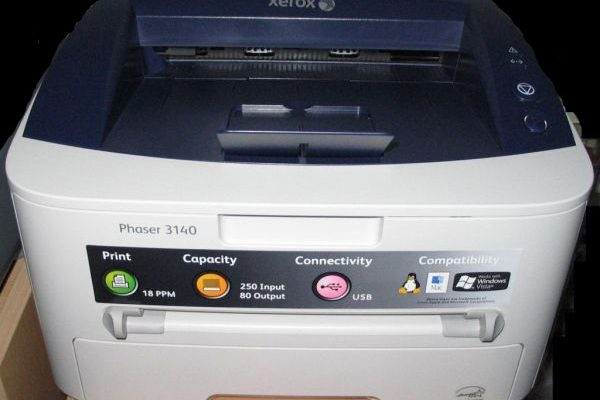
Der Drucker Xerox Phaser 3140 ist ein Computerperipheriegerät, das sich in der Praxis für viele Benutzer bewährt hat. Einige Mängel, die manchmal anzutreffen sind, verderben jedoch das farbenfrohe Leben dieses Druckgerätes. Einer dieser Fehler ist ein Druckstopp des Dokuments auf halber Strecke und ein erhöhtes „Klickgeräusch“ des Papiereinzugspfads.
Die eingebaute Automatisierung des Druckers reagiert auf eine solche Störung auf interessante Weise. Die Statusanzeige auf dem oberen Bedienfeld leuchtet orange (zeigt einen Papierstau an) und leuchtet, bis der Benutzer den Xerox Phaser 3140 aus- und wieder einschaltet.
Wenn das Gerät wieder eingeschaltet wird, wird der Alarm gelöscht, der Druckvorgang wird fortgesetzt, aber nach dem ersten Blatt Papier erscheint ein zweites (leeres) Blatt im Ausgabetunnel. Gleichzeitig ist der Papiereinzugsweg absolut sauber, d. h. von Papierstaus ist keine Rede. Wie kann man in einer solchen Situation sein?
 |
Video (zum Abspielen anklicken). |
Zur Lösung des Problems gibt es mehrere Möglichkeiten:
- Starten Sie den Druck, indem Sie jeweils nur ein Blatt Papier in das Fach einlegen;
- schicken Sie den Drucker zur Reparatur in die Werkstatt;
- Reparieren Sie das Gerät mit Ihren eigenen Händen.
Offensichtlich ist die erste Möglichkeit, einen fehlerhaften Drucker zu betreiben, für den Benutzer äußerst unbequem. Die zweite Option ist aus finanzieller Sicht unverhältnismäßig teuer.
Die dritte Option schließt sowohl die erste als auch die zweite aus, erfordert jedoch einige Kenntnisse im Bereich der Mechanik. Insbesondere müssen Sie wissen, wie Sie den Drucker Phaser 3140 zerlegen und wieder zusammenbauen, aber das Servicehandbuch hilft in dieser Angelegenheit immer.
Der Zweck der Demontage des Geräts besteht in diesem Fall darin, Zugang zu den Arbeitsteilen des Druckers zu erhalten, die als "Solenoide" bezeichnet werden. Im Drucker befinden sich zwei davon.
Der erste Elektromagnet steuert den Papiervorschubbetrieb, der zweite Elektromagnet steuert den Papieraufnahmevorgang.
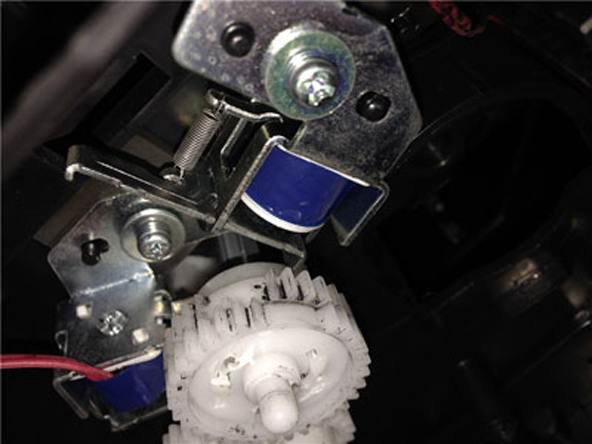
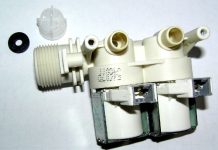
Das Magnetventil des Druckers ist eine Miniaturnachbildung eines elektromagnetischen Anlassers. Beim Anlegen einer Spannung an die Spule wird eine Metallplatte von einem Magnetfeld angezogen
Aufgrund der Fehlfunktion dieser beiden strukturellen Elemente tritt die erwähnte Fehlfunktion auf. Die Störung des Normalbetriebs der Magnetspulen wird wiederum durch erweichende Pads erleichtert, die der Hersteller auf die Oberfläche der Hebelplatte legt (als Stoßdämpfer).
Mit der Zeit verliert das Material der Dichtungen seine Elastizität und nimmt die Eigenschaften eines klebrigen Materials an. Beim Auslösen des Elektromagneten wird die Hebelplatte vom Magneten angezogen und berührt mit ihrer Oberfläche dieselbe Dichtung.
Im Moment des Zurückprallens "gibt" das Klebekissen die Platte nicht sofort "frei", wodurch der Arbeitszyklus des Solenoids und infolgedessen der Betrieb des Druckers insgesamt unterbrochen wird. Der gleiche "Unterdruck"-Fehler tritt auf.
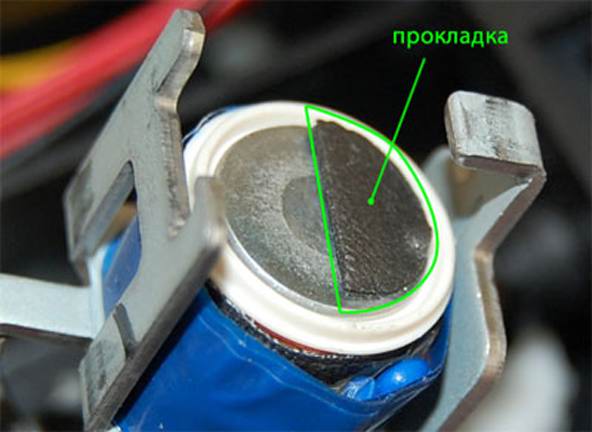
Weiche Dichtungen an den Magnetspulen des Druckers verlieren mit der Zeit an Elastizität, zersetzen sich, werden zu einer klebrigen Masse
Die DIY-Reparatur von Magnetspulen wird von relativ einfachen Schritten begleitet. Es ist notwendig, die Magnetspulen zu entfernen, die stoßdämpfenden Dichtungen von der Oberfläche der Magnetplatten zu entfernen (zu reinigen) und ihre Position sorgfältig mit Ethylalkohol abzuwischen.
Dann die Magnetspulen wieder einbauen und den Drucker in umgekehrter Reihenfolge wieder zusammenbauen. Es bleibt nur noch, den normalen Betrieb des Xerox Phaser 3140-Druckers zu testen, der den Benutzern mehr als ein Jahr lang dienen wird.
Neben dem Thema Druckerreparatur für das Modell Xerox Phaser 3140 wird es nicht überflüssig sein, die Reparatur des verwandten Modells Phaser 6000 zu analysieren.
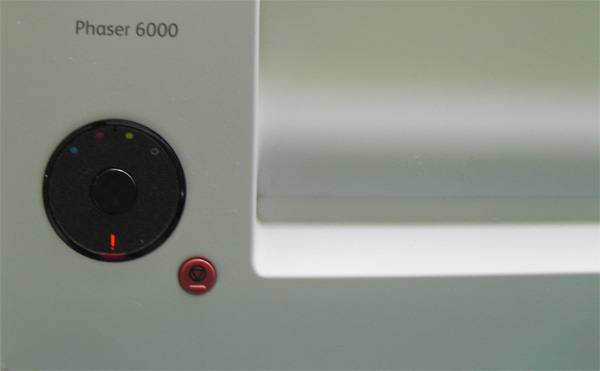
Auch der Drucker der gleichen Firma, aber eines anderen, fortschrittlicheren Modells, ist nicht unproblematisch im Betrieb. Einige der Fehler werden traditionell auf der Steuerplatine angezeigt.
Dieses Druckgerät scheint im Vergleich zum vorherigen ein perfekteres Design zu haben. Doch bei aller Perfektion können Anwender Druckfehler nicht vermeiden.
Betrachten wir eine traditionelle Liste der Fehler, die uns am häufigsten begegnen.
Das Ausrufezeichen-Problem lässt sich in diesem Fall ganz einfach mit Hilfe von zwei gewöhnlichen Wattestäbchen lösen. Der Benutzer muss die hintere Abdeckung des Xerox Phaser 6000-Druckers öffnen und die Wand des Zufuhrmechanismus sorgfältig untersuchen.
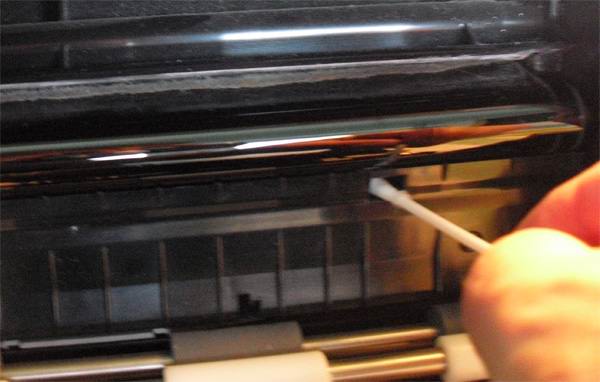
Sie müssen das Trommelfenster finden, vorsichtig ein Wattestäbchen einführen und dann in kreisenden Bewegungen ohne zu drücken den inneren Bereich des Fensters vom Toner reinigen
Suchziel - zwei rechteckige Löcher (Trommelfenster). Wenn Sie gefunden haben, was Sie suchen, vertiefen Sie vorsichtig ein Wattestäbchen und reinigen Sie den inneren Bereich des Toners mit leichten kreisenden Bewegungen. Alles. Sie können es bedenkenlos einschalten.

Die Reparatur von Xerox WC 6015 beginnt mit der Demontage.
Zuerst müssen Sie den Scanner entfernen, dazu entfernen wir die dekorative blaue Frontabdeckung, die mit Riegeln befestigt ist.
Entfernen Sie dann die linke Seitenabdeckung.
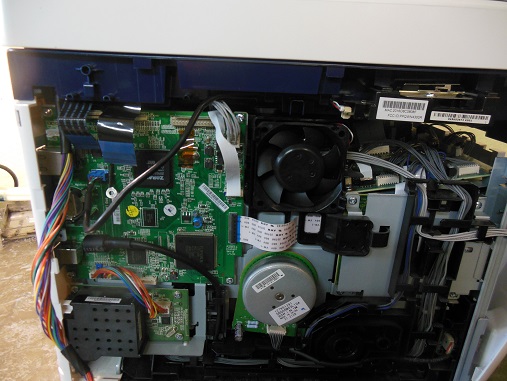
Trennen Sie die Kabel und Kabel, schrauben Sie die Halterungen des Scannerlifts von vorne ab, nehmen Sie den Scanner nach oben heraus. Dann die Schrauben von oben lösen und die obere Abdeckung abnehmen.
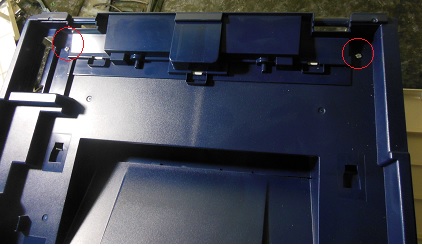
Entfernen Sie die hintere Abdeckung des Druckers.
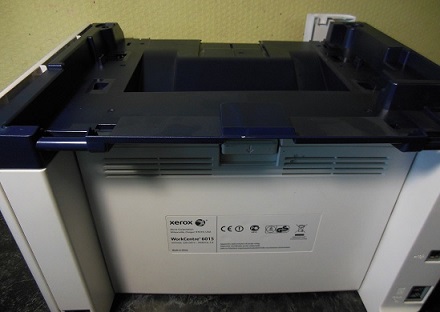
Der Xerox WC 6015 MFP kam mit einer anhaltenden Papierstaumeldung zur Reparatur, und es war nirgendwo Papier vorhanden.
Nach der Demontage des Gerätes nähern wir uns dem Papiersensor. Der Papiereinzugssensor selbst befindet sich auf der Rückseite, angezeigt durch einen Pfeil.
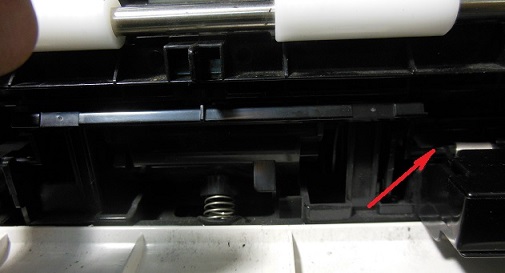
Der defekte Sensor ist austauschbar. Damit ist die Reparatur des Xerox MFP abgeschlossen.
Der zweite Sensor befindet sich in der Fixiereinheit.
Bei einem anderen Xerox WC 6015 MFP war beim Einschalten und Arbeiten ein starkes Knacken zu hören. Ich musste das MFP noch weiter zerlegen.
Entfernen Sie die rechte Seitenabdeckung mit den Patronen.
Das starke Knistern wurde durch einen verstopften Resttonerweg in Blau verursacht. Nach gründlicher Reinigung des komprimierten Toners, der zu einer Steinsubstanz wurde, verschwand das Knistern, der Abfalltoner begann in die Kartusche zu gelangen.
Es ist zu beachten, dass die Demontage des Xerox WC 6015 ein äußerst mühsames Unterfangen ist. Das entworfene MFP ist für die Reparatur äußerst erfolglos, es erfordert viel Konzentration, Genauigkeit und Zeit. Für eine vollständige erfolgreiche Demontage und Montage des Xerox WC 6015-Geräts können Sie sicher den Titel Hero of Russia vergeben.
Oben am Drucker befinden sich 3 Platinen.
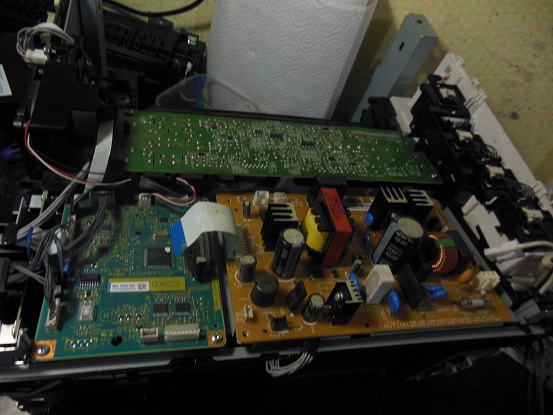
Um zum Xerographiegerät zu gelangen, müssen Sie sie alle entfernen.
Danach müssen Sie alle Seitenbretter entfernen!Um die 2 Schrauben zu lösen, die die obere Abdeckung von der Seite befestigen.
Im letzten Schritt entfernen wir die MCU-Platine, hinter der sich 2 Schrauben befinden.
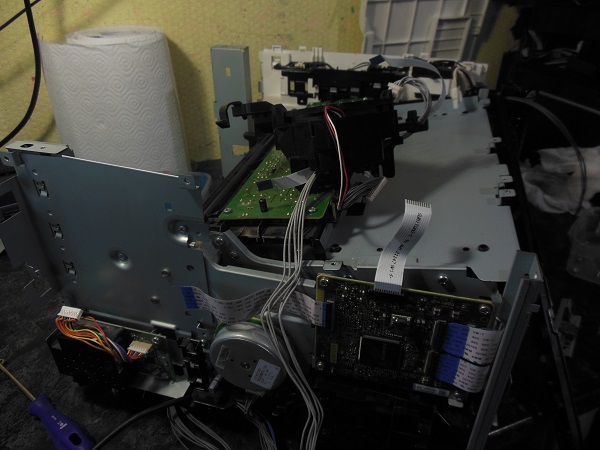
Wenn nach dem Zusammenbauen einige Stecker falsch angeschlossen wurden, von denen es unzählige gibt, wird höchstwahrscheinlich ein kritischer Fehler 024-360 beim Initialisieren des MFP angezeigt. Die Diagnose ist dumm - jeder Stecker, aber höchstwahrscheinlich eine Schleife.
Bauen Sie den gesamten Drucker wieder auseinander und prüfen Sie die Anschlüsse auf Unversehrtheit und korrekten Anschluss, insbesondere die Kontaktenden der Kabel. Bei Beschädigung reparieren.
Wenn Sie eine beschädigte Patronenkontaktgruppe haben, ist es unwahrscheinlich, dass Sie eine neue Gruppe im Angebot finden. Im Allgemeinen besteht ein Problem mit Ersatzteilen für Xerox WC 6015. Wir haben gelernt, wie man kaputte Kontakte repariert. Um den Kontakt zu reparieren, müssen Sie das MFP zerlegen, die Kontaktgruppe entfernen und die defekte Kontaktplatte reparieren. Der Preis für die Restaurierung beträgt 2500 Rubel.
Fehler 092-651 mit unterschiedlichen Subcodes tritt auf, wenn das Gerät die Farbkalibrierung nicht durchführen kann. Diese Kalibrierung wird durchgeführt, wenn der Drucker eingeschaltet wird und wird durchgeführt, indem rechteckige Druckmuster aller 4 Farben nacheinander auf das Transferband aufgetragen und die Dichte dieser Muster mit CTD-Sensoren gelesen werden. Wenn die Druckdichte einer der Farben nicht ausreicht oder sich nicht ändert, wird der Fehler 092-651 mit dem entsprechenden Subcode ausgegeben und das MFP-Gerät gesperrt. Eine Entschlüsselung der Subcodes konnte nicht gefunden werden. Ein Merkmal des Fehlers 092-651 ist, dass der Drucker nach diesem Fehler keinen Toner aus den Kartuschen in die Xerographieeinheit pumpt, und es scheint, dass es keinen einfachen Ausweg aus dieser Situation gibt.
Die erste Fehlerursache 092-651 sind verschmutzte CTD-Sensoren auf der Rückseite des Druckers unter dem Transferband. Um dieses Problem zu lösen, wischen wir die Sensoren mit Alkohol ab und starten das MFP erneut.
Wenn das Problem weiterhin besteht, fahren Sie mit dem nächsten Verfahren fort.
Der zweite Grund besteht darin, dass nicht genügend Entwickler in der Xerographieeinheit vorhanden ist, um den Toner zu übertragen. Dieses Szenario tritt auf, wenn Sie die Patrone mit einem ungeeigneten Toner nachfüllen, z. B. einem Samsung-Universaltoner. In diesem Fall geht der Entwickler weg und der Drucker druckt schwach. Um einen Entwickler zum Xerographiegerät hinzuzufügen, müssen Sie das gesamte MFP auseinanderbauen. Nur wenige Menschen können diese Arbeit für weniger als 5.000 Rubel erledigen.
Der dritte Grund besteht darin, dass nicht genügend Toner einer bestimmten Farbe in der Xerographieeinheit vorhanden ist. Eine defekte Kartusche könnte die Ursache sein. In unserem Fall gab es Fehler 092-651, Code 2440000. Grund waren billige chinesische Patronen, bei denen der Auslass mit Klebepapier verschlossen war. Nach dem Entfernen des Papiers blieb der Kleber zurück. Nach dem Einsetzen der Kartuschen haftete der Klebstoff fest am Gummigummi des Druckers, wodurch der Tonerauslass blockiert wurde.
Lösung: Erzwingen Sie während des Einschaltens das Pumpen des Toners jeder Farbe manuell, bis der Toner in der Xerographieeinheit erscheint. Wenn es erscheint, wird der Drucker zum Leben erweckt und beginnt von selbst, Toner aufzupumpen. Der Preis der Arbeit beträgt 2500 Rubel.
Eine ganz typische Situation: Sie schließen einen Windows 7-Computer an eine Xerox WC 6015 an, die Treiber werden automatisch über Windows-Updates installiert. Dann versucht man etwas zu drucken und nichts passiert - Druckaufträge gehen nirgendwo hin, auch ein Fehler wird nicht angezeigt.
Dies liegt an den falschen Treibern für Windows 7 und möglicherweise für Windows 8 und 10.
Lösung: Laden Sie den Treiber von der offiziellen Xerox-Website herunter und installieren Sie ihn (wiegt etwa 200 MB). Nach der Installation des Originaltreibers begann der Xerox WC 6015-Drucker, der zuvor nicht von einem Computer aus gedruckt wurde, unter Windows 7 und Windows 10 zu drucken.
Reparatur des Papiereinzugs (Stau) RUB 2500-3000
Crackle - Reparatur der Xerographieeinheit - ab 3000 Rubel.


Serviceliste
Garantie für Arbeit
Kosten, reiben.)
Reparaturzeitintervall
Abfahrt des Meisters bei der Bestellung einer Reparatur
Diagnose bei Reparaturbestellung
Verhinderung von stabiler Arbeit
Austausch der Hochspannungsplatine
Mainboard austauschen oder überholen
Ersetzen der Niederspannungsplatine
Ersetzen des Druckkopfs
Ersetzen des Flachbandkabels des Druckkopfs
Beseitigung von Softwarefehlern, Fehlern
Beheben anderer Druckerprobleme:
- geht nicht an
- kaut, staut Papier, verwandelt Papier in ein Akkordeon
- druckt schmutzig, fleckt Papier
- Fehlercode Nr. X, gibt einen Fehler aus
- nicht erkannt, der Computer sieht es nicht
- Drucke mit horizontalen oder vertikalen Streifen
- Drucke in blau, nicht farbig, in schwarz-weiß (s/w)
- sieht nicht, erkennt die Patrone nicht
- sieht nicht, erkennt kein Papier
- friert ein,
- Schräglage des Bogens beim Drucken,
- Anhalten des Bogens in der Mitte beim Drucken
- macht seltsame Geräusche beim Tippen
- Installation
- druckt nicht
- druckt nicht in schwarz
- druckt nicht in blau
- druckt nicht in gelb
- druckt nicht in rot
- druckt nicht grün
- druckt nicht orange
- druckt kein Cyan
- druckt nicht lila
- druckt nicht Magenta, Magenta, Pink
- druckt leere Blätter in Weiß
- es riecht stark
- teilt, überlagert, überlagert ein Bild
- Drucke durch Verschmieren von Farbe
- irgendwelche anderen probleme
Wir reparierten den Laserdrucker HP LaserJet Pro P1102: fingen an, Papier zu kauen und mehrere Blätter gleichzeitig zu greifen. Außerdem kam der Vorarbeiter praktischerweise direkt ins Büro. Eigentlich haben sie deshalb angerufen. Vollständige Rezension lesen
Kostenloser Besuch des Druckerreparaturtechnikers innerhalb von 3 Stunden nach Eingang der Bestellung.
Ein Techniker diagnostiziert den Drucker Xerox Phaser 6000. Er ermittelt die Ursache der Fehlfunktion und schätzt die Kosten und die Reparaturzeit ein.
Wenn Sie sich entscheiden, den Drucker zu reparieren, macht sich der Techniker sofort an die Arbeit. Zahlung (auch per Banküberweisung) erfolgt nach abgeschlossene Reparaturen.
Wenn Sie aus irgendeinem Grund die Reparatur verweigern, müssen Sie nichts bezahlen, da der Ausgang und die Diagnose in unserem Unternehmen absolut kostenlos sind. Wir bieten solche Bedingungen für die Reparatur des Xerox Phaser 6000 Druckers in Moskau. Die Region Moskau wird auf vertraglicher und bezahlter Basis bedient.
Zum Gerät Xerox Phaser 6000 passende Kartuschen:
XEROX PHASER 6000 MFP-Reparatur
XEROX PHASER 6000 Druckerservice und Reparatur in Moskau und Umgebung.
XEROX PHASER 6000 Druckerreparatur
Ist Ihr XEROX PHASER 6000 Drucker defekt?
Es gibt eine Lösung!
Es kommt oft vor, dass der Drucker nicht mehr richtig funktioniert und schlecht oder gar nicht druckt. Was ist in diesem Fall zu tun?
Sie benötigen die Hilfe eines professionellen Technikers, der sich auf seinem Gebiet auskennt und Ihren XEROX PHASER 6000-Drucker diagnostiziert und repariert.
Unser Technikum kümmert sich um solche Pannen. Wir werden Ihren XEROX PHASER 6000 Drucker so schnell wie möglich betriebsbereit machen. Einfach anrufen und Kontakt aufnehmen!
Wartung des XEROX PHASER 6000 Druckers
Das Verfahren zur Diagnose und Reparatur des XEROX PHASER 6000 Druckers
Der Service für Ihren Xerox-Drucker umfasst den Austausch nur durch Qualitätsersatzteile des Herstellers.
VlAnD Mi 06.09.2016 21:24


 Das Interessanteste ist, dass der Drucker etwas mehr als ein Jahr das Servicezentrum unserer Stadt und den Meister besucht hat
  e. mein Gehirn (ich bin sehr geduldig
  ).
).
Das könnte meinem Problem ähnlich sein?
... Ich schrieb: Guten Tag, liebe Kollegen.
Xerox WC 6015 brachte ein und beschwerte sich über blasses Schwarz.
Wir kontrollieren die Kartuschen: Blau und Rot wurden bei uns betankt, Gelb und Schwarz - im Savelovsky Einkaufszentrum (laut Aufkleber). Wir gehen davon aus, dass Kollegen die schwarze Kartusche mit dem falschen Toner befüllt haben (hellgrau statt schwarz auf Papier, lässt sich leicht mit dem Finger löschen, also gar nicht von diesem Gerät).
Wir beschließen, den gesamten Toner aus dem Schwarzen zu entleeren, zu reinigen, eine leere Kartusche in das Gerät zu legen und Malewitschs zu drucken, um den restlichen Toner aus dem Schwarzbehälter maximal auszutreiben (um ihn nicht mit Gutem zu vermischen). . Natürlich wäre es besser gemischt. Aber hier. Infolgedessen ging der Toner im Drama aus und das Gerät gab den Fehler 092-651 aus.
Beim Startup sind alle extrem schlau, stupsen die Nase in Büchern, sie wollen wie immer nichts hören. Natürlich wurden die Sensoren gewaschen, das Kabel klingelte, wie die Murzilka empfiehlt. Das Ergebnis, Sie haben es erraten, ist Null. Murzilka empfiehlt auch, das Board auszutauschen, aber bei e-bey habe ich nicht einmal eines gefunden.
Wir schalten das Rückenmark ein. Wenn wir davon ausgehen, dass wir nichts kaputt gemacht oder verbrannt haben, dann ist es logisch, dass das Gerät den schwarzen Fleck auf dem Handtuch nicht sehen kann und in einen Fehler gerät. Die Trommel ist leer, wir haben sie selbst gereinigt.
Die Lösung ist wie folgt: Nehmen Sie die schwarze Patrone heraus und gießen Sie Toner in das Eingabeloch des Dramas (wo sich die Schnecke dreht). Wir entfernen den Block mit dem Chip aus der Patrone, drücken ihn gegen den Leser, schalten ihn ein. Das Gerät beginnt sich mit der Schnecke zu drehen - und wir beschicken es manuell mit Toner. Bis das Ganze voll ist. Es kann mehrmals in einen Fehler zurückfallen - nicht aufgeben, überladen und wieder hinzufügen. Nach einer Weile wird er das Zahnrad ankurbeln, das die Kartuschenschnecke dreht. Dies bedeutet, dass Sie die Patrone wieder einsetzen können. Wir schalten das Gerät wieder ein - und es beginnt aktiv mit der Patrone zu spielen und sich mit Toner zu versorgen. Warum zum Teufel macht er das nicht sofort - eine Frage an die Ingenieure der Fuji Xerox-Maschine, die diesen Freak abgeladen haben (wer auch immer versucht hat, ihn zu einer Schraube zu zerlegen - er wird verstehen, warum der Freak).
Dieser kleine Artikel wurde geschrieben, um all denen zu helfen, die auch eine Antwort auf die Frage „warum Fehler 092-651“ suchen und keine Antwort finden.Die Lösung besteht darin, dass die Maschine in der Lage ist, ein Rechteck jeder Farbe auf ein Handtuch zu legen und diese zu lesen. Wenn einige nicht gelesen werden, tritt ein solcher Fehler auf. Dementsprechend ist es notwendig herauszufinden, warum der Toner nicht aufgetragen wird, oder wenn er aufgetragen wird, warum er nicht lesbar ist.
KOPIERKONFERENZ STARTEN
Drucker, Kopierer, MFPs, Faxgeräte und andere Bürogeräte:
Fragen der Reparatur, Wartung, Betankung, Auswahl
0. NearlyDeadHipo 28.12.13 14:43
Die Maschine kam mit einem seltsamen Problem an, beim Drucken auf Rot treten Flecken auf:
Auch in Blau gibt es einen ähnlichen Defekt, der aber nicht so offensichtlich ist.
Diese Spots kriechen bei einer guten Füllung deutlich heraus, da sie nicht auf dem Boden der Töne liegen.
Die Kartuschen sind alle mit Toner aus der gleichen Serie gefüllt. Ja, und der Toner scheint geprüft zu sein, es ist nicht der erste Tag, an dem wir solche Geräte damit betanken.
Das Gerät ist nun komplett zerlegt. Ich wollte mir den Magneten anschauen, bekam aber am Ende viele Qualen, aber ich habe ihn trotzdem auseinander genommen und nicht wirklich etwas gesehen.
Falls jemand mit einem ähnlichen Problem oder mit diesen Geräten zu tun hatte, bitte ich um Hilfe.
Versuchen Sie, das Papier zu einem anderen Hersteller zu wechseln, wird der Fehler nicht zufällig verschwinden?
Die Kartuschen dort sind komplett Einwegartikel, die Hersteller haben es ausprobiert.
Wenn Sie beim Kopieren den Schmutz auf dem Glas nicht berücksichtigen, liegt die Glatzenbildung an einer Panne an der Trommel. Es ist ratsam, beim Tanken die Kappen an der Welle zu wechseln (ich bezweifle, dass sie separat sind, aber zumindest mit Klebeband umwickeln)
(0) Diese Punkte zeigen an, dass der Entwickler in der Entwicklungseinheit zur Neige geht. Alternativ beim Auftanken einen Entwickler von Xerox 6180 in die Kartusche geben und im Laufe der Zeit wird die Konzentration des Entwicklers in der Entwicklung die erforderliche Menge erreichen. Sollte der Drucker vorher noch zerlegt werden, füllen Sie einfach den Entwickler in den Entwickler nach.
4. NearlyDeadHipo 29.12.13 14:50
5. Eremeev Vladimir 30.12.13 14:06
„Diese Flecken bedeuten, dass dem Entwickler der Entwicklungsblock ausgeht. “. Cool! Und ich, ein Idiot, hielt es für eine Sünde, dass ein Entwickler nie verschwendet wird, sondern nur seine magnetischen Eigenschaften verliert. ))
(5) Bei Xerox-Blumenbeeten fliegt der Entwickler langsam zum Abarbeiten und bei etwa 15 Tausend Exemplaren bleibt er überhaupt nicht stehen. Die original schwarzen Patronen enthalten übrigens eine kleine Menge Entwickler, die die Verluste ausgleichen soll.
Soldat
Gruppenmitglieder
Beiträge: 4
Benutzernummer: 10047
Anmeldung:
24. März 16
Guten Tag.
Bilder unter dem Spoiler konnten nicht entfernt werden.
Der Drucker hat dieses Ding:
So wird es in den Drucker eingesetzt:
Dann schließt es mit einem Block mit Patronen:
Beim Öffnen der hinteren Abdeckung wird ein Zahnrad an diesem Ding sichtbar, das Kontakt mit einem Zahnrad am Drucker hat:
Beim Selbsttest beginnen sich die Zahnräder zu drehen und das Ganze verschiebt sich um 1 mm, dadurch knackt es.
Die Frage ist, wie man dieses Ding reparieren (drücken) kann?
Experte
Gruppenadministrator
Beiträge: 2851
Benutzernummer: 9669
Anmeldung:
1-November 15
Soldat
Gruppenmitglieder
Beiträge: 4
Benutzernummer: 10047
Anmeldung:
24. März 16
Experte
Gruppenadministrator
Beiträge: 2851
Benutzernummer: 9669
Anmeldung:
1-November 15
Soldat
Gruppenmitglieder
Beiträge: 4
Benutzernummer: 10047
Anmeldung:
24. März 16
Ich weiß gar nicht, wie ich das beantworten soll.
Das Problem ist mehr als detailliert und mit Bildern beschrieben.
Diese Einheit verschiebt das Zahnrad aufgrund der Drehung des Zahnrads um 1 mm. Der Abstand zwischen ihnen nimmt zu und aufgrund der schlechten Haftung drehen und knacken perfekt perfekte Zahnräder.
Experte
Gruppenadministrator
Beiträge: 2851
Benutzernummer: 9669
Anmeldung:
1-November 15
Soldat
Gruppenmitglieder
Beiträge: 4
Benutzernummer: 10047
Anmeldung:
24. März 16
Für diejenigen, die ein solches Problem haben. Lösung.
Er nahm die Seitenabdeckung ab, drehte das Getriebe mit den Händen, um zu erkennen, in welcher Stellung der Schnecke ein Knistern auftritt. Es stellte sich heraus, dass in der Position des Zauns aus der schwarzen Kassette.
Hier ist ein großartiges Video zum Zerlegen des Transferknotens:
Er zog eine schwarze Kassette heraus. In den Rillen im Getriebe ist viel alter Toner verstopft. Es wurde komprimiert und verursachte ein knisterndes Geräusch. Ich habe die Rillen der Zahnräder mit einer Nadel gereinigt, alles geschmiert und wieder zusammengebaut.
Arbeiten.
Bilder von Zahnrädern vorher und nachher:
Experte
Gruppenadministrator
Beiträge: 2851
Benutzernummer: 9669
Anmeldung:
1-November 15
Thema herunterladen / drucken
Laden Sie ein Thema in verschiedenen Formaten herunter oder zeigen Sie eine druckbare Version des Themas an.
Probleme beim Nachfüllen und neue Patronen für Xerox Phaser 6000, 6010 und WorkCentre 6015. So finden Sie die Region des Geräts.
So werden Geräte aus verschiedenen Regionen auf den russischen Markt geliefert. Offizielle Lieferung - dies sind die Regionen 1 und 3. Inoffizielle "graue" Lieferung - Region 2. Wenn Sie also einen Drucker mit 2 Regionen haben und Patronen für 3 gekauft haben, funktionieren sie nicht, der Drucker gibt eine entsprechende Meldung aus . Das gleiche Bild ist mit Nachfüllpatronen. In diesem Fall ist es unbedingt erforderlich, die Chips mit der entsprechenden Region zu platzieren, sonst funktioniert das Gerät nicht.
- Halten Sie die mittlere Taste der Steuereinheit 3-5 Sekunden lang gedrückt.
Das Gerät druckt mehrere Blätter Papier. Es ist notwendig, das Blatt "Druckereinstellungen" zu finden, im Abschnitt "Allgemein" zeigt die letzte Zeile die Region der zugehörigen "Region" und gegenüber der Zahl - 1, 2, 3. Merken Sie sich diese Nummer und geben Sie sie beim Tanken an oder neue Patronen kaufen. Sie können auf Ihrem Gerät auch eine Markierung mit der Regionsnummer machen, damit Sie im Falle einer Blockierung und der Unfähigkeit, die Einstellungsseite zu drucken, die Nummer bereits kennen.
Wie finde ich die Region des Xerox Phaser 6010, 6010n?
- Drücken Sie die obere linke Menütaste auf dem Bedienfeld.
- Wählen Sie mit den Steuertasten den Menüpunkt „Informationsseiten“. Bestätigen Sie Ihre Auswahl mit der Schaltfläche "OK".
- Wählen Sie dann "Druckeroptionen" und klicken Sie auf "OK".
Der Drucker druckt die Einstellungsseite. Im letzten Absatz des Abschnitts "Allgemeines" werden die für uns interessanten Informationen "Region" mit den entsprechenden Nummern 1, 2, 3 angezeigt. Merken Sie es sich oder schreiben Sie es auf. Bei Ihrem nächsten Kontakt zum Nachfüllen von Kartuschen oder Neukauf müssen Sie diesen unbedingt mitteilen, um Missverständnisse zu vermeiden.
Wie erkenne ich die Region des Xerox WorkCentre 6015, 6015b, 6015n, 6015ni?
- Drücken Sie die Taste "Systemmenü" auf dem Bedienfeld der Maschine. Es befindet sich auf der rechten Seite der Bedientasten (Joystick).
- Wählen Sie "Informationsseiten" und klicken Sie auf "OK".
- Der Punkt "Systemeinstellungen" erscheint. Bestätigen Sie die Auswahl mit der Taste „OK“.
Das MFP druckt die Systemeinstellungen. Der letzte Punkt "Region" des Abschnitts "Allgemein" enthält die Informationen, die uns interessieren. Notieren oder merken Sie sich die Regionsnummer. Lassen Sie es ihn wissen, wenn Sie das nächste Mal Kontakt aufnehmen, um Kartuschen nachzufüllen oder neue zu kaufen.
Im ersten Teil des Videos sehen Sie, wie Sie den Xerox Phaser 3010-Drucker zerlegen und die Entwicklungseinheit für weitere Zwecke erhalten.
Anweisungen zum Zerlegen des Xerox Phaser 3250 (Reinigen der Fixiereinheit)
Reparatur der Störung des Xerox Phaser 3140 Druckers hörbare Klicks rotes Licht leuchtet, in unserem Video wird es gezeigt.
Ausführliche Videoanleitung zur Demontage der Xerox 3045 mit Reinigung der Trommeleinheit und Austausch des Entwicklers zur Reparatur.
In diesem Video zerlegen wir den Drucker, machen ihn zu einer vollständigen Prophylaxe und beheben ihn während der Analyse.
Sehen Sie, wie Sie die Einzugsrolle schnell wechseln. Das Detail kann übrigens hier entnommen werden:
Der alte Drucker fing an, 1 Blatt zu drucken, aber als nächstes erfasst er in einer Kettenreihenfolge 2 Blätter, danach.
So entfernen Sie ein Blatt Papier mit einem Stau aus dem Xerox Phaser 3117 Drucker. Was tun, wenn das Papier gestaut ist oder passiert?
Knisternde mfp, nicht funktionierender Scanner.
Ersetzen des unterbrochenen Kontakts der Patrone vom Spender.
Abonnieren Sie uns auf Periskop, sehen Sie sich Live-Online-Übertragungen aus unserer Werkstatt an und liken.
Die Demontagemöglichkeit für das Gerät ist nahezu unmöglich. Die einzige Möglichkeit, das Gerät zu montieren und zu demontieren, macht eine Reparatur unrentabel. Wenn Sie es versucht haben.
Baglandir » 09:33 – 06.09.11
Hallo!
Ich habe einen Xerox Phaser 6000
1) Wie tanken Sie es?
2) Welchen Toner soll ich verwenden?
3) Muss ich die Patronen neu flashen?
Das Internet zu diesen Themen ist leer (
Vitamin21 » 11:25 – 28.09.11
polytechn1k » 21:58 – 23.10.12
Mischel01 » 22:25 – 23.10.12
Dmitri (Podolsk) » 15:17 – 07.11.13
Mischel01 » 15:51 – 07.11.13
Dmitri (Podolsk) » 16:23 – 07.11.13
Mischel01 » 16:37 – 07.11.13
Dmitri (Podolsk) » 17:56 – 07.11.13
Mischel01 » 18:17 – 07.11.13
Dmitri (Podolsk) » 18:44 – 07.11.13
Mischel01 » 19:43 – 07.11.13
Dedd » 00:59 – 03.04.14
CrazyPOVT » 07:11 – 03.04.14
Wladimir A. » 08:26 – 03.04.14
Dedd » 11:21 – 03.04.14
Wladimir A. » 13:08 – 03.04.14
Dedd » 13:47 – 03.04.14
RobZ » 15:21 – 03.04.14
Dedd » 15:35 – 03.04.14
- Verwandte Themen Antworten Ansichten Letzter Beitrag
- Xerox DocuPrint P8ex Laserdrucker - Sicherung an der Patrone brennt durch, und wenn die Sicherung stärker ist, leuchtet das rote Licht auf und der Drucker startet nicht.
x-expert-x im XEROX Forum 6 7497 CrazyPOVT
17:41 – 01.03.12 - Xerox Tonerkartusche 3110 - Kompatibilität
im Forum XEROX 7 9718 Remonter
08:58 – 08.05.06 - Fehlercodes für Xerox 1012, 1012 (RE)
Servicecenter SCAN im Forum Codes und Reset-Fehler in Xerox 0 6461 Servicecenter SCAN
14:25 – 17.02.10 - MFP DC440 ST - Nachfüllpatronen für Xerox DC440 und Pro-Chip
Som im Forum XEROX 11 5499 Som
03:46 – 12.02.06 - xerox wc pe120i "überhitzung"
Yuki auf dem XEROX 9 Forum 5716 MilediOlga10
15:09 – 15.01.16
Benutzer, die dieses Forum durchsuchen: keine registrierten Benutzer und 0 Gäste
Ein Beispiel für eine Testliste eines Xerox Phaser 6010 Druckers mit einem Fehler beim Entfernen des Entwicklers
Entfernen des Kamerablocks vom Xerographiemodul
Über die Trommel. Bei der Demontage des Xerographie-Modulblocks erwarteten wir Bildtrommeln mit dem gleichen Durchmesser wie bei der Xerox 6180/6140. Aber wir waren angenehm überrascht, dass der Trommeldurchmesser etwas größer ist. Wie sich später herausstellte, ist der Durchmesser des Fotoleiters Xerox 6010 der gleiche wie bei den Blumenbeeten Phaser 7500. Das bedeutet, dass Sie zur Wiederherstellung kompatible Fotoleiter des Xerox Phaser 7500-Druckers verwenden können Länge ein wenig und töten die Zahnräder. Da die Trommeln gar nicht mit dem Papier in Berührung kommen (der Toner wird vom Transferband auf das Papier übertragen) und einen vergrößerten Durchmesser haben, sind sie nicht vom Verschleiß bedroht (nur wenn ein Fremdkörper zerkratzt wird) . Die Trommeleinheit Xerox 7500 ist für 80.000 Drucke ausgelegt.
Reparatur von Farbdruckern Xerox Phaser 6000 in St. Petersburg
Xerox Phaser 6000 Farbdrucker Reparatur und Service hergestellt von Handwerkern mit langjähriger Erfahrung. Für Reparaturen verwenden wir nur Original-Ersatzteile.
Die folgende Tabelle zeigt die Preise für Reparaturarbeiten von Einzelteilen (Baugruppen) Xerox Phaser 6000 Farbdrucker... Die Preise gelten nur für die Arbeit, exklusive der Kosten für Ersatzteile. Die genauen Reparaturkosten werden mit dem Kunden nach Diagnose und Identifizierung von Verschleißteilen und Blöcken mit Empfehlungen für deren Austausch vereinbart.
Diagnosen anderer Servicezentren oder eine Beschreibung des Problems durch den Kunden ist keine Garantie für eine genaue Ermittlung der Gründe für den Ausfall des Druckers oder MFP, aber wenn Sie das Problem klar formulieren, beschreiben Sie so genau wie möglich, nach welchen Maßnahmen das Gerät ausgefallen ist, bereiten Sie einen Scan eines Dokuments mit einem Druckfehler vor - durch diese Maßnahmen reduzieren Sie die Reparaturzeit erheblich. Es hilft auch, Fälle zu identifizieren, in denen die Reparatur eines Druckers oder MFP nicht praktikabel ist.
Abfahrt des Ingenieurs zur Diagnose des Geräts - ab 1.200 Rubel.
Beschreibungen der Namen der Reparaturdienste für Xerox Phaser 6000 Farbdrucker in der obigen Tabelle:
Diagnose - Störungen im Betrieb des Geräts erkennen, Berichte erstellen, Empfehlungen für den weiteren Betrieb des Geräts geben und verschlissene Ersatzteile ersetzen;
Wartung bei teilweiser Demontage - regelmäßige Wartung des Geräts, Reinigen der Walzen, Reinigen des Papierweges von Toner und Staub, Wiederherstellen der Walzen usw. Sie müssen unbedingt durchgeführt werden, wenn das Gerät repariert wird;
Komplette Demontage Wartung - Durchführung aller routinemäßigen Wartungsarbeiten sowie Reinigung und Schmierung schwer zugänglicher Blöcke (Thermoblock, Laser, Getriebe, elektronische Platinen);
Reparatur der Papierabholung - Austausch der Einzugs- und Trennrollen, Bremsklötze aus den Hauptfächern, ist notwendig, wenn Papiereinzugsfehler auftreten (nimmt kein Papier auf, nimmt es auf, streckt es aber nicht bis zum Ende, in manchen Fällen ein "Stau" Fehler erscheint);
Reparatur des Registrierungsknotens - Austausch abgenutzter Teile der Registrierungseinheit, Reinigung von Registrierungssensoren, Austausch von Registrierungsmarkierungen usw. Diese Jobs sind erforderlich, wenn das Gerät das Papierformat falsch erkennt, das Bild nicht am Anfang des Blatts gedruckt wird oder umgekehrt , wenn das Papier im Inneren des Geräts gestaut ist, wird in einigen Fällen der Fehler „Stau“ angezeigt;
Reparatur der Bildeinheit - Arbeiten an der Reparatur von Trommelpatronen, Kopierpatronen. Austausch von Fotorollen, Rakeln, Laderollen usw. Wird durchgeführt, wenn beim Drucken Schlieren, Schlieren am Bogenrand oder Fehler auf dem Druck in bestimmten Abständen (nicht in allen Fällen) sichtbar sind;
Reparatur der Bildübertragungseinheit - Austausch von Korotronen, Transferrollen, Transferrollenbuchsen usw .;
Reparatur der Laseroptikeinheit - Reinigen des Lasers, Ersetzen des Lasers, Ersetzen des Laserpolygons usw. Es ist erforderlich, wenn eine vertikale weiße Linie erscheint, in einigen Fällen flucht das Gerät auf den Laser;
Reparatur der Fixiereinheit (Herd) - Austausch von Thermofolie, Teflonwalze, Buchse, Thermoelementen und Heizlampen, Trennfingern etc. Erforderlich bei Druckfehlern, mit sichtbaren Verschmierungen, Textwiederholung in bestimmten Abständen, manchmal senkrechte Streifen über den gesamten Bogen;
Reparatur des Getriebes und der Kinematik - Austausch von Getrieben, Motoren, Kupplungen usw. Wird durchgeführt, wenn Fremdgeräusche, Knistern auftreten, in einigen Fällen kein Papiergreifer vorhanden ist;
Reparatur der Belichtungseinheit - Scanner-Reparatur. Ersetzen des Scanlineals, des Scannerglases usw .;
Reparatur der ADF-Einheit - Reparatur und Behebung von Störungen des automatischen Dokumenteneinzugs. Austausch von Aufnahme- und Zugstufenrollen, Bremsbelägen usw.;
Reparatur der Duplexeinheit - Wird durchgeführt, wenn beim Duplexdruck Fehler, Staus usw. auftreten;
Reparatur von Elektronikbaugruppen - Reparatur von Leistungsplatinen, Formatierung, Austausch elektronischer Komponenten.
|
Video (zum Abspielen anklicken). |
Anpassung - Einstellen des Geräts, Einstellen von Kontrast und Helligkeit, Kalibrierung.