Im Detail: Do-it-yourself-Reparatur des Druckers xerox phaser 3117 von einem echten Assistenten für die Site my.housecope.com.
Ende. Ab # 3, 2013
Vorbeugung der Lasereinheit
Lösen Sie die vier Riegel (1-2 in Abb. 30) und entfernen Sie die Blockabdeckung. Die Halterung (2) wird mit einem schmalen Schlitzschraubendreher durch das rechteckige Loch an der Unterseite des Gerätekörpers gelöst. Reinigen Sie bei Bedarf das Glas (1 in Abb. 31), die Linse (2), den Spiegel des Strahlsensors (3), den Strahlsensor (4), die Laserlinse (5) und die Flächen der Sechskant Prisma (6) vor Verschmutzung. Lässt sich das Objektiv nicht richtig reinigen, Blechschraube (7 in Abb. 31) herausdrehen, Objektivhalter (10) abnehmen, Clipse (8 und 9) lösen, Objektiv abnehmen, reinigen und wieder in die umgekehrte Reihenfolge der Entfernung.
Bei einer erhöhten Geräuschentwicklung der Lasereinheit wird der Prismenantriebsmotor verhindert.
Prävention von Prismenantriebsmotoren
Lösen Sie die drei selbstschneidenden Schrauben (11 in Abb. 31), die die Steuerplatinenbaugruppe mit dem Motor am Blockgehäuse befestigen. Das Loch in der Platine (12) befindet sich auf dem Aufnahmevorsprung und ist mit Lack fixiert. Entfernen Sie die Platine vorsichtig von der Leiste und nehmen Sie sie aus dem Blockgehäuse. Bewegen Sie den Riegel (1 in Abb. 32) des Rotors vom Motor weg und entfernen Sie ihn, indem Sie ihn nach oben bewegen, von der Steuerplatine. Den mit Sechskantprisma (3) zusammengebauten Motorrotor (2) nach oben bewegen und vom Motor abnehmen. Vermeiden Sie beim Entfernen, die Seitenflächen des Prismas mit den Fingern oder dem Werkzeug zu berühren. Reinigen Sie die Rotorachse (1 in Abb. 33) und die Innenfläche der Statorhülse (2) von Schmutz. Tragen Sie eine dünne Schicht flüssiges Schmiermittel auf die Rotorwelle auf. Rotor und Rotorhalterung nacheinander wieder einbauen. Die mit dem Prismenantriebsmotor bestückte Platine wird in das Gehäuse der Lasereinheit eingebaut und mit drei selbstschneidenden Schrauben am Gehäuse befestigt.
 |
Video (zum Abspielen anklicken). |
Lösen Sie die beiden selbstschneidenden Schrauben (13 in Abb. 31), mit denen der LED-Halter am Blockkörper befestigt ist, schieben Sie ihn nach oben und entfernen Sie die Baugruppe mit der Laserplatine vom Block. Der Einbau erfolgt in umgekehrter Reihenfolge.
Den vollständigen Artikel können Sie in der Papierversion des Magazins lesen
Vor etwas weniger als einem Jahr kaufte unsere Institution eine Reihe von Xerox 3117-Druckern, und wir hatten ein Problem mit der Papierzufuhr. Der erste Ausfall trat einen Monat nach Betriebsaufnahme auf; die Verweigerung sei "schwebend", und es sei sinnlos, sich an die Garantie zu wenden. Der Drucker wurde zerlegt, auf Mängel untersucht, aber nichts Verdächtiges gefunden. Da der Bestand noch da war, wurde der Abbau damit auf später verschoben.
Ein paar Monate später kam der zweite und dann der dritte mit dem gleichen Defekt, diesmal Samsung ML-2010, der schnell repariert werden musste.
Im Internet war keine Lösung zu finden, die Suche ergab nur ein Ergebnis: Den Anfragen nach zu urteilen, standen viele vor einem solchen Problem. Es wurden verschiedene Versionen vorgeschlagen, bis hin zu unglaublichen, wie z. B. eine Laserfehlfunktion; keine dieser Versionen wurde bestätigt. Ich musste mich selbst damit auseinandersetzen und der Wahrheit auf den Grund gehen.
Der Drucker war komplett zerlegt, aber wie beim ersten Mal sah ich dort nichts Neues. Nachdem ich das Design gründlich studiert hatte, begann ich eine Reihe von Experimenten. An zwei Tagen wurden viele Versionen getestet. Gummibänder wurden abgerissen, neue geklebt, Material unterschiedlicher Dicke unter die Walze gelegt, Zahnräder geschmiert, Federn gestaucht und gedehnt usw. usw. Davon abgesehen, dass vorher alle Sensoren und alle Kontakte überprüft wurden.
Am frustrierendsten war, dass jede Designänderung zur Validierung eine vollständige Demontage und erneute Montage des Druckers erforderte; Ich habe es vierzig Mal auseinandergenommen und kann es bereits mit geschlossenen Augen tun. Die Zeit verging, es gab kein Ergebnis, der Drucker musste zurückgegeben werden.Aus dem Lager wurde eine neue Xerox 3117 geholt, von der ich mir eine Papiertransporteinheit ausgeliehen und in Samsung ML-2010 eingebaut habe; Die Funktionsfähigkeit wurde wiederhergestellt, der „schuldige“ Knoten wurde gefunden.
Übrigens, Xerox 3117 und Samsung ML2010 (und dergleichen) sind strukturell dasselbe Produkt und werden höchstwahrscheinlich im selben chinesischen Werk hergestellt, nur mit unterschiedlichen Etiketten und Firmware. Unser Xerox-3117 (auf Leiterplatten und auf dem Aufkleber auf der Mikroschaltung) wurde mit ML-1610 geschrieben.
Ich habe immer noch einen neuen Xerox-3117 in Händen mit einer unbekannten Fehlfunktion eines bekannten Knotens. Es folgten eine Reihe von Experimenten bis hin zur Ausrichtung der Welle, die, wie mir schien, mit einer Schraube festgezogen wurde - alles ohne Erfolg. Dann änderte ich die Taktik, brachte einen anderen neuen Drucker mit, entfernte den funktionierenden Knoten und installierte ihn zum Vergleich neben dem fehlerhaften.
Jeder in der Abteilung wurde gebeten, mindestens einen Unterschied zu finden. Der erste, der gefunden wurde, bekam von den Behörden einen Bonus und ein Bier von mir. Aber die Versuche waren erfolglos. Die beiden Einheiten waren genau gleich, und es war nicht möglich, den Unterschied zwischen ihnen zu finden, um die Ursache der Fehlfunktion zu verstehen. Und als alle Gedanken zu Ende waren, bot ein Mann aus der nächsten Abteilung an, den gesamten Bremsbelag mit Klebeband abzudichten. Ehrlich gesagt, diese Vorgehensweise warf große Zweifel auf, da das Video bereits auf dem Papier rutschte und dann rutschiges Klebeband war. Da aber niemand andere Hypothesen aufstellte, mussten wir diese überprüfen. Und ein Wunder geschah - das Blatt verließ das Tablett; Es war noch kein Sieg, aber ein Schritt in die richtige Richtung: Klebeband ist gut als Übergangslösung, aber wir brauchten eine dauerhafte. Es galt herauszufinden, welche der Kanten des Bremsbelags ein Hindernis für den Papierdurchgang darstellt.
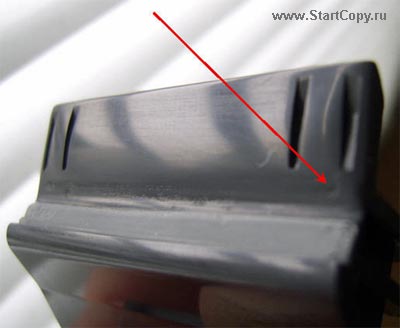
Nach einer kurzen Diskussion wurde entschieden, dass der Vorsprung hinter dem Gummiband der Schuldige für alle Probleme war. Der Überstand wurde abgeschnitten, mit Null geschliffen und der Bremsbelag wurde montiert. In Euphorie drehten sich die Schrauben von ganzem Herzen, und die Züge würden Jahrhunderte lang passen. Im letzten Moment, als ich schon die Körperteile festgezogen hatte, hielt mich etwas auf. Hell. Kamera. Motor. Stoppen Sie den Motor. Das Blatt bleibt im Fach. Ist das wirklich das Ende?!
Wieder Demontage und ein Versuch, sich etwas einfallen zu lassen, aber es kamen keine Gedanken mehr. Dann nahm ich den Bremsbelag in eine Hand und ein Blatt Papier in die andere und versuchte, den Durchgang zu simulieren. Es wurde festgestellt, dass beim Drücken mit der Kante des Blechs senkrecht zur Ebene der Plattform und beim Gleiten entlang der Oberfläche das Blech an kleinen Unregelmäßigkeiten anliegt. Es wurde offensichtlich, dass der Vorsprung nicht ausreichend geschnitten und schlecht poliert war. Diesmal habe ich es von ganzem Herzen versucht, aber bevor ich alles an Ort und Stelle gebracht habe, habe ich beschlossen, einen Test mit einem Blatt durchzuführen.
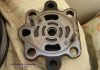
Nach meiner Arbeit gab es eine kleine Delle mit polierten Kanten. Auf dem Foto rechts ist es gut zu erkennen.
Die Rede ist von Hundertstelmillimetern. Beim Testen schien es, als ob das Blech an einer scharf geschliffenen Stufe anliegt. Ein weiteres Auftauchen. Testen Sie mit einem Blatt. Montage. SIEG!
Danach wurde die Funktionalität der restlichen Drucker wiederhergestellt.
Wenn du es nicht geschafft hast es hier zu posten, dann poste die Bilder zumindest auf
und hier sind links.
Was heißt
„Beim Drucken stoppt die Einzugsrolle und führt das Blatt nicht der Fixiereinheit zu.“?
Stoppt es einfach oder scrollt es, aber das Blatt wird nicht erfasst?
Ich habe es verbreitet. Auf Anfrage kann ich mehr auslegen. Es gibt ein Foto von fast der gesamten Demontage des Druckers
Die Walze stoppt und als ob sie nicht genug Drehmoment hat und sie stoppt
Du beantwortest zumindest die Fragen.
Beantworten Sie die vorherigen Fragen und beantworten Sie die folgenden.
Hat sich die Einzugsrolle beim Senden eines Druckauftrags sogar gedreht?
Was für ein Hinweis war auf dem Gerät?
Beschreiben Sie das Verhalten des Geräts genauer.
In Ihrer Situation (wenn Sie die Fragen nicht beantworten können (weil der Drucker zerlegt ist) habe ich den Kaugummi auf der Greiferwalze immer um 180 Grad gescrollt, bevor Sie das Gerät zusammenbauen (Sie müssen natürlich den Kaugummi selbst mit dem Plastik darin aus der Hauptkörper der Greiferrolle).
Vor einigen Monaten habe ich einen Artikel über das Reinigen oder Ersetzen der Einzugswalze bei einem Samsung ML-1610/2010 geschrieben.Danach stoße ich bei der Analyse der Suchanfragen der Besucher oft auf die Frage, den Bremsbelag durch diese Geräte zu ersetzen. Nun, heute wechseln wir den Bremsbelag am Beispiel des Druckers Xerox Phaser 3117. Dieses Gerät ähnelt im Aufbau den Samsung ML-1610/1615/2010/2015 Druckern.
Zum Entfernen des Bremsbelags muss die Hälfte des Druckers demontiert werden. Lass uns anfangen.
Öffnen Sie zuerst die Fachabdeckung und entfernen Sie sie aus den Nuten, dann senken Sie die Frontabdeckung ab, die ebenfalls einrastet.
Jetzt können wir die Kartusche entnehmen, ziehen Sie sie einfach am Griff zu sich heran. Lösen Sie sofort die beiden Schrauben an der Vorderseite der Karosserie.
Wir gehen zur Rückseite des Druckers. Hier an der hinteren Leiste links und rechts die Schraube herausdrehen.
Als nächstes drücken Sie leicht auf den Kunststoff, um die Riegel zu lösen, und die Rückwand beginnt sich zu lösen.
Hinter dieser Wand sehen wir die Hochspannungsplatine und die Formatierungsplatine, die von einer Metallplatte zusammengehalten werden. Wir müssen diese Platte entfernen, aber zuerst werden wir den gemeinsamen Körper anheben, nachdem wir zuvor zwei Schrauben gelöst haben.
Heben Sie den Koffer sauber und gleichmäßig von allen Seiten an.
Wir trennen alle Kontakte von den Mikroschaltungen und schrauben einen Erdungsdraht ab.
Wir lösen vier Schrauben an den Rändern und eine in der Mitte.
Zusätzlich zu den Schrauben wird die Platte von zwei Riegeln oben gehalten, wir biegen sie und senken beim Bewegen der Platte den Sensorfuß ab, um ihn nicht zu brechen.
Wenn Sie die Platte vom Drucker abgenommen haben, trennen Sie die Drähte von der Platte. Wir legen den Teller mit den Brettern beiseite.
Als nächstes müssen wir die Papiereinzugseinheit entfernen. Die Kontaktbleche links biegen, rechts die drei Schrauben herausdrehen.
Ein weiterer Bolzen ist in der unteren rechten Ecke versteckt. Wir ziehen den Block zu uns.
Hier brechen wir die Aufnahmerolle ab. Der Bremsbelag befindet sich, wie es sich gehört, unter der Aufnahmewalze, dazu muss zusätzlich die Aufnahmewalzenachse entfernt werden.
Wir ziehen zwei Zahnräder an der Seite fest und bewegen dann den Tray-Klemmfuß von der rechten Seite in die Mitte.
Jetzt können wir die Achse nach rechts verschieben und herausziehen.
Der Bremsbelag hebt sich leicht. Jetzt können Sie es reinigen, durch ein neues ersetzen oder den Versiegelungsgummi wechseln.
Als nächstes reinigen Sie alle Teile, danach können Sie alles wieder zusammensetzen. Ich werde die Teile nicht reinigen, da dieser Drucker außer Betrieb ist (wenn auch ein funktionierender).
Wir setzen die Achse ein, legen die Zahnräder auf die linke Seite und schnappen die Aufnahmerolle ein.
Jetzt müssen wir die Papiereinzugs- und -zufuhreinheit installieren. Dazu müssen Sie beim Andrücken des Blocks an den Drucker auf das Papierfach drücken, da der Block sonst nicht einrastet.
Ziehen Sie als nächstes die vier Schrauben rechts fest und schieben Sie die Kontaktplatten auf der linken Seite in Position.
Legen Sie den Draht entlang der Kanten in die Führungen und führen Sie ihn mit den Brettern in die Metallplatte.
Wir heben die Platte an und sitzen auf zwei Riegeln. Vergessen Sie nicht die Sensorlasche in der Mitte, sie sollte einrasten. Wir ziehen sofort fünf Schrauben fest, danach verbinden wir alle Kontakte und ziehen einen Erdungskontakt fest.
Jetzt können wir den allgemeinen Körper anlegen. Achten Sie auf die Papierausgaberollen, wenn Sie die Hülle installieren, können Sie sie verschieben, und während des Druckens kommt es zu einem Papierstau am Ausgang der Fixiereinheit. Wenn die Rollen verbogen sind, korrigieren Sie sie einfach, das Foto zeigt ein Beispiel für die normale Position der Rollen.
Wir verdrehen die gemeinsame Karosserie mit zwei Schrauben an der Rückseite, setzen die Rückwand auf und befestigen sie mit Schrauben auf beiden Seiten.
An der Vorderseite zwei weitere Schrauben am Gehäuse anbringen, die Frontabdeckung in die Nuten einführen, die Patrone ersetzen und die Abdeckung schließen.
Wir setzen den Deckel des Tabletts auf, legen einen Stapel Papier hinein und drucken zu unserem Vergnügen.

Das ist alles für heute! Bis neue Themen!
Guten Tag!
Vielen Dank für die Anleitung, sehr hilfreich.
Der Xerox 3122-Drucker hat alles nach Anleitung gemacht, die Walze und den Bremsbelag gewechselt, nach dem Sammeln dehnt sich das Papier wie es soll, aber jetzt ein neuer Angriff - alles wird in horizontalen Wellen gleicher Breite von einem normal bedruckten Bogen auf . gedruckt ein weißes Blatt. Was könnte es sein? Vor der Analyse war alles in Ordnung.
Ich habe die Patronen gewechselt, die Situation ändert sich nicht.
Vielleicht gibt es nach dem Zusammenbau des Druckers irgendwo einen schlechten Kontakt.Entfernen Sie die rückseitige Abdeckung und überprüfen Sie sorgfältig alle Kontakte der Platine, der Korona und der Verbindung.
Vielen Dank für diese tolle Anleitung! Im Anschluss daran habe ich bei meinem Phaser 3117 absolut problemlos den Bremsbelag getauscht.Das hat zwar nicht geholfen - der Drucker zieht immer noch mehrere Blatt Papier auf einmal ein Trotz des äußerlich guten Zustands der Vorschubwalze bin ich zu dem Schluss gekommen, dass Es war notwendig, das gesamte Zuführungspaar zu ersetzen, also nicht nur den Bremsbelag, sondern auch die Zuführungsrolle. Heute sollte das Akazal-Video auf Aliexpress in 2-3 Wochen geliefert werden. Sobald ich das Video ersetzt habe, werde ich mich über das Ergebnis abmelden. Ich verneige mich noch einmal vor Ihnen für eine so detaillierte, visuelle und klare Anleitung - ich weiß, was für viel Arbeit hinter der Erstellung solcher Dokumente steckt.
Nach dem Austausch von Bremsschiene und Rolle verdreht der Drucker beim Einschalten ständig etwas im Inneren. Früher dauerte es 10 Sekunden, jetzt hört es nicht auf. In diesem Fall können Sie etwas drucken, aber alle Blätter des Stapels werden auf einmal erfasst. Was könnte beim Umbau schief gelaufen sein?
Diese Seite verwendet Akismet, um Spam zu bekämpfen. Erfahren Sie, wie Ihre Kommentardaten verarbeitet werden.
Reinigen des Druckers, Reinigen des Äußeren des Druckers, Reinigen des Inneren des Geräts - Xerox Phaser 3117 Benutzerhandbuch
Um eine hohe Druckqualität zu erhalten, sollte eine Reinigung durchgeführt werden
Führen Sie jedes Mal durch, wenn die Patrone ausgetauscht wird und wenn sie sich verschlechtert
Druckqualität.
Notiz: beim Reinigen des Druckerinneren nicht berühren
zur Übertragungsrolle unter der Patrone.
Fingerabdrücke können zu einer schlechten Druckqualität führen.
Warnung: die Verwendung von Tensiden,
enthält viel Alkohol, Lösungsmittel und andere
starke Mittel können zu Verfärbungen oder
das Auftreten von Rissen am Körper des Geräts.
Reinigen der Außenseite des Druckers
Wischen Sie das Äußere des Druckers mit einem weichen, sauberen Tuch ab, ohne
Haufen. Sie können das Tuch leicht in Wasser anfeuchten, dabei vermeiden
Feuchtigkeit tropft auf oder in den Drucker.
Reinigen des Geräteinneren
Während des Druckens können sich Ausschuss im Inneren des Druckers ansammeln
Papier, Tonerpartikel und Staub. Im Laufe der Zeit kann dies dazu führen, dass
schlechte Druckqualität, wie Tonerflecken oder
es schmieren. Das Reinigen des Druckerinneren hilft dabei
Beseitigen Sie solche Probleme oder reduzieren Sie deren Auswirkungen auf
Druckqualität.
Reinigen des Druckerinneren
Schalten Sie den Drucker aus, ziehen Sie das Netzkabel ab und lassen Sie den Drucker
abkühlen.
XEROX Phaser 3117 Drucker heute repariert.
Und das Problem war folgendes. Beim Drucken oder "Anfordern" einer Testseite dreht sich die Trommel, bis ein Fehler herausfliegt, d.h. die Seite wurde erfasst, die Trommel drehte sich erneut, griff nach der nächsten Seite und so weiter, bis sie einige Blätter „staute“ und stoppte.
Eine ähnliche Situation trat bei der Testseite auf, nur wenn sich nur ein Blatt im Fach befindet, versuchte er, das Blatt zu greifen, aber da es nicht da war, drehte er sich einfach und stoppte nach 10 solchen Umdrehungen mit einem Fehler .
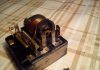
Die Entscheidung kam aus dem Internet, bzw. aus einem der Foren, es stellte sich heraus, dass sich im Drucker ein Elektromagnet befindet, der das Scrollen der Welle stoppt und sich als so schmutzig und schmutzig herausstellte, dass der Elektromagnet nicht genug hatte Kraft, um die Sicherungsplatte zu lösen.
Nachdem ich das Gehäuse entfernt und eine der Seiten, an denen sich die Zahnräder befinden, demontiert habe, habe ich über 6 Jahre lang den Magneten und die Platte vom abgeschiedenen Toner gereinigt, was zu diesem Problem führte.
Im Allgemeinen, wenn jemand eine solche Situation hat, ist der Elektromagnet höchstwahrscheinlich verschmutzt! Wir zerlegen den Drucker und reinigen den Elektromagneten und alles wird gut 🙂
- Hinterlassen Sie eine Anfrage für eine Drucker- oder MFP-Reparatur
- Bei der Erstbesichtigung beurteilt der Manager den Pannengrad und berät Sie zur Durchführbarkeit der Reparatur, benennt Datum und Uhrzeit der Abfahrt des Kuriers oder wartet auf Sie in unserem Büro
- Wir führen eine umfassende Diagnose defekter Geräte durch - wir ermitteln die Ursache der Störung und vereinbaren die Kosten für Serviceleistungen für die Reparatur von Bürogeräten sowie die Fristen
- Wir führen eine vollständige Palette von Arbeiten zur Erbringung der vereinbarten Dienstleistungen innerhalb eines bestimmten Zeitrahmens durch
- Sie erhalten die einsatzbereite Ausrüstung persönlich in die Hand oder per Kurierdienst.
Die Reparatur des Phaser 3117 Druckers / mfp erfolgt in kürzester Zeit zu niedrigsten Preisen. Sie können auf zwei Arten bezahlen: in bar oder per Banküberweisung. Unser Unternehmen arbeitet ohne Vorauskasse. Wir können am nächsten Tag einen vollständigen Satz der erforderlichen Dokumente per Kurier liefern.
Wenn sich Ihr Drucker verdächtig verhält, zögern Sie nicht, uns zu kontaktieren!
Die häufigsten Gründe für den Aufruf des Assistenten: Der Phaser 3117 hat sich das Papier gestaut, der Drucker druckt in Streifen, zieht das Papier nicht ein, im Leerlauf produziert er Blätter mit sich wiederholenden Drucksektoren oder der Phaser 3117 verschmiert das Bild.
Die folgenden Patronen sind mit dem Phaser 3117 kompatibel:
Kostenloser Besuch des Druckerreparaturtechnikers innerhalb von 3 Stunden nach Eingang der Bestellung.
Ein Techniker diagnostiziert den Drucker Xerox Phaser 3117. Er ermittelt die Ursache der Fehlfunktion und schätzt die Kosten und die Reparaturzeit ein.
Wenn Sie sich entscheiden, den Drucker zu reparieren, macht sich der Techniker sofort an die Arbeit. Zahlung (auch per Banküberweisung) erfolgt nach abgeschlossene Reparaturen.
Wenn Sie aus irgendeinem Grund die Reparatur verweigern, müssen Sie nichts bezahlen, da der Ausgang und die Diagnose in unserem Unternehmen absolut kostenlos sind. Wir bieten solche Bedingungen für die Reparatur des Druckers Xerox Phaser 3117 in Moskau. Die Region Moskau wird auf vertraglicher und bezahlter Basis bedient.
Zum Gerät Xerox Phaser 3117 passende Kartuschen:
Experte
Gruppenadministrator
Nachrichten: 4142
Benutzernummer: 2048
Anmeldung:
7. Juli 09
Soldat
Gruppenmitglieder
Beiträge: 6
Benutzernummer: 9484
Anmeldung:
14-August 15
Ich wäre Ihnen dankbar, wenn Ihnen jemand sagen könnte, wie Sie ein solches Problem beheben können.
Der Drucker begann das Blatt zweimal aufzunehmen.
Zur besseren Übersicht hänge ich ein Gif mit einem Problem an.
Experte
Gruppenadministrator
Nachrichten: 4142
Benutzernummer: 2048
Anmeldung:
7. Juli 09
Allgemein
Gruppenmitglieder
Beiträge: 266
Benutzernummer: 9316
Anmeldung:
21.-April 15
Soldat
Gruppenmitglieder
Beiträge: 6
Benutzernummer: 9484
Anmeldung:
14-August 15
Experte
Gruppenadministrator
Nachrichten: 4142
Benutzernummer: 2048
Anmeldung:
7. Juli 09
Soldat
Gruppenmitglieder
Beiträge: 6
Benutzernummer: 9484
Anmeldung:
14-August 15
Danke für den Tipp. Ich werde zerlegen, reinigen und probieren.
Tatsache ist hier, dass auch ohne Beteiligung des Blattes eine Doppelauslösung erreicht wird, die auf dem animierten GIF zu sehen ist.
Experte
Gruppenadministrator
Nachrichten: 4142
Benutzernummer: 2048
Anmeldung:
7. Juli 09
Sagen Sie uns also, was passiert, wenn das Gerät eingeschaltet wird, ob es während der Initialisierung mit der Einzugsrolle scrollt (das Gerät sollte dies nicht tun).
Wenn alles normal ist und die Walze beim Drucken des Dokuments den Strom scrollt (wenn sich kein Papier im Fach befindet), dann ist die Flagge des Sensors zur Erkennung des Vorhandenseins von Papier im Fach definitiv geklemmt!
Wenn sich jedoch kein Papier im Fach befindet, zeigt das Gerät es mit Anzeigen an oder nicht?
Im Allgemeinen den Sensor auf Papier im Fach prüfen (wenn er die Walze während der Initialisierung nicht dreht, dh wie erwartet ist das Gerät beim Einschalten betriebsbereit), scrollt aber ein paar Mal ohne Papier , in diesem Fall ist das normal, denn denkt, dass sich das ubmaga im Tray befindet, konnte es aber beim ersten Scrollen einfach nicht aufnehmen, aber ohne es zu nehmen und nach dem zweiten Scrollen sollte das Gerät einen Fehler jam0 ausgeben.
Soldat
Gruppenmitglieder
Beiträge: 6
Benutzernummer: 9484
Anmeldung:
14-August 15
Der Drucker brummt beim Einschalten. Sie können hören, dass sich etwas in der himmlischen Patrone dreht. Aber die Papiereinzugsrolle selbst ist vorhanden.
Ich denke, mit der Flagge ist alles in Ordnung. Wenn sich kein Papier im Fach befindet, leuchtet es rot. Wenn es etwas Grünes gibt.
Wie sie sagen, ist es besser, einmal zu sehen, als hundertmal zu hören. Ich habe hier ein Video vom Prozess der Papiergreifrolle gedreht.
Gestaltung und Unterstützung:
Alexander Kuznetsov
Technischer Support: Mikhail Bulakh
Programmierung: Danil Monchukin
Marketing: Tatiana Anastasyeva
Übersetzung: Natalia Kuznetsova
Bei Verwendung von Materialien von der Website ist ein Link zu https://my.housecope.com/wp-content/uploads/ext/3265 erforderlich
hergestellt in der Ukraine
Kostenlose technische Bibliothek
In unserer kostenlosen Fachbibliothek können Sie kostenlos und ohne Registrierung einen Artikel herunterladen Laserdrucker Phaser 3117 - Demontage, Wartung und Austausch.
Verwenden Sie die Archivsuche, um herauszufinden, in welcher Zeitschrift der Artikel erschienen ist. Phaser 3117 Laserdrucker Demontage, Wartung und Austausch... Notieren Sie in den Suchergebnissen den Namen der Zeitschrift, das Jahr und die Nummer. Klicken Sie dann auf den Link „Download in der kostenlosen technischen Bibliothek„Und laden Sie das Archiv mit der benötigten Nummer kostenlos herunter.
Suche in Büchern, Zeitschriften und Sammlungen:
Liebesdieb 25. Mai 2018 12:45 Uhr


 Hallo Herren, Mechaniker und Amateure!
Ich entschuldige mich im Voraus für vielleicht dilettantische Fragen und Unkenntnis der Terminologie, aber es gibt nirgendwo hin.
So gibt es den vorsintflutlichen Xerox Phaser 3117 (soweit ich das verstanden habe, ist das fast ein komplettes Analogon von Samsung ML-2015), aber der Drucker ist praktisch „neu“ und hatte zum Zeitpunkt des Vorfalls nur eine Auflage
1400 Seiten. Ich habe es gestern nach anderthalb Jahren Inaktivität eingeschaltet und es begann mich sofort zu erfreuen, indem es mehrere Blätter hintereinander erfasste: Sie schicken ein zweiseitiges Dokument zum Drucken, statt des zweiten Blatts erhalten Sie einen ganzen Stapel . Bei dieser Gelegenheit habe ich die am wenigsten invasiven Dinge getan: das Tablett abgewischt, den Bremsbelag (und das Gummi) mit Kölnischwasser abgewischt, das Gummi der Papieraufnahmerolle entfernt und gewaschen. Ich habe einen Artikel von 20 Blatt zum Drucken geschickt: Ich habe 10 gedruckt (das letzte Blatt klemmte am Ende des Ofens am Ende, ich habe es neu gedruckt) + 10 Blatt auf beiden Seiten. „Vor dem Hintergrund des „Debüts“ ist das schon ein Ergebnis“, dachte ich und beschloss heute, ihm einen Stresstest zu geben, indem ich ein Buch druckte. Der arme Kerl ist durchgedreht. Wahrscheinlich unterschied sich das Papier nicht in besonderer Qualität, und als es warm wurde (soweit ich es verstanden habe), begann der Drucker mich mit Stapeln von Blättern zu untergraben, die am Ausgang des Ofens stecken blieben, ich zog sie heraus, druckte an und. vorgedruckt! 
Ergebnis: Eine der Walzen ganz am Ausgang ist unten gelandet und blockiert (habe es geschafft, sie nach dem Entfernen des Gehäuses des Apparats wieder an ihren Platz zu bringen), anscheinend ist der Ofen auch überhitzt, weil die Führungsrohre aufgeschrumpft sind die Andruckrolle (ich weiß nicht, wie ich sie wissenschaftlich nennen soll). Einer davon steckt überhaupt in der Achse des Schachts, und da er ungleichmäßig geschrumpft ist, funktioniert er wie ein Exzenter - die Ofenabdeckung bebt durch Schläge von unten, die Blätter werden zerquetscht. Ohne Deckel (Endschalter geklemmt) und mit zurückgeklappter Klappe bleibt das Prüfblatt mittig auf dieser Welle hängen und wird zu einer Erbse zerknüllt. Sie tritt mit einer überdachten Theke ans Tageslicht, springt aber spöttisch. Sie, diese Röhren, liefern ein solches Ergebnis, oder verstehe ich da etwas nicht?
Fragen:
1. Was tun mit diesen Plastikrohren am Schaft? Wo bekommt man sie (oder was ersetzt man), wie legt man sie an? Sie vermuten, dass Sie die Welle ausbauen müssen?
2. Soweit ich weiß, kann der Drucker aufgrund des banalen Alters des Gummidämpfers am Elektromagneten, der für den Einzug aus dem Fach zuständig ist, Blätter stapelweise ausgeben und daran ersticken - klebt der Fuß nur an der klebrigen Gummiband? Wodurch ersetzen oder was mit dem alten machen?
3. Könnte sich dieser Druckschaft während der Folter verbiegen? Kann man es irgendwo kaufen?
4. Während des "letzten Tages von Pompeji" war eines der Blätter im Ofen zerknittert, anscheinend war irgendwo Toner (und nicht nur dort) - lohnt es sich, den gesamten Drucker zu zerlegen, alle Wellen zu waschen usw ist das eine überhöhte Maßnahme? Gibt es irgendwo ein Video oder einen Artikel mit visuellen Illustrationen über die Demontage dieses Druckers oder Analoga?
5. Ich denke, es wäre schön, die Antriebsräder gleichzeitig zu schmieren. Welche Art von Gleitmittel sollte ich verwenden? Soll ich alles, was ich sehe, verschmieren oder sollten einige davon trocken sein, damit sich kein Toner absetzt?
6. Auf welche anderen Schwachstellen sollten Sie achten?
KOPIERKONFERENZ STARTEN
Drucker, Kopierer, MFPs, Faxgeräte und andere Bürogeräte:
Fragen der Reparatur, Wartung, Betankung, Auswahl
Xerox Phaser 3117 ist es möglich, die Aufnahmerolle zu entfernen, ohne den Drucker zu zerlegen, die Riegel an der Rolle gefunden, aber etwas löst sich nicht, die Rolle muss möglicherweise stärker sein oder wo sollte sie nach unten oder zu Ihnen hin gezogen werden?
Und was kann man sonst noch reinigen, wenn die Walze das Papier schlecht zieht? es gibt keine spezielle Flüssigkeit (
Die Rolle (Oberteil) zu sich hin, beide Riegel ragen zu den Seiten heraus.
Drehen Sie das Gummiband der Walze mit einem frischen Teil in den Arbeitsbereich, wischen Sie es mangels Besserung mit einem feuchten Tuch ab.
Im Allgemeinen entfernen Sie die Abdeckung und den Laser, damit Sie Zugang haben, fünf Minuten Zeit. Sie werden sehen, wie das Video aufgenommen wird und die Achse bleibt intakt..)
hast du wohl einen Fehler mit dem Modell gemacht, da dort die Riegel nach unten gedrückt werden und nicht zur Seite
Lisicin (3): Sie haben wahrscheinlich einen Fehler mit dem Modell gemacht Nein, ich habe mich nicht geirrt.. Trotzdem empfehle ich dringend, den Kunststoff und den Laser zu entfernen. Dort werden Sie alles selbst sehen.
Lisicin (3): da werden die Riegel nach unten gedrückt und nicht zur Seite
Sie werden gedrückt, dann werden sie gedrückt, aber nur das Video wird nicht freigegeben. ))) Also ist es besser, sie auseinander zu schieben.
Ich habe alles so gemacht, wie du es beschrieben hast, ich habe den Kaugummi umgedreht, jetzt wenn der Drucker eingeschaltet ist, ist der rote Knopf an und das wars, nichts heizt auf, nichts scrollt, am Anfang, wenn der Strom eingeschaltet wird, oben grün unten ist 1 Sekunde lang gelb, dann oben rot, was soll ich tun?
genauer gesagt, im Gegenteil, oberes Gelb unteres Grün
Vielleicht während der Operation Geiselfreilassung getötet beschädigter Sensor (oder Registrierung oder Schließen der Abdeckung). Schließen Sie das Gerät an einen Computer an, installieren Sie Brennholz - Sie werden herausfinden, worüber es sich beschwert.
alles neu geregelt alle Sensoren, alles funktioniert, aber die invertierte Seite zieht noch schlimmer als die alte
Kann ich es mit Schleifpapier reiben?
Lisicin (9): verkehrt herum
Das Gummiband umgedreht (entfernt und in die entgegengesetzte Richtung gelegt) oder umgedreht (gescrollt ohne zu entfernen)?
die falsche Seite ist komplett "BALD".
setze es so wie es war und damit ein besserer "Beschützer" im Arbeitsbereich war.
(12) :-))) Drehen Sie es wieder heraus. Du musstest es nur aufdrehen.
Lisicin (12): die Wunder der Handarbeit auf den Kopf gestellt. Es genügt, das Gummiband an der Walze eine halbe Umdrehung zu drehen. Nun empfiehlt es sich auch, das Gummiband in der richtigen Drehrichtung auf der Rolle einzustellen.
Vielen Dank für die prompten Ratschläge, ich habe alles korrigiert), aber ich habe einige Erfahrungen gesammelt)
Für ein solches Gerät ist es in Bezug auf die Lebensdauer keine Sünde, das Zahnfleisch zu ersetzen. Der gesamte Ausgabepreis beträgt 1 US-Dollar.
„Das ist ein Staatsdienst, Baby :)“ - na warte, sie werden bald wieder anrufen. Und dann ist es nicht mehr auf eine einfache Drehung beschränkt.
Nemetz (18): Der gesamte Ausgabepreis beträgt $ 1 Ja, nur der Preis ist ab 10 Stück, zzgl. der Lieferung ist gleich.
Ich schieße so: Ich schicke ein Testblatt, da die Kupplung gerade anfängt zu arbeiten, schalte ich den Strom ab, die Walze dreht sich ein wenig, und es ist ganz bequem, sie zu entfernen und dann wieder an der Achse zu befestigen.



Serviceliste
Garantie für Arbeit
Kosten, reiben.)
Reparaturzeitintervall
Abfahrt des Meisters bei der Bestellung einer Reparatur
Diagnose bei Reparaturbestellung
Verhinderung von stabiler Arbeit
Austausch der Hochspannungsplatine
Mainboard austauschen oder überholen
Ersetzen der Niederspannungsplatine
Ersetzen des Druckkopfs
Ersetzen des Flachbandkabels des Druckkopfs
Beseitigung von Softwarefehlern, Fehlern
Beheben anderer Druckerprobleme:
- geht nicht an
- kaut, staut Papier, verwandelt Papier in ein Akkordeon
- druckt schmutzig, fleckt Papier
- Fehlercode Nr. X, gibt einen Fehler aus
- nicht erkannt, der Computer sieht es nicht
- Drucke mit horizontalen oder vertikalen Streifen
- Drucke in blau, nicht farbig, in schwarz-weiß (s/w)
- sieht nicht, erkennt die Patrone nicht
- sieht nicht, erkennt kein Papier
- friert ein,
- Schräglage des Bogens beim Drucken,
- Anhalten des Bogens in der Mitte beim Drucken
- macht seltsame Geräusche beim Tippen
- Installation
- druckt nicht
- druckt nicht in schwarz
- druckt nicht in blau
- druckt nicht in gelb
- druckt nicht in rot
- druckt nicht grün
- druckt nicht orange
- druckt kein Cyan
- druckt nicht lila
- druckt nicht Magenta, Magenta, Pink
- druckt leere Blätter in Weiß
- es riecht stark
- teilt, überlagert, überlagert ein Bild
- Drucke durch Verschmieren von Farbe
- irgendwelche anderen probleme
Wir reparierten den Laserdrucker HP LaserJet Pro P1102: fingen an, Papier zu kauen und mehrere Blätter gleichzeitig zu greifen. Außerdem kam der Vorarbeiter praktischerweise direkt ins Büro. Eigentlich haben sie deshalb angerufen.Vollständige Rezension lesen
Allgemeines Schema zum Zerlegen, Reinigen und Nachfüllen der Kartusche Xerox 106R01159 analog Samsung MLT-D108S ist für alle aufgeführten Drucker gleich, außer dass einige Patronen eine Sicherung und einen Chip haben und andere nicht.
1) Platzieren Sie die Kartusche mit dem Griff von Ihnen weg. Entfernen Sie die beiden Schrauben an der rechten Seitenabdeckung (Abb. 1).
2) Hebeln Sie die rechte Seitenabdeckung vorsichtig ab (siehe Abb. 2).
3) An der oberen Vorderseite der Patrone befinden sich zwei Schrauben. Entfernen Sie diese (Abb. 3).
4) Heben Sie den Resttonerbehälter an und entfernen Sie ihn. Stellen Sie sicher, dass der rechte Zahn aus der Pfanne entfernt wird. Wenn Sie versuchen, das Lid anzuheben, ohne den Zahn aus seiner Fassung zu nehmen, bricht es ab (Abb. 4).
5) Entfernen Sie die beiden Schrauben und eine Reinigungsklinge vom Resttonerbehälter (Abb. 5 und 6).
6) Entfernen Sie den restlichen Toner aus dem Magazin.
7) Bringen Sie die Reinigungsklinge und zwei Schrauben wieder an. Stellen Sie den Resttonerbehälter beiseite (Abbildung 7).
8) Entfernen Sie die beiden Schrauben an der rechten Seitenabdeckung. Hebeln Sie die Abdeckung vorsichtig ab (Abb. 8).
9) Den Zahnradsatz entfernen und beiseite legen (Abb. 9).
10) Ziehen Sie die Primärladewelle von der Kontaktseite her heraus, sie muss angehoben und entfernt werden (Abb. 10). Reinigen Sie die Primärladewalze mit einem Primärladewalzenreiniger.
11) Entfernen Sie die Fotorezeptortrommel (Abb. 11).
12) Hebeln Sie den Stopfen der Tonereinfüllöffnung vorsichtig ab. Der Stecker sitzt fest und kann leicht beschädigt werden (Abb. 12).
13) Entfernen Sie den restlichen Toner aus dem Magazin.
14) Schieben Sie die Seitenwellenplatte vorsichtig aus der Patrone, indem Sie auf die Lasche an der Seite der Patrone drücken. Entfernen Sie auch die Feder, die die Entwicklerwellenachse berührt (Abbildungen 13 und 14).
15) Entfernen Sie die Entwicklerwalze, indem Sie sie anheben (Abb. 15).
16) Entfernen Sie die beiden Schrauben am Dosiermesser. Das andere Ende der Feder befindet sich auf der Seite der Klinge, die sich in der Nähe der Tonereinfüllöffnung befindet. Entfernen Sie die Klinge beim Entfernen, um sie nicht zu beschädigen (Abb. 16 und 17). Reinigen Sie das Dosiermesser. Andernfalls kann es zu Streifen auf dem Druck kommen. Tränken Sie ein Wattestäbchen in Reinigungsalkohol und reinigen Sie die Klinge. Versuchen Sie keinen Druck auf die Klinge auszuüben, um sie nicht zu beschädigen. Bei sehr starker Tonerhaftung zuerst mit Aceton und dann mit Alkohol reinigen.
17) Reinigen Sie die Einzugswalze und entfernen Sie den restlichen Toner aus dem Magazin (Abb. 18).
18) Bringen Sie das Dosiermesser und zwei Schrauben wieder an. Stellen Sie sicher, dass sich das Ende der Feder in der richtigen Position befindet (Abbildungen 19 und 20).
19) Setzen Sie die Trommel wieder ein (Abb. 25).
20) Installieren Sie die Wellenplatte. Führen Sie das Ende der Feder so, dass es oben auf der Platte liegt und die Achse der Entwicklerwalze berührt. Stellen Sie sicher, dass die Kerbe am Einsatz in den Schlitz passt (Abbildungen 22 und 23).
21) Schmieren und montieren Sie den Zahnradsatz wie in der Abbildung gezeigt (Abb. 24).
22) Installieren Sie die Entwicklerwalze mit der Keilseite zur Zahnradseite (Abb. 21).
23) Reinigen Sie das alte leitfähige Fett von der Kontaktnabe der Primärladewelle und tragen Sie ein neues auf. Installieren Sie die Welle. Eine kleine Menge reicht. Bei Schmierung ist mehr nicht besser (Abb. 26).
24) Geben Sie den erforderlichen Toner in den Behälter - ca. 85 Gramm, Xerox P8e oder besser Static Control ML-4500. Stopfen erneuern, auf Dichtheit prüfen (Abb. 27).
25) Bringen Sie die Seitenabdeckung an der Getriebeseite an. Stellen Sie sicher, dass die Primärladewelle richtig sitzt und dass alle Zahnräder richtig sitzen. Alle Getriebesitze vor dem Einbau schmieren (Abb. 28).
26) Installieren Sie den Resttonerbehälter (Abb. 29).
27) Bringen Sie zwei Schrauben an der Abdeckung an (Abb. 30).
28) Bringen Sie die verbleibende Seitenabdeckung und zwei Schrauben an. Stellen Sie sicher, dass die Abdeckung richtig sitzt. Die Welle des Trommelflansches vor dem Einbau leicht schmieren. Schmieren Sie den Entwicklerrollensitz mit leitfähigem Fett (Abb. 31).
29) Bei Patronen mit Sicherung auf Sicherung prüfen (Abb. 32).
30) Tauschen Sie den Chip aus (Abb. 33). Nun, entweder entfernen oder die Chipkontakte kleben, wenn der Drucker bereits geflasht ist.
Patrone Xerox 106R01159 analoger Tonabnehmer Samsung MLT-D108S und wird in folgenden Druckgeräten verwendet:
Druckgeschwindigkeit ppm
Die Firma ALCART führt hochwertige Reparaturen von Druckgeräten durch, wie: Drucker, Kopierer, Multifunktionsgeräte.
Alle Arbeiten werden nur von professionellen Ingenieuren in unserem Service-Center durchgeführt. Für die Reparatur Ihrer Geräte wird eine 90-Tage-Garantie gewährt.
Mit unserem eigenen Kurierdienst können wir die gesamte Arbeit erledigen, ohne den Kunden von unserem Geschäft abzulenken.
Versandkostenfrei bestellen!
Die wichtigsten Anzeichen für einen Ausfall eines Laserdruckers sind:
- Fehler "kein Papier im Fach", falls vorhanden,
- der Drucker lässt sich nicht einschalten,
- nimmt kein Papier auf,
- mehrere Blatt Papier greifen,
- das Produkt druckt weiße Streifen,
- das Produkt druckt schwarze Streifen,
- verschwommener oder verschmierter Druck,
- häufige Papierstaus.
- das Auftreten von Fremdgeräuschen beim Drucken.
- Der Drucker erkennt die Patrone nicht.
Gemeinsame Reparatur und Austausch von Geräten sowie Einzelteilen:
- Thermofolienofen (Fixiereinheit);
- Heizwalze;
- Thermistor;
- Papiereinzugs- und Greiferrollen;
- Netzteil;
- eine Bildentwicklungseinheit;
- automatische Papiereinzugseinheit;
|
Video (zum Abspielen anklicken). |
Die häufigsten Fehler:
- Bremsbelagverschleiß. Durch den Abrieb des Gummis werden mehrere Bleche gleichzeitig gegriffen. In dieser Situation wird das Gummi oder der Bremsbelag ersetzt.
- Abgenutzte Papiereinzugs- und Einzugsrollen. Dies ist das häufigste Problem bei einem Druckgerät. Wenn Sie versuchen, ein Blatt aufzunehmen, staut es sich. Beim Zuführen einer großen Anzahl von Blättern beginnt die Walze, die Blätter jedes Mal aufzunehmen, oder stoppt die Aufnahme vollständig. Das Ersetzen der Rollen einzeln oder der gesamten Aufnahmebaugruppe beseitigt dieses Problem.
- Beschädigung des Thermofilms. Ein Bruch im Thermofilm, Defekte im Gummischaft werden sich sicherlich auf dem Papier niederschlagen. Es kann sich an einer Ecke klemmen, es treten Flecken und Streifen auf und der Farbstoff (Toner) wird verschmieren. Am häufigsten tritt der Bruch des Thermofilms aufgrund des Eindringens von ausländischem Büromaterial oder der Entwicklung seiner Ressource auf.
- Defekte an der Teflonwelle. Diese Geräte haben keinen Thermofilm, aber der Thermofilm nutzt sich mit der Zeit ab. Ähnlich wie beim Thermofolienriss wird dieser Defekt zwangsläufig die Druckqualität beeinträchtigen.