Im Detail: Selbstreparatur des Canon Pixma ip4300 Druckers von einem echten Assistenten für die Site my.housecope.com.
DIY Drucker reparieren – was Sie zu Hause machen könnenGeld sparen, wenn Sie einen Master anrufen oder ein Druckgerät an ein Service-Center schicken? Nicht alle Probleme können alleine gelöst werden, aber es gibt Dinge, die Sie selbst diagnostizieren können. Vergessen Sie jedoch nicht, dass eine schwerwiegende Störung ausschließlich von einem Fachmann mit langjähriger Erfahrung und spezialisierten Werkzeugen zur Durchführung der entsprechenden Arbeiten erkannt und behoben werden kann. Reparatur von Druckern durch Service-Center-Techniker YauzaOrgService garantiert hohe Qualität und Schnelligkeit der Leistungserbringung ohne Überzahlungen. Aber was wird man zu Hause verraten können?
• Am meisten häufige Ursache für DruckerausfälleOb Canon, HP, Epson, Oki, Samsung, Ricoh, Brother oder Xerox, ist das Gerät unregelmäßig zu reinigen. In einfachen Worten, es ist Schmutz. Dies führt oft zu einer Unwucht des Gehäuses, es treten Geräusche während des Betriebs auf oder der Papiereinzug stoppt. Deshalb wird empfohlen, das Druckgerät in regelmäßigen Abständen und nur bei ausgeschaltetem Gerät zu reinigen. Sie müssen jedoch über das Verbot der Verwendung von Alkohol Bescheid wissen - zum Abwischen nehmen wir nur gewöhnliches destilliertes Wasser, einen neuen Schwamm und Wattestäbchen.
• Wir prüfen die Funktionsfähigkeit: Der Drucker muss eingesteckt sein, das Fach ist bis zum Anschlag fest eingeschoben, die Bogenführungen sind eingestellt, die Kartuschen sind richtig eingesetzt und es liegt kein Fremdkörperstau im Gerät vor.
• Scheuen Sie sich nicht, das Innere des Geräts auf Papierreste oder -reste, verschütteten Toner, Gips, Sand oder Wasser zu untersuchen.
 |
Video (zum Abspielen anklicken). |
• Prüfen Sie, ob die Patrone voll ist, wenn sie leer ist.
• Wenn Druckerstörungen als Fehler auf dem Computermonitor angezeigt werden, notieren Sie sich den Code, die Nummer oder die Informationen auf dem Bildschirm zur Übertragung an den Assistenten.
• Achten Sie auf die Druckqualität der Dokumente, ob zusätzliche Streifen oder Flecken vorhanden sind, welche Farbe sie haben.
• Verfolgen Sie die Häufigkeit des Papierkauens.
• Achten Sie beim Drucken auf Fremdgeräusche, Knistern und Geräusche.
Wenn Sie alle oben genannten Nuancen berücksichtigt haben, die häufig zum Stillstand des Druckers führen, können Sie die Behebung einer Störung beschleunigen, das Reparaturverfahren durch vorbeugende Wartung ersetzen und bei einem Fachbesuch Geld sparen. Die Bewertung des Zustands der Funktionsfähigkeit der Anlage, die genaue Formulierung des Problems und die Auflistung der aufgetretenen Probleme ermöglichen dem Meister, die Anfrage schnellstmöglich zu beantworten, da er den Arbeitsaufwand im Voraus darlegt. Wenn dies keine schwerwiegende Störung ist und die Situation es Ihnen ermöglicht, Teile zu reparieren, Komponenten auszutauschen oder die Arbeit schnell wiederherzustellen - Druckerreparatur kann bereits in der Diagnosephase durchgeführt werden. Durch Anrufen der Telefonnummer oder Senden einer Bewerbung über die Website YauzaOrgService - Es wird Hilfestellung bei der Bereitstellung einer Garantie für alle Arten von durchgeführten Operationen und Dienstleistungen geleistet.
Sergeant
Gruppenmitglieder
Beiträge: 18
Benutzernummer: 7662
Anmeldung:
6-Mai 13
Experte
Gruppenadministrator
Nachrichten: 8642
Benutzernummer: 3904
Anmeldung:
14-September 10
Sergeant
Gruppenmitglieder
Beiträge: 18
Benutzernummer: 7662
Anmeldung:
6-Mai 13
Wesentlich
Gruppenmitglieder
Beiträge: 126
Benutzernummer: 7567
Anmeldung:
9-April 13
Sergeant
Gruppenmitglieder
Beiträge: 18
Benutzernummer: 7662
Anmeldung:
6-Mai 13
Wesentlich
Gruppenmitglieder
Beiträge: 126
Benutzernummer: 7567
Anmeldung:
9-April 13
Sergeant
Gruppenmitglieder
Beiträge: 18
Benutzernummer: 7662
Anmeldung:
6-Mai 13
Wesentlich
Gruppenmitglieder
Beiträge: 126
Benutzernummer: 7567
Anmeldung:
9-April 13
Sergeant
Gruppenmitglieder
Beiträge: 18
Benutzernummer: 7662
Anmeldung:
6-Mai 13
Wesentlich
Gruppenmitglieder
Beiträge: 126
Benutzernummer: 7567
Anmeldung:
9-April 13

Thema herunterladen / drucken
Laden Sie ein Thema in verschiedenen Formaten herunter oder zeigen Sie eine druckbare Version des Themas an.
Warnungen: 1
Beiträge: 1232
Verboten
Beiträge: 147
max_tvVielleicht war die Kutsche überflutet?
Kontakte speziell an Tintenbehältern?
Die Diagnose ist einfach, stumpf wie ein Baumstumpf, der Drucker wird in eine Steckdose gesteckt, aufgedrückt. 
Dann wird, wie Sie es getan haben, das Verhalten beschrieben.
Der Beschreibung nach zu urteilen, gibt es keinen Befehl zum Starten des Netzteils oder gibt es. verschwindet aber, das Board geht in Schutz.
Wenn Sie ein ähnliches Problem haben, wie im Link - dann ist der Chip eine Leiche, suchen Sie nach einem solchen Drucker mit totem Kopf auf Ersatzteilen auf Flohmärkten.
Und alles geschah aufgrund der falschen Installation der Patronen, nach der Beschreibung zu urteilen.
WARUM das Netzwerk bei ausfahrendem Wagen ausschalten?
Wenn ja, damit sie nicht geht, haben Sie versucht, den Deckel zu schließen und zu öffnen? Es hilft, immer dabei.
m-von-r, wenn etwas mit dem gleichen Drucker nicht stimmt - schreiben Sie einfach.
Was ist das
Verboten
Beiträge: 147
Verboten
Beiträge: 147
Der netteste Apostel
Beiträge: 3493
Ich hatte es eilig, abgesehen davon, dass der Kopf alles ruiniert hat, und kaufte einen Drucker ohne ihn und ruinierte diesen mit dem Kopf. jetzt weiß ich, dass es sich nicht lohnt zu investieren und gleich ein neues zu nehmen.
Ich habe noch einen ip3000, also als ich den Kopf davon eingesteckt habe ging der Rauch weg, dh ich bedeckte ihn, aber der Druck funktioniert immer noch - die Platine war wahrscheinlich besser, nur mit einem neuen Kopf fing sie nach dem 3. Blatt an zu streifen und die Druckbreite der Testliste und des gesamten Drucks würde abnehmen. Ich weiß nicht warum. weiß das zufällig keiner? Und lohnt es sich im Allgemeinen, nicht originale Tinte zu verwenden? Wie hoch ist der Aufwand im Vergleich zum Original? Und wenn Sie bedenken, dass nach Ablauf der Garantiezeit auch der Druckkopf durch nicht originale Tinte, möglicherweise auch durch Originaltinte, abgedeckt wird. Wie wäre es besser, nicht mit all dem zu fliegen?

einen Tausendfüßler-Chip von einem neuen auf einen alten zu löten, ist ein guter Witz. Was gibt es, die das tun?
my.housecope.com/wp-content/uploads/ext/42 
DIY Funktechnik, Elektronik und Schaltungen Reparieren des Druckkopfs eines Canon-Druckers
Einige Druckermodelle Kanon folgende Störung auftritt: Die Druckersoftware meldet, dass der Druckkopf ist nicht im Drucker installiert... Darüber hinaus ist diese Fehlfunktion sehr typisch für eine ganze Reihe von Canon i320-iP1500-Druckern. Prüfen Sie zunächst die Funktionsfähigkeit der Schlaufe und der Kopfkontakte. Wenn sie richtig funktionieren, liegt die Sache am Thermosensor, der in den Druckkopf eingebaut ist. Gleichzeitig prüft der Drucker durch dieses Signal, ob der Kopf selbst vorhanden ist. Wenn der Thermosensor abbricht, geht der Drucker daher davon aus, dass der Kopf nicht installiert ist und gibt eine entsprechende Meldung aus.
In den meisten Fällen kann ein Druckkopf mit diesem Problem repariert werden. Dazu wird der Sensor durch fast jede kleine Diode ersetzt, zum Beispiel 1N4007. Es muss vorsichtig mit den Pads des Kopfes verlötet werden.
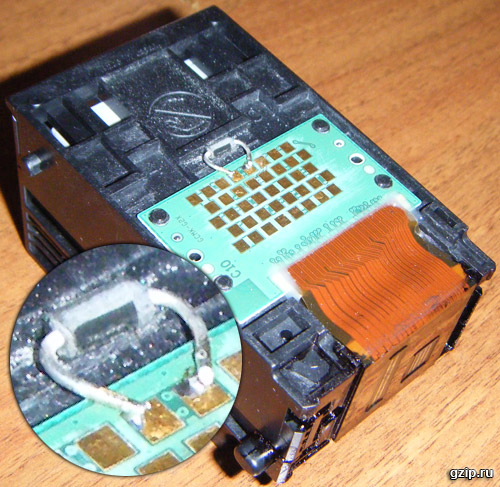
Die Nummerierung der Kopfkontakte geht von rechts nach links von unten nach oben. Die Anode der Diode wird an Pad 37 gelötet, die Kathode an Pad 36. Nach dem Einbau der Diode sieht der Drucker den Kopf wieder.
Die Beschädigung des Temperatursensors kann jedoch durch Überhitzung verursacht werden und die Fehlfunktion ist möglicherweise nicht die einzige. Manchmal brennt beispielsweise der schwarze Decoder durch und der Drucker beginnt, eine Zeile durchzustreifen, die so aussieht, als würde ihm die schwarze Tinte ausgehen.
Leider ist es nicht möglich, den Decoder zu reparieren, aber es gibt immer noch eine Lösung, und zwar Software.
In den Druckereigenschaften muss die maximale Druckqualität eingestellt werden:
Dadurch wird das Drucken wiederhergestellt.
Leider halten alte Drucker, so gut und praktisch sie auch sind, nicht ewig. Und wenn es darum geht, einen alten Drucker durch einen modernen zu ersetzen, stellt sich eine wichtige Frage der Wahl: Wie wählt man einen Drucker aus, der leicht nachgefüllt werden kann, ohne Patronen zum Preis des halben Druckers zu kaufen? Wir hoffen, dass Ihnen unser Artikel zu Druckern und Patronen dabei hilft. Nach der Lektüre werden Sie feststellen, dass man gar nicht erst auf die Marketing-Gimmicks der Hersteller hereinfallen muss und dennoch relativ einfach einen Drucker finden, der sich vielfach günstig nachfüllen lässt.
PS:. wenn sein Kopf nicht mit einem B200-Fehler ausbrennt.
Reparatur mfp-Drucker CANON PIXMA IP4300
CANON PIXMA IP4300 Druckerservice und Reparatur in Moskau und der Region.
Reparatur des CANON PIXMA IP4300 Druckers
CANON PIXMA IP4300 Drucker defekt?
Es gibt eine Lösung!
Es kommt oft vor, dass der Drucker nicht mehr richtig funktioniert und schlecht oder gar nicht druckt. Was ist in diesem Fall zu tun?
Sie benötigen die Hilfe eines professionellen Meisters mit Kenntnissen seines Handwerks, der Ihren CANON PIXMA IP4300-Drucker diagnostiziert und repariert.
Unser Technikum kümmert sich um solche Pannen. Wir werden Ihren CANON PIXMA IP4300-Drucker so schnell wie möglich zum Laufen bringen. Einfach anrufen und Kontakt aufnehmen!
Wartung des CANON PIXMA IP4300 Druckers
Das Verfahren zur Diagnose und Reparatur des CANON PIXMA IP4300-Druckers
Der Canon-Druckerservice umfasst den Austausch nur von Qualitätsteilen des Herstellers.
Entfernen Sie zuerst die Overlays der oberen Abdeckung. Dazu hebeln wir an den Innenkanten der Overlays und entfernen sie, indem wir sie nach innen schieben.
Unter den Overlays befinden sich die hinteren Riegel der Seitenabdeckungen.
Mit einem dünnen Schraubendreher abhebeln, lösen wir die vorderen Teile der Seitenabdeckungen.
Drücken Sie dann von oben auf die Riegel (zwei auf jeder Seite), lösen Sie die Seitenabdeckungen und entfernen Sie sie, indem Sie die oberen Teile der Abdeckungen vom Druckergehäuse wegbewegen und in Ihre Richtung (zur Vorderseite des Druckers) schieben.
Wir lösen den vorderen Teil der oberen Abdeckung.
Öffnen Sie dazu das Fach zum Bedrucken einer CD und drücken Sie etwas (in diesem Fall mit einem Schraubendreher) an der auf dem Foto markierten Stelle, während Sie gleichzeitig die obere Abdeckung nach oben geben.
Wenn sich der Haken mit ausreichend starkem Druck nicht lösen lässt, brauchen Sie nicht zu eifrig zu sein: gleichzeitig mit dem Drücken der Falle von oben auf die obere Abdeckung im Bereich der Falle drücken - so geht es einfacher zu lösen, und ziehen Sie dann die Abdeckung nach oben, ohne die Kraft auf den Schraubendreher zu verringern.
Der Pfeil zeigt den Haken an, der die obere Abdeckung des Druckerfachs hielt.
Die rechte Seite lösen wir auf die gleiche Weise, nur Sie müssen darauf achten, dass der Schraubendreher beim Lösen des Hakens nicht verrutscht - dahinter befindet sich ein Schlitten, der durch Anstoßen mit einem Schraubendreher leicht beschädigt werden kann.
Wir geben die Rückseite der oberen Abdeckung frei.
Öffnen Sie dazu die Hintertür (dies ist bequemer) und lösen Sie die Riegel durch die Löcher in der Rückwand, während Sie gleichzeitig die Abdeckung nach oben drücken. entfernen Sie die Abdeckung.
Die Position der Zahnräder des Wagenhebermechanismus in der Parkposition (Nach dem Zerlegen des Aufzugsmechanismus zur Reparatur oder dem Entfernen des Schlittens haben einige Leute aus irgendeinem Grund Fragen während des Montagevorgangs. Und wie es stand. ")
Zur weiteren Demontage muss der Schlitten aus der Parkposition entfernt werden.
Entfernen Sie dazu den Druckkopf und bewegen Sie den Reinigungsmechanismus durch Scrollen des Zahnrads (auf dem Foto gezeigt) im Uhrzeigersinn, bis der Wagen freigegeben wird, und bewegen Sie den Wagen in die Mitte des Druckbereichs.
(... Wenn Sie dieses Zahnrad gegen den Uhrzeigersinn drehen, funktioniert die Pumpe)
Trennen Sie das Druckerteil von der Palette.
Drehen Sie dazu die selbstschneidende Schraube, die sich unter dem Schlitten befand, und zwei weitere an der Seite der Parkeinheit heraus.
Wir lösen die selbstschneidende Schraube auf der rechten Rückseite, in der Nähe der Steuerplatine.
Entfernen Sie das Netzteil (zwei Riegel an der Unterseite); Drehen Sie die beiden selbstschneidenden Schrauben auf der linken Seite heraus.
Wir entfernen das Fach zum Drucken auf CD, indem wir zuerst die linke Achse lösen (mit einem Schraubendreher auswringen), dann die rechte.
Heben Sie den Druckerteil am Papiereinzug an und entfernen Sie ihn von der Palette.
KOPIERKONFERENZ STARTEN
Drucker, Kopierer, MFPs, Faxgeräte und andere Bürogeräte:
Fragen der Reparatur, Wartung, Betankung, Auswahl
Hallo! Ehrlich gesagt „kommuniziere“ ich selten mit Tintenstrahldruckern, meistens mit Laserdruckern, aber ich möchte lernen, wie man mit Tintenstrahldruckern zurechtkommt. Im Wesentlichen beginnt dieses Gerät nach dem Einschalten mit einer gelben Anzeige zu blinken (5 Mal) Und das grüne Licht leuchtet ständig, was bedeutet das? Ich habe die "Fehlercodes" beobachtet, für mich ein dunkler Wald, wo soll ich anfangen?
ZY Ich würde gerne lernen, mit Tintenstrahldruckern zurechtzukommen, zumindest damit.
Und was kann man hier nicht verstehen: https://my.housecope.com/wp-content/uploads/ext/3534/codes/canon_ip.htm? Was genau ist nicht klar?
Nun, wie lautet mein Fehlercode von dem, den ich oben beschrieben habe, und wie kann ich ihn lösen? Das möchte ich gerne verstehen!
Also schreibst du selbst, die gelbe Anzeige beginnt zu blinken (5 mal) Also schau dir den Link an IP4300, 5300 Display 5
Bedeutung: „Der Druckkopf ist nicht installiert. Eingebauter Druckkopf ist für dieses Druckermodell nicht geeignet (Fehler bei der Kommunikation mit dem EEPROM-Kopf)
Aktion: „Im Drucker installieren wartungsfähig Druckkopf (QY6-0061 für iP4300, QY6-0067 oder QY6-0075 *) für iP5300) und drücken Sie "Fortsetzen / Abbrechen" "
Hinweis: „Wenn der Drucker über einen Druckkopf verfügt (QY6-0061 für iP4300, QY6-0067 oder QY6-0075 *) für iP5300) – setzen Sie den Druckkopf neu ein; hat nicht geholfen - Kopfkontakte reinigen (und Hin- und Herbewegung im Wagen); hat nicht geholfen - das Schlittenkabel auf eine Unterbrechung überprüfen; der Zug ist intakt - den kopf durch einen guten ersetzen
*) seit Dezember 2007 wird anstelle des Druckkopfes QY6-0067 der Druckkopf QY6-0075 ″ im iP5300 Drucker verbaut
Es scheint viel klarer zu sein, alles ist auf Russisch. Russisch, wie ich es von (0) verstehe, macht keine Schwierigkeiten? Oder geht etwas aus der Fehlerbeschreibung nicht hervor? Für alle Fälle sind die Schlüsselwörter fett hervorgehoben.
Dieses Material ist Teil einer Reihe von Artikeln über die Reparatur von Tintenstrahldruckern und MFPs von Canon; der Beginn des Zyklus - in den Artikeln zur Wiederherstellung des Papiereinzugs bei Bruch der Einzugsrolle am Beispiel des Canon Pixma iP 3300 Druckers.
Viele Fragen (den Diskussionen zu diesem Thema in verschiedenen Foren und Konferenzen nach zu urteilen) entstehen durch die Demontage der Geräte selbst zur Reparatur oder Wartung; Dieser Artikel konzentriert sich auf den Canon Pixma iP4500 Fotodrucker. Eine Beschreibung zur Demontage der Seriendrucker finden Sie in anderen Artikeln des Zyklus.
Entfernen Sie zuerst die Overlays der oberen Abdeckung. Dazu hebeln wir an den Innenkanten der Overlays und entfernen sie, indem wir sie nach innen schieben.
Unter den Overlays befinden sich die hinteren Riegel der Seitenabdeckungen.
Mit einem dünnen Schraubendreher abhebeln, lösen wir die vorderen Teile der Seitenabdeckungen.
Drücken Sie dann von oben auf die Riegel (zwei auf jeder Seite), lösen Sie die Seitenabdeckungen und entfernen Sie sie, indem Sie die oberen Teile der Abdeckungen vom Druckergehäuse wegbewegen und in Ihre Richtung (zur Vorderseite des Druckers) schieben.
Wir lösen den vorderen Teil der oberen Abdeckung.
Öffnen Sie dazu das Fach zum Bedrucken einer CD und drücken Sie etwas (in diesem Fall mit einem Schraubendreher) an der auf dem Foto markierten Stelle, während Sie gleichzeitig die obere Abdeckung nach oben geben.
Wenn sich der Haken mit ausreichend starkem Druck nicht lösen lässt, brauchen Sie nicht zu eifrig zu sein: gleichzeitig mit dem Drücken der Falle von oben auf die obere Abdeckung im Bereich der Falle drücken - so geht es einfacher zu lösen, und ziehen Sie dann die Abdeckung nach oben, ohne die Kraft auf den Schraubendreher zu verringern.
Der Pfeil zeigt den Haken an, der die obere Abdeckung des Druckerfachs hielt.
Die rechte Seite lösen wir auf die gleiche Weise, nur Sie müssen darauf achten, dass der Schraubendreher beim Lösen des Hakens nicht verrutscht - dahinter befindet sich ein Schlitten, der durch Anstoßen mit einem Schraubendreher leicht beschädigt werden kann.
Wir geben die Rückseite der oberen Abdeckung frei.
Öffnen Sie dazu die Hintertür (dies ist bequemer) und lösen Sie die Riegel durch die Löcher in der Rückwand, während Sie gleichzeitig die Abdeckung nach oben drücken. entfernen Sie die Abdeckung.
Die Position der Zahnräder des Wagenhebermechanismus in der Parkposition (Nach dem Zerlegen des Aufzugsmechanismus zur Reparatur oder dem Entfernen des Schlittens haben einige Leute aus irgendeinem Grund Fragen während des Montagevorgangs. Und wie es stand. ")
Zur weiteren Demontage muss der Schlitten aus der Parkposition entfernt werden.
Entfernen Sie dazu den Druckkopf, und rollen Sie durch Scrollen des Zahnrads (auf dem Foto gezeigt) im Uhrzeigersinn den Reinigungsmechanismus, bis der Schlitten freigegeben wird, und bewegen Sie den Schlitten in die Mitte des Druckbereichs.
(... Wenn Sie dieses Zahnrad gegen den Uhrzeigersinn drehen, funktioniert die Pumpe)
Trennen Sie das Druckerteil von der Palette.
Drehen Sie dazu die selbstschneidende Schraube, die sich unter dem Schlitten befand, und zwei weitere an der Seite der Parkeinheit heraus.
Wir drehen die selbstschneidende Schraube rechts hinten in der Nähe der Steuerplatine aus.
Entfernen Sie das Netzteil (zwei Riegel an der Unterseite); Drehen Sie die beiden selbstschneidenden Schrauben auf der linken Seite heraus.
Wir entfernen das Fach zum Drucken auf CD, indem wir zuerst die linke Achse lösen (mit einem Schraubendreher auswringen), dann die rechte.
Heben Sie den Druckerteil am Papiereinzug an und entfernen Sie ihn von der Palette.
Jetzt können Sie die "Windel" machen.
Wenn Sie es anstelle des Spülens ändern möchten - Katalognummer QY5-0190-000 Absorber-Kit.
mrBABAH » 01:47 – 11.01.11
Josua » 10:41 – 11.01.11
mrBABAH » 11:37 – 11.01.11
Benjamin » 10:26 – 17.01.11
ein Gast » 20:03 – 26.01.11
Benjamin » 20:44 – 26.01.11
ein Gast » 09:47 – 27.01.11
Josua » 11:57 – 27.01.11
Valery76 » 09:40 – 27.05.11
- Verwandte Themen Antworten Ansichten Letzter Beitrag
- Laserdrucker PROBLEM BEI DER AUSWAHL DES LUFTFILMS FÜR DEN DRUCKER - PROBLEM BEI DER AUSWAHL DES LUFTFILMS FÜR DEN HP-DRUCKER Canon
Shamil im Forum HEWLETT PACKARD (HP) 18 14414
01:27 – 06.07.18 - Canon iR C 624 MFP - wie tanken und was tanken
Bumer im Forum CANON 2 3290 Bumer
06:06 – 01.02.06 - "Shabby" "Pelzmantel" auf der Magnetrolle Canon ir 2520
Compart im Forum CANON 4 4981 Compart
10:04 – 04.10.13 - Canon iR2016J Kopierer - Meldung „Trommel nicht installiert, Trommel einsetzen“
122333 im Forum CANON 3 6380 Mishel01
11:13 – 22.01.16 - Kopierer Canon 6317 - Kopierer für 800 USD
HASHIM im Forum CANON 9 5016 Slv01
08:26 – 09.09.05
Benutzer, die dieses Forum durchsuchen: keine registrierten Benutzer und 2 Gäste
Demontageanleitung für Canon Pixma iP4600


Einer der Vertreter einer zu dieser Zeit recht weit verbreiteten Drucker- und MFP-Reihe ist der Pixma iP4600. An seinem Beispiel und betrachten Sie die Demontage des Geräts.
Anschließend werde ich versuchen, Informationen zu den Nuancen der Demontage anderer Geräte dieser Linie und zur Demontage der am häufigsten ausfallenden oder zu reinigenden Einheiten hinzuzufügen, wenn während des Betriebs Fehler auftreten.
Entfernen Sie zuerst die dekorativen Overlays an der Rückseite des Druckers - von innen mit einem dünnen Schraubendreher abhebeln und die Overlays in die Mitte schieben, entfernen.
Sie können auch die hintere Fachabdeckung (ASF) bequem entfernen, dies ist jedoch nicht erforderlich.
Entfernen Sie die Seitenabdeckungen.
Beginnen wir mit der linken Seite - hebeln Sie mit einem dünnen Schraubendreher den unteren vorderen Teil der Abdeckung vom Anschlag (durch den Pfeil gekennzeichnet) ab und schieben Sie ihn leicht zur Seite, damit er nicht wieder einrastet.
Wir drücken abwechselnd auf die Riegel im Oberteil, schieben das Oberteil der Seitenabdeckung zur Seite.
Auf dem Foto wird ein Riegel mit einem Schraubendreher gedrückt, der zweite ist mit einem Pfeil markiert.
Entfernen Sie die Abdeckung.
Das Foto zeigt die Riegel und das Loch, für das der untere vordere Teil der Abdeckung verriegelt ist.
Die rechte Seitenabdeckung kann auf die gleiche Weise entfernt werden.
Entfernen Sie rechts das Kabel von der Steuerplatine zum Bedienfeld.
Lösen Sie die Schraube, die das Bedienfeld hält.
Entfernen Sie mit einem dünnen Schraubendreher den unteren rechten Teil des Bedienfelds vom Anschlag.
... und schieben Sie das Bedienfeld nach rechts.
Nicht selten sitzt das Panel sehr fest an seinem Platz, und um es zu verschieben, muss man einen Schraubendreher als Hebel verwenden.
Entfernen Sie nun die obere Abdeckung.
Drücken Sie dazu abwechselnd auf die beiden Riegel an der Vorderseite des Druckers (angezeigt durch die Pfeile) und heben Sie gleichzeitig die Vorderseite des Gehäuses an.
Dieses Foto zeigt die vorderen Riegel, die die Abdeckung am Druckerfach halten.
Drücken Sie die Riegel an der Rückseite des Druckers durch die durch die Pfeile gekennzeichneten Löcher und heben Sie die Rückseite der oberen Abdeckung an.
Wir entfernen das Druckerteil von der Palette.
Entfernen Sie dazu das Netzteil (Stecker davon abziehen und nach unten herausnehmen, zwei Riegel von unten) und die beiden Blechschrauben im rechten hinteren Teil herausdrehen (durch Pfeile gekennzeichnet).
Wir lösen die dritte selbstschneidende Schraube, die die rechte Seite hält.
Wir lösen den blauen "Erdungsdraht", damit er nicht an den Palettenvorsprüngen haftet, entlang derer er verlegt wird.
Wir lösen die drei selbstschneidenden Schrauben, die die rechte Seite halten:
Trennen Sie das Flachbandkabel und die beiden durch die Pfeile gekennzeichneten Stecker von der Steuerplatine: das Flachbandkabel zum PictBridge-Anschluss, den Stromanschluss (unten) und den Anschluss zum Mikroschalter, der das Öffnen der Frontabdeckung steuert (zwei gelbe Leitungen).
Wir lösen die letzte Schraube.
... und nehmen Sie die Druckereinheit am Fach (ASF) und entfernen Sie die Druckereinheit von der Palette.
Die weitere Demontage des Druckers hängt von der jeweiligen Fehlfunktion ab.
Wenn der Wagen vor der Demontage des Druckers nicht aus der Parkposition entfernt wurde (der Parkmechanismus war blockiert oder funktionierte nicht), muss die Parkeinheit zur Reparatur aus der Parkposition entfernt werden.
Drehen Sie dazu das Zahnrad mit einem Scheibenencoder (gekennzeichnet durch den Pfeil) im Uhrzeigersinn - die Kappen der Reinigungseinheit und der Schlittenstopper gehen nach unten und der Schlitten kann von Hand aus der Parkposition herausgezogen werden.
Dies funktioniert möglicherweise nicht, wenn der Parkmechanismus verklemmt ist, aber ich habe noch nie einen Ausfall dieses Mechanismus erlebt, bei dem es unmöglich war, die Gänge genau und ohne übermäßigen Kraftaufwand zu drehen, außer wenn Fremdkörper in die Mechanik eindringen. Ein Fremdkörper kann aus dem Mechanismus entfernt werden, ohne den Schlitten zu bewegen, und dann kann der Keilmechanismus gedreht und auf Funktion überprüft werden.
Wenn Sie für denselben Gang gegen den Uhrzeigersinn drehen, funktioniert nur der Pumpenantrieb, was für die Überprüfung seiner Leistung praktisch ist.
Abstell-/Reinigungseinheit mit abgesenktem Mundschutz und seitlich eingefahrenem Wagen.
Um die Mechanik der Reinigungseinheit bequemer auf Fremdkörper zu überprüfen, ist es besser, den Druckerteil senkrecht auf die hintere Abdeckung zu stellen - so ist fast die gesamte Mechanik von der Palettenseite aus zugänglich.
Schläuche der Reinigungseinheit, Pfeile bedeuten:
1. Rot - schwarzes Pigment, der Schlauch, der vom Mundschutz zur Pumpe führt.
1. Blau - alle anderen Farben außer schwarzem Pigment, der Schlauch vom Mundschutz zur Pumpe.
2. Rot – ein Röhrchen mit schwarzem Pigment, das von der Pumpe zum Ablassadapter für Abfalltinte führt.
2. Blau – alle anderen Farben außer Schwarzpigment, ein Anschluss, durch den Abfalltinte abgelassen wird.
3. Grün - zwei Schläuche, die von den Kappen zu den Luftventilen der Reinigungseinheit führen.
Zur weiteren Demontage ist es erforderlich, die Steuerplatine zu entfernen - alle Stecker und Kabel von der Platine trennen und die vier Schrauben in den Ecken herausdrehen.
Dann schalten wir die Platte aus, an der die Steuerplatine befestigt war, und entfernen sie, indem wir die Schlittenkabel vorsichtig durch das Loch führen, durch das sie eingeführt werden.
Sie haben nun Zugriff auf die Pumpe. Wir entfernen die entlang der Pumpenabdeckung verlegten Drähte und geben den Sensor frei, der den Pumpenbetrieb steuert.
Dieser Sensor wird in der Dokumentation zu den verschiedenen Jet-Modellen als Pump Roller (PR)-Sensor bezeichnet.
Um den Sensor zu lösen, biegen Sie die Verriegelungslasche leicht nach links und heben Sie die nahe Seite des Sensors an, sodass sie sich über der Verriegelung befindet. Der Sensor muss nicht sofort entfernt werden, er haftet mit dem Optokoppler an den Vorsprüngen des Pumpenrotors und der Pumpenabdeckung. Bei abgenommener Abdeckung lässt sie sich leicht abnehmen.
Wir drehen die beiden selbstschneidenden Schrauben heraus, entfernen die Abdeckung und nehmen den Sensor heraus.
Um die Pumpe zu entfernen, müssen Sie die Schläuche von den durch die Pfeile gekennzeichneten Anschlüssen entfernen.
Es ist besser, den Pigmentablaufschlauch nicht von der Pumpenseite, sondern vom Adapter zu trennen - sonst wird es später bei der Montage schwierig, ihn wieder zu befestigen.
Entfernen Sie den dicken Schlauch vom Pumpenanschluss und dem Pumpenantriebsrad.
Die Zahnräder können bei der Montage nicht verwechselt werden - das auf dem Pumpenrotor aufgesetzte hat an einer Seite eine Aussparung für einen Vorsprung am Rotor.
Wir biegen die Riegel und drücken mit einem dünnen Schraubendreher die Pumpe aus dem Sitz. Biegen Sie den unteren (auf dem Foto) schwarzen Riegel nach rechts und den oberen (weiß) nach links.
Die Pumpe wird entfernt, jetzt kann sie leicht unter fließendem Wasser abgespült werden; Sind die Löcher in den Beschlägen verstopft, können Sie diese mit einer aufgebogenen Büroklammer vorsichtig heraussuchen.
Wenn die Reinigungseinheit zur Reparatur komplett ausgebaut werden muss, muss der Drucker fast bis auf den Boden zerlegt werden.
Entfernen Sie zuerst die Adapterplatine mit dem Optokoppler des Papierregistrierungssensors - lösen Sie die drei Schrauben und schieben Sie die Platine zur Seite; Sie können den Stecker und das Flachbandkabel, die mit der Adapterplatine auf der rechten Seite (Bild) verbunden sind, sofort trennen.
Nachdem die Platine entfernt wurde, erhalten wir Zugriff auf die Checkbox des Registrierungssensors, um sie auf Verkeilung zu überprüfen.
Vor uns liegt eine Checkbox und ein Optokoppler des Registrierungssensors; Dieser Sensor wird in der Dokumentation für verschiedene Inkjet-Modelle als Paper Eject (PE)-Sensor bezeichnet.
Wir lösen die selbstschneidende Schraube und entfernen die Platine mit dem Sensor, der den Papiereinzugsmechanismus steuert (ASF-Nockensensor).
Wir lösen die beiden selbstschneidenden Schrauben auf der linken Seite (von hinten gesehen), mit denen die Papiereinzugseinheit befestigt ist.
Auf der rechten Seite wird die Vorschubeinheit mit einer selbstschneidenden Schraube gehalten.
Entfernen Sie die Papiereinzugseinheit und legen Sie sie beiseite.
Entfernen Sie die obere Papiereinzugswelle von der Kassette, indem Sie die durch den Pfeil angezeigte Buchsenverriegelung nach links drücken, die Verriegelung zu sich hin anheben und die Buchse mit der Welle aus dem Sitz entfernen.
Links neben dem Vorschubwellenzahnrad ist der Scheiben-Encoder-Sensor sichtbar, der den Betrieb des Hauptmotors steuert (APP-Encoder-Sensor).
Der obere Zuführschacht wird entfernt.
Entfernen Sie als Nächstes die weiße Papierführung, indem Sie die durch die Pfeile gekennzeichneten Riegel drücken.
Der Vorsprung an der unteren rechten Seite der Führung verhindert, dass die rechte Seite der unteren Zuführungswelle herausfällt. Daher ist es normal, dass die rechte Seite der Welle nach dem Entfernen der Führung herausfällt. Die Hauptsache ist, dies beim Zusammenbau des Geräts nicht zu vergessen.
Wir entfernen die untere Welle der Papierräummaschine aus der Kassette: Wir drücken die Buchsenhalterungsverriegelung zusammen und entfernen die Welle mit der Buchse beim Absenken der Halterung aus dem Sitz.
Durch das Getriebe der unteren Welle des Papiereinzugs wird die gesamte Mechanik der Reinigungseinheit angetrieben, wenn also nach dem Entfernen dieser Welle plötzlich die Mechanik der Einheit gedreht werden muss und Sie dies versuchen, indem Sie das Zahnrad mit ein Disk-Encoder - wundern Sie sich nicht, dass sich die Mechanik nicht gleichzeitig dreht.
Entfernen Sie nun die durch die Pfeile gekennzeichneten Federn der Führungsplatte. Auf der rechten (Bild) Seite ist die vertikale Feder kürzer als auf der linken Seite.
Auf der rechten Seite eine kleine horizontale Feder und eine längere vertikale Feder entfernen.
Der Haken, der die Unterseite der vertikalen Feder hält.
Auf der linken Seite entfernen wir nur den oberen Teil der vertikalen Feder - es ist bequemer, den unteren Teil zu entfernen und zu installieren, wenn das Bett mit dem Wagen bereits entfernt wurde.
Dann klappen wir den Drucker mit der Vorderseite zu uns auf und entfernen das Bett mit dem Schlitten und dem Schlittenbewegungsmotor.
Lösen Sie auf der linken Seite die beiden mit Pfeilen gekennzeichneten Schrauben.
Auf der rechten Seite befindet sich eine Schraube.
Die Schrauben rechts von den markierten müssen nicht berührt werden - sie halten die untere Schlittenführung in einer bestimmten Position und die Position dieser Führung ist werkseitig eingestellt. Es ist besser, die Höhe der Führung nicht zu ändern, es sei denn, es ist unbedingt erforderlich.
Entfernen Sie die dünne Kunststoffplatte, die das Schlittenkabel von innen an der rechten Seite der vorderen Metallplatte hält.
Wir drücken den Stopper (durch den roten Pfeil angezeigt) heraus und schieben die Schlaufenhalterung nach rechts, lösen die Halterung und nehmen sie zusammen mit der Schlaufe heraus.
Der blaue Pfeil zeigt den Tintensensor an, der für die Bestimmung der korrekten Position der Tintenbehälter und für das Auftreten des Fehlers 6502 verantwortlich ist, wenn der Sensor durch Fremdlicht beleuchtet wird oder wenn die Tintenbehälter-LED nicht leuchtet (aufgrund einer Chip-Fehlfunktion) oder durch Schmutz auf dem Tintentank, der das Licht der Tintentank-LED nicht zum Sensor durchdringen lässt).
Der Zug ist freigegeben, jetzt können Sie das Bett abnehmen.
Indem wir einen dünnen Schraubendreher zwischen Bett und Kunststoff stecken, bewegen wir als Hebel die linke Bettseite nach vorne und heben sie an.
Nur die linke Seite des Bettes anzuheben wird durch die Zugfeder des Schlittenantriebsriemens nicht gegeben - damit die Feder passieren kann, muss das Bett etwa einen Zentimeter nach vorne verschoben werden.
Vergessen Sie beim Entfernen der rechten Seite des Bettes nicht, die Kabel vom Bewegungsmotor des Schlittens zu trennen.
Canon ip4300 scrollt kein Papier
Der Drucker rollt das Papier nicht auf. Erfasst, reicht bis zu einer Walze oder Welle.
Canon Pixma Ip4300 Druckerprobleme
Hallo! Ich habe ein Problem mit dem Canon Pixma Tintenstrahldrucker.
Canon IP4300 Drucker erkennt keine Patronen
Hallo an alle. Ich habe ein Problem mit dem Treiber für den Canon Ip4300 Drucker. ...
Canon PIXMA iP4300 Drucker wird nicht erkannt
Die Jungs sind Tanker. Helfen Sie mir bitte. Hier ist der Punkt des Druckers (Canon ip 4300.
Der Computer findet den Canon Ip4300-Drucker nicht
Guten Tag. Es gibt ein solches Problem. Ich möchte ein Dokument drucken, aber es wird ausgestellt.
Plusha 06.06.2011 19:15 Uhr
Wolodja 06.06.2011 19:17


 Was>?
Was>?Füllen Sie die Platine mit Tinte unter den Patronen - die die Chips der Patronen liest - Zerlegen, reinigen und wieder zusammenbauen!
Nach 15 Minuten 3 Sekunden hinzugefügt:
Betreff: Canon Pixma IP4300 „Bedienerfehler“ und 5 x orange blinken
Wenn der Drucker über einen Druckkopf verfügt (QY6-0061 für iP4300, QY6-0067 oder QY6-0075 *) für iP5300) - setzen Sie den Druckkopf wieder ein; es hat nicht geholfen - die Kopfkontakte (und die Gegenstücke im Wagen) reinigen; hat nicht geholfen - das Schlittenkabel auf eine Unterbrechung überprüfen; die Schlaufe ist intakt - den Kopf durch einen funktionierenden ersetzen
*) seit Dezember 2007 wird statt des Druckkopfes QY6-0067 der Druckkopf QY6-0075 im iP5300 Drucker verbaut
5700 ASF Nockensensorfehler
Plusha 06.06.2011 19:33 Uhr
Wolodja 06.06.2011 19:56 Uhr
Plusha 06.06.2011 20:01
Serega968m 09-03-08, 09:31
Sehr geehrter Besucher, wir freuen uns, Sie begrüßen zu dürfen bei: Allrussian Board Russischsprachiges Forum in Deutschland. Wenn dies Ihr erster Besuch auf dieser Site ist, lesen Sie bitte die Hilfe. Dort erfahren Sie mehr über die Site-Management-Optionen. Um alle Funktionen der Site nutzen zu können, müssen Sie sich registrieren. Verwenden Sie dazu das Anmeldeformular. Sie können die Details des Registrierungsprozesses lesen. Wenn Sie sich bereits registriert haben, können Sie hier einsteigen.
Tito
Datum der Anmeldung: 12.12.2007
Ich beschloss, die Innenschläuche der Farbsaugpumpe zu reinigen. in letzter Zeit möchte der Drucker nicht normal drucken (sammelt nicht genügend Tinte in den Tonern über die Versorgungsschläuche (CISS-System)). Einfache Reinigung der Düsen (eingebaute Funktion) und des Kopfes (Spezialflüssigkeit) brachte nicht das gewünschte Ergebnis.
Ich bitte um Rat, wie man das obere und untere Deck des Druckers entfernt. Ich habe eine Fotobewertung zum ip4500 gefunden, aber die Daten der "Maschine" im Parsing unterscheiden sich deutlich voneinander.
_______________
Tito
Datum der Anmeldung: 12.12.2007
Den oberen habe ich erwartungsgemäß abgenommen: die Saugpumpe ist ganz in „Tinte“ und die „Windel“ ist nicht im besten Zustand. Ich ging zur unteren Abdeckung, um zu "gewinnen".
Wie viel Tinte muss gefüllt werden und wie lange:
Für 4-Farbdrucker:
Ersatz-Tintentank Canon CLI-8Bk schwarz schwarz 9 ml in 20 Sekunden
Ersatz-Tintenflasche Canon CLI-8C Cyanblau 9 ml in 20 Sekunden
Ersatz-Tintenflasche Canon CLI-8M Magenta Himbeer 9 ml in 20 Sekunden
Ersatz-Tintentank Canon CLI-8Y Gelb Gelb 9 ml in 20 Sekunden
Ersatz-Tintentank Canon PGI-5Bk Schwarz Schwarz 19 ml in 40 Sekunden
Zusätzliche Farben für 7-Farben-Drucker:
Bestehende Patronenmodelle:
Ersatztintentank Canon CLI-8Bk schwarz, schwarz Ergiebigkeit: 450 Seiten A4 bei 5 % Deckung
Ersatz-Tintentank Canon CLI-8C Cyan Cyan Ergiebigkeit: 420 A4-Seiten bei 5% Deckung
Ersatz-Tintenflasche Canon CLI-8M Magenta Magenta Ergiebigkeit: 420 Seiten A4 bei 5% Deckung
Ersatztintentank Canon CLI-8Y Gelb Gelb Ergiebigkeit: 420 Seiten A4 bei 5 % Deckung
Ersatztintentank Canon PGI-5Bk Schwarz, Schwarz Ressource: bis zu 360 Seiten (A4, 5% Deckung)
Optional 2 Farben für Drucker:
Tintenstrahldrucker Canon PIXMA Pro9000
Tintenstrahldrucker Canon iP6600D
Tintenstrahldrucker Canon PIXMA iP6700D
MFC-Tintenstrahldrucker Canon PIXMA MP970
Ersatz-Tintenflasche Canon CLI-8PC Photo Cyan Ergiebigkeit: 420 Seiten A4 bei 5% Deckung
Ersatz-Tintenflasche Canon CLI-8PM Foto Himbeere Ergiebigkeit: 420 Seiten A4 bei 5% Deckung
Anleitung zum Nachfüllen von Kartuschen
Canon PGI-5, CLI-8, PGI-425, PGI-520, CLI-426, CLI-521
Aufmerksamkeit. Eine leere Kartusche muss sofort nachgefüllt werden. Längere Ausfallzeiten des Druckers mit leeren Patronen trocknen die Tinte im Druckkopf aus und müssen dann den Druckkopf gründlich mit Reinigungsflüssigkeiten reinigen.
1. Die Kartusche ist ein Kunststoffbehälter, der durch eine Innenwand in zwei Fächer unterteilt ist. Eine Kammer ist mit porösem Material gefüllt. Der zweite ist leer (kein Füller). Die Fächer sind durch ein kleines Loch am Boden der Kartusche miteinander verbunden. Die Patrone ist außerdem mit einem elektrischen Chip ausgestattet, der die ungefähre Tintenmenge in den Patronen überwachen soll.
2. Legen Sie die Kartusche mit einer Serviette zuerst auf einen Tisch. Mit einem dünnen Bohrer „ca. 2 mm Durchmesser. Verwenden Sie eine glühende Nadel, um ein sauberes Loch in die Oberseite des transparenten Fachs zu bohren. Schleifen Sie die Kanten des Lochs. Sie müssen gleichmäßig und sauber sein, damit nach dem Füllen und Verschließen dieses Lochs mit Tesafilm keine Tinte ausläuft.
3. Ziehen Sie mit der Nadel Tinte der gewünschten Farbe in die Spritze auf. Führen Sie die Nadel in das Loch ein und beginnen Sie langsam, das transparente Fach der Patrone zu füllen. Die Patrone sollte sich in Bauchlage befinden. In diesem Fall beginnt Tinte in das zweite Fach mit porösem Material zu fließen. Füllen Sie die Patrone nach, bis Tinte aus dem Patronenauslass austritt.Dann sofort mit dem Befüllen aufhören und die Einfüllöffnung mit Klebeband verschließen.
4. Nehmen Sie einige Tücher, drehen Sie die Patrone auf den Kopf und halten Sie sie über die Tücher. Stellen Sie sicher, dass keine Tinte aus dem Auslass der Patrone tropft; wenn sie tropft, wischen Sie sie vorsichtig mit Seidenpapier ab.
5. Es ist sehr wichtig, dass beim Einsetzen der Patronen in den Drucker keine Tinte aus den Auslassöffnungen tropft. In diesem Fall fließt überschüssige Tinte durch den Druckkopf zur Unterseite des Druckkopfes und bildet dort ein parasitäres Tintentröpfchen, das wiederum den normalen Druck unter Verwendung einer Serviette, vorzugsweise mit Spülflüssigkeit befeuchtet, stört.
Pflege, Wartung, mögliche Probleme.
1. Im Kanal zwischen den Kartuschenfächern kann sich eine Luftschleuse bilden. Dadurch wird das transparente Fach mit Tinte gefüllt und das poröse Fach verhindert, dass leere Tinte aus dem Auslass heraustritt. Sie müssen die Patrone umdrehen und einige Gramm Tinte vorsichtig in den Patronenauslass tropfen lassen. Nach dem Einsetzen der Patrone in den Drucker und dem Drucken für kurze Zeit entweicht Luft aus dem Kanal zwischen den Fächern, die Patrone funktioniert normal.
Die Anleitung wurde von der Firma entwickelt und freundlicherweise zur Verfügung gestellt
Weltweite Fertigung, E. D.
Methode 2 von Vedi
Das Nachfüllen von Originalpatronen für die neue Reihe von Canon Pixma iP4840 und MG5140 MG5240 Druckern ist dem Nachfüllen alter Patronen PGI-5 / CLI-8 und PGI-520 / CLI-521 völlig ähnlich, mit einer Ausnahme, neue Patronen PGI-425 und CLI -426 nicht transparent. Daher ist es schwierig, die nachgefüllte Tintenmenge zu kontrollieren, aber es ist immer noch möglich.
1. Nehmen Sie die Patrone aus dem Drucker und legen Sie sie auf eine ebene Fläche.
2. Auf der Patrone finden Sie im Bereich der Aufschrift „Push“ zwei Vertiefungen, wir benötigen diejenige, die näher an der Mitte liegt.
3. Schneiden Sie den Aufkleber um die Nut herum vorsichtig aus und sehen Sie, wie sich der Kugelkorken leicht im Patronenkörper versenkt. Dadurch werden wir die CLI-426-Patrone auftanken
4.Erhitzen Sie eine Büroklammer und schmelzen Sie die Korkkugel vorsichtig durch und durch, dann nehmen Sie die Büroklammer heraus.
Jetzt haben wir ein Loch in der Patrone, durch das wir sie füllen.
* Beachten Sie, dass es mehrere Möglichkeiten zum Nachfüllen von Original-Canon-Patronen gibt. Drücken Sie beispielsweise die Kugel hinein oder schrauben Sie eine selbstschneidende Schraube hinein und ziehen Sie sie heraus. Das Schmelzen eines Balls mit einer Büroklammer ist nur eine der Möglichkeiten, andere wurden nicht abgebrochen. Verwenden Sie also die Option, die Ihnen am besten gefällt.
5. Wir fixieren die Kartusche auf der orangefarbenen Fläche, aus der die Originalkartuschen geliefert werden. Wenn diese Stelle nicht überlebt hat, kleben wir einfach das Austrittsloch mit Klebeband.
6. Wir sammeln 5-7 ml in die Spritze. Tinte und führen Sie die Nadel vorsichtig in das zuvor gebohrte Loch ein. (Wir haben OCP-Tinte zum Tanken verwendet)
7. Drücken Sie SEHR langsam auf den Spritzenkolben, bis die ersten Tintenblasen im Luftloch der Patrone erscheinen.
7. Wir nehmen die Spritze heraus und wischen die Patrone vorsichtig mit einem feuchten und dann trockenen Tuch ab. Dann den Bereich mit der Einfüllöffnung mit Klebeband HERMETISCH ABDECKEN.
8. Entfernen Sie den orangefarbenen Bereich und legen Sie die Patrone auf eine Serviette, die in 6-10 Lagen gefaltet ist, damit sie überschüssige Tinte aufnehmen kann. Überprüfen Sie danach, ob sich keine Tinte am Auslass der Patrone befindet, und tupfen Sie sie bei Bedarf mit einem trockenen Tuch ab.
Nun drucken wir einen Düsentest und führen ggf. eine Druckkopfreinigung durch.
- Lassen Sie das Drucken nicht zu, wenn sich in mindestens einer der Patronen keine Tinte befindet. Tinte ist auch ein Kühlmittel für den Druckkopf! Beim Trockendruck droht eine Überhitzung des Druckkopfes mit anschließendem Ausfall.Beim ersten Anzeichen für das Ende der Tinte in einer Patrone (in der Regel sind dies horizontale Streifen auf den Ausdrucken), den Druck sofort einstellen und die Patrone mit Tinte nachfüllen.
- Verwenden Sie nur hochwertige Tinte für eine zuverlässige und dauerhafte Leistung Ihres Druckers. Versuchen Sie nicht, bei ihnen Geld zu sparen. Diese Einsparungen können nicht nur zu Druckproblemen, sondern auch zu Schäden am Druckkopf führen.
Methode 4 Betankungssets von Intec
|
Video (zum Abspielen anklicken). |
Videoanleitung zum Nachfüllen von Canon PGI-5 Patronen