Im Detail: Selbstreparatur des Canon Pixma ip1500 Druckers von einem echten Assistenten für die Site my.housecope.com.
Guten Tag, Kollegen!
Sie brachten eine Canon PIXMA iP 1500 zur Reparatur - der Kunde wurde stark erwischt, zog ein gestautes Blatt Papier und zog ein Doppelzahnrad aus der Halterung (es befindet sich ganz unten in der Papiereinzugseinheit, über den Windeln). Ich habe das Gerät wieder an seinen Platz zurückgebracht, aber der Drucker gibt immer noch einen Papierstaufehler aus. Ich habe alle Optosensoren durchgesehen - sie sind in Ordnung. Mich verwirrt das größte Getriebe - es erinnert ein wenig an ähnliche "programmierbare" in Videokameras - vielleicht müssen Sie alles in eine bestimmte Position bringen?
Bitte sag mir, ich bin nicht gut in Mechanik: oh (
Vielen Dank im Voraus !
Extrem unqualifizierter Spezialist
Beiträge: 548
Alter, aber zuverlässiger und einfach zu bedienender und zu wartender Drucker. Ich habe ungefähr 6 Jahre gedient.
Die Patronen in diesem Drucker sind einfach, ohne Chips und lassen sich sehr leicht nachfüllen, indem Tinte auf ein saugfähiges Material geträufelt wird. Zum Tanken verwende ich die nicht teure wasserlösliche Tinte WWM C11 für Canon Inkjet-Patronen, über die ich vorhin gesprochen habe, die zwar nicht sehr hochwertig sind, aber da ich auf diesem Drucker keine Fotos drucke, sind sie für mich durchaus geeignet.
Schlitten in Patronenwechselposition.
Manchmal kam es vor, dass ich den Drucker längere Zeit nicht benutzt habe und die Düsen im Druckkopf (PG) ausgetrocknet sind, ich musste sie reinigen und einweichen, aber das war meine Schuld und ich habe keine Beschwerden am Drucker. Sie müssen mindestens einmal pro Woche drucken, damit die Tinte nicht austrocknet.
Im Laufe der Zeit fing der Drucker an, das Papier schlecht zu straffen, und nach einer Weile hörte es ganz auf.
Ich möchte meine Erfahrungen zur Behebung dieses Problems teilen.
 |
Video (zum Abspielen anklicken). |
Dazu müssen Sie den Drucker zerlegen und zur Papiereinzugsrolle gelangen.
Zuerst müssen Sie die Abdeckung, die das Papier trägt, entfernen, dazu müssen Sie die Halterung nach rechts biegen.
Dann entferne ich die Frontabdeckung und schiebe auch die Halterung zur Seite.
Dann drehe ich die beiden Schrauben an der Vorderseite des Druckers heraus.
Mit einem Schraubendreher helfe ich dem Riegel an einer Seite aus dem Haken.
Auf der anderen Seite ist es genauso.
Dann kann die obere Abdeckung des Druckers einfach entfernt werden.
Entfernen Sie die optionale Abdeckung auf der linken Seite des Druckers.
Wenn Sie nun von oben schauen, können Sie die Papieraufnahmerolle selbst sehen, zu der Sie gelangen müssen.
Ich drehe die Schraube auf der rechten Seite, in der Nähe des Kutschenparkplatzes.
Andererseits drehe ich 3 Schrauben heraus. Die dritte mit rotem Kreis markierte Schraube muss nicht herausgeschraubt werden, sie hält die Encoderhalterung, ich entferne sie und reinige den Encoder selbst, da er während des gesamten Vorgangs verschmutzt wurde und da ich den Drucker zerlegt habe, werde ich auch noch zusätzliches machen vorbeugende Wartung.
Wenn Sie die dritte Schraube lösen, müssen Sie den Encoder selbst entfernen und entweder mit Alkohol oder klarem Wasser oder einem Reinigungsmittel spülen.
Nach der Reparatur muss der Encoder während der Montage genauso installiert werden, wie er installiert wurde. Es hat eine "L"-Markierung, was bedeutet, dass es sich um die linke Seite handelt und diese Markierung auf der linken Seite des Druckers eingestellt werden sollte.
Dann trenne ich den Stecker auf der Steuerplatine.
Ich schraube die Schraube an der Schiene heraus, auf der der Druckkopfschlitten läuft.
Und auf der anderen Seite auch die Schienen.
Als nächstes müssen Sie 5 Klemmfedern entfernen, die von den Riegeln gehalten werden, sie können leicht entfernt werden, indem Sie die Feder drücken und zu sich hin ziehen. Drei Teile sind auf der rechten Seite.
Danach können Sie die Schiene mit dem Laufwagen leicht zur Seite schieben, die restlichen Stecker müssen nicht gelöst werden, sie stören nicht.
Nachdem ich nun die Greiferrolle selbst erreicht habe, entferne ich das Gummiband davon, aber es ist sehr wichtig, nicht zu vergessen, auf welcher Seite es angebracht wurde.Es ist notwendig, es zu entfernen und gründlich mit Alkohol oder einem Reinigungsmittel zu spülen und dann wieder aufzusetzen, jedoch so, dass der abgewischte Teil des Gummis auf dem flachen Teil der Einzugsrolle liegt.
Nachdem ich nun alles gewaschen und gereinigt habe, schaue ich mir den Absorber (im Volksmund Windel genannt) an, wenn er überfüllt ist und Tinte aus ihm herausfließt, dann sollte er auch herausgenommen, gründlich unter fließendem Wasser ausgespült, getrocknet und wieder eingebaut werden , aber in meinem Fall war es schon vorher gewaschen, daher werde ich nicht im Detail darauf eingehen, ich denke, Sie selbst werden alles sehen, wenn Sie Ihren Drucker zerlegen.
Dann sammle ich alles in umgekehrter Reihenfolge ein. Ich schließe den Drucker an den Computer an und mache einen Testdruck. Woo-a-la - ALLES FUNKTIONIERT, der Drucker funktioniert wieder wie neu.
Im Allgemeinen hat mir dieser Drucker viele Jahre lang gedient, nach Reparatur und Reinigung denke ich, dass er noch einige Jahre halten wird.
Dieses Modell gibt es schon lange nicht mehr, aber wenn man so einen Drucker zu Hause herumliegen hat, überlegt man, ob man ihn wegwirft, er ist einfach, günstig, praktisch und vor allem zuverlässig und langlebig!
DIY Drucker reparieren – was Sie zu Hause machen könnenGeld sparen, wenn Sie einen Master anrufen oder ein Druckgerät an ein Service-Center schicken? Nicht alle Probleme können alleine gelöst werden, aber es gibt Dinge, die Sie selbst diagnostizieren können. Vergessen Sie jedoch nicht, dass eine schwerwiegende Störung ausschließlich von einem Fachmann mit langjähriger Erfahrung und spezialisierten Werkzeugen zur Durchführung der entsprechenden Arbeiten erkannt und behoben werden kann. Reparatur von Druckern durch Service-Center-Techniker YauzaOrgService garantiert hohe Qualität und Schnelligkeit der Leistungserbringung ohne Überzahlungen. Aber was wird man zu Hause verraten können?
• Am meisten häufige Ursache für DruckerausfälleOb Canon, HP, Epson, Oki, Samsung, Ricoh, Brother oder Xerox, ist das Gerät unregelmäßig zu reinigen. In einfachen Worten, es ist Schmutz. Dies führt oft zu einer Unwucht des Gehäuses, es treten Geräusche während des Betriebs auf oder der Papiereinzug stoppt. Deshalb wird empfohlen, das Druckgerät in regelmäßigen Abständen und nur bei ausgeschaltetem Gerät zu reinigen. Sie müssen jedoch über das Verbot der Verwendung von Alkohol Bescheid wissen - zum Abwischen nehmen wir nur gewöhnliches destilliertes Wasser, einen neuen Schwamm und Wattestäbchen.
• Wir prüfen die Funktionsfähigkeit: Der Drucker muss eingesteckt sein, das Fach ist bis zum Anschlag fest eingeschoben, die Bogenführungen sind eingestellt, die Kartuschen sind richtig eingesetzt und es liegt kein Fremdkörperstau im Gerät vor.
• Scheuen Sie sich nicht, das Innere des Geräts auf Papierreste oder -reste, verschütteten Toner, Gips, Sand oder Wasser zu untersuchen.
• Prüfen Sie, ob die Patrone voll ist, wenn sie leer ist.
• Wenn Druckerstörungen als Fehler auf dem Computermonitor angezeigt werden, notieren Sie sich den Code, die Nummer oder die Informationen auf dem Bildschirm zur Übertragung an den Assistenten.
• Achten Sie auf die Druckqualität der Dokumente, ob zusätzliche Streifen oder Flecken vorhanden sind, welche Farbe sie haben.
• Verfolgen Sie die Häufigkeit des Papierkauens.
• Achten Sie beim Drucken auf Fremdgeräusche, Knistern und Geräusche.
Wenn Sie alle oben genannten Nuancen berücksichtigt haben, die häufig zum Stillstand des Druckers führen, können Sie die Behebung einer Störung beschleunigen, das Reparaturverfahren durch vorbeugende Wartung ersetzen und bei einem Fachbesuch Geld sparen. Die Bewertung des Zustands der Funktionsfähigkeit der Anlage, die genaue Formulierung des Problems und die Auflistung der aufgetretenen Probleme ermöglichen dem Meister, die Anfrage schnellstmöglich zu beantworten, da er den Arbeitsaufwand im Voraus darlegt. Wenn dies keine schwerwiegende Störung ist und die Situation es Ihnen ermöglicht, Teile zu reparieren, Komponenten auszutauschen oder die Arbeit schnell wiederherzustellen - Druckerreparatur kann bereits in der Diagnosephase durchgeführt werden. Durch Anrufen der Telefonnummer oder Senden einer Bewerbung über die Website YauzaOrgService - Es wird Hilfestellung bei der Bereitstellung einer Garantie für alle Arten von durchgeführten Operationen und Dienstleistungen geleistet.
my.housecope.com/wp-content/uploads/ext/42 
DIY Funktechnik, Elektronik und Schaltungen Druckkopf eines Canon-Druckers reparieren
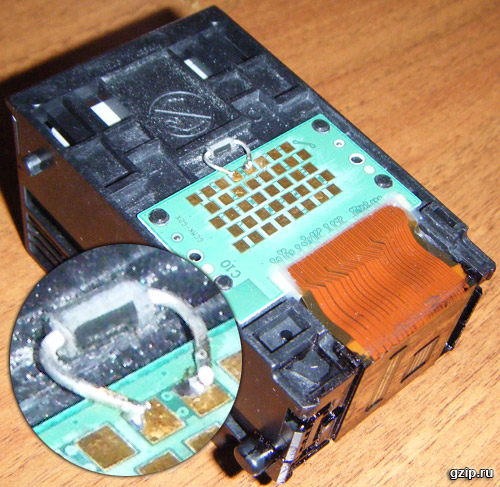
Einige Druckermodelle Kanon folgende Störung auftritt: Die Druckersoftware meldet, dass der Druckkopf ist nicht im Drucker installiert... Darüber hinaus ist diese Fehlfunktion sehr typisch für eine ganze Reihe von Canon i320-iP1500-Druckern. Prüfen Sie zunächst die Funktionsfähigkeit der Schlaufe und der Kopfkontakte. Wenn sie richtig funktionieren, liegt die Sache am Thermosensor, der in den Druckkopf eingebaut ist. Gleichzeitig prüft der Drucker durch dieses Signal, ob der Kopf selbst vorhanden ist. Wenn der Thermosensor abbricht, geht der Drucker daher davon aus, dass der Kopf nicht installiert ist und gibt eine entsprechende Meldung aus.
In den meisten Fällen kann ein Druckkopf mit diesem Problem repariert werden. Dazu wird der Sensor durch fast jede kleine Diode ersetzt, zum Beispiel 1N4007. Es muss vorsichtig mit den Pads des Kopfes verlötet werden.
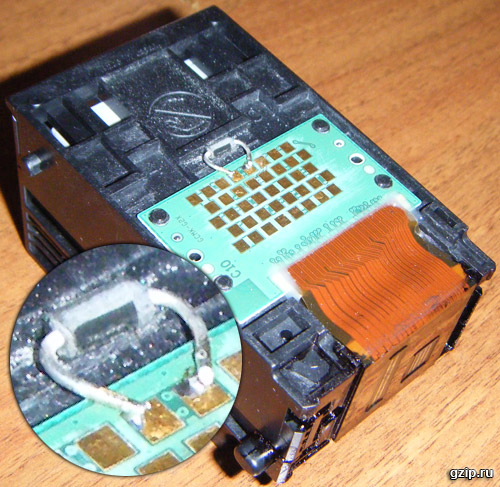
Die Nummerierung der Kopfkontakte geht von rechts nach links von unten nach oben. Die Anode der Diode ist an Pad 37 gelötet, die Kathode an Pad 36. Nach dem Einbau der Diode sieht der Drucker den Kopf wieder.
Die Beschädigung des Temperatursensors kann jedoch durch Überhitzung verursacht werden und die Fehlfunktion ist möglicherweise nicht die einzige. Manchmal brennt beispielsweise der schwarze Decoder durch und der Drucker beginnt, eine Zeile durchzustreifen, die so aussieht, als würde ihm die schwarze Tinte ausgehen.

Leider ist es nicht möglich, den Decoder zu reparieren, aber es gibt immer noch eine Lösung, und zwar Software.
In den Druckereigenschaften muss die maximale Druckqualität eingestellt werden:
Dadurch wird das Drucken wiederhergestellt.
Leider halten alte Drucker, so gut und praktisch sie auch sind, nicht ewig. Und wenn es darum geht, einen alten Drucker durch einen modernen zu ersetzen, stellt sich eine wichtige Frage der Wahl: Wie wählt man einen Drucker aus, der leicht nachgefüllt werden kann, ohne Patronen zum Preis des halben Druckers zu kaufen? Wir hoffen, dass Ihnen unser Artikel zu Druckern und Patronen dabei hilft. Nach der Lektüre werden Sie feststellen, dass man gar nicht erst auf die Marketing-Gimmicks der Hersteller hereinfallen muss und dennoch relativ einfach einen Drucker finden, der sich vielfach günstig nachfüllen lässt.
PS:. wenn sein Kopf nicht mit einem B200-Fehler ausbrennt.
- Offline
- Die Info
- Beiträge: 32
- Registrierungsdatum: 06. August 08
- Ruf: 0
- Stadt: Selenograd
- Mine
- Offline
- Die Info
- Beiträge: 2.067
- Registrierungsdatum: 05 Okt 07
- Ruf: 181
- Stadt: Kaluga
- Profi
- Offline
- Die Info
- Beiträge: 2.067
- Registrierungsdatum: 05 Okt 07
- Ruf: 181
- Stadt: Kaluga
- Profi
micro, Anstatt ein persönliches zu schreiben, würden Sie die Suche durchgehen und andere Links finden.
- Offline
- Die Info
- Beiträge: 151
- Registrierungsdatum: 04 Okt 07
- Ruf: 0
- Stadt: Poltawa
- Spezialist
- Offline
- Die Info
- Beiträge: 15 914
- Anmeldung: 20.12.05
- Ruf: 106
- Ruf 2018:
- Stadt: Ukraine
- Profi
 Tayger1974 (24. Februar 2009 - 09:51 Uhr) schrieb:
- Offline
- Die Info
- Beiträge: 2.067
- Registrierungsdatum: 05 Okt 07
- Ruf: 181
- Stadt: Kaluga
- Profi
- Offline
- Die Info
- Beiträge: 151
- Registrierungsdatum: 04 Okt 07
- Ruf: 0
- Stadt: Poltawa
- Spezialist
- Offline
- Die Info
- Beiträge: 70
- Anmeldedatum: 29.09.06
- Ruf: 2
- Stadt: Perwomaisk Ukraine
- Mine
- Offline
- Die Info
- Beiträge: 15 914
- Anmeldung: 20.12.05
- Ruf: 106
- Ruf 2018:
- Stadt: Ukraine
- Profi
Beitrag wurde bearbeitet Snow_Irbis: 28. Februar 2009 - 23:23
Reparatur des Multifunktionsdruckers CANON PIXMA IP1500
CANON PIXMA IP1500 Druckerservice und Reparatur in Moskau und der Region.
Reparatur des CANON PIXMA IP1500 Druckers
CANON PIXMA IP1500 Drucker defekt?
Es gibt eine Lösung!
Es kommt oft vor, dass der Drucker nicht mehr richtig funktioniert und schlecht oder gar nicht druckt. Was ist in diesem Fall zu tun?
Sie benötigen die Hilfe eines professionellen Meisters mit Kenntnissen seines Handwerks, der Ihren CANON PIXMA IP1500-Drucker diagnostiziert und repariert.
Unser Technikum kümmert sich um solche Pannen. Wir werden Ihren CANON PIXMA IP1500-Drucker so schnell wie möglich zum Laufen bringen. Einfach anrufen und Kontakt aufnehmen!
Wartung des CANON PIXMA IP1500 Druckers
Das Verfahren zur Diagnose und Reparatur des CANON PIXMA IP1500 Druckers
Der Canon-Druckerservice umfasst den Austausch nur von Qualitätsteilen des Herstellers.Dies ist das dritte Mal, dass ich das Doppelgetriebe von Canon iP1500-Druckern ohne Papiereinzug reparieren musste. In diesem Fall generiert der Drucker einen Staufehler und die Einzugsplatte im "Einzugsfach" versucht nicht einmal, das Papier zu den Einzugsrollen zu bewegen. Gleichzeitig ist ein Fremdgeräusch zu hören, als ob etwas den Betrieb des Antriebs stört und ihn überlastet. Dies könnte auf das Doppelzahnrad zurückzuführen sein, das den Bewegungsmechanismus der Zuführplatte antreibt.
Tatsache ist, dass der Drucker den Papiereinzug nicht nur durch den Papiersensor im Einzugspfad, sondern auch durch den Sensor im Untersetzungsgetriebe des Einzugsantriebs "verfolgt": Abb. 1, Abb. 2. (Eigentlich in diesen Abbildungen - das Reduzierstück des i320 ... iP1000-Druckers, aber in dieser Situation ist es nicht so wichtig.) Die Drähte mit dem Stecker in Abb. 1 gehen Sie einfach vom Getriebesensor. Der Sensor "überwacht" die Vorsprünge-Fahnen des schwarzen Zahnrades, das mit der Exzenterspirale des Mitnehmerscheibenantriebs verbunden ist, Abb. 2.
Aber die Rotation wird über das Zwischengetriebe auf das schwarze Zahnrad und die Exzenterschnecke übertragen, was bei den jüngeren Modellen "normal" war, wie in Abb. 2, aber beim iP1500 ist es doppelt, Abb. 3.
Dieses Getriebe basiert auf dem Prinzip einer Freilaufkupplung, und die Krankheit solcher Kupplungen ist bekannt: Wenn die Feder angezogen wird, neigt sie dazu, zwischen den Kupplungshälften "durchzufallen". Beim geringsten Verschleiß, wenn die Kupplungshälften zumindest ein wenig divergieren, zieht die Federwindung entlang der Berührungsgrenze der Hälften in den Spalt, die Kupplung „bricht“ und die Feder wird oft verformt so dass es schwierig wird, es wiederherzustellen.
In Abb. Aus Fig. 4 ist ersichtlich, dass die Haken zur Befestigung der Kupplungshälften nicht fest sitzen und leicht nach innen gebogen sind. Bei einer gewissen axialen Zugkraft auf die Kupplung springen die Haken ab und die Kupplung kollabiert. Richtig, nach Abb. 3 ist die Stütze der Kupplung merklich verbogen und die Kupplung kann ganz aus den Stützen springen. Geschieht dies nicht, "verkeilt" die Kupplung den Mechanismus und es ertönt ein entsprechendes Geräusch.
Bei geringer Verformung der Feder und dennoch möglichem Aufrichten öffnet sich die Kupplung, einmal "geöffnet", nach sehr kurzer Zeit wieder.
Für eine zuverlässige Wiederherstellung der Kupplung und zur Verhinderung ihres Ausfalls reicht es aus, sicherzustellen, dass sich die Haken nicht lösen können. Legen Sie z. B. einen Sicherungsring zwischen diese und die Welle der Kupplung.
In Abb. 5: Die Kupplung ist zerlegt, die Feder, die wir fast vollständig richten konnten (man sieht, dass eine Umdrehung ein wenig "fehlgeschlagen" ist) und ein Ring aus ihren Büroklammern mit einer PVC-Ummantelung. Der Drahtdurchmesser der ummantelten Büroklammer ist genau richtig. Es muss lediglich der Ring entlang der Kupplungsachse „gequetscht“ werden, da er sonst die Haken an die von ihnen gehaltene Kupplungshälfte drücken und die Drehung behindern kann. Es reicht fast aus, die Kupplungsachse mit einer Büroklammer zu einem Ring zu umwickeln, mit einer Lücke zwischen den Enden abzuschneiden und zusammenzudrücken, damit die Enden zusammenlaufen.
In Abb. 6 all diese "Schande" in der Sammlung.
Von den so reparierten Druckern ist noch keiner zu mir zurückgekommen, obwohl der erste nach der Reparatur mehrere Monate funktioniert hat. Die Feder in Abb. 3 ist die „glatteste“ der drei, die anderen beiden hatten deutlich größere bleibende Verformungen, funktionierten aber.
PS. Einer der Drucker, der mit dieser Störung zu mir kam, funktionierte nach dem Kauf eine Woche lang nicht. Das scheint ihr Schwachpunkt zu sein. Wenn ein Papierstau auftritt und das Doppelzahnrad mit dem schwarzen Zahnrad in Eingriff bleibt, führt das Zurückziehen des Papiers zu einem Zahnradbruch.
Wenn es daher erforderlich ist, den Drucker "bis zum Getriebe" zu demontieren, ist es sinnvoll, den Ring im Voraus zu platzieren, ohne auf seine Zerstörung zu warten.
PPS. Dieses Getriebe wurde praktisch unverändert auf spätere Modelle übertragen: iP1600, iP2200, MP150, MP160. Zur Veranschaulichung: Auszug aus SM auf iP16002200 Druckern.
Dunkelheit_kos » 26-07-2008 01:30
Bitte helfen Sie mir, das Problem zu lösen.
Ich beschloss, die Windeln des Druckers auszuspülen und gleichzeitig vom Trinken zu reinigen.Sorgfältig zerlegt, gewaschen, gereinigt. Er sammelte sorgfältig und drehte durch, als er sah, was er tippte.1) Ich begann schief zu tippen. Sowohl der linke als auch der rechte Text sind nicht gleichmäßig. Die Reihen untereinander sind auch nicht gleichmäßig - eine links, die andere rechts. Bei einigen Zeilen wird die obere Hälfte der Zeile rechts, die untere Hälfte links mit einem Abstand von mehreren Buchstaben gedruckt.
2) Druckt nicht den gesamten Text. Unabhängig davon, wie viele Seiten Sie zum Drucken senden, wird nur die Hälfte oder ein Drittel der ersten Seite gedruckt. Und alle.
3) Ungefähr in der Mitte des Textes (vertikal) macht eine mehr oder weniger gleichmäßige „Lücke“ irgendwo in 4 mm über den gesamten Text. Zum Beispiel: "erste Hälfte eines Satzes" - ein Leerzeichen - "zweite Hälfte". Außerdem überschreibt dieses Leerzeichen die Buchstaben nicht. Das Wort „Wissen“ wird beispielsweise so gedruckt: „Wissen“. Außerdem befindet sich dieses Leerzeichen genau in der Mitte des Buchstabens (linke Hälfte des Buchstabens - Leerzeichen - rechts).
Helfen Sie jedem, was Sie können. Was kann falsch sein?
Muss vielleicht etwas angepasst werden? Hoffentlich keine Elektronik.
Vielen Dank, wenn jemand helfen kann!
POTATOR » 26-07-2008 21:16
ein Gast » 28-07-2008 17:04
Sorry für die möglicherweise blöde Frage, aber wie sieht das Koordinatenlineal aus? Und wie kombiniert man es mit der Klammer?
Und ich habe es nicht zerlegt, weil ich nichts zu tun hatte. Vor sechs Monaten hörte er auf zu tippen, sagte, die Windeln seien voll. Ich habe es auf Null zurückgesetzt, aber es war keine Zeit, die Windeln auszuspülen. Ja, und es hat sich ein ganzer Haufen Staub aufgetürmt, er hat sich mit Farbe verschmutzt und ständig das Papier verschmiert.
Ohlamon! » 28-07-2008 18:07
Dunkelheit_kos » 29-07-2008 16:42
ein Gast » 13-04-2009 01:04
Alter Mann » 13-04-2009 23:05
Phantom51 » 03-06-2009 17:25
Privorski Konstantin » 14-08-2009 14:34
PRENEX » 15-08-2009 07:43
Seryoga » 09-10-2009 00:31
Elena Savenko » 04-01-2011 13:58
Der obige Drucker hat den Druckvorgang beendet. Ich verstehe, dass der alte Mann, dass es Zeit ist, auf die Deponie zu gehen, aber bis vor kurzem hat er normal getippt und für meine Bedürfnisse war es völlig ausreichend.
Gestern morgen habe ich versucht, für meine Frau ein INN zu drucken, in einigen Zonen bedruckt, auch mit Querstreifen. Ich dachte, dass die Düsen verstopft waren, auf Reinigung, dann auf Tiefenreinigung. Der Drucker begann fast normal mit dem Drucken von Farbbildern, und der schwarze Text ist kaum sichtbar. Ich hatte schon keine Zeit, ich habe den Computer ausgeschaltet und bin gegangen. Nach ein paar Stunden schalte ich es ein und überprüfe den Drucker. Alles funktioniert, ohne Fehler, der Kopf bewegt sich wie er soll, aber ein absolut sauberes Blatt hinterlässt. Die Tintentanks sind voll, Reinigen hilft nicht, Treiber auch neu installieren. Auch die Düsen sind kaum schuld, denn morgens wurden die Bilder gedruckt.
Helfen Sie bitte mit Ratschlägen. Google hat nicht geholfen.
Bearbeiten | Profil | Nachricht | ICQ | Zitat | Sagen Sie dem Moderator nicht, insofern hat der Drucker ein Bios wie eine Mutter und wirf es weg ... eine Garantie von einer Firma, zu der ich einfach nicht hinkomme, in Moskau, obwohl es mich nicht im Stich gelassen hat vorher, aber die Räumung, das ist nicht der Punkt, sondern die Tatsache, dass der Printak selbst sehr schnell und geräuschvoll zu pflügen begann die Elektronik Dachpappendüsen, Verdacht auf den Chip .. hier habe ich vor kurzem ein Programm runtergeladen um den Chip zurückzusetzen
Ich verstehe Nifiga nicht, aber nur der Druck hat aufgehört, sich im Holz zu definieren, dh meiner Meinung nach ist es klar, dass es eine Frage des Gedächtnisses ist, aber wie man damit arbeitet, das ist eine Frage. Können Sie mir das normale Programm für die Arbeit mit Pixelelektronik nennen? Vielen Dank im Voraus..
 'Breite =' 8 'Höhe =' 8 '/> Canon Pixma IP1500 Druckerreparatur
Fortschrittlich

Gruppenadministrator
Beiträge: 1 223
Anmeldedatum: 30. Mai 06
Benutzernummer: 167Das Problem ist folgendes, nach dem Zurücksetzen der Windel mit dem iP1500 Service Tool ist der Farbdruck verschwunden, Schwarz druckt perfekt und die Farbe so beispiellos wie nie zuvor.Ich denke, im Speicher des Druckers stimmt etwas nicht. Ich habe die Firmware für den Canon iP1500-Drucker von einem neuen Drucker auf einer Site heruntergeladen (Datei ip1500_new.bin) Aber ich weiß nicht, wie ich sie in den Drucker stopfen soll. Vielleicht gibt es dafür ein spezielles Programm. Bitte antworten, wenn jemand helfen kann.
1 Welche Version hast du zurückgesetzt?
2 sind Sie in andere Funktionen des Programms GeneralTools geraten?
2 Gibt es eine Auswahl des Druckermodells im Programm?
ein anderes Programm kann nichts machen.Mine
Gruppenmitglieder
Beiträge: 26
Anmeldung: 15. März 07
Benutzernummer: 1 604Antwort für Gast- Entfernen Sie den Gummischutz von der Papiereinzugswalze, wickeln Sie ein paar Umdrehungen Isolierband darunter (dh auf den Walzenkörper selbst). Es ist wünschenswert, dass dies so gleichmäßig wie möglich ist! Dies ist getestet-billig und zu Hause!
Antwort für Zard- Ich habe das Programm zurückgesetzt: GeneralTool für T3164 Ver1.18. Ich habe gerade die Norm von 100% überprüft. Ich bin mir nicht sicher, ob Sie ein Programm zum Schreiben von EEPROM im Drucker finden, es auslöten! Vielleicht haben Sie Freunde im Radio Elektronik-Werkstätten?Sie sollten nicht viel Mühe haben, es zusammenzustellen, verdampfen und schreiben!
Wenn dein Canon Pixma iP Serie Tintenstrahldrucker einen Code auf dem Display ausgegeben hat, erfahren Sie in diesem Abschnitt die Fehlerursache.
Der Fehlercode ist jedoch nur eine Folge einer Fehlfunktion des Geräts; und wie man den Fehler selbst beheben kann, gibt es viele Materialien in den Abschnitten "Reparatur", "Bildungsprogramm", "FAQ"; Sie können auch die Suche oder den Index der Site-Materialien verwenden.
Legen Sie Papier in das Fach ein und drücken Sie "Fortsetzen / Abbrechen"
Legen Sie Papier in die Kassette ein und drücken Sie "Fortsetzen / Abbrechen"
*) nur für Modelle, die CD-Druck unterstützen
Stau (bei Zufuhr von Kassette)
Duplexstau (2-seitiger Druck)
Vordere Abdeckung geschlossen (und verhindert, dass Papier aus dem Drucker austritt)
Druckkopf nicht installiert
Eingebauter Druckkopf ist für dieses Druckermodell nicht geeignet (Fehler bei der Kommunikation mit dem EEPROM-Kopf)
*) seit Juni 2006 wird der Druckkopf QY6-0064 anstelle des Druckkopfs QY6-0042 im iP3000-Drucker verbaut
**) nur für iP8500CD-Fach-Abdeckung während des CD-Drucks geschlossen
CD-Fach-Abdeckung beim Drucken auf Papier geöffnet
CD-Fach-Abdeckung während des CD-Drucks geschlossen
CD-Fach-Abdeckung beim Drucken auf Papier geöffnet
Soldat
Gruppenmitglieder
Beiträge: 7
Benutzernummer: 2911
Anmeldung:
21-Dezember 09Experte
Gruppenmitglieder
Beiträge: 886
Benutzernummer: 2094
Anmeldung:
15. Juli 09Soldat
Gruppenmitglieder
Beiträge: 7
Benutzernummer: 2911
Anmeldung:
21-Dezember 09Ich versuchte es. hinterlässt eine kleine spur, aber das blatt bleibt leer
1-erstes Blotting
2-Sekunden-BlotExperte
Gruppenmitglieder
Beiträge: 886
Benutzernummer: 2094
Anmeldung:
15. Juli 09Soldat
Gruppenmitglieder
Beiträge: 7
Benutzernummer: 2911
Anmeldung:
21-Dezember 09Experte
Gruppenmitglieder
Beiträge: 886
Benutzernummer: 2094
Anmeldung:
15. Juli 09Soldat
Gruppenmitglieder
Beiträge: 7
Benutzernummer: 2911
Anmeldung:
21-Dezember 09Senior
Gruppenmitglieder
Beiträge: 47
Benutzernummer: 2783
Anmeldung:
20. November 09Experte
Gruppenmitglieder
Beiträge: 886
Benutzernummer: 2094
Anmeldung:
15. Juli 09Thema herunterladen / drucken
Laden Sie ein Thema in verschiedenen Formaten herunter oder zeigen Sie eine druckbare Version des Themas an.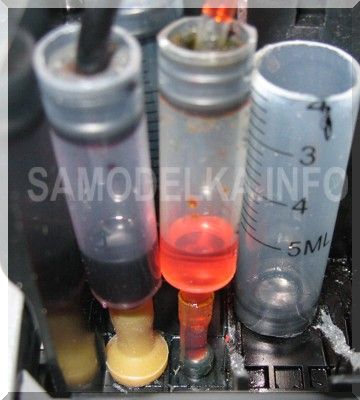 Meisterkurs zum Erstellen Ihrer eigenen hausgemachten CISS für Canon i250 - pixma ip1500
Bevor Sie diesen Artikel lesen, empfehle ich Ihnen dringend, sich mit den Prinzipien des CISS, mit dem Design des CISS-Spenders, der CISS-Schleife und der CISS-Kapseln vertraut zu machen.
Wenn Sie bereits gelesen haben, gehen Sie direkt zum allgemeinen Design. Aufgrund des identischen Aufbaus von Druckkopf und Trägerchassis eignet sich diese Anleitung auch zum Erstellen hausgemachte CISS für Drucker: Canon i250, Canon i320, Canon i350, Canon ip1000, Canon ip1500 und dergleichen.- Installieren Sie CISS-Kapseln auf den Druckkopfanschlüssen des Druckers;
- Modifizieren Sie das Druckergehäuse leicht (montieren Sie die Befestigungselemente für die SPNCH-Schleife);
- Messen, legen und sichern Sie die CISS-Schleife;
- Tanken und CISS einstellen
Der Druckkopf des Druckers (PG) ist durch eine Trennwand in zwei Fächer unterteilt: das Schwarzkanalfach und das Farbkanalfach.
Persönlich habe ich diese Trennwand mit Hilfe einer scharfen Miniaturzange zerlegt, um die Installation zu erleichtern.Für die dichte Verbindung der cnc-Kapseln der Farbkanäle und des Canon i250-Druckkopfes ist es praktisch, ein Bauteil aus Tropfern (Gummikonus) zu verwenden. Ein Fragment dieses Kolbens ist in der unteren rechten Ecke der Abbildung gezeigt. Anstelle eines Gummischlauchs kann auch ein PVC-Schlauch verwendet werden (in der Abbildung ist die Kapsel des gelben Kanals daran angeschlossen), dies erschwert jedoch die Montage und Demontage der Kapseln vom Druckkopf erheblich "Nase" der CISS-Kapsel und des PG-Fittings.
Nachdem ich mit der Auswahl eines PVC-Schlauchs mit dem benötigten Durchmesser für den schwarzen Kanal herumgefummelt hatte, entschied ich mich letztendlich, diese Kapsel etwas anders zu fixieren. Ich nahm einen Gummikolben aus einer 5-ccm-Spritze und bohrte ein Loch in die Mitte, nur etwas kleiner als das PG-Fitting. Dabei wird der Kolben sicher auf dem Fitting gehalten und der Spritzenkolben selbst mit mäßigem Kraftaufwand von oben aufgesetzt.
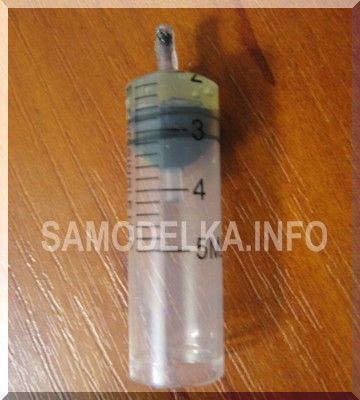 In der Abbildung ist die Kapsel des schwarzen Kanals in einem unvollständigen Zustand dargestellt, wie sie zusammengebaut aussieht ist in Abbildung 2 zu sehen Alle Kapseln haben den gleichen Aufbau, aber unterschiedliche Befestigung am Drucker-PG. Diese Aussage gilt nicht nur für cis-Kapseln für Canon i250-Drucker der ip1500-Serie, cis-Kapseln für Drucker anderer Hersteller wie HP oder Epson haben einen identischen Aufbau.Einzige Bedingung ist die Einhaltung der Dichtheit des Gesamtsystems.
Abbildung 3 zeigt eine Nahaufnahme des schwarzen Kanalfittings und einer darauf aufgesetzten Gummidichtung aus einem Gummikolben.Wir gehen zum nächsten Punkt über, nämlich der Fertigstellung des Druckerkörpers. In diesem Artikel betrachten wir die Möglichkeit, das Canon i250-Gehäuse zu modifizieren, die restlichen Modelle haben fast 100% die gleiche Struktur.
Alle Modifikationen haben ein Ziel - die Fixierung der CISS-Schleife an den gewünschten Stellen zu gewährleisten, während die Schlaufe nicht übertragen werden soll und die Tinte frei vom Spender zu den Kapseln gelangen muss. Also die erste Überarbeitung - wir schneiden ein Loch für die obere Stange, die den Zug hält.Der Streifen wird aus einer Plastikkarte geschnitten und mit doppelseitigem Autoklebeband, das mehrere Millimeter dick ist und gute Hafteigenschaften aufweist, am Druckergehäuse befestigt. Welche weiteren Verbesserungen diesen Drucker erwarten, lesen Sie hier: hausgemachte CISS auf Canon i250-ip1500 Teil 2
Hallo!
Gefunden, wie man den Sumpfüberlauf zurücksetzt, aber ich kann es nicht bis zum Ende herausfinden:Schritt 1: Handbuch für den Servicemodus
1. Trennen Sie die Stromversorgung und den USB-Anschluss.
2. Öffnen Sie die Tür und halten Sie den Netzschalter gedrückt.
3. Schließen Sie die Stromversorgung an.
4. Schließen Sie die Tür und lassen Sie dann den Netzschalter los.Schritt 2: Software für Permanant
1. Schließen Sie das Druckerkabel wieder an.
2.Öffnen Sie die Software General Tools und wählen Sie (USB PORT)
3. Wählen Sie (SET DESTINATION 1) und es sollte zurückgesetzt werden.Anmerkung „Nach dem Servicemodus bitte Software für permanenten Reset verwenden“
Schritt 1
1) Trennen Sie das Netzkabel und das USB-Kabel
2) Öffnen Sie den Drucker und drücken Sie den Netzschalter
3) Stecken Sie das Netzkabel ein
4) Schließen Sie den Drucker, lassen Sie den Netzschalter losDer Drucker befindet sich im Programmiermodus.
Erklären Sie, was im zweiten Schritt zu tun ist.
1) USB-Kabel anschließen?
2) Öffnen Sie die Druckereigenschaften und wählen Sie USB-Port-Setup?
3) Es ist überhaupt nicht klar, um welche Art von Artikel es sich handelt.Vielen Dank im Voraus für Ihre Hilfe.
Hier ist eine detaillierte Anleitung, ich habe ein Glan + Utility verwendet:
Video (zum Abspielen anklicken). Zwei Möglichkeiten zum Abladen der "Windel"
CANON Pixma iP1500
ich
Zurücksetzen des Fehlercodes des Sumpfüberlaufs - "Windel" mit dem Serviceprogramm
1. Ziehen Sie das Netzkabel vom Drucker ab.
2. Öffnen Sie die Druckerabdeckung.
3. Halten Sie die POWER-Taste gedrückt, um das Netzkabel anzuschließen.
4. Schließen Sie die Druckerabdeckung und lassen Sie den Netzschalter los.
5. Trennen Sie das Schnittstellenkabel vom Drucker und schließen Sie es nach 10 Sekunden wieder an - jetzt können Sie das Serviceprogramm verwenden.
6. Starten Sie das Dienstprogramm General Tools und befolgen Sie die Anweisungen in der Datei README.TXT - wählen Sie den Port aus - USB PORT. Ist im Auswahlfeld kein Port (USBxxx) vorhanden, muss dieser manuell eingetragen werden, wie auf der Registerkarte „Ports“ in den Druckereigenschaften beschrieben (zB: USB017).
7. Wählen Sie die Zone - ZIEL EINSTELLEN, falls erforderlich.
8. Oft erscheint ein Fenster mit der Aufschrift - „. ... ”Als Reaktion auf das Drücken der Testmustertaste; als Ergebnis - EEPROM und Pampers bleiben NICHT zurückgesetzt. Der Punkt ist, dass die Dateien Pattern.prn und EEPROMData.prn das ReadOnly-Attribut haben. Sie müssen dieses Attribut aus Dateien entfernen, um das Problem zu beheben.
 Offline
 Die Info