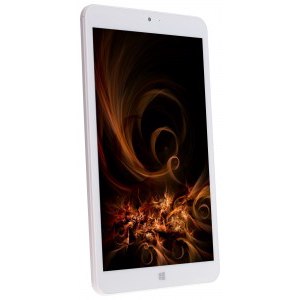
Im Detail: Do-it-yourself 4 gute t803i-Tablet-Reparatur von einem echten Meister für die Website my.housecope.com.
4Gute Tablets sind jedoch hochwertige, teure Geräte, die regelmäßig kaputt gehen oder aufgrund aktiver Nutzung versagen. Ungeübtes Eingreifen kann das Gerät beschädigen. Es ist besser, die Reparatur von 4Good Tablets professionellen erfahrenen Handwerkern anzuvertrauen.
Unser Operator ruft Sie schnell zurück und beantwortet Ihre Fragen ›
Das Unternehmen ReMobi bietet Reparaturdienste für alle Geräte an: Tablets, Telefone, Fernseher, Elektronik. Wir garantieren eine qualitativ hochwertige Reparatur von 4Good t101i-Tablets so schnell wie möglich dank des Einsatzes moderner innovativer Technologien, spezieller Ausrüstung und Originalkomponenten.
Unsere Meister sind qualifizierte Spezialisten, die Störungen jeder Komplexität zu erschwinglichen Preisen beseitigen. Sie können den Kurierdienst nutzen, der die Geräte kostenlos zum Servicecenter liefert. Um die Ursache der Störung zu ermitteln, führen die Assistenten eine kostenlose umfassende Diagnose durch. Auf diese Weise können Sie feststellen: Warum der Ton verschwunden ist, das Tablet nicht aufgeladen wird oder sich nicht einschaltet, das Netzwerk nicht findet. Ausfallursachen können sein: Fehlbedienung, Überhitzung, mechanische Beschädigung
Wir führen dringende Reparaturen von 4Good-Tablets umgehend durch, da wir Software und hochwertige Komponenten verwenden. Wir arbeiten nur mit vertrauenswürdigen und zuverlässigen Lieferanten zusammen. Für minimale Preise kann der Kunde das maximale Ergebnis erzielen. Die genauen Kosten der durchgeführten Arbeiten erfahren Sie telefonisch bei uns. Die Preise für die Reparatur von 4Good-Tablets hängen von der Notwendigkeit des Austauschs von Ersatzteilen, vom Umfang und der Komplexität der durchgeführten Arbeiten ab.
| Video (zum Abspielen anklicken). |
- WLAN-Ersatz,
- Austausch von Glas, Batterie,
- Berührungssensitiver Bildschirm,
- Batterie,
- Ersetzen des Flashkartensteckers,
- Reinigen Sie das Gerät, nachdem es nass geworden ist,
- Austausch von Display, Stecker,
- Reparatur einer Schleife, Hauptplatine,
- Austausch von Mikroschaltungen,
- Glastausch usw.
Nach Abschluss der Reparatur richten die Spezialisten das Tablet für den optimalen Betrieb ein, installieren Antiviren-Programme, die die "Infizierung" von Geräten mit gefährlichen Viren und Programmen verhindern. Bei für Sie interessanten Fragen findet eine ausführliche Beratung zur Reparatur und zum Betrieb von Computeranlagen statt. Wir garantieren eine individuelle Herangehensweise, hohen Service, angemessene Preise, kurze Fristen. Um die Lebensdauer des Geräts zu verlängern, sollte es alle sechs Monate gereinigt werden.
Die Seite enthält eine Liste der auf der Website veröffentlichten Artikel zur Wartung und Reparatur von Tablets mit eigenen Händen. Um auf die Seite mit der Veröffentlichung zu gelangen, klicken Sie einfach auf das Foto oder "Mehr".
Was soll ich tun, wenn sich das Tablet nicht einschaltet? Das Tablet lässt sich aus einem der folgenden Gründe möglicherweise nicht einschalten: Der Akku ist entladen, das Netzteil ist defekt, die Software funktioniert nicht richtig, der Netzschalter, der Akku und andere Komponenten sind defekt. So zerlegen Sie ein Tablet und trennen Stecker und Flachkabel, ohne sie zu beschädigen. Mehr Details.
So überprüfen Sie die Leistung des Tablets mit der Maus. Wo kann man einen Touchscreen kaufen. Ein Beispiel für den Austausch des Touchscreens im MonsterPad-Tablet. So überprüfen Sie den Touchscreen vor der Installation, entfernen Sie den rissigen, bereiten Sie den Rahmen vor und installieren Sie einen neuen. Mehr Details.
Alle Preise auf der Website beinhalten keine Ersatzteilkosten.
Hiermit frei, nach eigenem Willen und in ihrem Interesse Ich stimme zu Chini Town Rus LLC (im Folgenden Site-Administration genannt) für die automatisierte und nicht automatisierte Verarbeitung meine personenbezogenen Daten (im Folgenden - PD) , wie: Nachname, Name, Patronym; die Quelle des Zugriffs auf die Site (im Folgenden als Site bezeichnet) und alle ihre Subdomains sowie Informationen über die Such- oder Werbeanfrage; die Adresse, zu Zwecken Bereitstellung personalisierter Funktionen der Site, Ausführung von Verträgen, Versenden von Benachrichtigungen, Anfragen und Informationen zur Nutzung der Site sowie Bearbeitung von Anfragen und Anträgen. Ich stimme auch der Weitergabe meiner PD durch die Site-Administration an Dritte - Partner der Site-Administration - zu. Die Site-Administration hat das Recht, meine PD zu verarbeiten.
In allen anderen Aspekten, die in dieser Einwilligung nicht vorgesehen sind, richten sich die Parteien nach der Datenschutzrichtlinie und den Gesetzen der Russischen Föderation. Im Falle eines Konflikts mit den Bedingungen dieser Vereinbarung unterliegen die Bedingungen der Datenschutzrichtlinie den Bedingungen der Datenschutzrichtlinie.
[offline]
Gruppe: Benutzer
Beiträge: 6
Anmeldung: 07.12.15
Nokia Lumia 735
Ruf:
Verbindung
GSM ___________________________ Nein
WCDMA ________________________ Nein
Eingebautes 3G-Modem ____________ Nein
WLAN ___________________ 802.11 b / g / n
Bluetooth _______________________ Ja
Anzeige
Typ _____________________ IPS-Display
Größe _____________________ 8 Zoll
Auflösung ________ 1280x800 Pixel
Erinnerung
Eingebauter Speicher ______________ 16 GB
Arbeitsspeicher ______________ 1 GB
Kamera
Hauptkamera ______ 2 Megapixel
Frontkamera ___ 0,3 Megapixel
Hauptmerkmale
Betriebssystem ________ Windows 10
Prozessor_____________ Z3735G Quad-Core
Anschlüsse ________________ Micro-USB
Akku ______________________ 4000 mAh
Verbindung
GSM___________________________850, 900, 1800, 1900
WCDMA________________________2100, 900
Eingebautes 3G-Modem ____________ Ja
WLAN ___________________ 802.11 b / g / n
Bluetooth _______________________ Ja
Anzeige
Typ _____________________ IPS-Display
Größe _____________________ 8 Zoll
Auflösung ________ 1280x800 Pixel
Erinnerung
Eingebauter Speicher ______________ 16 GB
Arbeitsspeicher ______________ 1 GB
Kamera
Hauptkamera ______ 5 Megapixel
Frontkamera ___ 2 Megapixel
Hauptmerkmale
Betriebssystem ________ Windows 8.1, 10
Prozessor_____________ Z3735G / F Quad-Core
Anschlüsse ________________ Micro-USB, Micro-HDMI
Akku ______________________ 4000 mAh


Anweisungen, die vom technischen Support als Antwort auf das Schreiben gesendet wurden Pavel_32
Pavel_32
Guten Tag. 4Good T800i WiFi 16Gb Tablet kann nicht auf Windows 10 Version 1511 aktualisiert werden (nicht genügend Speicherplatz). Ich habe noch nichts auf dem Tablet installiert (neu). Wie installiere ich dieses Update (da es viele Änderungen und Fehlerbehebungen gibt). Danke.
4Gute technische Unterstützung
In dieser Situation hilft Ihnen die Neuinstallation von Windows 10 Home (1015).
Dazu benötigen Sie:
• Stellen Sie sicher, dass Ihr T800i WiFi-Tablet vollständig aufgeladen ist.
• OTG-Kabel enthalten
• USB-Hub
• USB-Stick
• USB-Tastatur, Maus (optional)
Eine kurze Anleitung zum Erstellen eines bootfähigen Flash Windows 10 HOME:
Windows 10 HOME (Build 1511) wird über die Microsoft-Website installiert.
Sie können das Windows 10 Installation Media Creation Tool auf einem stationären PC von der offiziellen Seite herunterladen
in diesem Fall sollte die 32-Bit-Version geladen werden.
Nach dem Start werden Sie aufgefordert, diesen Computer entweder jetzt zu aktualisieren oder ein Laufwerk für die Installation zu erstellen. Wir interessieren uns für die zweite Möglichkeit.
Im nächsten Schritt müssen Sie die Sprache, Version und Bitness von Windows 10 auswählen.
Im nächsten Schritt geben Sie an, dass Sie ein USB-Gerät benötigen, wählen den angeschlossenen Flash aus und warten, bis der Download abgeschlossen ist und die Windows 10-Verteilungsdateien auf Ihr USB-Laufwerk geschrieben wurden.
Das bootfähige USB-Laufwerk ist fertig!
Um vom Flash in den Boot-Modus zu wechseln, verbinden Sie sich über einen USB-Hub, eine Tastatur und ein USB-Laufwerk.
Starten Sie Ihr Tablet neu und drücken Sie die Esc-Taste.
Es erscheint ein Menü mit einer Auswahl an Aktionen: Sie müssen "BootFromFile" auswählen
Wählen Sie dann Ihr bootfähiges Flash aus und führen Sie die Datei "bootia32.efi" aus (... efi / boot /)
Anschließend wird das Betriebssystem wie auf einem PC installiert.
Sie können den Treiber für Ihr Gerät über den folgenden Link herunterladen:
Danke Pavel_32 für die bereitgestellten Informationen!
Die Diagnose und Reparatur des 4Good T803i 3G-Tablets wird so schnell wie möglich von professionellen Ingenieuren unseres Service durchgeführt. Für alle Arten von Arbeiten wird eine Garantie ausgestellt. Sie zahlen nur für die abgeschlossene Reparatur.
Die Preise in der Tabelle gelten für Reparaturarbeiten, zuzüglich der Kosten für Ersatzteile.
Alle bereitgestellten Informationen dienen nur als Referenz und sind kein öffentliches Angebot. Erkundigen Sie sich telefonisch bei unseren Spezialisten über die Konditionen und die tatsächlichen Reparaturkosten +7 (495) 363-78-55
Das Tech-Profi Service Center hilft Ihnen gerne bei der Lösung von Problemen, die mit Ihrem Tablet aufgetreten sind. Unsere Ingenieure führen Reparaturen von Tablet-Computern jeder Komplexität durch.Vom Austausch des Displays und Touchglases über die Reparatur von Ladegerät und SIM-Halter bis hin zur komplexen elektrischen Reparatur des Mainboards. Die Meister unseres Service restaurieren das 4Good T803i 3G Tablet nach Überschwemmung oder schweren mechanischen Schäden zu den niedrigsten Preisen in Moskau.
Die Adressen unserer Service-Center:
* Rabatt wird für die Arbeit des Meisters gewährt. Geben Sie die genauen Kosten telefonisch an.
Diese Software wurde von Ihrem Hardwarehersteller installiert.
Der gesamte Support für das vorinstallierte Betriebssystem wird von ihm bereitgestellt.
Unmittelbar nach dem Kauf der Geräte sollte es keine Probleme geben.
Wenn es nicht funktioniert, hat der Hersteller bei der Installation des Betriebssystems einen Fehler gemacht.
Hat das dein Problem behoben?
Leider hat es nicht geholfen.
Fabelhaft! Danke, dass du dies als Antwort markiert hast.
Wie zufrieden sind Sie mit dieser Antwort?
Vielen Dank für Ihr Feedback, es hilft uns, unsere Website zu verbessern.
Reparatur von Tablets, MP3-Playern, Autoradios, Akustiksystemen, Diktiergeräten, Karaoke.
Hersteller: 4Good, A319, AEG, ARK, Acer, Ainol.
Tscheljabinsk, Timiryazeva Str., 12
Reparatur von Tablets, Autoakustik, MP3-Playern, Autoradios, Akustiksystemen, Diktiergeräten.
Hersteller: 4Good, A4Tech, AMD, AOC, APC, ASRock.
Krasnodar, Kotlyarova Str., 17
Reparatur von Tablets, MP3-Playern, Autoradios, Akustiksystemen, Diktiergeräten, Karaoke.
Hersteller: 4Good, 3Q, A319, A4Tech, ADA, AEG.
Moskau, Pervomaiskaya Str., 69
Reparatur von Tablets, MP3-Playern, Radio-Tonbandgeräten, Mikrofonen, Musikzentren, Schallplattenspielern.
Hersteller: 4Good, A4Tech, AEG, AMD, ASRock, ATI.
Moskau, Leninsky Prospekt, 35
Reparatur von Tablets, Lautsprechersystemen, Kopfhörern, Datenrettung, Festplatten (HDD, SSD), unterbrechungsfreien Stromversorgungen (USV, USV).
Hersteller: 4Good, 1 TOY, 3COM, 3Q, A319, A4Tech.
4Gutes autorisiertes Servicecenter
Woronesch, Plechanowskaja Str., 18
Reparatur von Tablets, Autoakustik, Autofernsehern und -monitoren, Autoalarmanlagen, MP3-Playern, Autoradios.
Hersteller: 4Good, 3Cott, 3Q, 4Go, 4Home, A4Tech.
Krasnodar, Zipovskaya Str. 37 (1. Stock, Eingang vom Hof)
Reparatur von Tablets, MP3-Playern, Musikcentern, Kopfhörern, Radios, Radios, Verstärkern und Empfängern.
Hersteller: 4Good, 3COM, 3Q, AMD, ARK, Acer.
Krasnodar, Turgenev Str., 109 (Gagarin Str., 232, Erdgeschoss)
Reparatur von Tablets, Kopfhörern, Verstärkern und Receivern, TV-Tunern, Webcams, Grafikkarten.
Hersteller: 4Good, 3COM, A319, A4Tech, AMD, AOC.
Jekaterinburg, 8. März, 32 (Eingang vom Hof)
Reparatur von Tablets, MP3-Playern, Akustiksystemen, Karaoke, Musikzentren, Kopfhörern.
Hersteller: 4Good, Apple, Asus, BEKO, Braun, Dell.
Tablet-Reparatur, Datenrettung, Festplatten (HDD, SSD), Unterbrechungsfreie Stromversorgungen (USV, USV), Speicherkarten, PDAs, Pocket-Computer.
Hersteller: 4Good, Apple, Asus, Compaq, DEXP, DNS.
Die Organisation wurde von der Verwaltung des Portals überprüft und stellte Dokumente zur Verfügung, die die Durchführung dieser Aktivitäten sowie die Durchführung des Empfangs von Bürgern oder die Anwesenheit eines Workshops an der angegebenen Adresse offiziell bestätigen.


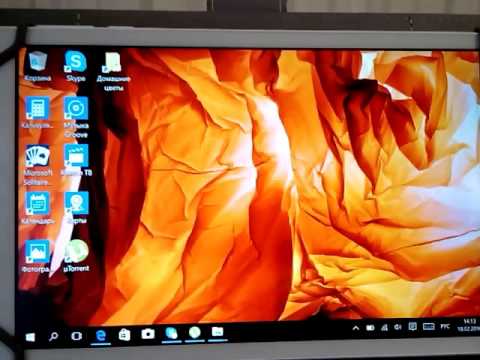
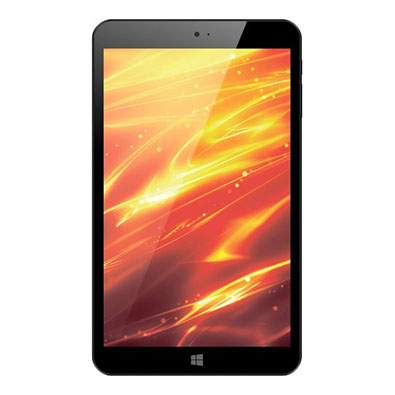
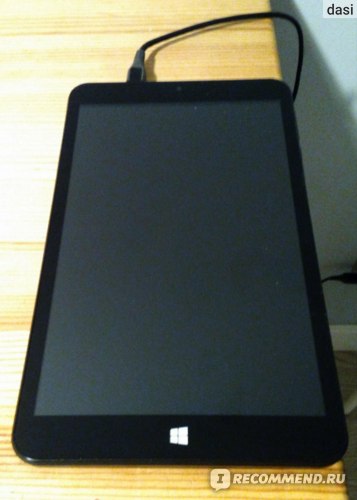
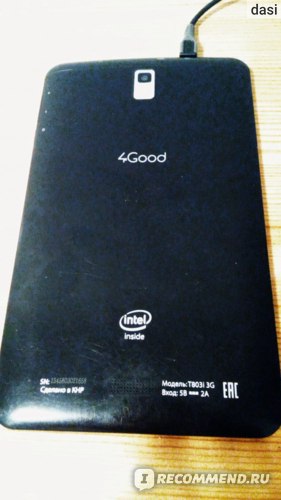
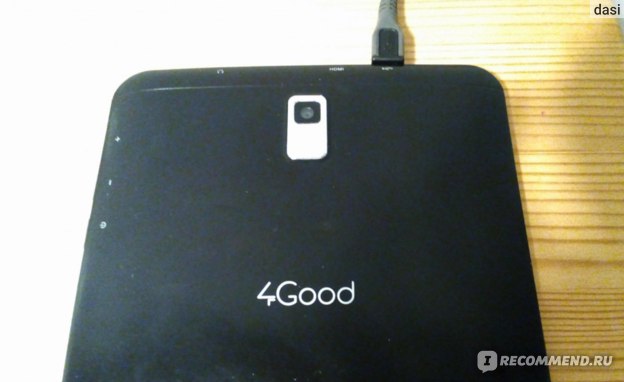
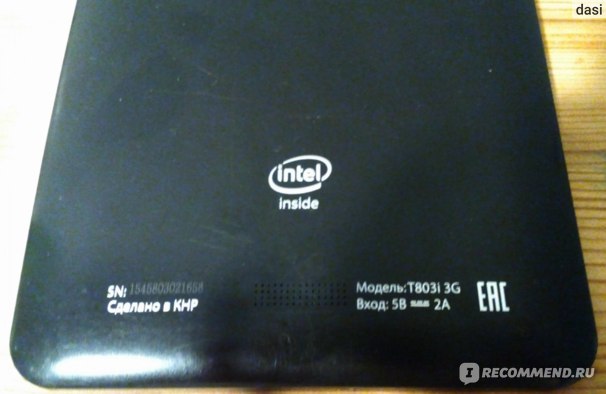
Als die Kinder mein ewig lebendes Tablet einer beliebten und bekannten Marke fertig gemacht haben (übrigens war es nach der Reparatur am Ende noch am Leben, aber den Kindern schon zum Spielen geschenkt), hab ich mir morgens geschnappt, was ich bekommen habe unter meinem Arm für 7.000 Rubel, damit auf der Konferenz etwas zu bearbeiten war. Und das war auf Anraten eines Beraters 4Good T803i Tablet


Es wurde auch nicht über das Kabel mit dem Laptop mit Windows verbunden))) es begann zu laden, aber weder ich noch mein Mann noch die Kinder konnten verstehen, warum der Laptop das Tablet weder als externes Laufwerk noch als Gerät sieht . Wir haben alle Einstellungen im Tablet überprüft, alles gedrückt, alles aktiviert, aber nein, die „Hochzeit“ fand nicht statt.

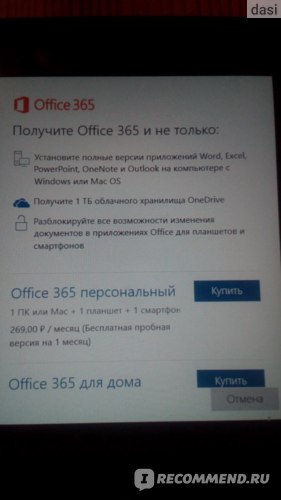
Und ich habe mich auch daran erinnert, dass Sie sich für jedes Niesen, das Sie registrieren müssen, über Ihr Microsoft-Konto anmelden. Ich habe erstellt, bin reingegangen, denken Sie, dass es für alle Anwendungen gleich ist? Nein, auch andere Anwendungen müssen separat über das Konto angemeldet werden.
Ich bedaure, dass ich 7000 für dieses Tablet ausgegeben habe, ein fast nutzloses Ding, mit dem man nur Cartoons auf YouTube ansehen kann.
Ja, übrigens, der Akku ist schamlos einfach))) so dass Sie lange keine Cartoons sehen werden. Nun, Geräte unter Windows sind, Genossen, Blech wie es ist.Wenn ein Laptop noch ruhig ist, dann sind Telefon und Tablet eine Art Parallelwelt, die nichts mit moderner Realität und modernen Bedürfnissen zu tun hat.
Um die Einstellungen des 4Good T700i 3G zurückzusetzen, befolgen Sie diese Anweisungen:
- Schalten Sie Ihr Tablet aus.
- Halten Sie zwei Tasten gleichzeitig gedrückt: Einschalten und Lautstärke (plus).
- Lassen Sie die Tasten los, sobald das 4good-Logo erscheint.
- Warten Sie, bis der Roboter auf dem Bildschirm erscheint. Einmal die Taste drücken Einschalten.
- Sie befinden sich im Wiederherstellungsmenü. Taste Lautstärke (minus) fahre mit der Maus über das Element “Daten löschen / Werksreset" und drücke Ernährung.
- Wählen "Ja, lösche alle Benutzerinformationen". Der Vorgang zum Zurücksetzen auf die Werkseinstellungen wird gestartet.
- Warten Sie auf das Ende des Resets und wählen Sie System jetzt neustarten.
Hard Reset hilft, ein vergessenes Muster oder Passwort zu entfernen
- Menü>Einstellungen.
- Wiederherstellung und Zurücksetzen, oder Sichern und zurücksetzen.
- Zurücksetzen.
- Alles löschen.
Reparatur 4Gutes T803i-Tablet kann viele finanzielle und zeitliche Probleme verursachen, aber das Service-Center Zenser hilft Ihnen, Ihr Tablet so einfach und bequem wie möglich zu reparieren. Sie müssen nicht nach einem geeigneten 4Good Service Center suchen, denn wir bieten Ihnen beste Konditionen für Reparaturen und andere Serviceleistungen.
Hier sind Sie garantiert:
- Wir verwenden hochwertige und Originalteile;
- Verfügbarkeit unserer eigenen technologischen Reparaturkarten, Geheimnisse und Patente, die dazu beitragen, den Fehlerbehebungsprozess zu verbessern;
- Schnelle Reparaturzeit, unabhängig von der Komplexität;
- und viele mehr
Wenn Sie sich für einen „näheren“ Service entscheiden, besteht die Möglichkeit, auf eine „unböse“ Einstellung, lange Fristen und minderwertige Ersatzteile zu treffen. Zenser ist dagegen und bietet Ihnen den besten Reparaturservice für Ihren 4Good T803i in Moskau. Kontaktiere uns!
Der Preis gilt nur für den Service, ohne die Kosten für Ersatzteile.
Stürzt Ihr Tablet ab? Machen Sie keine kniffligen Berechnungen im Kopf, um eine Panne zu bezahlen? Sie sollten nichts überstürzen und sofort zum Meister der Reparatur von elektronischen Geräten laufen. Ersatzteile für Tablets in Moskau.
Vielleicht ist Ihr Problem nicht so global und Sie können es selbst beheben. Tatsächlich ist es nicht so schwierig, eine Tablet-Reparatur mit eigenen Händen durchzuführen, da alles vom Ausmaß der Panne abhängt. Und um die Ursache herauszufinden, ist es notwendig, eine kleine Selbstdiagnose durchzuführen. Hier ist eine Liste von Problemen, die Sie beheben können, ohne auf Hilfe von Drittanbietern zurückzugreifen:

Es gibt mehrere Gründe, die Sie selbst beheben können:
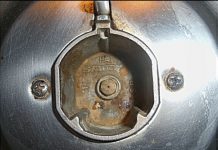
Es dreht sich alles um das Betriebssystem, Sie müssen nur den Netzschalter drücken und 15 Sekunden lang nicht loslassen oder mit einem dünnen Gegenstand auf das RESET-Loch drücken und dann versuchen, es einzuschalten.
Fehlgeschlagenes Ladegerät. Schließen Sie das Ladegerät an das Tablet an und versuchen Sie es einzuschalten, wenn es nicht funktioniert, versuchen Sie es nach 10 Minuten erneut. Dann wackeln Sie mit dem Stecker an der Unterseite der Tablet-Buchse, er sollte sich frei genug bewegen, aber wenn der Stecker nicht hält, müssen Sie das Ladegerät wechseln, und dies ist bereits Teil von Problem Nummer 2.
Neben der Tatsache, dass es durch einen Ausfall des Ladesteckers zu einem Stromausfall kommen kann, gibt es noch eine Reihe weiterer Gründe:
Wenn das Tablet nur mit Hilfe eines Ladegeräts funktioniert, ist der Grund für den Ausfall höchstwahrscheinlich das Aufladen, da es nicht genug Strom zum Aufladen des Tablets leitet und seine Leistung nur für den Betrieb von Geräten ausreicht. Aber bevor Sie ein neues Ladegerät kaufen, überprüfen Sie das alte auf andere Elektronik.
Eine andere mögliche Option ist ein Batteriebruch. Es ist wahrscheinlich, dass die Platine mit einem Teil des Stromkreises defekt ist, daher müssen Sie die Batterie wechseln.
Ein Akku, genauso wie ein Ladegerät oder Ersatzteile für Tablets in Moskau oder in Ihrer Stadt.
Ein recht beliebter Grund für das plötzliche Verschwinden eines Bildes ist die Matrix. Versuchen Sie, Ihr Tablet über ein HDMI-Kabel mit Ihrem Fernseher zu verbinden. Wenn ein Bild vorhanden ist, müssen Sie garantiert entweder die Matrix wechseln oder das Kabel beobachten, das die Matrix mit dem Motherboard verbindet.
Wenn das Tablet einwandfrei funktioniert, aber kein Ton zu hören ist, liegt der Grund wahrscheinlich in den Einstellungen des Geräts oder in der Headset-Buchse.
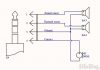
Überprüfen Sie zunächst die Einstellungen im Tonmenü, bewegen Sie dann alle Lautstärkeregler auf Maximum, starten Sie das Tablet neu und prüfen Sie, ob der Ton vorhanden ist.Wenn immer noch kein Ton zu hören ist, liegt der Grund höchstwahrscheinlich an der Headset-Buchse. Und der Anschluss ist so konzipiert, dass er beim Anschließen von Kopfhörern den Ton von den Lautsprechern auf das Headset umschaltet. Und dafür sind zwei Pins im Stecker verantwortlich, wenn sie kurzgeschlossen oder kaputt sind, dann verschwindet vielleicht der Ton.
Um die Einstellungen des 4Good T700i 3G zurückzusetzen, befolgen Sie diese Anweisungen:
- Schalten Sie Ihr Tablet aus.
- Halten Sie zwei Tasten gleichzeitig gedrückt: Einschalten und Lautstärke (plus).
- Lassen Sie die Tasten los, sobald das 4good-Logo erscheint.
- Warten Sie, bis der Roboter auf dem Bildschirm erscheint. Einmal die Taste drücken Einschalten.
- Sie befinden sich im Wiederherstellungsmenü. Taste Lautstärke (minus) fahre mit der Maus über das Element “Daten löschen / Werksreset" und drücke Ernährung.
- Wählen "Ja, lösche alle Benutzerinformationen". Der Vorgang zum Zurücksetzen auf die Werkseinstellungen wird gestartet.
- Warten Sie auf das Ende des Resets und wählen Sie System jetzt neustarten.
Hard Reset hilft, ein vergessenes Muster oder Passwort zu entfernen
- Menü>Einstellungen.
- Wiederherstellung und Zurücksetzen, oder Sichern und zurücksetzen.
- Zurücksetzen.
- Alles löschen.
AUFMERKSAMKEIT. DIESE ART DER LIEFERUNG MIT ZAHLUNG NACH ERHALT IST FÜR BESTELLUNGEN AB 500 Rubel VERFÜGBAR.
Kategorie: Tablet-Ersatzteile: Matrix für 4Good-Tablet
Produktionsland der Matrix - China
Teilegarantie 3 Monate
In unserem Online-Shop TERABYTE MARKET können Sie Matrix kaufen, Display für Tablet ganz leicht und einfach.
- Klicken Sie auf den Kaufen-Button und Sie werden zur Checkout-Seite weitergeleitet. Geben Sie die für Sie bequeme Zahlungs- und Lieferart an. Nach der Bestellung wird sich unser Manager per E-Mail mit Ihnen in Verbindung setzen, um die Daten zu bestätigen.
- Es gibt Matrizen für Originaltafeln und chinesische Tafeln. Wenn Sie bei uns eine Matrix, ein Display für ein Tablet kaufen, erhalten Sie nur hochwertige Ware mit Garantie und zum niedrigsten Preis!
- Sollten Sie aus irgendeinem Grund die benötigte Matrix für Ihr Tablet nicht gefunden haben, schreiben Sie uns per E-Mail (Matrixmodell, Flachbandkabel Foto und Abmessungen) Wir versuchen für Sie die benötigte Matrix für Ihren Tablet-Computer zu finden, zu bestellen.
- Zertrümmert die Matrix, den Bildschirm auf dem Tablet? Wir helfen und beraten, welches Matrix-Display für Ihr Tablet-Modell geeignet ist. Sie sind sich nicht sicher, wie Sie die LCD-Matrix Ihres Tablets ersetzen sollen? In unserem Service-Center für die Reparatur von Tablets finden, wählen und tauschen sie die Display-Matrix am Tablet-Computer aus. Wie viel kostet es, den Bildschirm eines Tablets auszutauschen? Das Ersetzen der Matrix auf der Tablette kostet je nach Komplexität der Reparatur 500 bis 1500 Rubel.
Tags: Wo kann man eine Matrix kaufen, Flüssigkristallbildschirm anzeigen, Bestellung, Preis, Ersatz, Reparatur, Ersatz einer Matrix.
Kaufen Sie 4Good T803i 3G MATRIX DISPLAY SCREEN für 1 750 Rubel. Online-Shop - Terabyte Market - Ersatzteile für Handys, Tablets und Laptops., Lieferung, Selbstabholung, günstige Preise, Garantie! MATRIX
BARZAHLUNG DER RUSSISCHEN POST (NACH BEZAHLUNG ZUR LIEFERUNG SENDEN) - ANDERER BETRAG FÜR DIE WAREN BEI EMPFANG PER POST.
SELBSTZAHLUNG - ZAHLUNG BEI ERHALT
Nach Aufgabe und Bestätigung der Bestellung auf der Website reservieren wir die Ware und warten von Mo-Fr von 10 bis 17 Uhr in unserem TERABYTE-Laden auf den Kunden.
Die Adresse des TERABYTE MARKET Stores im Abschnitt KONTAKTE
ALLE BESTELLUNGEN SIND NACH BESTÄTIGUNG DURCH DEN MANAGER ZUR ZAHLUNG VERFÜGBAR.
EINE BESTELLUNG AUFGEBEN - WÄHLEN SIE DIE ZAHLUNGS- UND LIEFERART UND SIE WERDEN EINEN LINK ODER DETAILS ZUR ZAHLUNG PER E-MAIL SENDEN.
- Zahlung mit elektronischem Geld Yandex Money. Die Zahlung erfolgt über ein sicheres SSL-Protokoll. Nach Bestätigung der Bestellung durch den Verwalter erhalten Sie einen Zahlungslink in Ihrer E-Mail.
- Bei Zahlung über Ihr persönliches Konto Sberbank Online geben Sie im Kommentarfeld die Bestellnummer an.Nach Bestätigung der Bestellung durch den Verwalter erhalten Sie einen Zahlungslink in Ihrer E-Mail.
- Zahlung mit VISA-Kreditkarten - MASTER CARD Verified by Visa ist eine zusätzliche Schutztechnologie für Zahlungen, die vom Visa-Zahlungssystem entwickelt wurde. MasterCard SecureCode - zusätzlicher Schutz beim Bezahlen mit MasterCard-Bankkarten.
- Bezahlen mit VISA Qiwi Wallet
- Zahlung per Überweisung auf eine Sberbank-Karte von einer beliebigen Plastikkarte. Die Rechnungsstellung erfolgt per E-Mail (Kartennummer und vollständiger Name des Karteninhabers). Nach Bestätigung der Bestellung durch den Manager.
- Andere Möglichkeiten von Qiwi Wallet, über die Kasse Svyaznoy und Euroset, sowie viele andere Möglichkeiten.
4Good T803i Hard Reset... Sie können Ihr ganz einfach entsperren oder auf die Werkseinstellungen zurücksetzen 4GUT Android-Handy kostenlos. Sie benötigen keine Softwarekenntnisse. Hier bieten wir auch die Passwortwiederherstellung mit Android-Tools und -Treibern und mit Ihrem Google-Konto usw.
Bitte beachten Sie, dass Hard Reset alle Ihre Daten von Ihrem Handy löscht. Sie werden Ihre Daten wie Apps, Kontakte und Dateien usw. nicht wiederherstellen. Geben Sie auch Reset-Codes (Schlüssel) an und erfahren Sie, wie Sie die PIN oder das Muster für Android-Mobiltelefone entsperren. Du kannst auch Format oder Löschen Passwort zum Schutz der Privatsphäre. Und Ihr Handy mit Flash-Datei flashen.
Was ist ein Hard-Reset?
Hard-Reset, auch bekannt als Fabrikdaten zurücksetzen oder Gesamtzurücksetzung, ist die Wiederherstellung (Formatierung) eines Geräts in den Zustand, in dem es das Werk verlassen hat. Alle vom Benutzer hinzugefügten Einstellungen, Anwendungen (Apps) und Daten werden entfernt bzw. dauerhaft gelöscht. Sie müssen Ihr Handy hart zurücksetzen, wenn die Leistung Ihres Handys sehr langsam ist oder Probleme hängen oder von einem Virus betroffen sind.
Wichtige Dinge, die Sie vor dem Hard Reset wissen sollten:
Sie müssen den folgenden Artikel lesen, bevor Sie ein Mobiltelefon auf die Werkseinstellungen zurücksetzen oder auf die Werkseinstellungen zurücksetzen. Wenn Sie dem folgenden Beitrag nicht folgen, verlieren Sie einige wertvolle Daten auf Ihrem Mobiltelefon. Diese wichtigen Punkte helfen Ihnen, Ihr Android oder Windows Mobile ohne Fehler zurückzusetzen.

Hardreset 4Good T803i Durch manuelle Methode. Hard Reset Löschen Sie alle Ihre Daten wie Fotos, Kontakte und Anwendungen (Apps) auf Ihrem Android-Handy. Sie werden Ihre Dateien nach dem Zurücksetzen Ihres Mobiltelefons nicht wiederherstellen. Versuchen Sie also zuerst, Ihr Passwort wiederherzustellen. Wenn Sie Ihre PIN oder Ihr Passwort nicht wiederherstellen können, folgen Sie dieser Methode.
- Schalten Sie Ihr aus oder schalten Sie es aus 4GUT Telefon.
- Drücken und halten Sie dann
-
- Lauter + Power-Taste (oder)
- Home "Button + Lauter + Ein-/Aus-Taste(oder)
- Lautstärke runter + Power-Taste (oder)
- Lauter + Lautstärke runter + Ein-/Aus-Taste
- Bitte versuchen Sie alle Schritte nacheinander, bis Sie das Android-Neustartmenü sehen.
- Um zum Wiederherstellungsmodus-Menü zu gelangen, halten Sie die . gedrückt Kraftschlüssel Für eine kurze Zeit.
- Wählen Sie als nächstes die Option: "Daten löschen / Werkseinstellungen zurücksetzen" mit Lautstärke runter, und Ein-/Aus-Taste um den Betrieb zu bestätigen.
- Wählen Sie danach die Option „ja“ mit Lautstärke runter, zum Auswählen und Ein-/Aus-Taste akzeptieren.
- Drücken Sie abschließend Ein-/Aus-Taste um die Option „System jetzt neu starten“ einzugeben.
- Schließlich wird ein Hard-Reset auf Ihrem Handy durchgeführt.

Sie können Ihre Einstellungen auf die Werkseinstellungen zurücksetzen. Durch das Zurücksetzen auf die Werkseinstellungen werden alle Ihre Daten gelöscht. Um einen mobilen Werksdaten-Reset über das Einstellungsmenü durchzuführen, befolgen Sie die folgenden einfachen Schritte:
- Öffnen Sie zunächst das Einstellungsmenü auf Ihrem mobilen Gerät.
- Dann unter "Persönlich" berühren Backup-Reset Möglichkeit. Sie müssen Ihre PIN, Ihr Muster oder Ihr Passwort eingeben.
- Wenn Sie Backup & Reset nicht sehen können, versuchen Sie, die Option Reset in Ihren Einstellungen zu finden.
- Tippen Sie als Nächstes unter "Persönliche Daten" auf Zurücksetzen auf Fabrikeinstellungen.
- Lesen Sie als Nächstes die Informationen auf dem Bildschirm und berühren Sie Telefon zurücksetzen Möglichkeit.
- Wenn Sie über eine Bildschirmsperre verfügen, müssen Sie Ihre PIN, Ihr Muster oder Ihr Passwort eingeben.
- Berühren Sie dann, wenn Sie dazu aufgefordert werden, Alles löschen Option zum Löschen oder Löschen aller Daten aus dem internen Speicher Ihres Mobilgeräts.
- Wenn Ihr Gerät die Formatierung abgeschlossen hat, wählen Sie schließlich die Option zum Neustarten Ihres Geräts.
- Werksreset auf Ihrem Handy durchgeführt.
Dies ist die beste Methode, um Ihr Handy-Passwort wiederherzustellen. Diese Methode ist einfach bis Hard Reset oder Wiederherstellen Ihres mobilen Passworts oder Ihrer PIN. Diese Methode funktioniert nur auf Android-Handys. Zunächst benötigen Sie grundlegende Kenntnisse über die Computer- und Softwareinstallation. Befolgen Sie die folgenden Schritte, um Ihr Telefon zurückzusetzen.
- Laden Sie zunächst Android-Tools und -Treiber über den folgenden Link auf Ihren Computer herunter.
- Installieren Sie danach die Treiber manuell auf Ihrem Computer oder PC.
- Software erstellt ein Verknüpfungssymbol auf Ihrem PC-Desktop.
- Klicken Sie auf dieses Verknüpfungssymbol.
- Wenn Treiber keine Verknüpfung erstellen, öffnen Sie die gsmforum-Datei Android_Tool_Drivers / Android Multi Tool / Android Multi Tools v1.02b aus Ihrer heruntergeladenen Datei.
- Als nächstes sehen Sie ein Pop-up auf Ihrem Computer. Klicken Sie auf die Ausführungsoption.
- Schließlich sehen Sie die Eingabeaufforderung für Android-Tools und -Treiber.
Führen Sie die folgenden Schritte auf Ihrem Android-Handy aus:
- Drücken und halten
- Leiser-Taste + Power-Taste oder
- Lauter-Taste + Power-Taste oder
- Leiser + Lauter + Power-Taste Für eine Weile.
- Bitte versuchen Sie alle Schritte nacheinander, bis Sie das Android-Neustartmenü sehen.
- Nachdem Sie den Android-Boot-Modus auf Ihrem Smartphone sehen.
- Verbinden Sie nun Ihr Android-Handy über USB (Universal Serial Bus) mit Ihrem Computer.
- Jetzt müssen Sie eine beliebige Zahl eingeben, um einen Hard Reset oder eine Passwortwiederherstellung durchzuführen.
- Geben Sie 2 zum Zurücksetzen des Gesichts ein, 4 zum Zurücksetzen von Gmail und 5 zum Löschen von Daten.
- Es werden keine Daten gelöscht, wenn Sie 2, 3, 4 Optionen wählen.
- Obige Optionen werden unten klar erklärt.
- Option 2: Sie können Ihre Gesichts- oder PIN-Sperre zurücksetzen. Es werden keine Daten gelöscht.
- Möglichkeit 4: Sie können Ihr Google Mail-Konto zurücksetzen. Bedeutet, dass Ihre alte E-Mail gelöscht und dann neue E-Mails zu Ihrem Handy hinzugefügt wurden.
- Möglichkeit 5: Löschen Sie alle Ihre Daten auf Ihrem Handy. Bedeutet, dass alle Daten gelöscht werden.
- Möglichkeit 8: Wenn Sie beim Drücken der Lautstärketasten auf Ihrem Mobiltelefon den Schnellstartmodus sehen, müssen Sie die Nummer 8 eingeben, um alle Ihre Daten zu löschen.
- Geben Sie eine beliebige Zahl ein und drücken Sie dann die Eingabetaste.
- Zurücksetzen auf Ihrem Android-Handy durchgeführt.
HAFTUNGSAUSSCHLUSS: Diese Informationen zum Zurücksetzen sind für erfahrene Benutzer bestimmt. Es ist nicht für einfache Benutzer, Hacker oder mobile Diebe gedacht. Bitte versuchen Sie keine der folgenden Zurücksetzungsmethoden, wenn Sie mit Android-Mobiltelefonen nicht vertraut sind.
Wir übernehmen keine Verantwortung für die Verwendung oder den Missbrauch dieser wertvollen Informationen, einschließlich des Verlusts von Daten wie Apps und Kontakten oder Hardwareschäden. Verwenden Sie es daher auf eigene Gefahr.
HINWEIS: Wenn Codes auf Ihrem Android-Handy nicht funktionieren, versuchen Sie es nur zu verwenden # am Anfang des Codes und nur # oder nur # am Ende des Android-Geheimcodes. Beispielsweise #7780# oder *#7780#.
Dieser Code kann für ein Zurücksetzen auf die Werkseinstellungen verwendet werden. Es wird die folgenden Dinge entfernen:
- Auf Ihrem Mobiltelefon gespeicherte Google-Kontoeinstellungen
- System- und Anwendungsdaten und Einstellungen
- Heruntergeladene Anwendungen (Android-Apps)
Denken Sie nach, bevor Sie diesen Code eingeben. Dieser Code wird für das Fabrikformat verwendet. Es entfernt alle Dateien und Einstellungen, einschließlich des internen Speichers. Es wird auch die Mobiltelefon-Firmware neu installieren.
Dieser Code kann verwendet werden, um einige interessante Informationen über Ihr Mobiltelefon und Ihren Akku zu erhalten. Es zeigt die folgenden 5 Menüs auf dem Bildschirm:
- Informationen zu Android-Telefonen
- Batterieinformationen
- Nutzungsstatistiken
- Batteriehistorie
- WLAN-Informationen
- Halten Sie die Mobile Power-Taste gedrückt und warten Sie, bis sich das Android-Telefon ausschaltet.
- Warten Sie etwa 10 Sekunden.
- Halten Sie nun die Power-Taste kurz gedrückt und warten Sie, bis sich das Mobiltelefon einschaltet.
Um das Bildschirmsperrmuster zurückzusetzen oder Ihr Passwort mithilfe Ihrer Google-Sicherheitsfragen zurückzusetzen, müssen Sie auf Ihrem Android-Handy über eine aktive Internetverbindung verfügen. Diese Methode zum Zurücksetzen oder Wiederherstellen des Passworts funktioniert nur auf Android-Mobilgeräten.
- Tippen Sie nach der Anzahl der fehlgeschlagenen Versuche auf Ihrem Mobiltelefon, das Gerät zu entsperren, auf Option Muster vergessen?.
- Tippen Sie danach auf Frage beantworten.
- Geben Sie dann die Google-Sicherheitsantwort ein und tippen Sie dann auf Entsperren.
- Wenn die Optionen Ja oder Nein angezeigt werden, tippen Sie schließlich auf Ja, wenn Sie ein neues Muster (PIN) erstellen möchten, oder tippen Sie auf Nein, wenn Sie keine Bildschirmsperre verwenden möchten.
Methode 2: - Entsperren Sie das Bildschirmmuster mit primärem Google-Konto (Gmail-Konto)
Diese Reset- oder Wiederherstellungsmethode funktioniert nur auf Android-Mobilgeräten. Sie können das Passwort (Muster oder PIN) mit Ihrem primären Google-Konto zurücksetzen oder wiederherstellen. Sie müssen auf Ihrem Mobiltelefon über eine aktive Internetverbindung verfügen, um Ihr Passwort zurückzusetzen.
- Nachdem Sie mehrmals das falsche Entsperrmuster eingegeben haben, warten Sie über 40 Sekunden und tippen Sie dann auf Muster vergessen? Möglichkeit.
- Melden Sie sich danach mit Ihrem primären Google-Konto an, dh mit dem Benutzernamen und dem Passwort des Google Mail-Kontos.
- Zeichnen Sie dann ein neues Entsperrmuster oder eine neue PIN oder geben Sie ein Passwort ein, und tippen Sie dann auf Weiter.
- Zeichnen Sie schließlich erneut das neue Entsperrmuster ODER die neue PIN und tippen Sie auf Weiter.
Wichtige Info: Wenn Sie den Benutzernamen und das Passwort Ihres Google-Kontos (Gmail) vergessen haben, können Sie es über die offizielle Seite zur Google-Kontowiederherstellung wiederherstellen oder zurücksetzen. Folgen Sie dem untenstehenden Link.
Warum müssen Sie die Werkseinstellungen zurücksetzen: -
Häufige Gründe für einen Werksreset oder einen Hard-Reset:
- Um ein fehlerhaftes elektronisches Gerät zu reparieren (wie Handy oder Tablet usw.).
- Um eine Datei oder App oder einen Virus zu entfernen, die von Ihrem Gerät schwer zu entfernen sind.
- Zum Löschen oder Entfernen des Speicherplatzes auf dem elektronischen Gerät.
- Zum Löschen oder Löschen der Konfiguration und der Einstellungen des elektronischen Geräts auf die werkseitigen Standardeinstellungen.
- Um persönliche Informationen vom Gerät zu entfernen oder zu löschen, bevor Sie das Gerät verkaufen oder verschenken.
| Video (zum Abspielen anklicken). |
Notiz: - Ein Zurücksetzen auf die Werkseinstellungen oder ein Hard-Reset oder ein Passwort-Reset können nur Daten vor dem Betriebssystem (OS) verbergen, sodass es so aussieht, als ob sie nicht mehr existieren. Dies hat nicht den gleichen Effekt wie das Löschen oder Formatieren von Daten (Entfernen) und ist daher möglicherweise nicht vollständig geeignet, wenn das elektronische Gerät den Besitzer wechselt.