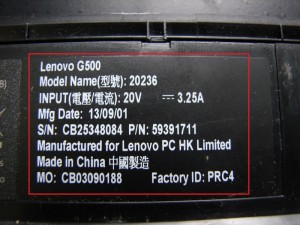
Im Detail: Lenovo G500 Laptop Reparatur zum Selbermachen von einem echten Meister für die Website my.housecope.com.
Startseite »Wie zerlegt man einen Laptop Lenovo G500 und G510, um den Staub zu reinigen?
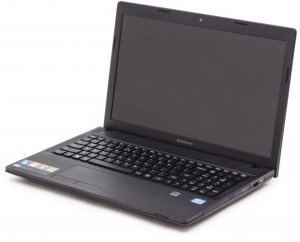
Irgendwie brachten sie mir so einen Laptop und baten um vorbeugende Wartung und Reinigung des Kühlsystems. Der Kunde beschwerte sich über die Überhitzung des Laptops. Zuerst dachte ich, man sagt, dies sei ein Lenovo-Laptop, bei einigen Laptops dieser Firma muss man, um an das Kühlsystem zu gelangen, buchstäblich den gesamten Laptop zerlegen. Um es in kleine Komponenten zu zerstreuen. Und im Laufe der Zeit, und so ein Hinterhalt. Seebestellungen. Aber es stellte sich heraus, dass ich mich zutiefst geirrt hatte. Anscheinend ist dieses Laptop-Modell eine angenehme Ausnahme. Um an das Kühlsystem zu gelangen, müssen Sie den Laptop nur teilweise, hauptsächlich von unten, zerlegen. Nun, dies ist der ganze Text, fahren wir mit der Demontage und Reinigung des Laptops selbst fort.
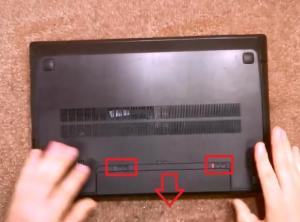
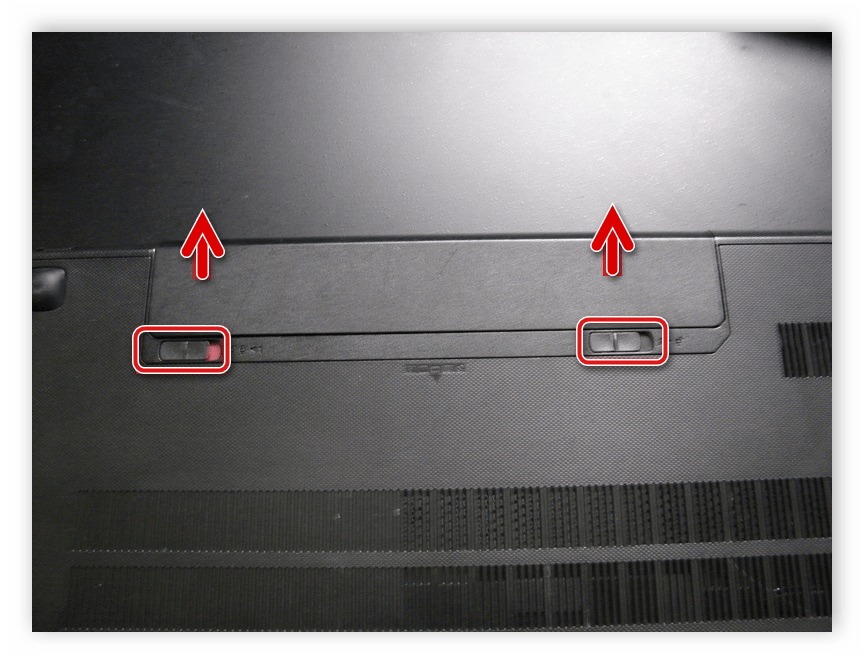
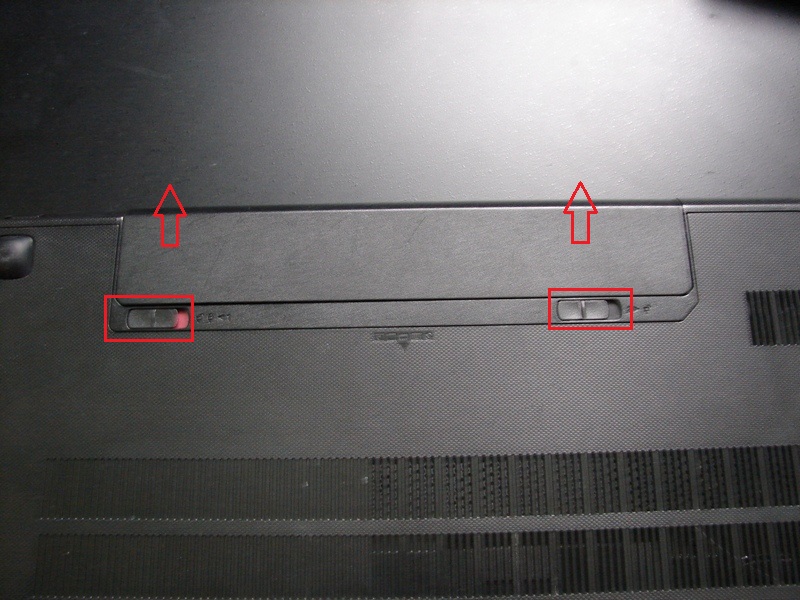
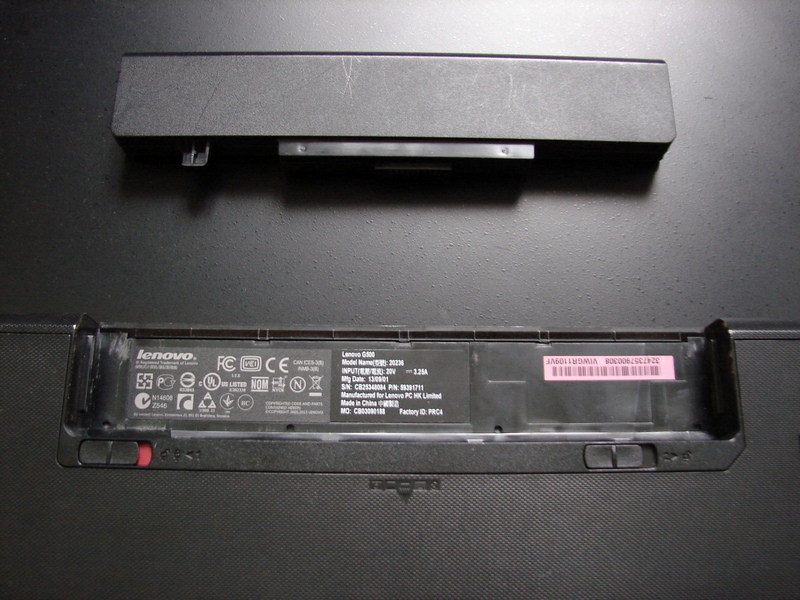
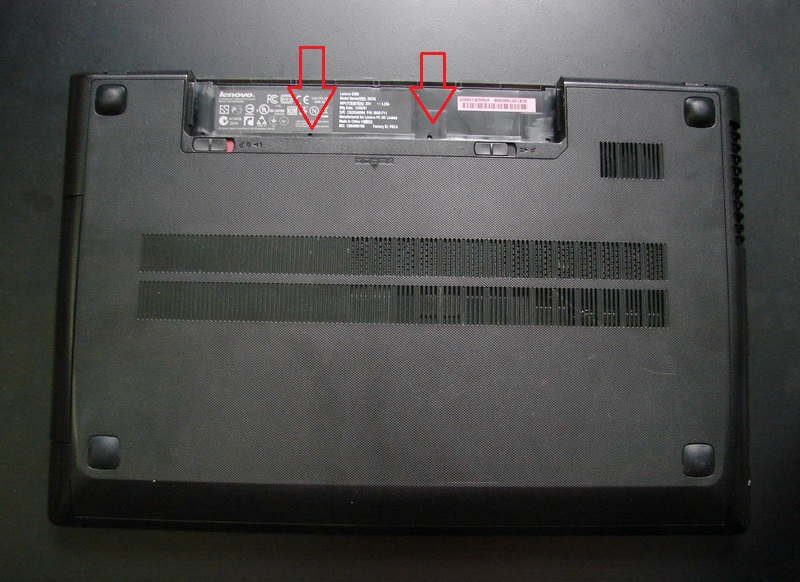
Dieses Epos beginnt wie gewohnt. Schalten Sie den Laptop aus. Wir nehmen den Akku aus dem Gehäuse und drücken bestimmte Riegel zurück. Die Clips sind auf dem Foto abgebildet, sodass Sie nichts falsch machen können.
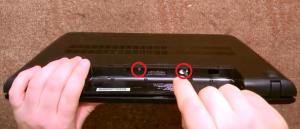
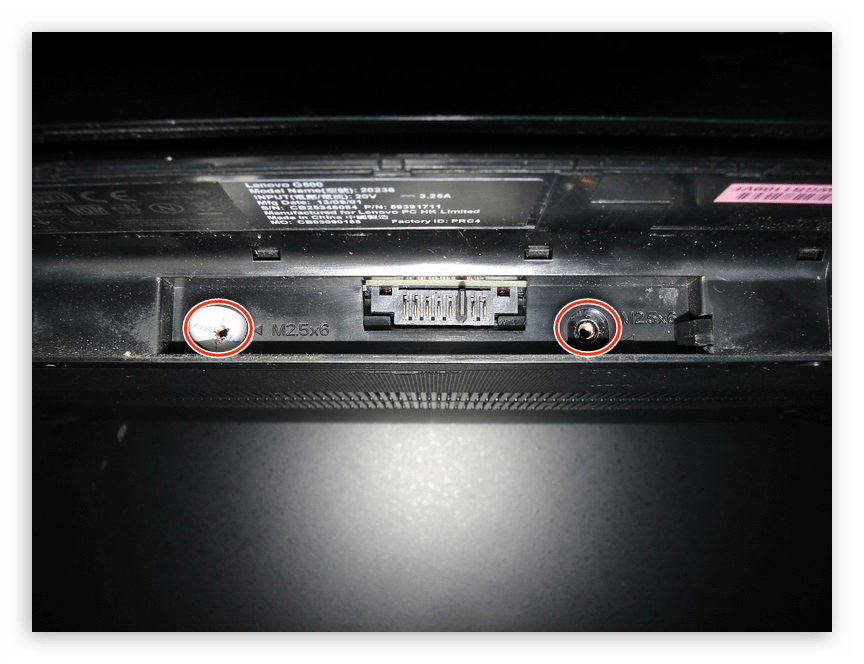
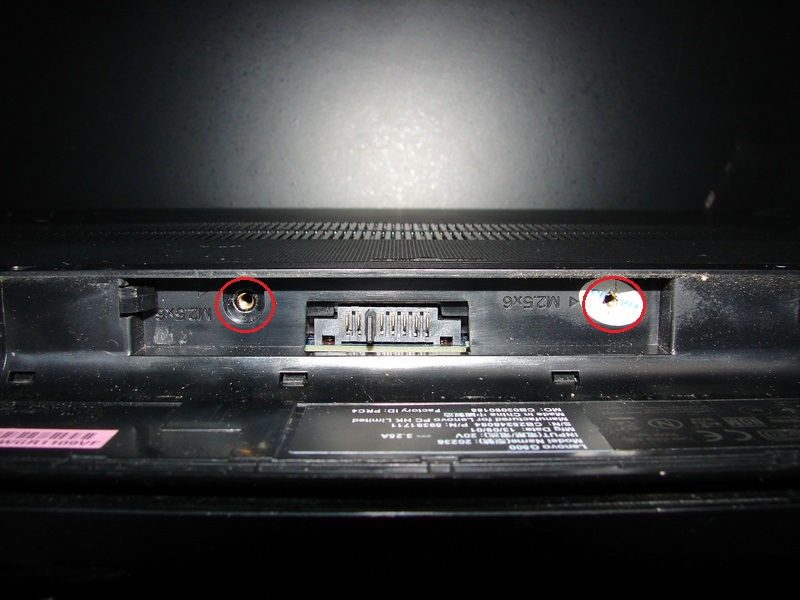
An der Unterseite des Laptops befindet sich eine Abdeckung, die fast die Größe der gesamten freien Fläche der Unterseite des Laptops hat. Um die Abdeckung zu entfernen, lösen Sie die beiden auf dem Foto gezeigten Schrauben. Die Schrauben befinden sich in dem Fach, wo vor nicht allzu langer Zeit der Akku war.
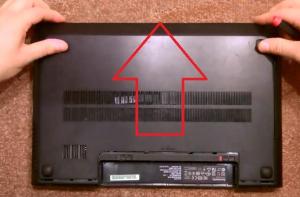
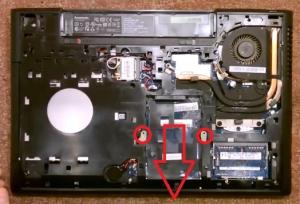
Nachdem wir die erforderlichen Schrauben herausgeschraubt haben, bewegen wir uns und entfernen dann die Abdeckung. Sehen Sie sich das Bild unten an.
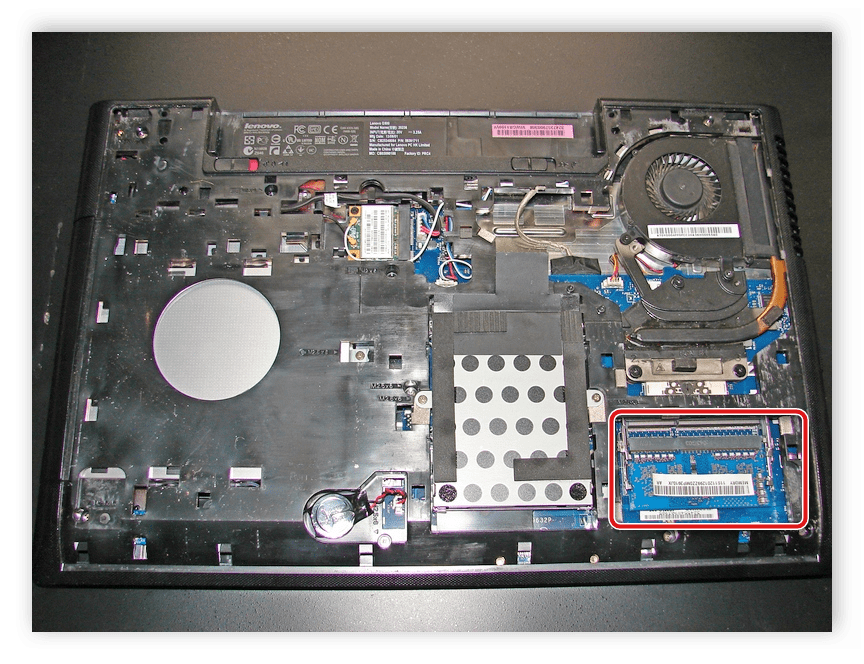
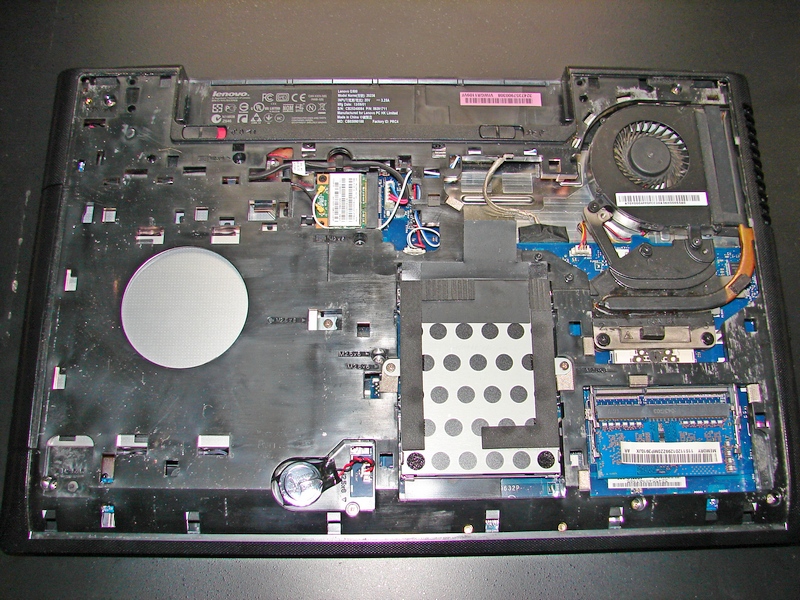
Unter dem Deckel sehen wir die Rampen, die Festplatte und einige andere wichtige Elemente des Laptops. Es wurde beschlossen, das operative Gedächtnis nicht anzurühren. Der Winchester sollte uns im Prinzip auch nicht daran hindern, an das Laptop-Kühlsystem zu gelangen, um es von Staub zu befreien und die darauf befindliche Wärmeleitpaste zu erneuern. Aber zuerst wusste ich das nicht und die Festplatte wurde trotzdem ausgebaut. Und ich werde Ihnen auch sagen, wie es gemacht wird, wenn es in Zukunft für jemanden nützlich sein wird. Lösen Sie die beiden Schrauben und ziehen Sie die Festplatte in die Richtung, die durch den roten Pfeil im Bild angezeigt wird. Dadurch wird die Festplatte vom Anschluss getrennt. Heben Sie dann ein Ende der Festplatte an und schieben Sie sie aus dem Laptop.
Video (zum Abspielen anklicken).
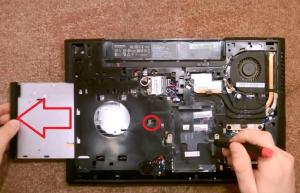
Es wird auch das optische Laufwerk los. Nur für den Fall, sozusagen. Wir lösen die Schraube, die das Laufwerk sichert. Drücken Sie dann das Laufwerk aus dem Gehäuse und entfernen Sie es vollständig.
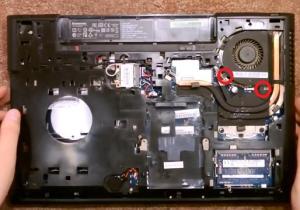
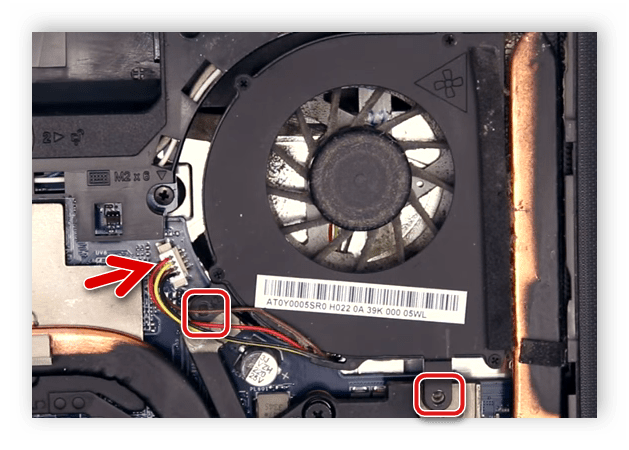
Kühlgebläse entfernen... Lösen Sie dazu ein paar Schrauben und trennen Sie die Verkabelung, die den Kühllüfter mit Strom versorgt. Gelegentlich kann diese Verkabelung mit Klebeband verklebt sein, also achten Sie darauf.
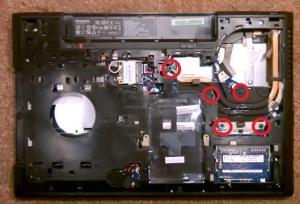
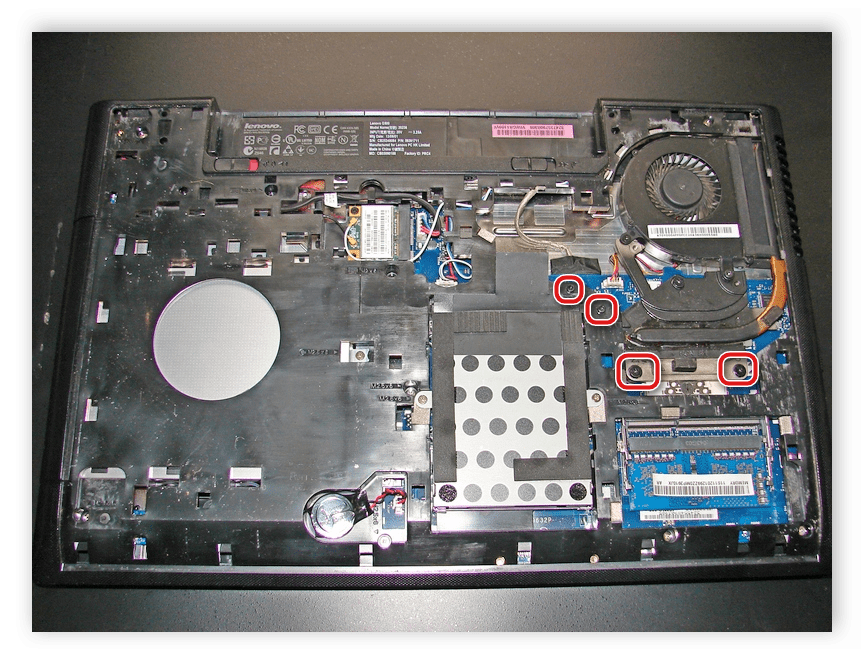
Fahren Sie mit dem Entfernen des Kühlsystems vom Laptop-Motherboard fort. Lösen Sie die im unteren Bild markierten Schrauben. Entfernen Sie den Kühler. Sie können damit beginnen, den Kühler zu reinigen und die alte Wärmeleitpaste von den Kontaktpads zu entfernen. Vor dem Einbau werden wir neue Wärmeleitpaste auftragen.
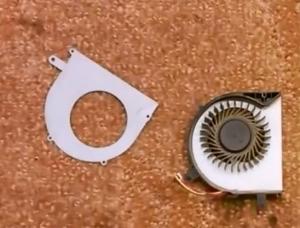
Um den Lüfter von Staub zu befreien, wurde beschlossen, ihn in kleinere Fragmente zu zerlegen. Dadurch kann der Ventilator gründlicher gereinigt werden und ist viel bequemer.
Ich werde Ihnen nicht sagen, wie Sie diesen oder jenen Teil des Laptops reinigen. Hier gibt es nichts Kompliziertes, zumal jeder es gewohnt ist, es mit bestimmten Werkzeugen und Geräten auf seine eigene Weise zu tun.
Nachdem wir alle für uns interessanten Elemente gereinigt haben, fahren wir mit dem Zusammenbau des Laptops fort. Da die Demontage nicht viel Zeit in Anspruch nahm und im Allgemeinen nicht schwierig war, können Sie den Laptop ohne besondere Schwierigkeiten wieder zusammenbauen.
So zerlegen Sie einen Laptop Lenovo G510, G500 und reinigen ihn selbst von Staub / Demontage. So ersetzen Sie HDD, RAM)
Heute haben sie mir einen Lenovo G510 Laptop zur Reparatur gebracht.Dieser "arme Kerl" fiel vom Tisch auf den Boden und war mit etwas Klebrigem bedeckt, vielleicht mit Bier oder Kwas. Jetzt werde ich Ihnen sagen, wie Sie es zerlegen.
Wir drehen den Laptop auf den Kopf, damit der Akku näher bei uns ist. Wir extrahieren dann diese Stromversorgung.
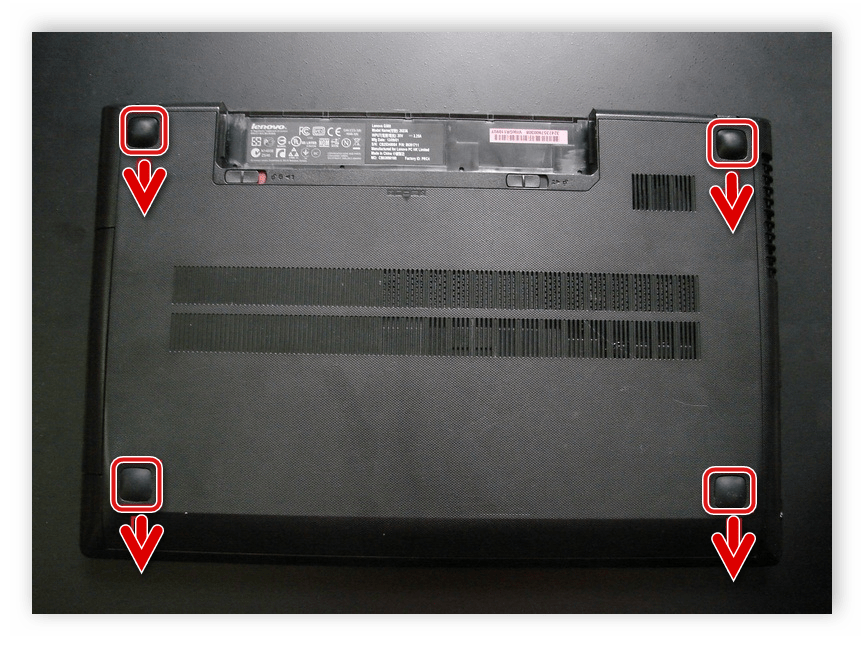
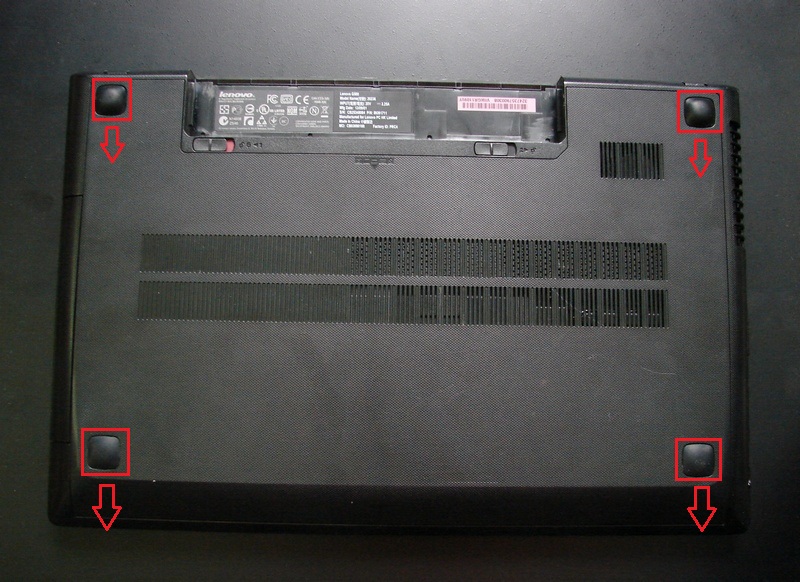
Als nächstes müssen Sie die Abdeckung abschrauben, die die Unterseite des Laptops bedeckt. Bei dieser mobilen PC-Reihe verzichtet der Hersteller auf eine Vielzahl von Schrauben, um die Geräterückseite zu befestigen. Die vier Vorsprünge in den vier Ecken dieses Laptops fungieren als Beine, darunter gibt es keine Befestigungselemente.
Die rückseitige Abdeckung wird von nur zwei Schrauben gehalten, die sich an der längsten Wand des Batteriefachs befinden. Sie müssen diese beiden Schrauben lösen. Ich habe zuerst die Siegel entfernt, die die Schraubenköpfe bedeckten, und später werde ich Ihnen sagen, warum ich es getan habe.
Nachdem die Schrauben gelöst sind, müssen Sie die Laptopabdeckung von sich wegschieben und sie kann leicht entfernt werden.
Auf seiner Innenfläche sind leicht Spuren der Flüssigkeit zu erkennen, mit der dieser mobile Computer gegossen wurde. Dann drehen wir den Laptop so, dass das Akkufach nach vorne zeigt.
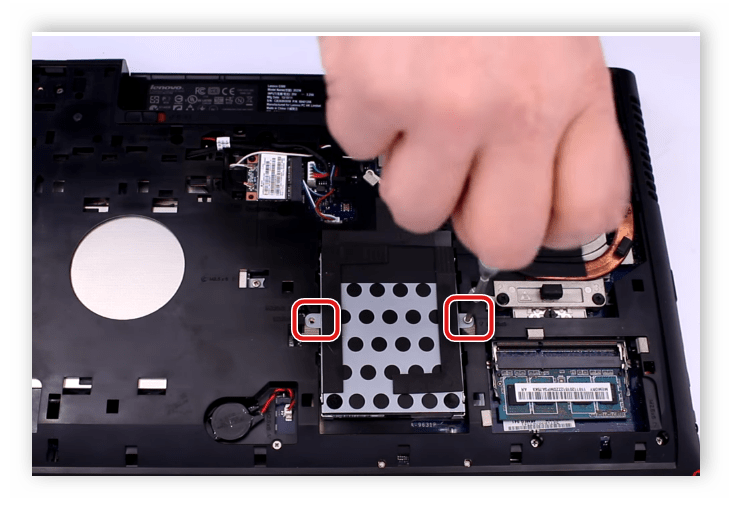
Wie Sie sehen, hat dieser Laptop keine Festplatte mehr - ich habe sie vorhin entfernt, da die Besitzer sie dringend brauchten, da diese Festplatte Informationen enthält, die für die Besitzer dieses Geräts von großer Bedeutung sind. Trotz fehlender Festplatte werde ich versuchen, das Prinzip der Demontage zu erklären. Um die Festplatte zu entfernen, müssen Sie die beiden Befestigungsschrauben rechts und links lösen. Wenn die Schrauben gelöst sind, müssen Sie die Festplatte zu sich heranziehen und mit einer Schiebebewegung entfernen.
Entfernen Sie dann das optische Laufwerk. Es wird mit genau der gleichen Schraube wie die Festplatte befestigt.
Dann müssen Sie die Tastatur, die mit drei Schrauben befestigt ist, demontieren. Zieht man Segmente zwischen die Köpfe dieser Schrauben, dann bilden sie ein gleichschenkliges Dreieck. Die beiden Eckpunkte dieses Dreiecks (Schraubenköpfe) befinden sich in unmittelbarer Nähe des Akkuschachts und eine weitere Schraube befindet sich in der Nähe der oberen linken Ecke des Festplattenschachts. Beachten Sie, dass sich die Schrauben, mit denen die Tastatur befestigt wird, von den Schrauben unterscheiden, mit denen die Rückabdeckung und die Laptop-Festplatte befestigt sind, und sollten beim Zusammenbau nicht verwechselt werden.
Dann müssen wir das Kühlsystem demontieren. Wir lösen die Schrauben, mit denen der Lüfter befestigt ist, sie sind kleiner als die, die wir zuvor gesehen haben.
Wir entfernen den Lüfter, aber etwas lässt uns dies nicht zu - das Stromkabel ist mit Klebeband befestigt, sie hält den Kühler. Wir ziehen dieses Klebeband ab und der Lüfter wird freigegeben.
Dann müssen Sie den Kühler abschrauben. Wir lösen die drei federbelasteten Schrauben, die den Prozessor halten, und lösen zwei weitere Schrauben, die sich auf der linken Seite des Kühlsystems befinden.
Wir entfernen es, blasen es durch und reinigen es, wechseln auch die Wärmeleitpaste.
Im nächsten Teil des Artikels erfahren Sie, wie Sie eine Tastatur in einem Lenovo G500-Laptop demontieren, eine optische Festplatte und ein Motherboard entfernen und den Laptop wieder zusammenbauen.
Nachfolgend finden Sie eine Videoanleitung für eine vollständige Demontage des Lenovo G510 Laptops.
Alle Laptops haben ungefähr das gleiche Design und der Demontageprozess ist nicht viel anders. Jedes Modell verschiedener Hersteller hat jedoch seine eigenen Nuancen bei der Montage, den Anschlussdrähten und der Befestigung von Komponenten, sodass der Demontageprozess den Besitzern dieser Geräte Schwierigkeiten bereiten kann. Als nächstes werden wir uns die Demontage eines Laptop-Modells G500 von Lenovo genauer ansehen.
Haben Sie keine Angst, dass Sie bei der Demontage die Komponenten beschädigen oder das Gerät dann nicht funktioniert. Wenn Sie alles strikt nach den Anweisungen machen, führen Sie jede Aktion sorgfältig und sorgfältig aus, dann treten nach dem Zusammenbau keine Funktionsstörungen auf.
Vergewissern Sie sich vor dem Zerlegen des Laptops, dass die Garantiezeit bereits abgelaufen ist, da sonst der Garantieservice nicht erbracht wird.Wenn das Gerät noch unter Garantie ist, ist es besser, die Dienste eines Service-Centers in Anspruch zu nehmen, wenn das Gerät nicht richtig funktioniert.
Zur Demontage benötigen Sie lediglich einen kleinen Schraubendreher, der der Größe der im Laptop verwendeten Schrauben entspricht. Wir empfehlen jedoch, vorab farbige Etiketten oder sonstige Markierungen vorzubereiten, um ein Verheddern in unterschiedlichen Schraubengrößen zu vermeiden. Denn wenn Sie die Schraube an der falschen Stelle anschrauben, können solche Aktionen das Motherboard oder andere Komponenten beschädigen.
Der gesamte Demontageprozess darf nur bei vom Netzwerk getrenntem Laptop durchgeführt werden, daher muss die gesamte Stromversorgung vollständig eingeschränkt werden. Dies kann wie folgt erfolgen:
Schalten Sie Ihren Laptop aus.
Ziehen Sie den Stecker, schließen Sie ihn und drehen Sie ihn auf den Kopf.
Spreizen Sie die Befestigungselemente und entfernen Sie den Akku.
Erst nach all diesen Schritten können Sie mit der vollständigen Demontage des Laptops fortfahren.
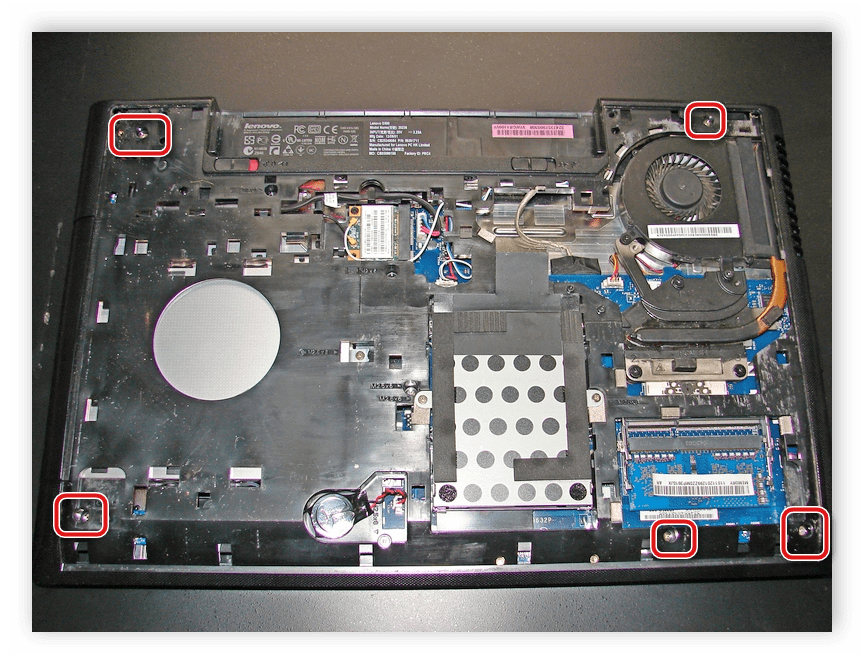
Die fehlenden sichtbaren Schrauben auf der Rückseite des Lenovo G500 sind Ihnen vielleicht schon aufgefallen, da sie an weniger offensichtlichen Stellen versteckt sind. Gehen Sie wie folgt vor, um die Rückabdeckung zu entfernen:
Das Entfernen des Akkus ist nicht nur notwendig, um die Stromversorgung des Geräts komplett zu unterbrechen, auch die Befestigungsschrauben sind darunter versteckt. Stellen Sie den Laptop nach dem Entfernen des Akkus aufrecht hin und entfernen Sie die beiden Schrauben in der Nähe des Anschlusses. Sie haben eine einzigartige Größe, weshalb sie mit einer Markierung gekennzeichnet sind "M2,5 × 6".
Die anderen vier Schrauben, mit denen die Rückabdeckung befestigt ist, befinden sich unter den Füßen, sodass Sie diese entfernen müssen, um an die Befestigungselemente zu gelangen. Wenn Sie es oft genug zerlegen, halten die Beine in Zukunft möglicherweise nicht mehr zuverlässig und fallen ab. Lösen Sie die restlichen Schrauben und kennzeichnen Sie diese mit einem separaten Etikett.
Sie haben jetzt Zugriff auf einige der Zubehörteile, aber es gibt eine weitere Zugangsabdeckung, die entfernt werden muss, wenn die obere Abdeckung entfernt werden muss. Suchen Sie dazu fünf identische Schrauben an den Kanten und lösen Sie sie nacheinander. Achten Sie darauf, sie auch mit einem separaten Etikett zu versehen, damit Sie später nicht verwirrt werden.
Der Prozessor ist unter dem Kühlsystem versteckt. Um den Laptop zu reinigen oder vollständig zu zerlegen, muss der Lüfter mit Kühlkörper abgeklemmt werden. Dies kann wie folgt erfolgen:
Ziehen Sie das Lüfterstromkabel aus dem Anschluss und entfernen Sie die beiden Hauptschrauben, mit denen der Lüfter befestigt ist.
Jetzt müssen Sie das gesamte Kühlsystem einschließlich des Kühlers entfernen. Lösen Sie dazu nacheinander die vier Befestigungsschrauben der Nummerierung auf dem Gehäuse folgend und schrauben Sie sie in der gleichen Reihenfolge wieder heraus.
Der Kühler ist an einem Klebeband befestigt, muss also beim Abnehmen abgezogen werden. Einfach ein bisschen anstrengen und es fällt von selbst ab.
Nachdem Sie diese Manipulationen vorgenommen haben, erhalten Sie Zugriff auf das gesamte Kühlsystem und den Prozessor. Wenn Sie den Laptop nur von Staub befreien und die Wärmeleitpaste ersetzen müssen, können Sie die weitere Demontage überspringen. Befolgen Sie die erforderlichen Schritte und sammeln Sie alles zurück. Weitere Informationen zum Reinigen Ihres Laptops von Staub und zum Ersetzen der Wärmeleitpaste des Prozessors finden Sie in unseren Artikeln unter den folgenden Links.
Die einfachste und schnellste Aktion besteht darin, die Festplatte und den Arbeitsspeicher zu trennen. Um die Festplatte zu entfernen, schrauben Sie einfach die beiden Befestigungsschrauben heraus und entfernen Sie sie vorsichtig aus dem Anschluss.
Der Arbeitsspeicher ist in keiner Weise gesichert, sondern wird einfach in den Stecker gesteckt, also einfach gemäß den Anweisungen auf dem Gehäuse trennen. Sie müssen nämlich nur den Deckel anheben und die Stange holen.
Auf der Rückseite des Laptops befinden sich noch ein paar Schrauben und Kabel, die auch die Tastatur halten. Schauen Sie sich daher das Gehäuse genau an und vergewissern Sie sich, dass alle Befestigungselemente gelöst sind. Denken Sie daran, die verschiedenen Schraubengrößen zu beschriften und sich ihre Position zu merken. Nachdem Sie alle Manipulationen abgeschlossen haben, drehen Sie den Laptop um und folgen Sie diesen Schritten:
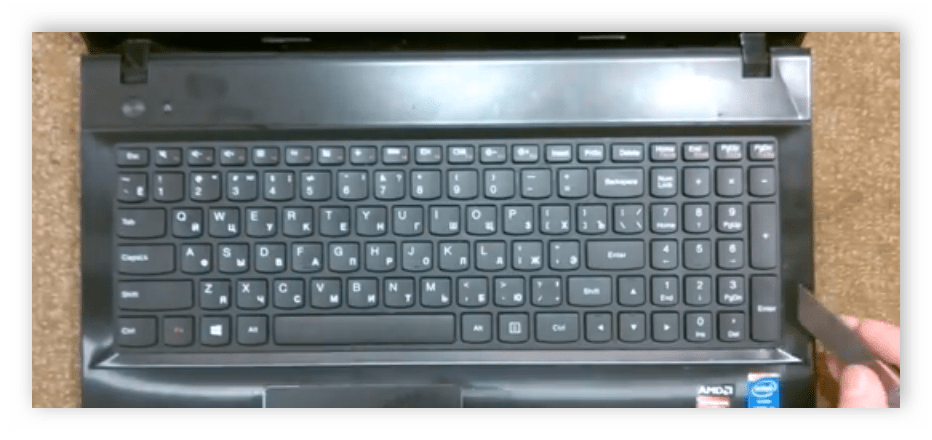
Nehmen Sie einen geeigneten flachen Gegenstand und hebeln Sie die Tastatur von einer Seite hoch. Es hat die Form einer massiven Platte und wird mit Riegeln gehalten.Wenden Sie nicht zu viel Kraft an, sondern gehen Sie mit einem flachen Gegenstand über den gesamten Umfang, um die Befestigungselemente zu lösen. Wenn die Tastatur nicht reagiert, überprüfen Sie erneut, ob alle Schrauben auf der Rückseite entfernt wurden.
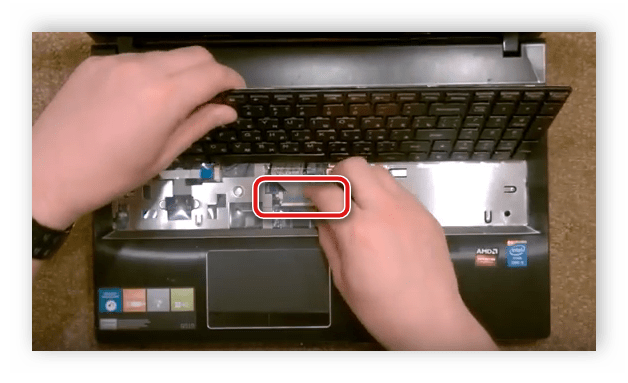
Die Tastatur nicht ruckeln, da sie an der Schlaufe festgehalten wird. Sie muss durch Anheben des Deckels getrennt werden.
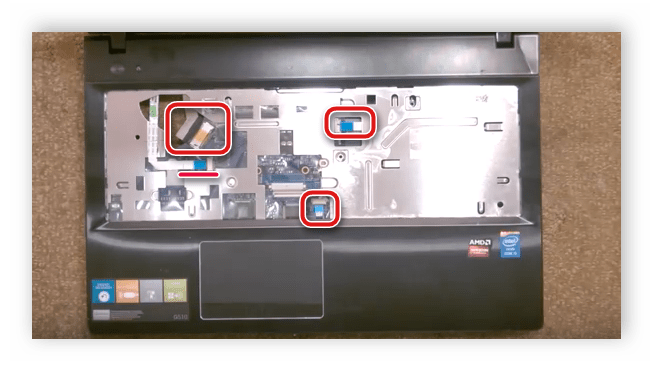
Die Tastatur wird entfernt und darunter befinden sich mehrere Kabel der Soundkarte, Matrix und anderer Komponenten. Um die Frontplatte zu entfernen, müssen alle diese Kabel getrennt werden. Dies geschieht standardmäßig. Danach wird die Frontplatte einfach abgenommen, wenn nötig, nehmen Sie einen flachen Schraubendreher und hebeln Sie die Befestigungselemente.
Damit ist der Demontageprozess für den Lenovo G500 Laptop abgeschlossen, Sie haben Zugriff auf alle Komponenten, entfernen die Rück- und Frontblende. Anschließend können Sie alle notwendigen Manipulationen, Reinigungs- und Reparaturarbeiten durchführen. Die Montage erfolgt kopfüber.
Vielen Dank an den Autor, teilen Sie den Artikel in sozialen Netzwerken.
Lenovo G500 (LA-9631P) Keine Hintergrundbeleuchtung Hallo an alle. Sie brachten einen Laptop mit einem dunklen Bildschirm mit, der von einer Taschenlampe beleuchtet wurde.
Lenovo G500 (LA-9631P) Rev: 1.0 kein Start Freundliche Tageszeit, Lenovo G500 (LA-9631P) rev: 1.0 Laptop kam zur Reparatur.
Lenovo G500 (LA-9631P) Rev: 1.0 schaltet sich ein, aber kein Start compal_la-9631p r1.0 schaltet sich ein, startet aber nicht. Es schaltet sich nach 2 Sekunden aus.
Lenovo G500 (LA-9632P Rev 1.0) - Laptop startet nicht Schönen Tag! Sie brachten einen Lenovo G500 Laptop mit einer Diagnose - nicht.
Lenovo g500 lässt sich nicht einschalten Hallo. Hilfe. Ich habe ein lenovo g500, auf dem ich das entsperrte installiert habe.
Ein Laptop ist ein komplexer und ausgeklügelter Mechanismus, der ohne diese periodisch ausfällt. Vorbereitung und spezielle Fähigkeiten sind besser nicht zu passen. Laptops waren schon immer aufgrund der Vielzahl von Kabelschrauben und anderen Tsyatsek schwer zu demontieren. Bevor Sie persönlich mit der Demontage Ihres Lenovo Laptops beginnen, empfehlen wir Ihnen dringend, geduldig zu sein und die Videoquelle zu studieren - “Lenovo Laptop Reparatur„Um nichts durch dumme Nachlässigkeit und Unerfahrenheit zu verderben.
Wenn Sie etwas nicht verstehen, scrollen Sie erneut durch das Video. Viel Spaß beim Selbststudium und möge Ihr eigener Laptop nie versagen.