Im Detail: Dell Laptop-Reparatur zum Selbermachen von einem echten Meister für die Website my.housecope.com.
Hallo an alle. Wenn dein Laptop lässt sich nicht einschalten oder außer Betrieb, beeilen Sie sich nicht, um es zum Service-Center zu bringen.
Mit Hilfe Laptop-Diagnose Sie können die Ursache des Problems selbst feststellen und wenn sich herausstellt, dass das Problem wirklich schwerwiegend ist, wenden Sie sich an die Fachleute im Service-Center, um eine Lösung zu finden. Meistens können einfache Probleme selbst behoben werden.
In diesem Artikel werden wir uns die häufigsten Probleme bei der Verwendung von Dell-Laptops ansehen.
Bei Laptops kommt es sehr häufig zu Problemen mit der Stromversorgung. Und der Punkt hier ist weit weg vom Hersteller. Nur schenken die meisten Nutzer dem Akku, dem Ladegerät und der Stromversorgung ihres Kompaktcomputers nicht genügend Aufmerksamkeit.
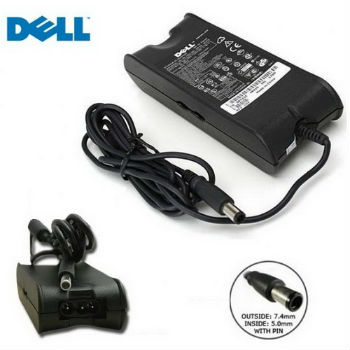
Wenn der Laptop nicht oder nicht richtig aufgeladen wird, ist es ratsam, ihn zur Diagnose zu einem Servicecenter zu bringen oder ein Dell Laptop-Ladegerät an einem ähnlich funktionierenden Modell zu testen.
Auf diese Weise können Sie die Ursache des Problems lokalisieren und das Problem mithilfe der folgenden Lösungen beheben. zum Menü ↑
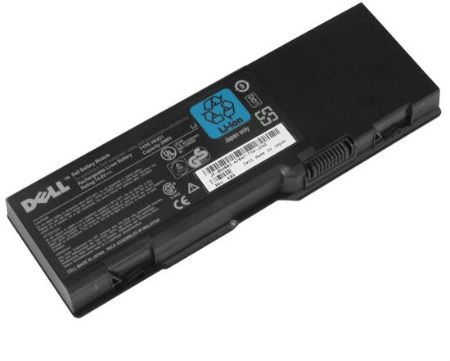
Die ersten Probleme beginnen, wenn der Akkustand schnell sinkt. Schuld daran ist der Controller, der zwar einen niedrigen Ladezustand von 30% anzeigt, der Akku aber tatsächlich zu 50-60 Prozent geladen ist. In so einer Situation hilft es sehr gut Kalibrierung des Laptop-Akkus .
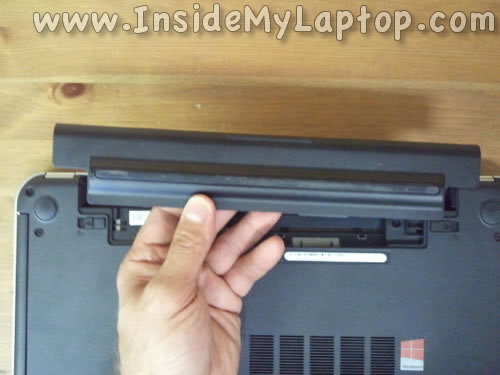
Noch schlimmer ist es, wenn die tatsächliche Kapazität des Akkus unwiderruflich absinkt. In diesem Fall müssen Sie eine neue Batterie kaufen oder versuchen, die alte zu reparieren. Neu Laptop Batterie Dell wird in etwa den Kosten für die Reparatur eines alten Geräts in einem Service-Center entsprechen. Wenn es noch nicht möglich ist, eine neue Batterie zu kaufen, können Sie es versuchen Laptop Akku reparieren auf sich allein. zum Menü ↑
Video (zum Abspielen anklicken).
Sie haben einen Akku gekauft oder repariert und der Laptop wird immer noch nicht aufgeladen. Es stimmt also etwas mit Ihrem Dell Laptop-Adapter oder Netzstecker nicht. Lädt der Akku bei angeschlossenem Laptop nicht und wird die Steckerposition verändert, wird der Ladevorgang fortgesetzt.
Sie müssen die Kontakte reinigen oder ausgeben Austausch des Laptop-Netzanschlusses .
Für den Fall, dass eine Störung in der Stromversorgung vorliegt und der Laptop unter keinem Vorwand laden möchte. Dann gibt es auch zwei Möglichkeiten, Sie können eine neue kaufen oder versuchen, sie zu machen Laptop Netzteil reparieren .
Natürlich können Sie das alte Netzteil zur Reparatur zurücksenden, aber die Kosten können die Kosten eines neuen übersteigen. Laptop-Netzteil dell. zum Menü ↑
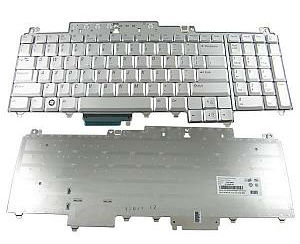
Bei einem Problem mit der Laptop-Tastatur kann diese gereinigt und wieder funktionstüchtig gemacht werden. Wenn Sie Flüssigkeit auf der Tastatur verschütten, müssen Sie sehr schnell handeln.
Der erste Schritt besteht darin, den Akku zu entfernen und den Laptop vollständig auszuschalten. Anschließend muss der Computer durch Zerlegen getrocknet werden. Laptop-Tastatur reinigen ... Detaillierte Beschreibungen finden Sie im Artikel - Laptop-Tastatur überflutet - was tun?
Reparatur der Laptop-Tastatur du kannst es selber machen. Aber am besten bringen Sie Ihren Laptop so schnell wie möglich zu einem Service-Center. Da die Langsamkeit in einer solchen Situation für Sie mit dem Ausfall des gesamten Laptops enden kann.
Sie sollten Angst vor ätzenden Flüssigkeiten haben, die, wenn sie auf die Tastatur gelangen, sehr schnell auf die Hauptplatine des Computers gelangen.
Wenn du nur tun musst Austausch der Tastatur eines Laptops , dann können Sie diesen Vorgang auch selbst durchführen.
Bitte beachten Sie, dass Tastaturen bei verschiedenen Laptopmodellen unterschiedlich angebracht sind. Über den obigen Link können Sie Ihre Art der Tastaturbefestigung genauer erfahren.
Um unnötige Kosten für ein Service-Center zu vermeiden, empfehle ich Ihnen, sich mit den folgenden Artikeln vertraut zu machen, mit denen Sie Laptop-Komponenten selbst austauschen können.
- Austausch von RAM und Festplatte bei einem Laptop
Es ist nicht schwer, Komponenten zu wechseln. Die Hauptsache für die Selbstreparatur ist die Einhaltung der richtigen Reihenfolge der Aktionen. Erst Diagnose, dann Reparatur. Vergiss dies nicht.
Das ist alles. Möge Ihre erste Renovierung ein Erfolg werden
Sind sie hier "Laptop-Reparatur selbst machen. »Samsung, Dell» Dell Latitude x1
Ladegerät (Laderegler) ist verantwortlich. Ein solches Schema gibt es nicht, ich schaue später genauer hin.
obwohl der max1909 auch ein Laderegler ist.
Oder der Controller selbst ist gestorben.
Nun, die Netzstromversorgung wird von einem p-Kanal-Außendienstmitarbeiter namens Q507 geschaltet. Sein Gate wird laut der Schaltung des Laptops von 20 Fuß mb3887 gesteuert, und da wir max1909 physisch installiert haben, sollte das Gate laut Datenblatt vom 27. Ausgang (PDS) max1909 gesteuert werden. Taaax.
Jene. für den Anfang wäre es nicht schlecht, sich die Spannung am Drain des Q507 bei nur Netz- und Batterieversorgung anzusehen, um zu verstehen, ob es gesteuert wird und wenn es durchgeführt wird, was dann benötigt wird in diesem Fall zum Öffnen und Schließen des Transistors. Da Sie angegeben haben, dass der Laptop von einem Netzwerk mit leerer Batterie gespeist wird, können wir daraus schließen, dass dieser Außendienstmitarbeiter am Leben ist.
Laptop-Tastaturreparatur zum Selbermachen am Beispiel eines Dell Inspiron 3421 Laptops oder einem der Tricks von Computerdiensten
Hallo Freunde. In diesem Artikel können Sie unschätzbare Erfahrungen sammeln und lernen, wie Sie nicht auf einige der Tricks der Computerassistenten hereinfallen. Im Allgemeinen empfehle ich Ihnen, den kostenlosen Newsletter mit Blog-Updates zu abonnieren und Sie werden immer über die Veröffentlichung neuer, immer nützlicher Artikel informiert.
Heute sprechen wir über einen Dell Inspiron 3421 Laptop, der zu mir zur Reparatur kam.
Grund für die Anfrage war, dass der Laptop nicht auf Tastenanschläge auf der Tastatur reagierte. Und das wird offensichtlich niemandem gefallen, oder? Die Eigenschaften dieses Gerätes sind nicht auf hohem Niveau, aber es wird dennoch als Büroeinheit passen:
٭Schnittstellen: USB 3. VGA (D-Sub), HDMI, Mikrofoneingang, Audio-/Kopfhörerausgang, LAN (RJ-45);
٭Flash-Kartenleser: ja;
٭Positionierungsgerät: Touchpad;
٭Eingebautes Mikrofon: ja;
٭Webcam: 1.0mpx;
٭Akkukapazität (mAh): 2700;
٭Abmessungen (LxBxT) mm: 346 × 25x245;
٭Gewicht (kg): 1,99;
Später stellte sich heraus, dass die Leute vor ein paar Monaten eine Tasse Kaffeereste auf die Tastatur geworfen hatten. Und wie üblich erinnert sich jeder einige Zeit nach der Übergabe des Geräts zur Reparatur an den grundlegendsten äußeren Faktor, der die Ursache des Ausfalls charakterisiert. Gut, dass ich erst in dem Moment dazu gekommen bin, den Zettel zu reparieren, als ich dieses Geheimnis mit Flüssigkeit entdeckt habe. Normalerweise muss nach dem Verschütten von Flüssigkeit auf der Tastatur diese sofort vom Laptop entfernt und das Gerät muss gespült und getrocknet werden. Einige Laptop-Modelle haben spezielle Abflusspunkte, wodurch die Tastatur nicht leidet und vor allem die Flüssigkeit nicht auf die Chips austritt.
Wenn Sie plötzlich Flüssigkeit auf der Tastatur verschütten, entfernen Sie diese sofort vom Laptop. Wenn dies bei einem stationären Computer passiert ist, hängt alles von der Schnittstelle zum Anschluss der Tastatur ab. Lesen Sie mehr über die Schnittstellen im Artikel "Computer-Motherboard".
Die USB-Tastatur muss sofort vom Anschluss getrennt werden. Handelt es sich um eine PS/2-Schnittstelle, dann müssen Sie den Power-Knopf des PCs drücken und halten, bis er ausgeschaltet wird.Im ersten Fall kann die Flüssigkeit über den USB-Port zum Schließen der „Südbrücke“ führen, im zweiten zum Verbrennen des PS/2-Ports bzw. seines „Controllers“. Wir spülen eine solche Tastatur aus, und nach dem Trocknen funktioniert sie normalerweise nicht schlechter als eine neue.
Nachdem ich einen Laptop von einem Kunden erhalten hatte, beschloss ich, sicherzustellen, dass es ein Problem mit meinen eigenen Händen gab.
Ich musste keine komplizierte Diagnose machen, wenn die Tastatur nicht funktioniert, dann ist es sofort klar. Tatsächlich habe ich keine Reaktion auf Tastenanschläge gefunden. Wir kommen zum Entfernen der Tastatur. Im Video unten zeige ich, wie das geht:
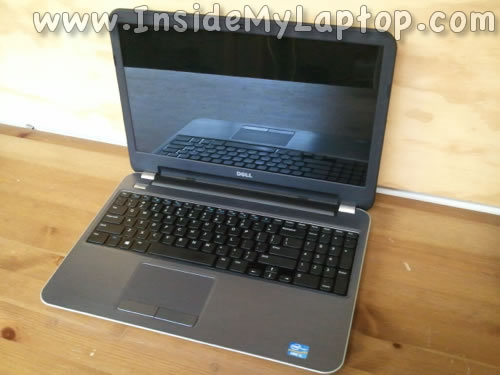
Bei einem dünnen flachen Gegenstand, den ich gewohnt bin, einen Zahnspatel zu verwenden, lösen wir die Tastatur aus ihren Befestigungen, die in Form von Riegeln ausgeführt sind. Normalerweise werden Tastaturen zusätzlich von unten mit kleinen Schrauben befestigt, aber bei diesem Laptop halten sie nur durch Riegel.
Ich nahm die Tastatur ab und skizzierte im Geiste die Situation, in der Flüssigkeit darauf verschüttet wurde. Ich beschloss, die Kontakte am Anschlusskabel und den Stecker selbst zu reinigen, da der Oxidationsfaktor dieser Kontakte nicht ausgeschlossen ist.
Um die Tastatur vom Dell inspiron 3421 Laptop zu entfernen, haben wir das Tastaturkabel aus seinem Anschluss gelöst. Wir nehmen einen normalen Radiergummi und reinigen ihn wie im obigen Video gezeigt. Wir reinigen das Nest selbst mit einer Zahnbürste, nachdem wir es in Alkohol getaucht haben.
Wenn im Servicecenter eine nicht funktionierende Tastatur erkannt wird, sondieren die Meister sofort den Ausweg, indem sie die Tastatur durch eine neue ersetzen. Ich wollte mich auch auf die Suche nach einem neuen machen, entschied mich aber, das Verfahren mit Reinigung auszuprobieren und das Ergebnis hat mich angenehm überrascht:

Ohne die Tastatur in ihrem Sitz zu installieren, sondern nur mit dem Board zu verbinden, habe ich versucht, beim Starten des Laptops ins BIOS zu gelangen, und ja, ich habe das BIOS durch Drücken der F2-Taste aufgerufen. Die Tastatur funktioniert! Nachdem wir es wieder installiert haben, überprüfen wir es sorgfältig.
Ich musste keine Lieferanten kontaktieren, um eine neue zu bestellen, und die Leute mussten kein zusätzliches Geld ausgeben, um eine Tastatur zu kaufen. Wie Sie eine neue Tastatur auswählen, finden Sie im Artikel "Tastatur bei einem Laptop HP PROBOOK 4515S ersetzen".
REPARATUR DER LAPTOP-TASTATUR MIT IHREN EIGENEN HÄNDEN AM BEISPIEL EINES DELL INSPIRON 3421 LAPTOP ODER EINES DER TICKS VON COMPUTER SERVICES
Hallo Leute. Es gibt einen bemerkenswerten Artikel auf dem Blog. Ich veröffentliche auch hier. Übrigens, Sie haben vergessen, den kostenlosen Blog-Newsletter zu abonnieren?
In diesem Artikel können Sie unschätzbare Erfahrungen sammeln und lernen, wie Sie nicht auf einige der Tricks der Computerassistenten hereinfallen.
Heute sprechen wir über einen Dell Inspiron 3421 Laptop, der zu mir zur Reparatur kam.
Grund für die Anfrage war, dass der Laptop nicht auf Tastenanschläge auf der Tastatur reagierte. Und das wird offensichtlich niemandem gefallen, oder? Die Eigenschaften dieses Gerätes sind nicht auf hohem Niveau, aber es wird dennoch als Büroeinheit passen:
٭Schnittstellen: USB 3. VGA (D-Sub), HDMI, Mikrofoneingang, Audio-/Kopfhörerausgang, LAN (RJ-45);
٭Flash-Kartenleser: ja;
٭Positionierungsgerät: Touchpad;

٭Eingebautes Mikrofon: ja;

٭Webcam: 1.0mpx;
٭Akkukapazität (mAh): 2700;
٭Abmessungen (LxBxT) mm: 346 × 25x245;
٭Gewicht (kg): 1,99;
Später stellte sich heraus, dass die Leute vor ein paar Monaten eine Tasse Kaffeereste auf die Tastatur geworfen haben. Und wie üblich erinnert sich jeder einige Zeit nach der Übergabe des Geräts zur Reparatur an den grundlegendsten äußeren Faktor, der die Ursache des Ausfalls charakterisiert. Gut, dass ich erst in dem Moment dazu gekommen bin, den Zettel zu reparieren, als ich dieses Geheimnis mit Flüssigkeit entdeckt habe.Normalerweise muss nach dem Verschütten von Flüssigkeit auf der Tastatur diese sofort vom Laptop entfernt und das Gerät muss gespült und getrocknet werden. Einige Laptop-Modelle haben spezielle Abflusspunkte, wodurch die Tastatur nicht leidet und vor allem die Flüssigkeit nicht auf die Chips austritt.
Wenn Sie plötzlich Flüssigkeit auf der Tastatur verschütten, entfernen Sie diese sofort vom Laptop. Wenn dies bei einem stationären Computer passiert ist, hängt alles von der Schnittstelle zum Anschluss der Tastatur ab. Lesen Sie mehr über die Schnittstellen im Artikel "Computer-Motherboard".
Die USB-Tastatur muss sofort vom Anschluss getrennt werden. Handelt es sich um eine PS/2-Schnittstelle, dann müssen Sie den Power-Knopf des PCs drücken und halten, bis er ausgeschaltet wird. Im ersten Fall kann die Flüssigkeit über den USB-Port zum Schließen der „Südbrücke“ führen, im zweiten zum Verbrennen des PS/2-Ports bzw. seines „Controllers“. Wir spülen eine solche Tastatur aus, und nach dem Trocknen funktioniert sie normalerweise nicht schlechter als eine neue.
Nachdem ich einen Laptop von einem Kunden erhalten hatte, beschloss ich, sicherzustellen, dass es ein Problem mit meinen eigenen Händen gab.
Ich musste keine komplizierte Diagnose machen, wenn die Tastatur nicht funktioniert, dann ist es sofort klar. Tatsächlich habe ich keine Reaktion auf Tastenanschläge gefunden. Wir kommen zum Entfernen der Tastatur.
Bei einem dünnen flachen Gegenstand, den ich gewohnt bin, einen Zahnspatel zu verwenden, lösen wir die Tastatur aus ihren Befestigungen, die in Form von Riegeln ausgeführt sind. Normalerweise werden Tastaturen zusätzlich von unten mit kleinen Schrauben befestigt, aber bei diesem Laptop halten sie nur durch Riegel.
Ich nahm die Tastatur ab und skizzierte im Geiste die Situation, in der Flüssigkeit darauf verschüttet wurde. Ich beschloss, die Kontakte am Anschlusskabel und den Stecker selbst zu reinigen, da der Oxidationsfaktor dieser Kontakte nicht ausgeschlossen ist.
Um die Tastatur vom Dell inspiron 3421 Laptop zu entfernen, haben wir das Tastaturkabel aus seinem Anschluss gelöst. Wir nehmen einen normalen Radiergummi und reinigen ihn wie im obigen Video gezeigt. Wir reinigen das Nest selbst mit einer Zahnbürste, nachdem wir es in Alkohol getaucht haben.
Wenn im Servicecenter eine nicht funktionierende Tastatur erkannt wird, sondieren die Meister sofort den Ausweg, indem sie die Tastatur durch eine neue ersetzen.
Ohne die Tastatur in ihrem Sitz zu installieren, sondern nur mit dem Board zu verbinden, habe ich versucht, beim Starten des Laptops ins BIOS zu gelangen, und ja, ich habe das BIOS durch Drücken der F2-Taste aufgerufen. Die Tastatur funktioniert! Nachdem wir es wieder installiert haben, überprüfen wir es sorgfältig.
Ich musste keine Lieferanten kontaktieren, um eine neue zu bestellen, und die Leute mussten kein zusätzliches Geld ausgeben, um eine Tastatur zu kaufen. Wie Sie eine neue Tastatur auswählen, finden Sie im Artikel "Tastatur bei einem Laptop HP PROBOOK 4515S ersetzen".
Also, einen Laptop kaputt oder eine andere Technik, wo soll ich anfangen? 1. Natürlich können Sie nicht dämpfen, wegwerfen und einen neuen kaufen. Manchmal ist dies die optimale Option, aber wenn dies nicht der Fall ist, gehen wir weiter. 2. Eine Rücksendung zur Reparatur ist möglich. Dies ist billiger als der Kauf eines neuen, aber dies ist nicht die kostengünstigste Lösung. 3. Selbstreparatur. Hierauf kann bei weitem nicht alles gehen, denn es ist schrecklich, schlimmeres zu tun, als es gibt, aber mit der Bedingung Genauigkeit und "gerade Hände", warum nicht.
Das gleiche, aber in beschleunigtem Tempo und mit Musik 🙂
Für 4,5 Backs und für eine Stunde mit einem kleinen Betrag (ein Monat Wartezeit auf die Lieferung zählt nicht ;) wurde der kaputte Laptop repariert. Wie viele solche Reparaturen im Service-Center sein können, habe ich nicht erkannt, aber eindeutig nicht die doppelten Kosten für Ersatzteile. Genau, man kann auch jedes andere Teil austauschen, zum Beispiel eine kaputte Matrix, eine falsche Kamera, eine Festplatte oder ein DVD-Laufwerk, ich erwähne es nicht einmal. Im Allgemeinen, meine Herren, haben Sie keine Angst, sich selbst zu reparieren, sondern schätzen Sie Ihre Stärke richtig ein, denn Viam supervadet vadens (lat.) oder Die Straße ocilit Walking.
Sind sie hier "Laptop-Reparatur selbst machen. "Samsung, Dell" Dell Inspiron M5110, Demontage, Reinigung, Ersatzfestplatte.
Sie müssen das Motherboard entfernen! Hier sind die Freaks
Umdrehen, Schrauben lösen
Drehen Sie die Tastatur um und entfernen Sie sie. Dazu müssen Sie die Riegel an der Oberseite zurückziehen.
Lösen Sie die Schrauben und entfernen Sie die obere Abdeckung
Wir schrauben die Markierung ab und entfernen die Platine. Um es zu entfernen, ist es außerdem erforderlich, die Schrauben des linken Displayscharniers zu lösen und es anzuheben.
Sie können das Kühlsystem reinigen und die Wärmeleitpaste ersetzen.
Aber wir sind an der Festplatte angekommen.
Und das deutet darauf hin, dass Sie ein guter Mensch sind. Meine Verbeugung vor der Toleranz
In dieser Anleitung erkläre ich, wie man einen Dell Inspiron R15-5521 oder Dell Inspiron 15-3521 Laptop selbst zerlegt.
Ich werde alle wichtigen Komponenten vom Laptop demontieren und Ihnen zeigen, wie Sie an den Kühlerlüfter kommen.
Sie können diese Anweisungen verwenden, um ausgefallene Laptop-Komponenten auszutauschen oder den Kühler und den Lüfter zu reinigen.
Bevor Sie mit der Arbeit beginnen, müssen Sie sicherstellen, dass der Laptop vom Stromnetz getrennt ist.
Mein Rat ist wie immer, alle entfernten Schrauben im Auge zu behalten und sie bei jeder Demontagephase separat aufzubewahren. Dies wird Sie beim Zusammenbau des Laptops unterstützen.
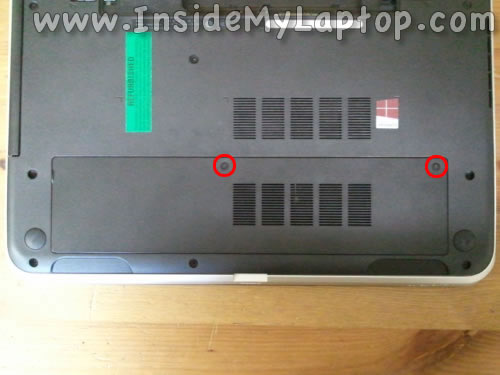
Lösen Sie die beiden Schrauben, mit denen die Serviceabdeckung an der Unterseite des Laptops befestigt ist.
Heben Sie die Serviceabdeckung an und entfernen Sie sie. Sie müssen etwas Kraft aufwenden, um die Wartungsabdeckung zu entfernen.
SCHRITT 3.
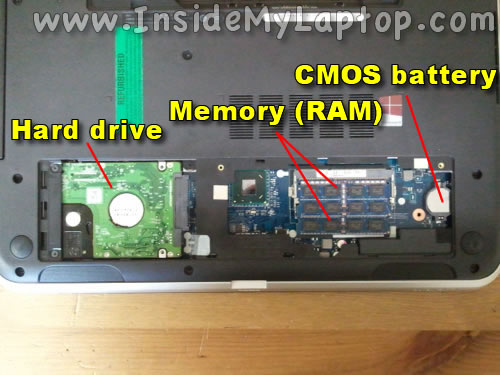
Jetzt können Sie auf die Festplatte, Speichermodule und CMOS-Batterien zugreifen.
SCHRITT 4.
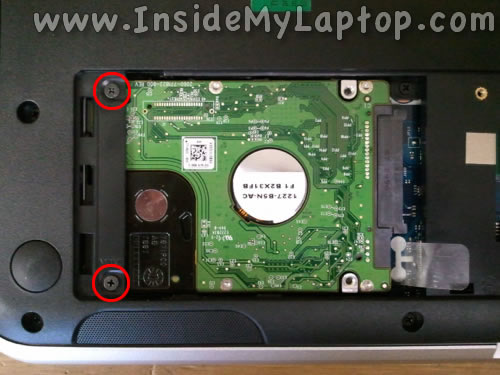
Entferne die beiden Schrauben, mit denen die Festplatte am Laptop befestigt ist.
SCHRITT 5 .
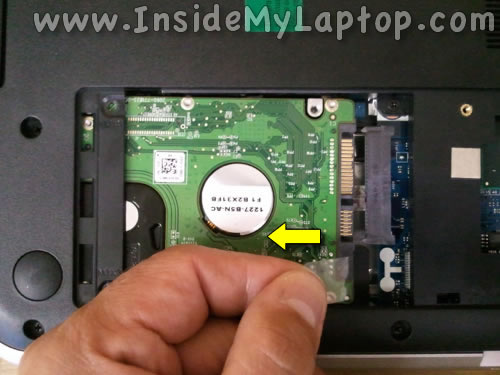
Ziehen Sie die Festplatte nach links, um sie vom Motherboard zu trennen.
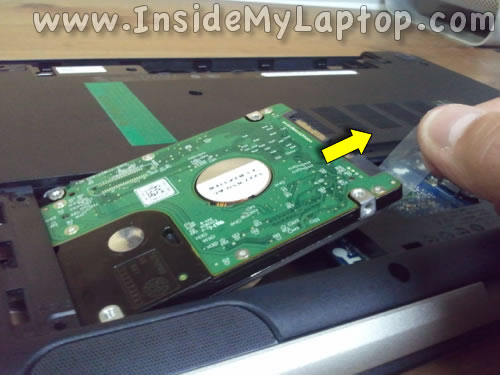
Heben Sie nun die Festplatte an und schieben Sie sie aus dem Laptop.
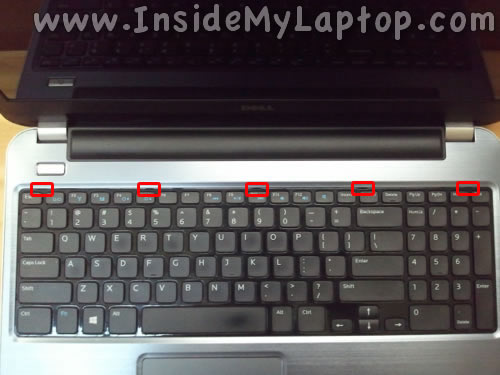
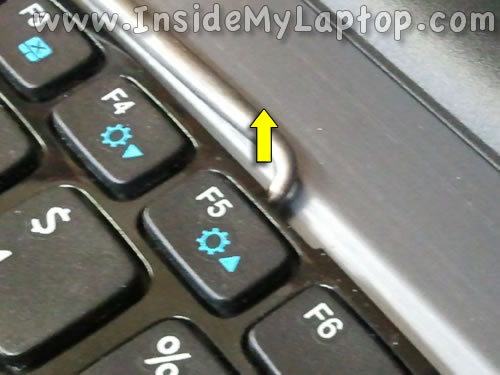
Ganz oben finden Sie fünf Tastaturhalterungen.
Übrigens, um die Tastatur zu entfernen, müssen Sie die vorherigen Schritte nicht durchführen, es reicht aus, die Schritte 7 bis 13 durchzuführen.
Diese Riegel sind federbelastet.
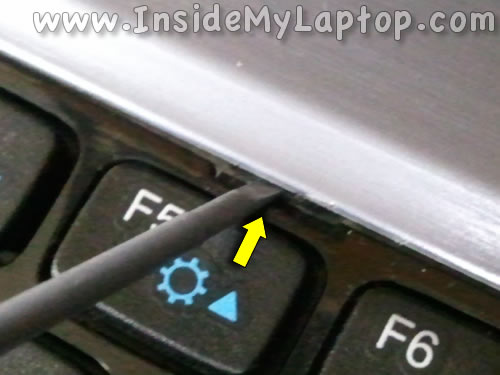
Drücken Sie mit einem kleinen Schraubendreher auf den Riegel. Der Riegel bewegt sich im Laptop.
Führen Sie gleichzeitig, während die Verriegelung im Inneren des Laptops gedrückt und entriegelt ist, einen spitzen Gegenstand unter die Tastatur und heben Sie sie leicht an.
Dadurch wird verhindert, dass der Riegel die Tastatur wieder verriegelt.
Machen Sie dasselbe für alle anderen Riegel.
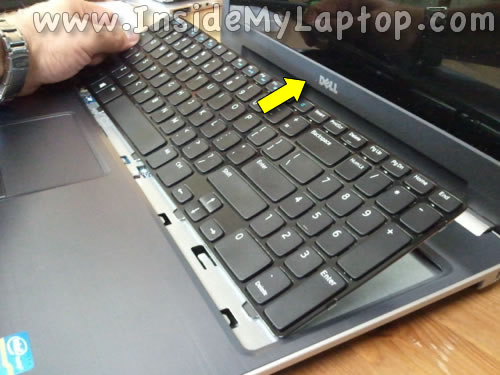
Wenn alle fünf Riegel entriegelt sind, können Sie die Tastatur vom Laptop abheben.
Neben den fünf Riegeln an der Oberseite befinden sich links und rechts an der Tastatur zwei Kunststofflaschen.
Sie müssen etwas Kraft aufwenden, um die Tastatur auf beiden Seiten von diesen Riegeln zu entfernen.
Heben Sie es an und ziehen Sie es in Richtung des Displays.
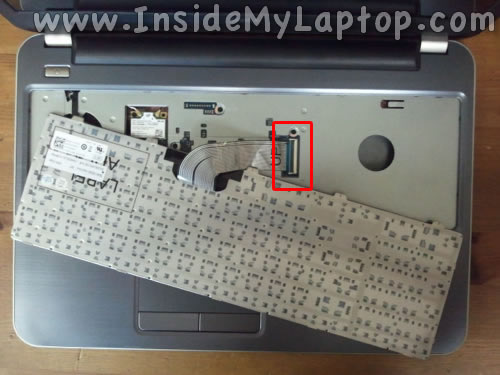
Drehen Sie die Tastatur auf den Kopf.
Sie können jetzt auf den Tastaturkabelanschluss auf dem Motherboard zugreifen.
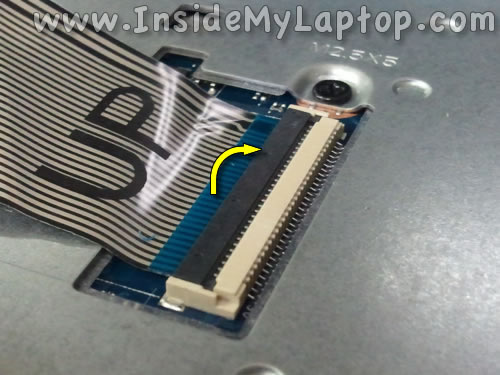
Sie müssen den Stecker entriegeln, bevor Sie das Kabel trennen.
Heben Sie die linke Seite des Steckers mit dem Fingernagel an.
Der Riegel öffnet sich um 90 Grad.
Der Halter (braun) muss an der Buchse am Sockel (weiß) befestigt bleiben.
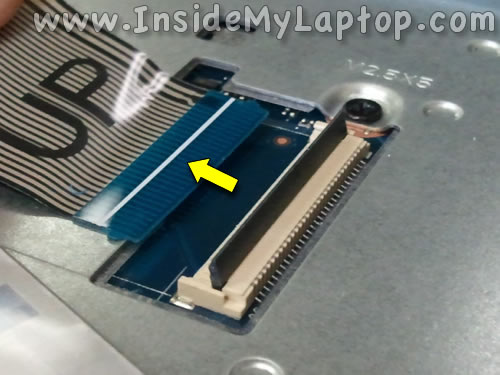
Der folgende Screenshot zeigt den Stecker in geöffneter Position.
Wie Sie sehen, ist die Halterung noch am Sockel des Steckers befestigt.
Sie können nun das Tastaturkabel aus dem Anschluss ziehen.
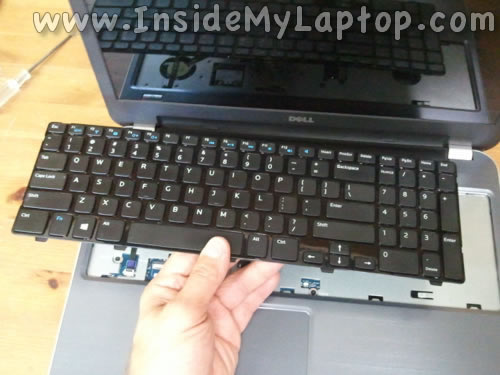
Heben Sie die Tastatur an und entfernen Sie sie vom Laptop.
Wenn die Tastatur jetzt beschädigt ist, kann sie durch eine neue ersetzt werden. Und wenn der Zweck der Demontage des Laptops nicht in der Tastatur lag, zerlegen wir weiter.
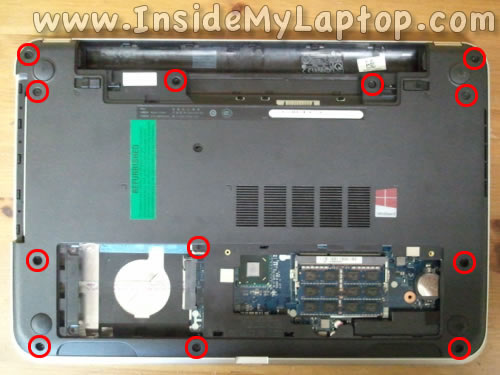
Entfernen Sie alle Schrauben an der Unterseite des Laptops.
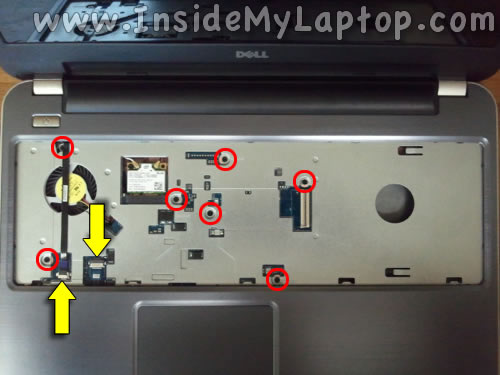
Lösen Sie die Befestigungsschrauben der oberen Abdeckung (Handballenauflage).
Trennen Sie das Tastaturkabel und das Trackpad-Kabel vom Motherboard.
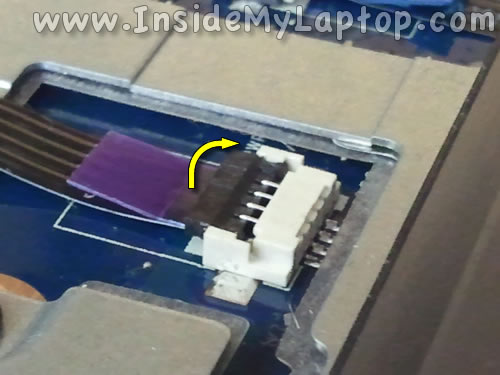
Gehen Sie wie beim Trennen des Tastaturkabels vor.
Heben Sie den Kabelhalter an.
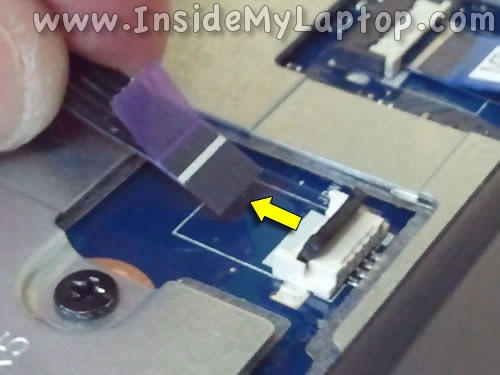
Ziehen Sie das Kabel aus dem Stecker.
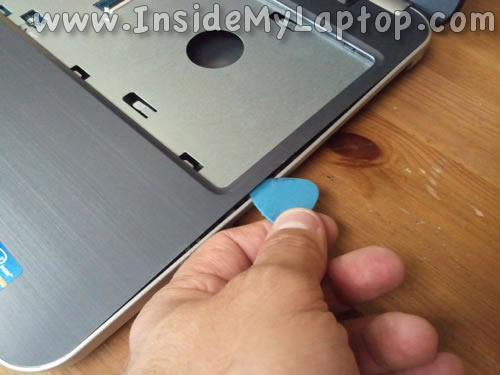
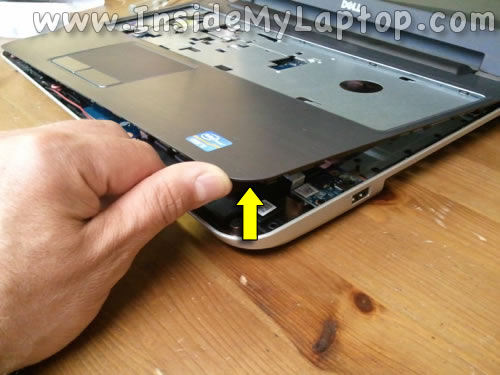
Sie können jetzt damit beginnen, die obere Abdeckung (Handballenauflage) von der Unterseite zu trennen.
Dafür verwende ich einen Pickel. Sie können ein Stück Plastik verwenden.
Trennen Sie weiterhin die obere Abdeckung von der unteren.
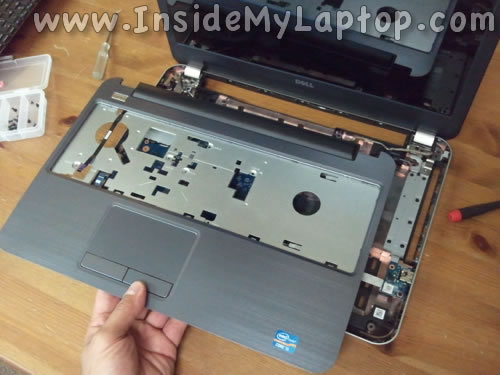
Sie müssen eine angemessene Kraft aufwenden, um die beiden zu trennen. Es gibt versteckte Riegel, die sie sichern.
Entfernen Sie die obere Abdeckung (Handballenauflage).
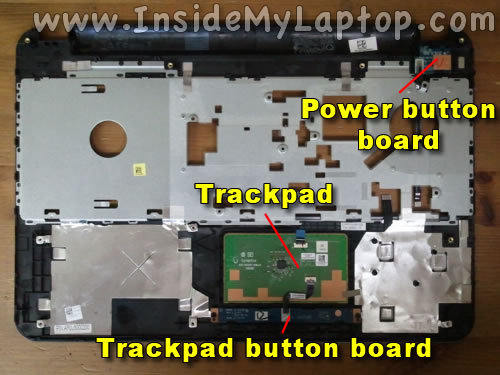
Hier sind wir unten unter der oberen Abdeckung (Handballenauflage).
Hier können Sie auf das Trackpad, die Trackpad-Tastenplatine und die Power-Tastenplatine zugreifen.
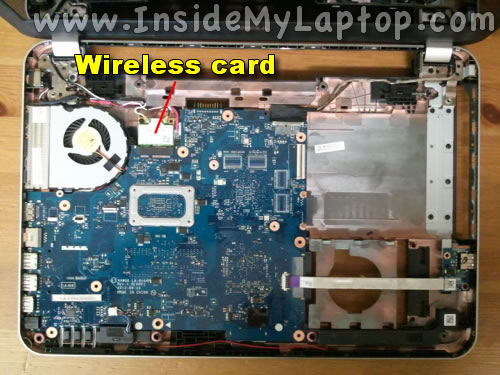
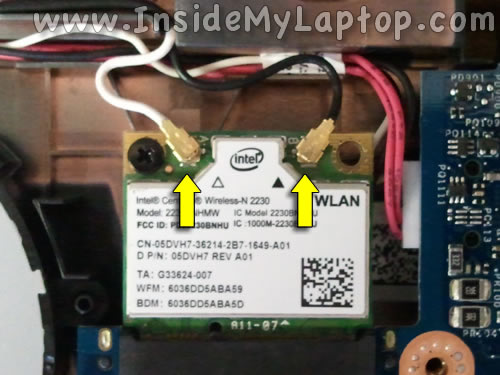
Bevor Sie das Motherboard entfernen, müssen Sie das Wireless-Kartenmodul trennen und entfernen.
Sie müssen die beiden Antennenkabel trennen. Entfernen Sie die Schraube, die die Wireless-Karte hält, und schieben Sie die Karte aus dem Steckplatz.
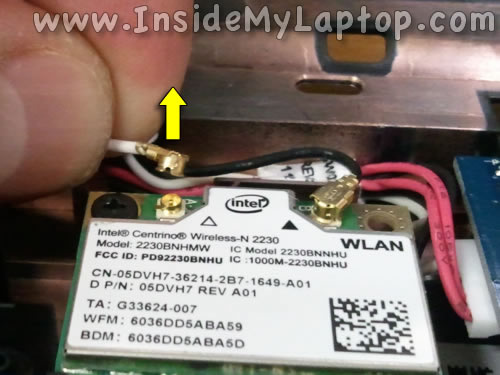
So können Sie das Kabel von der Antenne der WLAN-Karte trennen.
Heben Sie einfach das Kabel zur Platine hinter dem goldenen Stecker an.
Entfernen Sie die Schraube, die das Motherboard hält.
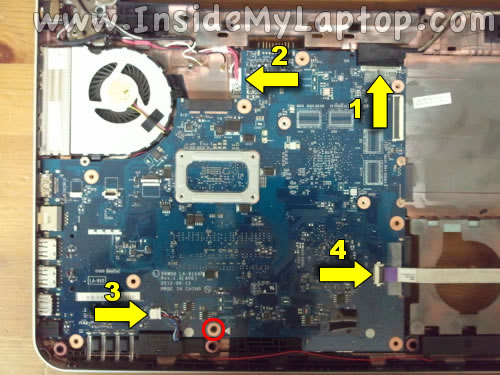
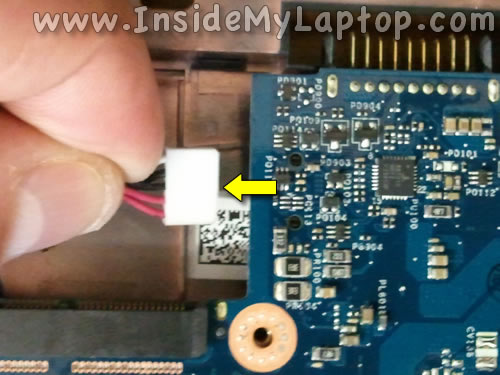
Trennen Sie die folgenden Kabel:
2. Buchse zum Anschluss des Netzkabels.
4.I/O-Platinenkabel.
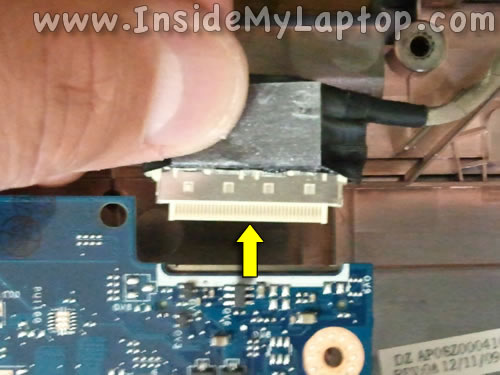
So können Sie das Videokabel trennen.
Und einen Stecker zum Anschließen des Stromkabels.
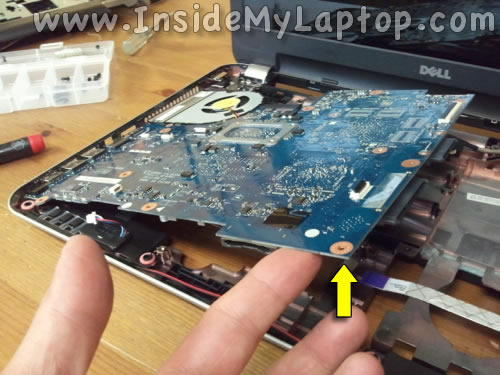
Beginnen Sie mit dem Entfernen des Motherboards aus dem Laptop, wie in der folgenden Abbildung gezeigt.
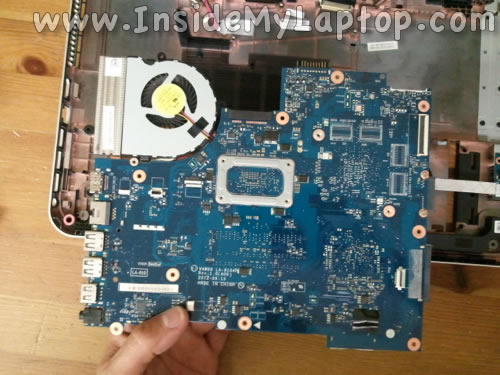
Entfernen Sie die Hauptplatine.
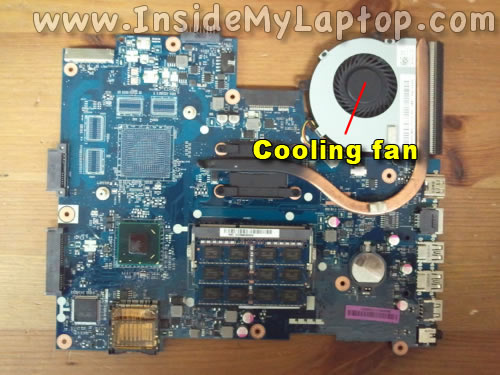
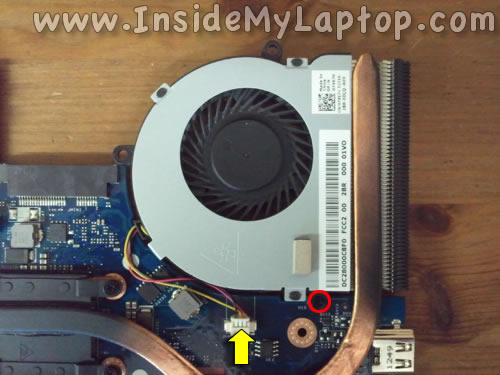
Auf der anderen Seite des Mainboards können Sie auf das Kühlmodul (Kühlkörper und Lüfter) zugreifen.
Um den Lüfter zu trennen und auszutauschen, müssen Sie das Lüfterkabel abziehen und eine Schraube entfernen.
Wenn der Kühllüfter nicht angeschlossen ist, können Sie Lüfter und Kühlkörper reinigen.
Wenn der Lüfter ausgetauscht werden muss, können Sie ihn durch einen neuen ersetzen.
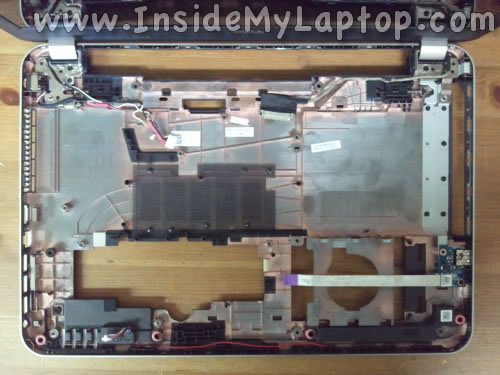
Hier ist die Unterseite des Laptops nach dem Entfernen des Motherboards.
Video (zum Abspielen anklicken).
Der Stromanschluss befindet sich in der oberen linken Ecke des Laptops.