Im Detail: Laptop-Reparatur zum Selbermachen von einem echten Meister für die Website my.housecope.com.
Selbstverständlich findet auch eine Do-it-yourself-Laptop-Reparatur statt. Sie müssen nur berücksichtigen, dass sich alle Komponenten auf begrenztem Raum befinden, auch in der Nähe der Verbindungsriegel. Daher ist neben dem Lösen der Schrauben beim Trennen der Kunststoffhalter mit einem Schraubendreher oder einem anderen flachen Gegenstand äußerste Vorsicht geboten. Übermäßiges Eintauchen in das Geräteinnere ist mit Schäden behaftet, zunächst näher an der Oberkante des WLAN-Moduls. In unmittelbarer Nähe zu letzterem befinden sich ein Kartenleser und ein Touchpad-Kabel. Heute können Sie Kurse in technischen Berufen belegen - eine Spezialität zu erwerben und damit Geld zu verdienen, wird nicht schwierig sein.
Die Selbstreparatur wird bedingt in drei Gruppen unterteilt, die keine nennenswerten Fähigkeiten und professionellen Werkzeuge erfordern:
- Äußere und innere Elemente des Gehäuses;
- Informationseingabe-/Ausgabemittel;
- Zubehör zum Aufladen und zur Akkulaufzeit.
Schwerwiegendere Fehlfunktionen, wie fehlende Reaktion auf den Netzschalter oder ständiger Neustart bei der BIOS-Initialisierung, werden oft mit einer Überhitzung der South- und North-Bridges in Verbindung gebracht. Nur ein Spezialist mit:
- spezieller Haartrockner;
- Lötkolben;
- Schablone für die Merkmale und Form des Chips auf der Brücke;
- Kontaktersatz (spezielle Zinnkugeln).
DIY Laptop-Akku reparieren
- Lötkolben bis 40W;
- Multimeter;
- Autobirnen mit Drähten (am häufigsten im Armaturenbrett verwendet);
- Markermesser;
- Cyan-Acryl-Kleber.
 |
Video (zum Abspielen anklicken). |
Reparatur von Laptop-Akkus selbst: Abfolge von Aktionen
- Demontage des Akkus (statt Schraubverbindung werden Riegel von 2 bis 6 Stück verwendet).
- Den Lithium-Ionen-Akku entlang der Längsklebenaht in zwei Teile teilen (Markermesser verwenden).
- Anschließen einer Glühbirne an die erste Batteriegruppe, um den Spannungsbereich mit einem Multimeter zu überprüfen (die Glühbirne fungiert in diesem Fall nur als Stromverbraucher).
- Befestigungsspannung (optimal 3,6-4,1 V. Der untenstehende Wert ist ein Grund, die Reparatur fortzusetzen).
- Controller-Check.
- Suchen Sie nach einem fehlerhaften Link und ersetzen Sie ihn durch einen neuen.
- Entladung funktionstüchtiger und neuer Batteriezellen bis 3,2 V (durch Glühbirne).
- Zusammenbau der Batteriekette mit Kleber.
- Oben in das Gehäuse einbauen.
- Vollständiger Ladezyklus in einem Laptop.
Reparatur des Laptop-Netzteils zum Selbermachen
- Demontage des Blocks;
- Sichtprüfung auf Brennen oder Schmelzen;
- Kondensatoren mit einem Tester prüfen.
Am häufigsten kommt es zu Fehlfunktionen des Ladegeräts, die mit einer Quellung mit anschließendem Dichtigkeitsverlust durch einen oder mehrere Kondensatoren verbunden sind.
Wiederherstellung von Informationseingabe- / -ausgabegeräten
DIY Laptop-Tastatur reparieren
Beginnt mit der Fehlererkennung. Wenn es um die Tasten selbst geht: Bruch des Drück- und Fixiermechanismus, Verkleben oder normaler Austausch, dann ist dies ohne Ausbau des Moduls aus dem Laptop möglich.
Alles, was Sie brauchen, ist eine große Nadel. Wird es unter die Ebene des Knopfes geschoben, wird das Gehäuse mit dem beschrifteten Buchstaben oder Symbol mit einer leichten Bewegung entfernt. Am häufigsten können Sie auf einen Aufzugsmechanismus stoßen, der aus zwei Teilen und Verbindungsrillen besteht. Letztere sind anfällig für Staus durch zu starkes Drücken oder spontanes Abschalten des Mechanismus. Du brauchst nur:
- versuchen Sie die Form der Löcher mit einer Nadel wiederherzustellen (der Kunststoff ist sehr weich);
- schließe den Mechanismus an;
- Befestigen Sie die Kanten an der Metallbasis der Platine.
Eine vollständige Störung und deren Beseitigung beginnt mit:
- Demontage des Moduls (Verriegelungen zwischen der Frontplatte und der oberen / unteren Tastenreihe);
- Abklemmen und auf Schäden an der Schleife prüfen.
DIY Laptop-Matrix-Reparatur
Eine beschädigte Matrix muss unabhängig von der Art der Störungsursache (natürlich - Pixelfehler, mechanisch - Risse und Beschädigungen) durch eine neue ersetzt werden. Dies erfordert:
- Ziehen Sie die Gummistopfen am oberen Teil des Gehäuses ab;
- schrauben Sie die Schrauben ab;
- trennen Sie die beiden Teile der Abdeckung;
- Demontieren Sie die Matrix, indem Sie die Standard-Versteifung (vier Schrauben) entfernen und das Stromkabel und Datenkabel trennen.
Befolgen Sie die gleichen Anweisungen wie oben. Ausnahmen sind einige Modelle, die eine vollständige Demontage erfordern.
Reparatur von Laptop-Festplatten selbst
Im Allgemeinen müssen Sie das Gerät nicht vollständig zerlegen, um die Festplatte zu entfernen. Es reicht aus, die Rückwand abzuschrauben (sie kann in Längsrichtung von unten oder links angebracht werden, sofern die heiße Luft nach hinten abgeführt wird) und erhalten Zugriff auf Laufwerk und Arbeitsspeicher.
Unter den Softwaremethoden zur Wiederherstellung von Festplatten, die den Hardwaremethoden vorausgehen, lohnt es sich, die folgenden Dienstprogramme auszuprobieren:
- Defragmentierung;
- Victoria - Testen und Ersetzen defekter Sektoren durch Ersatzsektoren.
Pannen wie: Motorkeil, mechanische Beschädigung der Magnetplatten des Speichers oder Unbeweglichkeit des Schreib-/Lesesteckers können nur behoben werden, indem die gleiche Mechanik durch eine neue oder eine andere, die bekanntermaßen funktionstüchtig ist, ersetzt wird.
Beachten Sie! Es wird empfohlen, alle Arbeiten im Zusammenhang mit der Leckage des Antriebs in einem speziellen „Reinraum“ durchzuführen, der der internationalen Norm ISO14644-1 entspricht.
Somit wird ganz klar, dass das Reparaturvideo von Laptops zum Selbermachen in zwei Gruppen unterteilt ist: solche, die zu Hause implementiert werden, und solche, die neben der Selbstdemontage das Eingreifen von Spezialisten erfordern.
Sie können die häufigsten Laptop-Probleme selbst beheben. Eine Sammlung von Artikel-Leitfäden zur Elektronikreparatur hilft dabei, verschiedene Pannen zu beseitigen und eine Reihe von Problemen zu lösen, ohne ein Servicecenter zu kontaktieren.
Microsoft hat immer daran gearbeitet, Ihre persönlichen Daten zu schützen. Gleichzeitig können aber auch die Benutzer selbst in diese Falle tappen, wenn sie das eingestellte Passwort vergessen. Natürlich können Sie das Betriebssystem einfach neu installieren, aber es gibt andere, weniger drastische Maßnahmen. Eine der einfachsten und gebräuchlichsten Methoden besteht darin, sich im abgesicherten Modus als Ihr Benutzer anzumelden und im Allgemeinen [...]
Wenn Sie ein Problem haben, wenn die Maus auf einem Laptop nicht funktioniert, kaufen Sie nicht überstürzt ein neues Eingabegerät. Da das Design der Maus recht einfach ist, können Sie in den meisten Fällen die Ursache der Fehlfunktion leicht identifizieren und beheben. Warum funktioniert die Maus auf meinem Laptop nicht? Am häufigsten tritt das Problem aus einem der folgenden Gründe auf: Ausfall des Betriebssystems; Versagen [...]
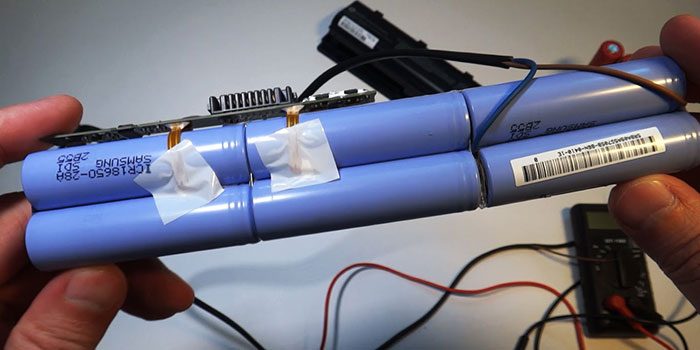
Mit der Zeit verliert der Laptop-Akku seine ursprüngliche Kapazität, was sich auf die Akkulaufzeit des Geräts auswirkt. Wenn Ihr Laptop etwa eine Stunde lang mit voller Ladung betrieben wird oder sich ohne angeschlossenes Netzteil überhaupt nicht mehr einschaltet, kaufen Sie nicht überstürzt einen neuen Akku. In einigen Fällen ist es möglich, den Laptop-Akku selbst wiederherzustellen. Kalibrieren der Batterie mit einem speziellen Dienstprogramm Wenn die Batterie gestartet [...]
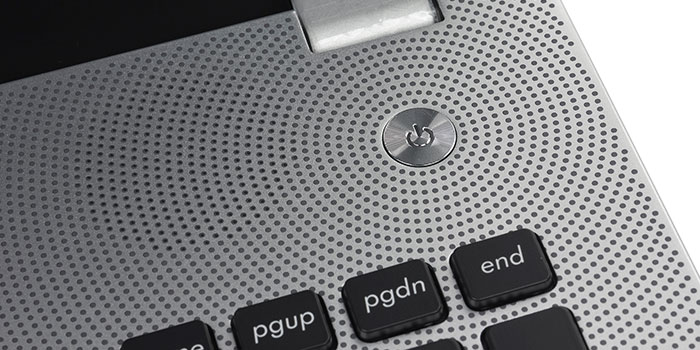
Wenn Ihr Gerät nicht mehr auf das Drücken des Netzschalters reagiert, überprüfen Sie, ob ein vollständig entladener Akku die Ursache des Problems ist. Überprüfen Sie außerdem die Integrität des Laptop-Netzanschlusses sowie des Netzteils. Wenn alles in Ordnung ist, kann der Ausfall des Netzschalters selbst die Ursache für die Fehlfunktion sein.Dann stellt sich die Frage, wie man den Laptop ohne den Power-Knopf einschaltet? Wenn das Gerät [...]
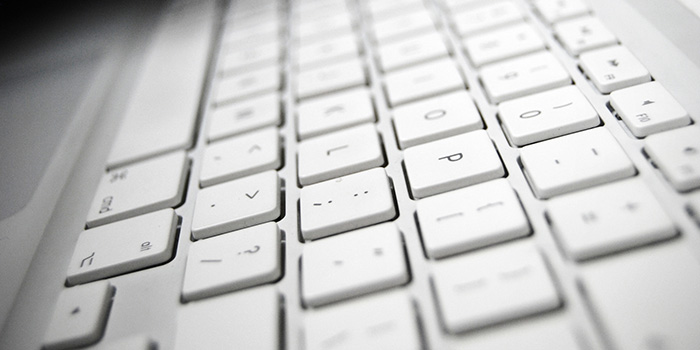
Sowohl bei stationären Computern als auch bei Laptops treten häufig Probleme mit der Tastatur auf. Aber wenn eine Computertastatur im Fehlerfall einfach durch eine neue ersetzt werden kann, ist dies auf einem Laptop nicht so einfach und in manchen Fällen auch finanziell kostspielig. Wenn Ihre Laptop-Tastatur nicht funktioniert, was ist in einer solchen Situation zu tun, was [...]
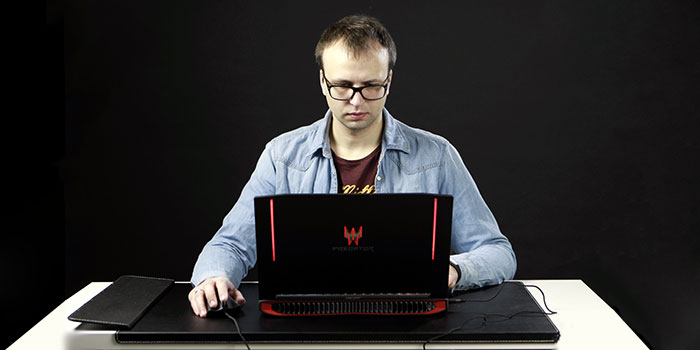
Wenn sich der Computer während des Betriebs von Videospielen oder anspruchsvollen Programmen plötzlich ausschaltet, liegt dies höchstwahrscheinlich an einer starken Überhitzung des Prozessors und / oder der Grafikkarte. In diesem Artikel finden Sie die Antwort auf die Frage, was zu tun ist, wenn sich der Laptop während des Spiels ausschaltet. Warum schaltet sich mein Laptop während eines Spiels aus? Die Zeit steht nicht still und jedes neue Laptop-Modell wird [...]
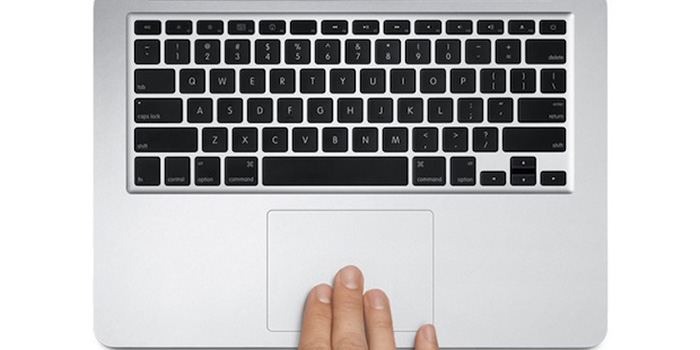
Ausnahmslos alle Laptops sind mit einem Touchpanel ausgestattet, das ein zeigendes Eingabegerät ist und es Ihnen ermöglicht, nicht nur den Cursor zu steuern, sondern auch andere Aktionen auszuführen. Mithilfe moderner hochpräziser Touchpads, die Multitouch-Gesten unterstützen, können Benutzer Manipulationen wie Scrollen, Zoomen, Hervorheben, Aufrufen des Kontextmenüs durch leichte Berührungen mit den Spitzen von einem, zwei oder drei Fingern durchführen. Aber was ist, wenn [...]
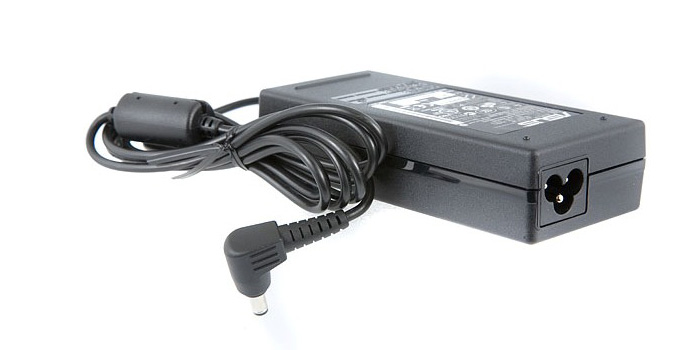
Netzteile, also Adapter, nicht nur für Laptops, sondern auch für andere Geräte verfügen in den meisten Fällen nicht über spezielle Befestigungselemente (Schraubverbindungen) zur Mehrfacherfassung / Demontage. Stattdessen haben sie ein geklebtes Gehäuse, da die Hersteller erwarten, dass die Benutzer solche Artikel als Verbrauchsmaterial behandeln und im Falle einer Panne einfach neue kaufen. Aber es ist nicht […]
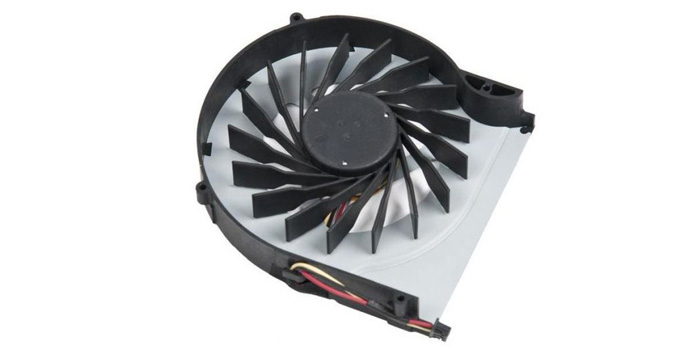
Wenn Sie mit einer Situation konfrontiert sind, in der der Lüfter eines Laptops ständig mit voller Leistung läuft und viel Lärm macht, ist dies in den meisten Fällen ein Zeichen dafür, dass mit dem System etwas nicht stimmt. Das Problem kann mit dem Ausfall des Kühlsystems, der Ansammlung großer Staubmengen sowie einer starken Belastung des Systems zusammenhängen, die zu einer Überhitzung führt. Lösungen [...]
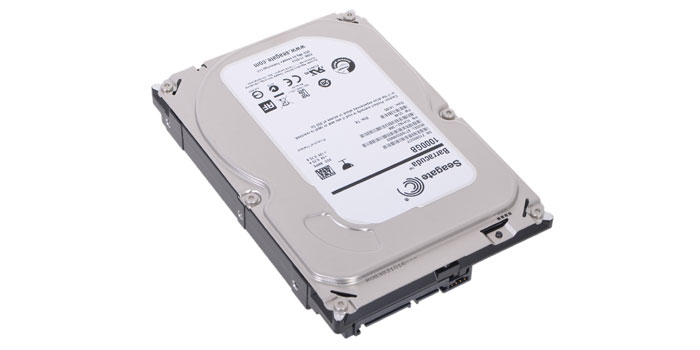
Die Festplatte ist der Hauptdatenspeicher des Laptops, und wenn das BIOS sie nicht erkennt, wird das Betriebssystem nicht gestartet und der Benutzer sieht eine entsprechende Meldung auf dem Bildschirm. Wenn beim Einschalten des Laptops auf dem Bildschirm Reboot and Select correct Boot device oder Insert Boot Media in selected boot device angezeigt wird und eine Taste [...]

Zuvor galt es fast schon als Luxus, neben einem gewöhnlichen stationären PC einen Laptop zu Hause zu haben. Heute ist das üblich, aber in letzter Zeit ist ein leichter Rückgang des Interesses an Laptops zugunsten von Tablets und Smartphones zu beobachten ...
Es ist jedoch definitiv zu früh, um tragbare Computer entgegen aller Prognosen "abzuschreiben", aber es ist schade, sie zu reparieren, aber manchmal muss man ...
Jede Technik neigt dazu, veraltet zu sein und zusammenzubrechen. Und je komplexer es ist, desto häufiger wird es Aufmerksamkeit auf sich ziehen. Laptops sind leider keine Ausnahme ...
- Verstopfung des Kühlsystems mit Hausmüll und (in der Folge) Überhitzung des Prozessors;
- mechanische Beschädigung der Hauptplatinen und LCD-Matrizen des Monitors durch Spannungseinbrüche oder plötzliche Spannungsänderungen im Netzwerk (wenn der Laptop als stationärer Arbeits-PC mit Stromversorgung über eine Steckdose verwendet wird);
- Scheuern oder Durchbrennen von Schlaufen der Tastatur, des Touchpads und des Monitors;
- das Eindringen von Flüssigkeiten in den Laptop (infolge eines Kurzschlusses kann alles durchbrennen);
- Ausfall von Komponenten (Festplatte, RAM, WLAN-Modul usw.).
Wie Sie sehen, kann es viele Gründe für eine Reparatur geben. Darüber hinaus kann die Notwendigkeit, einen Laptop zu öffnen, auch durch den Wunsch verursacht werden, ein geplantes Upgrade durchzuführen, beispielsweise durch einen neuen RAM-Strip oder einen leistungsstärkeren Prozessor.
Um einen Laptop zu Hause zu zerlegen, benötigen wir mindestens zwei Schraubendreher: einen kleinen Kreuzschlitzschraubendreher zum Lösen der Befestigungsschrauben des Gehäuses und der Teile und einen dünnen flachen Schraubendreher zum sauberen Öffnen des Gehäuses.
Schritt 1. Es lohnt sich, mit der Demontage eines Laptops zu beginnen, indem Sie ihn vom Netzwerk trennen, umdrehen und den Akku abklemmen. Wir werden also erstens das Gerät komplett stromlos schalten (damit vermeiden wir einen Kurzschluss) und zweitens den Zugang zu den Kofferschlössern öffnen (bei einigen Modellen kann ein Paar Kofferschrauben unter dem Akku versteckt sein .) ). Um den Akku zu entfernen, müssen Sie in der Regel gleichzeitig an den Schwimmclips in verschiedene Richtungen ziehen und den Akku zu sich heranziehen.
Schritt 2. Als nächstes untersuchen wir sorgfältig die Position der Schrauben, die das Gehäuse und die Tastatur halten. Normalerweise sind letztere mit der Aufschrift "kbd" gekennzeichnet und es gibt drei bis sieben davon. Der Rest der Schrauben (die in keiner Weise gekennzeichnet sind) sind Gehäuse und müssen gelöst werden, um den Laptop zu zerlegen.
In dieser Phase ist es vor allem wichtig, sich zu merken, welche Schraube wo sie war, da es sie in unterschiedlichen Längen und mit unterschiedlichen Gewindegängen gibt! Dafür wäre ein spezieller Kunststoffsorter mit mehreren Fächern ideal. Die Zahnräder lassen sich jedoch problemlos in Gruppen und auf einem normalen weißen A4-Blatt anordnen. Die Hauptsache ist, dass Sie sich erinnern, woher jeder von ihnen kommt!
Schritt 3. Wenn alles aufgeschraubt ist, nehmen wir einen flachen Schraubendreher mit einem dünnen Stachel in die Hand und suchen eine Stelle, an der man ihn in den Spalt zwischen der unteren und oberen Abdeckung der Laptoptasche stecken kann. Wir tun dies sorgfältig, um den Kunststoff nicht zu beschädigen. Wenn die Stelle gefunden ist, drücken Sie den Schraubendreher abwechselnd leicht nach oben und unten, um einen Hebel zu bilden. In der Regel werden nach dem Drücken in die richtige Richtung die Kunststoffclips im Inneren gelöst und das Gehäuse beginnt sich zu öffnen.
Auf die gleiche Weise gehen wir mit einem Schraubendreher durch den gesamten Umfang des Gehäuses. Als Ergebnis sollten wir eine sauber entfernte, unbeschädigte untere Abdeckung und Zugang zu den Motherboard- und Laptop-Teilen erhalten.
Um die Abdeckung nicht zu beschädigen, müssen Sie sich an eine einzige Regel erinnern: "KEINE HOHE KRAFT VERWENDEN, wenn Sie den Schraubendreher drücken."
Schritt 4. Nachdem Sie alle großen Teile entfernt haben, inspizieren Sie das Motherboard sorgfältig und lösen Sie die Schrauben, die herausgeschraubt wurden. Gleichzeitig müssen Sie die Schrauben des Kühlkörpers, der den Prozessor kühlt, nicht lösen (es sei denn, Sie werden ihn wechseln oder mit neuer Wärmeleitpaste schmieren).
Schritt 5. Wenn alles abgeschraubt ist, bleibt der letzte Schritt - die Schlaufen trennen.
In unserem experimentellen Netbook waren nach dem Lösen aller Schrauben, die das Motherboard hielten, die einzigen "Befestigungselemente" die Kabel:
- Monitorkabel;
- Tonschleife;
- Touchpad-Schleife;
- Tastaturschleife.
Am einfachsten ist es, die Audio- und Videoschleifen auszuschalten. Sie werden einfach mit einem flachen Schraubendreher aus der Steckdose gezogen (Ziehen an den Drähten ist unerwünscht). Auf beiden Seiten abwechselnd vorsichtig aufhebeln und langsam herausziehen.
Etwas komplizierter ist die Situation bei der Touchpad-Schleife. Es wird von einem Stecker gedrückt, der herausgezogen werden muss. Dieser Plug hat jedoch zwei kleine Ranken an den Seiten, die ihn in Position halten. Um diese Antennen nicht zu brechen, ertränken Sie sie zuerst leicht und ziehen Sie sie erst dann heraus.
Der letzte Schritt besteht darin, die Tastatur zu deaktivieren. Dies ist im Prinzip ohne Demontage des gesamten Laptops möglich. Es genügt, nur die mit "kbd" gekennzeichneten Schrauben herauszudrehen und schon kann die Tastatur herausgezogen werden. Zuerst müssen Sie es mit einem dünnen Schraubendreher von oben abhebeln. Wenn die Oberkante frei ist, ziehen Sie die Tastatur leicht nach oben, bis die Unterkante aus den Laschen herausspringt. Jetzt wird alles nur noch vom Kabel gehalten, welches vom Mainboard getrennt werden muss:
Die Befestigung des Tastaturkabels kann bei verschiedenen Laptops unterschiedlich sein. Dies können Stecker (wie beim Touchpad beschrieben), Druckplatten oder einfache Stecker sein.Um die Verbindung ordnungsgemäß zu trennen und nicht zu unterbrechen, verwenden Sie immer eine Suchabfrage wie "So entfernen Sie die Tastatur eines Laptops (Ihr Modell)".
Beim Samsung N145 Netbook haben wir es mit einem kniffligen Klemmmechanismus zu tun, der einem normalen Stecker sehr ähnlich ist. Um diesen Mechanismus zu öffnen, musst du ihn nur hochziehen, danach wird das Kabel freigegeben und wir können es herausziehen 🙂
Wenn die Abdeckung sicher entfernt ist, können Sie sich den inneren Aufbau des Laptops genauer ansehen:
Im Inneren werden auf jeden Fall folgende Komponenten vorhanden sein:
- Motherboard, an dem alle Teile befestigt sind;
- Festplatte (normalerweise 2,5-Zoll-SATA oder SSD);
- ein oder mehrere RAM-Streifen (in modernen Systemen meist DDR3 mit reduziertem Formfaktor);
- ein Prozessor mit (meistens) einem Luftkühlsystem unter einem Kupferkühler;
- Sprecher.
Optional können auch vorhanden sein:
- Grafikkarte (normalerweise in Laptops der mittleren und höheren Preisklasse);
- WiFi-, Bluetooth-, NFC- und/oder Infrarot-Modul zur drahtlosen Anbindung von Peripheriegeräten und Geräten;
- diverse Erweiterungskarten wie Kartenleser, zusätzliche USB 3.0 oder FireWire Ports etc.
Bereits in diesem Stadium der Demontage haben wir Zugriff auf fast alle austauschbaren Komponenten, können also nicht mehr demontiert werden. Ändern Sie einfach das Teil, das es benötigt, und Sie können alles so sammeln, wie es war.
Bevor Sie den Laptop vollständig zerlegen, beachten Sie bitte, dass bei einigen Modellen spezielle Revisionslöcher auf der Rückseite des Gehäuses vorhanden sein können, um auf Komponenten wie RAM, Festplatte, Erweiterungsanschlüsse usw. zuzugreifen. Diese Öffnungen werden normalerweise mit einer kleinen Abdeckung abgedeckt, die mit nur einer Schraube am Gehäuse befestigt wird und einen einfachen Zugriff auf das Teil ermöglicht, ohne das gesamte Gehäuse öffnen zu müssen.
Die Speicherkarte selbst kann in Laptops entweder durch eine spezielle Klemmleiste (die zur Seite geschoben werden muss) oder (wie in unserem Fall) durch zwei seitliche Klemmbleche gehalten werden. Letztere sind starr befestigt, können sich aber leicht von der Speicherleiste wegbiegen. Dementsprechend müssen Sie zum Lösen beide Druckplatten gleichzeitig herausdrücken. Die Platine wird mit leichtem Druck wieder eingeschoben, bis die Riegel einrasten.
Die BIOS-Batterie kann von Interesse sein, wenn Sie feststellen, dass sich Ihr Laptop beim ersten Mal nicht einschaltet oder sogar nach dem schwarzen Startbildschirm aufhört zu laden. In diesem Fall kann es durchaus sein, dass das Problem an einer leeren Batterie liegt, die ersetzt werden muss.
Leider ist der Austausch der BIOS-Batterie in einem Laptop viel mühsamer als in einem normalen PC, da sie nicht direkt an eine spezielle Steckdose, sondern über einen Adapter angeschlossen wird. Am einfachsten, aber auch teuersten, kauft man sich einen gleichartigen fertig montierten Akku mit Adapter und Klebeteil, um ihn auf dem Mainboard zu befestigen. Es gibt aber auch eine eher budgetäre Lösung.
Wenn es keine fertige Batterie gibt oder sie unanständig teuer ist, können Sie sie selbst herstellen. Entfernen Sie dazu die alte und befreien Sie sie von der schwarzen Isolierung, um an die Verkabelung zu gelangen. Nehmen Sie als nächstes eine neue Batterie des gleichen Typs und schließen Sie die entfernte Verkabelung daran an (Rot ist normalerweise ein Plus und Schwarz ist ein Minus).
Um die Drähte zu halten und die Batterie selbst zu isolieren, ist es am besten, die resultierende Struktur in einen Schrumpfschlauch mit einem geeigneten Durchmesser zu legen. So erhalten wir eine nahezu perfekte Haftung der Kontakte ohne Löten und ein Aussehen, fast wie im Original.Am einfachsten ist es, die resultierende Struktur an ihrem richtigen Platz auf dünnem doppelseitigem Klebeband zu kleben.
Wir schauen uns unser Mainboard genau an, um die Schrauben zu finden, mit denen es noch befestigt ist. Zwei davon befinden sich an den Festplattenhalterungen. Wir schrauben sie ab und nehmen die Festplatte selbst vorsichtig heraus:
Bei Laptops werden Festplatten meist mit einem speziellen „Korb“, der mit vier Schrauben am Gehäuse befestigt wird, am Mainboard befestigt und mit einem speziellen Flachbandkabel mit dem Mainboard verbunden. Um beispielsweise die Festplatte durch eine neue (leistungsstärkere oder geräumigere) zu ersetzen, müssen Sie nur (wieder vorsichtig) den Kabelstecker von der alten trennen, und dann, wenn die alte Festplatte bereits in unseren Händen ist , nehmen Sie es aus dem "Korb" und ersetzen Sie es durch ein neues.
Eine weitere Schraube, die das Entfernen des Motherboards verhindern könnte, befindet sich am WiFi-Wireless-Modul. Auch wenn die Halteschraube nicht vorhanden ist, muss dieses Modul trotzdem abgezogen werden, da von ihm zwei Drähte zur Antenne führen, die sich in der Vitrine befindet.
Beim Zusammenbau wiederholen wir alle unsere Aktionen in umgekehrter Reihenfolge. Hier können die Fotos, die Sie während der Demontage gemacht haben (wenn Sie sie gemacht haben) und die richtig sortierten Schrauben nützlich sein. Wenn Sie den Gehäusedeckel aufsetzen, beeilen Sie sich nicht, ihn sofort aufzuschrauben. Ziehen Sie nur die Schrauben fest, mit denen die Tastatur befestigt ist, und versuchen Sie, den Laptop zu starten.
Wenn das Betriebssystem bootet, versuchen Sie, den normalen Notepad einzuschalten und die Funktion der Tastatur zu testen, indem Sie alle Buchstaben nacheinander eingeben. Und nur wenn alles so funktioniert, wie es soll, können Sie den Laptop ausschalten und die restlichen Schrauben festziehen. Herzlichen Glückwunsch zum erfolgreichen Aufbau!
Wie Sie sehen, kann jeder seinen Laptop zerlegen, das Teil ersetzen und wieder zusammenbauen!
Wenn Sie sorgfältig und überlegt arbeiten, wird alles für Sie funktionieren!
Ein ausgefallener Laptop muss nicht immer in eine Werkstatt gebracht werden. Einige kleinere Fehler können Sie selbst beheben, und die Profis beraten Sie, worauf Sie achten sollten.

Verschärft wird die Situation durch den Trend hin zu dünneren und leichteren Laptops: Anstelle von Standardelementen werden spezielle oder auf das Mainboard gelötete Komponenten verwendet, die von Handwerkern geliebten Schrauben werden durch Klebstoff ersetzt, und die leichteste Ausführung ist selten langlebig. Deshalb trauen sich viele Laptopbesitzer nicht, ihre Geräte selbst zu reparieren. Angesichts der erheblichen Kosten und der erheblichen Reparaturzeiten durch den Service des Herstellers werden Sie oft über die Anschaffung eines neuen Gerätes nachdenken.
In diesem Fall lassen sich viele Störungen selbstständig beheben oder wenden Sie sich an eine der vielen Werkstätten, die in jeder Stadt über das Internet zu finden sind. Wenn ein Workshop nur wenige negative Bewertungen hat, lohnt es sich möglicherweise, seine Website zu besuchen. Wenn die Bedingungen zu Ihnen passen, ist es sinnvoll, den Vorarbeiter anzurufen oder selbst ins Büro zu kommen: Es ist einfacher, das Wesen der Störung in der persönlichen Kommunikation zu erklären, wenn Sie die Möglichkeit haben, den Gesprächspartner zu sehen.
Die Loyalität der Werkstatt gegenüber dem Kunden wird durch eine kostenlose Diagnostik oder Erstellung von Kostenvoranschlägen nachgewiesen. Nimmt die Werkstatt dafür eine Vergütung, so sollte diese zumindest bei der späteren Berechnung der Reparaturarbeiten berücksichtigt werden. Wir haben die Zeklink-Werkstatt in München besucht, uns die Arbeit von Profis angeschaut und verraten jetzt die besten Tipps für die Hausreparatur.
Typische Fehler, Diagnosemethoden und Reparaturmöglichkeiten sind in der obigen Tabelle aufgeführt. Wenn Ihr Gerät beispielsweise gar nicht funktioniert - kein Bild zu sehen ist, der Kühler keine Geräusche macht und die LEDs nicht leuchten, kann die Ursache ein defekter Power-Button oder Probleme mit dem Stromversorgungssystem (Akku) sein / Verbinder). Ob das Problem zu Hause behoben werden kann oder ob Sie den Laptop in die Werkstatt tragen müssen, hängt von der Ursache des Problems ab.
Die Aufgaben der Werkstatt sind sehr vielfältig, von der Aufarbeitung eines fünf Jahre alten Laptops der Handelsmarke, den ein Benutzer angepasst hat und immer noch verwenden möchte, bis hin zu einem fast neuen MacBook Pro, das mit einer Latte behandelt wurde Besitzer braucht in kürzester Zeit.
Die Serviceabteilung des Herstellers reagiert oft langsam und die Garantie funktioniert möglicherweise nicht. „Die häufigsten Fehler sind Festplatten, Displays und Scharniere“, sagt Padrek McGrath, Inhaber der Zeklink-Werkstatt. Trotzdem kommen manche Leute in die Werkstätten, zum Beispiel wegen eines defekten Akkus, der ganz einfach selbst ausgetauscht werden kann.
Die richtige Servicewerkstatt finden
Der Vorteil einer Werkstatt in Ihrer Nähe ist, dass Sie sich sofort ein Bild davon machen können und der Techniker das Gerät im persönlichen Gespräch direkt inspizieren und die Störung feststellen kann. Außerdem fallen keine Versandkosten an und die Reparaturzeit verkürzt sich.
Michael Tuchempski, Chief Technology Officer bei Zeklink, erklärt, dass es einen großen Unterschied zwischen der Anfälligkeit von Laptops zu Fehlfunktionen und ihrer Reparierbarkeit gibt: „Business-Geräte wie das Lenovo ThinkPad, Dell Latitude und HP EliteBook sowie das Apple vor 2015 MacBook Pro Jahre, sind langlebig, wartbar und haben etablierte Kanäle für die Ersatzteilversorgung.
Auf der anderen Seite gibt es Probleme mit einer ganzen Reihe von Geräten: So ist das Asus UX31, das über eine hervorragende Leistung verfügt, sehr dünn und anfällig für diverse Fehlfunktionen. Auch Lenovo-Laptops mit neuen Flachsteckern (im Gegensatz zu Standard-Rundsteckern) und Samsung X900, bei denen oft Displayscharniere versagen, kommen häufig in Werkstätten.
Jeder Laptop, der in Zeklink landet, wird mit einer genauen Beschreibung des Problems protokolliert. Betrachten wir ein typisches Problem eines vier Jahre alten Laptops: Der Kühler arbeitet ständig, aber das System "verlangsamt" sich, hängt und startet bei ressourcenintensiven Aufgaben neu. Vermutlich ist der Kühler verstopft. Die Reinigung ähnelt einer Herzoperation, da die internen Mechanismen vollständig zerlegt und wieder zusammengebaut werden müssen.
Wenn ein Computer auf dem Schreibtisch von Chief Technical Officer Michael Tucempski landet, beginnt er ganz ähnlich wie ein Laie. Er hat jedoch fünfzehn Jahre reiche Erfahrung und Tausende von generalüberholten Laptops hinter sich. Außerdem hat er auf seiner „Werkbank“ ein großes Arsenal an Werkzeugen und Messgeräten. Bei Reparaturen zu Hause ist zunächst der Arbeitsplatz zu beachten: Die Oberfläche muss staubfrei (keine Stofftischdecken) und gut beleuchtet sein.
Es wird empfohlen, den Heizkörper, Fenstergriffe oder ähnliche Gegenstände vor und während der Reparatur mehrmals zu berühren, um eine Beschädigung der Elektronik durch statische Elektrizität zu vermeiden. Neben dem passenden Werkzeugsatz (Phillips-Schraubendreher in verschiedenen Größen, Plektrum oder flacher Kunststoffspatel) wird auch eine kleine Menge Wärmeleitpaste benötigt.
Bei der Bestimmung der Demontagemethode und -reihenfolge verlässt sich ein Profi auf seine eigenen Erfahrungen, die Sie als Laie nicht haben. Daher ist es notwendig, vor Beginn der Reparatur so viele Informationen wie möglich zu sammeln.Auf YouTube stehen Video-Tutorials zur Reparatur verschiedenster Laptop-Typen zur Verfügung, die für Modellbezeichnung und Demontage zu finden sind. Wenn keine Anweisungen vorhanden sind, gehen Sie mit der Reparatur mit besonderer Sorgfalt vor: Um das Gehäuse zu demontieren, entfernen Sie die untere Abdeckung und den Akku, entfernen Sie alle sichtbaren Schrauben, die sie an Ort und Stelle halten.
Suchen Sie die Schrauben unter den Gummipads (zB Stützfüße). Padrek McGrath empfiehlt, alle Teile zusammen mit den Befestigungsschrauben zu entfernen und getrennt voneinander auf der Arbeitsfläche abzulegen sowie die Abziehreihenfolge aufzuzeichnen.
Michael Tucempski muss durch einen erfolglosen Öffnungsversuch immer wieder solche dilettanten Fehler korrigieren, etwa verformte Schrauben: Auch wenn der Schraubendreher nur wenig größer als der Schlitz ist, verdreht er sich leicht und zerstört den Schraubenkopf.
In einem solchen Fall probiert der Profi mehrere Methoden nacheinander aus: Ein Spezialwerkzeug zum Lösen der Schrauben, Anlöten des zweiten Kopfes und abschließendes Aufbohren der Schraube. Da die Schrauben in Laptops winzig sind, ist dies nur ein Schmuckstück. Um dies zu verhindern, rät Tuchempsky: Verwenden Sie einen geeigneten Schraubendreher und niemals einen Schraubendreher. Drücken Sie auch nicht zu stark: Die Drehung erfordert eine sanfte Kraftdosis.
Oftmals werden die Gehäuseelemente neben den Schrauben zusätzlich von Riegeln gehalten. Ein erfahrener Spezialist wird schnell herausfinden, welche von ihnen er zuerst herauspressen sollte und welche Kraftanstrengungen sie aushalten, ohne zu kollabieren, während der Laie sehr langsam und vorsichtig agieren muss. Oftmals muss dabei beispielsweise eine Kreditkarte zwischen die bereits herausgedrückten Riegel gesteckt werden, um ein Einrasten beim weiteren Zerlegen des Gehäuses zu verhindern.
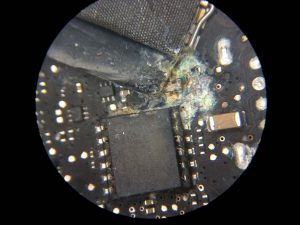
Schäden durch Flüssigkeiten hinterlassen Korrosionsspuren, die teilweise von Werkstatttechnikern beseitigt werden können (materialabhängig)
Je nach Laptop-Modell müssen Sie entweder die Unterseite oder die Tastatur samt umlaufender Blende entfernen. Beim Ausbau der Tastatur besteht folgende Gefahr: Nach dem Lösen der Schrauben und dem Lösen der mit den Schrauben befestigten Riegel entfernen manche Kunden der Zeklink-Werkstatt die Tastatur zu schnell und beschädigen das Verbindungsband zur Hauptplatine.
Nachdem die Tastaturbefestigungen gelöst wurden, muss sie also vorsichtig angehoben werden, dann wird die Position des Kabels bestimmt und ordnungsgemäß vom Stecker entfernt. Es hat entweder einen Riegel, der vom Kabel nach oben gedrückt werden muss, oder einen Stecker entlang des Kabels. Entfernen Sie in diesem Fall das Flachbandkabel mit einer flachen Pinzette aus der Buchse. Ähnliche Aktionen sollten in Bezug auf das Touchpad-Kabel durchgeführt werden.
Um an einen verstopften Lüfter zu gelangen, muss dieser vom Mainboard entfernt werden. Bei manchen Laptops befindet es sich auf der unzugänglichen Seite des Mainboards, weshalb es zuerst entfernt werden muss. Danach kann der Kühlkörper einfach (und vorsichtig!) abgeschraubt und von CPU und GPU entfernt werden. Um alte Wärmeleitpaste zu entfernen, greift der Profi außerdem zu den üblichen Hausmitteln: Wattepads, bei Bedarf mit reinem Alkohol befeuchtet. Wenn der Kühlkörper wirklich verschmutzt ist, sieht man einen Staubstreifen, der sich zwischen dem Lüfter und den Kühlrippen befindet.
In den meisten Fällen sind sie durch Öffnen des Kühlkörpergehäuses zugänglich. Gut ist es, wenn das Gehäuse mit Schrauben verbunden ist; es ist schlecht, wenn Nieten oder Kleber verwendet werden: In diesem Fall müssen Sie es mit etwas Kraftaufwand entfernen, um anschließend den Staub-"Stöpsel" mit einer Pinzette zu reinigen und die Platte mit einer Druckluftdose oder einer Hand abzublasen. Staubsauger gehalten. Anschließend muss das Lüftergehäuse je nach Material mit Sekunden- oder Zweikomponentenkleber zurückgeklebt werden.
Wer alle beschriebenen Schritte bewältigen konnte, kommt mit der Montage problemlos zurecht. In diesem Fall wird wieder ein Teil in umgekehrter Reihenfolge mit dem anderen verbunden.
Nicht-Profis müssen nach jedem Arbeitsschritt darauf achten, dass keine Schrauben oder lose Kabelenden mehr vorhanden sind, sonst erleben sie nach der Reparatur unangenehme Überraschungen. Tragen Sie bei der Installation des Kühlkörpers eine kleine Menge Wärmeleitpaste auf die CPU und GPU auf (falls erforderlich). Es wird gleichmäßig verteilt, wenn es während der Installation gedrückt wird.
Die Reinigung eines verstopften Lüfters ist zwar wichtig und teuer, aber nicht das einzige Problem. Zu den häufigsten „echten“ Mängeln in der Praxis der Zeklink-Werkstatt zählen Fehlfunktionen von Festplatten – von wenigen defekten Sektoren bis hin zur vollständigen Unbrauchbarkeit durch den sogenannten „Headcrash“. Michael Tucempski nimmt hauptsächlich ein Bild von einer noch funktionierenden Festplatte auf. Diese Praxis vor der Durchführung von Reparaturarbeiten zu Hause ist ebenfalls eine gute Idee; es wird unter Verwendung eines Programms implementiert, um ein Bild zu erstellen.
Bei Standardgeräten und Business-Notebooks ist der Festplattentausch ein Kinderspiel, da sich das Speichermedium in den meisten Fällen unter einer abnehmbaren Abdeckung befindet. Bei Ultra- und Chromebooks mit einem speziell eingebauten SSD-Laufwerk oder einem verlöteten eMMC-Laufwerk muss man jedoch entweder ein Original-Ersatzteil des Herstellers verbauen oder sogar das gesamte Mainboard austauschen.
Die Herausforderung besteht darin, mechanische Schäden zu reparieren. Am häufigsten werden Profis mit kaputten Displays oder kaputten Displayscharnieren konfrontiert. Defekte Platten können durch Ersatzteile ersetzt werden, die professionelle Werkstätten bei eBay, anderen Online-Händlern oder direkt von chinesischen Herstellern kaufen. Die größte Herausforderung besteht jedoch darin, ein Panel zu finden, das genau zu einem bestimmten Modell passt.
Generell gestaltet sich die Arbeit am Laptop-Display eher schwierig, da sich viele Elemente auf kleinstem Raum des dünnen Covers befinden – zum Beispiel Befestigungselemente, Kabel, Hintergrundbeleuchtungselemente und Funksender. Befindet sich das Display hinter einer Glasplatte, sollte zunächst kein Staub dazwischen gelangen, da er sonst in Zukunft Schäden anrichtet. Sollte dabei das Flachdisplaykabel zum Mainboard kaputt gehen, ist in den meisten Fällen keine Abhilfe mehr möglich, da nur äußerst selten ein Ersatzkabel zu finden ist.
Fazit: Arbeiten mit dem Display macht man am besten in einer Werkstatt. Gleiches gilt für ein häufiges und falsch diagnostiziertes Problem: fehlerhafte Displayscharniere. Die Scharniere sind aus Metall und brechen nicht, brechen aber oft von der Weichkunststoff-Grundplatte ab, an der sie mit mehreren Schrauben befestigt sind. Die Zeklink-Werkstattspezialisten kleben die Schraubengewinde erneut mit einem hochfesten Zweikomponentenkleber auf den Kunststoff, montieren dann das Scharnier und fixieren diese nach dem Anziehen der Schrauben mit Kleber.
Nach jeder Reparatur schaltet Michael Tucempski den Computer ein und überprüft die gesamte Hardware. Wenn beispielsweise der Ton/Kopfhörer, USB-Anschlüsse oder Hardwaretasten nicht funktionieren, sind sie wahrscheinlich nicht richtig angeschlossen. Es geschah in einer Werkstatt oder zu Hause - egal, alles sollte von vorne beginnen. Dazu noch ein letzter Rat vom Profi: Wenn Sie mit Ihrer Arbeit nicht weiterkommen, müssen Sie sie verschieben und am nächsten Tag mit frischem Verstand weitermachen.
FOTO: Juliane Weber / CHIP-Studios; CHIP (2); Juliane Weber / CHIP-Studios (2); Zeklink
Viele haben jetzt Laptops oder Netbooks. Viele sind es gewohnt, bei der ersten Panne sofort Service-Center anzurufen. Intelligentere Menschen suchen im Internet nach einer Lösung für das Problem oder fragen Freunde. Darüber hinaus können die meisten Pannen mit den verfügbaren Werkzeugen zu Hause repariert werden.
Theoretisch kann absolut jede Panne repariert werden. Allerdings kann nicht jeder einen Laptop reparieren. Und hier geht es nicht ums Können (es gibt viele Informationen im Internet), sondern um die Angst, die Situation zu verschlimmern. Deshalb beherrschen Kinder den Computer besser als Erwachsene, da sie (Kinder) keine Angst haben, alle Tasten hintereinander zu drücken und mit einem Schraubendreher in der Technik herumzustochern.
Wenn Sie Angst haben, die Situation zu verschlimmern, wenden Sie sich besser an Fachleute. Es genügt, in der Suchmaschine den Begriff Laptop-Reparatur mit der Angabe Ihrer Stadt einzugeben, und Sie werden sofort Hunderte von Laptop-Reparaturunternehmen finden. Das einzige, worauf ich Sie aufmerksam machen möchte, ist die Professionalität dieser Dienstleistungen. Lesen Sie daher zuerst diesen Artikel.
Nicht alle Pannen können zu Hause behoben werden, daher kann Ihr Laptop für eine Woche oder sogar Monate abgeholt werden. In großen coolen Firmen bekommt man einen anderen Laptop für die Reparaturzeit (aber man kann solche Firmen an einer Hand abzählen).
Und lesen Sie zuerst diesen Artikel über die Bedienung eines Laptops:
Was ist kaputt?
Bevor Sie etwas reparieren, müssen Sie natürlich verstehen, was defekt ist. In diesem Fall ist die Ursache des Ausfalls nicht immer klar. Zum Beispiel funktioniert Ihre Tastatur nicht und der Grund liegt im Motherboard. Oder schlimmer: Der Laptop lässt sich einfach nicht einschalten. In den meisten Fällen generiert das System irgendeine Art von Fehler. Genau darauf müssen Sie sich konzentrieren.
Verwenden Sie immer Suchmaschinen! Selbst professionelle Mechaniker wissen nicht alles über alles, und im Internet findet man auf fast jede Frage die Antwort.
Es gibt zwei Arten von Störungen: Software- und Hardwareprobleme. Softwareprogramme werden behandelt, indem das System zurückgesetzt, auf Viren überprüft oder Treiber installiert / entfernt werden usw. Dieser Artikel konzentriert sich auf Hardwareprobleme.
Bluescreen des Todes
Ein Bluescreen (BSOD) weist auf ein Problem mit der Hardware und manchmal mit den Treibern hin. Um zu verstehen, was der Bluescreen bedeutet, müssen Sie entweder Ihre Fehlernummer googeln (zB 0x00000087) oder das BlueScreenView-Programm verwenden (Download, .exe-Datei, 60 KB).
Dieses Programm findet Protokolldateien auf Ihrem Laptop und zeigt Ihnen eine Liste aller BSODs, die jemals aufgetreten sind. Dort sehen Sie den Namen der abgestürzten Datei oder Bibliothek rot hervorgehoben. Googeln Sie den Fehler und den Dateinamen - Sie finden die Antwort auf das Problem. In meinem Fall war die Grafikkarte überhitzt.
Die Überhitzung von Laptops ist eine ziemlich häufige Ursache. Dies geschieht entweder durch Staub und Verschleiß der Wärmeleitpaste oder durch Mikrorisse im Kühler. Eine Überhitzung kann entweder durch Berühren der Tastatur und des Touchpad-Bereichs oder mit speziellen Programmen wie HWMonitor oder AIDA64 erkannt werden.
Details zu den Programmen:
Kühldetails:
Bei Tastaturen gibt es mehrere problematische Fälle.
1) Die Tastatur macht unangenehme Geräusche, klickt beim Drücken, drückt leicht, aber es funktioniert.
In diesem Fall müssen Sie die Tastatur entfernen. Das Entfernen von Tastaturen von Laptops ist schwierig. Manchmal löst sich die Tastatur nicht vollständig. Sie können beispielsweise nur die Tasten entfernen, aber um die Platine selbst zu entfernen, müssen Sie den Laptop vollständig zerlegen. Aber in der Regel lässt sich die Tastatur durch Öffnen spezieller Clips oder Aufnehmen mit einem Schraubendreher entfernen.
Die Tastatur klickt entweder aufgrund von Krümel und Schmutz, die darunter geraten sind, oder aufgrund eines Defekts an der Tastatur selbst. Es ist besser, die Krümel nicht aufzublasen, da Sie sie noch tiefer in den Körper treiben können. Entfernen Sie besser die Tastatur und reinigen Sie sie. Sie können einen Staubsauger verwenden, halten Sie ihn einfach vorsichtig, um das Gerät nicht versehentlich zu beschädigen.
Manche Tasten klicken, weil sie an unpolierten Teilen der Laptophülle reiben. Dies gilt insbesondere für billige Aluminium-Laptops. Dann nehmen Sie einfach den Schlüssel heraus (Sie können ihn mit einem Schraubendreher aufnehmen) und entfernen die überstehenden Kunststoff- oder Aluminiumstücke mit einem Messer.
2) Sie haben etwas auf der Tastatur verschüttet.
Reagiere schnell! Schalten Sie den Laptop aus und entfernen Sie den Akku. Nehmen Sie die Tastatur ab und trocknen Sie sie schnell mit einem Fön. Lassen Sie es ein oder zwei Tage stehen. Ergebnis: Entweder funktioniert die Tastatur oder der Laptop lässt sich nie wieder einschalten 🙁
Es hängt alles davon ab, was und wie viel Sie auf der Tastatur verschüttet haben. Wenn es ein wenig Wasser gibt, ist es nicht beängstigend. Und wenn eine Tasse Kaffee, dann schreiben Sie verschwendet. Der Kaffee verstopft die Aluminiumkontakte.
Obwohl selbst ein solcher Fall repariert werden kann. Im Handel werden spezielle leitfähige Klebstoffe verkauft. Sie entfernen die Tastatur und sehen, dass einige der Aluminiumkontakte entweder schwarz oder stark abgenutzt sind. Dann Klebepapier entlang der Kontur kleben. Es ist möglich und Klebeband, aber das Klebeband neigt dazu, den Überschuss beim Abziehen abzulösen. Mit anderen Worten, Ihre Aufgabe besteht darin, andere Leiterbahnen von Ihren zu isolieren. Jene. Sie machen eine Schablone, auf die Sie dann Kleber auftragen.
3) Einige Tasten funktionieren nicht
Manchmal brechen die Gummi- oder Silikonpads unter den Tasten oder fliegen ab, dann müssen Sie den Schlüssel entfernen und das Pad wieder einsetzen. Wenn die Abdeckung abfliegt, wird normalerweise die Taste vollständig durchgedrückt und nicht gedrückt.
Batterie
Das Hauptproblem ist der Kapazitätsverlust. Hält Ihr Akku immer weniger Ladung oder lädt er gar nicht? Dann ist es Zeit, Ihre Batterie zu entsorgen und eine neue zu kaufen. Zum Glück sind sie preiswert.
Einige Handwerker bieten an, die Batterie zu reparieren. Dies erfordert jedoch sehr fortgeschrittene Fähigkeiten. Also quäle dein Gehirn nicht – kauf dir ein neues.
Übrigens gibt es Programme, die dir die Kapazität und den prozentualen Akkuverbrauch anzeigen können. Zum Beispiel der gleiche HWMonitor.
Der Laptop klickt verdächtig
Dies gilt nicht nur für Laptops, sondern auch für Computer im Allgemeinen. Es gibt zwei Möglichkeiten.
1) Der Kühler (Lüfter) klickt. Es kann spielen, dann müssen Sie nur die Schrauben festziehen. Oder Sie müssen es ersetzen - es ist kostengünstig.
2) Die Festplatte klickt. Aber das ist schon ein ernstes Problem. Höchstwahrscheinlich müssen Sie die Festplatte wechseln.
Wie kann man feststellen, was genau Klicks macht? Sie müssen zuhören! Zerlegen Sie den Laptop und sehen Sie, wo sich die Festplatte und der Kühler befinden. Stellen Sie nun Ihren Laptop wieder ein und schalten Sie ihn ein. Und dann richten Sie Ihr Ohr an die Orte, an denen der Täter vermutet wird. Wo der Ton lauter ist, gibt es ein Problem.
Es gibt zwar auch eine barbarische Methode, die ich manchmal gerne anwende - aber sie funktioniert nur mit Computern. Sie müssen das Gehäuse schütteln oder klopfen, wenn es sich um einen Kühler handelt, klickt es noch stärker. Und wenn es eine Festplatte ist, dann geht sie kaputt 🙂
Probleme überwachen
Dann liegt das Problem entweder am Monitor selbst oder an der Grafikkarte.
1) Einige oder sogar ein Pixel ändern die Farbe nicht. Sie können immer schwarz oder immer gleichfarbig sein. Ich hatte ein Pixel immer grün. Dies bedeutet, dass der Monitor beschädigt ist. Oder besser gesagt, das Pixel ist beschädigt (kleine Dioden darin).
Lösung: Sie können einen neuen Monitor kaufen. Dies ist jedoch nicht erforderlich, da ein solcher Ausfall den Betrieb des Laptops (außer ästhetisch) nicht beeinträchtigt.
2) Der Bildschirm ist dunkel. Jene. es gibt ein Bild, aber keine Helligkeit. Manchmal erscheint der Monitor komplett schwarz, dann leuchtet eine Taschenlampe oder Lampe direkt darauf. Dann werden Sie sehen, dass es funktioniert - das Bild ist da.
Der Grund für einen solchen Ausfall ist der Ausfall der Hintergrundbeleuchtungslampe oder der Bildschirmmatrix. Dies ist in den Diensten behoben. Manchmal können Sie es direkt zu Hause reparieren. Aber Sie selbst werden es wahrscheinlich nicht manuell beheben können. Wenn Sie es nicht reparieren können, kaufen Sie einen neuen Laptop-Monitor.
3) Der Bildschirm flackert oder zeigt einen falschen Farbraum. In diesem Fall ist es schwierig festzustellen, was genau kaputt gegangen ist. Dies kann eine fehlerhafte Grafikkarte sein oder der Monitor selbst ist defekt, bzw. der Matrix-Controller.
Auch dies ist zu Hause schwer zu beheben.
Anschlüsse funktionieren nicht
Es kann mehrere Gründe geben. Wir berücksichtigen keine Softwaregründe (Treiber installieren).
1) Die Drähte sind weg. So etwas passiert. Wir zerlegen den Laptop und löten die Drähte neu. Wenn viele Drähte weg sind, suchen wir im Internet nach einem Diagramm Ihres Steckers. Die Drähte sind alle farbig, und daher können Sie verstehen, was was ist.
2) Mit Staub verstopft. Wir nehmen ein Wattestäbchen und reinigen. Für kleine Lücken verwende ich eine ungebogene Büroklammer mit Watte um die Spitze gewickelt.
3) Ich habe irgendwo gelesen, dass es jemand geschafft hat, eine USB-Maus in den HDMI-Anschluss (.) einzustecken.Infolgedessen brach sein Laptop vollständig zusammen. Ich weiß nicht, wie wahr diese Geschichte ist, aber schau, was du wo hineingesteckt hast. Sie können nicht nur den Stecker brechen, sondern auch etwas kurzschließen. Obwohl ich mir bei der Schließung nicht sicher bin.
Defekte Grafikkarte oder RAM
Hier ist alles relativ einfach, wie auf einem Computer. Die Platinen werden in spezielle Verbinder gesteckt. Wir nehmen die nicht funktionierende Platine heraus und legen eine neue ein. Allerdings ist bei jedem Laptop alles anders angeordnet. Suchen Sie daher in Suchmaschinen nach einem Diagramm Ihres Laptop-Modells (insbesondere bei Laptops, die im Keller auf Ihrem Knie montiert sind).
Nachwort
Dieser Artikel enthält alle wesentlichen Grundlagen für Anfänger und unsichere Mitten. Wenn Sie Details zu bestimmten Störungen wünschen, dann suchen Sie auf unserer Website nach weiterführenden Artikeln oder suchen Sie im Internet nach Antworten auf Fragen.
Sie können mir Ihre Fragen auch persönlich stellen.
Oder in unserer Gruppe
Aktuelle Computer- und Internet-Tipps:
Spiele kostenlos für Android herunterladen
Vorteile des Fernstudiums
So wählen Sie ein Smartphone im Jahr 2018
Tipps zur Auswahl eines Smartphones
Externer Akku für Smartphone: Tipps zur Auswahl
Was sind Computer?
Vorteile von Xiaomi-Smartphones
Servermiete - Funktionen und Vorteile
Hosting und seine Funktionen
Wie werden mobile Apps beworben?
Kommentar hinzugefügt: Alexander Vladimirsky
Datum: 17.01.2016
Ich zahle lieber 50€ an die Firma, und wenn es eine lange "Geschichte" von Reparaturen gibt, dann behalte ich für so einen Fall NZ 1000€ und den ganzen Film!
Bitte beachten Sie, dass alle Links, HTML-Tags oder Skripte als reiner Text angezeigt werden - es macht keinen Sinn, sie zu verwenden. Kommentare mit obszöner Sprache, Beleidigungen, Überschwemmungen und Werbung werden umgehend entfernt.
|
Video (zum Abspielen anklicken). |
Hat Ihnen dieser Rat geholfen? Sie können das Projekt unterstützen, indem Sie einen beliebigen Betrag für die Entwicklung spenden. Zum Beispiel 20 Rubel. Oder mehr