Im Detail: Do-it-yourself-Monitorreparatur asus von einem echten Meister für die Website my.housecope.com.
Stellenangebote? Wir werden helfen!
- Füllen Sie den Antrag aus
- Holen Sie sich Angebote mit Preisen von vertrauenswürdigen Meistern und Diensten
- Wählen Sie den besten Performer basierend auf den Kosten für Dienstleistungen und Bewertungen
Senden Sie Ihre Aufgabe und erfahren Sie die Preise
Unsere Seite hilft Ihnen, schnell einen privaten Meister oder einen zuverlässigen Computerdienst zu finden. Stellen Sie einfach Ihre Bewerbung und in wenigen Minuten erhalten Sie Angebote von freien Meistern, die bereit sind, Ihren Auftrag zu erfüllen.
Oder rufen Sie uns an und wir wählen selbst einen Meister für Sie aus
- Vergleichen Sie Preise und wählen Sie die besten Konditionen
- Feedback nur von interessierten Fachleuten
- Verschwenden Sie keine Zeit mit der Kommunikation mit Vermittlern
Unsere Mitarbeiter waren als Experten an der Verfilmung eines Sonderberichts über den Betrug bei Haustelefonaten beteiligt.

Wenn Sie eine dringende Reparatur von ASUS-Monitoren in Moskau benötigen, bestellen Sie die Dienste des Auftragnehmers Yuda. In Yuda registrierte Spezialisten beheben umgehend den Betrieb von stationären Computern und Laptops. Sie restaurieren qualitativ hochwertige LCD-Monitore verschiedener Asus-Modelle zu einem günstigen Preis.
Sie können den Meister sowohl am Wochenende als auch an Wochentagen zu Hause anrufen. Kontaktieren Sie den Auftragnehmer Yuda, und er wird die defekte Ausrüstung so schnell wie möglich reparieren.
Auf youdo.com können Sie den Service "ASUS Monitor Repair" schnell bei einem vertrauenswürdigen Techniker bestellen. Auf der Yudu-Website sind nur qualifizierte und verantwortliche Fachkräfte registriert - die Angaben zu den Darstellern wurden von der Verwaltung des Dienstes bestätigt.
Wenn die Hintergrundbeleuchtung des Monitors beim Starten des Computers nicht aufleuchtet, verwenden Sie die Hilfe des Künstlers Yudu. Auf youdo.com registrierte Meister führen hochwertige Reparaturen von Computergeräten durch, die von ASUS hergestellt werden. Die Preise für Dienstleistungen, die von Yuda-Darstellern angeboten werden, sind deutlich niedriger als die von Service-Centern.
 |
Video (zum Abspielen anklicken). |
In Yuda registrierte Spezialisten führen die Reparatur von Monitoren in mehreren Schritten durch:
- das Gerät diagnostizieren
- Störungen durch Austausch notwendiger Teile beseitigen
- Überprüfen Sie die Funktion des Gerätes nach den durchgeführten Arbeiten
Ein qualifizierter Handwerker, der Yuda Dienstleistungen anbietet, kann einen Monitor mit beliebiger Lebensdauer restaurieren. Mit moderner Ausrüstung und zuverlässigen Werkzeugen beheben Computerreparaturspezialisten auch komplexe Probleme umgehend.
Wenn Sie die Hintergrundbeleuchtung der LED-Anzeige ersetzen müssen, wenden Sie sich an den Auftragnehmer Yuda. Er wird den Auftrag zu einem günstigen Preis professionell ausführen.
Der Service "Reparatur von ASUS-Monitoren" steht sowohl Privatpersonen als auch großen Unternehmen zur Verfügung. Informationen zu den Preisen für die Wartung von Computergeräten finden Sie in den Profilen der Yuda-Künstler.
Wenn Sie einen Monitor reparieren müssen, für den die Garantie abgelaufen ist, verwenden Sie die Hilfe eines bei Yuda registrierten Assistenten. Er wird die Störungsursache schnell ermitteln und Ihnen das Arbeitsgerät schnellstmöglich zurücksenden.
Bei der Ermittlung der Gesamtkosten für die Reparatur eines ASUS-Monitors wird Folgendes berücksichtigt:
- Anzeigetyp
- die Notwendigkeit, nicht funktionierende Elemente zu ersetzen
- die Komplexität der geleisteten Arbeit
Bestellen Sie den Service "Reparatur von ASUS-Monitoren" beim Auftragnehmer Yuda, und Sie zahlen 20-30% weniger als ein Mitarbeiter eines spezialisierten Servicecenters.
my.housecope.com/wp-content/uploads/ext/42 
Reparatur von Heimelektronik Selbstreparatur des Wechselrichters für die Hintergrundbeleuchtung des Laptop-Bildschirms
In Reparatur - ein Laptop Samsung R505 mit der folgenden "Diagnose": Der Bildschirm funktioniert nicht. Beim Einschalten leuchten die Anzeigen, die Festplatte und der Lüfter starten, die Geräusche der Bewegung der Festplattenköpfe sind zu hören. Dies ist ein Zeichen dafür, dass der Hauptteil keine Fehler aufweist.
Der Bildschirm ist dunkel, aber wenn Sie eine Taschenlampe in einem bestimmten Winkel anstrahlen, wird das Bild angezeigt. Dies weist darauf hin, dass die Hintergrundbeleuchtung des Displays defekt ist.
Wie Sie bereits wissen, fällt oft die Hintergrundbeleuchtung selbst aus und muss nur ausgetauscht werden. Aber zuerst müssen Sie sicherstellen, dass dies der Fall ist. In der Hintergrundbeleuchtung befindet sich auch ein sogenannter "Inverter" - ein kleiner Schal, der aus einer niedrigen Spannung von etwa 14 Volt einen hohen macht, der zum Betreiben einer Kaltkathodenlampe erforderlich ist.
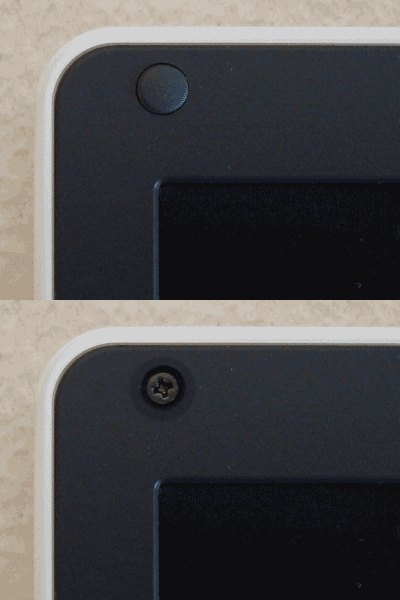
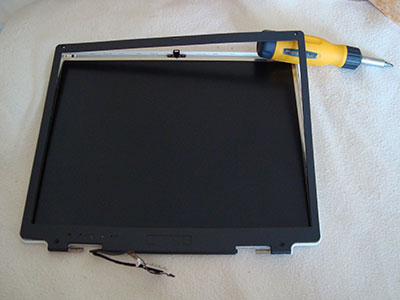
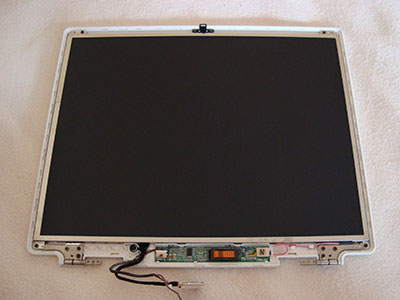
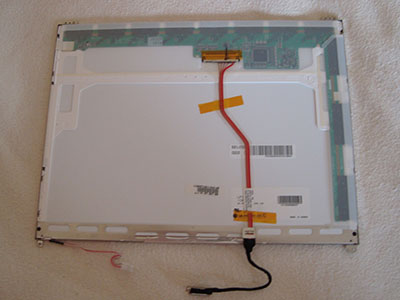
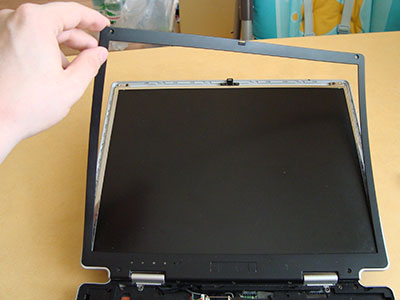
Also zerlegen wir das Display, indem wir die Schrauben lösen und die Blende entfernen. Trennen Sie die Lampe vom Wechselrichter und schließen Sie stattdessen eine neue an - die Lampe ist aus. Versorgungsspannungen kommen auf die Wechselrichterplatine, auch Steuersignale liegen an (Stecker 1). Wir schließen daraus, dass der Wechselrichter defekt ist.
Wir überprüfen die Lampe, indem wir sie an einen externen, funktionierenden Wechselrichter anschließen - die Lampe ist aus. Wir gehen von einer Lampenfehlfunktion aus.
Wir werden es konsequent reparieren. 
Der Wechselrichter ist ganz einfach: Ein Controller-Mikroschaltkreis (3) erzeugt eine Frequenz und überwacht den Lampenstrom. Zwei Anordnungen von Feldeffekttransistoren (4 und 5) „pumpen“ die Primärwicklung des Aufwärtstransformators (6). Das ist der ganze Wechselrichter. Es scheint, dass die Verwendung eines speziellen Controller-Mikroschaltkreises den Wechselrichter vor Fehlfunktionen schützen sollte. Aber wie wir in der Praxis sehen, schützt es nicht.
Wir beginnen mit der Prüfung der Details. Es stellt sich heraus, dass es sich um eine durchgebrannte SMD-Sicherung (2) handelt. Es ist wegwerfbar. Wir überprüfen die Baugruppen der Außendienstmitarbeiter - ein P-Kanal-Transistor ist kurzgeschlossen. Dies geschieht bei Überlastung: entweder ein Kurzschluss in der Primärwicklung des Aufwärtstransformators oder ein Kurzschluss am Ausgang (7).
Die hier verwendeten Feldbaugruppen sind AO4604. Sie können stattdessen IRF7319 oder IRF7309 verwenden. Vielleicht geeignet: IRF7389, NDS8839, NDS8858, Si4539DY, Si4542. Weitere Details - in Datenblättern, damit sie mit der Pinbelegung und den Parametern übereinstimmen. Leider war davon absolut nichts vorhanden. Daher wurde beschlossen, die Anschlüsse des sich als fehlerhaft herausstellenden Teils der Baugruppe von der Platine zu biegen und den Transistor mit Verdrahtung durch „hängende Montage“ zu verlöten. Als Transistor wurde ein uralter, aber guter SMD10P gewählt – „mit Marge“. SMD-Sicherung durch einen Jumper ersetzt.
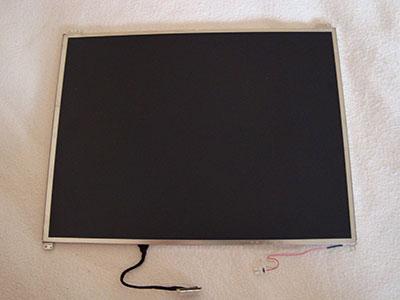
Nach dem Austausch von Teilen startete der Wechselrichter erfolgreich mit einer neuen Lampe. Sie haben sich nicht getraut, mit der alten Lampe nachzuprüfen - und sie haben das Richtige getan. Da der Verdacht auf eine Fehlfunktion bestand, wurde beschlossen, es zu entfernen. Dazu werden die Metallplatten an den Seiten des Displays abgeschraubt und anschließend das gesamte „Sandwich“ aus Glas und Folie aus dem Metallrahmen entfernt. Aufmerksamkeit! Erlauben Sie keine Delamination von Displayelementen, da dort sofort Staub ankommt, der fast unmöglich zu entfernen ist.
Beim Ausbau der Lampe stellte sich heraus, dass eines der Enden des Silikonisolators schwarz geworden war und Rußspuren aufwies. Damit war die Ursache für den Ausfall des Wechselrichters gefunden. An einem der Anschlüsse der Lampe traten Funken auf, entweder zwischen dem gelösten Kabel und dem Anschluss oder zwischen dem Anschluss und dem Metallrahmen des Displays. Auf jeden Fall ist der Draht der Lampe bereits durchgebrannt. Der erhöhte Strom führte zu einer Überlastung eines der Transistoren und beim Durchbrennen war auch die Sicherung durchgebrannt. Bezeichnenderweise hat der schicke Controller-Mikroschaltkreis die Überlastung nicht einmal bemerkt.
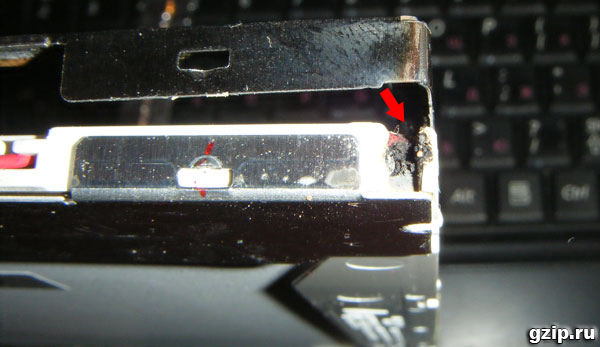
Der Draht wurde an die Lampe gelötet, mit Schrumpfschlauch isoliert. Nach dem Zusammenbau des Displays und dem Anschließen des Wechselrichters erschien ein vollwertiges Bild auf dem Bildschirm, die Helligkeit wurde innerhalb der erforderlichen Grenzen eingestellt.
Ein mehrstündiger Lauf zeigte einen zuverlässigen Betrieb des Wechselrichters. Die Renovierung ist abgeschlossen.
Einnahmen auf YouTube (Affiliate-Programm):
Unser Forum:
Unsere Internetseite:
Ich habe hier einen Wechselrichter gekauft
Unsere Gruppe in VK:
Einnahmen auf Aliexpress (EPN):
Anweisungen zum Geldverdienen mit EPN:
Unser Geschäft:
Support-Kanal:
Internetgeld:
R425865600061
Z268926258253
E298141763186
U864234064887
Video Asus VW198 Monitor Reparatur TreatComp Kanal Inverter Austausch
Heute möchte ich mit Ihnen die Erfahrung teilen, einen Monitor mit meinen eigenen Händen zu reparieren. Ich habe meinen alten repariert LG Flatron 1730s... So was:
Dies ist ein 17-Zoll-LCD-Monitor. Ich muss gleich sagen, dass wenn kein Bild auf dem Monitor ist, wir (bei der Arbeit) solche Kopien sofort an unseren Elektroniker weiterleiten und er sich damit befasst, aber es gab Gelegenheit zum Üben
Lassen Sie uns zunächst die Begrifflichkeiten ein wenig verstehen: Früher waren CRT-Monitore (CRT - Cathode Ray Tube) im Einsatz. Wie der Name schon sagt, basieren sie auf einer Kathodenstrahlröhre, aber dies ist eine wörtliche Übersetzung, es ist technisch korrekt, von einer Kathodenstrahlröhre (CRT) zu sprechen.
Hier ist ein zerlegtes Beispiel eines solchen "Dinosauriers":
Heutzutage sind LCD-Monitore (Liquid Crystal Display - Anzeige auf Basis von Flüssigkristallen) oder einfach LCD im Trend. Diese Designs werden oft als TFT-Monitore bezeichnet.
Obwohl, wenn wir richtig sprechen, sollte es so sein: LCD TFT (Thin Film Transistor - Bildschirme auf Basis von Dünnschichttransistoren). TFT ist einfach die am weitesten verbreitete Variante, genauer gesagt die LCD-(Flüssigkristall-)Display-Technologie.
Bevor wir also mit der Reparatur des Monitors selbst beginnen, überlegen wir uns, welche „Symptome“ unser „Patient“ hatte? Zusamenfassend: es ist kein Bild auf dem Bildschirm... Aber wenn man etwas genauer hinschaut, dann kamen verschiedene interessante Details zum Vorschein! 🙂 Beim Einschalten zeigte der Monitor für den Bruchteil einer Sekunde ein Bild, das sofort wieder verschwand. Gleichzeitig (den Geräuschen nach zu urteilen) funktionierte die Systemeinheit des Computers selbst ordnungsgemäß und das Betriebssystem wurde erfolgreich geladen.
Nachdem ich eine Weile gewartet hatte (manchmal 10-15 Minuten), stellte ich fest, dass das Bild spontan auftauchte. Durch mehrmaliges Wiederholen des Experiments war ich davon überzeugt. Manchmal musste man dafür jedoch den Monitor mit dem "Power"-Knopf auf der Frontplatte aus- und wieder einschalten. Nach Wiederaufnahme des Bildes funktionierte alles ohne Unterbrechungen, bis der Computer ausgeschaltet wurde. Am nächsten Tag wurden die Anamnese und die gesamte Prozedur noch einmal wiederholt.
Außerdem ist mir ein interessantes Feature aufgefallen: Wenn der Raum warm genug war (die Jahreszeit ist nicht mehr Sommer) und die Batterien einigermaßen aufgeheizt waren, verringerte sich die Standzeit des Monitors ohne Bild um fünf Minuten. Es gab das Gefühl, dass es sich erwärmt, das gewünschte Temperaturregime erreicht und dann problemlos funktioniert.
Dies machte sich besonders bemerkbar, nachdem eines Tages die Eltern (der Monitor war dabei) die Heizung abgedreht hatten und das Zimmer ganz frisch wurde. Unter solchen Bedingungen fehlte das Bild auf dem Monitor etwa 20-25 Minuten lang und erschien erst dann, wenn es heiß genug wurde.
Nach meinen Beobachtungen verhielt sich der Monitor genau wie ein Computer mit bestimmten Problemen des Motherboards (Kondensatoren, die Kapazität verloren haben). Wenn es ausreicht, ein solches Board aufzuwärmen (laufen lassen oder eine Heizung darauf richten), „startet“ es normalerweise und funktioniert nicht selten ohne Unterbrechungen, bis der Computer ausgeschaltet wird. Natürlich ist dies - bis zu einem bestimmten Moment!
Aber in der frühen Phase der Diagnostik (vor der Eröffnung des Patientenfalls) ist es sehr wünschenswert, dass wir uns ein möglichst vollständiges Bild des Geschehens machen. Demnach können wir grob navigieren, in welchem Knoten oder Element das Problem liegt? In meinem Fall habe ich nach der Analyse aller oben genannten Punkte an die Kondensatoren im Stromversorgungskreis meines Monitors gedacht: Wir schalten ein - es gibt kein Bild, die Kondensatoren erwärmen sich - es erscheint.
Nun, es ist Zeit, diese Annahme zu testen!
Lass uns demontieren! Lösen Sie zuerst mit einem Schraubendreher die Schraube, die die Unterseite des Ständers sichert:
Dann - entfernen Sie die entsprechenden Schrauben und entfernen Sie die Basis der Stativbefestigung:
Als nächstes hebeln wir mit einem flachen Schraubendreher die Frontplatte unseres Monitors auf und beginnen in der vom Pfeil angezeigten Richtung, sie vorsichtig zu trennen.
Langsam bewegen wir uns entlang des Umfangs der gesamten Matrix und entfernen nach und nach die Plastikriegel, die die Frontplatte mit einem Schraubendreher aus ihren Sitzen halten.
Nachdem wir den Monitor zerlegt haben (vordere und hintere Teile getrennt), sehen wir folgendes Bild:
Wenn das „Innere“ des Monitors mit Klebeband an der Rückwand befestigt ist, ziehen Sie es ab und entfernen Sie die Matrix selbst mit Netzteil und Steuerplatine.
Die hintere Kunststoffplatte bleibt auf dem Tisch.
Alles andere im zerlegten Monitor sieht so aus:
So sieht die „Füllung“ in meiner Handfläche aus:
Lassen Sie uns eine Nahaufnahme des Bedienfelds mit den Einstellungsschaltflächen zeigen, die für den Benutzer angezeigt werden.
Jetzt müssen wir die Kontakte trennen, die die in der Monitormatrix befindlichen Kathoden-Hintergrundbeleuchtungslampen mit der für ihre Zündung verantwortlichen Wechselrichterschaltung verbinden. Dazu entfernen wir die Alu-Schutzhülle und sehen die Anschlüsse darunter:
Dasselbe machen wir auf der gegenüberliegenden Seite des Schutzgehäuses des Monitors:
Trennen Sie die Stecker vom Monitor-Wechselrichter zu den Lampen. Wen kümmert es, die Kathodenlampen selbst sehen so aus:
Sie sind einseitig mit einem Metallgehäuse abgedeckt und befinden sich paarweise darin. Der Wechselrichter „beleuchtet“ die Lampen und passt die Intensität ihres Lichts an (steuert die Helligkeit des Bildschirms). Anstelle von Lampen werden nun zunehmend LED-Hintergrundbeleuchtungen verwendet.
Beratung: wenn du das auf dem monitor findest plötzlich das bild weg ist, schauen sie genauer hin (evtl. beleuchten sie den bildschirm mit einer taschenlampe). Vielleicht werden Sie ein schwaches (schwaches) Bild bemerken? Hier gibt es zwei Möglichkeiten: Entweder ist eine der Hintergrundbeleuchtungslampen ausgefallen (in diesem Fall geht der Wechselrichter einfach „zur Verteidigung“ und versorgt sie nicht mit Strom) und bleibt voll funktionsfähig. Die zweite Option: Wir haben es mit einem Ausfall der Wechselrichterschaltung selbst zu tun, der entweder repariert oder ersetzt werden kann (bei Laptops greifen sie in der Regel auf die zweite Option zurück).
Der Laptop-Wechselrichter befindet sich übrigens in der Regel unter dem vorderen Außenrahmen der Bildschirmmatrix (mittig und unten).
Aber wir wurden abgelenkt, wir reparieren den Monitor weiter (genauer gesagt, einspannen) 🙂 Nachdem wir alle Verbindungskabel und Elemente entfernt haben, zerlegen wir den Monitor weiter. Wir öffnen es wie eine Muschel.
Im Inneren sehen wir ein weiteres Kabel, das, geschützt durch ein anderes Gehäuse, die Matrix- und Monitor-Hintergrundbeleuchtung mit der Steuerplatine verbindet. Ziehen Sie das Klebeband bis zur Hälfte ab und sehen Sie darunter einen flachen Stecker mit einem Datenkabel darin. Wir entfernen es sorgfältig.
Wir legen die Matrix separat (wir werden uns bei dieser Reparatur nicht dafür interessieren).
So sieht es von hinten aus:
Bei dieser Gelegenheit möchte ich Ihnen die zerlegte Monitormatrix zeigen (vor kurzem wurde versucht, sie bei der Arbeit zu reparieren). Aber nach der Analyse wurde klar, dass es nicht möglich sein würde, es zu reparieren: Einige der Flüssigkristalle auf der Matrix selbst brannten aus.
Jedenfalls hätte ich meine Finger hinter der Oberfläche nicht so deutlich sehen sollen! 🙂
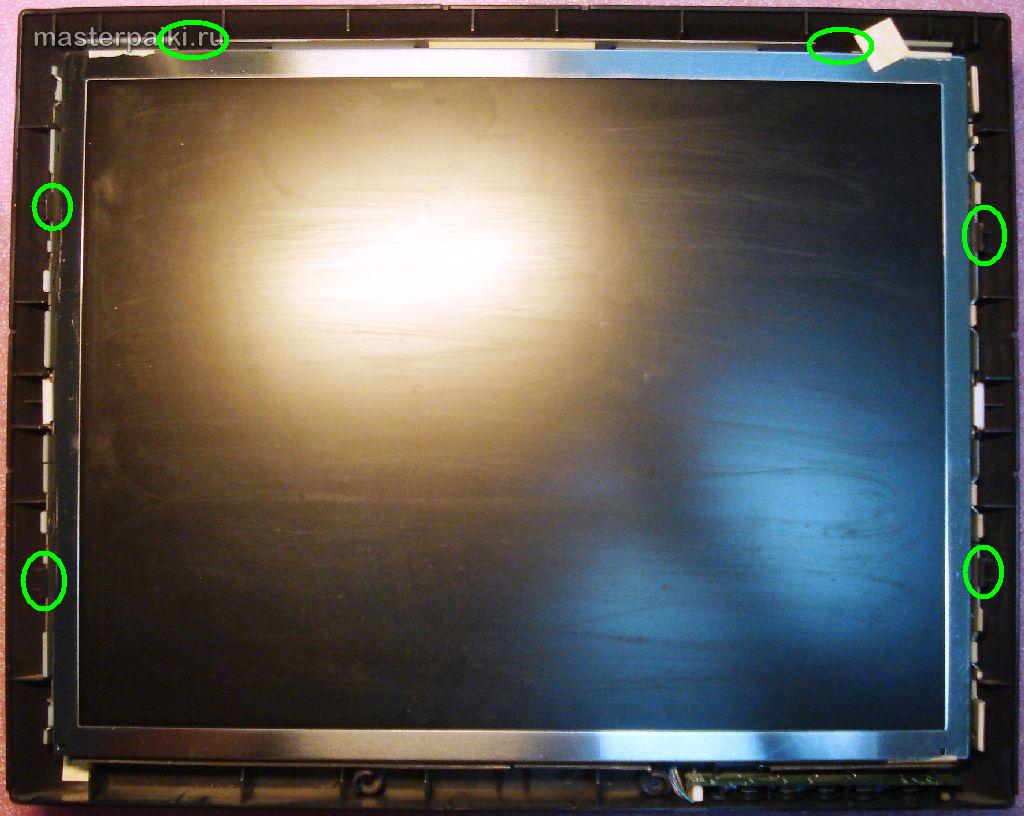
Die Matrize ist in einem Rahmen befestigt, der alle seine Teile mit passenden Kunststoffschnappern zusammenhält. Um sie zu öffnen, müssen Sie gründlich mit einem flachen Schraubendreher arbeiten.
Aber bei der Art der Monitorreparatur, die wir jetzt machen, interessiert uns ein anderer Teil des Designs: die Steuerplatine mit dem Prozessor und vor allem die Stromversorgung unseres Monitors. Beide sind auf dem Foto unten zu sehen: (Foto - anklickbar)
Auf dem Foto oben haben wir also links eine Prozessorplatine und rechts eine Leistungsplatine in Kombination mit einer Wechselrichterschaltung. Eine Prozessorplatine wird oft als Scalerplatine (oder Schaltung) bezeichnet.
Die Scaler-Schaltung verarbeitet die vom PC kommenden Signale. Tatsächlich ist ein Scaler eine multifunktionale Mikroschaltung, die Folgendes umfasst:
- Mikroprozessor
- ein Empfänger (Empfänger), der ein Signal empfängt und in die gewünschte Datenart umwandelt, übertragen über digitale Schnittstellen zum Anschluss an einen PC
- ein Analog-Digital-Wandler (ADC), der die eingespeisten analogen R/G/B-Signale umwandelt und die Auflösung des Monitors steuert
Tatsächlich ist ein Scaler ein Mikroprozessor, der für die Aufgabe der Bildverarbeitung optimiert ist.
Verfügt der Monitor über einen Framebuffer (Random Access Memory), wird auch mit diesem über den Scaler gearbeitet. Viele Scaler verfügen dazu über eine Schnittstelle zum Arbeiten mit dynamischem Speicher.
Aber wir - mal wieder von der Reparatur abgelenkt! Lass uns weitermachen! 🙂 Schauen wir uns das Monitor Power Combo Board genauer an. Wir werden dort ein so interessantes Bild sehen:
Wie wir am Anfang vermutet haben, erinnerst du dich? Wir sehen drei aufgequollene Kondensatoren, die ausgetauscht werden müssen. Wie es richtig geht, wird hier in diesem Artikel unserer Website beschrieben, wir werden nicht noch einmal abgelenkt.
Wie Sie sehen, ist eines der Elemente (Kondensatoren) nicht nur von oben, sondern auch von unten angeschwollen und ein Teil des Elektrolyten floss heraus:
Um den Monitor auszutauschen und effektiv zu reparieren, müssen wir das Netzteil vollständig aus dem Gehäuse entfernen. Wir lösen die Befestigungsschrauben, nehmen das Stromkabel aus dem Stecker und nehmen die Platine in die Hand.
Hier ist ein Foto von ihrem Rücken:
Ich möchte gleich sagen, dass häufig das Powerboard mit der Wechselrichterschaltung auf einer Platine (Leiterplatte) kombiniert ist. In diesem Fall können wir von einer Kombiplatine sprechen, die durch die Stromversorgung des Monitors (Power Supply) und den Inverter der Hintergrundbeleuchtung (Back Light Inverter) repräsentiert wird.
In meinem Fall ist das genau der Fall! Wir sehen, dass auf dem obigen Foto der untere Teil der Platine (durch eine rote Linie getrennt) tatsächlich die Wechselrichterschaltung unseres Monitors ist. Es kommt vor, dass der Wechselrichter durch eine separate Platine dargestellt wird, dann befinden sich drei separate Platinen im Monitor.
Die Stromversorgung (der obere Teil unserer Platine) basiert auf der Mikroschaltung des PWM-Controllers FAN7601 und dem Feldeffekttransistor SSS7N60B, und der Wechselrichter (der untere Teil) basiert auf der Mikroschaltung OZL68GN und zwei FDS8958A-Transistorbaugruppen.
Jetzt können wir sicher mit der Reparatur beginnen (Kondensatoren ersetzen). Wir können dies tun, indem wir die Struktur bequem auf dem Tisch platzieren.
So sieht der für uns interessante Bereich aus, nachdem fehlerhafte Elemente daraus entfernt wurden.
Werfen wir einen genauen Blick darauf, welche Nennkapazität und Spannung wir benötigen, um die von der Platine gelöteten Elemente zu ersetzen?
Wir sehen, dass dies ein Element mit einer Nennleistung von 680 Mikrofarad (mF) und einer maximalen Spannung von 25 Volt (V) ist. Ausführlicher über diese Konzepte sowie über eine so wichtige Sache wie die Einhaltung der richtigen Polarität beim Löten, haben wir in diesem Artikel mit Ihnen gesprochen. Lassen Sie uns also nicht noch einmal darauf eingehen.
Sagen wir einfach, wir haben zwei 680 mF Kondensatoren mit einer Spannung von 25 V und einen mit 400 mF / 25 V ausgefallen. Da unsere Elemente parallel zum Stromkreis geschaltet sind, können wir sicher zwei 1000-mF-Kondensatoren anstelle von drei Kondensatoren mit einer Gesamtkapazität (680 + 680 + 440 = 1800 Mikrofarad) verwenden, die sich auf dasselbe (noch mehr) summieren. Kapazität.
Die von unserer Monitorplatine entfernten Kondensatoren sehen so aus:
Wir reparieren den Monitor weiterhin mit unseren eigenen Händen, und jetzt ist es an der Zeit, die neuen Kondensatoren anstelle der entfernten zu löten.
Da die Elemente wirklich neu sind, haben sie lange „Beine“. Nach dem Einlöten einfach den Überschuss mit einem Seitenschneider vorsichtig abschneiden.
Als Ergebnis haben wir es so bekommen (der Ordnung halber habe ich für zwei 1000-Mikrofarad-Kondensatoren ein zusätzliches 330-mF-Element auf die Platine gelegt).
Nun bauen wir den Monitor sorgfältig und behutsam wieder zusammen: Alle Schrauben anziehen, alle Kabel und Stecker auf die gleiche Weise anschließen und schon können wir mit einem zwischenzeitlichen Probelauf unserer halbmontierten Struktur fortfahren!
Beratung: Es macht keinen Sinn, gleich den gesamten Monitor wieder zusammenzubauen, denn wenn etwas schief geht, müssen wir alles von Anfang an zerlegen.
Wie Sie sehen, erscheint sofort der Rahmen, der das Fehlen eines angeschlossenen Datenkabels signalisiert. Dies ist in diesem Fall ein sicheres Zeichen dafür, dass die Reparatur des Monitors mit unseren eigenen Händen bei uns erfolgreich war! 🙂 Bis zur Behebung der Störung gab es bis zum Aufwärmen überhaupt kein Bild.
Wir schütteln uns gedanklich die Hand, bauen den Monitor im Originalzustand zusammen und schließen ihn (zum Testen) mit einem zweiten Display an den Laptop an. Wir schalten den Laptop ein und sehen, dass das Bild sofort zu beiden Quellen "ging".
Q.E.D! Wir haben unseren Monitor gerade selbst repariert!
beachten Sie: Um herauszufinden, welche anderen Arten von TFT-Monitor-Fehlfunktionen es gibt, folgen Sie diesem Link.
Das ist alles für heute. Hoffe, dieser Artikel war hilfreich für Sie? Wir sehen uns als nächstes auf den Seiten unserer Website 🙂

Hier sind die TOP 10 der häufigsten LCD-Monitor-Fehlfunktionen, die ich auf die harte Tour gespürt habe. Die Fehlerbewertung wurde nach persönlicher Meinung des Autors, basierend auf den Erfahrungen aus der Arbeit im Service-Center, erstellt. Sie können dies als universelle Reparaturanleitung für fast jeden LCD-Monitor von Samsung, LG, BENQ, HP, Acer und anderen nehmen. Auf geht's.
Ich habe die Fehlfunktionen von LCD-Monitoren in 10 Punkte unterteilt, aber das bedeutet nicht, dass es nur 10 davon gibt - es gibt viel mehr, einschließlich kombinierter und schwebender. Viele der Pannen von LCD-Monitoren können von Hand oder zu Hause repariert werden.
im Allgemeinen, obwohl die Betriebsanzeige möglicherweise blinkt. Gleichzeitig helfen das Zucken des Kabels, das Tanzen mit einem Tamburin und andere Streiche nicht. Auch das Antippen des Monitors mit einer nervösen Hand funktioniert normalerweise nicht, also versuchen Sie es erst gar nicht. Der Grund für eine solche Fehlfunktion von LCD-Monitoren ist meistens der Ausfall der Netzteilplatine, wenn diese in den Monitor eingebaut ist.
In letzter Zeit sind Monitore mit einer externen Stromquelle in Mode gekommen. Das ist gut so, denn der Nutzer kann im Pannenfall einfach das Netzteil wechseln. Wenn keine externe Stromquelle vorhanden ist, müssen Sie den Monitor zerlegen und nach einer Fehlfunktion auf der Platine suchen. In den meisten Fällen ist es nicht schwierig, einen LCD-Monitor zu zerlegen, aber Sie müssen sich an die Sicherheit erinnern.
Bevor Sie den armen Kerl reparieren, lassen Sie ihn 10 Minuten ohne Stecker stehen. Während dieser Zeit hat der Hochspannungskondensator Zeit, sich zu entladen. AUFMERKSAMKEIT! LEBENSGEFAHR, wenn die Diodenbrücke und der PWM-Transistor durchbrennen! In diesem Fall entlädt sich der Hochspannungskondensator nicht in akzeptabler Zeit.
Daher sollte JEDER vor der Reparatur die Spannung an ihm prüfen! Bleibt eine gefährliche Spannung bestehen, muss der Kondensator über einen isolierten Widerstand von ca. 10 kOhm für 10 Sekunden manuell entladen werden. Wenn Sie sich plötzlich entschließen, die Klemmen mit einem Schraubendreher zu verschließen, dann halten Sie die Augen von Funken fern!

Als nächstes untersuchen wir die Netzteilplatine des Monitors und tauschen alle ausgebrannten Teile aus - dies sind normalerweise geschwollene Kondensatoren, durchgebrannte Sicherungen, Transistoren und andere Elemente. Außerdem ist es ZWINGEND, die Platine zu verlöten oder zumindest die Lötstelle unter dem Mikroskop auf Mikrorisse zu untersuchen.
Aus eigener Erfahrung werde ich sagen - wenn der Monitor älter als 2 Jahre ist - dann wird es zu 90% Mikrorisse in der Lötung geben, insbesondere bei LG, BenQ, Acer und Samsung Monitoren. Je billiger der Monitor, desto schlechter wird er ab Werk gefertigt. Bis zu dem Punkt, an dem das aktive Flussmittel nicht ausgewaschen wird - was nach ein oder zwei Jahren zum Ausfall des Monitors führt. Ja, ja, nur wenn die Garantie endet.
wenn der Monitor eingeschaltet ist. Dieses Wunder weist uns direkt auf eine Fehlfunktion der Stromversorgung hin.
Als erstes müssen natürlich die Strom- und Signalkabel überprüft werden – diese müssen sicher in den Steckern befestigt sein. Ein blinkendes Bild auf dem Monitor weist darauf hin, dass die Spannungsquelle der Monitor-Hintergrundbeleuchtung ständig aus dem Betriebsmodus springt.
Der häufigste Grund dafür sind aufgequollene Elektrolytkondensatoren, Mikrorisse im Lot und eine fehlerhafte TL431-Mikroschaltung. Gequollene Kondensatoren kosten meistens 820 uF 16 V, sie können durch eine größere Kapazität und eine höhere Spannung ersetzt werden, die billigsten und zuverlässigsten sind zum Beispiel Rubycon 1000 uF 25 V Kondensatoren und Nippon 1500 uF 10 V Kondensatoren. 105 Grad) Nichicon 2200 uF 25 V. Alles andere hält nicht lange.
nach Ablauf der Zeit oder schaltet sich nicht sofort ein.Auch in diesem Fall gibt es drei häufige Fehlfunktionen von LCD-Monitoren, geordnet nach der Häufigkeit des Auftretens - geschwollene Elektrolyte, Mikrorisse in der Platine, fehlerhafte TL431-Mikroschaltung.
Bei diesem Fehler ist auch ein hochfrequentes Quietschen des Trafos der Hintergrundbeleuchtung zu hören. Es arbeitet normalerweise mit Frequenzen zwischen 30 und 150 kHz. Bei Verletzung der Funktionsweise können Schwingungen im hörbaren Frequenzbereich auftreten.

aber das Bild wird unter hellem Licht betrachtet. Dies weist uns sofort auf eine Fehlfunktion von LCD-Monitoren in Bezug auf die Hintergrundbeleuchtung hin. In Bezug auf die Häufigkeit des Auftretens könnte es an dritter Stelle platziert werden, ist aber bereits dort platziert.
Option zwei - entweder das Netzteil und die Wechselrichterplatine sind durchgebrannt oder die Hintergrundbeleuchtungslampen sind defekt. Letzterer Grund ist bei modernen Monitoren mit LED-Hintergrundbeleuchtung nicht üblich. Wenn die LEDs hinterleuchtet sind und ausfallen, dann nur in Gruppen.
In diesem Fall kann es an den Rändern des Monitors stellenweise zu einer Verdunkelung des Bildes kommen. Es ist besser, Reparaturen mit der Diagnose der Stromversorgung und des Wechselrichters zu beginnen. Ein Wechselrichter ist der Teil der Platine, der für die Bildung einer Hochspannung in der Größenordnung von 1000 Volt zum Betrieb der Lampen verantwortlich ist. Versuchen Sie daher auf keinen Fall, den Monitor unter Spannung zu reparieren. Über die Reparatur des Samsung-Monitor-Netzteils können Sie in meinem Blog nachlesen.
Die meisten Monitore sind im Design ähnlich, daher sollte es keine Probleme geben. Früher regnete es bei Monitoren einfach mit einem Kontaktausfall in der Nähe der Spitze der Hintergrundbeleuchtung. Dies wird durch die sorgfältigste Demontage der Matrix behandelt, um an das Ende der Lampe zu gelangen und die Hochspannungsdrähte zu verlöten.
Wenn die Hintergrundbeleuchtung selbst durchbrennt, würde ich vorschlagen, sie durch die LED-Hintergrundbeleuchtungsleiste zu ersetzen, die normalerweise mit Ihrem Wechselrichter geliefert wird. Wenn du noch Fragen hast - schreib mir per Mail oder in die Kommentare.
Dies sind die schlimmsten Fehlfunktionen eines LCD-Monitors im Leben eines Computertechnikers und Benutzers, weil sie uns sagen, dass es an der Zeit ist, einen neuen LCD-Monitor zu kaufen.
Warum neu kaufen? Denn die Matrix Ihres Haustieres ist zu 90% unbrauchbar. Vertikale Streifen erscheinen, wenn der Kontakt der Signalschleife mit den Kontakten der Matrixelektroden unterbrochen wird.
Diese kann nur durch sorgfältiges Auftragen von anisotropem Klebeband ausgehärtet werden. Ohne diesen anisotropen Kleber hatte ich schlechte Erfahrungen mit der Reparatur eines Samsung LCD-Fernsehers mit vertikalen Streifen. Lesen Sie auch, wie die Chinesen solche Streifen an ihren Maschinen reparieren.
Einen einfacheren Ausweg aus dieser unangenehmen Situation finden Sie, wenn Ihr Schwager-Freund den gleichen Monitor herumliegen hat, jedoch mit defekter Elektronik. Es wird nicht schwer sein, von zwei Monitoren ähnlicher Serie und gleicher Diagonale zu blenden.
Manchmal kann sogar ein Netzteil von einem Monitor mit größerer Diagonale für einen Monitor mit kleinerer Diagonale adaptiert werden, aber solche Experimente sind riskant und ich empfehle nicht, zu Hause ein Feuer zu machen. Hier in einer fremden Villa - das ist eine andere Sache ...

Ihre Anwesenheit bedeutet, dass Sie oder Ihre Verwandten am Vortag wegen etwas Ungeheuerliches mit dem Monitor gestritten haben.
Leider bieten Haushalts-LCD-Monitore keine stoßfesten Beschichtungen und jeder kann die Schwachen beleidigen. Ja, jeder anständige Stoß mit einem scharfen oder stumpfen Gegenstand in die LCD-Monitor-Matrix wird Sie bereuen.
Selbst wenn eine kleine Spur oder sogar ein Pixelbruch vorhanden ist, beginnt der Fleck im Laufe der Zeit unter dem Einfluss der an die Flüssigkristalle angelegten Temperatur und Spannung zu wachsen. Leider funktioniert es nicht, die toten Pixel des Monitors wiederherzustellen.

Das heißt, auf dem Gesicht befindet sich ein weißer oder grauer Bildschirm. Zuerst sollten Sie die Kabel überprüfen und versuchen, den Monitor an eine andere Videoquelle anzuschließen. Überprüfen Sie auch, ob das Monitormenü auf dem Bildschirm angezeigt wird.
Bleibt alles beim Alten, schauen wir uns die Netzteilplatine genau an. Im Netzteil des LCD-Monitors werden üblicherweise Spannungen von 24, 12, 5, 3,3 und 2,5 Volt gebildet. Sie müssen mit einem Voltmeter überprüfen, ob mit ihnen alles in Ordnung ist.
Wenn alles in Ordnung ist, schauen wir uns die Videosignal-Verarbeitungsplatine genau an - sie ist normalerweise kleiner als die Netzteilplatine. Es verfügt über einen Mikrocontroller und Hilfselemente. Sie müssen überprüfen, ob Nahrung zu ihnen kommt. Berühren Sie mit einer Sonde den Kontakt des gemeinsamen Drahts (normalerweise entlang der Kontur der Platine) und gehen Sie mit der anderen über die Anschlüsse der Mikroschaltungen. Normalerweise ist das Essen irgendwo in der Ecke.
Wenn im Netzteil alles in Ordnung ist, aber kein Oszilloskop vorhanden ist, überprüfen wir alle Monitorschleifen. An den Kontakten dürfen keine Kohlenstoffablagerungen oder Verdunkelungen vorhanden sein. Wenn Sie etwas finden, reinigen Sie es mit Isopropylalkohol. In extremen Fällen können Sie es mit einer Nadel oder einem Skalpell reinigen. Überprüfen Sie auch das Flachbandkabel und die Platine mit den Monitorsteuertasten.
Wenn alles andere fehlschlägt, haben Sie vielleicht einen Fall einer ausgefallenen Firmware oder einem Ausfall des Mikrocontrollers. Dies geschieht in der Regel durch Überspannungen im 220-V-Netz oder einfach durch Alterung der Elemente. Normalerweise müssen Sie in solchen Fällen spezielle Foren studieren, aber es ist einfacher, Ersatzteile zu kaufen, besonders wenn Sie einen vertrauten Karate-Kämpfer haben, der gegen anstößige LCD-Monitore kämpft.
Dieses Gehäuse ist leicht zu behandeln - Sie müssen den Rahmen oder die Rückabdeckung des Monitors entfernen und die Platine mit den Knöpfen herausziehen. Meistens sehen Sie dort einen Riss in der Platine oder im Lot.
Manchmal gibt es fehlerhafte Tasten oder eine Schleife. Ein Riss in der Platine verletzt die Integrität der Leiter, daher müssen sie gereinigt und gelötet werden, und die Platine muss geklebt werden, um die Struktur zu verstärken.

Dies ist auf die Alterung der Hintergrundbeleuchtungslampen zurückzuführen. LED-Hintergrundbeleuchtung leidet nach meinen Angaben nicht darunter. Eine Verschlechterung der Parameter des Wechselrichters ist auch durch Alterung der Bestandteile möglich.
Dies liegt oft an einem schlechten VGA-Kabel ohne EMI-Unterdrücker - einem Ferritring. Wenn das Ersetzen des Kabels nicht funktioniert, sind möglicherweise Störungen der Stromversorgung in die Bildgebungsschaltkreise eingedrungen.
Normalerweise werden sie schematisch durch die Verwendung von Filterkapazitäten für die Stromversorgung auf dem Signalboard beseitigt. Versuchen Sie, sie zu ersetzen und schreiben Sie mir über das Ergebnis.

Dies vervollständigt meine wunderbare Bewertung der TOP 10 der häufigsten LCD-Monitor-Fehlfunktionen. Die meisten Pannendaten stammen aus Reparaturen beliebter Monitore wie Samsung, LG, BENQ, Acer, ViewSonic und Hewlett-Packard.
Diese Bewertung scheint mir auch für LCD-TVs und Laptops zu gelten. Wie ist Ihre Situation bei der Reparatur von LCD-Monitoren? Schreiben Sie im Forum und in die Kommentare.
Die häufigsten Fragen beim Zerlegen von LCD-Monitoren und Fernsehern - wie kann man den Rahmen entfernen? Wie löse ich die Riegel? Wie entferne ich das Plastik aus dem Gehäuse? usw.
Einer der Assistenten hat eine nette Animation erstellt, die erklärt, wie man die Riegel vom Chassis löst, also belasse ich es hier - es wird sich als nützlich erweisen.
Zu Animation ansehen - Klicken Sie auf das Bild.
In letzter Zeit ergänzen Monitorhersteller zunehmend neue Monitore mit externen Netzteile im Kunststoffkoffer... Ich muss sagen, dass dies die Fehlerbehebung bei LCD-Monitoren durch Austausch des Netzteils erleichtert. Es erschwert jedoch den Betriebsmodus und die Reparatur des Netzteils selbst - sie überhitzen oft.
Ich habe im Video unten gezeigt, wie man einen solchen Körper zerlegt. Die Methode ist nicht die beste, aber sie ist schnell und kann mit improvisierten Mitteln durchgeführt werden.