Im Detail: Acer al1716 Monitorreparatur zum Selbermachen von einem echten Assistenten für die Website my.housecope.com.
Verboten
Beiträge: 77
Mod AL1716B, Version AL1716Bs, P / n ET.1716P.184
Netzteil AS05B510031 06100508B DCWP
= SG6841S wenn ich mich nicht irre.
Umreifung vergleichen
Wir verstehen sofort, dass der Körper überhaupt nicht danach strebt, sich in 2 Hälften zu teilen, was bedeutet, dass er etwas anderes hält. Also verdammte Riegel, denken wir und hoffen leise, dass es kein Leim ist. Beachten Sie, dass Klebstoff, Gott sei Dank, normalerweise nicht gefunden wird. Aber in meiner Praxis stieß ich auf einen Monitor, den jemand vor mir versucht hatte, wiederzubeleben, konnte es nicht, und nachdem ich beim Zerlegen des Geräts fast alle Riegel gebrochen hatte, klebte ich ihn einfach mit Sekundenkleber fest, als wäre ich nicht ich und ich war es steht hier nicht.
Verschiedene Hersteller platzieren die Riegel auf unterschiedliche Weise, das Design ist etwas unterschiedlich, aber das Prinzip ist bei allen gleich. Wenn wir also alles sorgfältig und ohne Eile machen, ist uns der Erfolg garantiert.
Bei zukünftigen Veranstaltungen kann ich es sehr empfehlen Verschieben Sie die Matrix an einen sicheren Ort.
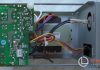
Im Block sehen wir 2 Bretter. Der größere, nach dem darauf befindlichen Netzwerkanschluss zu urteilen, ist das Netzteil, und der zweite ist klein - der Monitor selbst. Wir lösen die Schrauben, mit denen beide Platinen befestigt sind, entfernen und trennen sie.
Als Held M.A. Bulgakov, Stör ist nur die erste Frische, es ist auch die letzte. Also, wenn jemand es nicht weiß, die Kappen von Kondensatoren (ich werde eine Reservierung machen, brauchbare Kondensatoren) sind nur flach, aber in keiner Weise konvex.
Ja, Genossen, ich weiß, dass die flache Kappe des Kondensators nicht auf ihre Brauchbarkeit hinweist, ABER die konvexe Kappe schreit eindeutig, dass der Kondensator eine Leiche ist.
Wir brauchen keine defekten Teile beim Patienten, deshalb wechseln wir alle gequollenen Kondensatoren. Beim Austausch von Kondensatoren ist es wichtig, die Polarität zu beachten, und es lohnt sich natürlich, die gleichen Werte einzustellen, die vom Hersteller festgelegt wurden, aber wenn es nicht genau die gleichen gibt, können Sie sie leicht überschätzen. Zum Beispiel gingen mir zum Zeitpunkt dieser Reparatur 1000 mf x 10 V aus. Ja, ich kenne den Fall nicht, aber 1000mf x 16v geht genauso gut. Beachten Sie, dass es möglich ist, die Bewertungen (innerhalb vernünftiger Grenzen) zu überschätzen, aber es ist völlig unerwünscht, 1000 mf x 6,3 V an derselben Stelle zu platzieren.
 |
Video (zum Abspielen anklicken). |
Ich höre Stimmen aus dem Publikum, dass am 5-Volt-Bus 10-Volt-Leiter sind und 6,3 Volt auch normal sind. Aber hier bevorzuge ich einen Spielraum von mindestens 3-4 Volt (für niedrige Spannungen) und die Hersteller stimmen mir normalerweise zu. Ja, unsere chinesischen Freunde können etwas Geld sparen, aber das ist nicht unsere Wahl. Wir brauchen Qualität!
Bei hohen Spannungen ist der Nennschritt breiter, da ist alles einfacher. Es ist sehr wünschenswert, den Rest der "nicht aufgequollenen" Elektrolytkondensatoren mit einem ESR-Tester zu überprüfen. Wenn dies nicht möglich ist, dann "Empfehlung der besten Hundezüchter" - ALLE Elektrolyte des Netzteils ersetzen. Es sind nur noch 2 davon auf diesem Board übrig.In meinem Fall gab es die Möglichkeit den ESR zu überprüfen und ich fand, dass die "Hochspannungsbank" 100mf x 400v voll funktionsfähig ist, aber der kleine 22mf x 50v Kondensator, stehend im PWM-String auch "ausgetrocknet", obwohl die Sicht komplett intakt war.
Als nächstes überprüfen wir den Widerstand der Stromeingänge auf der Monitorplatine mit einem Tester. Wenn wir einen Kurzschluss finden, suchen wir nach dem Grund, es gibt keinen Kurzschluss, und das ist schön. In diesem Fall liegt kein Kurzschluss vor, das heißt Sie können das Netzteil an die Monitorplatine anschließen, alle Schlaufen wieder an ihren Platz bringen und den Monitor einschalten (natürlich ohne ihn noch komplett zusammenzubauen). Das erste Einschalten mache ich immer "durch eine Glühbirne", d.h. eine 200V x 60W Lampe wird an die Unterbrechung im Phasenleiter meines Prüfkabels angeschlossen.
Mit diesem einfachen "Gadget" können Sie die Fehlfunktion der Stromversorgung erkennen und die noch nicht bemerkten Probleme nicht ausbrennen. Das Funktionsprinzip ist simpel bis banal: "Wenn beim Starten des Gerätes die Lampe aufleuchtet oder die Wendel sehr heiß ist, gibt es wahrscheinlich Probleme."Beim Starten eines leistungsstarken Impulsnetzteils, einer KURZFRISTIG, Dauer bis maximal 0,5 Sekunden, ist ein Aufblitzen der Lampe möglich (der Hochspannungskondensator wird geladen). Es ist in Ordnung.
Ich werde gleich reservieren, es war eine sehr einfache Renovierung. Aber in meiner Praxis gibt es mindestens ein Drittel solcher Reparaturen.
Die Schwierigkeiten bei der Elektronikreparatur sind meist viel größer.
Und wenn die angesehene Öffentlichkeit an diesem Artikel interessiert ist, werde ich ihn auch beschreiben, wenn er andere Geräte zur Reparatur eingibt.
Probleme hier sind 650-700V, Sie müssen die Datenblattmatrix überprüfen, wie hoch der Verbrauch der Hintergrundbeleuchtung ist, nach Volumen 7,5mA (650V) für jede Lampe 5W Kapazität. Das beste Wechselrichterprodukt ist CCFL. Ein Fehler ist teuer.
Alles kann die Ursache für die Fehlfunktion sein, die Suchmethoden sind für jeden unterschiedlich, aber es lohnt sich, sie natürlich mit einer Überprüfung der Stromversorgung zu starten.
Natürlich, wenn Sie das Schutzschema umgehen.
Sie können, wie töricht, etwas kaputt machen. Aber warum das tun, wenn das Jahr 2011 ist und die Lampen im Angebot sind.
Ein rotes Leuchten weist auf eine Lampenfehlfunktion hin, aufgrund derer der Erfinder in Verteidigung geht. Zur Überprüfung muss eine bekannte Arbeitslampe (z. B. mit einer defekten Matrix) geworfen und entsprechend dem Ergebnis ausgetauscht werden.
Sie können anstelle einer Lampe einfach einen 3kV-Kondensator mit 170 Spitzenwerten aufhängen. Und es muss nichts umgangen werden. Anstelle einer defekten Lampe kann der gleiche Kondensator belassen werden - wie die Praxis zeigt, reichen 3 Lampen für komfortables Arbeiten.
Am einfachsten lässt sich die Lampe überprüfen, indem man die Amplitude an den kalten Enden der Lampen mit einem Oszillator auswertet – ein defekter wird so in weniger als einer Minute gefunden.
Was war im Grunde die Frage und die Antwort auch.
Genau deshalb genau 170 Peak und nicht 47 pF, 68pF 470pF und so weiter. oder zumindest eine Art Widerstand mit hohem Widerstand und hoher Wattzahl, wie es in vielen Foren für die Reparatur von Monitoren empfohlen wird, obwohl ich selbst mangels Lampe etwas formen musste, um einen Monitor zu bauen 
... Und um die Matrix nicht noch einmal zu öffnen, denke ich immer noch, dass das Umgehen der Schutzschaltung einfacher und schneller ist als die Suche nach der entsprechenden Ersatzlast, dh Sie müssen diese immer auswählen, da die Lampen unterschiedlich lang sind ( andere Macht haben). Aber die beste und richtige Option ist, Lampen zu kaufen (umso mehr ist es nicht schwer, sie in der Stadt Moskau zu bekommen) und sie dort zu platzieren, wo sie stehen sollen, damit ein falsch ausgewähltes, sozusagen Äquivalent nicht ausbrennt Inventar zusammen mit der Stromversorgung , wenn mindestens eine oder alle zusammen, die alten Lampen beginnen, sich schlecht zu fühlen, zum Beispiel während der Garantiezeit.

Eine Fehlfunktion bei diesem Monitormodell tritt am häufigsten in Form einer periodischen spontanen Abschaltung auf. Es kommt vor, dass der Monitor überhaupt nicht eingeschaltet werden kann, sondern nur die LED-Anzeige blinkt, manchmal gibt es einfach keine Hintergrundbeleuchtung und nur ein leicht sichtbares Bild in einem externen hellen Licht. Beginnen wir mit der Demontage des Monitors, indem wir die hintere Plastikabdeckung entfernen, die die Ständerhalterung bedeckt. Das Foto unten zeigt die Riegel, die abgebrochen werden müssen. Nach dem Entfernen der Abdeckung zur weiteren Demontage müssen die acht in der Abbildung eingekreisten Schrauben gelöst werden.
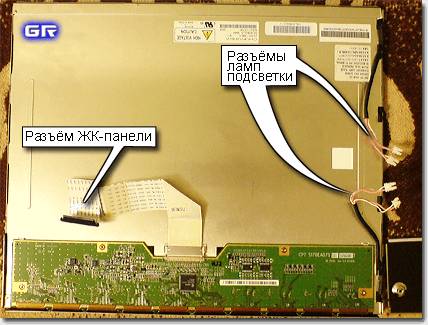
Wir drehen den Monitor um und hebeln vorsichtig an den Riegeln um den gesamten Umfang des Gehäuses herum. Unter der rückseitigen Abdeckung befinden sich ein Bündel Kabel und eine Metallabdeckung, unter der sich die Netzteil- und Hintergrundbeleuchtungsplatinen befinden. Wir lösen die Schrauben, mit denen diese Abdeckung befestigt ist, aber zuerst entfernen wir die Anschlüsse der Drähte der Hintergrundbeleuchtungslampen.
Wir trennen auch vorsichtig die Kabel, die zur Matrixplatine folgen. Vergessen Sie außerdem nicht, die Schrauben zu lösen, mit denen die Stromanschlüsse, DVI und VGA befestigt sind.
Jetzt können Sie die Metallabdeckung entfernen, darunter sind die Leiterplatten mit der Rückseite der Matrix verschraubt. Links auf dem Foto unten befindet sich die Stromversorgungs- und Hintergrundbeleuchtungsplatine, rechts das Videosignalverarbeitungsmodul. Bei Betrachtung im Netzteil sind deutlich zwei aufgequollene Kondensatoren zu erkennen. Um sie auszutauschen, müssen Sie die Schrauben lösen, mit denen die Platine befestigt ist
Kondensatoren schwellen häufig aufgrund von Degradation aufgrund von Überhitzung und Verdunstung des Elektrolyten an. Wir tauschen sie gegen neue aus.Wir überprüfen auch die restlichen Funkkomponenten in der folgenden Reihenfolge - Sicherungen, Kondensatoren, Transistoren, Transformatoren. Nun, wir untersuchen die gedruckte Lötstelle sorgfältig auf mögliche Mikrorisse.
Betrachten wir ein weiteres praktisches Beispiel für die Demontage eines Monitors am Beispiel des Modells ACER AL1716. Stellen Sie den Monitor zunächst vorsichtig mit dem Display nach unten auf den Tisch und legen Sie kein dickes Stück Schaumgummi oder eine zusammengerollte Zeitung darunter, um den Bildschirm nicht zu zerkratzen. Bevor Sie mit der Demontage beginnen, können Sie das Servicehandbuch für den Monitor ACER AL1716 lesen.
In Übereinstimmung mit den im Handbuch besprochenen Fotos fahren wir mit der Demontage des Gehäuses fort.
Entfernen Sie von der Rückseite des Monitorgehäuses die Zierabdeckung, unter der sich vier Schrauben verbergen, schrauben Sie diese ab.
Danach lösen Sie mühelos die Monitorhalterung
Danach brechen wir mit Hilfe eines speziellen Schraubendrehers oder im Extremfall mit Hilfe von etwas Flachem und Dünnem die Riegel im Inneren des Gehäuses ab, um es in zwei Hälften zu teilen. Tun Sie dies langsam und vorsichtig, um die Verschlüsse nicht zu brechen. Andernfalls müssen Sie das Gehäuse kleben.
Wenn das Gehäuse geöffnet ist, entfernen wir den Innenrahmen mit Elektronik
Auf dem Rahmen befinden sich drei Hauptplatinen, die mit Metallabdeckungen verschlossen sind, um die elektromagnetische Strahlung und das LCD selbst zu reduzieren. Wie Sie sehen, besteht jeder Monitor mit LCD-Technologie aus fünf Hauptkomponenten:
Als nächstes lösen wir die Schrauben, mit denen die Metallabdeckungen befestigt sind, und trennen sie von den Anschlüssen mit Drähten und erhalten Zugang zur Leiterplatte des Netzteils und zur Schnittstellensteuerplatine Pannen und Probleme treten am häufigsten auf.
Wir lösen die Schrauben, mit denen diese Platinen befestigt sind, und trennen die zu ihnen führenden Anschlüsse, wonach jede dieser Platinen leicht entfernt werden kann, um defekte Komponenten auszutauschen und zu diagnostizieren.
Wenn die LCD-Matrix abgeschraubt werden muss, lösen Sie die 4 Schrauben, mit denen sie am Metallrahmen befestigt ist, und nehmen Sie sie mit Leichtigkeit heraus. Nach Behebung der Probleme wird der Monitor in umgekehrter Reihenfolge zusammengebaut. Um das Material zu festigen, können Sie sich die Videoanleitung zum Zerlegen von Monitoren ansehen Acer AL1716 AL1916W AL2017 AL2416W
Die Videodatei kann problemlos in jedem Videoanzeigeprogramm geöffnet werden. Die Informationen sind relevant für Monitore Acer AL1716 AL1916W AL2017 AL2416W, können aber zum Zerlegen von Monitoren und anderen Firmen verwendet werden
Meine Kenntnisse in der Reparatur dieser Art von Geräten: Anfänger (die ersten Schritte machen)
Systemverfügbarkeit: Es gibt
Auf dem Monitorgehäuse befindet sich ein Aufkleber
Modell Nr. AL1716F
Version AL1716Fs
P / N ET.1716P.231
S / N ETL460C26073100EBB404D
Ein Netzwerkfilter (Pilot) fiel vom Tisch, alle Geräte gingen aus, nach dem Einschalten des Piloten (der Knopf klickte durch den Sturz aus) ein Computer, ein Router usw. verdient, der Monitor ließ sich nicht einschalten.
Auf der Platine ersetzten der Wechselrichter + Netzteil (ILPI-003 Rev B) und die Steuerplatine (E157925 94V-0 490401300210R) alle Elektrolyte (es gab keine geschwollenen, zur Vorbeugung).
Auf dem Mainboard habe ich einen Kurzschluss in der 3.3V-Leitung gefunden, den Stabilisator entfernt, der kurze ging nicht weg, entfernte den TSUM-Awl-lf-1-Prozentsatz, der kurze ging weg, klingelte all die kleinen Dinge, durchbohrte die TVS-Dioden im VGA-Port-Kabelbaum (entfernt).
Ersetzt die prozentuale, vom LBP gespeiste Hauptleitung, der Monitor schaltet sich ohne Knopf ein, grün leuchtet für den Bruchteil einer Sekunde und wird sofort orange, wenn Orange an ist
am EIN / AUS-Kontakt steigt die Spannung auf 3,3 V, sinkt und steigt wieder auf 3,3 V und bleibt in dieser Position, die Matrix wird mit Strom versorgt, wenn Sie sie über die Taste ausschalten, blinkt sie auch für einen Bruchteil einer Sekunde
grün und erlischt, wenn Sie wie oben beschrieben auf Einschalten drücken, blinkt es grün und wird sofort orange.
Ich habe den Pm25LV010-Speicher entfernt, er stellte sich als tot heraus, er ist lesbar und jedes Mal, wenn er gelesen wird, sind die Daten anders, sie werden nicht überschrieben oder geschrieben
eine tote Festplatte lag griffbereit, Pm25LD020 davon entfernt, lesbar und gereinigt
Was zu flashen ist und ob diese Mikruha geeignet ist (es scheint, sobald das Volumen größer ist)
24C02WI 24C04WI noch nicht angefasst
1,8 V 3,3 V 5 V (auf der Matrix) ohne eine Matrix verbraucht eine Hauptleitung 300 mA mit einer Matrix Gesamtverbrauch 1 A
Alle Fotos, das in die DropBox hochgeladene Diagramm und das Video des Monitorverhaltens
Ma?Dl = 0
ERGÄNZUNG Nr. 1
Ich habe um 25 davon gebeten
ACER AL1716Fs-Chassis (Hauptplatine): ILIF-010 Rev. A
https://my.housecope.com/wp-content/uploads/ext/2561/dump. 0-24059
jetzt, wenn Strom vom LBP zugeführt wird, leuchtet grün für 2 Sekunden, dann orange für 1 Sekunde und erlischt für 2 Sekunden und im Kreis, reagiert nicht auf Tasten, Verbrauch springt von 10mA auf 300mA
an / aus 0,03V bei Helligkeitsänderungen von 0 auf 2,7V wird die Matrix nicht versorgt
ERGÄNZUNG Nr. 2
gelöscht 04 und 02 das Verhalten mit der angeschlossenen Matrix hat sich nicht geändert
Wenn Sie die Matrix falten, dann leuchtet beim Anlegen der Spannung Orange für den Bruchteil einer Sekunde, dann Grün für einige Sekunden und beginnt zu blinken, wobei sich die Farbe Orange-Grün-Orange-Grün ändert
reagiert nicht auf Tasten, Ein / Aus-Kontakte und Helligkeit hängt 3,3 V und die Stromversorgung der Matrix hängt 5 V
ERGÄNZUNG Nr. 3
Im Forum ist infa darauf gestoßen, dass dieses Verhalten manchmal geheilt werden kann, indem man in das Service-Menü geht, die Auto- und Menü-Tasten gedrückt hält, den Strom einschaltet, orange blinkt sofort die Tasten loslässt, das Grün aufleuchtet und 5 Sekunden lang brennt , dann orange leuchtet und begann auf den Netzschalter zu reagieren, der Monitor begann zu arbeiten ...
Danke an alle die es geschafft haben mitzumachen. 
Gute Gesundheit.
Der Herr braucht Hilfe.
Überwachen Sie Acer AL1716A. Beim Einschalten blinkt (flackert) die Hintergrundbeleuchtung und erlischt dann, Neustart wird alles wiederholt, manchmal funktioniert der Tag gut. Es ist die Hintergrundbeleuchtung, die ausgeht, das Bild bleibt, es ist kaum zu sehen. Ich öffnete die Leitungen wurden geändert, ich beschloss, sie wieder zu ersetzen, Wirkung 0. Ich habe alles überprüft, was ich konnte ...
Die Suche nach dem Problem im Internet ergab Folgendes (aus einer Reihe von häufigen Pannen):
"LCD-Monitor Acer AL1716 P/N: ET.1716P.014 (?)
Nach dem Einschalten beginnt die Matrix-Hintergrundbeleuchtung zu flackern und geht aus.
Wechselrichter defekt, Netzteilplatine + Wechselrichter FSP043-2PI01 P/N: 3BS0101313GP REV: 1.
Entfernen Sie den Kleber unter den CHIP-Kondensatoren im Wechselrichterkreis. "
Ich frage mich also, was es bedeutet, "den Kleber unter den CHIP-Kondensatoren in der Wechselrichterschaltung zu entfernen", wer kennt sich aus.
Und dennoch, kann jemand wissen, wie man den Schutz in diesem Wechselrichter ausschaltet?
rapenkov, Nein, also nicht zuerst hier https://my.housecope.com/wp-content/uploads/ext/2254/section33/topic116365.html
Dann wissen wir, wie man sich ändert! 
Was hast du außer diesem gemacht?
Sie haben nichts getan, aber Sie werden den Schutz deaktivieren.
Er warf der Reihe nach die Lampen der Hintergrundbeleuchtung zurück, überprüfte die Dioden. Beim Zurückwerfen der Lampe wiederholten sich die Symptome... Überraschend und manchmal störend, dass es manchmal richtig funktioniert. Ich habe es nachgemessen, +5 bleibt beim Flackern niedrig, und +12 wächst irgendwie seltsam, bis auf +13, dann sinkt es auf +11.3, nach dem Umschalten auf eine Ruhephase wird es +12 wie auf der Stelle verwurzelt.
Es sieht so aus, als ob der Koktakt (Löten) einer Art Lampe verschwunden ist. Ein Wurf externer Lampen hilft bei der Diagnose. 
Im Allgemeinen besteht meine Frage aus zwei Teilen. Mehr interessiert mich vorerst der erste, der Kleber für den Chipkonder. Und zweitens ist es für eine genauere Messung der Feder notwendig, den Schutz auszuschalten.
Wenn Sie es einfach zurückgeworfen haben, startet der Wechselrichter nicht - Sie müssen bekannte wartungsfähige ersetzen. Schauen Sie sich die Lötstellen im Wechselrichter an - löten. Manchmal brennt der Draht an den kalten Enden der Lampen durch - aber Sie selbst werden dies nicht tun - Sie werden die Matrix wegwerfen. Kümmere dich nicht um Kleber - nicht dein Fall.
Nicht, ich denke, ein Kontakt ist unwahrscheinlich. Monique zerlegt, bis in die Wurzel. Ich habe das Panel mit Lampen überprüft und paarweise gewechselt, obwohl ich ihre Abnutzung nicht ausschließe, Monique ist alt.
Nun, der Fall. Es scheint, als ob es von den Experten beschrieben wurde und alles passt zusammen. Und im Allgemeinen ist es für die allgemeine Entwicklung als Klebstoff für Kond. interessant. gießt ein.
Versagen Sie nicht, sondern tun Sie, was sie sagen und löten Sie die Wechselrichter-Trancen - es wird nicht schlimmer. Entfernen Sie die Gummibänder von den kalten Enden - die weißen Drähte und das Lötmittel.
Beim SMD-Einbau werden die Elemente verklebt und die Maschine gelötet - der Ofen
Wie ist es zu zweit - für andere?. Oder wie Carlsons Socken.
Strahlung, Ringen Sie die Wicklung des I / O-Transformators für einen offenen Stromkreis.
Ich habe geklingelt. In den beigefügten Bildern bedeutet Null Null Widerstand, Einheitsimpedanz.
Ist der Widerstand in Ohm angegeben oder ist es richtiger zu sagen, dass es sich um einen Spannungsabfall in Millivolt handelt? Korrigieren Sie bitte meinen Analphabetismus.
Verlässt der Monitor den PC-Suchmodus, flackert er kaum noch und es beginnt ein Quietschen.
Jetzt werde ich die Transistoren wieder anlöten und prüfen, ob das Bild sichtbar ist.
Hinzugefügt von (01.03.2016, 02:03)
———————————————
Tatsächlich. Ich habe den PC angeschlossen und durch eine Taschenlampe auf den Bildschirm geschaut, es gibt ein Bild, es gibt keine Hintergrundbeleuchtung. Jetzt werde ich versuchen, die Backlight-Kontakte zu löten, mb wird helfen.
In dieser Rubrik finden Sie ACER-Überwachungskreise und du kannst Herunterladen... Darüber hinaus können Sie jedes der Schemata vollständig herunterladen kostenlos, keine Anmeldung, ohne SMS zu senden, direkt von unserer Website, ohne Filesharing und andere versteckte Tricks.
Alle Schemata am Ende der Seite in Anhängen
Alle Dateien werden von Antivirus überprüft!
Vielleicht sind die folgenden Informationen für Sie nützlich:
* Wenn Sie Programme zum Anzeigen heruntergeladener Dateien benötigen, finden Sie diese im Abschnitt SOFT
* Bei Fragen zur Reparatur laden wir Sie ins FORUM . ein
* Wenn Sie suchen, wo Sie Spezialisten am Wohnort finden, gehen Sie zur Rubrik RADIOKOMPAS
* Wenn Sie selbst mit Reparaturen beschäftigt sind, dann haben Sie die Möglichkeit, sich im Bereich Funkkompass über sich selbst zu informieren - wenden Sie sich einfach an den Bereich FEEDBACK
Überwachungskreis ACER h235h
Überwachungskreis ACER X203H
Überwachungskreis ACER Mits 1786FD2
Überwachungskreis ACER 7254E (HP D2825)
Überwachungskreis ACER AL1512
Überwachungskreis ACER AL1516
Überwachungskreis ACER AL1713
Überwachungskreis ACER AL1715
Überwachungskreis ACER AL1716
Überwachungskreis ACER AL1906
Überwachungskreis ACER AL1914
Überwachungskreis ACER AL1916p
Überwachungskreis ACER AL1921
Überwachungskreis ACER AL1951
Überwachungskreis ACER AL2223W
Überwachungskreis ACER AL2251W
Überwachungskreis ACER AL532
Überwachungskreis ACER AL922SG
Überwachungskreis ACER V173
Überwachungskreis ACER V193R
Überwachungskreis ACER V223W
Überwachungskreis ACER V243HQ, V233HZ
Überwachungskreis ACER X173W
Überwachungskreis ACER X193W
Heute möchte ich mit Ihnen die Erfahrung teilen, einen Monitor mit meinen eigenen Händen zu reparieren. Ich habe meinen alten repariert LG Flatron 1730s... So was:
Dies ist ein 17-Zoll-LCD-Monitor. Ich muss gleich sagen, dass wenn kein Bild auf dem Monitor ist, wir (bei der Arbeit) solche Kopien sofort an unseren Elektroniker weiterleiten und er sich damit befasst, aber es gab Gelegenheit zum Üben
Lassen Sie uns zunächst die Begrifflichkeiten ein wenig verstehen: Früher waren CRT-Monitore (CRT - Cathode Ray Tube) im Einsatz. Wie der Name schon sagt, basieren sie auf einer Kathodenstrahlröhre, aber dies ist eine wörtliche Übersetzung, es ist technisch korrekt, von einer Kathodenstrahlröhre (CRT) zu sprechen.
Hier ist ein zerlegtes Beispiel eines solchen "Dinosauriers":
Heutzutage sind LCD-Monitore (Liquid Crystal Display - Anzeige auf Basis von Flüssigkristallen) oder einfach LCD im Trend. Diese Designs werden oft als TFT-Monitore bezeichnet.
Obwohl, wenn wir richtig sprechen, sollte es so sein: LCD TFT (Thin Film Transistor - Bildschirme auf Basis von Dünnschichttransistoren). TFT ist einfach die am weitesten verbreitete Variante, genauer gesagt die LCD-(Flüssigkristall-)Display-Technologie.
Bevor wir also selbst mit der Reparatur des Monitors beginnen, überlegen wir uns, welche „Symptome“ unser „Patient“ hatte? Zusamenfassend: es ist kein Bild auf dem Bildschirm... Aber wenn man etwas genauer hinschaut, dann kamen verschiedene interessante Details zum Vorschein! 🙂 Beim Einschalten zeigte der Monitor für den Bruchteil einer Sekunde ein Bild, das sofort wieder verschwand. Gleichzeitig (den Geräuschen nach zu urteilen) funktionierte die Systemeinheit des Computers selbst ordnungsgemäß und das Betriebssystem wurde erfolgreich geladen.
Nachdem ich eine Weile gewartet hatte (manchmal 10-15 Minuten), stellte ich fest, dass das Bild spontan auftauchte. Nach mehrmaliger Wiederholung des Experiments war ich davon überzeugt. Manchmal musste man dafür jedoch den Monitor mit dem "Power"-Knopf auf der Frontplatte aus- und wieder einschalten. Nach Wiederaufnahme des Bildes funktionierte alles ohne Unterbrechungen, bis der Computer ausgeschaltet wurde. Am nächsten Tag wurden die Anamnese und die gesamte Prozedur noch einmal wiederholt.
Außerdem ist mir ein interessantes Feature aufgefallen: Wenn der Raum warm genug war (die Jahreszeit ist nicht mehr Sommer) und die Batterien einigermaßen aufgeheizt waren, reduzierte sich die Standzeit des Monitors ohne Bild um fünf Minuten. Es gab das Gefühl, dass es sich erwärmt, das gewünschte Temperaturregime erreicht und dann problemlos funktioniert.
Dies machte sich besonders bemerkbar, nachdem eines Tages die Eltern (der Monitor war dabei) die Heizung abgedreht hatten und das Zimmer ganz frisch wurde. Unter solchen Bedingungen fehlte das Bild auf dem Monitor etwa 20-25 Minuten lang und erschien erst dann, wenn es heiß genug wurde.
Nach meinen Beobachtungen verhielt sich der Monitor genau wie ein Computer mit bestimmten Problemen des Motherboards (Kondensatoren, die Kapazität verloren haben). Wenn es ausreicht, ein solches Board aufzuwärmen (laufen lassen oder eine Heizung darauf richten), „startet“ es normalerweise und funktioniert nicht selten ohne Unterbrechungen, bis der Computer ausgeschaltet wird.Das ist natürlich - bis zu einem bestimmten Moment!
Aber im frühen Stadium der Diagnose (vor der Eröffnung des Patientenfalls) ist es sehr wünschenswert, dass wir uns ein möglichst vollständiges Bild davon machen, was passiert. Demnach können wir grob navigieren, in welchem Knoten oder Element das Problem liegt? In meinem Fall habe ich nach der Analyse aller oben genannten Punkte an die Kondensatoren im Stromversorgungskreis meines Monitors gedacht: Wir schalten ein - es gibt kein Bild, die Kondensatoren erwärmen sich - es erscheint.
Nun, es ist Zeit, diese Annahme zu testen!
Lass uns demontieren! Lösen Sie zuerst mit einem Schraubendreher die Schraube, die die Unterseite des Ständers sichert:
Dann - entfernen Sie die entsprechenden Schrauben und entfernen Sie die Basis der Stativbefestigung:
Als nächstes hebeln wir mit einem flachen Schraubendreher die Frontplatte unseres Monitors auf und beginnen in der vom Pfeil angezeigten Richtung, sie vorsichtig zu trennen.
Langsam bewegen wir uns entlang des Umfangs der gesamten Matrix und entfernen nach und nach die Plastikriegel, die die Frontplatte mit einem Schraubendreher aus ihren Sitzen halten.
Nachdem wir den Monitor zerlegt haben (vordere und hintere Teile getrennt), sehen wir folgendes Bild:
Wenn das „Innere“ des Monitors mit Klebeband an der Rückwand befestigt ist, ziehen Sie es ab und entfernen Sie die Matrix selbst mit Netzteil und Steuerplatine.
Die hintere Kunststoffplatte bleibt auf dem Tisch.
Alles andere im zerlegten Monitor sieht so aus:
So sieht die „Füllung“ in meiner Handfläche aus:
Lassen Sie uns eine Nahaufnahme des Bedienfelds mit den Einstellungsschaltflächen zeigen, die für den Benutzer angezeigt werden.
Jetzt müssen wir die Kontakte trennen, die die in der Monitormatrix befindlichen Kathoden-Hintergrundbeleuchtungslampen mit der für ihre Zündung verantwortlichen Wechselrichterschaltung verbinden. Dazu entfernen wir die Alu-Schutzhülle und sehen die Anschlüsse darunter:
Dasselbe machen wir auf der gegenüberliegenden Seite des Schutzgehäuses des Monitors:
Trennen Sie die Stecker vom Monitor-Wechselrichter zu den Lampen. Wen kümmert es, die Kathodenlampen selbst sehen so aus:
Sie sind einseitig mit einem Metallgehäuse abgedeckt und befinden sich paarweise darin. Der Wechselrichter „beleuchtet“ die Lampen und passt die Intensität ihres Lichts an (steuert die Helligkeit des Bildschirms). Anstelle von Lampen werden nun zunehmend LED-Hintergrundbeleuchtungen verwendet.
Beratung: wenn du das auf dem monitor findest plötzlich das bild weg ist, schauen sie genauer hin (evtl. beleuchten sie den bildschirm mit einer taschenlampe). Vielleicht werden Sie ein schwaches (schwaches) Bild bemerken? Hier gibt es zwei Möglichkeiten: Entweder ist eine der Hintergrundbeleuchtungslampen ausgefallen (in diesem Fall geht der Wechselrichter einfach „zur Verteidigung“ und versorgt sie nicht mit Strom) und bleibt voll funktionsfähig. Die zweite Option: Wir haben es mit einem Ausfall der Wechselrichterschaltung selbst zu tun, der entweder repariert oder ersetzt werden kann (bei Laptops greifen sie in der Regel auf die zweite Option zurück).
Der Laptop-Wechselrichter befindet sich übrigens in der Regel unter dem vorderen Außenrahmen der Bildschirmmatrix (mittig und unten).
Aber wir wurden abgelenkt, wir reparieren den Monitor weiter (genauer gesagt, für den Moment, chick es) 🙂 Nachdem wir alle Verbindungskabel und Elemente entfernt haben, zerlegen wir den Monitor weiter. Wir öffnen es wie eine Muschel.
Im Inneren sehen wir ein weiteres Kabel, das, geschützt durch ein anderes Gehäuse, die Matrix- und Monitor-Hintergrundbeleuchtung mit der Steuerplatine verbindet. Ziehen Sie das Klebeband bis zur Hälfte ab und sehen Sie darunter einen flachen Stecker mit einem Datenkabel darin. Wir entfernen es sorgfältig.
Wir legen die Matrix separat (wir werden uns bei dieser Reparatur nicht dafür interessieren).
So sieht es von hinten aus:
Bei dieser Gelegenheit möchte ich Ihnen die zerlegte Monitormatrix zeigen (vor kurzem wurde versucht, sie bei der Arbeit zu reparieren). Aber nach der Analyse wurde klar, dass es nicht möglich sein würde, es zu reparieren: Einige der Flüssigkristalle auf der Matrix selbst brannten aus.
Jedenfalls hätte ich meine Finger hinter der Oberfläche nicht so deutlich sehen sollen! 🙂
Die Matrize ist in einem Rahmen befestigt, der alle seine Teile mit passenden Kunststoffschnappern zusammenhält.Um sie zu öffnen, müssen Sie gründlich mit einem flachen Schraubendreher arbeiten.
Aber bei der Art der Monitorreparatur, die wir jetzt machen, interessiert uns ein anderer Teil des Designs: die Steuerplatine mit dem Prozessor und vor allem die Stromversorgung unseres Monitors. Beide sind auf dem Foto unten zu sehen: (Foto - anklickbar)
Auf dem Foto oben haben wir also links eine Prozessorplatine und rechts eine Leistungsplatine in Kombination mit einer Wechselrichterschaltung. Eine Prozessorplatine wird oft als Scalerplatine (oder Schaltung) bezeichnet.
Die Scaler-Schaltung verarbeitet die vom PC kommenden Signale. Tatsächlich ist ein Scaler eine multifunktionale Mikroschaltung, die Folgendes umfasst:
- Mikroprozessor
- ein Empfänger (Empfänger), der ein Signal empfängt und in die gewünschte Datenart umwandelt, übertragen über digitale Schnittstellen zum Anschluss an einen PC
- ein Analog-Digital-Wandler (ADC), der die eingespeisten analogen R/G/B-Signale umwandelt und die Auflösung des Monitors steuert
Tatsächlich ist ein Scaler ein Mikroprozessor, der für die Aufgabe der Bildverarbeitung optimiert ist.
Verfügt der Monitor über einen Framebuffer (Random Access Memory), wird auch mit diesem über den Scaler gearbeitet. Viele Scaler verfügen dazu über eine Schnittstelle zum Arbeiten mit dynamischem Speicher.
Aber wir - mal wieder von der Reparatur abgelenkt! Lass uns weitermachen! 🙂 Schauen wir uns das Monitor Power Combo Board genauer an. Wir werden dort ein so interessantes Bild sehen:
Wie wir am Anfang vermutet haben, erinnerst du dich? Wir sehen drei aufgequollene Kondensatoren, die ausgetauscht werden müssen. Wie es richtig geht, wird hier in diesem Artikel unserer Website beschrieben, wir werden nicht noch einmal abgelenkt.
Wie Sie sehen, ist eines der Elemente (Kondensatoren) nicht nur von oben, sondern auch von unten angeschwollen und ein Teil des Elektrolyten floss heraus:
Um den Monitor auszutauschen und effektiv zu reparieren, müssen wir das Netzteil vollständig aus dem Gehäuse entfernen. Wir lösen die Befestigungsschrauben, nehmen das Stromkabel aus dem Stecker und nehmen die Platine in die Hand.
Hier ist ein Foto von ihrem Rücken:
Ich möchte gleich sagen, dass häufig das Powerboard mit der Wechselrichterschaltung auf einer Platine (Leiterplatte) kombiniert ist. In diesem Fall kann man von einer Kombiplatine sprechen, die durch die Stromversorgung des Monitors (Power Supply) und den Inverter der Hintergrundbeleuchtung (Back Light Inverter) repräsentiert wird.
In meinem Fall ist das genau der Fall! Wir sehen, dass auf dem obigen Foto der untere Teil der Platine (durch eine rote Linie getrennt) tatsächlich die Wechselrichterschaltung unseres Monitors ist. Es kommt vor, dass der Wechselrichter durch eine separate Platine dargestellt wird, dann befinden sich drei separate Platinen im Monitor.
Die Stromversorgung (der obere Teil unserer Platine) basiert auf der Mikroschaltung des PWM-Controllers FAN7601 und dem Feldeffekttransistor SSS7N60B, und der Wechselrichter (der untere Teil) basiert auf der Mikroschaltung OZL68GN und zwei FDS8958A-Transistorbaugruppen.
Jetzt können wir sicher mit der Reparatur beginnen (Kondensatoren ersetzen). Wir können dies tun, indem wir die Struktur bequem auf dem Tisch platzieren.
So sieht der für uns interessante Bereich aus, nachdem fehlerhafte Elemente daraus entfernt wurden.
Werfen wir einen genauen Blick darauf, welche Nennkapazität und Spannung wir benötigen, um die von der Platine gelöteten Elemente zu ersetzen?
Wir sehen, dass dies ein Element mit einer Nennleistung von 680 Mikrofarad (mF) und einer maximalen Spannung von 25 Volt (V) ist. Ausführlicher über diese Konzepte sowie über eine so wichtige Sache wie die Einhaltung der richtigen Polarität beim Löten, haben wir in diesem Artikel mit Ihnen gesprochen. Lassen Sie uns also nicht noch einmal darauf eingehen.
Sagen wir einfach, wir haben zwei 680 mF Kondensatoren mit einer Spannung von 25 V und einen mit 400 mF / 25 V ausgefallen. Da unsere Elemente parallel zum Stromkreis geschaltet sind, können wir sicher zwei 1000-mF-Kondensatoren anstelle von drei Kondensatoren mit einer Gesamtkapazität (680 + 680 + 440 = 1800 Mikrofarad) verwenden, die sich auf dasselbe (noch mehr) summieren. Kapazität.
Die von unserer Monitorplatine entfernten Kondensatoren sehen so aus:
Wir reparieren den Monitor weiterhin mit unseren eigenen Händen, und jetzt ist es an der Zeit, die neuen Kondensatoren anstelle der entfernten zu löten.
Da die Elemente wirklich neu sind, haben sie lange „Beine“.Nach dem Anlöten einfach den Überschuss mit einem Seitenschneider vorsichtig abschneiden.
Als Ergebnis haben wir es so bekommen (der Ordnung halber habe ich für zwei 1000-Mikrofarad-Kondensatoren ein zusätzliches 330-mF-Element auf die Platine gelegt).
Nun bauen wir den Monitor sorgfältig und behutsam wieder zusammen: Alle Schrauben anziehen, alle Kabel und Stecker auf die gleiche Weise anschließen und schon können wir mit einem zwischenzeitlichen Probelauf unserer halbmontierten Struktur fortfahren!
Beratung: Es macht keinen Sinn, den gesamten Monitor wieder zusammenzubauen, denn wenn etwas schief geht, müssen wir von Anfang an alles zerlegen.
Wie Sie sehen, erscheint sofort der Rahmen, der das Fehlen eines angeschlossenen Datenkabels signalisiert. Dies ist in diesem Fall ein sicheres Zeichen dafür, dass die Reparatur des Monitors mit unseren eigenen Händen bei uns erfolgreich war! 🙂 Bis zur Behebung der Störung gab es bis zum Aufwärmen überhaupt kein Bild.
Wir schütteln uns gedanklich die Hand, bauen den Monitor im Originalzustand zusammen und verbinden ihn (zum Testen) mit einem zweiten Display mit dem Laptop. Wir schalten den Laptop ein und sehen, dass das Bild sofort zu beiden Quellen "ging".
Q.E.D! Wir haben unseren Monitor gerade selbst repariert!
beachten Sie: Um herauszufinden, welche anderen Arten von TFT-Monitor-Fehlfunktionen es gibt, folgen Sie diesem Link.
Das ist alles für heute. Hoffe, dieser Artikel war hilfreich für Sie? Wir sehen uns als nächstes auf den Seiten unserer Website 🙂
Meine Kenntnisse in der Reparatur dieser Art von Geräten: Anfänger (die ersten Schritte machen)
Systemverfügbarkeit: Es gibt
Auf dem Monitorgehäuse befindet sich ein Aufkleber
Modell Nr. AL1716F
Version AL1716Fs
P / N ET.1716P.231
S / N ETL460C26073100EBB404D
Ein Netzwerkfilter (Pilot) fiel vom Tisch, alle Geräte gingen aus, nach dem Einschalten des Piloten (der Knopf klickte durch den Sturz aus) ein Computer, ein Router usw. verdient, der Monitor ließ sich nicht einschalten.
Auf der Platine ersetzten der Wechselrichter + Netzteil (ILPI-003 Rev B) und die Steuerplatine (E157925 94V-0 490401300210R) alle Elektrolyte (es gab keine geschwollenen, zur Vorbeugung).
Auf dem Mainboard habe ich einen Kurzschluss in der 3.3V-Leitung gefunden, den Stabilisator entfernt, der kurze ging nicht weg, entfernte den TSUM-Awl-lf-1-Prozentsatz, der kurze ging weg, klingelte all die kleinen Dinge, durchbohrte die TVS-Dioden im VGA-Port-Kabelbaum (entfernt).
Ersetzt die prozentuale, vom LBP gespeiste Hauptleitung, der Monitor schaltet sich ohne Knopf ein, grün leuchtet für den Bruchteil einer Sekunde und wird sofort orange, wenn Orange an ist
am EIN / AUS-Kontakt steigt die Spannung auf 3,3 V, sinkt und steigt wieder auf 3,3 V und bleibt in dieser Position, die Matrix wird mit Strom versorgt, wenn Sie sie über die Taste ausschalten, blinkt sie auch für einen Bruchteil einer Sekunde
grün und erlischt, wenn Sie wie oben beschrieben auf Einschalten drücken, blinkt es grün und wird sofort orange.
Ich habe den Pm25LV010-Speicher entfernt, er stellte sich als tot heraus, er ist lesbar und jedes Mal, wenn er gelesen wird, sind die Daten anders, sie werden nicht überschrieben oder geschrieben
eine tote Festplatte lag griffbereit, Pm25LD020 davon entfernt, lesbar und gereinigt
Was zu flashen ist und ob diese Mikruha geeignet ist (es scheint, sobald das Volumen größer ist)
24C02WI 24C04WI noch nicht angefasst
1,8 V 3,3 V 5 V (auf der Matrix) ohne eine Matrix verbraucht eine Hauptleitung 300 mA mit einer Matrix Gesamtverbrauch 1 A
Alle Fotos, das in die DropBox hochgeladene Diagramm und das Video des Monitorverhaltens
Ma?Dl = 0
ERGÄNZUNG Nr. 1
Ich habe um 25 davon gebeten
ACER AL1716Fs-Chassis (Hauptplatine): ILIF-010 Rev. A
https://my.housecope.com/wp-content/uploads/ext/2561/dump. 0-24059
jetzt, wenn Strom vom LBP zugeführt wird, leuchtet grün für 2 Sekunden, dann orange für 1 Sekunde und erlischt für 2 Sekunden und im Kreis, reagiert nicht auf Tasten, Verbrauch springt von 10mA auf 300mA
an / aus 0,03V bei Helligkeitsänderungen von 0 auf 2,7V wird die Matrix nicht versorgt
ERGÄNZUNG Nr. 2
gelöscht 04 und 02 das Verhalten mit der angeschlossenen Matrix hat sich nicht geändert
Wenn Sie die Matrix falten, dann leuchtet beim Anlegen der Spannung Orange für den Bruchteil einer Sekunde, dann Grün für einige Sekunden und beginnt zu blinken, wobei sich die Farbe Orange-Grün-Orange-Grün ändert
reagiert nicht auf Tasten, Ein / Aus-Kontakte und Helligkeit hängt 3,3 V und die Stromversorgung der Matrix hängt 5 V
ERGÄNZUNG Nr. 3
Im Forum ist infa darauf gestoßen, dass dieses Verhalten manchmal geheilt werden kann, indem man in das Service-Menü geht, die Auto- und Menü-Tasten gedrückt hält, den Strom einschaltet, orange blinkt sofort die Tasten loslässt, das Grün aufleuchtet und 5 Sekunden lang brennt , dann orange leuchtet und begann auf den Netzschalter zu reagieren, der Monitor begann zu arbeiten ...
Danke an alle die es geschafft haben mitzumachen.
Mein Acer X203H-Monitor ist bereits 8 Jahre alt, und jetzt haben die Pannen in den letzten Monaten damit begonnen. Es war eine Startverzögerung.Zuerst leuchtete die blaue Anzeige (On), gefolgt von der orangen (ST-BY), während der Monitor nicht aufleuchtete und die Lampe blinkte und blinkte Im Allgemeinen dauerte es lange, bis der Monitor hochgefahren war. Dies führte dazu, dass ich an ein defektes Netzteil dachte, das Gerät versucht zu starten, aber aus irgendeinem Grund wird es langsamer. Höchstwahrscheinlich gibt es einen Kurzschluss, die Kondensatoren sind ausgetrocknet, dachte ich, denn 8 Jahre ist kein kleiner Zeitraum, die Kondensatoren sollten alle 5 gewechselt werden! Bis zu besseren Zeiten gelassen, die Zeit fehlt schmerzlich.
Anfangs störte die Verspätung nicht, Sie können eine Minute warten. Dann hat es immer länger gedauert und dadurch ist der Monitor heute nach einer halben Stunde hochgefahren und das Bild wackelt! Das hat die Geduld an den Rand gerissen. Das Werfen aller Geschäfte begann, den Monitor zu zerlegen, aber er war nicht da. Die Chinesen versteckten geschickt die Schraube, die nur eine ist, und mussten nach einem Demontageschema suchen, um dorthin zu gelangen.
Informationen zum Reparieren des Acer X203H-Monitors in der richtigen Reihenfolge
Der erste Schritt besteht darin, die Kappen vom Rack zu entfernen und das Rack zu drehen.
Der Ständer ist mit vier Schrauben befestigt. Unter dem Ständer befindet sich eine weitere Schraube, die die Chassisteile sichert. Er ist allein dort
Mit einem flachen Schraubendreher heble ich die Abdeckung ab und komme zur LCD-Matrix
Der nächste Schritt ist bequem, die Matrize mit der Rückseite des Gehäuses auf den Tisch zu legen, mit der Matrize nach unten. Und ich hebe den Deckel auf. Alle Monitorinnereien bleiben auf dem Tisch.
Ich entferne 4 Züge
Dieses Band wird auf die Matrize geklebt, Vorsicht !!
Es ist praktisch, diese Schlaufen mit einem Schraubendreher von der Seite zu lösen
Ich löse die Schrauben, mit denen die große Platine befestigt ist, und stelle fest, dass sich auf der Platine zwei geschwollene 25V 1000μF-Kondensatoren befinden. Ich hatte also recht.
Die Kondensatoren habe ich vorsichtshalber durch 1000mkF 35V ersetzt. Sie fielen in der Länge etwas länger aus, und damit es nicht zu einem versehentlichen Kontakt des Flansches mit dem Gehäuse kam, wurde die Stelle für die Leitungen am Gehäuse mit Isolierband abgedichtet
Ich mochte zwei einzelne Ein-Watt-4,5-MoM-Widerstände nicht, ich müsste sie durch Zwei-Watt-Widerstände ersetzen. Auch um alle restlichen Kondensatoren zu ersetzen, gab es jetzt einfach nichts mehr, womit man alles ersetzen konnte.
Damit ist die Reparatur abgeschlossen, alles funktioniert wie es soll. Sammle alles in umgekehrter Reihenfolge ein
Vielen Dank für Ihre Aufmerksamkeit.
Von SW. Admin-Check
Heute möchte ich mit Ihnen die Erfahrung teilen, einen Monitor mit meinen eigenen Händen zu reparieren. Ich habe meinen alten repariert LG Flatron 1730s... So was:
Dies ist ein 17-Zoll-LCD-Monitor. Ich muss gleich sagen, dass wenn kein Bild auf dem Monitor ist, wir (bei der Arbeit) solche Kopien sofort an unseren Elektroniker weiterleiten und er sich damit befasst, aber es gab Gelegenheit zum Üben
Lassen Sie uns zunächst die Begrifflichkeiten ein wenig verstehen: Früher waren CRT-Monitore (CRT - Cathode Ray Tube) im Einsatz. Wie der Name schon sagt, basieren sie auf einer Kathodenstrahlröhre, aber dies ist eine wörtliche Übersetzung, es ist technisch korrekt, von einer Kathodenstrahlröhre (CRT) zu sprechen.
Hier ist ein zerlegtes Beispiel eines solchen "Dinosauriers":
Heutzutage sind LCD-Monitore (Liquid Crystal Display - Anzeige auf Basis von Flüssigkristallen) oder einfach LCD im Trend. Diese Designs werden oft als TFT-Monitore bezeichnet.
Obwohl, wenn wir richtig sprechen, sollte es so sein: LCD TFT (Thin Film Transistor - Bildschirme auf Basis von Dünnschichttransistoren). TFT ist einfach die am weitesten verbreitete Variante, genauer gesagt die LCD-(Flüssigkristall-)Display-Technologie.
Bevor wir also selbst mit der Reparatur des Monitors beginnen, überlegen wir uns, welche „Symptome“ unser „Patient“ hatte? Zusamenfassend: es ist kein Bild auf dem Bildschirm... Aber wenn man etwas genauer hinschaut, dann kamen verschiedene interessante Details zum Vorschein! 🙂 Beim Einschalten zeigte der Monitor für den Bruchteil einer Sekunde ein Bild, das sofort wieder verschwand. Gleichzeitig (den Geräuschen nach zu urteilen) funktionierte die Systemeinheit des Computers selbst ordnungsgemäß und das Betriebssystem wurde erfolgreich geladen.
Nachdem ich eine Weile gewartet hatte (manchmal 10-15 Minuten), stellte ich fest, dass das Bild spontan auftauchte. Nach mehrmaliger Wiederholung des Experiments war ich davon überzeugt. Manchmal musste man dafür jedoch den Monitor mit dem "Power"-Knopf auf der Frontplatte aus- und wieder einschalten. Nach Wiederaufnahme des Bildes funktionierte alles ohne Unterbrechungen, bis der Computer ausgeschaltet wurde. Am nächsten Tag wurden die Anamnese und die gesamte Prozedur noch einmal wiederholt.
Außerdem ist mir ein interessantes Feature aufgefallen: Wenn der Raum warm genug war (die Jahreszeit ist nicht mehr Sommer) und die Batterien einigermaßen aufgeheizt waren, reduzierte sich die Standzeit des Monitors ohne Bild um fünf Minuten. Es gab das Gefühl, dass es sich erwärmt, das gewünschte Temperaturregime erreicht und dann problemlos funktioniert.
Dies machte sich besonders bemerkbar, nachdem eines Tages die Eltern (der Monitor war dabei) die Heizung abgedreht hatten und das Zimmer ganz frisch wurde. Unter solchen Bedingungen fehlte das Bild auf dem Monitor etwa 20-25 Minuten lang und erschien erst dann, wenn es heiß genug wurde.
Nach meinen Beobachtungen verhielt sich der Monitor genau wie ein Computer mit bestimmten Problemen des Motherboards (Kondensatoren, die Kapazität verloren haben). Wenn es ausreicht, ein solches Board aufzuwärmen (laufen lassen oder eine Heizung darauf richten), „startet“ es normalerweise und funktioniert nicht selten ohne Unterbrechungen, bis der Computer ausgeschaltet wird. Das ist natürlich - bis zu einem bestimmten Moment!
Aber im frühen Stadium der Diagnose (vor der Eröffnung des Patientenfalls) ist es sehr wünschenswert, dass wir uns ein möglichst vollständiges Bild davon machen, was passiert. Demnach können wir grob navigieren, in welchem Knoten oder Element das Problem liegt? In meinem Fall habe ich nach der Analyse aller oben genannten Punkte an die Kondensatoren im Stromversorgungskreis meines Monitors gedacht: Wir schalten ein - es gibt kein Bild, die Kondensatoren erwärmen sich - es erscheint.
Nun, es ist Zeit, diese Annahme zu testen!
Lass uns demontieren! Lösen Sie zuerst mit einem Schraubendreher die Schraube, die die Unterseite des Ständers sichert:
Dann - entfernen Sie die entsprechenden Schrauben und entfernen Sie die Basis der Stativbefestigung:
Als nächstes hebeln wir mit einem flachen Schraubendreher die Frontplatte unseres Monitors auf und beginnen in der vom Pfeil angezeigten Richtung, sie vorsichtig zu trennen.
Langsam bewegen wir uns entlang des Umfangs der gesamten Matrix und entfernen nach und nach die Plastikriegel, die die Frontplatte mit einem Schraubendreher aus ihren Sitzen halten.
Nachdem wir den Monitor zerlegt haben (vordere und hintere Teile getrennt), sehen wir folgendes Bild:
Wenn das „Innere“ des Monitors mit Klebeband an der Rückwand befestigt ist, ziehen Sie es ab und entfernen Sie die Matrix selbst mit Netzteil und Steuerplatine.
Die hintere Kunststoffplatte bleibt auf dem Tisch.
Alles andere im zerlegten Monitor sieht so aus:
So sieht die „Füllung“ in meiner Handfläche aus:
Lassen Sie uns eine Nahaufnahme des Bedienfelds mit den Einstellungsschaltflächen zeigen, die für den Benutzer angezeigt werden.
Jetzt müssen wir die Kontakte trennen, die die in der Monitormatrix befindlichen Kathoden-Hintergrundbeleuchtungslampen mit der für ihre Zündung verantwortlichen Wechselrichterschaltung verbinden. Dazu entfernen wir die Alu-Schutzhülle und sehen die Anschlüsse darunter:
Dasselbe machen wir auf der gegenüberliegenden Seite des Schutzgehäuses des Monitors:
Trennen Sie die Stecker vom Monitor-Wechselrichter zu den Lampen. Wen kümmert es, die Kathodenlampen selbst sehen so aus:
Sie sind einseitig mit einem Metallgehäuse abgedeckt und befinden sich paarweise darin. Der Wechselrichter „beleuchtet“ die Lampen und passt die Intensität ihres Lichts an (steuert die Helligkeit des Bildschirms). Anstelle von Lampen werden nun zunehmend LED-Hintergrundbeleuchtungen verwendet.
Beratung: wenn du das auf dem monitor findest plötzlich das bild weg ist, schauen sie genauer hin (evtl. beleuchten sie den bildschirm mit einer taschenlampe). Vielleicht werden Sie ein schwaches (schwaches) Bild bemerken? Hier gibt es zwei Möglichkeiten: Entweder ist eine der Hintergrundbeleuchtungslampen ausgefallen (in diesem Fall geht der Wechselrichter einfach „zur Verteidigung“ und versorgt sie nicht mit Strom) und bleibt voll funktionsfähig. Die zweite Option: Wir haben es mit einem Ausfall der Wechselrichterschaltung selbst zu tun, der entweder repariert oder ersetzt werden kann (bei Laptops greifen sie in der Regel auf die zweite Option zurück).
Der Laptop-Wechselrichter befindet sich übrigens in der Regel unter dem vorderen Außenrahmen der Bildschirmmatrix (mittig und unten).
Aber wir wurden abgelenkt, wir reparieren den Monitor weiter (genauer gesagt, für den Moment, chick es) 🙂 Nachdem wir alle Verbindungskabel und Elemente entfernt haben, zerlegen wir den Monitor weiter. Wir öffnen es wie eine Muschel.
Im Inneren sehen wir ein weiteres Kabel, das, geschützt durch ein anderes Gehäuse, die Matrix- und Monitor-Hintergrundbeleuchtung mit der Steuerplatine verbindet. Ziehen Sie das Klebeband bis zur Hälfte ab und sehen Sie darunter einen flachen Stecker mit einem Datenkabel darin. Wir entfernen es sorgfältig.
Wir legen die Matrix separat (wir werden uns bei dieser Reparatur nicht dafür interessieren).
So sieht es von hinten aus:
Bei dieser Gelegenheit möchte ich Ihnen die zerlegte Monitormatrix zeigen (vor kurzem wurde versucht, sie bei der Arbeit zu reparieren). Aber nach der Analyse wurde klar, dass es nicht möglich sein würde, es zu reparieren: Einige der Flüssigkristalle auf der Matrix selbst brannten aus.
Jedenfalls hätte ich meine Finger hinter der Oberfläche nicht so deutlich sehen sollen! 🙂
Die Matrize ist in einem Rahmen befestigt, der alle seine Teile mit passenden Kunststoffschnappern zusammenhält. Um sie zu öffnen, müssen Sie gründlich mit einem flachen Schraubendreher arbeiten.
Aber bei der Art der Monitorreparatur, die wir jetzt machen, interessiert uns ein anderer Teil des Designs: die Steuerplatine mit dem Prozessor und vor allem die Stromversorgung unseres Monitors. Beide sind auf dem Foto unten zu sehen: (Foto - anklickbar)
Auf dem Foto oben haben wir also links eine Prozessorplatine und rechts eine Leistungsplatine in Kombination mit einer Wechselrichterschaltung. Eine Prozessorplatine wird oft als Scalerplatine (oder Schaltung) bezeichnet.
Die Scaler-Schaltung verarbeitet die vom PC kommenden Signale. Tatsächlich ist ein Scaler eine multifunktionale Mikroschaltung, die Folgendes umfasst:
- Mikroprozessor
- ein Empfänger (Empfänger), der ein Signal empfängt und in die gewünschte Datenart umwandelt, übertragen über digitale Schnittstellen zum Anschluss an einen PC
- ein Analog-Digital-Wandler (ADC), der die eingespeisten analogen R/G/B-Signale umwandelt und die Auflösung des Monitors steuert
Tatsächlich ist ein Scaler ein Mikroprozessor, der für die Aufgabe der Bildverarbeitung optimiert ist.
Verfügt der Monitor über einen Framebuffer (Random Access Memory), wird auch mit diesem über den Scaler gearbeitet. Viele Scaler verfügen dazu über eine Schnittstelle zum Arbeiten mit dynamischem Speicher.
Aber wir - mal wieder von der Reparatur abgelenkt! Lass uns weitermachen! 🙂 Schauen wir uns das Monitor Power Combo Board genauer an. Wir werden dort ein so interessantes Bild sehen:
Wie wir am Anfang vermutet haben, erinnerst du dich? Wir sehen drei aufgequollene Kondensatoren, die ausgetauscht werden müssen. Wie es richtig geht, wird hier in diesem Artikel unserer Website beschrieben, wir werden nicht noch einmal abgelenkt.
Wie Sie sehen, ist eines der Elemente (Kondensatoren) nicht nur von oben, sondern auch von unten angeschwollen und ein Teil des Elektrolyten floss heraus:
Um den Monitor auszutauschen und effektiv zu reparieren, müssen wir das Netzteil vollständig aus dem Gehäuse entfernen. Wir lösen die Befestigungsschrauben, nehmen das Stromkabel aus dem Stecker und nehmen die Platine in die Hand.
Hier ist ein Foto von ihrem Rücken:
Ich möchte gleich sagen, dass häufig das Powerboard mit der Wechselrichterschaltung auf einer Platine (Leiterplatte) kombiniert ist. In diesem Fall kann man von einer Kombiplatine sprechen, die durch die Stromversorgung des Monitors (Power Supply) und den Inverter der Hintergrundbeleuchtung (Back Light Inverter) repräsentiert wird.
In meinem Fall ist das genau der Fall! Wir sehen, dass auf dem obigen Foto der untere Teil der Platine (durch eine rote Linie getrennt) tatsächlich die Wechselrichterschaltung unseres Monitors ist. Es kommt vor, dass der Wechselrichter durch eine separate Platine dargestellt wird, dann befinden sich drei separate Platinen im Monitor.
Die Stromversorgung (der obere Teil unserer Platine) basiert auf der Mikroschaltung des PWM-Controllers FAN7601 und dem Feldeffekttransistor SSS7N60B, und der Wechselrichter (der untere Teil) basiert auf der Mikroschaltung OZL68GN und zwei FDS8958A-Transistorbaugruppen.
Jetzt können wir sicher mit der Reparatur beginnen (Kondensatoren ersetzen). Wir können dies tun, indem wir die Struktur bequem auf dem Tisch platzieren.
So sieht der für uns interessante Bereich aus, nachdem fehlerhafte Elemente daraus entfernt wurden.
Werfen wir einen genauen Blick darauf, welche Nennkapazität und Spannung wir benötigen, um die von der Platine gelöteten Elemente zu ersetzen?
Wir sehen, dass dies ein Element mit einer Nennleistung von 680 Mikrofarad (mF) und einer maximalen Spannung von 25 Volt (V) ist. Ausführlicher über diese Konzepte sowie über eine so wichtige Sache wie die Einhaltung der richtigen Polarität beim Löten, haben wir in diesem Artikel mit Ihnen gesprochen. Lassen Sie uns also nicht noch einmal darauf eingehen.
Sagen wir einfach, wir haben zwei 680 mF Kondensatoren mit einer Spannung von 25 V und einen mit 400 mF / 25 V ausgefallen. Da unsere Elemente parallel zum Stromkreis geschaltet sind, können wir sicher zwei 1000-mF-Kondensatoren anstelle von drei Kondensatoren mit einer Gesamtkapazität (680 + 680 + 440 = 1800 Mikrofarad) verwenden, die sich auf dasselbe (noch mehr) summieren. Kapazität.
Die von unserer Monitorplatine entfernten Kondensatoren sehen so aus:
Wir reparieren den Monitor weiterhin mit unseren eigenen Händen, und jetzt ist es an der Zeit, die neuen Kondensatoren anstelle der entfernten zu löten.
Da die Elemente wirklich neu sind, haben sie lange „Beine“. Nach dem Einlöten einfach den Überschuss mit einem Seitenschneider vorsichtig abschneiden.
Als Ergebnis haben wir es so bekommen (der Ordnung halber habe ich für zwei 1000-Mikrofarad-Kondensatoren ein zusätzliches 330-mF-Element auf die Platine gelegt).
Nun bauen wir den Monitor sorgfältig und behutsam wieder zusammen: Alle Schrauben anziehen, alle Kabel und Stecker auf die gleiche Weise anschließen und schon können wir mit einem zwischenzeitlichen Probelauf unserer halbmontierten Struktur fortfahren!
Beratung: Es macht keinen Sinn, gleich den gesamten Monitor wieder zusammenzubauen, denn wenn etwas schief geht, müssen wir alles von Anfang an zerlegen.
Wie Sie sehen, erscheint sofort der Rahmen, der das Fehlen eines angeschlossenen Datenkabels signalisiert. Dies ist in diesem Fall ein sicheres Zeichen dafür, dass die Reparatur des Monitors mit unseren eigenen Händen bei uns erfolgreich war! 🙂 Bis zur Behebung der Störung gab es bis zum Aufwärmen überhaupt kein Bild.
Wir schütteln uns gedanklich die Hand, bauen den Monitor im Originalzustand zusammen und schließen ihn (zum Testen) mit einem zweiten Display an den Laptop an. Wir schalten den Laptop ein und sehen, dass das Bild sofort zu beiden Quellen "ging".
Q.E.D! Wir haben unseren Monitor gerade selbst repariert!
beachten Sie: Um herauszufinden, welche anderen Arten von TFT-Monitor-Fehlfunktionen es gibt, folgen Sie diesem Link.
|
Video (zum Abspielen anklicken). |
Das ist alles für heute. Hoffe, dieser Artikel war hilfreich für Sie? Wir sehen uns als nächstes auf den Seiten unserer Website 🙂