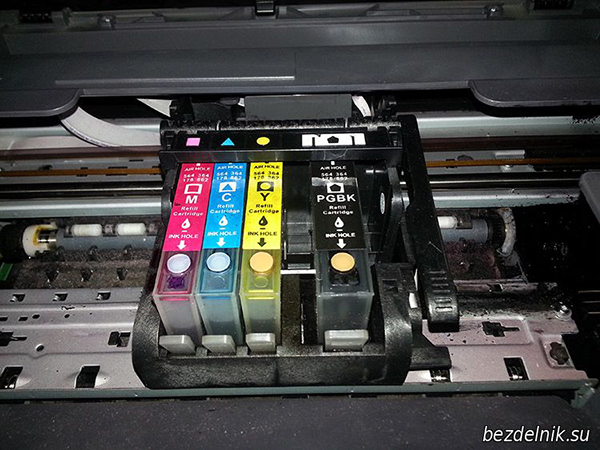
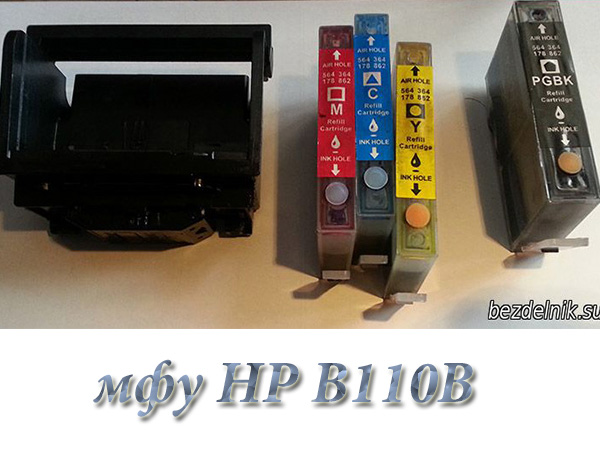
Dieses MFP wurde vor einigen Jahren von mir gekauft. Ich habe bei diesem Modell wegen des Grundes für die Möglichkeit, Patronen nachzufüllen, angehalten. Speziell gekauft einen Satz nachfüllbarer HP178 Tintenpatronen (gekauft HIER ), sowie ein OCP-Tintenset (gekauft HIER ). Der Gesamteindruck des HP B110B MFP ist hervorragend. ABER. Ich weiß nicht, wie normale Benutzer es verwenden, ich habe ständig Probleme mit Reparaturen. Einmal habe ich mich sogar an die Werkstatt gewandt - sie sagten mir, ich solle es wegwerfen. Ich werfe es jetzt seit ungefähr einem Jahr weg. Supermeister wollen nicht einmal für Geld arbeiten.
Die Hauptausfälle beim HP B110B MFP sind der Verlust von Kontakten in den Schlittenschlaufen und Wackelkontakte an den Stellen, an denen die Kassetten installiert sind. Die Druckkosten betragen einen Cent. Die Druckqualität ist auch mit billiger Tinte hervorragend. Ich habe mehrmals versucht, ein neues MFP zu kaufen, aber ……HIER ... Die Installation des Kopfes war auch mit dem Tanzen mit einem Tamburin. Fazit: Es funktioniert bis heute und höchstwahrscheinlich war der alte Kopf auch gut, aber das Problem liegt in den Zügen auf den Waggons.
So zerlegen Sie das HP B110B MFP schnell.
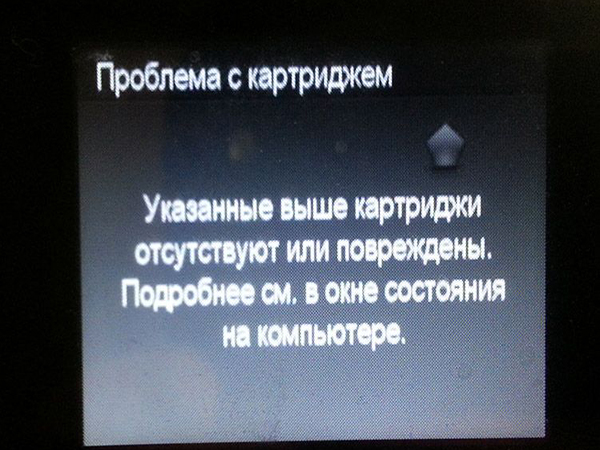
Grund für die Demontage: HP B110B MFP SEHE KEINE SCHWARZE KARTUSCHE.
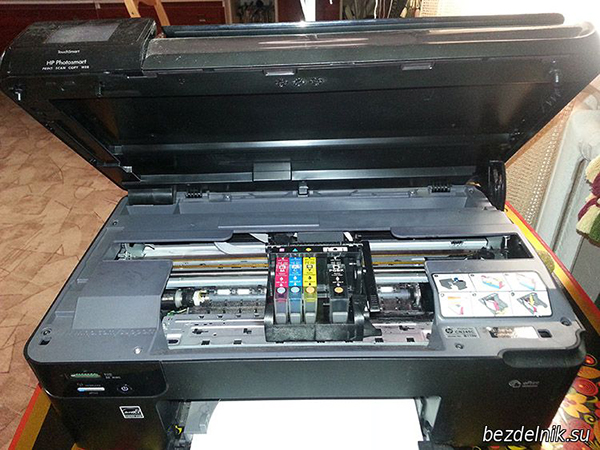
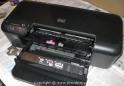
Heben Sie den Deckel des HP B110B MFP an, der Kopf wird in der geöffneten Deckelposition geparkt.
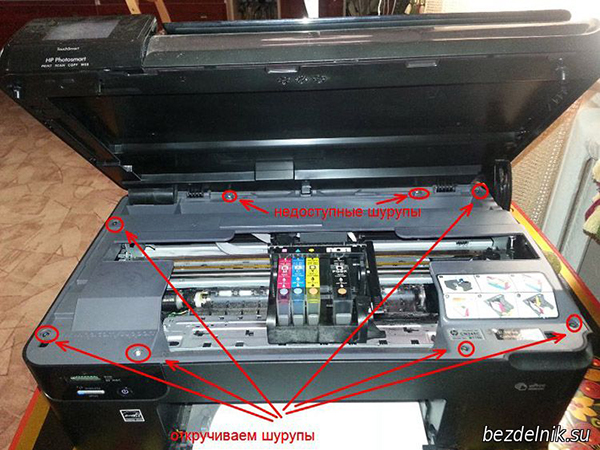
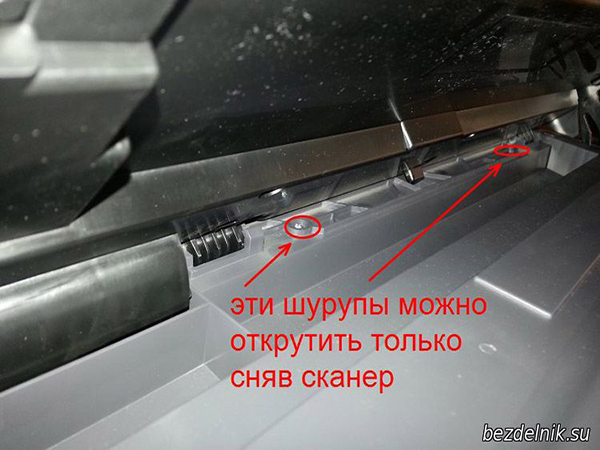
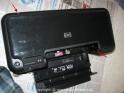
Wir lösen 6 Schrauben und hier ist die erste Überraschung. Zwei Schrauben lassen sich nicht einfach so lösen - der Deckel der SCANNER UNIT stört.
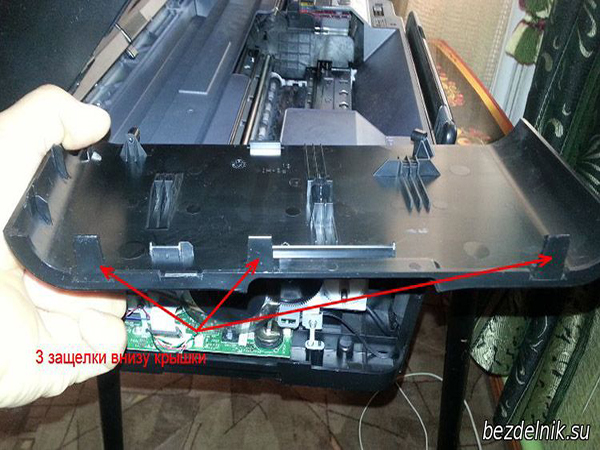
Neben den Schrauben sitzen die seitlichen Abdeckungen auf 3 weiteren Riegeln an der Unterseite des Druckers.
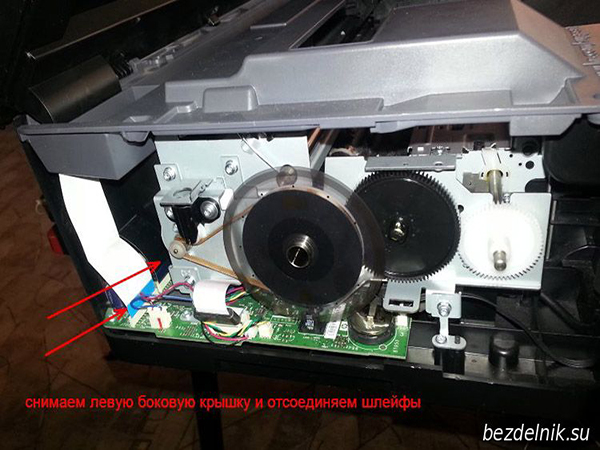
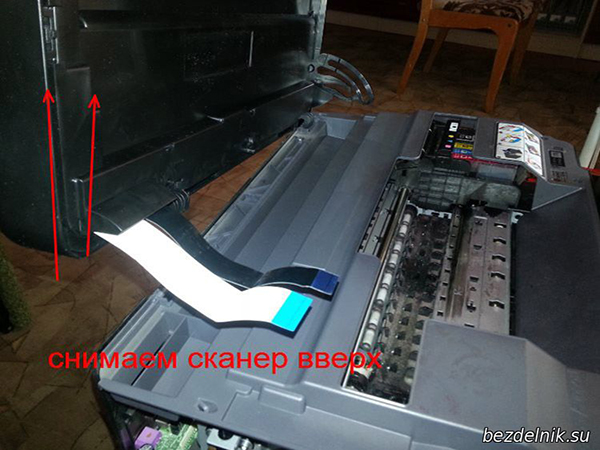
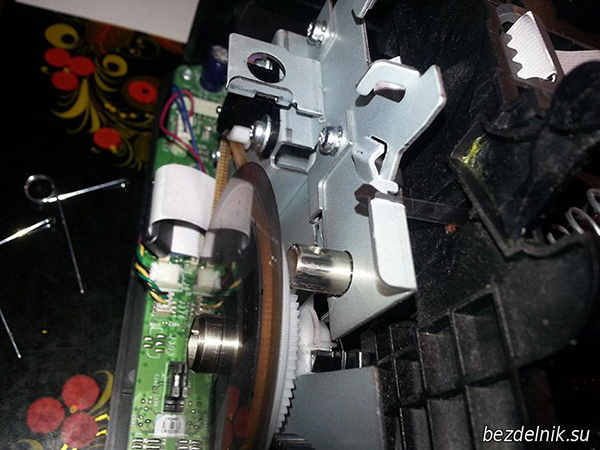
Trennen Sie auf der linken Seite nach dem Entfernen der Abdeckung 2 weiße und schwarze Kabel.
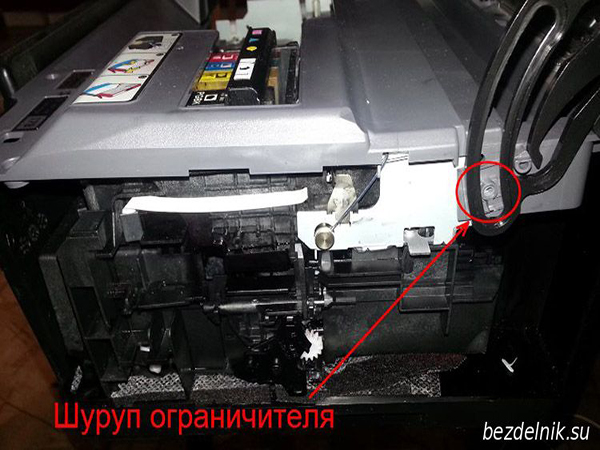
Auf der rechten Seite die Stopper-Befestigungsschraube lösen.
Heben Sie den Scanner an, entfernen Sie ihn und legen Sie ihn zur Seite. Wir brauchen es noch nicht.
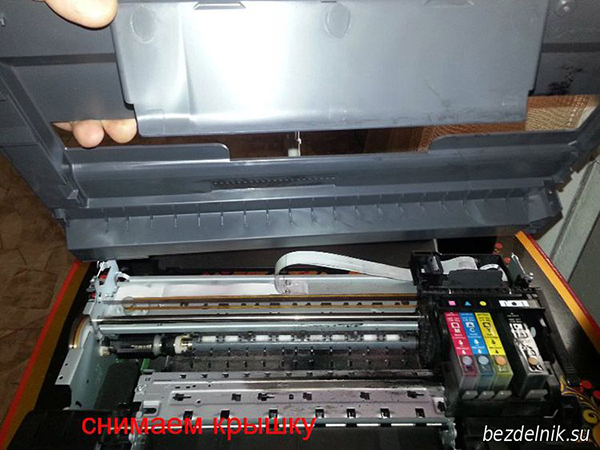
Jetzt haben wir Zugriff auf 2 Problemschrauben. Wir wickeln sie ein und entfernen den Deckel.
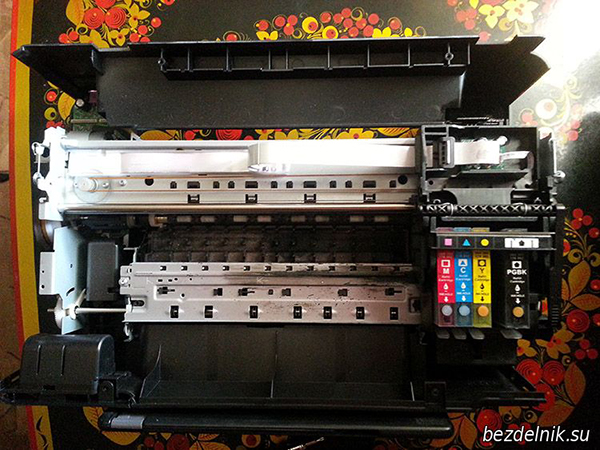
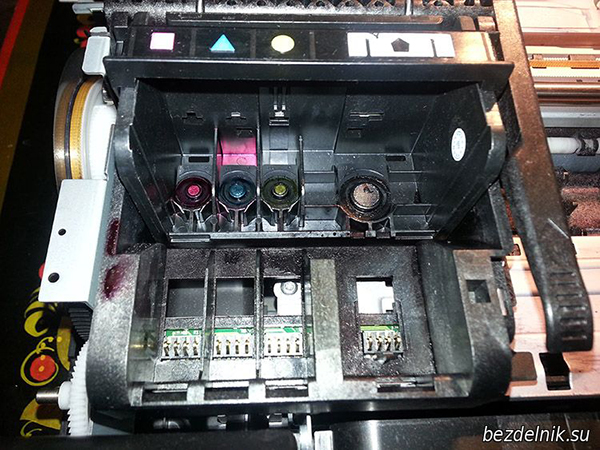
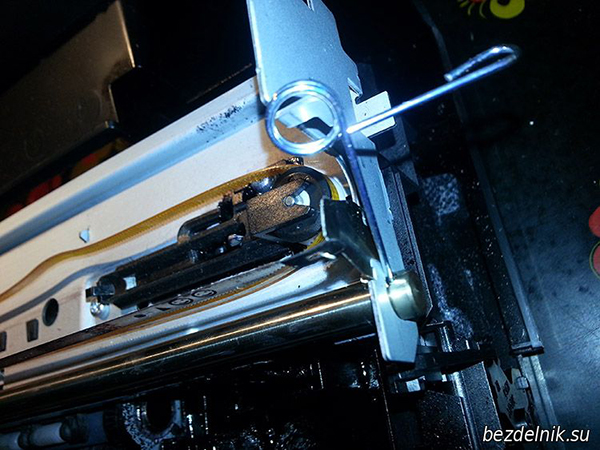
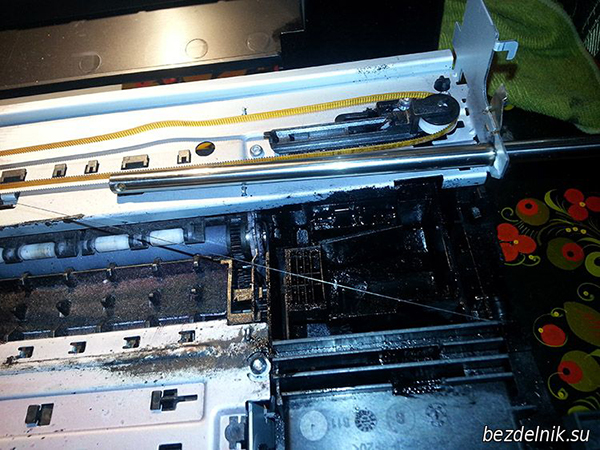
So sieht der HP B110B MFP von oben aus. Kopf, Schlitten und Kartuschen stehen uns bereits zur Verfügung.
Wenn das Problem nicht in den Schleifen liegt, setzen wir die Analyse des HP B110B MFP fort. Wir entfernen die Patronen. Wir lassen sie nicht lange offen. Ich benutze keine Lider, weil ich mit geschlossenen Augen an der Demontage arbeite und sie keine Zeit zum Trocknen haben. Das gleiche gilt für den Kopf.
Wenn Sie den Kopfzug entfernen möchten, denken Sie daran, dass sich unter dem Zug ein beweglicher Silikonstopper befindet. Ich habe vergessen, ein Foto von ihm zu machen.
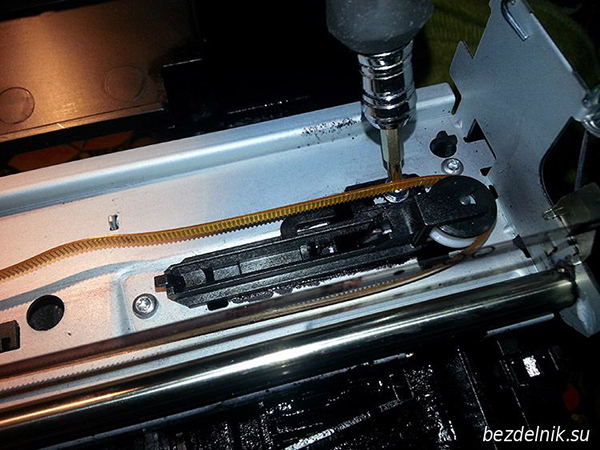
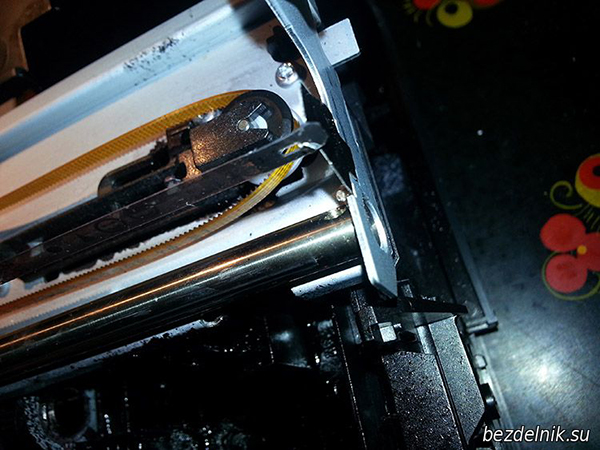
Zum Abnehmen des Schlittens den Zahnriemenspanner lösen.
Entfernen Sie die linken und rechten Splinte, mit denen die Schlittenwelle befestigt ist.
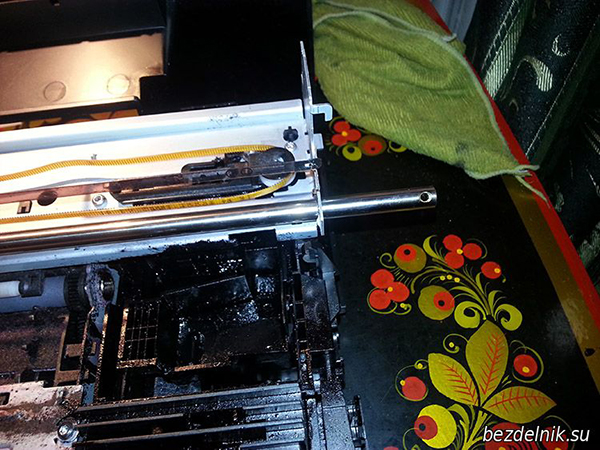
Wir entfernen die Welle, indem wir sie nach rechts herausziehen.
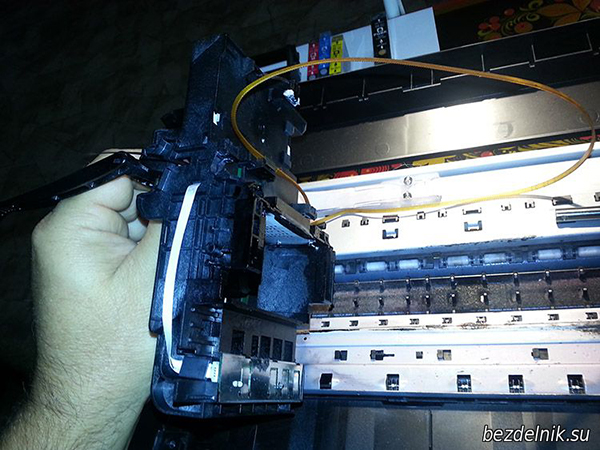
Jetzt können wir den Wagen anheben. Volle Handlungsfreiheit.
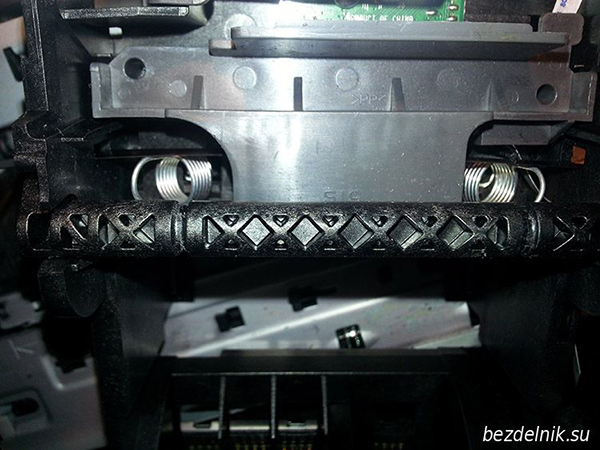
Wir zerlegen den Wagen. Dazu Kopfhalter lösen - 2 Federn entfernen.
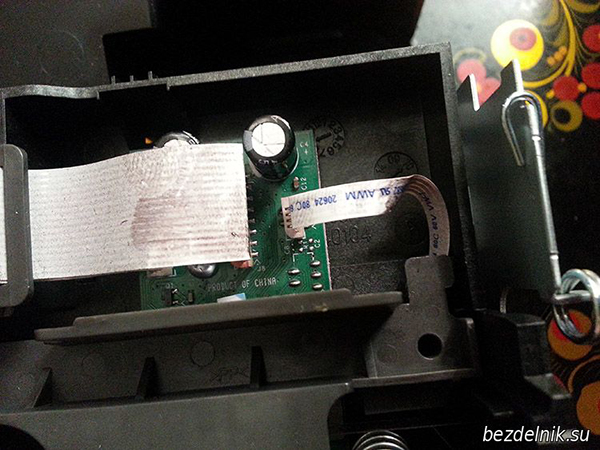
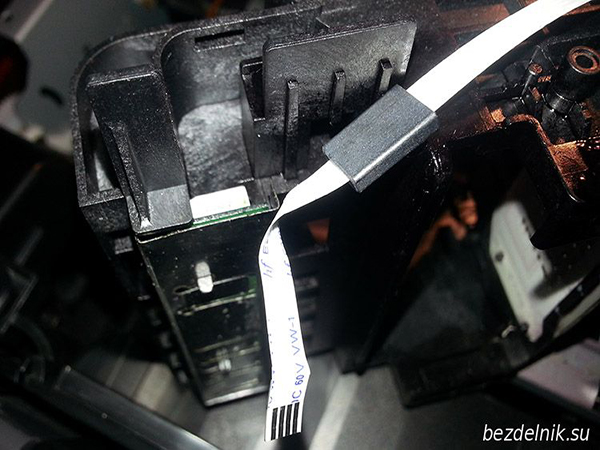
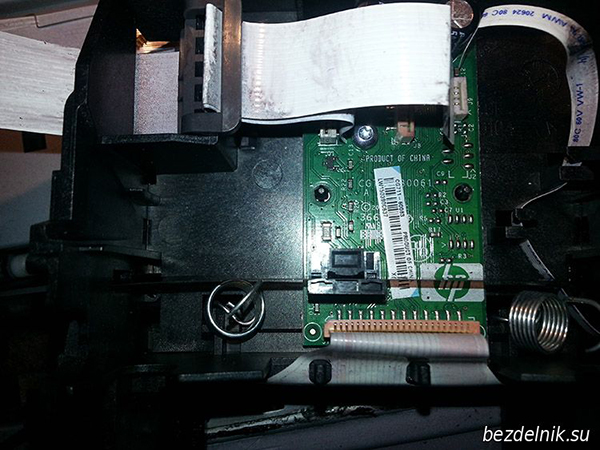
Entfernen Sie die Abdeckung, die die Platine bedeckt. Es hat 2 Riegel und kann leicht mit einem Schraubendreher gelöst werden.
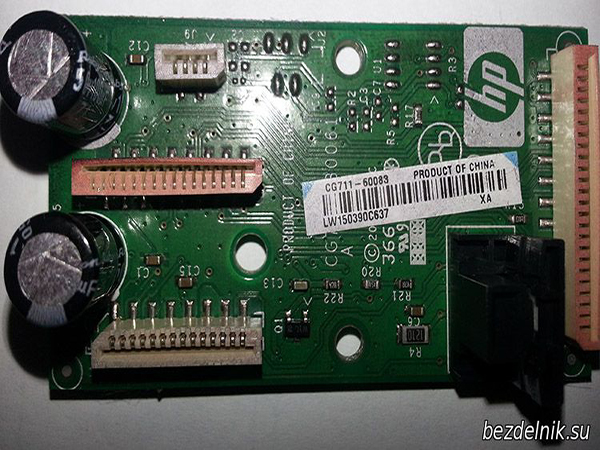
1 Schraube lösen, mit der die Leiterplatte befestigt ist. Und wir entfernen die Gebühr.
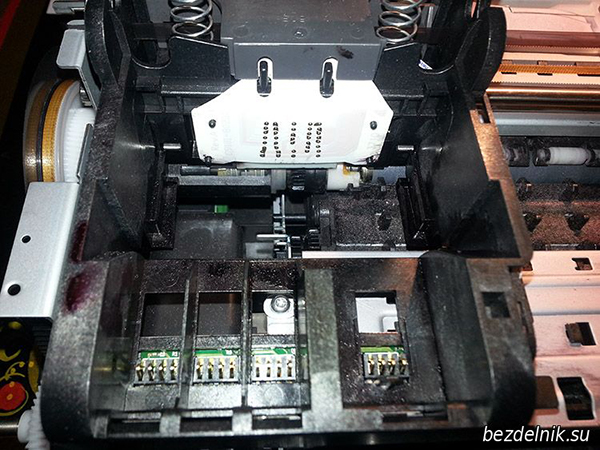
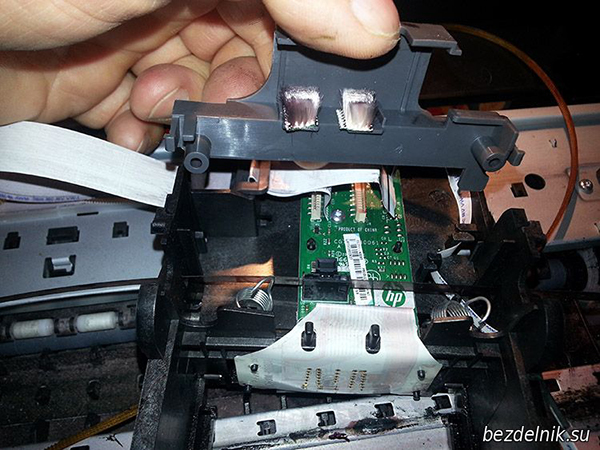
Jetzt entfernen wir die Patronenkontaktplatine. Es gibt nur 6 Riegel, 3 auf jeder Seite. Federteller beachten Sie dies.
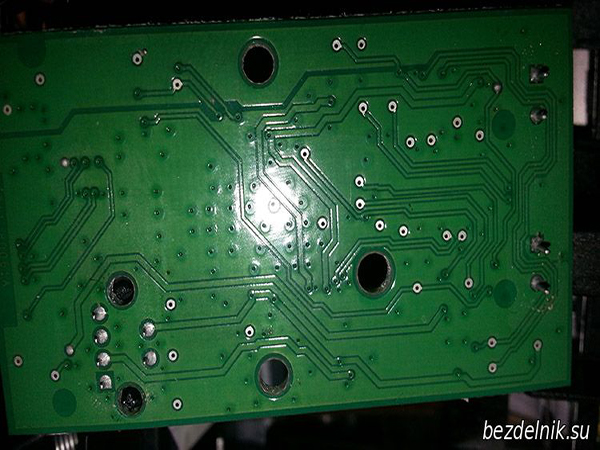
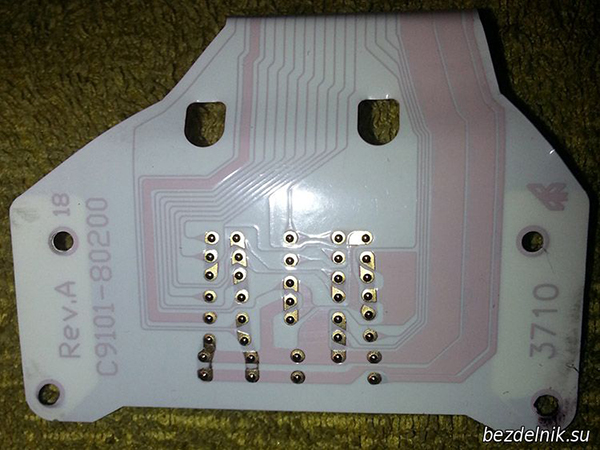
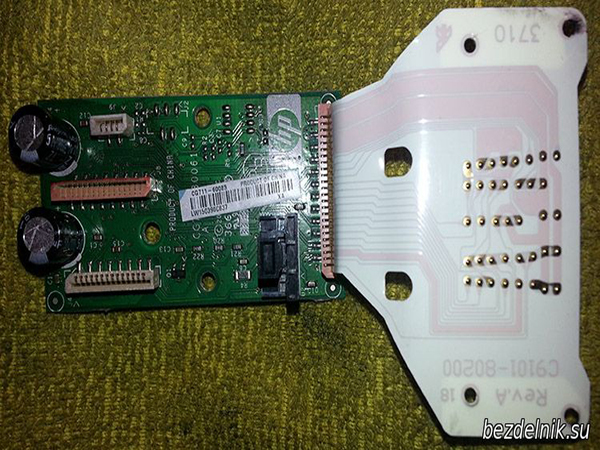
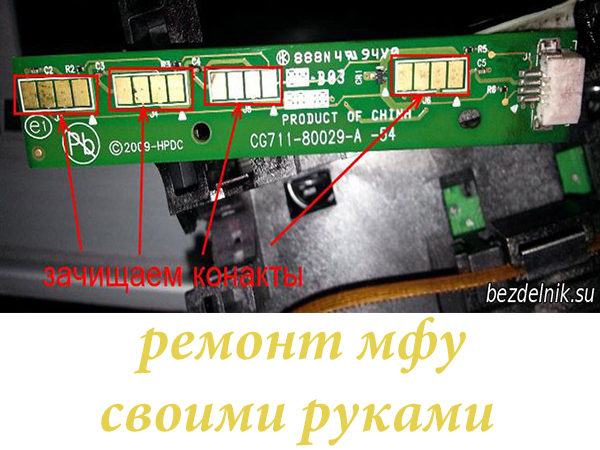
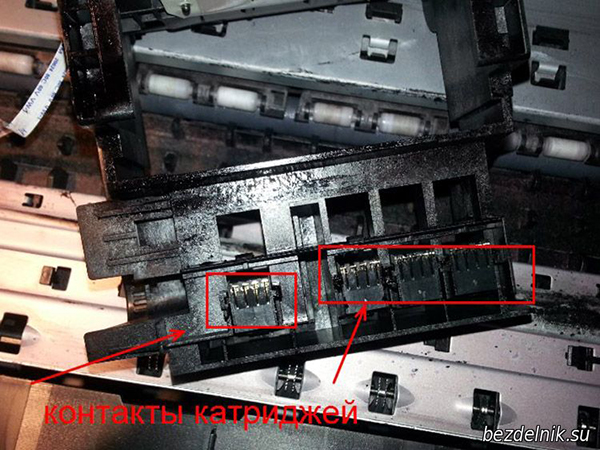
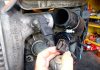
Wir erhalten Zugang zur Platine der Patronenkontakte. In meinem Fall liegt der Grund genau in diesem Board. Wir bereinigen Kontakte
Wir überprüfen die beweglichen Kontakte. Sie können leicht untereinander neu angeordnet werden.
Wir montieren in umgekehrter Reihenfolge. Der Nachteil dieser Anordnung besteht darin, dass die Schlaufen in keiner Weise befestigt sind. Somit bereiten sie dem Besitzer des HP B110B MFP unnötigen Ärger.
Diese Montage - Demontage hilft auch dann, wenn verschiedene Fehler beim Tintensystem auftreten:
Von Zeit zu Zeit stoßen Druckerbesitzer auf Fehlfunktionen. Die meisten Menschen haben unabhängig voneinander persönliche Erfahrungen mit der Beseitigung der kleineren Mängel eines solchen Geräts gesammelt.Ein häufiger Grund für die Arbeitsunwilligkeit des Druckers kann, wie die Praxis zeigt, ein Softwarefehler oder eine kleine Fehlfunktion im mechanischen Teil sein, die selbstständig und ohne Hilfe eines Spezialisten behoben werden kann.
Betrachten wir die wahrscheinlichen Ursachen von Fehlfunktionen und wie Sie sie selbst beheben können, ohne auf die Hilfe einer anderen Person zurückzugreifen.
Das Gerät von Druckern wie HP, Canon, Epson, Samsung, Sharp, Ricoh ist grundsätzlich gleich. Daher werden wir mehrere Gründe berücksichtigen, die auf allen Druckgeräten zu finden sind:
Wichtig! Verwenden Sie auf keinen Fall alkoholhaltige Reinigungsmittel und Flüssigkeiten.
Hören Sie sich zusätzlich zu all den oben genannten Punkten die Bedienung Ihres Geräts an. Kommen da irgendwelche Fremdgeräusche? Wenn Sie sie hören, könnte dies ein Signal dafür sein, dass die Zahnräder, die den Druckmechanismus aktivieren, außer Betrieb sind. In den meisten Fällen sind sie aus Kunststoff.
Im Folgenden betrachten wir die Reparatur am Beispiel eines HP LaserJet 1100. Dieses Handbuch ist auch für die Reparatur von Canon-, Samsung- und Epson-Druckern hilfreich.
Angenommen, der Thermofilm wird beim Drucken mit einer Büroklammer auf dem Blatt beschädigt. Für Reparaturen benötigen Sie einen kleinen Werkzeugsatz:
VIDEO
Wichtig! Bei solchen Arbeiten muss jeder Arbeitsgang sehr sorgfältig durchgeführt werden, da der Drucker meist aus Kunststoff besteht und jeder Riegel oder Teil brechen kann. Natürlich sollten nach der Montage keine unnötigen Teile vorhanden sein.
Heutzutage hat fast jede Familie einen Heimdrucker, mit dem Sie bequem von zu Hause aus Dokumente drucken und Fotos aufnehmen können. Aber wie Sie wissen, braucht jede Büroausstattung von Zeit zu Zeit Wartung und gegebenenfalls kleinere Reparaturen. Daher erfahren Sie in diesem Artikel, wie Sie es selbst zu Hause ohne viel Geld und Zeitverlust bei der Fehlerbehebung von Druckern durchführen können. Betrachten Sie zum Beispiel die bekannte Marke - HP.
Wie Sie wissen, ist die Marke Hewlett Packard in Russland sehr beliebt. Druckgeräte dieser Marke sind sowohl zu Hause als auch in Unternehmen und Büros zu finden. Die hohe Popularität ist auf den günstigen Preis der Drucker und die Zuverlässigkeit ihrer Arbeit zurückzuführen. Aber jedes, selbst das unprätentiöseste Gerät muss manchmal gewartet werden.
Betrachten wir zunächst die typischen Probleme, die bei der aktiven Nutzung von HP Tintenstrahldruckern auftreten, und deren Lösung.
Der erste Grund für mögliche Störungen ist innere Verschmutzung des Druckers , was zu einer Unwucht der beweglichen Teile, zu Geräuschentwicklung während des Betriebs und zu Klopfen während der Bewegung des Schlittens führt.
Selbst ein normaler Benutzer kann dieses Problem beseitigen, der Drucker muss nicht zerlegt werden - es reicht aus, ein spezielles Schmiermittel zu kaufen, das in Elektronikgeschäften verkauft wird, und alle Bewegungsmechanismen zu bearbeiten.
Um den Drucker von inneren Verunreinigungen zu reinigen, ist es besser, normales destilliertes Wasser zu verwenden; die Verwendung von Alkohol für diese Zwecke wird vom Hersteller kontraindiziert.
Wenn sich der Text beim Drucken zur Seite bewegt oder der Schlitten gegen die Kanten des Gehäuses stößt, kann die Ursache sein Verstaubung oder Bruch des Positionierungs-"Lineals" , entlang derer der Schlitten im Raum ausgerichtet ist.
Im ersten Fall müssen Sie nur die Rückseite des Druckers zerlegen, zum Schacht gelangen und das Lineal entfernen, dann mit warmem Wasser abspülen, mit einem trockenen Schwamm abwischen und trocknen, dann alles in umgekehrter Reihenfolge wieder einsetzen (Erinnern Sie sich daran, wo sich das Lineal ursprünglich befand) Schalten Sie den Drucker ein und überprüfen Sie seine Leistung. Wenn die Leitung unterbrochen wird, wenden Sie sich besser an ein spezialisiertes Servicecenter.
Es gibt noch eine weitere Störung - der Schlitten haftet nicht an der Verzahnung , der Motor läuft im Leerlauf. Die Ursache für die Panne ist einfach - schlechte Antriebsriemenspannung. Das Problem wird durch Überprüfung und Korrektur der Zugfeder am Riemenradträger gelöst. Vielleicht ist es schlecht befestigt oder muss einfach ersetzt werden.
Das nächste Problem ist ruckartige Bewegung des Wagens wodurch der Drucker das Papier reißt. Dies ist eine schwerwiegende Fehlfunktion, die mit einer Unwucht im Druckwerk verbunden ist - die Druckerwelle hat ihre ursprüngliche korrekte Position verloren. Um den Defekt zu beheben, muss der Drucker zerlegt werden - Schlitten, Lineal, Welle, Zahnriemen entfernen, alle Mechanismen durch Abspülen mit warmem Wasser reinigen, trocknen und alles im Originalzustand sammeln, alle Reibungspunkte des Schlittens schmieren und Einstellen seines freien Weges.
Wenn Ihr Drucker das Papier nicht einzieht, lohnt es sich, die Gummiwalzen im unteren Fach zu reinigen und auch die kleine Feder einzustellen, die das Papier gegen die Walze drückt.
Wenn der Drucker einen Streifen auf den gedruckten Seiten erzeugt, können Sie sicher sagen, dass die Patrone bald aufgebraucht ist. Um dieses Problem vorübergehend zu beheben, müssen Sie sie nur entfernen und hin und her schütteln.
Wenn mehrere horizontale Streifen erscheinen, können Sie den Transroller selbst reinigen (schwarze Rolle unter der Patrone). Es kann einfach herausgezogen werden, aber versuchen Sie es nicht mit den Händen zu berühren. Sie können die Walze mit Wattepads oder einem weichen Tuch reinigen, es darf auch Isopropylalkohol verwendet werden.
Zusammenfassend können wir feststellen, dass die meisten Druckerstörungen durch Reinigen von Schmutz und Einstellmechanismen sogar zu Hause behoben werden. Dafür reichen technische Grundkenntnisse und Geduld.
In diesem Artikel werden gängige MFP-Probleme und deren Behebung beschrieben. Reparaturtipps sind für fast alle MFP-Modelle relevant - HP, Canon, Epson, Xerox, Brother, Samsung, Ricoh, Toshiba und andere.
Wenn die Scannereinheit im MFP ausfällt, kann sie höchstwahrscheinlich nicht zu Hause repariert werden. Dies kann einen Austausch der Hintergrundbeleuchtungslampe oder des Abtastkopfs erforderlich machen.
Grundsätzlich kann eine Fehlfunktion des Abtastteils des MFP durch Ausfälle im elektronischen Teil verursacht werden: Überprüfen Sie die Kondensatoren auf Quellung, klingeln Sie den Stromkreis mit einem Multimeter und stellen Sie sicher, dass keine verbrannten Elemente aus.
Wenn es Probleme mit der Druckereinheit gibt, ist es in der Regel nicht schwer, diese zu Hause zu reparieren.
Papier wird nicht eingezogen ... Es ist notwendig, die korrekte Installation der Patrone zu überprüfen (dies gilt sowohl für Tintenstrahl- als auch für Laser-MFPs). Es kann vorkommen, dass ein Fremdkörper im Papierweg stecken bleibt. Es muss entfernt und auf physische Schäden überprüft werden, die es dem Gerät zugefügt haben könnte.
Der Laser-MFP druckt möglicherweise nicht, weil Patronenchip nicht auf Null gestellt ... Dies kann nach dem Tanken passieren. In diesem Fall müssen Sie sich entweder an das Servicecenter wenden, um den Chip auszutauschen, oder eine neue Patrone kaufen. Sie können den Chip selbst austauschen. Um dies zu tun, müssen Sie einen neuen Chip finden und kaufen (sie kosten zwischen 30 und 150 Rubel) und ihn anstelle des alten einsetzen.Dazu müssen Sie jedoch sicherstellen, dass sich Toner in der Kartusche befindet, da sonst ein Austausch des Chips bedeutungslos ist.
Streifen auf Blättern (Laser-MFP) ... In diesem Fall müssen Sie die Trommeleinheit reinigen. Entfernen Sie die Patrone aus dem MFP und schieben Sie die Schutzkappe vorsichtig ab (bei einigen Modellen ist sie möglicherweise nicht vorhanden). Es wird nicht empfohlen, die Trommeleinheit mit den Händen zu berühren! Nehmen Sie ein sauberes, trockenes, fusselfreies Tuch und wischen Sie überschüssigen Toner von der Trommel ab. Setzen Sie dann die Kartusche wieder ein.
Druckprobleme (Tintenstrahl-MFP) ... Weiße Flecken, unvollständige Farben und andere Fehler sind bei Tintenstrahl-MFPs üblich. Zuerst müssen Sie versuchen, Probleme mit der Software zu beheben: Reinigen der Düsen, Kalibrieren des Druckkopfs. Wenn diese Schritte nicht helfen, können Sie Flüssigkeit zum Spülen der Düsen von Tintenstrahldruckern kaufen und damit reinigen. Verwenden Sie niemals Leitungswasser, normalen Alkohol oder andere Haushaltsprodukte! Du wirst es nur noch schlimmer machen.
Wir hoffen, dass diese Reparaturtipps hilfreich waren. Wenn überhaupt, rufen Sie an, beraten Sie sich - kostenlos!
The Master's Secret teilt seine erfolgreichen Erfahrungen bei der Reparatur eines Laserdruckers HP LaserJet 1010. Das Handbuch ist geeignet für HP LJ-Drucker der Serie 1000 - 1200. Die Geschichte ist einfach, der gekaufte gebrauchte Drucker (für 1000 Rubel) funktionierte ein Jahr und wurde dummerweise von einem Blatt mit einer Büroklammer beschädigt, es wurde schmutzig und begann zu rascheln - es brach die Thermofolie. Eine Beschädigung des Thermofilms lässt sich leicht durch den Einbau einer Ersatzkartusche feststellen. Die Kontaktaufnahme mit dem Service-Center bedeutete, die Reparatur mindestens zu dem Preis zu bezahlen, der mit dem Kauf eines neuen Druckers vergleichbar wäre. Ich habe auch die Suche nach Thermofilmen für den Drucker angeregt, Verkäufer boten an, Thermofilme zu einem unrealistischen Preis von bis zu 1.500 Rubel (der rote Preis) zu kaufen
100 Rubel), plus die Tricks der Verkäufer ohne Wärmeleitpaste im Reparatursatz und den Verkauf dieser Komponente zur Reparatur auch in einer Größenordnung überteuert.
Der Thermofilm wurde innerhalb eines Monats gesucht und für 300 Rubel (2013) komplett mit Wärmeleitpaste gekauft. Die Reparatur erfordert ein einfaches Werkzeug:
Das Reparaturschema wird Schritt für Schritt in der folgenden Reihenfolge durchgeführt.
Schritt: 1 Überprüfen Sie die Unversehrtheit des Films und das Vorhandensein von Wärmeleitpaste. Ziehen Sie die Patrone aus dem Drucker. Ziehen Sie das Netzkabel ab.
Schritt 1. Trennen Sie das Netzkabel
Schritt 1. Entfernen Sie die Patrone aus dem Drucker
Schritt: 2 Die Zugangsabdeckung zur Kartusche wird von einer Stange gehalten. Der Schaft muss durch Drücken auf die Innenkante des Kunststoffniets vom Deckel getrennt werden. Halten Sie die Niete beim Lösen fest.
Schritt: 3 Drehen Sie den Drucker mit der rückseitigen Abdeckung zu sich hin und entfernen Sie mit einem Kreuzschlitzschraubendreher die drei Schrauben der Metallabdeckung, zwei Schrauben links und eine Schraube rechts. Siehe Foto.
Schritt 3. Lösen Sie die Schraube auf der linken Seite
Schritt 3. Lösen Sie die Schrauben rechts
Schritt: 4 Entfernen Sie die Seiten des Druckers. Die Stapel werden durch Plastikclips gehalten, die sich oben, unten und hinten befinden. Der Deckel ohne Knöpfe hält am stärksten. Geheime Riegel sind auf dem Foto gezeigt.
Schritt 4. Wandverschlüsse mit Knöpfen
Schritt 4. Wandverschlüsse ohne Knöpfe
Schritt: 5 Heben Sie die Zugangsklappe zu den Kartuschen an und entfernen Sie die beiden Maschinenschrauben. Entfernen Sie die Abdeckung.
Schritt: 6 Heble mit einem flachen Schraubendreher die untere rechte Kante der Metallrückseite hoch und entferne sie.
Schritt 6. Hebeln Sie die Abdeckung mit einem Schraubendreher ab
Schritt: 7 Auf der Seite des Stromanschlusses befindet sich die Stromplatine. Oben auf der Platine befinden sich vier verschiedene Anschlüsse, ziehen Sie sie ab. Der Stecker mit den weißen dicken Drähten wird erst nach dem Drücken der Verriegelung getrennt, siehe Foto. Es ist auch notwendig, das rote Kabel auf der Rückseite zu trennen. Ziehen Sie es einfach hoch. Denken Sie daran, wie es durch eine Feder zusammengedrückt befestigt wird. Entfernen Sie die Drähte von den Organizer-Clips.
Schritt 7: Anschlüsse der Leistungsplatine
Schritt 7. Verriegelung für den vierten Anschluss
Schritt 7. Befestigen des roten Kabels
Schritt 7. Roter Kabelstecker
Schritt 7. Die Drähte sind frei
Schritt: 8 So kamen wir zum Herd. Der Ofen ist mit drei Schrauben befestigt. Siehe Foto. Wir lösen die Schrauben. Halten Sie die Schrauben beim Lösen fest.
Schritt 8. Die erste Schraube, die den Ofen sichert
Schritt 8. Die zweite Schraube, die den Ofen sichert
Schritt 8. Die dritte Schraube zur Befestigung des Ofens
Schritt: 9 Nehmen Sie den rechten Rand des Ofens und ziehen Sie ihn heraus.
Schritt: 10 Lösen Sie die beiden Befestigungsschrauben der Kochfeldabdeckung. Entfernen Sie die Abdeckung, indem Sie sie zur Seite ziehen.
Schritt 10. Erste Deckelschraube
Schritt 10. Zweite Deckelschraube
Schritt 10. Die Abdeckung der Fixiereinheit wird entfernt
Schritt: 11 Nun sehen wir die Zerstörung der Thermofolie. Merken Sie sich die Position der Bretter mit Stiften und Hebeln! An den Seiten des Ofens befinden sich Federn, wir haken die Federn von unten mit einer Spitzzange aus. Wir entfernen auf jeder Seite Metallstreifen und Kunststoffdruckhebel. Beim Zusammenbau nicht verwechseln!
Schritt 11. Feder, die den Hebel sichert
Schritt 11. Entfernen Sie jede Feder
Schritt: 12 Wir lösen die weißen Drähte von den Clips und entfernen die Trommel mit Thermofolie. Es geht einfach aufwärts.
Schritt 12. Entfernen Sie die Thermotrommel
Schritt 12. Die Thermotrommel wird entfernt
Schritt: 13 Wir entfernen mit unseren eigenen Händen die Plastikspitze von der Seite, wo dünne Drähte aus der Trommel kommen. Die Kappe wird von den Riegeln gehalten.
Schritt: 14 Entfernen Sie die beschädigte Thermofolie und wischen Sie die Metalloberfläche und das Thermoelement mit einem feuchten Tuch von altem Fett und Schmutz ab.
Schritt 14. Entfernen Sie den Thermofilm
Schritt: 15 Tragen Sie eine neue Wärmeleitpaste auf die Oberfläche des Ofens auf. Installieren Sie die Thermofolie sorgfältig. Das Ende des Zylinders sollte an der gegenüberliegenden Kunststoffspitze befestigt werden. Installieren Sie auch sorgfältig die richtige Spitze. Es ist sinnvoll, ausgelaufene Wärmeleitpaste zu entfernen.
Schritt 15. Wärmeleitpaste auftragen
Schritt 15. Anbringen der Thermofolie
Schritt 15. Entfernen Sie überschüssige Wärmeleitpaste
Schritt: 16 Den Ofen in umgekehrter Reihenfolge zusammenbauen. Die richtige Position der Dielen auf dem Foto.
Schritt 16. Die Abdeckung ist installiert
Schritt: 17 Wir stellen den Ofen auf und befestigen ihn mit drei Schrauben. Wir füllen und verbinden alle Drähte mit den Anschlüssen. Installieren Sie das rote Kabel richtig.
Schritt: 18 Bringen Sie die hintere und obere Abdeckung an. Bei der Montage heben wir die Kunststofffahnen des Ofens an. damit sie in die entsprechenden Nuten im Deckel passen.
Schritt 19. Drucken Sie eine Testseite
Schritt: 19 Nach dem Zusammenbau des Druckers überprüfen wir das Fehlen unnötiger Teile. Wir schließen das Netzkabel an. Wir schalten den Drucker ein. Zuerst geben wir den Befehl, ohne Papier einzuziehen, und drucken dann eine Testseite, indem wir die grüne Taste etwas länger gedrückt halten. Auf den ersten Seiten können an den Rändern Fettspuren auftreten. Eine Stunde lang wurde in Ruhe gearbeitet. Das Geld, das bei einer solchen Arbeit eingespart wird, entspricht einem Gehalt von mehr als 100.000 Rubel im Monat.
Reparieren Sie solche Pannen selbst!
Ich selbst habe Dutzende von Thermofilmen für HP geändert - ich bezeuge - es ist richtig geschrieben.
Und wie man einen Laserdrucker xerox 3140 betrügt Ich habe ein Problem Ich habe eine Patrone dafür gekauft Mir ging die Tinte aus und ich begann neues Pulver einzufüllen und schreibt dann, dass es angeblich keine Patrone gibt und die rote Diode aufgehört hat zu drucken und das wars / Wie ihm nicht zu sagen, dass er betrügen soll?
Um die Lebensdauer Ihres Druckers zu verlängern, sollten Sie den Drucker selbst einmal jährlich warten. Dieser Artikel wird auch nützlich sein, falls der Drucker repariert werden muss. Die Designs von Tintenstrahldruckern sind ähnlich. Nehmen wir ein Beispiel für den Tintenstrahldrucker HP D2663.
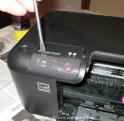
So öffnen Sie den Drucker. Drei Schrauben zur Befestigung der Abdeckung sind leicht zu finden, die vierte Schraube versteckt sich jedoch unter dem Bedienknopf.
Hebeln Sie den Knopf vorsichtig mit einem Schraubendreher auf und nehmen Sie den Knopf aus seinem Sitz (den Lichtleiter nicht verlieren, er fällt aus dem Knopf).
Hier ist die vierte Schraube. Ohne es zu wissen, zerbrechen sie normalerweise die Abdeckung des Druckers.
Weitere nützliche Informationen:
hat im Forum geschrieben: Frage - Antwort: Olga am: 17.09.2018
hat im Forum geschrieben: Frage - Antwort: Dmitry am: 25.03.2018
hat im Forum geschrieben: Frage - Antwort: Sanya am: 12.07.2017
Heutzutage hat fast jede Familie einen Heimdrucker, mit dem Sie bequem von zu Hause aus Dokumente drucken und Fotos aufnehmen können. Aber wie Sie wissen, braucht jede Büroausstattung von Zeit zu Zeit Wartung und gegebenenfalls kleinere Reparaturen. Daher erfahren Sie in diesem Artikel, wie Sie es selbst zu Hause ohne viel Geld und Zeitverlust bei der Fehlerbehebung von Druckern durchführen können. Betrachten Sie zum Beispiel die bekannte Marke - HP.
Hatten Sie jemals die Notwendigkeit, Ihren Drucker zu reparieren? Gott bewahre natürlich, aber trotzdem. Was haben Sie in dieser Situation gemacht? Ich wette, dass die meisten ihre Geräte an Servicezentren oder Werkstätten gespendet haben. Hier stellt sich die Hauptfrage: Ist die Reparatur so viel Geld wert? Vielleicht hätte man das Problem zu Hause beheben können. Ich möchte Sie gleich warnen, dass Sie nicht alle Pannen selbst loswerden können. Wenn zum Beispiel der Motor abgedeckt oder das Getriebe kaputt ist, dann will man es oder nicht, aber man muss es zu klugen Onkeln bringen. Und noch ein „aber“. Personen, die den Unterschied zwischen einem Schlitzschraubendreher und einem Kreuzschlitzschraubendreher nicht erkennen können, sollten den Artikel nicht lesen. Um die unten beschriebenen Aktionen auszuführen, benötigen Sie ein Paar Hände, die an der richtigen Stelle wachsen, sonst besteht eine hohe Wahrscheinlichkeit, dass es noch schlimmer wird. Beginnen wir also mit allgemeinen Sätzen und enden wir mit konkreten Beispielen. Aus eigener Erfahrung möchte ich feststellen, dass der elektrische Teil von Druckern selten ausfällt. Grundsätzlich versagt die Mechanik bzw. die Mechanik des Kopfes. Im letzteren Fall besteht praktisch keine Hoffnung auf Selbstreparatur.
Betrachten wir zunächst die typischen Probleme, die bei der aktiven Nutzung von HP Tintenstrahldruckern auftreten, und deren Lösung.
Die erste Ursache für mögliche Fehlfunktionen ist eine interne Verschmutzung des Druckers, die zu Unwucht der beweglichen Teile, Betriebsgeräuschen und Klopfen beim Bewegen des Schlittens führt.
Selbst ein normaler Benutzer kann dieses Problem beseitigen, der Drucker muss nicht zerlegt werden - es reicht aus, ein spezielles Schmiermittel zu kaufen, das in Elektronikgeschäften verkauft wird, und alle Bewegungsmechanismen zu bearbeiten.
Um den Drucker von inneren Verunreinigungen zu reinigen, ist es besser, normales destilliertes Wasser zu verwenden; die Verwendung von Alkohol für diese Zwecke wird vom Hersteller kontraindiziert. Wenn beim Drucken der Text zur Seite wandert oder der Schlitten gegen die Kanten des Gehäuses stößt, kann dies an Staub oder einem Bruch im Positionierungs-"Lineal" liegen, an dem der Schlitten im Raum ausgerichtet ist.
Im ersten Fall müssen Sie nur die Rückseite des Druckers zerlegen, zum Schacht gelangen und das Lineal entfernen, dann mit warmem Wasser abspülen, mit einem trockenen Schwamm abwischen und trocknen, dann alles in umgekehrter Reihenfolge wieder einsetzen (Erinnern Sie sich daran, wo sich das Lineal ursprünglich befand) Schalten Sie den Drucker ein und überprüfen Sie seine Leistung. Wenn die Leitung unterbrochen wird, wenden Sie sich besser an ein spezialisiertes Servicecenter.
Das Vorhandensein von elementarem Schmutz im Drucker kann zu einigen Problemen führen, darunter: Fremdgeräusche im Gerät, Unwucht im Mechanismus, der Drucker greift kein Papier oder den Wagen, bewegt sich mit einem Schlag und schlägt gegen den Rand des Gehäuses. Schmiermittel zur Druckerreinigung ist in jedem Elektronikfachgeschäft erhältlich. Reinigen Sie den Drucker niemals mit Alkohol, verwenden Sie besser destilliertes Wasser. Tatsache ist, dass Alkohol feine und kleine Teile beschädigen kann. Neben Wasser benötigen Sie einen Schraubendreher, einen Schaumstoffschwamm und ein Dutzend Wattestäbchen.
Es gibt noch eine weitere Störung - der Schlitten klammert sich nicht an die Verzahnung, der Motor läuft im Leerlauf. Die Ursache für die Panne ist einfach - schlechte Antriebsriemenspannung. Das Problem wird durch Überprüfung und Korrektur der Zugfeder am Riemenradträger gelöst. Vielleicht ist es schlecht befestigt oder muss einfach ersetzt werden.
Wagenausfälle sind einfacher und schneller zu beheben als andere Probleme. Der Drucker muss nicht einmal hochfahren. Einer der Hauptteile des Wagens ist ein transparentes Lineal, mit dem der Drucker ausgerichtet wird. Die Stabilität des Laufwagens wird durch den Staubigkeitsgrad dieser Leitung beeinflusst. Schalten Sie den Drucker aus, entfernen Sie das Gehäuse und nehmen Sie das Lineal heraus. Denken Sie nur daran, an welcher Position sich das Lineal befand. Spülen Sie das Lineal in warmem Wasser ab, trocknen Sie es und bringen Sie es wieder am Drucker an.
Das nächste Problem ist ruckartige Bewegung des Wagens wodurch der Drucker das Papier reißt.Dies ist eine schwerwiegende Fehlfunktion, die mit einer Unwucht im Druckwerk verbunden ist - die Druckerwelle hat ihre ursprüngliche korrekte Position verloren. Um den Defekt zu beheben, muss der Drucker zerlegt werden - Schlitten, Lineal, Welle, Zahnriemen entfernen, alle Mechanismen durch Abspülen mit warmem Wasser reinigen, trocknen und alles im Originalzustand sammeln, alle Reibungspunkte des Schlittens schmieren und Einstellen seines freien Weges.
Wenn sich der Schlitten nicht gleichmäßig, sondern zeitweilig bewegt oder der Drucker das Papier bricht, liegt eine Unwucht im Druckmechanismus vor. Um dieses Problem zu beheben, schalten Sie zuerst den Drucker aus, entfernen Sie das Gehäuse und entfernen Sie das Lineal. Als nächstes entfernen Sie den an den Zahnrädern befestigten Zahnriemen. Lösen Sie die Schrauben auf der Rückseite der Welle. Reinigen Sie die Welle und korrigieren Sie die Unwuchtelemente. Dann können Sie den Drucker wieder zusammenbauen.
Wenn Ihr Drucker das Papier nicht einzieht, lohnt es sich, die Gummiwalzen im unteren Fach zu reinigen und auch die kleine Feder einzustellen, die das Papier gegen die Walze drückt.
Wenn der Drucker einen Streifen auf den gedruckten Seiten erzeugt, können Sie sicher sagen, dass die Patrone bald aufgebraucht ist. Um dieses Problem vorübergehend zu beheben, müssen Sie sie nur entfernen und hin und her schütteln.
Wenn mehrere horizontale Streifen erscheinen, können Sie es selbst reinigen Transroller (schwarze Rolle unter der Patrone). Es kann einfach herausgezogen werden, aber versuchen Sie es nicht mit den Händen zu berühren. Sie können die Walze mit Wattepads oder einem weichen Tuch reinigen, es darf auch Isopropylalkohol verwendet werden.
Zusammenfassend können wir schließen - die meisten druckerstörungen lassen sich durch reinigung von schmutz und einstellungsmechanismen auch zu hause beheben. Dafür reichen technische Grundkenntnisse und Geduld.
Einige Druckerprobleme können zu Hause behoben werden. Obwohl natürlich nicht von jedem, ist es besser, sich an das Servicecenter zu wenden. Dieser Rat kann auch von Personen befolgt werden, die den Unterschied zwischen einem Kreuzschlitzschraubendreher und einem Schlitzschraubendreher nicht erkennen können.
Konnte die Störung zu Hause nicht behoben werden, wenden Sie sich an die Fachleute des Service-Centers.
Hallo an alle! Nach meinem vorherigen Beitrag über die Reparatur von Druckern habe ich immer noch +10 Abonnenten) Obwohl ich nicht vorgebe, so angesehene Pikabushniks wie Qepka und 80cats zu sein (ich bin weit davon entfernt und ihr Arbeitsprofil ist anders), freue ich mich sehr über Ihre Unterstützung . In diesem Beitrag möchte ich Ihnen von der Reparatur einiger Drucker erzählen und zeigen, die unser SC . besucht haben
Xerox WC3220, Problem - Nach dem Einschalten geht die Bereitschaft nicht weiter, eine Meldung wie "Systemfehler: Aus / Ein. ein Drucker". Ich dachte auch, dass alles einfach ist, weil mit dem gleichen fehler, den die gleichen drucker schon gebracht haben, das ergebnis - die heizlampe ist durchgebrannt. Mir ist aufgefallen, dass sie vor kurzem angefangen haben, Sam / Xer-Drucker mit einer durchgebrannten Lampe zu bringen, es scheint verständlich zu sein: Sie schaltet sich während des Betriebs oft ein und aus (es gab nur so etwas vorher nicht und ungefähr gleiche Geräte) Baujahr ¯_ (ツ) _ / ¯ ) Bei der Reparatur stellte sich heraus, dass die Lampe und die Sicherungen intakt waren und die Ursache kein Kontakt in der Anschlussbuchse der Thermoeinheit war:
Sieht aus wie das Gesicht eines Roboters mit eckigen Augen) Die „Zähne“ des Roboters sind die Kontakte des Thermosensors, die „Augen“ sind die Kontakte der Lampe. Zwei Pins waren nur ein wenig mit Oxiden bedeckt, ich war zu faul sie zu reinigen und habe die ganze Buchse von einer anderen zerlegten Thermoeinheit gesteckt.
Als nächstes hat der Canon LBP3110 Drucker das Problem das Knistern beim Drucken, Staus. Und hier ein typisches Problem - Verschleiß des Antriebszahnrades der Thermoeinheit:
Auf dem Foto scheint ein anderer Drucker ein Canon MF5730 zu sein, genau das gleiche Gerät in HP 1000/1200/1300 Druckern und vielen anderen
Anstelle von Zähnen hat das Zahnrad dünne Platten, natürlich gibt es keinen normalen Eingriff mit dem Zahnrad der Gummiwelle der Thermoeinheit. Ich denke, es gibt mehrere Gründe für diesen Verschleiß: anderes Zahnradmaterial, schwacher Druck zwischen den Zahnrädern, Verschleiß des Thermoelements und der Hersteller selbst hat kein Interesse daran, dass die Knoten lange Zeit dienen
Kyocera ES 1370N Drucker. Kundenreklamation, dass der Bogen ca. 2-3 cm aus dem Drucker herauskommt und stehen bleibt.Dies geschieht in etwa 5-15 Blättern.
Ich fand heraus, dass die Teflonwelle an einer Kante direkt bis auf das Metall abgenutzt war, aber nach dem Austausch blieb die Fehlfunktion bestehen. Nachdem ich die Foren zu diesem Problem durchforstet habe, habe ich festgestellt, dass entweder der Optokoppler für den Papierdurchlauf in der Thermoeinheit defekt ist, oder der Vorwärts-/Rückwärtsdrehschalter der Ausgabewelle beschädigt ist (bei doppelseitigem Druck). Ich habe das alles überprüft - das Problem ist geblieben. Weiters fiel der Verdacht auf die Zulassungskupplung im Getriebe. Schade, dass ich dann nicht genügend Bilder gemacht habe, da meine Hände ständig von Zahnrädern gefettet wurden (es gibt einen Mechanismus, der nicht leicht zu demontieren ist)
Weitere Reparatur von НР Р2035. Wir haben bis zuletzt gedruckt: Nachdem die Thermofolie gerissen war, brach die Gummiwelle, sie hörten erst auf, als der Drucker anfing, das Papier zu stauen, das Ergebnis: Reparaturen im Wert von etwa 3000 Rubel, und es könnte mehr sein, wenn das Heizelement durchgebrannt ist (grauer Streifen auf Foto) Das Foto zeigt, dass sogar das Papier durch die Temperatur schwarz wurde
Wenn Sie nach einem Papierstau die hintere Tür des Druckers öffnen und solche Teile einer Gummiwalze oder Thermofolie bemerken (sie fallen manchmal in das Fach oder am Ausgang des Druckers), dann schalten Sie den Drucker aus und bringen Sie ihn zur Reparatur damit Sie nicht noch mehr für Reparaturen ausgeben
Bei HP/Canon-Druckern ist es häufig erforderlich, die Lager (Buchsen) der Gummiwelle der Fixiereinheit auszutauschen. Sie sind aus hitzebeständigem Kunststoff, in der Form können sie links und rechts als Halbringe oder ein Halbring sein, und der andere auf der Getriebeseite der Gummiwelle mit einer Schlaufe vom Scrollen an Ort und Stelle.
Viele bekannte Kugellager werden auch in Druckern verbaut, allerdings ist der Preis für solche Geräte meist um ein Vielfaches höher. In der oberen rechten Ecke des Fotos ist es beim Versuch, es zu bekommen, abgebrochen - es wurde vollständig gelöscht. Oft verschleißen sie ungleichmäßig, dabei entsteht eine Schräglage und der Thermofilm gleitet auf den verschlissenen zu und mit der Zeit bricht sein Rand. Auch, wenn sie verschleißen, die Klemme zwischen den Gummis. die Walze und das Heizelement werden kleiner, weshalb der Toner nicht gut auf dem Bogen haftet (das Bild wird gelöscht, wenn Sie mit dem Finger darüber streichen). Auf der linken Seite des Fotos sind zwei rote Lager von Canon 3110/3220/5730 und ähnlichem. Der Trick ist, dass der höhere in unserem Land etwa 200 Rubel beträgt, und mit einer Schleife sind es schon fast 900 Rubel.(!) Der Großhandelspreis wird sicherlich niedriger sein, aber ich verstehe immer noch nicht, was genau er hoch ist Preis, kann einer der Pikabushniks wissen?
Der nächste Drucker der Brother 7xxx-Serie scheint zu sein und das häufigste Problem ist eine schlechte Druckqualität. Es kommt vor, dass ein Kunde anruft und fragt: "Warum macht mein Drucker dort?" Nun, ich mag diese Drucker nicht, meine Eltern haben einen DCP-7030R zu Hause, mein Vater druckt selten und alle Regeln, und in einer Organisation, in der viel gedruckt werden muss, bringen sie sie ständig mit schlechter Druckqualität mit. Als ich gerade angefangen habe, im Service zu arbeiten, habe ich versucht, die Patrone irgendwie zu reparieren, sie dort zu reinigen, die Fotoröhre zu ersetzen, manchmal scheint es zu helfen, aber häufiger oder beim Überprüfen macht es dasselbe noch einmal, oder dann a unzufriedener Kunde wird es wieder bringen. Am zuverlässigsten ist es, dummerweise eine neue Patrone zu kaufen und nicht zu dampfen. Darüber hinaus ist die kompatible Patrone nicht viel schlechter als das Original und der Preis ist dreimal niedriger
Die Kartusche selbst besteht aus zwei Teilen: einer Tonerkartusche (TN) und einer Fotokartusche (Trommel). Das Foto zeigt eine zerlegte Trommel ohne Foto. Im Allgemeinen sind Kartuschen selbst Verbrauchsmaterialien und die Hersteller versuchen, sie auf ihre Weise wegwerfbar zu machen, denn dies ist nur eine Goldmine für sie. Jemand setzt zum Beispiel Chips mit Schutz ein, die nach dem Drucken einer bestimmten Anzahl von Blättern blockiert werden, und Brother verwendet anstelle von Chips einen Mechanismus, der im Prinzip einfach auf 0 zurückgesetzt werden kann, außerdem haben sie einige Teile von den Drucker in die Patrone und machte es so Einweg wie möglich ... Im Durchschnitt 4-5 Nachfüllungen und die Tonerkartusche beginnt zu bröckeln, und dann beginnt der Dram schlecht zu drucken. Wie gesagt, das Reinigen und Reparieren der Patrone hilft nicht immer. Sie können die Tonerkartusche reinigen (alten Toner vollständig entleeren, Versiegelungen beleben, Magnetwalze, Dosier- und Schneidmesser reinigen), aber mit der Trommel ist es schwieriger.Wie wir verstanden haben, beginnt der Ladungsverlust und das war's.
Als nächstes kommt der HP M400-Drucker - ein weiteres Beispiel dafür, wie ein Hersteller nach Einwegpatronen strebt. Kundenreklamation: Der Drucker bricht die Zähne der Antriebskupplung zum Drehen der Fotorolle (die Patronen sind übrigens original)
Glücklicherweise ist die Kupplung vorhanden und kann von den ausgemusterten Kupplungen entfernt werden. Der Trick besteht darin, dass bei früheren Modellen mit der gleichen fotoval-Antriebseinheit ein solcher Müll nicht beobachtet wurde. Wenn Sie die Kartusche herausziehen / einsetzen, beginnt der Drucker die Wellen zu drehen, aber manchmal rutscht die Kupplung und mit der Zeit bricht die Kupplung. Ich musste auf einer Kolchose mit einer Getriebeabdeckung arbeiten, damit die Klemmung der Kupplung und der Antriebe fester war)
Stimmt, dann hat es der Kunde nach ca. 3-4 Monaten wieder mit der gleichen Mühe gebracht (und sie drucken viel). Kolchosfotos gibt es nicht mehr - eine andere Person hat den Drucker übernommen. Zusätzlich zu diesem Pfosten verfügt der Drucker über ein stumpfes Touch-Display und protokolliert Brennholz - Sie warten fast eine Stunde auf die Installation, es werden 99% erreicht und es tritt ein Fehler auf, dass die Installation zu lange dauert, starten Sie den Computer neu (wenn Brennholz installiert ist auf denselben Drucker, entfernen Sie diese vollständig und starten Sie die Installation erneut)
Weiter auf der Liste der MFP Toshiba e18. Ein recht beliebtes Modell mit einem vernünftigen Preis für eine A3-Papiermaschine. Der Kunde sagt, er staue das Papier in der Fixiereinheit mit einem Akkordeon. Schuld daran ist der Kunde - bei einem Stau muss das Papier vorsichtig entfernt werden, da sonst die Sitze der Papiertrennfinger leicht brechen können:
Sie können natürlich versuchen, es mit einem dünnen Bohrer, Draht oder Büroklammern zu befestigen (wenn Sie etwas kleben, dann mit einem speziellen Hochtemperaturkleber, den wir nicht haben 🙂), aber in solchen Fällen empfehlen wir normalerweise den Austausch den gesamten Deckel der Thermoeinheit, es geht nicht anders. Wenn der Drucker eine Meldung über die Wartungsbedürftigkeit anzeigt (nach etwa 75 Tausend Blättern) und die Druckqualität zu Ihnen passt, kann der Fehler leicht zurückgesetzt werden, aber trotzdem schauen Sie manchmal hinein, um zu sehen, ob damit alles in Ordnung ist. Übrigens, ich habe vor kurzem viel mit einem anderen Toshiba vermasselt) Ich habe die Teflonwelle ausgetauscht, angefangen, sie wieder zusammenzubauen, und beim Anziehen der Befestigungsschrauben einer der Heizlampen an meiner Hand gezogen, die die Spitze mit dem gebrochen hat Kontakt der Lampe (Ich bin ein Narr, ich bin es gewohnt, einen Elektroschrauber zu verwenden, aber der übliche musste vorsichtig festgezogen werden) Natürlich gibt es keine Möglichkeit, es zu reparieren, und die Lampen wurden aus den alten Geräten entfernt sind irgendwo verschwunden. Zum Glück fluchte der Chef nicht viel, riet ihm, in die Thermoeinheit des alten ausgemusterten Modells von Toshiba zu schauen, die schon lange in der Ecke gestanden hatte. Ich hatte Glück - obwohl es statt zwei in der 18. nur eine Lampe gab, entsprach sie in den Parametern der defekten.
Das war's für heute, ich denke, es ist an der Zeit zu beenden) Warum hatte ich keine Tintenstrahldrucker in meinem Beitrag? Es gab eine Zeit, in der sich unser Service weigerte, sie vollständig zu reparieren. es gab wenig Abgas von ihnen. Vor kurzem haben sie beschlossen, sie wieder zu nehmen, aber nur um Probleme zu beseitigen, die nicht mit der Druckqualität zusammenhängen, ist ein schmutziges Geschäft, und es gibt keine Garantie für die Arbeit (maximaler Start für die Reinigung der Düsen). Normalerweise setzen wir Fehler zurück, beseitigen Staus, wechseln Einzugsrollen, „Windeln“ und so weiter. Statt Katzen am Ende - fsh mit Pikabu, aus dem ich bei der Arbeit laut geblasen habe: Mitka Makkonokhov und Zhorik Letov
Was mir bei der Arbeit im SC gefallen hat, war die Reparatur von Druckern/Kopierern. Angefangen habe ich zwar mit einer banalen PC-Reparatur, dann Laptops, Navigatoren usw. Infolgedessen habe ich die Druckerausrüstung verlangsamt und in den letzten drei Jahren nur repariert. Jetzt erkläre ich denen, die es nicht wissen, ein wenig:
1. Es ist viel interessanter (und noch schwieriger), einen Drucker zu reparieren als Computer und Laptops (es geht nicht nur mir um das Löten von Laptops BGA usw. ein Kind kann mit dem Löten an einer thermischen Lötstation umgehen).
2. Vielfältige Pannen, jeder Drucker ist etwas Neues und ein Tropfen Erfahrung. Ja, es gibt sich wiederholende Reparaturen, aber ihr Anteil ist nicht so groß wie bei der Reparatur von PCs / Laptops.Es gibt Fälle (sofort lief die Kälte durch den Körper) bei denen man mehrere Tage f*ckte und genau wusste an welchem Knoten die Störung lag (aus eigener Erfahrung - SHARP, ich habe es drei Tage dadurch abgeholt - an schon beim vermessen des Zahnrades stellte sich heraus, dass die Zähne gleichmäßig um 1 - 1,5 mm geleckt wurden.) Für 10 Jahre Berufserfahrung im SC habe ich noch keinen einzigen Laptop und PC gesehen, der mehr als 2- 3 Stunden für die Diagnose.
3. Jeder Drucker ist mit einem magischen Geist ausgestattet. Und wenn du am Ende der Montage und vor dem Test nicht sagst, überprüfe den Satz: „Nun, Schlampe, versuch einfach zu ficken, ich werde dich verdammt noch mal nicht zum dritten Mal zerlegen“ – dann besteht die Möglichkeit, dass ich habe etwas nicht beendet. Das Wichtigste ist die Kommunikation mit dem Drucker, das muss man sozusagen spüren. (um zu wissen, in welchem Fall in welchem Bereich man von den Füßen steigen muss) .
4. Unglaublicher Nervenkitzel, wenn alles funktioniert. Besonders das Summen entsteht durch die Reparatur des mechanischen Teils (es gibt die heftigsten pi*ets just ).
5. Kopierer (das sind so große höllische Büromaschinen) sind die Rosinen für einen Mitarbeiter des SC. Da es sich um den gleichen Drucker handelt, gibt es nur noch mehr Details - frag wo sind die Rosinen? Für den Reparaturpreis werden sie 10 Mal teurer berechnet.
Video (zum Abspielen anklicken).
Abschließend möchte ich mit folgendem Satz abschließen: Sie können nicht einfach aufheben und zusammenbauen, damit keine zusätzlichen Schrauben mehr übrig sind .
Bewerten Sie den Artikel:
Klasse
3.2 wer hat gestimmt:
85