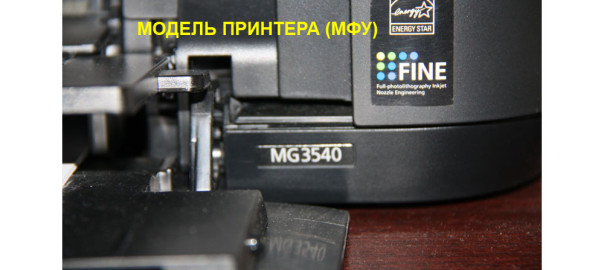
Im Detail: Selbstreparatur des Canon mg3540 mfp von einem echten Meister für die Website my.housecope.com.
Der Tintenabsorber ist fast voll. Drücken Sie Drucker Drücken Sie die RESUME-Taste, um mit dem Drucken fortzufahren. Kontakt Servicecenter.
Zwei Jahre nach dem Kauf von Canon Pixma Inkjet MFP MG 3540 (Kanon MG 3640) Beim Drucken des nächsten Dokuments begann eine Fehlermeldung zu erscheinen: 5B00 „Der Absorber- oder Pampers-Zähler ist voll“ und die Blitzanzeige begann sieben Mal zu blinken, als das nächste Dokument zum Drucken gesendet wurde. Die Fehlermeldung schlug vor, die Schaltfläche „Farbkopie“ oder „Schwarzweißkopie“ zu drücken oder sich an das „Service Center“ zu wenden. Der MFP druckte eine Seite. aber dann stellte sich heraus, dass der Drucker die Kopien eingestellt hatte. der Scanner hat nicht reagiert, als ich auf die Schaltfläche "Kopieren" geklickt habe
Methode Nummer 1: Zurücksetzen der Pampers (Nullstellen des Zählers) im Canon Pixma MG 3540 MFP (MG 3640) mit den Tasten.
2. Laden Sie das Servicetool v3400 herunter.
4. Drücken Sie gleichzeitig die Taste "Power on" des Druckers
6. Und drücken Sie die Taste „Stop / Reset“ erneut fünfmal, bis der Drucker in den „Service Mode“ wechselt. Die „On“-Anzeige leuchtet kontinuierlich.
7. Wir starten das Programm Service Tool v3400. Setzen Sie im Hauptfenster des Programms "Mine" im Abschnitt "Clear Ink Counter" im Punkt "Absorber" den Wert "All" und gegen diesen Wert "Set" Klicken Sie nach Abschluss des Zurücksetzens der Druckerzähler auf "OK".
Diese Reset-Option hat bei mir nicht funktioniert! Drucker friert beim Drücken der Schaltfläche „Set“ im Service Tool ein
Oder melden Sie sich mit diesen Diensten an
Registrieren Sie sich, um ein Konto zu erhalten. Das ist einfach!
Video (zum Abspielen anklicken).
Reparatur mfp-Drucker CANON PIXMA MG3540
CANON PIXMA MG3540 Druckerservice und Reparatur in Moskau und Umgebung.
Reparatur des CANON PIXMA MG3540 Druckers
Ist der Drucker CANON PIXMA MG3540 defekt? Es gibt eine Lösung! Es kommt oft vor, dass der Drucker nicht mehr richtig funktioniert und schlecht oder gar nicht druckt. Was ist in diesem Fall zu tun? Sie benötigen die Hilfe eines professionellen Technikers, der sich auf seinem Gebiet auskennt und Ihren CANON PIXMA MG3540-Drucker diagnostiziert und repariert. Unser Technikum kümmert sich um solche Pannen. Wir werden Ihren CANON PIXMA MG3540 Drucker so schnell wie möglich zum Laufen bringen. Einfach anrufen und Kontakt aufnehmen! Wartung des CANON PIXMA MG3540 Druckers Das Verfahren zur Diagnose und Reparatur des Druckers CANON PIXMA MG3540 Der Canon-Druckerservice umfasst den Austausch nur von Qualitätsteilen des Herstellers.
Die heutige Geschichte widmet sich dem Drucker (MFP) Canon PIXMA MG3540 und der Beseitigung des Fehlers 5B00. Da ich schon oft geschrieben habe, dass es sich bei dem Fehler 5B00 um einen Überlauffehler im Absorber (Arbeits-, Windel-)Zähler des Druckers handelt, können Sie in diesem Beitrag mehr dazu lesen.
Um zu verstehen, dass Ihr Drucker diesen speziellen Fehler hat und keinen anderen, der höchstwahrscheinlich auf ganz andere Weise behoben wird, sollten Sie die Meldungen beachten, die der Drucker auf dem Display Ihres Computers oder Laptops anzeigt, sowie auf die Druckeranzeige.
Anzeichen dafür, dass der Canon PIXMA MG3540 Drucker voller Absorber ist:
1) Beim Senden eines Druckauftrags blinkt der Drucker 7 oder 8 Mal, bevor er unterbrochen wird. Wenn 8 blinkt, können Sie die Farb- oder Schwarzweißkopiertaste drücken und der Drucker druckt das gesendete Dokument.
2) Der Statusmonitor des Druckers zeigt auf dem Computerbildschirm eine Meldung wie „Supportcode 5B00. Wenden Sie sich an das Service-Center."
Zurücksetzen der Windel (Fehler 5B00) für den Canon PIXMA MG3540 Drucker (eine einfache Methode, die keine zusätzliche Ausrüstung erfordert):
Um den Absorber-Überlauffehler für Canon PIXMA MG3540 zurückzusetzen, müssen Sie eine Nuance herausfinden. Wie sich herausstellte, hat dieser Drucker zwei oder mehr Arten von Hauptplatinen. Jene. ein und derselbe Drucker kann mit zwei strukturell unterschiedlichen Hauptplatinen arbeiten (dies ist die Platine, auf der sich der USB-Anschluss des Druckers befindet).Die Methode zum Löschen des Fehlers 5B00 hängt davon ab, welche Karte im Drucker installiert ist.
Um herauszufinden, welche Hauptplatine im Drucker verbaut ist, können Sie die seitliche Abdeckung des Druckers seitlich vom USB-Anschluss entfernen oder einfach durch Tippen versuchen, den Fehler mit einer einfachen Softwaremethode zurückzusetzen. Lass es uns versuchen.
1) Schalten Sie den Drucker im Servicemodus ein, dazu:
Halten Sie bei ausgeschaltetem Drucker die Stopptaste Reset . gedrückt
Drücken Sie den Netzschalter des Druckers und halten Sie ihn gedrückt, er sollte aufleuchten
Lassen Sie die StopReset-Taste los und drücken Sie sie noch 5 Mal, jedes Drücken leuchtet auf und die "Blitz"-Anzeige erlischt
ein Zeichen für den erfolgreichen Eintritt in den Servicemodus ist eine dauerhaft leuchtende Betriebsanzeige und auf dem Computer wird der Drucker als CanonDevice definiert
2) Der Drucker ist bereits über ein USB-Kabel mit einem Windows-Computer verbunden
3) Laden Sie das Programm Service Tool 3400 herunter und extrahieren Sie es aus dem Archiv
4) Führen Sie das Programm durch Doppelklick aus
5) Wählen Sie im Punkt Clear Ink Counter -> Absorber Alle und drücke Satz
Wenn zuvor alles richtig gemacht wurde, erscheint ein Fenster. Eine Funktion wurde beendet, OK klicken
Der Drucker druckt einen Bericht, der angibt, dass die Zähler zurückgesetzt wurden.
Schalten Sie den Drucker aus und wieder ein. Ein Fehler mit 7 oder 8 Blitzen von "Blitzen" sollte die nächsten 5-6 Tausend Drucke nicht mehr alarmieren.
Sehen Sie sich das Video unten an, um deutlich zu sehen, wie der gesamte Prozess abläuft. Vergessen Sie nicht, unseren Youtube-Kanal zu abonnieren.
Die Situation ist also ideal, wenn Sie sozusagen auf die erste, einfache Version des Boards stoßen. Die Platine, mit der Canon PIXMA MG3540 per Software ohne Zutun eines Lötkolbens zurückgesetzt werden kann, sieht übrigens so aus:
Eine Besonderheit dieser Platine ist das Vorhandensein eines EEPROM-Chips im vorderen Teil. Jene. wenn Sie die Seitenabdeckung des Druckers entfernt und auf der Hauptplatine das oben markierte EEPROM (Reis. 7), höchstwahrscheinlich wird die Windel auf diesem MG3540 zurückgesetzt, es wird sich programmgesteuert herausstellen.
Denn es ist bereits vor kurzem vorgekommen, dass der Canon-Drucker nicht immer funktioniert, um im Service-Modus zu starten, um den Fehler 5B00 zurückzusetzen, in diesem Fall musste das gleiche EEPROM mit dem Programmierer geflasht werden. Dies wurde zuvor im Beitrag zu Canon MP280 und IP2700 beschrieben.
Zurücksetzen der Windel (Fehler 5B00) für den Canon PIXMA MG3540 Drucker (eine komplexe Methode, die ein Programmiergerät und einen Lötkolben erfordert):
Ich habe oben schon gesagt, dass Canon Pixma MG3540 auf zwei konstruktiv unterschiedlichen Mainboards arbeiten kann. Ich habe oben die Methode zum Zurücksetzen der Windel im Fall einer Version des Boards beschrieben, jetzt werden wir die zweite Version des Mainboards besprechen.
Um zu verstehen, wovon wir sprechen, ist hier der zweite bekannte Platinentyp für den Canon Pixma MG3540-Drucker:
Ein Merkmal dieses Boards ist das Fehlen von EEPROM, an Bord haben wir nur einen Flash 25Q064 (Reis. 10).
Bei dieser Platine konnte der Absorber-Overflow-Fehler nur mit Hilfe des Flash-Programmierers 25Q064 behoben werden.
Sie können auch einen bereits geflashten Mikroschaltkreis mit Lieferung in die Krim, Russland und die Ukraine in unserem Shop bestellen:
Es gibt noch unbestätigte Informationen zu diesem Thema. Wie kann ich überprüfen, ob ich mich abmelden kann? Anscheinend können Sie es programmgesteuert zurücksetzen.
Vergessen Sie nicht, den Eintrag zu bewerten und mit Ihren Freunden in sozialen Netzwerken zu teilen, indem Sie auf die speziellen Schaltflächen unten klicken. Vergiss nicht, einen Kommentar zu hinterlassen und unseren YouTube-Kanal zu abonnieren
BroadLink → Sonstiges → Anleitung zur Installation von CISS auf Canon PIXMA MG3540
Seiten 1
Sie müssen sich anmelden oder registrieren, um eine Antwort zu posten.
Administrator
Administrator
Inaktiv
Eingetragen: 13-11-2014
Beiträge: 769
Vor kurzem habe ich CISS auf dem Canon PIXMA MG3540 Drucker meiner Mutter installiert. Während der Installation entschied ich, dass meine Erfahrung jemandem helfen kann. Der Drucker funktioniert einwandfrei, aber ich habe den CISS zum zweiten Mal in meinem Leben installiert, also gebe ich nicht vor, ein Guru zu sein.
Auf dem Foto Canon PIXMA MG3540, Tinte und alles, was mit CISS im Set war. CISS hat mich 1000 Rubel gekostet. (250 Rubel - Lieferung, 750 Rubel - CISS). InTek C5041 (Farbe) und C5040 (Schwarz) Tinte, 4 Stück - 445 Rubel.
Insgesamt zusammen mit MFP - 3800 Rubel. (vor dem Zusammenbruch des Rubels)
Ich muss gleich sagen, dass die Installation des CISS nicht einfach ist und in unserer Stadt in spezialisierten Büros 800 Rubel kostet. Wenn Sie sich nicht sicher sind, ist es besser, 800 Rubel zu geben. Ich war nur neugierig, also habe ich die Installation selbst in Angriff genommen.
Bei Schäden am Gerät übernehme ich keine Verantwortung, ich teile nur meine Erfahrungen.
1) Schalten Sie das MFP ein, öffnen Sie die Abdeckungen, entnehmen Sie die Patronen, schalten Sie das MFP aus.
2) Ziehen Sie die Etiketten von den Patronen ab.
3) Technologische Löcher in der Kartusche, diese müssen aufgebohrt werden.
4) Bohren Sie 3,5 mm für Metall. Wir bohren sorgfältig, es ist unmöglich, das Innere der Patrone zu beschädigen.
5) Füllen Sie die Spritze mit Tinte. Der Drucker ist neu, daher wurde er auf ein Minimum gefüllt: schwarz - 5 ml, Farbe - je 2 ml.
Füllen Sie als nächstes langsam schräg, wie auf dem Foto, Tinte in die Patrone. Farben in der Farbkartusche nicht verwechseln: Magenta oben, Gelb rechts, Blau links.
6) Auf einem weichen Tuch können Sie feststellen, wie gleichmäßig die Tinte austritt und ob wir die Patronen nachgefüllt haben.
7) Wir kleben die Löcher und setzen die Silikondichtungen ein.
8) Sehen Sie sich zuerst Punkt 11 dieser Anleitung an, schneiden Sie dann die Röhrchen ab und setzen Sie sie in die Tintenbehälter ein. Sie müssen es schneiden, damit das Kabel nicht unnötig geknickt wird.
9) Wir klemmen die Rohre mit einer Wäscheklammer fest, verschließen die Luftlöcher mit Stopfen und gießen Tinte durch die Trichter.
10) Wir nehmen die Trichter heraus, stecken die Stopfen hinein und setzen die Luftfilter ein.
11) Die Rohre müssen so geschnitten werden, dass sie sich auf ein Minimum verdrehen. Hier ist es besser, nicht zu hetzen und es besser zu machen, als ich es getan habe. Idealerweise sollte das schwarze Röhrchen durch ein himbeerfarbenes ersetzt werden, dies sollte jedoch bei Punkt 8 dieser Anleitung geschehen sein.
12) Wir setzen Ecken an den Enden der Rohre, entfernen die Wäscheklammer, passen die Tinte an das Ende der Rohre an: Je weniger Luft, desto besser. Verwechseln Sie die Farben nicht.
13) Entfernen Sie die Abdeckung mit einer Feder, wir brauchen sie nicht mehr. Es ist notwendig, die Abdeckung vom linken Ohr abzubrechen.
14) Setzen Sie die Kartusche ein und fädeln Sie das Rohr ein. Die Farbkartusche muss nicht wie gewohnt eingesetzt werden. Es ist notwendig, es in dem Moment zu hebeln, in dem Sie auf den grauen Hebel klicken. Tatsache ist, dass beim Klicken die Klemme ausgelöst wird, aber wir haben Schläuche mit der Kartusche verbunden und der Himbeerschlauch verhindert, dass wir die Kartusche richtig drücken. Dazu kippen wir die Farbkartusche nach vorne nach unten und in dem Moment, in dem der graue Hebel einrastet, richten wir ihn aus und schieben ihn gleichzeitig nach vorne. Wir machen natürlich keine besonderen Anstrengungen, sonst fällt etwas anderes ab.
15) Die Rohre passen gut in den horizontalen Schlitz links. Ich empfehle, ein paar Umdrehungen mit Isolierband zu machen, wie auf dem Foto, um die Festigkeit zu erhöhen.
16) Ich habe mein eigenes Design verwendet, um die Rohre zu befestigen. Zur Befestigung musste ich große Büroklammern nehmen. Wie sie befestigt sind - sehen Sie auf dem Bild. Sie können normale Büroklammern verwenden, sie funktionieren auch. Im Abstand von 10 cm vom linken Rand angebracht. Die Rohre passen in der Größe zwischen der Aufnahme der Rollen und der Ecke der Metallplatte in den Rahmen. Vergewissern Sie sich, dass der Druckkopf an Ihrem Halterungstyp haftet.
17) Wir haben die Röhrchen so befestigt, dass sie die Bewegung der Kartuschen nicht behindern Wir stecken die Röhrchen vorsichtig in den Schlitz des Deckels. Es ist nicht erforderlich, das Gehäuse zu bohren, um aus dem Schlauch herauszukommen.
18) Nach dem ersten Start reinigen wir die Kartuschen und prüfen die Druckqualität der Düsen.
Nach dem Selbstbefüllen der schwarzen Patrone beim Canon Pixma MG-3540 MFP (3500er Serie) druckte der Drucker 102 Blatt und war gesperrt.
Auf dem Bildschirm des Monitors erscheint eine Warnmeldung, dass die Kartusche aufgebraucht ist und sofort ersetzt werden muss. Auf dem Bedienfeld des Druckers blinkte eine Fehleranzeige. Und egal, welche Tasten ich drückte, das schurkische Gerät weigerte sich kategorisch, zu drucken.
Die Anfrage "Entsperren der Patrone des Canon MG-3540-Druckers", die an Google gesendet wurde, kam mit nichts zurück. Ich habe auch "Zurücksetzen des Canon MG3540 MFP-Absorbers" und "Nullsetzen des Canon MG3540 MFP-Absorbers" und sogar "Zurücksetzen der Canon MG3540 MFP-Windel" gewählt. Alles ist leer!
Höchstwahrscheinlich ist dieses MFP der 3500-Serie erst seit kurzem auf dem Markt, und inländische Servicezentren und Benutzer haben es noch nicht geschafft, ein Gegenmittel gegen den unlauteren Wettbewerb des Herstellers zu entwickeln.
Ich musste die Poke-Methode verwenden. Als Ergebnis habe ich einen Weg gefunden, den Canon MG 3540-Drucker zu betrügen.
Der Entsperralgorithmus ist wie folgt:
Schalten Sie das MFP mit der Taste "Power" ein. Die LEDs „Patrone leeren“ und „Fehler“ blinken.
Halten Sie die „Reset“-Taste gedrückt, bis die „Error“-Anzeige erlischt.
Jetzt das Gleiche: langsamer und in Bildern.
Im letzten Artikel habe ich darüber geschrieben, warum der Drucker kein Papier aufnimmt. Der Fehler liegt normalerweise an der Papiereinzugsrolle. In diesem Artikel möchte ich Ihnen Schritt für Schritt erzählen und zeigen, wie Sie im Canon MG 4240 Tintenstrahldrucker dorthin gelangen. der Drucker muss fast vollständig zerlegt werden. Aber ich habe es geschafft, was bedeutet, dass Sie Erfolg haben werden. Gehen…
1. Entfernen Sie die Patronen. Achten Sie darauf, sie in eine Art Tüte oder eine spezielle Verpackung zu wickeln, damit nicht alles mit Farbe überflutet wird.
2. Entfernen Sie die Schrauben an der Rückseite des Druckers.
3. Lösen Sie die oberen Teile der Schaltflächenleiste.
4. Entfernen Sie die Schrauben unter der Verkleidung. Es gibt 4 davon, der zweite von oben ist kurz
5. Entfernen Sie die linke Abdeckung. Hier sind alle Ihre Lieblingsschlösser. Von unten, vorne, hinten hebeln, von oben in das Loch drücken
6. Entfernen Sie das Bedienfeld mit den Knöpfen, indem Sie es nach links schieben. Achtung, Federn!
7. Entfernen Sie die Ecke mit der Shutdown-Taste
8. Lösen Sie das blaue Kabel vom Gehäuse. Sie können zuerst die Ecke lösen und dann die Ecke entfernen.
Achte auf den Zug - er klebt an der Stange, wir entfernen ihn damit
10. Entfernen Sie die rechte Abdeckung. Der Riegel an der Unterseite wird dich leiden lassen
11. Der Scanner ist an der Reihe. Wir entfernen es in mehreren Schritten:
Wir lösen die Schrauben: eine rechts, 3 links und ein Kabel.
Trennen Sie die WLAN-Adapterschlaufe
Dann entfernen wir den gesamten Scanner
12. Trennen Sie alle Schleifen und Drähte von der Platine
13. Entfernen Sie die Vordertür. Nicht notwendig, aber um es nicht zu stören
14. Hängen Sie die Feder aus, die das Band spannt. Nehmen Sie das Band selbst sehr vorsichtig heraus, biegen Sie es nicht und verschmutzen Sie es nicht - der Schlitten wird beim Bewegen daran ausgerichtet.
15. Entfernen Sie die Patronenabdeckung. 3 Schrauben, gelbes Kabel
18. Entfernen Sie den Plastikstreifen
19. Wir fahren mit der Entfernung des führenden Balkens fort. 2 Schrauben links, eine oben rechts
21. Entferne das weiße runde Ding
22. Lösen Sie die Schienenschrauben. 7 Stück
23. Entfernen Sie die Führungsschiene. Hoch
24. Entfernen Sie die Metallplatte. 1 Schraube
25. Suchen Sie das Zahnrad auf der rechten Seite und drehen Sie es so, dass sich der Schlitz im Inneren vertikal dreht
26. Lösen Sie die Schrauben der weißen Kunststoffplatte
28. Entfernen Sie die Feder von der Welle
29. Welle beidseitig lösen und abnehmen. Weiße Ärmel sollten geöffnet werden - die Zunge ist leicht gebogen und der gesamte Ärmel dreht sich in die gewünschte Position
30. Fangen wir an, die "schmutzige" Planke zu entfernen
Klappen Sie den weißen Riegel auf der linken Seite nach hinten
31. Entfernen Sie das weiße Stück auf der linken Seite
32. Wir nehmen die Platte mit Schaumgummi heraus
Lösen Sie die Schrauben links und rechts.
So kamen wir zum gewünschten Detail. Schwierig, aber möglich. Vielleicht mussten einige Elemente nicht entfernt werden, um zum Video zu gelangen, aber ich habe mehr als einen Teil geändert, also habe ich alles auseinandergenommen.
Übrigens gab es noch ein Detail, das den Papiergreifer regelmäßig blockierte und verlangsamte: eine Art "Pedal" mit einer Feder. Es befindet sich genau dort: unter der Walze
Nun, da wir an der Basis angekommen sind, wäre es schön, die Windeln zu waschen oder zu ersetzen. Damit werde ich vielleicht fertig. Ich werde den Zusammenbau des Druckers nicht beschreiben, da der gleiche Artikel ausfallen wird, sondern in umgekehrter Reihenfolge.
Fast hätte ich es vergessen, hier hat der Typ sein Video über die Demontage desselben Druckers gepostet. Es stimmt, dort macht er alles in Stille und seine Handlungen sind nicht immer klar, aber es ist möglich, dass dies für Sie nützlich ist:

In diesem Artikel werden gängige MFP-Probleme und deren Behebung beschrieben. Reparaturtipps sind für fast alle MFP-Modelle relevant - HP, Canon, Epson, Xerox, Brother, Samsung, Ricoh, Toshiba und andere.
Wenn die Scannereinheit im MFP ausfällt, kann sie höchstwahrscheinlich nicht zu Hause repariert werden. Dies kann einen Austausch der Hintergrundbeleuchtungslampe oder des Abtastkopfs erforderlich machen.
Grundsätzlich kann eine Fehlfunktion des Abtastteils des MFP durch Ausfälle im elektronischen Teil verursacht werden: Überprüfen Sie die Kondensatoren auf Quellung, klingeln Sie den Stromkreis mit einem Multimeter und stellen Sie sicher, dass keine verbrannten Elemente aus.
Wenn es Probleme mit der Druckereinheit gibt, ist es in der Regel nicht schwer, diese zu Hause zu reparieren.
Papier wird nicht eingezogen... Es ist notwendig, die korrekte Installation der Patrone zu überprüfen (dies gilt sowohl für Tintenstrahl- als auch für Laser-MFPs). Es kann vorkommen, dass ein Fremdkörper im Papierweg stecken bleibt. Es muss entfernt und auf physische Schäden überprüft werden, die es dem Gerät zugefügt haben könnte.
Der Laser-MFP druckt möglicherweise nicht, weil Patronenchip nicht auf Null gestellt... Dies kann nach dem Tanken passieren. In diesem Fall müssen Sie sich entweder an das Servicecenter wenden, um den Chip auszutauschen, oder eine neue Patrone kaufen. Sie können den Chip selbst austauschen. Um dies zu tun, müssen Sie einen neuen Chip finden und kaufen (sie kosten zwischen 30 und 150 Rubel) und ihn anstelle des alten einsetzen. Dazu müssen Sie jedoch sicherstellen, dass sich Toner in der Kartusche befindet, da ansonsten ein Austausch des Chips bedeutungslos ist.
Streifen auf Blättern (Laser-MFP)... In diesem Fall müssen Sie die Trommeleinheit reinigen. Entfernen Sie die Patrone aus dem MFP und schieben Sie die Schutzkappe vorsichtig ab (bei einigen Modellen ist sie möglicherweise nicht vorhanden). Es wird nicht empfohlen, die Trommeleinheit mit den Händen zu berühren! Nehmen Sie ein sauberes, trockenes, fusselfreies Tuch und wischen Sie überschüssigen Toner von der Trommel ab. Setzen Sie dann die Kartusche wieder ein.
Druckprobleme (Tintenstrahl-MFP)... Weiße Flecken, unvollständige Farben und andere Fehler sind bei Tintenstrahl-MFPs üblich. Zuerst müssen Sie versuchen, Probleme mit der Software zu beheben: Reinigen der Düsen, Kalibrieren des Druckkopfs. Wenn diese Schritte nicht helfen, können Sie Flüssigkeit zum Spülen der Düsen von Tintenstrahldruckern kaufen und damit reinigen. Verwenden Sie niemals Leitungswasser, normalen Alkohol oder andere Haushaltsprodukte! Du wirst es nur noch schlimmer machen.
Wir hoffen, dass diese Reparaturtipps hilfreich waren. Wenn überhaupt, rufen Sie an, beraten Sie sich - kostenlos!
In diesem Artikel werden gängige MFP-Probleme und deren Behebung beschrieben. Reparaturtipps sind für fast alle MFP-Modelle relevant - HP, Canon, Epson, Xerox, Brother, Samsung, Ricoh, Toshiba und andere.
Wenn die Scannereinheit im MFP ausfällt, kann sie höchstwahrscheinlich nicht zu Hause repariert werden. Dies kann einen Austausch der Hintergrundbeleuchtungslampe oder des Abtastkopfs erforderlich machen.
Grundsätzlich kann eine Fehlfunktion des Abtastteils des MFP durch Ausfälle im elektronischen Teil verursacht werden: Überprüfen Sie die Kondensatoren auf Quellung, klingeln Sie den Stromkreis mit einem Multimeter und stellen Sie sicher, dass keine verbrannten Elemente aus.
Wenn es Probleme mit der Druckereinheit gibt, ist es in der Regel nicht schwer, diese zu Hause zu reparieren.
Papier wird nicht eingezogen... Es ist notwendig, die korrekte Installation der Patrone zu überprüfen (dies gilt sowohl für Tintenstrahl- als auch für Laser-MFPs). Es kann vorkommen, dass ein Fremdkörper im Papierweg stecken bleibt. Es muss entfernt und auf physische Schäden überprüft werden, die es dem Gerät zugefügt haben könnte.
Der Laser-MFP druckt möglicherweise nicht, weil Patronenchip nicht auf Null gestellt... Dies kann nach dem Tanken passieren. In diesem Fall müssen Sie sich entweder an das Servicecenter wenden, um den Chip auszutauschen, oder eine neue Patrone kaufen. Sie können den Chip selbst austauschen. Um dies zu tun, müssen Sie einen neuen Chip finden und kaufen (sie kosten zwischen 30 und 150 Rubel) und ihn anstelle des alten einsetzen. Dazu müssen Sie jedoch sicherstellen, dass sich Toner in der Kartusche befindet, da sonst ein Austausch des Chips bedeutungslos ist.
Streifen auf Blättern (Laser-MFP)... In diesem Fall müssen Sie die Trommeleinheit reinigen. Entfernen Sie die Patrone aus dem MFP und schieben Sie die Schutzkappe vorsichtig ab (bei einigen Modellen ist sie möglicherweise nicht vorhanden). Es wird nicht empfohlen, die Trommeleinheit mit den Händen zu berühren! Nehmen Sie ein sauberes, trockenes, fusselfreies Tuch und wischen Sie überschüssigen Toner von der Trommel ab. Setzen Sie dann die Kartusche wieder ein.
Druckprobleme (Tintenstrahl-MFP)... Weiße Flecken, unvollständige Farben und andere Fehler sind bei Tintenstrahl-MFPs üblich. Zuerst müssen Sie versuchen, Probleme mit der Software zu beheben: Reinigen der Düsen, Kalibrieren des Druckkopfs. Wenn diese Schritte nicht helfen, können Sie Flüssigkeit zum Spülen der Düsen von Tintenstrahldruckern kaufen und damit reinigen. Verwenden Sie niemals Leitungswasser, normalen Alkohol oder andere Haushaltsprodukte! Du wirst es nur noch schlimmer machen.
Wir hoffen, dass diese Reparaturtipps hilfreich waren. Wenn überhaupt, rufen Sie an, beraten Sie sich - kostenlos!
Diese Videos enthalten detaillierte Schritt-für-Schritt-Anleitungen für jedes Produkt, die die gängigsten Schritte zur Installation und Einrichtung Ihres PIXMA All-In-One beschreiben. Wir bieten Ihnen auch Videos zur Fehlerbehebung, die Ihnen bei der Lösung der häufigsten Druckprobleme helfen.
Dieses Video zeigt Ihnen, wie Sie Ihren neu gekauften Drucker einrichten – auspacken, anschließen und betriebsbereit machen.
Dieses Video zeigt Ihnen, wie Sie die Tintentanks richtig vorbereiten und in das Gerät einbauen.
Dieses Video zeigt Ihnen, wie Sie Papier in das Produkt einlegen.
Bei Canon-Tintenstrahldruckern und -MFPs kommt es häufig vor, dass beim Versuch, etwas zu drucken, entweder mehrere Blätter Papier gegriffen werden oder umgekehrt - das Papier wird nicht gegriffen. Gleichzeitig scheinen alle Mechaniken normal zu funktionieren, das Papiereinzugsfach führt das Papier korrekt der Aufnahmerolle zu. In solchen Fällen kommt es häufig zu Papierstaus (hauptsächlich aufgrund mehrerer Zufuhren gleichzeitig oder unzureichender Papierzufuhr / Zufuhrgeschwindigkeit).
Am häufigsten tritt diese Situation auf, weil die Achse der Papiereinzugswalze bricht - dies kann durch Bewegen der Walze von Hand überprüft werden: Es ist ein erhebliches Walzenspiel bemerkbar. Die Walze ist im Allgemeinen nicht sehr starr befestigt und sollte auch im Normalzustand ein leichtes Spiel in horizontaler Richtung aufweisen; im Falle eines Achsbruchs ist jedoch ein erhebliches vertikales Spiel wahrnehmbar. Sie können den Vorgang der Papieraufnahme sehen: In dem Moment, in dem das Einzugsfach das Papier gegen die Walze drückt, ist dessen starke Verschiebung im Inneren des Geräts spürbar.
Die eigentliche Reparatur der Walze ist nicht allzu schwierig: Es ist notwendig, die gebrochene Achse wiederherzustellen, was auf verschiedene Weise erfolgen kann. Deutlich mehr Fragen (nach den Diskussionen zu diesem Thema in diversen Foren und Konferenzen zu urteilen) entstehen durch die Demontage der Geräte selbst, um an dieses Video zu gelangen.
Ich werde versuchen, Ihre Arbeit zur Wiederherstellung der Funktionsfähigkeit der Geräte zu erleichtern; wir werden über Canon Pixma iP 1200, 1300, 1600, 1700, 1800, 2200, 2500, 3300 Drucker und MP150, 160, 170, 180 MFPs sprechen (ich habe diese Fehlfunktion bei anderen Geräten nicht festgestellt).
Betrachten wir ein Beispiel Canon Pixma iP 3300, als am unbequemsten zu demontieren.
Wie man andere Drucker von den oben genannten zerlegt - siehe die Materialien auf den Links am Ende dieses Artikels.
Entfernen Sie zuerst die Seitenabdeckungen. Dazu müssen Sie die Riegel von der Unterseite lösen, indem Sie sie (durch die Löcher in der Druckerpalette) drücken und die Unterseite der Abdeckung vom Gehäuse wegziehen.
Drücken Sie dann auf den unteren Teil des Deckels, drücken Sie auf den oberen Teil des Deckels (von oben nach unten), um ihn von den Haken zu entfernen, die ihn am oberen Teil des Gehäuses halten, während Sie gleichzeitig den Deckel nach unten und nach oben bewegen Seite.
Als nächstes entfernen Sie die vorderen Pads. Sie lassen sich leichter entfernen, wenn die Riegel an der Vorderseite des Druckers gelöst werden.
Lösen Sie den Riegel 1 mit einem dünnen Schraubendreher. Dann hebeln Sie den Riegel 2 von innen und bewegen diesen Teil der Abdeckung zu sich hin (mehr als 3-4 mm, er bewegt sich nicht). Stecken Sie danach einen dünnen Schraubendreher in den Spalt zwischen Abdeckung und Gehäuse 3 (bei der rechten Abdeckung wird der Schraubendreher über dem Einschaltknopf eingesetzt) und drücken Sie die Abdeckung nach unten, ziehen Sie an der Außenkante der Abdeckung und versuchen Sie, sie zu verlassen das Innenteil an Ort und Stelle. Beim Loslassen des Polsters (mit Ausnahme des Innenteils) muss das Außenteil des Polsters nach unten gekippt werden, um das Innenteil freizugeben. Schauen Sie genau hin, wie es am Körper hält - Sie müssen es in umgekehrter Reihenfolge zusammenbauen.
Wir lösen die Gehäuseriegel – zwei auf jeder Seite und drei auf der Rückseite; Entfernen Sie das Druckergehäuse.
Jetzt können Sie die gebrochene Achse der Papiereinzugsrolle sehen.
Um die gebrochene Rolle zur Reparatur leichter entfernen zu können, müssen Sie die "Halterung" entfernen, die die gebrochene Achse enthielt. Lösen Sie von der Vorderseite die selbstschneidende Schraube, die die „Halterung“ am Rahmen befestigt; Drücken Sie den Riegel und schieben Sie ihn nach links, nehmen Sie ihn heraus.
Außerdem ist es ratsam, den Sensor zu entfernen, da Beim Biegen der Riegel, die die Rolle halten, kann das Werkzeug verrutschen und den Optokoppler des Sensors beschädigen.
Die Rolle wird von zwei Riegeln gehalten. Wir drücken die Riegel zusammen, während wir die Walze herausziehen.
KOPIERKONFERENZ STARTEN Drucker, Kopierer, MFPs, Faxgeräte und andere Bürogeräte: Fragen der Reparatur, Wartung, Betankung, Auswahl
Es ist notwendig, die Windel zu entsorgen, es ist unmöglich, dies auf die übliche Weise zu tun. Beim Öffnen stellte sich heraus, dass sich überhaupt kein EEPROM auf der Platine befindet. Kann jemand einen W25Q64SVIG-Dump von einem Gerät mit einem nicht blockierten Absorberzähler teilen? Ich wäre sehr dankbar.
sieht nach Unsinn aus, welcher Fehler?
(1) Dieses Modell hat 2 Revisionen des Boards, eine hat ein EEPROM und geht leicht in den Servicemodus und wird per Software zurückgesetzt, und die andere, die ich gerade bekommen habe, hat kein EEPROM. Schwierig einzupassen ist meines Erachtens auch, dass die Absorberdaten in Flash gespeichert sind. Aber andererseits, wenn nicht dort, wo dann? Vielleicht hat der Prozessor natürlich ein eigenes EEPROM im Inneren, naja, wie ein Mikrocontroller, aber dann ist es praktisch unmöglich, den Absorber zurückzusetzen. Daher möchte ich zuerst die Theorie mit W25Q64SVIG überprüfen.
(2) Fehler 005 oder 006. Das Programm sieht den Drucker nicht, sieht ihn aber nicht, weil der Drucker nicht in den Servicemodus wechselt und nicht einmal im Task-Manager erkannt wird
(5) Im normalen Modus wird der Fehler 5B02 ausgegeben
mit unerkanntem EEPROM-Fehler 6800
(7) Ja, es gibt überhaupt kein EEPROM. Es wird vermutet, dass sich der Hersteller dafür entschieden hat, Daten aus dem EEPROM in Flash zu speichern. Zum Bestätigen oder Ablehnen benötigen Sie einen Dump dieses Flash-Laufwerks von einem entsperrten Drucker.
NISTATIN (5): Fehler 005 oder 006. Das Programm sieht den Drucker nicht, sieht ihn aber nicht, weil der Drucker nicht in den Servicemodus geht und nicht einmal im Taskmanager erkannt wird Wenn der Drucker von uns nicht erkannt wird, wird kein Fehler angezeigt - So betreten Sie den Dienst - was ist nicht auf dem Display des Geräts - was ist auf usb - Programmversion, DB nicht niedriger als 3900 - Test und Bericht drucken PS in diesem Drucker 4 Windeln Main_Black Hauptfarbe Platen_Away Platten_Startseite
(11) Lieber, ich habe darum gebeten, wenn möglich, die Müllkippe fallen zu lassen und kein Bildungsprogramm für mich zu organisieren. Ihre Versuche, mir zu beweisen, dass ich etwas falsch mache, werden mich nicht zum gewünschten Ergebnis führen.
(12) Entschuldigung, ich werde nicht mehr
Ein anderes ähnliches Gerät kam mit einer unverschlossenen Windel, fügte den W25Q64SVIG-Dump davon zusammen, lud ihn auf die gesperrte hoch und alles funktionierte. Wer braucht eine Müllkippe, die ich teilen werde. Das Thema kann geschlossen werden.
(13) Wie du siehst, Liebes, hatte ich doch recht.
Können Sie einen Dump von W25Q64SVIG teilen? Es ist notwendig, ein solches Gerät wiederherzustellen, aber es gibt nichts, aus dem der Dump abgelassen werden könnte.
hier ist das gleiche problem. Servicewerkzeug 3400 über USB angeschlossen nicht im Servicemodus - alle Schaltflächen im Servicetool sind aktiv - Wenn Sie eine beliebige Schaltfläche drücken, wird Fehler 006 geschrieben.
Ich gehe in den Servicemodus wie am Anfang des Themas geschrieben. - Ich drücke die Ein-Taste am Drucker (das Windows-Signal ertönt zum Deaktivieren des USB-Geräts), alle Tasten des Dienstes erlöschen.
Reset drücken, weiter drücken. grüne LED leuchtet lass den Reset los 6 mal Reset drücken (das Fehlerlicht ist gelb und das Licht leuchtet - bei jedem Drücken ändern) Lassen Sie nach dem sechsten Drücken den Reset inkl.
die ON-Leuchte ist in Betrieb, das Druckertool erkennt Windows auch nicht es wird nirgendwo gefunden, weder im usb noch im netzwerk, noch wo.
Leute! bereit, mit diesem bastard zu kommen, um die windel zu deaktivieren. Nuuzh schmerzhaft teure Drucke werden auf Kartuschen ohne Nachtanken erzielt.
(17) Was hindert Sie daran, 5 mal zu drücken und nicht 6?
stört nichts. nur das hilft auch nicht. bei 5 Klicks leuchtet ein gelbes Licht und bei 6 ein grünes - und das Service-Tool, da es den Drucker nicht gesehen hat, sieht es nicht. mit 4 Klicks sieht das 3400 Service Tool den Drucker, aber wenn die SET-Taste gedrückt wird (Clear Ink Counter - Absorber - any main, All, Black.) gibt Fehler 006 gleichzeitig wird es durch die Taste auf dem Bedienfeld ausgeschaltet, und bei 5 6 7 Klicks reagiert es nicht auf Tasten - nur auf das Ziehen des Kabels.
MG3500 wird von Service Tool v3900 und höher unterstützt
(20) Hören Sie auf, Leute falsch zu informieren.Ein Gerät mit einer Board-Revision, bei dem kein EEPROM vorhanden ist, wird beim Eintritt in den Service-Mode über USB gar nicht erkannt und somit hilft auch keine ST-Version weiter!
(21) Entschuldigung, ich glaube nicht an Märchen :( im Studio melden Version von Firvare 2-Optionen mit und ohne eeprom? Pats Boardnummer, ist es dieselbe?
Mir scheint, dass Märchen einem nicht glauben oder nicht. der Drucker gibt dummerweise keinen USB an, wenn er versucht, in den Servicemodus zu wechseln, und das war's.
- welches servistool nicht installiert und welcher Weihnachtsmann nicht betet - wenn das USB-Gerät nicht im Windows-Manager auftaucht, funktioniert keine Verbindung.
dafür kann man alle Geschichtenerzähler stolz und hochmütig nennen. etc
und so mussten meine Hände wieder aufblitzen den LPT-Programmierer aus 4 Widerständen und einem Kondensator gelötet habe ein bootfähiges DOS-Flash-Laufwerk erstellt und diesen UNLOCKED-Dump daraus geflasht mit dem SPIPGM-Programm (sie hat wirklich nach der Datei csdpmi5b.zip gefragt - fand sie auch ohne Schwierigkeiten) auf einem neuen SPI-Flash-Laufwerk gekauft für 200re auf Winbond 25q64 Mitinsky-Markt.
Ich habe den USB-Stick entfernt und einen neuen gelötet.
Aufrufen des Servicemodus nach 6 Klicks auf RESET, während ON gedrückt gehalten wird nach dem Loslassen von ON - Windows erkennt CanonDevice (ID = USBPRINTCanonDeviceF144) Die Treiberinstallation endet mit einem Fehler.
Servicetool v3400 sieht den Drucker und alle Tasten sind verfügbar Drücken Sie die Set-Taste gegenüber Clear Ink Counter Servicetool ist tot und reagiert nicht nach 20 Minuten schaltete sich der Drucker durch Herausziehen des Kabels aus (reagierte nicht auf Tasten) nachfolgende Versuche, in den Servicemodus zu gelangen, sind erfolglos - er tsuko wieder eingesperrt und gibt kein CanonDeviceF144 mehr
Ich werde es vielleicht in akno werfen - ein fieses Gerät
Warum hast du einen neuen Blitz gekauft, als der alte nicht zu dir passte? Der NISTATIN-Dump wird Ihnen für lange Zeit ausreichen, und wiederholen Sie dann den Vorgang.
Bitte schreiben Sie die Drucker-Firmware-Version, auf der Sie es geschafft haben, die Windel programmgesteuert zurückzusetzen oder einen anderen Vorgang durchzuführen (mit ServiceTool). Und wenn man weiß, welches Board drauf ist, mit EEPROM und FLASH, oder mit nur einem FLASH. Ich kann mit der Firmware der Mikroschaltungen dieses Druckers helfen. Moskau Region Zheleznodorozhny Stadt.
Stellen Sie jede Windel auf 10 % ein, drucken Sie einen Bericht alles auf 0% zurücksetzen, Bericht drucken
Der Drucker blinkt 7 Mal. Ich habe die Firmware von NISTATINa heruntergeladen, den Drucker zum Service gebracht (kein Programmierer). Der Service sagte "wir haben nachgefragt, jetzt blinkt es 9 Mal". Wir haben es mehrmals neu geflasht. Auf der Platine befindet sich eine Mikroschaltung, kein EEPROM (laut Servicespezialisten). Gibt es andere Firmware-Optionen?
Windel auf jedem Brett QM7-2961 / 3391 FW V1.020 QM7-4033 / 4035 FW V1.051 Reset durch Servicetool 3900 und höher
... es sei denn, sein Gehirn war ausgeschaltet.
Sie werden lachen, aber der Drucker geht nicht in den Servicemodus :(. Und er ist nicht als CanonDevice definiert. Oder ist es nicht notwendig, den Servicemodus für den 3900 einzugeben?
quasseln (33): nicht im Servicemodus enthalten jetzt oder vor der Renovierung? 9 zwinkert - EEPROM-Fehler, bei diesem Fehler wird er nicht eingegeben
Vor der Firmware blinkte sie sieben Mal und wechselte nicht in den Servicemodus. Deshalb wurde er in den Dienst geschickt. Jetzt, wie ich es verstehe, brauche ich zumindest eine Art Firmware.
Canon MG4240 MFP gab Fehler 5400 aus, der sich manchmal mit Fehler 5100 abwechselte. Laut Canon-Diagnose bedeutet Fehler 5400 MFP-Überhitzung. Diese Diagnose hat jedoch nichts mit der Realität zu tun. In unserem Fall wurde dieser Fehler Canon 5400 durch Oxidation der Kontakte der Kopfschleife verursacht. Um diesen Fehler zu beheben, mussten wir das gesamte Gerät zerlegen, den Schlitten entfernen, zerlegen, die Kontakte reinigen und wieder zusammenbauen. Der MFP begann nach der Montage zu arbeiten.
Eine für die Formattafel geeignete Reinigung der Kontakte der Kopfschlaufen brachte keine Ergebnisse.
Wir brechen die obere dreieckige Abdeckung des Bedienfelds ab.
Wir schrauben die Abdeckung über den Bedientasten ab, lösen alle Schrauben, entfernen das Bedienfeld.
Trennen Sie den Kartenleser, schrauben Sie die Metallverschlüsse ab und entfernen Sie sie.
Lösen Sie die Befestigungsschrauben des Scanners
Der Rest ist einfach. Um den Schlitten zu entfernen, müssen Sie die Führungsschiene, das Encoderband und den Motorriemen abschrauben. Wir zerlegen den Schlitten, reinigen die Kontakte der Schlaufen, montieren in umgekehrter Reihenfolge.
Wir stellen Daten zu den letzten Reparaturen des Multifunktionsgeräts pixma mg3540 im Netzwerk von ASC YUMEDIA zur Verfügung. Suchen Sie Ihre Störung in der Liste, öffnen Sie die Quittung, um die Arbeit des Servicetechnikers zu klären. Die Reparaturkosten können um + -10% variieren.Das hängt vom Preis der Herstellerteile ab. Die Diagnose mit Parsing ist kostenlos.
Klicken Sie auf die gewünschte Reparatur, um mehr zu erfahren.
Arbeitszeit: von 10:00 bis 20:00 (sieben Tage die Woche)
Arbeitszeit: Mo-Fr: von 10:00 bis 20:00 Uhr, Sa-So: von 10:00 bis 19:00 Uhr
Zentrum im Bezirk Kalininsky:
Ort: Eingang zum Untergeschoss, Nähe Magnet. Nächstgelegene Adressen - Prospekte: Severny, Prosveshcheniya, Lunacharsky; Straßen: Kirishskaya, Toksovskaya, Luzhskaya, Ushinsky, Kirishskaya.
Arbeitszeit: von 10.00 bis 20.00 Uhr (sieben Tage die Woche)
Ort: Im 2. Stock des Einkaufszentrums "Yugo-Zapad" beim Media-Markt. Nächstgelegene Adressen - Metro Kirovsky Zavod, Avtovo; Leninsky Avenue, Stachek; Straße Marschall Kazakov, Marschall Zakharov, Valor.
Arbeitszeit: von 10.00 bis 21.30 Uhr (sieben Tage die Woche)
Zentrum im Bezirk Vasileostrovsky:
Ort: Im 2. Stock im Einkaufszentrum "Morskoy". Nächstgelegene Adressen - U-Bahn: Vasileostrovskaya, Primorskaya; Alleen: Morskaja-Damm, Vasileostrovsky; Straßen: Schiffsbauer, Nalichnaya, Uralskaya.
Arbeitszeit: von 10.00 bis 20.00 Uhr (sieben Tage die Woche)
Arbeitszeit: von 10.00 bis 20.00 Uhr (Sa, So Wochenende)
Zentrum im Bezirk Kalininsky:
Ort: Eingang zum Magnetladen. Rechts neben der Kasse. Die nächsten Adressen sind Mechnikov Avenue, Metallistov; Zamshina-Straße, Fedoseenko, Vasenko, Antonovskaya, Key, Marschall Tukhachevsky, Gerasimovskaya.
Arbeitszeit: von 10.00 bis 20.00 Uhr (Sonntag ist Ruhetag)
Arbeitszeit: von 10.00 bis 20.00 Uhr (sieben Tage die Woche)
Zentrum im Stadtteil Moskovsky:
Ort: Im 1. Stock des Einkaufszentrums Plovdiv, in der Nähe des Kassenbereichs. Nächstgelegene Adressen - Metro: Park Pobedy, Mezhdunarodnaya, Moskovskaya; Alleen: Vitebsky, Kosmonauten; Straßen: Tipanova, Titova, Basseinaya.
Arbeitszeit: von 10.00 bis 20.00 Uhr (sieben Tage die Woche)
Zentrum im Bezirk Krasnogvardeisky:
Ort: Im 2. Stock im Einkaufszentrum Rzhevka Zimmer Nr. 2-07b. Nächste Adressen - Prospekte: Irinovsky, Kosygina, Industrialny, Mentoren; Straßen: Gemeinden, Führer, Enthusiasten, Udarnikov.
Arbeitszeit: von 11.00 bis 20.00 Uhr (sieben Tage die Woche)
Zentrum im Bezirk Wyborgski:
Ort: Im Einkaufszentrum "Parnas" im 2. Stock, Raum A-221. Nächstgelegene Adressen - Metro: Electrosila, Victory Park, Moskovskaya; Alleen: Engels, Susdalsky; Straßen: Basseinaya, Varshavskaya.
Arbeitszeit: von 10.00 bis 20.00 (Sa-So bis 19:00)
Zentrum im Stadtteil Moskovsky:
Ort: Im Supermarkt "Magnet", nach der Einfahrt links. Nächstgelegene Adressen - U-Bahn: Electrosila, Moskovskaya; Alleen: Moskovsky, Leninsky, Yuri Gagarin; Straßen: Basseinaya, Varshavskaya, Tipanova, Kubinskaya.
Arbeitszeit: von 10.30 bis 20.00 Uhr (Sa-So bis 19:00)
Zentrum im zentralen Bezirk:
Ort: Eingang von der Saperny-Gasse. Nächste Adressen - Prospekte: Liteiny, Suvorovsky, Newsky, Ligovsky; Straßen: Schukowski, Nekrasow, Vosstaniya, Radishchev, Mayakovsky.
Arbeitszeit: Wochentags: von 10:00 bis 20:00 Uhr; Samstag: 10:00 - 19:00; So: 11:00 - 18:00