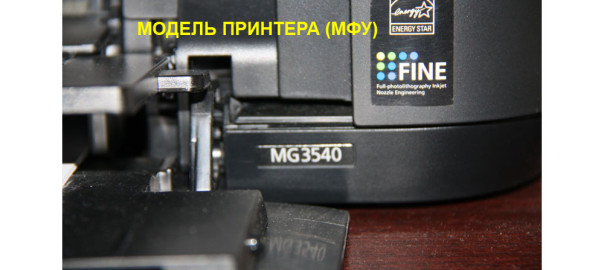
Im Detail: Selbstreparatur des Canon mg3540 mfp von einem echten Meister für die Website my.housecope.com.
Der Tintenabsorber ist fast voll. Drücken Sie Drucker Drücken Sie die RESUME-Taste, um mit dem Drucken fortzufahren. Kontakt Servicecenter.
Zwei Jahre nach dem Kauf von Canon Pixma Inkjet MFP MG 3540 (Kanon MG 3640) Beim Drucken des nächsten Dokuments wurde eine Fehlermeldung angezeigt: 5B00 „Der Absorber oder Windelzähler ist voll“ und die Blitzanzeige begann sieben Mal zu blinken, als das nächste Dokument zum Drucken gesendet wurde. Die Fehlermeldung schlug vor, die Schaltfläche „Farbkopie“ oder „Schwarzweißkopie“ zu drücken oder sich an das „Service Center“ zu wenden. Der MFP druckte eine Seite. aber dann stellte sich heraus, dass der Drucker die Kopien eingestellt hatte. der Scanner hat nicht reagiert, als ich auf die Schaltfläche "Kopieren" geklickt habe
Methode Nummer 1: Zurücksetzen der Pampers (Nullstellen des Zählers) im Canon Pixma MG 3540 MFP (MG 3640) mit den Tasten.
2. Laden Sie das Servicetool v3400 herunter.
4. Drücken Sie gleichzeitig die Taste "Power on" des Druckers
6. Und drücken Sie die Taste „Stop / Reset“ erneut fünfmal, bis der Drucker in den „Service Mode“ wechselt. Die „On“-Anzeige leuchtet kontinuierlich.
7. Wir starten das Programm Service Tool v3400. Setzen Sie im Hauptfenster des Programms "Mine" im Abschnitt "Clear Ink Counter" im Punkt "Absorber" den Wert "All" und gegen diesen Wert "Set" Klicken Sie nach Abschluss des Zurücksetzens der Druckerzähler auf "OK".
Diese Reset-Option hat bei mir nicht funktioniert! Drucker friert beim Drücken der Schaltfläche „Set“ im Service Tool ein
Oder melden Sie sich mit diesen Diensten an
Registrieren Sie sich, um ein Konto zu erhalten. Das ist einfach!
Video (zum Abspielen anklicken).
Reparatur des Multifunktionsdruckers des CANON PIXMA MG3540 Druckers
CANON PIXMA MG3540 Druckerservice und Reparatur in Moskau und Umgebung.
Reparatur des CANON PIXMA MG3540 Druckers
Ist der Drucker CANON PIXMA MG3540 defekt? Es gibt eine Lösung! Es kommt oft vor, dass der Drucker nicht mehr richtig funktioniert und schlecht oder gar nicht druckt. Was ist in diesem Fall zu tun? Sie benötigen die Hilfe eines professionellen Technikers, der sich auf seinem Gebiet auskennt und Ihren CANON PIXMA MG3540-Drucker diagnostiziert und repariert. Unser Technikum kümmert sich um solche Pannen. Wir werden Ihren CANON PIXMA MG3540 Drucker so schnell wie möglich zum Laufen bringen. Einfach anrufen und Kontakt aufnehmen! Wartung des CANON PIXMA MG3540 Druckers Das Verfahren zur Diagnose und Reparatur des Druckers CANON PIXMA MG3540 Der Canon-Druckerservice umfasst den Austausch nur von Qualitätsteilen des Herstellers.
Die heutige Geschichte widmet sich dem Drucker (MFP) Canon PIXMA MG3540 und der Beseitigung des Fehlers 5B00. Da ich schon oft geschrieben habe, dass es sich bei dem Fehler 5B00 um einen Überlauffehler im Absorber (Arbeits-, Windel-)Zähler des Druckers handelt, können Sie in diesem Beitrag mehr dazu lesen.
Um zu verstehen, dass Ihr Drucker diesen speziellen Fehler hat und keinen anderen, der höchstwahrscheinlich auf ganz andere Weise behoben wird, sollten Sie die Meldungen beachten, die der Drucker auf dem Display Ihres Computers oder Laptops anzeigt, sowie auf die Druckeranzeige.
Anzeichen dafür, dass der Canon PIXMA MG3540 Drucker voller Absorber ist:
1) Beim Senden eines Druckauftrags blinkt der Drucker 7 oder 8 Mal, bevor er unterbrochen wird. Wenn 8 blinkt, können Sie die Farb- oder Schwarzweißkopiertaste drücken und der Drucker druckt das gesendete Dokument.
2) Der Statusmonitor des Druckers zeigt auf dem Computerbildschirm eine Meldung wie „Supportcode 5B00. Wenden Sie sich an das Service-Center."
Zurücksetzen der Windel (Fehler 5B00) für den Canon PIXMA MG3540 Drucker (eine einfache Methode, die keine zusätzliche Ausrüstung erfordert):
Um den Absorber-Überlauffehler für Canon PIXMA MG3540 zurückzusetzen, müssen Sie eine Nuance herausfinden. Wie sich herausstellte, hat dieser Drucker zwei oder mehr Arten von Hauptplatinen. Jene. derselbe Drucker kann mit zwei strukturell unterschiedlichen Hauptplatinen arbeiten (dies ist die Platine, auf der sich der USB-Anschluss des Druckers befindet).Die Methode zum Löschen des Fehlers 5B00 hängt davon ab, welche Karte im Drucker installiert ist.
Um herauszufinden, welche Hauptplatine im Drucker verbaut ist, können Sie die seitliche Abdeckung des Druckers seitlich vom USB-Anschluss entfernen oder einfach durch Tippen versuchen, den Fehler mit einer einfachen Softwaremethode zurückzusetzen. Lass es uns versuchen.
1) Schalten Sie den Drucker im Servicemodus ein, dazu:
Halten Sie bei ausgeschaltetem Drucker die Stopptaste Reset . gedrückt
Drücken Sie den Netzschalter des Druckers und halten Sie ihn gedrückt, er sollte aufleuchten
Lassen Sie die StopReset-Taste los und drücken Sie sie noch 5 Mal, jedes Drücken leuchtet auf und die "Blitz"-Anzeige erlischt
ein Zeichen für den erfolgreichen Eintritt in den Servicemodus ist eine dauerhaft leuchtende Betriebsanzeige und auf dem Computer wird der Drucker als CanonDevice definiert
2) Der Drucker ist bereits über ein USB-Kabel mit einem Windows-Computer verbunden
3) Laden Sie das Programm Service Tool 3400 herunter und extrahieren Sie es aus dem Archiv
4) Führen Sie das Programm durch Doppelklick aus
5) Wählen Sie im Punkt Clear Ink Counter -> Absorber Alle und drücke Satz
Wenn zuvor alles richtig gemacht wurde, erscheint ein Fenster. Eine Funktion wurde beendet, OK klicken
Der Drucker druckt einen Bericht, der angibt, dass die Zähler zurückgesetzt wurden.
Schalten Sie den Drucker aus und wieder ein. Ein Fehler mit 7 oder 8 Blitzen von "Blitzen" sollte die nächsten 5-6 Tausend Drucke nicht mehr alarmieren.
Sehen Sie sich das Video unten an, um deutlich zu sehen, wie der gesamte Prozess abläuft. Vergessen Sie nicht, unseren Youtube-Kanal zu abonnieren.
Die Situation ist also ideal, wenn Sie sozusagen auf die erste, einfache Version des Boards stoßen. Die Platine, mit der Canon PIXMA MG3540 per Software ohne Zutun eines Lötkolbens zurückgesetzt werden kann, sieht übrigens so aus:
Eine Besonderheit dieser Platine ist das Vorhandensein eines EEPROM-Chips im vorderen Teil. Jene. wenn Sie die Seitenabdeckung des Druckers entfernt und auf der Hauptplatine das oben markierte EEPROM (Reis. 7), höchstwahrscheinlich wird die Windel auf diesem MG3540 zurückgesetzt, es wird sich programmgesteuert herausstellen.
Denn es ist bereits vor kurzem vorgekommen, dass der Canon-Drucker nicht immer funktioniert, um im Service-Modus zu starten, um den Fehler 5B00 zurückzusetzen, in diesem Fall musste das gleiche EEPROM mit dem Programmierer geflasht werden. Dies wurde zuvor im Beitrag zu Canon MP280 und IP2700 beschrieben.
Zurücksetzen der Windel (Fehler 5B00) für den Canon PIXMA MG3540 Drucker (eine komplexe Methode, die ein Programmiergerät und einen Lötkolben erfordert):
Ich habe oben schon gesagt, dass Canon Pixma MG3540 auf zwei konstruktiv unterschiedlichen Mainboards arbeiten kann. Ich habe oben die Methode zum Zurücksetzen der Windel im Fall einer Version des Boards beschrieben, jetzt werden wir die zweite Version des Mainboards besprechen.
Um zu verstehen, wovon wir sprechen, ist hier der zweite bekannte Platinentyp für den Canon Pixma MG3540-Drucker:
Ein Merkmal dieses Boards ist das Fehlen von EEPROM, an Bord haben wir nur einen Flash 25Q064 (Reis. 10).
Bei dieser Platine konnte der Absorber-Overflow-Fehler nur mit Hilfe des Flash-Programmierers 25Q064 behoben werden.
Sie können auch einen bereits geflashten Mikroschaltkreis mit Lieferung in die Krim, Russland und die Ukraine in unserem Shop bestellen:
Es gibt noch unbestätigte Informationen zu diesem Thema. Wie kann ich überprüfen, ob ich mich abmelden kann? Anscheinend können Sie es programmgesteuert zurücksetzen.
Vergessen Sie nicht, den Eintrag zu bewerten und mit Ihren Freunden in sozialen Netzwerken zu teilen, indem Sie auf die speziellen Schaltflächen unten klicken. Vergiss nicht, einen Kommentar zu hinterlassen und unseren YouTube-Kanal zu abonnieren
BroadLink → Sonstiges → Anleitung zur Installation von CISS auf Canon PIXMA MG3540
Seiten 1
Sie müssen sich anmelden oder registrieren, um eine Antwort zu posten.
Administrator
Administrator
Inaktiv
Eingetragen: 13-11-2014
Beiträge: 769
Vor kurzem habe ich CISS auf dem Canon PIXMA MG3540 Drucker meiner Mutter installiert. Während der Installation entschied ich, dass meine Erfahrung jemandem helfen kann. Der Drucker funktioniert einwandfrei, aber ich habe den CISS zum zweiten Mal in meinem Leben installiert, also gebe ich nicht vor, ein Guru zu sein.
Auf dem Foto Canon PIXMA MG3540, Tinte und alles, was mit CISS im Set war. CISS hat mich 1000 Rubel gekostet. (250 Rubel - Lieferung, 750 Rubel - CISS). InTek C5041 (Farbe) und C5040 (Schwarz) Tinte, 4 Stück - 445 Rubel.
Insgesamt zusammen mit MFP - 3800 Rubel. (vor dem Zusammenbruch des Rubels)
Ich muss gleich sagen, dass die Installation des CISS nicht einfach ist und in unserer Stadt in spezialisierten Büros 800 Rubel kostet. Wenn Sie sich nicht sicher sind, ist es besser, 800 Rubel zu geben. Ich war nur neugierig, also habe ich die Installation selbst in Angriff genommen.
Bei Schäden am Gerät übernehme ich keine Verantwortung, ich teile nur meine Erfahrungen.
1) Schalten Sie das MFP ein, öffnen Sie die Abdeckungen, entnehmen Sie die Patronen, schalten Sie das MFP aus.
2) Ziehen Sie die Etiketten von den Patronen ab.
3) Technologische Löcher in der Kartusche, diese müssen aufgebohrt werden.
4) Bohren Sie 3,5 mm für Metall. Wir bohren sorgfältig, es ist unmöglich, das Innere der Patrone zu beschädigen.
5) Füllen Sie die Spritze mit Tinte. Der Drucker ist neu, daher wurde er auf ein Minimum gefüllt: schwarz - 5 ml, Farbe - je 2 ml.
Füllen Sie als nächstes langsam schräg, wie auf dem Foto, Tinte in die Patrone. Farben in der Farbkartusche nicht verwechseln: Magenta oben, Gelb rechts, Blau links.
6) Auf einem weichen Tuch können Sie feststellen, wie gleichmäßig die Tinte austritt und ob wir die Patronen nachgefüllt haben.
7) Wir kleben die Löcher und setzen die Silikondichtungen ein.
8) Sehen Sie sich zuerst Punkt 11 dieser Anleitung an, schneiden Sie dann die Röhrchen ab und setzen Sie sie in die Tintenbehälter ein. Sie müssen es schneiden, damit das Kabel nicht unnötig geknickt wird.
9) Wir klemmen die Rohre mit einer Wäscheklammer fest, verschließen die Luftlöcher mit Stopfen und gießen Tinte durch die Trichter.
10) Wir nehmen die Trichter heraus, stecken die Stopfen hinein und setzen die Luftfilter ein.
11) Die Rohre müssen so geschnitten werden, dass sie sich auf ein Minimum verdrehen. Hier ist es besser, nicht zu hetzen und es besser zu machen, als ich es getan habe. Idealerweise sollte das schwarze Röhrchen durch ein himbeerfarbenes ersetzt werden, dies sollte jedoch bei Punkt 8 dieser Anleitung geschehen sein.
12) Wir setzen Ecken an den Enden der Rohre, entfernen die Wäscheklammer, passen die Tinte an das Ende der Rohre an: Je weniger Luft, desto besser. Verwechseln Sie die Farben nicht.
13) Entfernen Sie die Abdeckung mit einer Feder, wir brauchen sie nicht mehr. Es ist notwendig, die Abdeckung vom linken Ohr abzubrechen.
14) Setzen Sie die Kartusche ein und fädeln Sie das Rohr ein. Die Farbkartusche muss nicht wie gewohnt eingesetzt werden. Es ist notwendig, es in dem Moment zu hebeln, in dem Sie auf den grauen Hebel klicken. Tatsache ist, dass beim Klicken die Klemme ausgelöst wird, aber wir haben Schläuche mit der Kartusche verbunden und der Himbeerschlauch verhindert, dass wir die Kartusche richtig drücken. Dazu kippen wir die Farbkartusche nach vorne nach unten und in dem Moment, in dem der graue Hebel einrastet, richten wir ihn aus und schieben ihn gleichzeitig nach vorne. Wir machen natürlich keine besonderen Anstrengungen, sonst fällt etwas anderes ab.
15) Die Rohre passen gut in den horizontalen Schlitz links. Ich empfehle, ein paar Umdrehungen mit Isolierband zu machen, wie auf dem Foto, um die Festigkeit zu erhöhen.
16) Ich habe mein eigenes Design verwendet, um die Rohre zu befestigen. Zur Befestigung musste ich große Büroklammern nehmen. Wie sie befestigt sind - sehen Sie auf dem Bild. Sie können normale Büroklammern verwenden, sie funktionieren auch. Im Abstand von 10 cm vom linken Rand angebracht. Die Rohre passen in der Größe zwischen der Aufnahme der Rollen und der Ecke der Metallplatte in den Rahmen. Vergewissern Sie sich, dass der Druckkopf an Ihrem Halterungstyp haftet.
17) Wir haben die Röhrchen so befestigt, dass sie die Bewegung der Kartuschen nicht behindern Wir stecken die Röhrchen vorsichtig in den Schlitz des Deckels. Es ist nicht erforderlich, das Gehäuse zu bohren, um aus dem Schlauch herauszukommen.
18) Nach dem ersten Start reinigen wir die Kartuschen und prüfen die Druckqualität der Düsen.
Nach dem Selbstbefüllen der schwarzen Patrone beim Canon Pixma MG-3540 MFP (3500er Serie) druckte der Drucker 102 Blatt und war gesperrt.
Auf dem Bildschirm des Monitors erscheint eine Warnmeldung, dass die Kartusche aufgebraucht ist und sofort ersetzt werden muss. Auf dem Bedienfeld des Druckers blinkte eine Fehleranzeige. Und egal, welche Tasten ich drückte, das schurkische Gerät weigerte sich kategorisch, zu drucken.
Die Anfrage "Entsperren der Patrone des Canon MG-3540-Druckers", die an Google gesendet wurde, kam mit nichts zurück. Ich habe auch "Zurücksetzen des Canon MG3540 MFP-Absorbers" und "Nullsetzen des Canon MG3540 MFP-Absorbers" und sogar "Zurücksetzen der Canon MG3540 MFP-Windel" gewählt. Alles zu nichts!
Höchstwahrscheinlich ist dieses MFP der 3500-Serie erst seit kurzem auf dem Markt, und inländische Servicezentren und Benutzer haben es noch nicht geschafft, ein Gegenmittel gegen den unlauteren Wettbewerb des Herstellers zu entwickeln.
Ich musste die Poke-Methode verwenden. Als Ergebnis habe ich einen Weg gefunden, den Canon MG 3540-Drucker zu betrügen.
Der Entsperralgorithmus ist wie folgt:
Schalten Sie das MFP mit der Taste "Power" ein. Die LEDs „Patrone leeren“ und „Fehler“ blinken.
Halten Sie die „Reset“-Taste gedrückt, bis die „Error“-Anzeige erlischt.
Jetzt das Gleiche: langsamer und in Bildern.
Im letzten Artikel habe ich darüber geschrieben, warum der Drucker kein Papier aufnimmt. Der Fehler liegt normalerweise an der Papiereinzugsrolle. In diesem Artikel möchte ich Ihnen Schritt für Schritt erzählen und zeigen, wie Sie im Canon MG 4240 Tintenstrahldrucker dorthin gelangen. der Drucker muss fast vollständig zerlegt werden. Aber ich habe es geschafft, was bedeutet, dass Sie Erfolg haben werden. Gehen…
1. Entfernen Sie die Patronen. Achten Sie darauf, sie in eine Art Tüte oder eine spezielle Verpackung zu wickeln, damit nicht alles mit Farbe überflutet wird.
2. Entfernen Sie die Schrauben an der Rückseite des Druckers.
3. Lösen Sie die oberen Teile der Schaltflächenleiste.
4. Entfernen Sie die Schrauben unter der Verkleidung. Es gibt 4 davon, der zweite von oben ist kurz
5. Entfernen Sie die linke Abdeckung. Hier sind alle Ihre Lieblingsschlösser. Von unten, vorne, hinten hebeln, von oben in das Loch drücken
6. Entfernen Sie das Bedienfeld mit den Knöpfen, indem Sie es nach links schieben. Achtung, Federn!
7. Entfernen Sie die Ecke mit der Shutdown-Taste
8. Lösen Sie das blaue Kabel vom Gehäuse. Sie können zuerst die Ecke lösen und dann die Ecke entfernen.
Achte auf den Zug - er klebt an der Stange, wir entfernen ihn damit
10. Entfernen Sie die rechte Abdeckung. Der Riegel an der Unterseite wird dich leiden lassen
11. Der Scanner ist an der Reihe. Wir entfernen es in mehreren Schritten:
Wir lösen die Schrauben: eine rechts, 3 links und ein Kabel.
Trennen Sie die WLAN-Adapterschlaufe
Dann entfernen wir den gesamten Scanner
12. Trennen Sie alle Schleifen und Drähte von der Platine
13. Entfernen Sie die Vordertür. Nicht notwendig, aber um es nicht zu stören
14. Hängen Sie die Feder aus, die das Band spannt. Nehmen Sie das Band selbst sehr vorsichtig heraus, biegen Sie es nicht und verschmutzen Sie es nicht - der Schlitten wird beim Bewegen daran ausgerichtet.
15. Entfernen Sie die Patronenabdeckung. 3 Schrauben, gelbes Kabel
18. Entfernen Sie den Plastikstreifen
19. Wir fahren mit der Entfernung des führenden Balkens fort. 2 Schrauben links, eine oben rechts
21. Entferne das weiße runde Ding
22. Lösen Sie die Schienenschrauben. 7 Stück
23. Entfernen Sie die Führungsschiene. Hoch
24. Entfernen Sie die Metallplatte. 1 Schraube
25. Suchen Sie das Zahnrad auf der rechten Seite und drehen Sie es so, dass sich der Schlitz im Inneren vertikal dreht
26. Entfernen Sie die Schrauben der weißen Kunststoffplatte
28. Entfernen Sie die Feder von der Welle
29. Welle beidseitig lösen und abnehmen. Weiße Ärmel sollten geöffnet werden - die Zunge ist leicht gebogen und der gesamte Ärmel dreht sich in die gewünschte Position
30. Fangen wir an, die "schmutzige" Planke zu entfernen
Klappen Sie den weißen Riegel auf der linken Seite nach hinten
31. Entfernen Sie das weiße Stück auf der linken Seite
32. Wir nehmen die Platte mit Schaumgummi heraus
Lösen Sie die Schrauben links und rechts.
So kamen wir zum gewünschten Detail. Schwierig, aber möglich. Vielleicht mussten einige Elemente nicht entfernt werden, um zum Video zu gelangen, aber ich habe mehr als einen Teil geändert, also habe ich alles auseinandergenommen.
Übrigens gab es noch ein Detail, das den Papiergreifer regelmäßig blockierte und verlangsamte: eine Art "Pedal" mit einer Feder. Es befindet sich genau dort: unter der Walze
Nun, da wir an der Basis angekommen sind, wäre es schön, die Windeln zu waschen oder zu ersetzen. Damit werde ich vielleicht fertig. Ich werde den Zusammenbau des Druckers nicht beschreiben, da der gleiche Artikel ausfallen wird, sondern in umgekehrter Reihenfolge.
Fast hätte ich es vergessen, hier hat der Typ sein Video über die Demontage desselben Druckers gepostet. Es stimmt, dort tut er alles in Stille und seine Handlungen sind nicht immer klar, aber es ist möglich, dass dies für Sie nützlich ist: