Im Detail: Computer-Motherboard-Reparatur Schritt für Schritt von einem echten Assistenten für die Website my.housecope.com.
- Netzteile für IBM PC-XT / AT Systemmodule (djvu in rar3.30 = 900 kb):
Das überarbeitete Buch von A. V. Golovkov und V. B. Lyubitsky beschreibt ausführlich und mit zahlreichen Beispielen das Gerät und die Funktionsprinzipien eines Standard-Gegentakt-Halbbrücken-Netzteils des AT-Standards. (Hier aufgenommen.)
- PCI Local Bus Specification Revision 2.1 (pdf in zip = 2,4 MB)
- PCI Local Bus Specification Revision 2.2 (pdf in zip = 3.5 MB)
- PCI Local Bus Specification Revision 3.0 (pdf in zip = 2,8 MB)
- Accelerated Graphics Port Interface Specification Revision 2.0 (pdf in rar 3.0 = 2.9 MB)
- AGP V3.0 Interface Specification Revision: 1.0 (pdf in rar 3.0 = 580 kb)
- AGP Pro Spezifikation Revision: 1.1a (pdf in rar 3.0 = 1.2 mb)
Hier ist alles ziemlich alt, es gibt schon viele Korrekturen und Ergänzungen im Wiki.
wiki.rom.by/index.php/Kategorie: Tutorial_by_re .
In schiefen Händen und der Teppich ist buggy.
Lena, du vermisst uns. Uryayaya.
Ich freue mich auch, dich zu sehen.
Ich schlage eine bedingungslose Weiterleitung von hier zum Wiki vor.

Ich habe alle toten und halbtoten Boards der Pentium 2-3-4 Klasse gesammelt
und beschlossen, ihre Fehlfunktionen zu berücksichtigen, und es ist möglich, einen allgemeinen Ansatz für ihre Suche zu entwickeln.
Es scheint, dass die hier Anwesenden bei den Überlegungen helfen. 
Es erscheint hier. zuerst trennen wir uns vom eingeschalteten Patienten (normalerweise ist er noch in einem Etui gekleidet und mit Drähten verheddert)
Achten Sie darauf, den Kühler nicht mit einem Schraubendreher zu entfernen.
Alle Schlaufen, Eisenstücke, wir nehmen die Bretter heraus usw.
Es bleiben nur Video, Prozessor und Speicher übrig.
anmachen ..
1) Es funktioniert - schauen Sie sich die Hardware an, tauschen Sie Kabel zu Peripheriegeräten aus, behandeln Sie Ressourcenkonflikte und BIOS-Einstellungen
2) Hat nicht geholfen. - Wir tauschen Netzteil, Prozessor, Grafikkarte gegen offensichtlich funktionierende aus (optional, falls vorhanden) - dies hilft, die Fehler herauszufinden und zu lokalisieren. Wichtiger Hinweis -
 |
Video (zum Abspielen anklicken). |
Beim Wechseln eines Prozessors ist es oft notwendig, dessen Frequenz, Teilungsverhältnis und Erzeugung zu kontrollieren, eingestellt durch Jumper,
Moderne Boards haben normalerweise ein Jumper-Free-Design, das heißt
mit automatischer Erkennung dieser Parameter. Oder sie haben Einstellungen im BIOS, und das Zurücksetzen auf die automatische Prozessorerkennung erfolgt, wenn Sie beim Einschalten des Computers eine Taste drücken - wie Alt-F2 oder "D" oder "R" oder "Entf".
Wenn Sie eine andere AGP-Grafikkarte installieren, überprüfen Sie, ob diese mit dem Motherboard kompatibel ist, da sonst die Mutter vollständig gebrannt werden kann. Details und Unterschiede der Standards AGP 1.0 2.0 und 3.0 finden Sie auf IXBT.com
Auch der Speicher sollte überprüft werden. Aber verwechseln Sie moderne Pentium-4-DDRs nicht mit PC-100- oder PC-133-DIMMs für Rechner der Pentium-2-Klasse.
Setzen Sie die BIOS-Einstellungen mit 3-pos. Jumper in der Nähe der runden Batterie.. Normalerweise ist es signiert, aber oft ist es das einzige auf der gesamten Platine. es heißt Clear CMOS
hat 1-2Normale 2-3 Clear-Positionen.
Wir setzen 2-3 und schalten es für kurze Zeit ein.
Dann gehen wir zurück und versuchen es erneut.
Wir nehmen heraus, biegen den Halter vorsichtig mit einem Fingernagel,
Glänzende kleine Lithiumbatterie. Wir messen ihre Anspannung -
es sollte mindestens 2,5-2,8 Volt betragen. Wenn weniger -
es ist besser, es zu ändern, es kostet 10-15 Rubel. Es passiert, wenn die Mutter lange steht, dann sinkt die Spannung am Akku, aber die Mutter kann mit installiertem Akku starten, obwohl die Uhrzeit und die BIOS-Einstellungen abfliegen
zur Fabrik.
3) Es hat nicht geholfen - Wir haben die Mutter abgeschraubt und herausgenommen - oft gibt es ein Problem mit den Schraubpunkten - entweder hat das Gehäuse das Motherboard verbogen, und ein Mikroriss hat sich darin geöffnet. (Und in Motherboards ist das Getinax mehrschichtig, und die Anzahl der Schichten mit Spuren kann zwischen 4 und 12 liegen. Daher müssen Sie vorsichtig etwas davon löten und ablöten.) Wir legen die Platine auf ein isolierendes Substrat am Rand von den Fall, und versuchen Sie es erneut nach Gewicht -
Das Netzteil wird mit dem Motherboard verbunden (bei Schreibmaschinen der Klasse P-4 können zwei oder noch mehr Schleifen vorhanden sein, um das Motherboard mit Strom zu versorgen - sie müssen alle angeschlossen sein!)
Die restlichen Stromversorgungskabel sind von allen Geräten getrennt, auch vom Flop.
Hat nicht geholfen.
Also - von diesem Moment an haben wir das Motherboard in unseren Händen.
Der wichtigste Punkt ist die Inspektion.
Als erstes schauen wir uns die Kondensatoren-Fässer an. Sie normalerweise
anschwellen und die Arbeit beeinträchtigen. Wenn die Leitungen geschwollen sind, sind sie oft sofort sichtbar und müssen außerdem in großen Mengen ausgetauscht werden - 10 Stück auf einmal. Dies kommt durch Übertaktung, Erhöhung der Versorgungsspannung für Prozessor, Chipsatz usw. im BIOS, oft durch Überhitzung, aber der Hauptgrund sind billige chinesische Leiter von geringer Qualität. =)
Sie tauschen Spezialisten aus. Nehmen Sie ihnen nicht ihr Brot, sondern sich selbst die letzte Hoffnung (ich erinnere Sie daran, dass die Motherboards vielschichtig sind.)
dann schauen wir in alle Busprozessoranschlüsse - AGP, PCI, Speicheranschluss usw. - oft bekommen sie Fremdkörper, Insekten, gebrochene Beine, Späne, Papier usw. ...
Auch solche Stecker müssen von einem Fachmann geändert werden. Im Prinzip ändern sie sich, ich habe solche Organtransplantationen mehr als einmal durchgeführt.
Versuchen Sie das nicht zu Hause.
Als nächstes schauen wir uns durch eine Lupe genau die Spuren auf der Rückseite des Boards und auf der Oberfläche an. Oft ist das Problem in ihnen begraben. Sie können die ausgebrannte Strecke sehen, und mit entsprechender Qualifikation und Fähigkeit, mit einem Lötkolben und kleinen Gegenständen zu arbeiten, können Sie diesen Defekt sogar selbst beheben, indem Sie dünne Drähte an der ausgebrannten Stelle löten
Aber das Problem liegt meist tiefer - zB wenn die PCI-Bus-Stromschiene durchbrennt - dann liegt der Grund vielleicht in einer der Karten, zB in der Soundkarte. Besser ist es, eine verdächtige Karte auszutauschen und ebenso sorgfältig zu untersuchen.
Der gleiche Schaden umfasst Spuren von einem Schraubendreher und anderen Werkzeugen, mit denen Sie versucht haben, den Lüfter aus dem Prozessor zu entfernen.
Der Schraubendreher schneidet die Leiterbahnen in der Nähe des Prozessors, meist an der unzugänglichsten Stelle, und Sie werden nicht darauf verzichten können, den Prozessorsockel von der Platine zu entfernen. Lauf zur Werkstatt =) 
! Ja, ich habe es vergessen - ein wichtiger Teil der Informationen über Board-Fehlfunktionen kann aus den Signalen gelernt werden, die es an den Lautsprecher sendet
oder durch einen Fehlercode, der bei einigen Müttern von der eingebauten 2-Segment-LED-Anzeige gelesen werden kann.
Es gab einen Server, der dem Sprecher im Allgemeinen alles auf Englisch sagte =)
Diese Codes und Sounds werden POST genannt. d.h. Power-On Self-Test oder Power-On Self-Test.
Ich würde mich freuen wenn jemand einen Link oder ein Schild postet..
B. - ein langer BIIIP - dies ist eine Speicherstörung, zwei kurze, ein langer - entweder Video oder die Tastatur ist nicht angeschlossen. Jetzt sind diese Codes nicht zur Hand - vielleicht finde ich sie später, ich füge sie hinzu.
Nun zu den Meistern -
Es bleibt nur noch, den Kunden zu beruhigen, alles noch einmal genau zu untersuchen und die Spannungen an den Leitern mit einem Oszilloskop zu überprüfen - manchmal ist der Ausgetrocknete vom Arbeiter nicht zu unterscheiden.
Es sollte kein "Lärm" sein. Überprüfen Sie dann die Einschalttasten.
(Ich werde eine sachkundigere Person bitten, über das Verfahren für diesen Test zu schreiben, die einzige Sache ist, dass sie nicht bei Null anrufen sollten.)
Überprüfen Sie auch, ob die an die Platine gelieferte Spannung normal ist. - am Stecker. Es kommt vor, dass das „Power Good“-Signal vom Netzteil bei einer großen Stromaufnahme beim Anschließen des Mainboards unter 4 Volt sinkt und das Board prinzipiell nicht einschaltet.
Was haben wir noch vergessen?
Ja, es ist möglich, dass das BIOS geflogen ist - es wurde von einem Virus geschlagen - nun, hier ist es, das Mikruhu neu programmieren - Sie brauchen einen Programmierer, finden die Firmware im Internet, es ist möglich, die Mikroschaltung mit dem BIOS auszulöten, etc.
Welche anderen Störungen gab es?
Alles, was die Platinen konnten. - Ich habe jetzt Fragen zum Schaltkreis von Quarz- und Taktgenerator-Mikroschaltungen behoben,
- einige der Quarze, die ich mit einem Oszilloskop gemessen habe, hatten Generation auf zwei Beinen - es war hauptsächlich Arbeitsquarz für berufstätige Mütter.. Und einige Mütter, die nicht starten - haben Generation nur auf 1 Quarzbein.Hier sitze ich und zerbreche mir den Kopf - vielleicht gibt es so einen Schaltkreis? Mikroschaltung zum Beispiel Realtec 660-109 (aus dem Speicher) ..
Im Internet habe ich es noch nicht gefunden.. 🙁
Ich freue mich über die Info.

Desktop-Computer haben normalerweise eine große Anzahl von Steckplätzen für Erweiterungskarten, während Laptops mehr als 3/4 der Elektronik auf dem Motherboard haben.
Unser Service-Center Compray Express ist seit vielen Jahren auf komplexe Hardware-Reparaturen für alle Mainboard-Modelle von Asus, Asrock, Gigabyte, MSI und anderen Herstellern spezialisiert.
Um eine hochwertige Reparatur und Wartung von Mainboards durchzuführen, verfügen wir über alle notwendigen modernen professionellen Geräte und Werkzeuge. Dadurch wird die Reparatur auf höchstem Niveau mit einer Garantie von 6 Monaten durchgeführt.
- Austausch von BGA-Komponenten
- Löten / Lötchips
- Reparatur und Austausch der Nordbrücke
- Reparatur oder Austausch der Südbrücke
- Austausch aller Arten von Anschlüssen VGA, HDMI, USB usw.
- Reparatur von Stromversorgung, Steuerung, Temperaturregelung
- Austausch und Verbesserung des Kühlsystems
- Austausch integrierter Controller
- Austausch defekter Kondensatoren, Wandler
- Austausch des integrierten Prozessors
Wie kann man feststellen, dass das Motherboard des Computers fehlerhaft ist? Anzeichen, die darauf hinweisen, dass das Motherboard Ihres Heimcomputers möglicherweise repariert werden muss:
- der Computer lässt sich nicht einschalten, startet nicht, bootet nicht
- der Computer funktioniert nicht und ein bestimmter Piepton ist zu hören
- der Computer friert oft ein oder startet spontan neu
- In regelmäßigen Abständen gibt es kritische Fehler und "Blue Screen of Death"
- die Netzwerkkarte funktioniert nicht, das Internet wird ständig getrennt
- Grafikports funktionieren nicht, Erweiterungssteckplätze
- Tastatur, Maus oder USB-Geräte funktionieren nicht wie erwartet
- BIOS-Einstellungen werden nicht gespeichert (Uhrzeit, Datum, Reihenfolge der Bootgeräte)
- keine Festplatten oder Laufwerk beim Booten erkannt
- Treiber für integrierte Erweiterungskarten wie Sound oder Grafik können nicht installiert werden
Die oben aufgeführten Symptome weisen häufig auf eine Fehlfunktion des Motherboards in einem PC hin. Da die Ursache jedoch unterschiedlich sein kann (z. B. eine fehlerhafte Stromversorgung oder der Ausfall einer anderen Komponente), ist es wichtig, das Problem genau zu diagnostizieren.
Wir verfügen über das Wissen, die Erfahrung und die neueste Ausrüstung, die es unseren Technikern ermöglichen, die Fehlfunktion eines Desktop-Computers, die Gründe für den Ausfall eines bestimmten Geräts schnell und genau zu ermitteln und umgehend Reparaturen durchzuführen.
Um das Motherboard durch ein ähnliches oder leistungsfähigeres zu ersetzen, ist es nicht erforderlich, eine schwere PC-Systemeinheit in die Werkstatt eines Service-Centers zu bringen. Zu Hause oder im Büro des Kunden können Sie ein defektes Motherboard schnell durch ein neues ersetzen. Auch der Austausch des Motherboards erfolgt im Rahmen der Modernisierung des Computers. In diesen Fällen müssen der Prozessor und andere Komponenten jedoch möglicherweise ausgetauscht werden, wenn der Sockel anders ist.
Nach dem Anschauen der entsprechenden Videos zum Reparieren von Motherboards entscheiden sich viele Benutzer oft, eine einfache Reparatur durchzuführen oder das Motherboard selbst auszutauschen. Wenn Sie Erfahrung und Kenntnisse in solchen Verfahren haben, ist es natürlich durchaus möglich, solche Reparaturen zu Hause selbst durchzuführen.
Aber Benutzer, die sich entscheiden, einen Computer selbst zu reparieren, stellen uns oft die folgenden Fragen:
- So starten Sie den Computer nach dem Austausch des Motherboards
- Nach dem Austausch des Motherboards wird der Computer langsamer
- Nach dem Austausch des Motherboards schaltet sich der Computer nicht ein
- Nach dem Austausch des Motherboards startet der Computer nicht
- der Computer lässt sich nicht einschalten das Licht auf dem Motherboard ist aus
- die Anzeige auf dem Motherboard leuchtet, aber der Computer lässt sich nicht einschalten
- Nach dem Batteriewechsel auf dem Motherboard bootet der Computer nicht
- Ziehen Sie den Akku aus der Hauptplatine der Computer startet nicht
- der Computer bootet nicht über den Motherboard-Bildschirm hinaus
Die Gründe können sehr unterschiedlich sein: Falscher Anschluss von Kabeln, RAM wird erst mit einem Klick eingefügt, Hauptstromversorgung des Boards ist nicht angeschlossen, falsches BIOS-Setup usw.
Wie viel kostet es, ein Computer-Motherboard zu reparieren oder zu ersetzen? Da die genauen Kosten vom konkreten Modell, der Art und dem Grad des Schadens abhängig sind, können wir hier nur die Durchschnittspreise angeben. Die genauen Reparaturkosten werden anhand der Diagnoseergebnisse ermittelt.
Die Diagnose während der Arbeit ist kostenlos!
Heute hat fast jedes Haus einen PC. Jeder Benutzer kann selbst eine Computerreparatur mit seinen eigenen Händen durchführen.
Die Technik ist recht zuverlässig, besonders in fähigen Händen. Auch die Zuverlässigkeit, oder besser gesagt die Lebensdauer, wird durch einen Überspannungsschutz oder eine USV (unterbrechungsfreie Stromversorgung) erhöht, denn es ist kein Geheimnis, dass die Spannung im Stromnetz regelmäßig springt.
Dieses Phänomen ist mit verschiedenen Faktoren verbunden, Ausfällen im Netzwerk selbst oder einem Transformatorkasten, der Aufnahme von drei Wasserkochern, zwei Haartrocknern und einem Paar Heizungen in einer Steckdose, starker Wind spielt mit Drähten usw. Und einige Elemente des Computers haben nicht nur Angst vor einem Sprung im Netzwerk, sondern einfach vor der statischen Elektrizität der menschlichen Haut. Bevor wir also in den Computer klettern, werden wir uns nicht den Kopf fassen, sondern die Hände auf den Akku legen, wonach wir die Reparatur des Computers sozusagen mit unseren eigenen Händen genau in Angriff nehmen.
Also, das erste Problem - der Computer lässt sich nicht einschalten. Als erstes prüfen wir normalerweise, ob es im Netzwerk enthalten ist, und drücken dann die Taste erneut zehn Mal. Hilft es nicht, beginnt Panik. Sie sollten nicht in Panik geraten, prüfen Sie, ob im Haus Strom vorhanden ist. Wenn dies der Fall ist, können mehrere Fehler vorliegen. Das häufigste Problem ist ein defektes Netzteil.
An sich sieht es aus wie eine Kiste mit einem Ventilator im Inneren. Sie können dies herausfinden, indem Sie den Computer mit einem anderen Netzteil verbinden. Aber nur wenige haben einen. Sie können auch nach dem Trennen des Computers vom Netzwerk das Netzteil vom Motherboard trennen (breiter Anschluss, häufiger weiß, vergessen Sie nicht den zweiten kleineren Anschluss). Wenn alle Drähte getrennt sind, verbinden wir den Computer jetzt wieder mit dem Netzwerk. Am breiten Stecker des Netzteils müssen wir zwei Kontakte schließen: Grün und Schwarz (beliebiges Schwarz). Wenn es nicht startet, gehen wir in den Laden, um ein neues zu holen.
Breiter Netzteilanschluss
Sehr selten kann der Grund im Ausfall des Power-Buttons liegen. Auch dies lässt sich leicht verifizieren. Auf dem Motherboard finden wir neben ihnen zwei Pins, auf denen PWD SW steht.
Netzstecker auf dem Mainboard
Dies geht am einfachsten, indem Sie dem Draht von der Taste aus folgen. Wir entfernen den Anschlussstecker des Knopfes und schließen ihn mit einem Schraubendreher. Wenn es nicht startet, ist es nicht ihr Problem. Auch dies ist ein äußerst seltenes Ereignis und der Grund liegt höchstwahrscheinlich im Netzteil. Immerhin schaltet sich auch ein defektes Mainboard für eine Sekunde ein, aber die Kühllüfter funktionieren.
Übrigens sind es die Kühllüfter, die die Hauptursache für die riesige Staubmenge im Inneren des Computergehäuses sind. Jede Elektronik hat Angst vor Staub. Besonders schwierig. Daher reinigen und blasen wir den Computer regelmäßig aus. Sie können dies mit einer Dose Druckluft tun, ein Staubsauger, ein Aquarellpinsel wird uns in dieser Angelegenheit sehr helfen, ich gestehe, ich mag den Fuchs mehr.
Das zweite Problem ist, dass es sich ein- und sofort wieder ausschaltet.Dies ist mir in meiner Praxis mehrfach begegnet. Entweder ist das Mainboard oder der Prozessor defekt. Gehen wir der Reihe nach vor. Auf der Hauptplatine befinden sich viele spannungsgleichrichtende Kondensatoren. Durch Überhitzung verlieren sie mit der Zeit ihre Kapazität und versagen. Stellen Sie daher sicher, dass der Computer nicht überhitzt. Aber beeilen Sie sich nicht, das Motherboard wegzuwerfen. Das Motherboard fällt aufgrund von Überhitzung allmählich aus. Dies geht einher mit dem Einfrieren des Computers, sehr oft mit dem gleichen "Blue Screen of Death". Die "Mutter" wird also nicht gleich zugedeckt, wird aber vorher noch einige Monate die Nerven schütteln.
Prozessor und Auftragen von Wärmeleitpaste darauf
Wenn es spontan passiert ist.
Schuld ist höchstwahrscheinlich der Prozessor bzw. seine unzureichende Kühlung. Und es besteht sogar die Möglichkeit, dass er intakt ist. Was machen wir? Vergessen Sie nicht, die Hände auf den Akku zu legen. Trennen Sie den Computer vom Netzwerk. Entfernen Sie den Gehäusedeckel. Wir müssen zum Prozessor gelangen. Es befindet sich unter dem größten Kühlkörper, der sich wiederum unter dem größten Lüfter (im Allgemeinen ist es richtig, einen solchen Lüfter in einem Computer als "Kühler" zu bezeichnen) auf dem Motherboard befindet. Sie sehen, dass vom Kühler ein Draht kommt, oder besser gesagt drei Drähte, die normalerweise gewickelt sind. Trennen Sie sie. Jetzt werden wir den Kühler mit dem Kühler entfernen. Wir haben es nicht eilig, den Schraubenzieher zu greifen. Auf fast allen modernen Mainboards werden moderne Radiatoren mit Clips befestigt und von Hand aus-/eingebaut.
Möglicherweise müssen Sie basteln. Üben Sie vor allem keine Kraft mit dem gesamten Arm oder Körpergewicht aus. Nur sanft und nur mit den Fingern. Nachdem wir diese "Konstruktion" entfernt haben, sehen wir eine kleine Metallbox (bei modernen Computern). Die Abdeckung wird durch Anheben der Metalllasche geöffnet. Wir öffneten den Deckel und nahmen den Prozessor sehr vorsichtig heraus. Sie werden nicht sehen, dass es abgebrannt ist, es sei denn, Sie werfen es ins Feuer. Sehen Sie sich zuerst den Ort an, an dem der Prozessor installiert wurde. Es gibt viele, viele kleine Pfoten. Schauen Sie genau hin, um zu sehen, ob einer oder mehrere verbogen sind. Wenn es verbogen ist und dann den Atem anhält, können Sie versuchen, es mit einer Nadel zu begradigen, aber ich rate nicht ab. Wir werden dieses Verfahren als letzten Ausweg verschieben. Als nächstes brauchen wir Wärmeleitpaste. Sie können es in einem Computerladen kaufen. Wärmeleitpaste hilft, Wärme vom Prozessor zum Kühlkörper zu transportieren. Denn wenn zwischen den Ebenen ihrer Oberflächen auch nur der geringste Winkel besteht, dann gibt es auch eine Lücke. Wärmeleitpaste beseitigt, wie Sie sich vorstellen können, diese Lücke.
Extrudieren von Wärmeleitpaste auf den Prozessor
Sie müssen es auf den Prozessor auftragen, nachdem Sie es zuvor vom alten, getrockneten gereinigt haben. Nachdem wir den Prozessor an seinen richtigen Platz gebracht haben, installieren wir den Kühlkörper mit dem Kühler. Wir schließen den Kühler an. Wir schalten den Computer ein. Wenn alles gleich ist, muss der Prozessor höchstwahrscheinlich ersetzt werden. Wir tragen auch Wärmeleitpaste auf den neuen Prozessor auf.
Dritter Fall. Der Computer schaltet sich ein und piept, ohne weiter zu booten oder sogar ohne den Monitor einzuschalten. Und wir sind alle an ein kurzes Quietschen jedes Mal gewöhnt, wenn wir es einschalten. Dies signalisiert, dass der Ersttest abgeschlossen ist und alle Komponenten in Ordnung sind. Aber wenn er so etwas wie eine Melodie piept, ist dies bereits ein Signal für eine Fehlfunktion einer Komponente. Der Satz dieser Melodien ist recht anständig, die Bedeutung jeder Melodie hängt von der Firma und dem Modell Ihres BIOS ab. Sie können dies herausfinden, indem Sie den BIOS-Chip auf dem Motherboard finden.
BIOS-Chip von AMIBIOS
Wenn AMI darauf steht, dann schauen wir uns die Tabelle unten an, wenn Award, dann schauen wir uns die zweite Tabelle noch tiefer an, und wenn nicht beides, gehen wir zu einem Freund, Nachbarn, schalten den Computer ein und gehen zu Google: my.housecope.com/wp -content/uploads/ext/1717. Suchen Sie nach dem Namen Ihres BOIS.
Dieses Phänomen wurde weiter oben in diesem Artikel erwähnt. Kann durch Überhitzung des Motherboards verursacht werden. Aber nicht nur dies kann seine Ursache werden. Auch eine Überhitzung der Grafikkarte führt zu einem Bluescreen. Überwachen Sie den Zustand des Videoadapterkühlers.Und wie schon gesagt, ressourcenintensive Spiele sollte man in der Sommerhitze nicht spielen. Dieses Phänomen selbst ist jedoch mit einem fatalen Fehler im Betriebssystemkernel verbunden. Wenn ein im Kernel ausgeführtes Programm oder Treiber versucht, einen ungültigen Befehl auszuführen, tritt dieser Fehler auf. Die einzige Möglichkeit ist ein Neustart.
Fünfter Fall. Der Computer brummt wie ein Traktor. Dies liegt am Kühlsystem, nämlich den Kühlern (Lüftern). Mit der Zeit verschleißt die Kunststoffdichtung im Kühlerlager, sie wird mit Staub zugesetzt. Dies führt zu seiner Vibration und seinem Summen. Der einfachste Weg, dieses Problem zu beheben, besteht darin, festzustellen, welcher Kühler brummt, und ihn durch einen neuen zu ersetzen. Im Allgemeinen ist dies sehr einfach zu erkennen. Der Kühler im Netzteil brummt fast nie. Der Kühler der Grafikkarte und der Kühler des Prozessors können summen. Lassen Sie mich Ihnen ein kleines Geheimnis verraten. Es gibt Kühler, die zerlegt werden können, und es gibt Kühler, die das nicht können. Wenn die Entscheidung fällt, das Brummen zu beseitigen, dann ist der alte Kühler nicht mehr schade. Wir entfernen es vom Kühler, dazu müssen wir es mit einem Schraubendreher drehen. Wir brauchen ein kleines Kreuz. Hier liegt es also vor uns auf dem Tisch.
Die Stelle, an der die Drähte herauskommen, wird normalerweise mit Klebeband abgedeckt. Wir entfernen diesen Film und sehen uns an. Wenn Sie es zerlegen können, zerlegen Sie es. Die Abdeckung kann mit einem kleinen flachen Schraubendreher entfernt werden. Dann entfernen wir die Achse mit Blütenblättern frei aus dem Kühlergehäuse. Sie werden wahrscheinlich ein cremefarbenes Stück Plastik sehen - dies ist der Rest der Dichtung. Es ist notwendig, die Achse und den Ort, an dem sie eingesetzt wird, mit einem Streichholz, Watte, Kölnischwasser zu reinigen. Eine neue Dichtung herzustellen ist nicht schwierig. Nehmen Sie ein Büromesser, suchen Sie nach einer unnötigen Heliumstiftmine und schneiden Sie vorsichtig einen dünnen Ring ab. Es wird der neue Streifen. Als Gleitmittel - sogar Sonnenblumenöl. Wir setzen die Achse ein, fixieren dieses Gehäuse mit einem Stecker. Und voila, der Kühler läuft so leise wie neu.
Sechster Fall. Der Computer schaltet sich ein, das System bootet (aber sehr langsam). Alles scheint zu funktionieren, aber wieder öffnet sich der Ordner "Eigene Dateien" für fast eine Minute. Usw. Ein typischer Fall eines Festplattenausfalls. Die Festplatte hat große Angst vor Staub. Versuchen Sie, es gut zu blasen. Versuchen Sie nicht, sie zu zerlegen. Es muss versiegelt werden. Wenn es nicht hilft, müssen Sie anscheinend ein neues kaufen. Wenn eine solche Situation eintritt, ist es besser, mit dem Kauf nicht zu zögern. Jeden Moment kann er endlich aufgeben. Die Folge ist ein irreparabler Verlust Ihrer Daten. An dieser Stelle möchte ich sagen, dass eine Sicherungskopie Ihrer Daten eine Versicherung ist, um diese nicht zu verlieren. Kaufen Sie sich eine externe Festplatte, die über USB mit Ihrem Computer verbunden wird.
Fotos und andere persönliche Dateien, die Ihnen am Herzen liegen, werden am besten auf einer optischen Disc gespeichert. Bei richtiger Lagerung, also in einer Kiste im Regal, ist dies der zuverlässigste Weg. Hier einige Beispiele aus meiner persönlichen Praxis. Ich hatte eine 8-Gigabyte-USB-Flash-Karte. Es gab viele Dokumente, alle möglichen Programme und andere Kleinigkeiten. Ein Freund bat darum, das Antivirenprogramm abzusetzen. Es kommt vor, dass der USB-Port nicht die richtige Spannung liefert. Schuld ist das defekte Mainboard. Es war in einem solchen USB-Port, dass mein Flash-Laufwerk bestimmt war, zu gefallen. Es ist einfach sofort ausgebrannt. Niemand wird Ihnen Ihre Daten zurückgeben, aber das Programm oder die Neuinstallation des Betriebssystems dauert maximal fünfzehn Minuten.
Ich möchte Ihnen einige allgemeine Tipps zum Umgang mit Ihrem PC geben.
Entstellte Lyserscheibe
Und im besten Fall zu dem furchtbar mühsamen Prozess, das Laufwerk zu zerlegen, von Disc-Ablagerungen zu reinigen und es wieder zusammenzubauen. Dies ist ein einfaches Verfahren, aber nicht jeder kann damit umgehen. Computerreparaturen zum Selbermachen erfordern schließlich bestimmte Kenntnisse und Fähigkeiten.
Abschließend möchte ich sagen, dass ich Computerreparaturen mehr als einmal mit meinen eigenen Händen durchgeführt habe. Freunde und Bekannte fragen oft danach. Wir haben alle wichtigen Punkte aussortiert. Es macht keinen Sinn, den Rest der Fehler zu beheben. Was in einem Computer kaputt geht, kann ohne spezielle Ausbildung und Ausrüstung nicht repariert werden. Nichts hält ewig, alle Computerkomponenten haben ihre eigenen Ressourcen. Der Mehrheit wird diese Ressource übrigens auch dann nicht ausgehen, wenn sie völlig veraltet sind. Ich habe einen alten Computer, er ist über 13 Jahre alt. In dieser Zeit haben sich nur die Kühler darin gewechselt, das Summen war zu laut. Früher war es eine teure und sehr lohnende Anschaffung, aber jetzt, nach so vielen Jahren, haben die meisten von uns Mobiltelefone, die manchmal leistungsfähiger sind als dieser Computer.
Ich wäre Ihnen sehr dankbar, wenn Sie diesen Artikel mit Ihren Freunden in sozialen Netzwerken und Blogs teilen. Es wird großartig sein, meinem Blog bei der Entwicklung zu helfen:
Keine Technik, auch nicht die teuerste, ist ewig. Daher wird Ihr Computer auf jeden Fall, egal wie traurig es klingen mag, eines Tages ausfallen. Nein, es kann irgendwie eingeschaltet werden und funktionieren, aber wir möchten nicht an einem PC arbeiten, der jede Minute einfriert und langsamer wird? Das Problem muss angegangen werden. Übrigens, wenn Sie noch eine Garantiezeit haben und sicher sind, dass Sie nicht selbst zur Panne beigetragen haben, übergeben Sie das Gerät ohne weiteres Zögern. Ansonsten schau dir den Artikel an, dank dem du es herausfinden wirst wie man einen Computer mit eigenen Händen repariert.
Zunächst einmal muss nicht sofort nach mechanischen Beschädigungen gesucht werden. Es ist möglich, dass Ihr Computer allein aufgrund von Malware einfriert oder nicht richtig funktioniert (Benutzer erleben eine solche Belästigung sehr oft). Der Grund kann auch in einigen Treibern liegen, die für Ihr System nicht geeignet sind. Oder weil Sie eine wichtige, aber nicht lizenzierte Version des Programms installiert haben. Stellen Sie in jedem Fall zunächst sicher, dass sich auf Ihrem PC keine Viren befinden; dies können Sie mit Kaspersky oder einem einfacheren Dienstprogramm - DrWeb Cureit - tun. Als nächstes bereinigen Sie Ihren Computer mit dem beliebten Programm Ccleaner von verschiedenen unnötigen Dateien. Dies kann dazu führen, dass der PC ernsthaft einfriert.
Aufmerksamkeit! Wenn Sie die Systemeinheit zerlegen müssen, sollten Sie dies auf keinen Fall tun, bis Sie die Stromversorgung ausschalten. Dies ist ganz einfach - Sie müssen nur das Netzkabel abziehen. Wenn Sie können, empfehle ich Ihnen, sich ein ESD-Armband zu besorgen. Es ist sicherer für Sie, damit zu arbeiten, aber dieses Element ist optional.
Computer-Netzteil - eine sehr "verletzliche" Sache, die im ungünstigsten Moment versagen kann. Tatsache ist, dass genau dies die Ernährung reguliert, sie bei unerwarteten Veränderungen stabilisiert. Wenn Ihre Spannung jedoch plötzlich ständig springt, brennt dieser Stabilisator einfach durch. Wie kann man sich einem solchen Problem nicht stellen? Verwenden Sie keine unzuverlässige Stromquelle. Kaufen Sie einen "Piloten", der die Stromversorgung steuert und bei Überspannungen als Sicherung dient. Schlechtes Wetter, nämlich ein Gewitter, kann nicht nur unsere Stromversorgung zerstören, sondern auch durch alle anderen am Netz angeschlossenen Geräte „laufen“. Stellen Sie also sicher, dass Sie den Computer zu solchen Zeiten ausschalten. Aber wenn Sie einen Laptop haben und bei solchem Wetter offline damit arbeiten, müssen Sie sich keine Sorgen machen.
In einigen Fällen kann uns RAM im Stich lassen. Zur Überprüfung gibt es natürlich ein spezielles Programm (MemTest), aber verlassen Sie sich nicht ausschließlich auf die Überprüfungsergebnisse. Wenn Sie die Speicherleistung mit einer 100%-Garantie überprüfen müssen, installieren Sie eine andere Speicherleiste, die sicher funktioniert. Wenn wir also eine oder besser mehrere Dielen zur Hand haben, können wir definitiv überprüfen, welche von ihnen funktioniert und welche nicht.
Die Festplatte geht natürlich nicht so oft kaputt, aber immer noch mit einem solchen Problem wie Festplattenwiederherstellungjeder Benutzer kann begegnen. Es ist sehr leicht zu verstehen, dass der Grund für eine PC-Fehlfunktion in der Festplatte liegt. Achten Sie beim Einschalten des Computers darauf, welche "Benachrichtigungen" uns das BIOS gibt. Wenn beispielsweise die Festplatte nicht funktioniert, wird beim Einschalten des PCs die folgende Warnung angezeigt: "Wählen Sie das richtige Startgerät aus". Manchmal gibt es keine Benachrichtigungen, aber die äußeren Anzeichen einer Panne sind "auf dem Gesicht". Die Festplatte kann manchmal zu seltsame Geräusche machen, in einigen Fällen funktioniert sie nicht mehr, dann funktioniert sie wieder. Im Pannenfall hört der Benutzer auch so etwas wie Knirschen, Knistern usw. Wenn Ihre Festplatte funktioniert, Sie aber solche äußeren Anzeichen bemerken, kopieren Sie dringend alle Ihre Daten auf die Medien, da Sie bald keinen Zugriff auf die Festplatte erhalten. Wir werden uns nicht um die Reparatur eines solchen Ersatzteils kümmern. Also zögern Sie nicht, in den Laden zu gehen und eine neue Festplatte zu kaufen, und ich rate Ihnen, auf SDD und nicht auf HDD zu achten. Diese Art von Festplatte arbeitet viel schneller und vor allem wird Sie diese Arbeit nicht mit ihrem Rauschen ablenken.
Egal wie albern es klingen mag, aber selbst wegen der gewöhnlichsten Taste zum Ein- und Ausschalten des PCs kann es zu einer Panne kommen. Tatsache ist, dass das System das Signal zum Herunterfahren des Computers und zum Herunterfahren erkennt, wenn die Kontakte leicht beschädigt sind oder sich die Taste zu nahe an diesen Kontakten befindet. Somit kann der Benutzer den gesamten PC zerlegen und nicht einmal ahnen, dass die Ursache der Panne vor seinen Augen liegt. Stellen Sie also sicher, dass mit diesem Teil alles in Ordnung ist (überprüfen Sie die Kontakte).
Wir werden wirklich ernsthafte Probleme mit dem PC haben, falls das Motherboard "fliegt". Und auch hier wird die Aufschlüsselung nicht in der Platine selbst liegen, sondern in den digitalen Spuren dieses Ersatzteils. Wichtig ist hier die Montage des Mainboards. Zum Beispiel kann das Board sehr oft nicht direkt mit den Prozessorkühlkörpern verbunden werden, wie es sein sollte, sondern über einen separaten Stecker. Und wenn der PC diagnostiziert wird (muss jedes Jahr gemacht werden), muss man den Kühler ständig "zurückschieben", und das ist nicht einfach. Natürlich nutzt sich das Board bei solchen Bemühungen ab. Es treten kleine und nicht wahrnehmbare Risse auf. Jetzt nehmen die Hersteller den Schutz des Boards bereits sehr ernst, aber dennoch kann jeder von Ihnen mit einem solchen Problem konfrontiert werden. In diesem Fall bleibt nichts anderes übrig, als ein neues Mainboard zu kaufen. Denn im Rahmen der Garantie werden sie einen solchen PC von uns nicht annehmen, weil das Board tatsächlich von uns beschädigt wurde.
Wenn Sie beim Parsen des Blocks plötzlich feststellen, dass eine solche Situation auf dem Motherboard vorliegt, muss diese Halterung durch eine direkte Verbindung des Kühlkörpers mit der Platine ersetzt werden.
Wenn Sie den PC einschalten, ertönt ein kleiner, aber lauter Ton (Bios-Signale). Viele Benutzer glauben, dass dies "genau so ist, wie es sein sollte", und dieses Geräusch sagt uns nichts. Aber in Wirklichkeit, wenn wir ein Signal hören, ist mit dem PC alles in Ordnung, das gesamte System funktioniert ohne Unterbrechungen und während der Arbeit mit dem Computer sollten wir keine Probleme haben. Diese Prüfung wird von einem speziellen eingebauten Programm durchgeführt.
Was wäre, wenn eine Reihe von Signalen gleichzeitig ertönen würde? Oder es gab einen, aber sehr lang. Dieses Signal, das übrigens vom BIOS ausgegeben wird, ist einfach nicht zu übersehen. In diesem Fall haben wir eindeutig einige Probleme mit der Software, aber welche, lassen Sie uns versuchen, dies herauszufinden.
Grundsätzlich setzen Hersteller auf gewöhnlichen Computern eine von 2 BIOS-Versionen ein: entweder AMI oder Award. Die Signale für die beiden Versionen sind gleich, aber die Gründe für diese Geräusche sind völlig unterschiedlich. Sie müssen also zuerst herausfinden, welche Art von BIOS wir haben. Bevor Windows hochfährt, erscheint ein kleines Fenster, in dem unten geschrieben steht, wie wir das BIOS starten. In den meisten Fällen müssen Sie entweder die Taste F2 drücken oder Löschen.
Sobald wir nach Drücken der angegebenen Taste ins BIOS gelangt sind, erscheint folgendes vor uns:
Oben fällt sofort die Version unseres BIOS ins Auge. Wie Sie sehen, habe ich eine Auszeichnung.
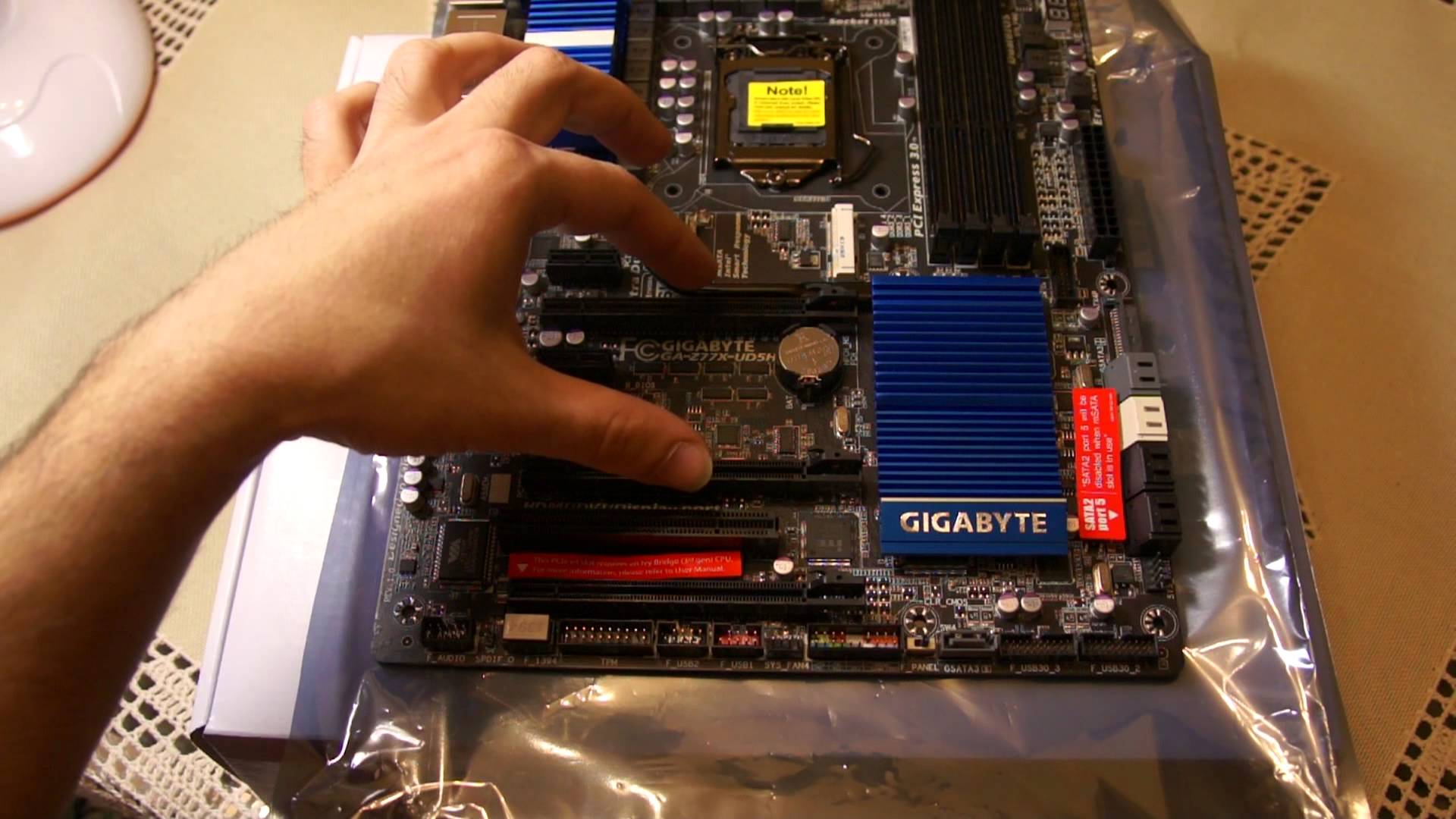
Alle Geräte während des Betriebs können ausfallen. Es stimmt, nicht alle Computerbesitzer können die Ursache eines bestimmten elektronischen Fehlers verstehen. Wenn die Angelegenheit auf dem Motherboard liegt, ist es durchaus möglich, es mit eigenen Händen zu reparieren. Außerdem können es sogar Anfänger.
Wie die Praxis zeigt, erfordert nur ein kleiner Prozentsatz der Computergeräte, die in Servicezentren eintreffen, tatsächlich einen komplexen Wiederherstellungsprozess. Die restlichen Probleme werden schnell genug gelöst. Gleichzeitig wird auf aufwändige Reparaturgeräte und spezielle Computerkenntnisse verzichtet. Der Artikel wird für diejenigen nützlich sein, die versuchen möchten, das Motherboard mit eigenen Händen zu reparieren, um Geld und Zeit zu sparen.
Was ist nötig?
Um eine Mainboard-Reparatur selbst durchzuführen, braucht man eine gewisse Geduld und ein wenig Grundkenntnisse. Die Hauptsache ist, keine Angst zu haben. Denken Sie zunächst daran, dass Ihr Computer an eine Steckdose angeschlossen ist. Befolgen Sie daher alle bekannten Sicherheitsvorkehrungen. Als Reparaturwerkzeug benötigen Sie einen gewöhnlichen und einen Kreuzschlitzschraubendreher. Sie müssen auch ein Multimeter verwenden. Bei der Arbeit sollten Sie äußerst vorsichtig sein, äußerst vorsichtig sein.
Wie Sie sehen, sind die Regeln ziemlich einfach. Es lohnt sich jedoch noch einen weiteren Punkt zu beachten, der beachtet werden muss. Komponenten des Computersystems können durch statische Elektrizität beschädigt werden. Der Körper muss sich also "entladen". Berühren Sie dazu einfach den unlackierten Teil der Batterie oder berühren Sie einen anderen geerdeten Gegenstand. Bei Reparaturarbeiten mit einem Computer ist es ratsam, das "Entladeszenario" regelmäßig zu wiederholen.
Typische Ausfälle des Motherboards Häufig werden Fehler bei Systemanschlüssen beobachtet:
Wenn der Benutzer regelmäßig ein mobiles Gerät zur Datenübertragung anschließt oder ein anderes Peripheriegerät verwendet, kann der häufig verwendete Anschluss schnell verschlechtern. Auch Stromausfälle werden negativ beeinflusst. Dies führt in der Regel zu ersten durchgebrannten Sicherungen und passiven elektronischen Bauteilen. Zum Beispiel Kondensatoren. Bei Ausfall eines der Kühler wird beim Einschalten des Gerätes in der Regel der Temperaturschutz ausgelöst. Daher ist es nicht möglich, den Computer einzuschalten. Gelegentlich sind auch Fehler in der BIOS-Firmware möglich. In diesem Fall ist der Computer zwar in der Lage, auf den Einschaltbefehl zu reagieren, jedoch ist dieser auf seinen "Live"-Zustand beschränkt.
Was tun, wenn einer der Anschlüsse auf der Platine nicht funktioniert?
Zuerst müssen Sie sicherstellen, dass das angeschlossene Gerät ordnungsgemäß funktioniert. Es ist durchaus möglich, dass durch mechanische Beanspruchung die Integrität der Lötung selbst verletzt wird. An den Stellen, an denen die Buchsenteile befestigt sind, sollten Sie vorsichtig mit einem Lötkolben gehen. Es wird viel Aufwand erfordern, den Port zu ersetzen. Dies ist häufig mit einer erhöhten Gefahr verbunden, die an das zu demontierende Teil angrenzenden Umreifungselemente außer Funktion zu setzen. Wenn Sie Angst haben, sich selbstständig zu machen oder noch nicht einmal allgemeine Kenntnisse zu diesem Thema vorhanden sind, wenden Sie sich besser an einen Spezialisten. Es gibt Situationen, in denen ein bestimmter Anschluss in den BIOS-Programmeinstellungen inaktiv ist.In diesem Fall müssen Sie zum Basissystem gehen und prüfen, ob dies der Fall ist.
Wie werden Sie tödliche Nachrichten los?
Wenn der Computer beginnt, systematisch ins Unbekannte zu "fallen" und der Bildschirm nur blaue Farbe mit unverständlichem weißem Text anzeigt, müssen Sie auf die kritischen Komponenten des Systems achten. Es ist wahrscheinlich, dass der Zentralprozessor aufgrund eines unzureichend funktionierenden Kühlsystems regelmäßig überhitzt. Manchmal stimmt der Arbeitsspeicher nicht mit der Konfiguration des Computers überein oder ist physisch beschädigt. Außerdem hat die Festplatte möglicherweise ihre Arbeitsgrenze erreicht oder erfordert einen Softwareeingriff.
All dies kann zu negativen Folgen führen, die komplexe Reparaturen am Motherboard nach sich ziehen. Jeder Benutzer sollte wissen, dass Überhitzung der Hauptfeind von Computergeräten ist. Daher muss das Kühlsystem immer in Ordnung sein und die Lüfter müssen über ausreichend Leistung verfügen, um das optimale Temperaturregime bereitzustellen, das für die stabile Funktion der Hardwarekomponenten des Systems erforderlich ist.
BIOS-Hinweise
Keine Panik, wenn Ihr Computer beim Start seltsame Geräusche macht. Dies ist ein Signal an den Benutzer vom BIOS über eine bestimmte Fehlfunktion. Unter Berücksichtigung der Unterschiede in den Modifikationen sowie der typischen Trennung von Computergeräten verwendet jeder Hersteller ein individuelles Signalschema. Daher ist es unmöglich, eindeutig zu sagen, was ein kurzer "Peak" oder ein langer "Pi-and-i" bedeutet. Die Entschlüsselung von Audionachrichten ist auf der offiziellen Website des Herstellers eines bestimmten Geräts enthalten. Der Benutzer muss gemäß den empfangenen Daten handeln. Vergessen Sie nicht, die Batterie auf der Platine zu wechseln. Es stimmt, dass in einigen Fällen ein Pre-Flashen des BIOS-Chips erforderlich ist, und dies kann eine spezielle Ausrüstung erfordern, die als Programmierer bezeichnet wird.
Was tun, wenn der Computer nicht mehr auf das Einschalten reagiert?
Es lohnt sich, dieses Beispiel zu betrachten und herauszufinden, wie Sie das Motherboard selbst reparieren können, wenn eine ähnliche Situation auftritt. Zu beachten ist, dass bei diesem nachfolgend beschriebenen Verhalten ein Multimeter zur Diagnose des Gerätes benötigt wird. Zuerst schaltet sich der Computer ein und der Benutzer überprüft, ob die LED auf dem Motherboard leuchtet. Wenn es aktiv ist, bedeutet dies, dass auf der Hauptplatine eine Standby-Spannung anliegt.
Wenn diese Anzeige nicht vorhanden ist, müssen Sie eine Stromversorgung anschließen, die definitiv funktioniert. Wenn das Ergebnis null ist, müssen alle Anhänge deaktiviert werden. So wird der Kühler zum Kühlen des Zentralprozessors demontiert, und auch er selbst werden Speicherstreifen aus speziellen Steckplätzen entfernt, die Festplatte, diskrete Grafikkarte, Netzwerkadapter ausgeschaltet. Es ist notwendig, das Motherboard sehr sorgfältig zu untersuchen. Es kann oxidiert oder physisch beschädigt sein.
Wenn aufgequollene Kondensatoren oder andere defekte Elemente festgestellt werden, müssen sie ersetzt werden. Sie erfolgt entsprechend der Kennzeichnung defekter Teile. Wie Sie sehen, ist es nicht schwer, Motherboards selbst zu reparieren. Dies ist ein ziemlich einfacher und zeitaufwändiger Prozess. Allerdings gibt es auch einige Schwierigkeiten.
Eine moderne Möglichkeit, eine Störung zu diagnostizieren
Wenn die Stromversorgung aktiv ist, sollten Sie die Mikroschaltungen von Netzwerk, Audio und Chipsatz ständig und sehr vorsichtig mit dem Finger berühren. Wenn Sie das Gefühl haben, dass eines der Teile stark überhitzt ist, ist es notwendig, die Hilfe von Spezialisten in einer Servicewerkstatt zu suchen. Einige Motherboards können ohne installierte CPU ausgeführt werden. Somit ist es möglich, die Spannung an der Stromversorgungsschiene der Platine zu messen, um sicherzustellen, dass der Wandler ordnungsgemäß funktioniert. Sie müssen das Multimeter auf die Position "20 Volt" stellen.
Dann wird die negative Sonde in den Stromversorgungsanschluss des Netzteils eingesteckt, und die positive berührt abwechselnd den unteren Schenkel jeder Drossel. Als nächstes lohnt es sich, den angezeigten Wert zu betrachten. Wenn es innerhalb von 0,8 liegt, ist alles normal. Andernfalls müssen Sie den defekten Transistor aus dem Stromkabelbaum finden oder den defekten Spannungsregler ersetzen. All dies geschieht natürlich nach einem kurzen Kontakt mit der Plus-Sonde am Startkontakt des Power Bat.
Der Artikel behandelte die wichtigsten Punkte zur Reparatur von Motherboards. Angesichts der Vielzahl von Ursachen für Probleme, die zu allen Arten von System-"Störungen" führen, können diese Methoden zur Diagnose und Wiederherstellung der Leistung des Motherboards unwirksam sein. Die bereitgestellten Informationen sind jedoch nicht überflüssig. Vielleicht ist es in verschiedenen Situationen nützlich, die mit einem Computerausfall verbunden sind.
|
Video (zum Abspielen anklicken). |
Dieser Beitrag wurde unter Reparatur veröffentlicht am 18. September 2015 von katrinas11. Danke, teile den Link mit deinen Freunden in sozialen Netzwerken: