Im Detail: Do-it-yourself-HDD-Sata-Reparatur von einem echten Meister für die Website my.housecope.com.
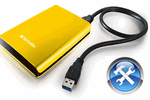
Schönen Tag.
Wenn Ihre externe Festplatte beim Anschließen nicht mehr angezeigt wird oder gar keine Lebenszeichen zeigt, werfen Sie sie nicht überstürzt weg und schreiben Sie sie ab. Nachdem Sie 5-10 Minuten mit einem Schraubendreher gesessen haben, können Sie versuchen, es zu reparieren und wieder funktionsfähig zu machen.
Im Allgemeinen repariere ich Festplatten nicht professionell (ich lade sie nur professionell), daher ist alles, was im Folgenden beschrieben wird, nur meine Erfahrung und mein Standpunkt.
Wichtig! Geleitet von dem, was unten geschrieben ist, können Sie die Festplatte beschädigen und alle darauf befindlichen Daten verlieren. Wenn die Diskette wichtige Dokumente enthält, ist es besser, sie zum Servicecenter zu den Spezialisten zu bringen. Alles, was Sie weiter in dem Artikel tun - tun Sie auf eigene Gefahr und Gefahr.
Generell ist in diesem Artikel natürlich das Wort „Reparieren“ zu laut, aber anders lässt sich die Bedeutung nicht vermitteln.
Vor nicht allzu langer Zeit brachten sie mir eine externe Festplatte, die sich weigerte zu funktionieren: Beim Anschließen ging eine Glühbirne (LED) an und ging dann aus, dann reagierte die Festplatte in keiner Weise, bis Sie sie trennen und anschließen wieder an den USB-Port. Die Festplatte ist übrigens heute ein ziemlich beliebtes Modell - Seagate Backup Plus Slim 2 Tb BLACK.
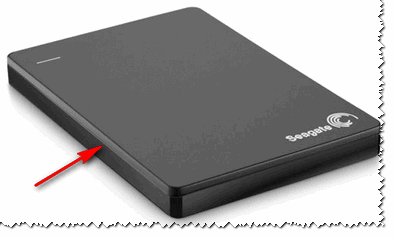
Reis. 1. Externe Festplatte Seagate Backup Plus Slim 2 TB SCHWARZ
Eine externe Festplatte ist eine kleine Box mit einem USB-Kabel, in der sich eine normale Festplatte und ein kleines Board (Controller) befinden, eine Art Adapter vom USB-Port zum SATA-Eingang des Laufwerks.
Sehr oft ist es also nicht die Festplatte selbst, die ausfällt (es sei denn, Sie haben sie fallen lassen), sondern dieser Schal. Übrigens ist es bei vielen Festplattenmodellen sehr dünn und zerbrechlich, es kann ein- oder zweimal beschädigt werden.
 |
Video (zum Abspielen anklicken). |
Bevor Sie also ein „Kreuz“ auf eine externe Festplatte setzen, können Sie versuchen, diese zu öffnen, das Laufwerk selbst herauszunehmen und direkt an einen PC / Laptop anzuschließen oder in eine andere BOX einzulegen.
So zerlegen Sie ein externes Laufwerk
Konkret lässt sich das Modell Seagate Back Up Plus Slim 2 Tb BLACK sehr leicht öffnen – einfach den Deckel mit einem Messer abhebeln (siehe roter Pfeil in Abb. 1).
Wichtig! Nicht alle Festplattenmodelle sind so einfach zu demontieren. Einige sind in der Regel „fest“ versiegelt und zum Öffnen muss das Gehäuse zerbrochen werden (gleichzeitig besteht die große Gefahr, dass die Festplatte selbst zerstört wird).
Übrigens gibt es oft Fälle, in denen man beim Öffnen des Gehäuses Wackelkontakte, einen Riss auf der Platine etc. Defekte sieht - wenn man Erfahrung im Löten hat, kann man versuchen die Platine zu restaurieren.
Eigentlich ist in Abb. Abbildung 2 unten zeigt ein externes Laufwerk, wie es von innen aussieht: ein kleines Board / Adapter, das an ein normales 2,5-Zoll-Laufwerk angeschlossen ist. Nichts schwierig.
Reis. 2. Externe Festplatte - Innenansicht
Als nächstes müssen Sie die Festplatte vorsichtig von dieser Platine trennen und aus dem Gehäuse entfernen.
Der nächste Schritt besteht darin, das Laufwerk an Ihren Computer / Laptop anzuschließen. Hier gibt es zwei Möglichkeiten:
- oder kaufen Sie eine separate BOX für die Disc und legen Sie sie dort ein. Holen Sie sich die gleiche externe Festplatte, nur in einem anderen Gehäuse;
- oder schließen Sie es wie jedes andere Laufwerk direkt an den PC an (übrigens empfehle ich dies (für den Anfang), um sicherzustellen, dass es funktioniert).
Reis. 4. Die entfernte Diskette wird mit dem PC verbunden
Also stellte sich heraus, dass die Disc, die ich entfernt habe, voll funktionsfähig ist. Nachdem ich es an den SATA-Port des Computers angeschlossen hatte, konnte ich alle Informationen davon kopieren. Im Allgemeinen dient sie nach dem Kauf einer externen BOX immer noch treu.
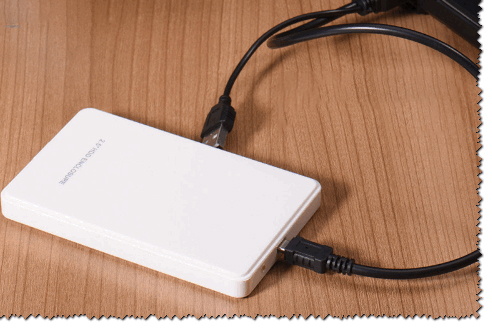
Reis. 5. Externer Container (BOX) für die Festplatte - sieht genauso aus, als ob die externe Festplatte ursprünglich gewesen wäre
Das Motiv des Artikels ist folgendes: Bevor Sie Ihre alte, nicht funktionierende externe Festplatte wegwerfen, überprüfen Sie das Laufwerk selbst, vielleicht können Sie es so einfach und schnell "reparieren".
Festplattenreparatur selbst machen
In diesem Artikel werden wir die Probleme bei der Diagnose der Festplatte betrachten, die Festplatte wird später repariert. Wie man konkret mit der Fehlersuche umgeht oder diese identifiziert, werden wir im zweiten Teil betrachten. Die Bedeutung des Geräts kann nicht hoch genug eingeschätzt werden, und sein Verlust ist manchmal schlimmer als der Ausfall einer der Hardwarekomponenten des Computers: Am Ende können Sie jede Hardware kaufen und liefern, die Treiber für das Gerät leicht anpassen und das ist es. Auch Mainboard-Probleme können auftreten, aber die Festplatte ist alles. Systemeinstellungen, Browser-Lesezeichen, heruntergeladene Filme und Musik, Programme von einem Torrent, Bilder von einer Kamera ... Stellen Sie sich vor, dass all dies irgendwann weg ist. Damit ein solches Ärgernis nicht im falschen Moment auftritt, werden wir lernen, diesen Moment vorherzusagen, und es kann nicht schaden, direkt beim Kauf oder davor Informationen über unsere Festplatte zu erhalten.
HIER BESCHRIEBEN UND ANDERE PROGRAMME SIND IM ÜBERSCHUSS AN ZUSAMMENSETZUNG Live-CD / DVD am Beispiel von Hirens Live-CD
Beginnen wir mit der Diagnose. Was auch immer der Hersteller der Disc auf Ihrem Computer war, er hat eine sehr interessante Technologie in die Festplatte integriert. Es vermeidet Probleme wie kostspielige Reparaturen. Es wird SMART-Technologie genannt (es ist auch durch die Punkte möglich - S.M.A.R.T) oder das Selbstdiagnoseverfahren. Wir werden hauptsächlich darüber sprechen und wir werden es tun. Das Ding ist äußerst nützlich, es ähnelt Informationen aus dem Bordcomputer eines Autos und bietet Informationen über einige Komponenten der Festplatte. Sie können also sehen, wie oft die Festplatte ein- und ausgeschaltet wurde und wie sie erfolgreich auf die angegebene Geschwindigkeit beschleunigt. Anhand dieser und vieler anderer Daten können Sie die richtige Entscheidung über die mögliche Lebensdauer der Festplatte oder die Restlebensdauer treffen und schon können Sie Daten rechtzeitig speichern und sich auf das Unvermeidliche vorbereiten. Das ist möglich, weil die Technik noch beratenden Charakter hat und nicht zu 100 % zuverlässig ist.
Wir beginnen mit der Option, wenn nichts auf Schwierigkeiten hindeutet, Sie aber zufällig auf diesen Artikel gestoßen sind oder zum Selbststudium lesen. Dann können Sie sich darauf einstellen, dass Sie nach einiger Zeit feststellen werden, was Ihnen überhaupt nicht gefällt. Ich rede von einem Winchester. Aber vorgewarnt bedeutet gewappnet, egal welche Informationen unangenehm sind.
Stellen Sie sicher, dass die SMART-Technologie im BIOS aktiviert ist. Mal sehen, wie es auf Ihrem Computer aussehen könnte. Starten Sie neu, rufen Sie das BIOS auf, indem Sie ENTF drücken. Dann muss man sich ein wenig auf den Kopf stellen, denn es ist nicht einfach, den konkreten Weg zur Funktion anzugeben, Hersteller gibt es viele. Aber lassen Sie uns die richtige Richtung einschlagen. Unsere Aufgabe ist es, den Abschnitt unter dem Namen des Typs anzuzeigen Erweiterte BIOS Funktionen (Erweiterte BIOS-Einstellungen). In jedem BIOS aller Motherboards gibt es einen Abschnitt, damit Sie sich nicht verlaufen sollten:

- Wenn der Computer steht, entfernen Sie die Seitenabdeckung und überprüfen Sie alle Kabel: Sind sie sicher befestigt (bei einem Laptop wird die Festplatte in die Nut eingesetzt und in dieser Position fixiert - so ist es unwahrscheinlich, dass sie von selbst aus dem Anschluss springt )
- Schalten Sie den Computer ein und rufen Sie das BIOS auf. Dies sind traditionell die DELETE- oder F2-Tasten. Selten andere.
- im punkt Start Gerät — Festplatte Sie müssen Ihr Laufwerk finden. Dies ist der Ausgangspunkt, um eine Festplattenreparatur zu starten. Mal sehen, ob das BIOS es sieht oder nicht. Wenn das BIOS es auch nach mehreren Neustarts nicht erkennt, überprüfen Sie die korrekte Verbindung der Loops, die Zuverlässigkeit der Verbindung zu den Ports auf dem Motherboard.
Die Festplatte ist also im BIOS sichtbar. Jetzt besteht die Hauptaufgabe darin, den Namen der Festplatte herauszufinden. Eine solche Festplattenreparatur wird anschließend entsprechend dem Herstellernamen und dem entsprechenden Programm durchgeführt. Wenn es auf einem Computer installiert ist, ist es schwierig, den Namen auf dem Etikett zu lesen, und es ist nicht erforderlich: Dasselbe BIOS wird uns dies jetzt sagen.
Um das proprietäre Dienstprogramm dafür zu nutzen, braucht es den Hersteller des Unternehmens, und genau so empfehle ich die Überprüfung der Festplatte. Es gibt universelle für "jede" Firma, aber das eigene Hemd ist näher ... aus vielen Gründen. Das BIOS kann jetzt als unnötig geschlossen werden.
Leider gibt es kein integriertes SMART-Display direkt über Windows. Wir werden ständig Programme von Drittanbietern verwenden müssen. Windows bietet jedoch eine großartige Möglichkeit, den SMART-Status direkt über die Command Console zu überprüfen. Darüber hinaus gibt es eine Reihe beliebter Programme auf dem Softwaremarkt, die eine Festplatte unter Windows oder von einer Live-Festplatte wie der von Hiren analysieren können. Lesen Sie im Artikel "So überprüfen Sie den Zustand einer Festplatte" über das Testen einer Festplatte.
Hier ist eine Liste bekannter Hersteller von Festplatten auf dem russischen Markt, deren Produkte sich möglicherweise im Mutterleib Ihrer Maschine befinden. Gegenüber dem Firmennamen können Sie die angegebenen Dienstprogramme direkt von unserer Website herunterladen. Wenn Sie auf die Originalquelle verweisen möchten, folgen Sie dem entsprechenden Link.
Verwenden Sie zunächst SMART, um Ihre Festplatte auf Beschädigungen zu testen. Denken Sie daran, dass jedes der Programme, wenn es falsch gehandhabt wird, Ihrer Festplatte irreparablen Schaden zufügen kann. Lesen Sie Anweisungen und Hilfedateien!
Wie sieht das S.M.A.R.T.-Testergebnis genau aus? , und wie Sie es jetzt ausführen, können Sie im Artikel Wie überprüfe ich den Status einer Festplatte? nachlesen?
Bevor Sie mit der Verwendung spezialisierter Programme beginnen, empfehle ich Ihnen, mit der gebräuchlichsten und qualitativ hochwertigsten Option zu beginnen: dem sogenannten LiveDVD / CD-Disc... Wenn Sie ein Problem beim Laden von Windows haben, haben Sie höchstwahrscheinlich von einer solchen Festplatte gehört. Lesen Sie im Artikel über das Arbeiten mit einer Festplatte Arbeiten mit Hirens BootCD... Und am wichtigsten ist, dass ich mich nicht als professionellen Datenwiederherstellungsingenieur betrachte, daher funktioniert alles hier beschriebene unter DOS. Ich würde diesen Modus auch allen Lesern empfehlen.
- MHDD - Low-Level-Diagnose von Festplatten. Das Programm ist ebenso mächtig wie gefährlich. Das Reparieren einer Festplatte damit kann dazu führen, dass eine Festplatte zerstört wird. Es hat viele Festplatten zerstört. Ich wachte noch mehr auf und kehrte aus dem Vergessen zurück. Ich biete Ihnen eine Version von MHDD 4.6 in einem ISO-Image, das auf eine CD gebrannt werden kann, und eine Zusammenstellung aller Versionen von MHDD-Programmen in Ordnern zum Installieren und Starten von einem USB-Stick. Was kann das Programm? Das Programm ist in der Lage, den mechanischen Teil der Festplatte äußerst genau zu diagnostizieren, SMART-Attribute anzuzeigen, auf niedriger Ebene zu formatieren, defekte Sektoren zu korrigieren, alle Arten von Tests und viele weitere Funktionen:
HDD-Regenerator - Lokalisiert und stellt gleichzeitig fehlerhafte Festplattensektoren wieder her. Arbeitet mit verschiedenen Herstellern. Beeinflusst bestehende Daten während des Betriebs nicht. Es ist jedoch nicht immer effektiv und hat die Festplatten nach mehreren zehn Minuten Arbeit mit dem gleichen Ergebnis wie vor der Reparatur zurückgegeben. Kostet Geld.
Victoria - Die Nützlichkeit des belarussischen Programmierers ist fest in das Arsenal jedes Systemadministrators eingedrungen. Kann die Geschwindigkeit der Festplatte in verschiedenen Modi messen, reduziert den Geräuschpegel, testet die Elektronik (es hilft, eine Schlussfolgerung und das Kabel zur Festplatte zu ziehen). Mit seiner Hilfe können Sie das Volumen der Festplatte zwangsweise reduzieren. Und am wichtigsten ist, dass es von der beschädigten Festplatte lesen kann, was noch zu lesen ist. Victori ist mir in verschiedenen Formen begegnet, auch für das Arbeiten unter Windows: dann natürlich, wenn die Festplatte des benachbarten Controllers getestet wird. Ich empfehle daher nicht, eine Disc auf demselben Kanal zu testen:
Hier ist eine Liste der bekanntesten Hersteller von Festplatten (ich werde versuchen, ständig zu aktualisieren; wenn kein Link vorhanden ist, befindet sich das Programm im Enteignungsprozess):
- Western digital - Western Digital Data LifeGuard Diagnostics 1.22 herunterladen (0.8 MB, Freeware, Zip-Archiv)
- Seagate -herunterladenSeagate Active SMART (5,8 MB, Testversion, exe-Datei im rar-Archiv)
Hallo liebe Freunde!
Es wurden viele Artikel über die Probleme geschrieben, die uns unser Computer "darstellt". Ich habe beschlossen zu beleuchten Problem mit Festplatten, Und genauer - wie löst man dieses Problem. ich meine rein der mechanische Teil dieser Frage, d. h. der Moment, in dem Ihre Festplatte während des Betriebs plötzlich herzzerreißende Geräusche ausgibt, wie zum Beispiel: Quietschen, Rasseln, "Morsecode" oder Klirren. Was ist in diesem Fall zu tun? Lesen Sie den Artikel und Ihr Problem wird mit Ihrer Hilfe gelöst. So!
Wenn Ihre Festplatte anfängt, "uterine" Geräusche von sich zu geben (Quietschen, Klappern, Rasseln), ist das sehr, sehr traurig: Schließlich ist das Arbeiten unter solchen Bedingungen einfach unerträglich! Warum gibt es seltsame Geräusche auf der Festplatte? Antwortmöglichkeiten - das Meer: von der berüchtigten "out of service life" bis hin zu einer möglichen starken Fragmentierung. So oder so, aber man sollte einen solchen Aspekt nicht als rein mechanisches Problem aus den Augen verlieren, d.h. Ihre Festplatte ist mit Staub verstopft, und zusätzlich - drauf Kontakte oxidiert... Ob Sie es glauben oder nicht, es sind mechanische Probleme, die von den sogenannten "Forum-Gurus" am häufigsten ignoriert werden. (Vom Autor: "Forum-Gurus" sind so eine "höhere Kaste" von Computer-Kennern, die dumme Ratschläge geben, zum Beispiel, wie man eine Grafikkarte und einen Prozessor mit dem Übertaktungsalgorithmus killt. Oder wie man ein Grafikkarte in ... OFEN Nun, jetzt verstehen Sie, was für Kreaturen das sind - "Forum-Gurus").
Und was? Bist du bereit für die Arbeit? Beginnen wir dann.
- Trennen Sie Ihren Computer von der Steckdose.
- Entfernen Sie die Wand der Systemeinheit und nehmen Sie einen gelockten (Phillips) Schraubendreher der erforderlichen Größe: Sie werden Ihre Festplatte aufschrauben.
- Achten Sie darauf, die Festplatteneingänge zu trennen, um die Drähte nicht zu beschädigen.
- Entfernen Sie vorsichtig die Hardware (Na ja, Bolzen oder Schrauben) und entfernen Sie die Festplatte.
- Dreh es um.
- Sehen Sie: Auf einer seiner Seiten befindet sich eine solche Metallabdeckung? Es wird mit Bolzen oder Schrauben am Kunststoffboden des gängigen Festplattengehäuses befestigt. Aber eines gibt es: die Splines! Was sind Splines? Dies sind die Schlitze in den Bolzen oder Schrauben, in die Sie die "Spitze" ("Nase", Spitze) des Schraubendrehers einführen. Klar? Also: Es gibt normale kreuzförmige Schlitze, und es gibt auch Schlitze für einen speziellen Inbusschlüssel. Ein Bolzen, der einen solchen Schlitz hat, ist sehr schwer zu lösen, obwohl Sie es versuchen können, wenn Sie möchten. Trotzdem empfehle ich den Kauf eines Sets spezieller Miniatur-Inbusschlüssel - ein solches Set ist einen Cent wert und die Vorteile sind groß! Generell verstehst du mich. Wir zerlegen die Festplatte weiter.
Wenn Sie alle Schrauben entfernt haben, heben Sie die Abdeckung sehr vorsichtig an: Was sehen Sie? Und Sie sollten Folgendes sehen: eine Kontaktspur, die mit einer Art dunklen "Mist" bedeckt ist... Dieser "Mist" ist die Quelle des Problems! Da die Kontakte oxidiert sind, wird der Signalfluss zu und von Ihrer Festplatte unterbrochen. Als Ergebnis beginnt Ihre oxidierte Festplatte wild zu verlangsamen und zu klappern (quietschen, klappern und quietschen). Dies erhöht auch die Rotationsbelastung der Discs, die sich in der Festplatte drehen. All dies zusammen führt dazu, dass Ihre Scheibe einfach stirbt, aber nicht an Alter, sondern an Krankheit. Was sollte man tun? Richtig: rostige Oxide und Schmutz entfernen!
Suche nach Oxidation von Kontakten und Löten einer Festplatte
Nehmen reiner Reinigungsalkohol, ein Wattestäbchen und ein normaler Schulradierer.
- Entfernen Sie Oxide vorsichtig mit einem Radiergummi: Wischen Sie einfach alle dunklen Flecken oder Rost ab.
- Tauchen Sie den Stick dann in Alkohol und wischen Sie die gerade gereinigten Kontakte ab. Seien Sie nicht zu eifrig, sonst füllen Sie Kontakte aus.
- Schauen Sie danach noch einmal nach: Haben Sie alles gelöscht? Wenn ja, sammeln Sie die Diskette auf dem Heap und legen Sie sie wieder in den Computer ein.Vor dem Start - unbedingt bekreuzigen: man weiß nie was! Nur ein Scherz: Schalten Sie Ihren Computer ein: nichts anderes klappert und wird die nächsten sechs Monate nicht klappern. Aber das ist noch nicht alles: Führen Sie eine vollständige Defragmentierung der Festplatte und der Registrierung durch. Stellen Sie danach sicher, dass Sie das System erneut starten. Jetzt ist es soweit!
Mit dieser Methode habe ich mehr als ein Dutzend Festplatten geheilt, deren Besitzer sie in den Müll werfen wollten. Also glaubt mir, Freunde: Die Methode ist einfach und sehr hilfreich!
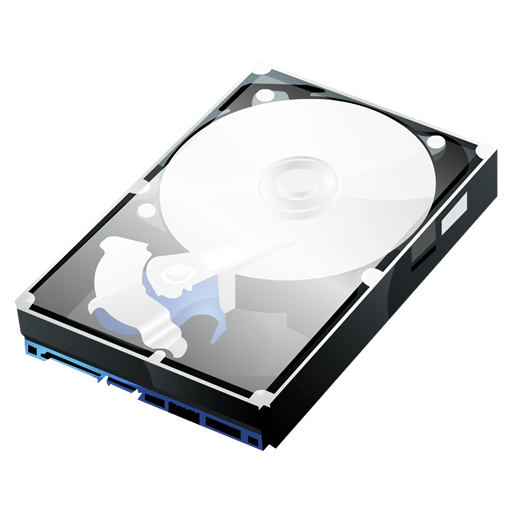
Die Festplattenreparatur ist ein Verfahren, mit dem Sie in einigen Fällen das Laufwerk wiederherstellen können. Aufgrund der Besonderheiten dieses Gerätes ist es in der Regel unmöglich, schwere Schäden selbst zu beheben, kleinere Probleme können jedoch ohne Kontaktaufnahme mit einem Spezialisten behoben werden.
Sie können die Festplatte in einen funktionsfähigen Zustand zurückversetzen, auch wenn sie im BIOS nicht sichtbar ist. Aufgrund der Komplexität seiner Konstruktion ist es jedoch bei weitem nicht möglich, einen Antrieb zu reparieren. In manchen Fällen kann es erforderlich sein, für Reparaturen ein Vielfaches der Kosten für die Festplatte selbst zu bezahlen, und es ist sinnvoll, dies nur zu tun, um darauf gespeicherte extrem wichtige Daten wiederherzustellen.
Es ist notwendig, die Reparatur der Festplatte von ihrer Wiederherstellung zu unterscheiden. Im ersten Fall sprechen wir über die Wiederherstellung der Funktionsfähigkeit des Geräts und im zweiten Fall über die Rückgabe verlorener Daten. Wenn Sie aufgrund der Formatierung gelöschte oder verlorene Dateien wiederherstellen müssen, lesen Sie unseren anderen Artikel:
Sie können die Festplatte auch selbst austauschen und, wenn möglich, die Dateien von der alten Festplatte auf die neue kopieren. Dies ist für Benutzer geeignet, die sich nicht an Spezialisten wenden möchten und ein ausgefallenes Laufwerk einfach loswerden möchten.
Gebrochene Sektoren können in Software und physische unterteilt werden. Erstere können von verschiedenen Dienstprogrammen leicht wiederhergestellt werden, wodurch die HDD stabil und ohne Ausfälle funktioniert.
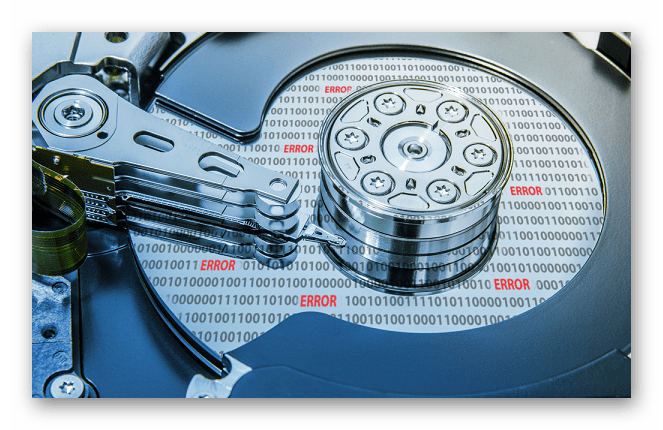
Die Behandlung von physisch beschädigten Sektoren beinhaltet keine Anwendung von Programmen. In diesem Fall kann das Laufwerk selbst ungewöhnliche Geräusche von sich geben: Klicks, Knarren, Rascheln usw. Andere Manifestationen von Problemen sind das Einfrieren des Systems selbst bei der Ausführung einfacher Aufgaben, das Verschwinden von Dateien oder Ordnern oder das Erscheinen einer leeren, nicht zugewiesenen Datei Platz.
Es ist unmöglich, dieses Problem einer Computer- oder Laptop-Festplatte manuell zu beheben. Daher muss der Benutzer entweder die Festplatte durch eine neue ersetzen und nach Möglichkeit wichtige Daten darauf übertragen oder die Dienste von Assistenten in Anspruch nehmen, die unter besonderen Bedingungen Daten von einer physisch beschädigten Oberfläche wiederherstellen.
Sie können verstehen, dass es Probleme mit Sektoren gibt, die die Programme verwenden:
Wenn das Gerät noch funktioniert, aber bereits instabil ist, sollten Sie so schnell wie möglich über die Anschaffung eines neuen Laufwerks nachdenken. Gleichzeitig wird dringend empfohlen, die Verwendung eines PCs mit einer beschädigten Festplatte zu minimieren.
Nach dem Anschließen der zweiten Festplatte können Sie die gesamte Festplatte oder nur das Betriebssystem klonen.
Ein physisch einwandfreies Laufwerk wird vom Betriebssystem möglicherweise nicht erkannt, selbst wenn es an einen anderen Computer angeschlossen ist, aber es kann im BIOS sichtbar sein.
Es gibt mehrere Situationen, in denen Windows das Gerät nicht sieht:
-
Laufwerksbuchstabe fehlt. Es kann vorkommen, dass das Volume ohne Buchstaben (C, D, E usw.) bleibt, wodurch es für das System nicht mehr sichtbar ist. Hier hilft meist eine einfache Formatierung.
Wenn Sie danach die gelöschten Daten wiederherstellen müssen, verwenden Sie spezielle Programme.
Lesen Sie mehr: Programme zum Wiederherstellen gelöschter Dateien
Die Disc liegt im RAW-Format vor. Das Formatieren hilft, diese Situation zu beheben, aber es ist nicht die einzige Möglichkeit, das NTFS- oder FAT-Dateisystem wiederherzustellen. Lesen Sie mehr dazu in unserem anderen Artikel:
Lektion: So ändern Sie das RAW-Format von HDD-Festplatten
Windows erkennt die neue Festplatte nicht. Die neu erworbene und an die Systemeinheit angeschlossene Festplatte wird möglicherweise nicht vom System erkannt, und dies ist absolut normal. Um das Gerät zu verwenden, müssen Sie es initialisieren.
In schwerwiegenderen Fällen ist die Festplatte möglicherweise nicht nur im Betriebssystem, sondern auch im BIOS sichtbar. Normalerweise zeigt das BIOS alle angeschlossenen Geräte an, auch diejenigen, die in Windows nicht erkannt werden. Daher können Sie verstehen, dass sie physisch funktionieren, aber es gibt Softwarekonflikte.
Wenn das Gerät im BIOS nicht erkannt wird, hat dies in den meisten Fällen einen von zwei Gründen:
-
Falsche Motherboard-Verbindung / Motherboard-Probleme
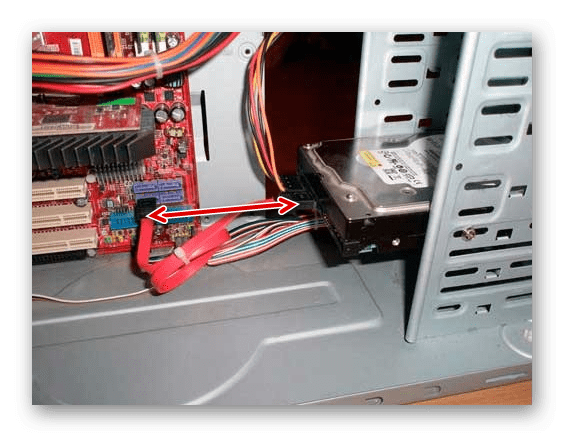
Um den Test durchzuführen, schalten Sie den Computer aus, entfernen Sie die Abdeckung der Systemeinheit und prüfen Sie sorgfältig, ob das Kabel von der Festplatte zum Motherboard richtig angeschlossen ist. Untersuchen Sie den Draht selbst auf Beschädigungen, Schmutz und Staub. Überprüfen Sie die Buchse auf dem Motherboard und stellen Sie sicher, dass das Kabel fest daran angeschlossen ist.
Verwenden Sie nach Möglichkeit ein alternatives Kabel und / oder versuchen Sie, eine andere Festplatte anzuschließen, um zu überprüfen, ob der Sockel auf dem Motherboard funktioniert und ob die Festplatte im BIOS sichtbar ist.
Auch wenn die Festplatte schon vor längerer Zeit verbaut wurde, ist es dennoch notwendig die Verbindung zu überprüfen. Das Kabel kann sich einfach von der Buchse wegbewegen, wodurch das BIOS das Gerät nicht erkennen kann.
Mechanischer Ausfall
In der Regel hört der Benutzer in diesem Fall beim Starten des PCs Klicks, was bedeutet, dass die Festplatte versucht, ihre Arbeit aufzunehmen. Aufgrund einer physischen Panne kann er dies jedoch nicht tun, sodass weder Windows noch BIOS das Gerät sehen können.
Hier hilft nur eine professionelle Reparatur oder ein Austausch im Rahmen der Garantie.
In beiden Fällen gehen die Daten auf der Festplatte verloren.
Wenn Sie ein Klopfen im Inneren der Festplatte hören, ist wahrscheinlich der Controller beschädigt. Manchmal kann es auch vorkommen, dass die Festplatte im BIOS nicht erkannt wird.
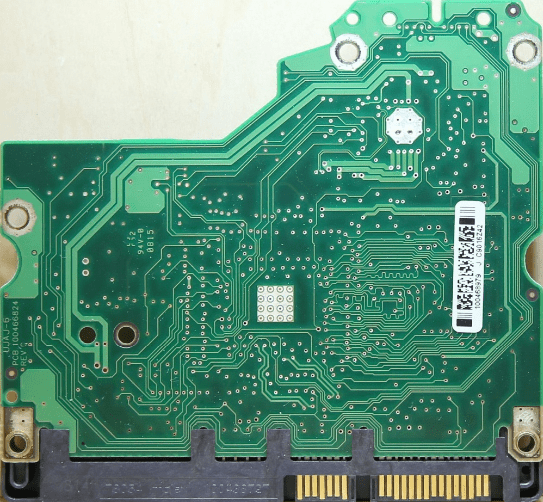
Um dieses Problem zu beheben, müssen Sie den Controller vollständig ändern, dies ist jedoch fast unmöglich. Spezialisierte Firmen führen solche Reparaturen durch, aber es wird viel kosten. Daher ist es sinnvoll, die Master nur zu kontaktieren, wenn die auf der Festplatte gespeicherten Informationen sehr wichtig sind.
Im Normalzustand sollte das Laufwerk beim Lesen oder Schreiben keine anderen Geräusche als Geräusche von sich geben. Wenn Sie ungewöhnliches Quietschen, Knacken, Klicken, Klopfen oder sogar Kratzer hören, ist es sehr wichtig, die beschädigte Festplatte so schnell wie möglich nicht mehr zu verwenden.
Je nach Schwere des Schadens wird das Laufwerk möglicherweise nicht im BIOS erkannt, stoppt abrupt oder versucht im Gegenteil erfolglos, hochzufahren.
In diesem Fall ist es sehr schwierig, das Problem selbst zu diagnostizieren. Ein Techniker muss das Gerät zerlegen, um die Ursache der Fehlfunktion zu ermitteln. Zukünftig ist aufgrund der Ergebnisse der Inspektion ein Austausch des beschädigten Elements erforderlich. Es kann ein Kopf, ein Zylinder, eine Platte oder andere Elemente sein.
Ein Laufwerk selbst zu reparieren ist ein sehr gefährliches Unterfangen. Erstens können Sie möglicherweise nicht immer selbst verstehen, was genau repariert werden muss. Zweitens besteht eine große Chance, das Laufwerk zu zerstören. Wenn Sie sich jedoch selbst versuchen möchten, sollten Sie zunächst die Festplatte ordnungsgemäß zerlegen und ihre Hauptkomponenten kennenlernen.
Eine Demontage ist relevant, wenn Sie zu einem Totalausfall des Geräts bereit sind, keine Angst vor dem Verlust der gespeicherten Daten haben oder bereits ein Backup erstellt haben.
Eine verringerte Leistung ist ein weiterer häufiger Grund, warum der Benutzer das Gefühl hat, dass die Festplatte eine Art Fehlfunktion hat. Glücklicherweise neigt eine HDD im Gegensatz zu einem Solid State Drive (SSD) nicht dazu, mit der Zeit an Geschwindigkeit zu verlieren.
Eine langsame Leistung resultiert normalerweise aus Softwarefaktoren:
- Müll;
- Hohe Fragmentierung;
- Übergelaufener Start;
- Nicht optimierte HDD-Parameter;
- Gebrochene Sektoren und Fehler;
- Veralteter Verbindungsmodus.
Wie Sie jeden dieser Gründe beseitigen und die Geschwindigkeit des Geräts erhöhen können, lesen Sie in unserem separaten Artikel:
Eine Festplatte ist ein zerbrechliches Gerät, das durch äußere physische Einwirkungen, sei es Schütteln oder Herunterfallen, sehr leicht beschädigt werden kann. In einigen Fällen kann es jedoch bei sorgfältiger Anwendung und vollständiger Isolierung von negativen Faktoren ausgeglichen werden. Die angegebene Lebensdauer der HDD beträgt ca. 5-6 Jahre, in der Praxis fällt sie jedoch oft 2-mal schneller aus. Daher müssen Sie sich als Benutzer im Vorfeld um die Sicherheit wichtiger Daten kümmern, zum Beispiel eine zusätzliche Festplatte, einen USB-Stick oder Cloud-Speicher verwenden. Dies erspart Ihnen den Verlust persönlicher Daten und zusätzliches Geld, das für deren Wiederherstellung ausgegeben wird.
Vielen Dank an den Autor, teilen Sie den Artikel in sozialen Netzwerken.
Festplattenreparatur (oder HDD - Festplattenlaufwerk) - das Verfahren, um die Festplatte in einen Arbeitszustand zu versetzen, in dem die erforderlichen Daten, einschließlich Serviceinformationen, Dateitabelle, Benutzerdaten, Multimediainformationen usw., gelesen werden können, auch wenn das BIOS die Datei nicht erkennt Festplatte. In diesem Artikel erfahren Sie, wie Sie nach Möglichkeit eine Festplatte reparieren und was zu tun ist, wenn die Festplatte im BIOS nicht erkannt wird oder beim Versuch, das Betriebssystem zu laden, ein Fehler auftritt.
Es ist notwendig, zwischen der Wiederherstellung gelöschter Dateien und der Reparatur einer Festplatte zu unterscheiden. Tatsache ist, dass die HDD-Reparatur keine Rückgabe der Daten an das Speichergerät vorsieht, während eine Datenwiederherstellung aufgrund eines Festplattenausfalls oder einer teilweisen oder vollständigen Beschädigung der Festplattenoberfläche nicht immer möglich ist.
Lassen Sie uns also die Gründe auflisten, warum eine Festplatte möglicherweise wiederhergestellt werden muss und wie Sie eine Festplatte reparieren können: selbst, mit Ihren eigenen Händen oder es ist besser und zuverlässiger, auf die Hilfe von qualifizierten Spezialisten zurückzugreifen, die mit der Festplatte vertraut sind Gerät.
Die Festplatte beginnt seltsame Geräusche zu machen (zum Beispiel lautes Rascheln von Köpfen, Quietschen, Klicken), das Betriebssystem wird langsamer, es gibt "Bremsen" und "Einfrieren" auf der Festplatte, Dateien, Ordner und ganze Partitionen können verschwinden plötzlich. Sie können die Disc öffnen - und es gibt ein leeres, nicht markiertes Feld.
Tatsache ist, dass Sie die Festplatte von Zeit zu Zeit auf fehlerhafte Sektoren und fehlerhafte Blöcke überprüfen, eine Defragmentierung und Diagnose durchführen, den normalen Betrieb bei optimaler Temperatur beobachten und keinen physischen Druck auf die Festplatte ausüben müssen. Daher führt ein Verstoß gegen diese allgemeinen Regeln der guten Form in der Regel zu katastrophalen Folgen wie beispielsweise beschädigten Sektoren.
Es werden verschiedene Wiederherstellungstechniken verwendet, um Festplatten mit diesen Lesefehlern wiederherzustellen. Alle Verfahren werden unter Laborbedingungen mit teuren Geräten durchgeführt, mit denen Sie Sektoren viele Male lesen und Fehler ignorieren können. Somit bleibt dem Besitzer der Festplatte nichts anderes übrig, als die Dienste von Spezialisten in Anspruch zu nehmen, die möglicherweise Zugriff auf die entsprechende Ausrüstung für Reanimationsverfahren in Bezug auf die Festplatte haben.
Die Situation bei der Festplattenwiederherstellung wird komplizierter, wenn die Datei- oder Partitionstabelle oder andere Dienstinformationen beschädigt wurden. In solchen Fällen ist es notwendig, einen "Klon" der HDD auf einen "Donor" zu machen - eine funktionierende Festplatte, auf die dann Dateien von der ausgefallenen Festplatte übertragen werden.
Einige Lesefehler auf der Festplatte können Sie jedoch selbst beheben. Dazu gehören fehlerhafte Sektoren, fehlerhafte Blöcke. Wenn Sie denken, dass Sie über genügend Erfahrung und klare Hände verfügen, können wir Ihnen zwei großartige Programme zur Diagnose einer Festplatte und zum Beheben fehlerhafter Sektoren empfehlen.
Klicks im HDD-Betrieb sind ein weiteres charakteristisches Symptom, wenn die Festplatte nicht startet und dementsprechend vom System nicht erkannt wird. Dies ist normalerweise auf Abnutzung oder Beschädigung der Festplattenköpfe zurückzuführen. Wie bei jedem anderen mechanischen Fehler einer Festplatte können Sie ihn nicht mit Ihren eigenen Händen beheben.
Wenn Sie jedoch auf einer funktionierenden Festplatte Klickgeräusche hören (dh sie liest und schreibt Dateien normal), müssen Sie dringend bestimmte Maßnahmen ergreifen und auf Nummer sicher gehen. Stellen Sie sicher, dass Sie Ihre wertvollen Informationen auf einer anderen Festplatte, einem USB-Stick oder einem Cloud-Hosting sichern, da dies heutzutage überhaupt kein teures Verfahren ist. In der Tat kann es vorkommen, dass die Festplatte in einem Moment nicht startet oder nicht mehr erkannt wird - und wenn Sie ein Backup erstellt haben, wird der Informationsverlust keinen Schock verursachen.
Was ist, wenn das BIOS die Festplatte nicht erkennt? Eine HDD, auf der solche Fehler aufgetreten sind, weist charakteristische Symptome auf: Sie wird im BIOS nicht erkannt und kann auch seltsame Geräusche (Klicks, Klopfen) erzeugen. In einigen Fällen ist die Festplatte im BIOS verfügbar, kann das Betriebssystem jedoch nicht laden.
Dementsprechend müssen die oben erwähnten Komponenten der Festplatte korrekt funktionieren, um das ROM und die Servicedaten auf der HDD wiederherzustellen. Diese Art der Reparatur wird von Spezialisten mit speziellen Geräten durchgeführt. Es ist unmöglich, es mit eigenen Händen zu schaffen. Gleichzeitig wird die physikalische Struktur der Festplattenoberfläche korrekt gelesen, sodass die Daten physikalisch intakt bleiben.
Wenn Ihr Computer die Festplatte (Sata- oder IDE-Schnittstellen) nicht erkennt, liegt dies nicht unbedingt an einem Festplattenfehler. Der einfachste Weg, das Problem selbst zu lösen:
- Entfernen Sie die Festplatte aus der Systemeinheit
- Reinigen Sie die Festplatte von Staub
- Ersetzen Sie das Laufwerk, indem Sie die SATA / IDE-Kabel und das Stromkabel vom Motherboard und Netzteil zur Festplatte überprüfen, um zu sehen, ob es beschädigt ist oder fest in den Gerätesteckplatz passt.
Manchmal wird die Festplatte aus dem banalsten Grund im Bios nicht erkannt: Das Kabel hat sich versehentlich vom Speichergerät entfernt, wodurch die HDD nicht startet und natürlich nicht funktioniert.
Ein charakteristisches Symptom dieser Art von Pannen ist das Klopfen in der Festplatte. Das zweite Merkmal ist, dass das Gerät möglicherweise nicht vom BIOS gelesen wird. Um dieses Problem zu lösen, ist ein kompletter Austausch des Controllers und ggf. Flashen und Austausch der Festplattenelektronik erforderlich. Ansonsten können die Daten auf dem Gerät so gelesen werden, als ob nichts passiert wäre. Ist es möglich, eine Festplatte bei einem solchen Ausfall selbst zu reparieren? Die Antwort ist eher negativ. Erstens sind die meisten Computerfirmen nicht darauf spezialisiert, Komponenten zu reparieren. Zweitens kostet eine solche HDD-Reparatur mehrere hundert Dollar. Wenn die Informationen auf dem Datenträger jedoch von besonderem Wert sind, können Sie nach einem Computerlabor zur Wiederherstellung suchen.
Wie bei jedem Festplattenausfall beginnt die Festplatte, Schläge und Klicks von sich zu geben. Das Gerät wird normalerweise nicht über das BIOS erkannt. Winchester kann plötzlich stoppen, erfolglos "starten". Um den Ausfall zu beheben und die Festplatte erfolgreich wiederherzustellen, müssen Sie den fehlerhaften Block vollständig zerlegen und seine Füllung ersetzen, die Köpfe, Zylinder, Festplatten und andere Elemente umfasst. Daher sind in dieser Situation Reparaturen unumgänglich.
Hallo! Nach dem Upgrade von der 7. auf die 10. Windows-Version wurde das externe Laufwerk auf dem Laptop und auf allen anderen Geräten, einschließlich eines Computers mit der siebten Windows-Version, nicht mehr erkannt. Warum wird die Festplatte nicht erkannt? Was könnte das Problem sein und wie kann man es beheben?
Antworten... Die Festplatte wird möglicherweise nicht erkannt, da Sie während eines Updates oder einer Neuinstallation des Betriebssystems die Partition mit dem Windows-Setup-Assistenten löschen könnten. Auf jeden Fall konnte die Festplattenpartition nicht einfach mitnehmen und verschwinden. Sie können dies mit dem Windows-Dienstprogramm - Datenträgerverwaltung (diskmgmt.msc) oder einem beliebigen Partitionsmanager wie Partition Magic überprüfen. Wenn Sie eine gelöschte Partition wiederherstellen müssen, verwenden Sie das kostenlose TestDisk-Dienstprogramm.
Unterscheiden sich die Wiederherstellungsmethoden für eine externe Festplatte von der internen?
Antworten... Definitiv nicht. Die Befüllung der Geräte ist identisch, der einzige Unterschied liegt im Formfaktor der Informationsspeicherung – also grob gesagt in der Box, in der die Füllung der Disk verpackt ist.Ein externes Laufwerk ist anfälliger für physische Schäden und andere Risikofaktoren. Dafür sind sie mobiler und bieten dem Nutzer eine komfortable Anbindung über eSata oder eine andere Schnittstelle zum Anschluss an einen PC. Daher ist diese Anleitung zum Wiederherstellen einer Festplatte sowohl für Besitzer von "traditionellen" als auch für externe Laufwerke nützlich.
Die Festplatte befand sich im Laptop, das System, in dem das Laden aufhörte. Für was soll ich es formatieren - aber! Es war nicht da, als "Externe" Platte (ich habe sie von einem externen "Transend" 500 GB in das Gehäuse gestopft) ist sie nur als lokale Platte "G" und "F" ohne Informationen sichtbar. Alle Versuche, die Eigenschaften aufzurufen, führen dazu, dass Windows 8.1 auf dem Laptop hängen bleibt - nicht sichtbar in der Datenträgerverwaltung, auch HDD Low Level Format. Sagen Sie mir, wenn die Festplatte nicht funktioniert, wie kann ich sie dann mit meinen eigenen Händen wieder zum Leben erwecken?
Antworten... Versuchen Sie erneut, die Festplatte zu partitionieren (Partiton Magic hilft), es ist wünschenswert, eine Low-Level-Formatierung der Festplatte durchzuführen, siehe Informationen zum Thema hier. Übrigens gibt es neben HDD Low Level Format viele alternative Formatierungsprogramme. Es ist nicht überflüssig, den Betriebszustand der Festplatte zu überprüfen. Überprüfen Sie dazu die SMART-Anzeigen und scannen Sie die Festplatte mit dem HDD-Regenerator oder der Victoria-HDD.
Was ist, wenn die Festplatte klickt? Das heißt, es funktioniert, aber manchmal gibt es charakteristische Geräusche ab - das heißt Klicks. In manchen Momenten friert es ein, und das Betriebssystem friert ein und stirbt dann zusammen mit der Festplatte.
Antworten... In seltenen Fällen ist das Problem mit defekten Strompins und SATA / Ide-Anschlüssen verbunden, die mit dem Motherboard verbunden sind. Daher ist der erste Schritt, Ihren PC auszuschalten und die Verbindung zur Festplatte zu überprüfen. Zweitens, stellen Sie sicher, dass Sie die Daten auf der Festplatte sichern, da Klicks ein ungesundes Symptom sind, das darauf hinweist, dass die Festplatte Probleme hat und Sie jederzeit mit einem Absturz rechnen können. Drittens, um den Zustand der Festplatte zu diagnostizieren, verwenden Sie spezielle Programme - HDD Regenerator, Victoria HDD Doctor usw.
Wenn die Festplatte klickt und nicht erkannt wird, ist die Situation noch schlimmer (alles schreiben). In diesem Fall ist die Mechanik bereits abgenutzt und Sie können die Festplatte nicht wiederherstellen, es hilft nur, die Festplatte durch eine neue zu ersetzen.
Wie erhöhe ich die Geschwindigkeit meiner Festplatte? Ich habe Windows Vista.
Antworten... Benutzer von Windows Vista und höher ärgern sich über die langsame Leistung des Datenträgersubsystems. In der Praxis ist das Kopieren von Dateien merklich langsamer als unter XP. Warum wird die Festplatte langsamer? Einer der Gründe liegt an der Oberfläche und kann leicht beseitigt werden. Tatsache ist, dass die maximale Geschwindigkeit der Festplatte in Windows standardmäßig deaktiviert ist. Daher ergreifen wir dringend Maßnahmen:
- Öffnen Sie den Geräte-Manager (Win + Pause Break, Link "Geräte-Manager").
- Suchen Sie das Festplattengerät in der Geräteliste und wählen Sie Eigenschaften aus dem Kontextmenü.
- Wählen Sie die Registerkarte Richtlinie und aktivieren Sie die Option Verbesserte Leistung aktivieren.
- Starten Sie Ihren Computer neu, um die Festplatte zu beschleunigen.
Ich habe das System neu installiert und habe es auf der PCE-SSD, plötzlich wird eine andere Festplatte mit 4 TB nicht mehr erkannt? Dann ging ich in die Computerverwaltung, dann in die Datenträgerverwaltung, es zeigt eine Kapazität von 3,7 TB und freie 3,7 TB, das heißt, die Festplatte ist zu 100 Prozent leer und es sind 2 TB an Informationen vorhanden! Bitte sagen Sie mir, was Sie tun können?
Antworten... Möglicherweise hängt das Problem mit dem Ausfall der Dateisystemtabelle zusammen. In einer solchen Situation können Sie das Dienstprogramm TestDisk anweisen, eine Partition wiederherzustellen, die vom System nicht erkannt wird, aber wichtige Informationen enthält.
Ich habe einen Laptop HP 620. Alles war in Ordnung, aber ich begann Fenster zu schließen und der Computer fror ein. Ich dachte, es würde gehen, es dauerte ungefähr 15 Minuten - nichts, es gab keine Reaktion auf irgendetwas. Auch das Herunterfahren der Software konnte nicht zurückgesetzt werden.
Er schaltete es physisch mit einem Knopf aus, schaltete es wieder ein und auf dem schwarzen Bildschirm des Laptops klopft die Meldung: Nicht-System-Festplatte oder Festplattenfehler ersetzen und eine beliebige Taste drücken, wenn bereit. Danach sieht das System die Festplatte nicht. Aber wenn der Laptop eingeschaltet ist, dreht er sich, dh mit Strom ist alles in Ordnung.
Vor ungefähr 2 Jahren habe ich das BIOS von der offiziellen Seite aktualisiert.Vielleicht lässt sich die Festplatte deswegen nicht öffnen? Aber er hat vorher hart gearbeitet, die ganze Zeit gut. Was könnte sein? Bitte helfen Sie mir, das ist meine Festplatte - Toshiba HDD2E67 320GB.
Antworten... Wenn das Problem beim BIOS lag, würde das Betriebssystem nicht booten. Oder zumindest ein Zurücksetzen auf die Werkseinstellungen könnte etwas lösen.
|
Video (zum Abspielen anklicken). |
Versuchen Sie, oberflächlich nach dem Grund zu suchen: Die Festplatte funktioniert nicht, weil sie defekt ist. Dies kann aus verschiedenen Gründen geschehen sein (z. B. physischer Schaden oder Abnutzung – was weniger wahrscheinlich ist). Wenn es möglich ist, eine ähnliche Festplatte auf demselben Laptop zu testen, tun Sie dies.