Im Detail: Bildschirmreparatur zum Selbermachen von einem echten Assistenten für die Website my.housecope.com.
Heute möchte ich mit Ihnen die Erfahrung teilen, einen Monitor mit meinen eigenen Händen zu reparieren. Ich habe meinen alten repariert LG Flatron 1730s... So was:
Dies ist ein 17-Zoll-LCD-Monitor. Ich muss gleich sagen, dass wenn kein Bild auf dem Monitor ist, wir (bei der Arbeit) solche Kopien sofort an unseren Elektroniker weiterleiten und er sich damit befasst, aber es gab Gelegenheit zum Üben
Lassen Sie uns zunächst die Begrifflichkeiten ein wenig verstehen: Früher waren CRT-Monitore (CRT - Cathode Ray Tube) im Einsatz. Wie der Name schon sagt, basieren sie auf einer Kathodenstrahlröhre, aber dies ist eine wörtliche Übersetzung, es ist technisch korrekt, von einer Kathodenstrahlröhre (CRT) zu sprechen.
Hier ist ein zerlegtes Beispiel eines solchen "Dinosauriers":
Heutzutage sind LCD-Monitore (Liquid Crystal Display - Anzeige auf Basis von Flüssigkristallen) oder einfach LCD im Trend. Diese Designs werden oft als TFT-Monitore bezeichnet.
Obwohl, wenn wir richtig sprechen, sollte es so sein: LCD TFT (Thin Film Transistor - Bildschirme auf Basis von Dünnschichttransistoren). TFT ist einfach die am weitesten verbreitete Variante, genauer gesagt die LCD-(Flüssigkristall-)Display-Technologie.
Bevor wir also mit der Reparatur des Monitors selbst beginnen, überlegen wir uns, welche „Symptome“ unser „Patient“ hatte? Zusamenfassend: es ist kein Bild auf dem Bildschirm... Aber wenn man etwas genauer hinschaut, dann kamen verschiedene interessante Details zum Vorschein! 🙂 Beim Einschalten zeigte der Monitor für den Bruchteil einer Sekunde ein Bild, das sofort wieder verschwand. Gleichzeitig (den Geräuschen nach zu urteilen) funktionierte die Systemeinheit des Computers selbst ordnungsgemäß und das Betriebssystem wurde erfolgreich geladen.
 |
Video (zum Abspielen anklicken). |
Nachdem ich eine Weile gewartet hatte (manchmal 10-15 Minuten), stellte ich fest, dass das Bild spontan auftauchte. Durch mehrmaliges Wiederholen des Experiments war ich davon überzeugt. Manchmal musste man dafür jedoch den Monitor mit dem "Power"-Knopf auf der Frontplatte aus- und wieder einschalten. Nach Wiederaufnahme des Bildes funktionierte alles ohne Unterbrechungen, bis der Computer ausgeschaltet wurde. Am nächsten Tag wurden die Anamnese und die gesamte Prozedur noch einmal wiederholt.
Außerdem ist mir ein interessantes Feature aufgefallen: Wenn der Raum warm genug war (die Jahreszeit ist nicht mehr Sommer) und die Batterien einigermaßen aufgeheizt waren, verringerte sich die Standzeit des Monitors ohne Bild um fünf Minuten. Es gab das Gefühl, dass es sich erwärmt, das gewünschte Temperaturregime erreicht und dann problemlos funktioniert.
Dies machte sich besonders bemerkbar, nachdem eines Tages die Eltern (der Monitor war dabei) die Heizung abgedreht hatten und das Zimmer ganz frisch wurde. Unter solchen Bedingungen fehlte das Bild auf dem Monitor etwa 20-25 Minuten lang und erschien erst dann, wenn es heiß genug wurde.
Nach meinen Beobachtungen verhielt sich der Monitor genau wie ein Computer mit bestimmten Problemen des Motherboards (Kondensatoren, die Kapazität verloren haben). Wenn es ausreicht, ein solches Board aufzuwärmen (laufen lassen oder eine Heizung darauf richten), „startet“ es normalerweise und funktioniert nicht selten ohne Unterbrechungen, bis der Computer ausgeschaltet wird. Natürlich ist dies - bis zu einem bestimmten Moment!
Aber in der frühen Phase der Diagnostik (vor der Eröffnung des Patientenfalls) ist es sehr wünschenswert, dass wir uns ein möglichst vollständiges Bild des Geschehens machen. Demnach können wir grob navigieren, in welchem Knoten oder Element das Problem liegt? In meinem Fall habe ich nach der Analyse aller oben genannten Punkte an die Kondensatoren im Stromversorgungskreis meines Monitors gedacht: Wir schalten ein - es gibt kein Bild, die Kondensatoren erwärmen sich - es erscheint.
Nun, es ist Zeit, diese Annahme zu testen!
Lass uns demontieren! Lösen Sie zuerst mit einem Schraubendreher die Schraube, die die Unterseite des Ständers sichert:
Dann - entfernen Sie die entsprechenden Schrauben und entfernen Sie die Basis der Stativbefestigung:
Als nächstes hebeln wir mit einem flachen Schraubendreher die Frontplatte unseres Monitors auf und beginnen in der vom Pfeil angezeigten Richtung, sie vorsichtig zu trennen.
Langsam bewegen wir uns entlang des Umfangs der gesamten Matrix und entfernen nach und nach die Plastikriegel, die die Frontplatte mit einem Schraubendreher aus ihren Sitzen halten.
Nachdem wir den Monitor zerlegt haben (vordere und hintere Teile getrennt), sehen wir folgendes Bild:
Wenn das „Innere“ des Monitors mit Klebeband an der Rückwand befestigt ist, ziehen Sie es ab und entfernen Sie die Matrix selbst mit Netzteil und Steuerplatine.
Die hintere Kunststoffplatte bleibt auf dem Tisch.
Alles andere im zerlegten Monitor sieht so aus:
So sieht die „Füllung“ in meiner Handfläche aus:
Lassen Sie uns eine Nahaufnahme des Bedienfelds mit den Einstellungsschaltflächen zeigen, die für den Benutzer angezeigt werden.
Jetzt müssen wir die Kontakte trennen, die die in der Monitormatrix befindlichen Kathoden-Hintergrundbeleuchtungslampen mit der für ihre Zündung verantwortlichen Wechselrichterschaltung verbinden. Dazu entfernen wir die Alu-Schutzhülle und sehen die Anschlüsse darunter:
Dasselbe machen wir auf der gegenüberliegenden Seite des Schutzgehäuses des Monitors:
Trennen Sie die Stecker vom Monitor-Wechselrichter zu den Lampen. Wen kümmert es, die Kathodenlampen selbst sehen so aus:
Sie sind einseitig mit einem Metallgehäuse abgedeckt und befinden sich paarweise darin. Der Wechselrichter „beleuchtet“ die Lampen und passt die Intensität ihres Lichts an (steuert die Helligkeit des Bildschirms). Anstelle von Lampen werden nun zunehmend LED-Hintergrundbeleuchtungen verwendet.
Beratung: wenn du das auf dem monitor findest plötzlich das bild weg ist, schauen sie genauer hin (evtl. beleuchten sie den bildschirm mit einer taschenlampe). Vielleicht werden Sie ein schwaches (schwaches) Bild bemerken? Hier gibt es zwei Möglichkeiten: Entweder ist eine der Hintergrundbeleuchtungslampen ausgefallen (in diesem Fall geht der Wechselrichter einfach „zur Verteidigung“ und versorgt sie nicht mit Strom) und bleibt voll funktionsfähig. Die zweite Option: Wir haben es mit einem Ausfall der Wechselrichterschaltung selbst zu tun, der entweder repariert oder ersetzt werden kann (bei Laptops greifen sie in der Regel auf die zweite Option zurück).
Der Laptop-Wechselrichter befindet sich übrigens in der Regel unter dem vorderen Außenrahmen der Bildschirmmatrix (mittig und unten).
Aber wir wurden abgelenkt, wir reparieren den Monitor weiter (genauer gesagt, einspannen) 🙂 Nachdem wir alle Verbindungskabel und Elemente entfernt haben, zerlegen wir den Monitor weiter. Wir öffnen es wie eine Muschel.
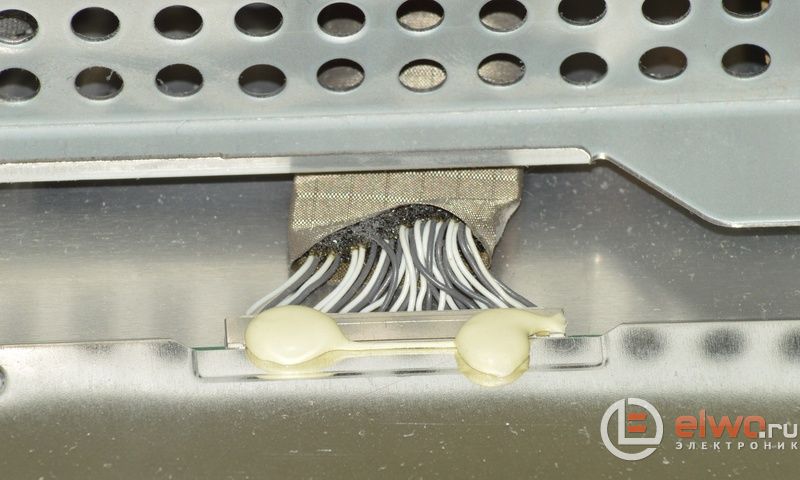
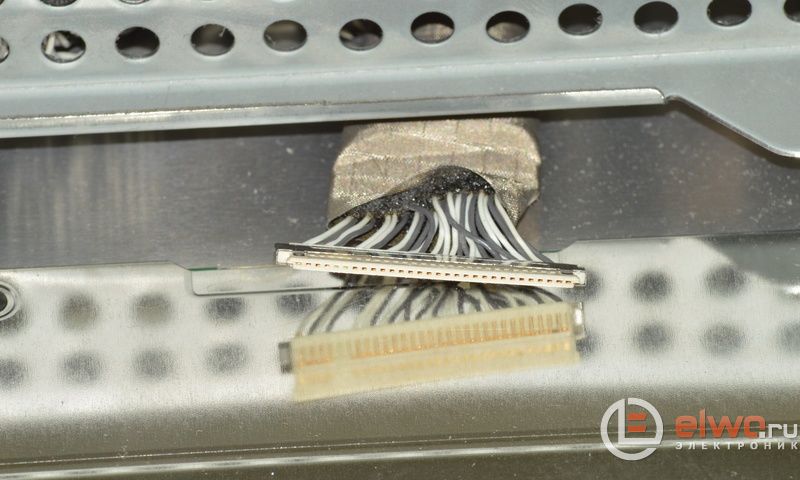
Im Inneren sehen wir ein weiteres Kabel, das, geschützt durch ein anderes Gehäuse, die Matrix- und Monitor-Hintergrundbeleuchtung mit der Steuerplatine verbindet. Ziehen Sie das Klebeband bis zur Hälfte ab und sehen Sie darunter einen flachen Stecker mit einem Datenkabel darin. Wir entfernen es sorgfältig.
Wir legen die Matrix separat (wir werden uns bei dieser Reparatur nicht dafür interessieren).
So sieht es von hinten aus:
Bei dieser Gelegenheit möchte ich Ihnen die zerlegte Monitormatrix zeigen (vor kurzem wurde versucht, sie bei der Arbeit zu reparieren). Aber nach der Analyse wurde klar, dass es nicht möglich sein würde, es zu reparieren: Einige der Flüssigkristalle auf der Matrix selbst brannten aus.
Jedenfalls hätte ich meine Finger hinter der Oberfläche nicht so deutlich sehen sollen! 🙂
Die Matrize ist in einem Rahmen befestigt, der alle seine Teile mit passenden Kunststoffschnappern zusammenhält. Um sie zu öffnen, müssen Sie gründlich mit einem flachen Schraubendreher arbeiten.
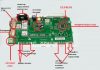
Aber bei der Art der Monitorreparatur, die wir jetzt machen, interessiert uns ein anderer Teil des Designs: die Steuerplatine mit dem Prozessor und vor allem die Stromversorgung unseres Monitors. Beide sind auf dem Foto unten zu sehen: (Foto - anklickbar)
Auf dem Foto oben haben wir also links eine Prozessorplatine und rechts eine Leistungsplatine in Kombination mit einer Wechselrichterschaltung.Eine Prozessorplatine wird oft als Scalerplatine (oder Schaltung) bezeichnet.
Die Scaler-Schaltung verarbeitet die vom PC kommenden Signale. Tatsächlich ist ein Scaler eine multifunktionale Mikroschaltung, die Folgendes umfasst:
- Mikroprozessor
- ein Empfänger (Empfänger), der ein Signal empfängt und in die gewünschte Datenart umwandelt, übertragen über digitale Schnittstellen zum Anschluss an einen PC
- ein Analog-Digital-Wandler (ADC), der die eingespeisten analogen R/G/B-Signale umwandelt und die Auflösung des Monitors steuert
Tatsächlich ist ein Scaler ein Mikroprozessor, der für die Aufgabe der Bildverarbeitung optimiert ist.
Verfügt der Monitor über einen Framebuffer (Random Access Memory), wird auch mit diesem über den Scaler gearbeitet. Viele Scaler verfügen dazu über eine Schnittstelle zum Arbeiten mit dynamischem Speicher.
Aber wir - mal wieder von der Reparatur abgelenkt! Lass uns weitermachen! 🙂 Schauen wir uns das Monitor Power Combo Board genauer an. Wir werden dort ein so interessantes Bild sehen:
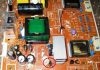
Wie wir am Anfang vermutet haben, erinnerst du dich? Wir sehen drei aufgequollene Kondensatoren, die ausgetauscht werden müssen. Wie es richtig geht, wird hier in diesem Artikel unserer Website beschrieben, wir werden nicht noch einmal abgelenkt.
Wie Sie sehen, ist eines der Elemente (Kondensatoren) nicht nur von oben, sondern auch von unten angeschwollen und ein Teil des Elektrolyten floss heraus:
Um den Monitor auszutauschen und effektiv zu reparieren, müssen wir das Netzteil vollständig aus dem Gehäuse entfernen. Wir lösen die Befestigungsschrauben, nehmen das Stromkabel aus dem Stecker und nehmen die Platine in die Hand.
Hier ist ein Foto von ihrem Rücken:
Ich möchte gleich sagen, dass häufig das Powerboard mit der Wechselrichterschaltung auf einer Platine (Leiterplatte) kombiniert ist. In diesem Fall können wir von einer Kombiplatine sprechen, die durch die Stromversorgung des Monitors (Power Supply) und den Inverter der Hintergrundbeleuchtung (Back Light Inverter) repräsentiert wird.
In meinem Fall ist das genau der Fall! Wir sehen, dass auf dem obigen Foto der untere Teil der Platine (durch eine rote Linie getrennt) tatsächlich die Wechselrichterschaltung unseres Monitors ist. Es kommt vor, dass der Wechselrichter durch eine separate Platine dargestellt wird, dann befinden sich drei separate Platinen im Monitor.
Die Stromversorgung (der obere Teil unserer Platine) basiert auf der Mikroschaltung des PWM-Controllers FAN7601 und dem Feldeffekttransistor SSS7N60B, und der Wechselrichter (der untere Teil) basiert auf der Mikroschaltung OZL68GN und zwei FDS8958A-Transistorbaugruppen.
Jetzt können wir sicher mit der Reparatur beginnen (Kondensatoren ersetzen). Wir können dies tun, indem wir die Struktur bequem auf dem Tisch platzieren.
So sieht der für uns interessante Bereich aus, nachdem fehlerhafte Elemente daraus entfernt wurden.
Werfen wir einen genauen Blick darauf, welche Nennkapazität und Spannung wir benötigen, um die von der Platine gelöteten Elemente zu ersetzen?
Wir sehen, dass dies ein Element mit einer Nennleistung von 680 Mikrofarad (mF) und einer maximalen Spannung von 25 Volt (V) ist. Ausführlicher über diese Konzepte sowie über eine so wichtige Sache wie die Einhaltung der richtigen Polarität beim Löten, haben wir in diesem Artikel mit Ihnen gesprochen. Lassen Sie uns also nicht noch einmal darauf eingehen.
Sagen wir einfach, wir haben zwei 680 mF Kondensatoren mit einer Spannung von 25 V und einen mit 400 mF / 25 V ausgefallen. Da unsere Elemente parallel zum Stromkreis geschaltet sind, können wir sicher zwei 1000-mF-Kondensatoren anstelle von drei Kondensatoren mit einer Gesamtkapazität (680 + 680 + 440 = 1800 Mikrofarad) verwenden, die sich auf dasselbe (noch mehr) summieren. Kapazität.
Die von unserer Monitorplatine entfernten Kondensatoren sehen so aus:
Wir reparieren den Monitor weiterhin mit unseren eigenen Händen, und jetzt ist es an der Zeit, die neuen Kondensatoren anstelle der entfernten zu löten.
Da die Elemente wirklich neu sind, haben sie lange „Beine“. Nach dem Einlöten einfach den Überschuss mit einem Seitenschneider vorsichtig abschneiden.
Als Ergebnis haben wir es so bekommen (der Ordnung halber habe ich für zwei 1000-Mikrofarad-Kondensatoren ein zusätzliches 330-mF-Element auf die Platine gelegt).
Nun bauen wir den Monitor sorgfältig und behutsam wieder zusammen: Alle Schrauben anziehen, alle Kabel und Stecker auf die gleiche Weise anschließen und schon können wir mit einem zwischenzeitlichen Probelauf unserer halbmontierten Struktur fortfahren!
Beratung: Es macht keinen Sinn, gleich den gesamten Monitor wieder zusammenzubauen, denn wenn etwas schief geht, müssen wir alles von Anfang an zerlegen.
Wie Sie sehen, erscheint sofort der Rahmen, der das Fehlen eines angeschlossenen Datenkabels signalisiert.Dies ist in diesem Fall ein sicheres Zeichen dafür, dass die Reparatur des Monitors mit unseren eigenen Händen bei uns erfolgreich war! 🙂 Bis zur Behebung der Störung gab es bis zum Aufwärmen überhaupt kein Bild.
Wir schütteln uns gedanklich die Hand, bauen den Monitor im Originalzustand zusammen und schließen ihn (zum Testen) mit einem zweiten Display an den Laptop an. Wir schalten den Laptop ein und sehen, dass das Bild sofort zu beiden Quellen "ging".
Q.E.D! Wir haben unseren Monitor gerade selbst repariert!
beachten Sie: Um herauszufinden, welche anderen Arten von TFT-Monitor-Fehlfunktionen es gibt, folgen Sie diesem Link.
Das ist alles für heute. Hoffe, dieser Artikel war hilfreich für Sie? Wir sehen uns als nächstes auf den Seiten unserer Website 🙂
Zielsetzung: Erfahren Sie, wie Sie den Monitor reparieren, welche Teile ausgetauscht werden müssen, wenn der Monitor ausfällt
Verzerrung des Bildes am oberen Bildschirmrand: Linien werden „ausgeknockt“, in einem kleinen Bereich verschoben
Die Störung tritt nur bei einer vertikalen Frequenz von 100 Hz bei einer Auflösung von 1024 x 768 oder bei einer Frequenz von 120 Hz bei einer Auflösung von 800 x 600 auf.
Ersatz von Dioden und Kondensatoren (1 µF x 50 V) in der Gate-Schaltung der Feldeffekttransistoren Die S-Korrektur des Rasters führte zu keinem Ergebnis. Die Oszilloskopkontrolle der S-Korrektursignale, die vom Mikrocontroller und den Schaltern der Feldeffekttransistoren (Auf-Zu) kommen, zeigte, dass alle Elemente betriebsbereit sind.
Als Grund stellte sich die erhöhte Spannungswelligkeit von 13 V heraus, die durch die Stromversorgung für den Vertikal-Scan-Treiber gebildet wird. Dies war auf den „Verlust“ der Kapazität des filternden Elektrolytkondensators in dieser Schaltung zurückzuführen.
Beim Einschalten funktioniert der Monitor, aber wenn Sie ihn in den Standby-Modus schalten (Energiesparmodus einschalten), schaltet er nicht zurück in den Arbeitsmodus (wenn ein Videosignal erscheint)
Gleichzeitig blinkt die grüne LED auf der Frontplatte, die Stromversorgung funktioniert, das Potenzial des DPMF & DPMS Mikrocontrollers ist gering.
Der Austausch von Synchroprozessor (TDA 4841), Reset-Chip (KIA 7042), 12-MHz-Resonator und EEPROM (2408) führte zu keinem Ergebnis. Ein Austausch des Mikrocontrollers löste dieses Problem.
LG T717BKM ALRUEE ”(Gehäuse CA-136)
Es gibt keine Zeilensynchronisation (siehe Abb. 1). Die Synchronisierung ist nur im Modus 1024 x 768 (85 Hz) verfügbar und oben auf dem Bildschirm erscheint ein schwarzer horizontaler Streifen von 0,5 cm Breite.Wenn das Signalkabel abgezogen wird, fehlt auch die Synchronisierung. Das Ersetzen des Mikrocontrollers, der EEPROM-Mikroschaltung und des Filterkondensators entlang der B + -Schaltung ergab kein Ergebnis. Nach dem Austausch der Kondensatoren C604, C605, C602 (externe Schaltungen des Synchroprozessors) wurde die Synchronisation wiederhergestellt.
Samsung SyncMaster 797DF“ (Gehäuse LE 17ISBB / EDC)
Die Überwachung der Stromversorgung ergab, dass der Controller IC601 mit der gleichgerichteten Netzspannung versorgt wird, an seinen Ausgängen jedoch keine Sekundärspannungen anliegen. Nach dem Austausch des IC601-Mikroschaltkreises wurde die Leistung des Monitors wiederhergestellt.
Bei Monitoren dieser Art fällt häufig die Gleichrichterdiode im Sekundärkreis des 14-V-Netzteils aus. Dadurch wechselt der MT-Controller in den Schutzmodus und es liegen keine Sekundärspannungen am Geräteausgang an.
Der Stromversorgungsschutz wird aktiviert, wenn der Monitor eingeschaltet wird
Alle Ausgangsspannungen werden stark unterschätzt (innerhalb von 2 ... 4 V), und die Spannung am Ausgang des 50-V-Kanals beträgt 10 ... 20 V. Der PWM-Transistor des B+Q719-Controllers ist sehr heiß.
Zusammen mit ihm erwärmt sich der Siebkondensator C744 (47 μF x 160 V) Die Überprüfung der Elemente dieses Geräts ergab eine fehlerhafte Diode D710 (UF 4004) - einen Kurzschluss. Nach dem Austausch funktioniert der Monitor normal.
Die horizontale Bildgröße ist abnormal
Das Problem wurde durch den Austausch des LM358-Mikroschaltkreises (in der horizontalen Größenkorrekturschaltung installiert) gelöst.
Samsung 959NF“ (Gehäuse AQ19NS)
In 20-30 Minuten nach dem Einschalten des Monitors wird eine Zeilenverschiebung im Bild beobachtet, und nicht über das gesamte Raster und mit einer anderen Verschiebung
Bei der Überprüfung des Siebkondensators im Netzgleichrichter zeigte die Sweep-Synchronisationsschaltung mit dem Netzteil, dass alles in Ordnung ist. Der am Ausgang des 5 V Spannungsreglers IC650 installierte Siebkondensator C650 (100 μF x 16 V) erwies sich als defekt.
Ein ähnlicher Defekt zeigt sich häufig beim Samsung SyncMaster 757nf (Chassis AQ17NSBU / EDC).
Samtron 56E (Chassis PN15VT7L / EDC)
Beim Einschalten erscheint für eine Sekunde ein High und der Schutz wird ausgelöst
Die Überwachung der sekundären Gleichrichterelemente hat TDKS gezeigt, dass alles normal ist.
Wenn Sie den 50-V-Spannungskreis vom Horizontalscan trennen, funktioniert der Schutz nicht.
Nach dem Austausch des Filterkondensators C407 (150uF x 63V) begann der Monitor zu arbeiten.
Das Bild ist undeutlich, verdoppelt sich und der Fehler tritt sogar im Bild des Bildschirmmenüs und beim Ausschalten der Videosignalquelle auf. Bei Anschluss an einen Computer ist das Bild für einige Zeit normal (ca. 5 Minuten), dann beginnt ein Absturz: Zuerst beginnt das Bild entlang der Linien zu "zucken", dann werden die Linien relativ zueinander horizontal verschoben und die "ruckeln" hört auf.
Es stellte sich heraus, dass der Grund im Filterkondensator der Spannung B + C402 (10 μF x 250 V) lag. Es wird am Ausgang eines DC/DC-Abwärtswandlers mit einem Q403-Transistor installiert.
Der Monitor funktioniert nicht, die LED auf der Vorderseite blinkt (Lichtfarbe - grün)
Die Überwachung der Sekundärkreise zeigte das Vorhandensein eines Kurzschlusses im Stromkreis der Zeilenabtastung. Als defekt erwiesen sich der PWM-Transistor des Reglers B + Q719 (Durchschlag) und der Siebkondensator C740 (Leckage).
Wenn der Monitor eingeschaltet ist, leuchtet die LED an der Vorderseite auf und erlischt nach 2-3 Sekunden. Der horizontale Scan startet zu diesem Zeitpunkt nicht (es liegt keine Hochspannung an). Alle Spannungen des Netzteils sind normal, das Ersetzen des Mikrocontrollers und das Flashen des EEPROMs brachten kein Ergebnis
Die Überwachung der Signale an den Mikrocontroller-Pins ergab, dass an einem der Eingänge zum Anschluss der K1-Tastatur ein Low-Potential anliegt, obwohl kein einziger Taster gedrückt wird (Potential sollte 5 V anliegen). Grund war ein Fabrikfehler: Der Kopf der selbstschneidenden Schraube zur Befestigung der Tastaturplatine hat den K1-Bus gegen Masse kurzgeschlossen. Nach der Installation der dielektrischen Unterlegscheibe begann der Monitor zu arbeiten
Es gibt kein Bild. Alle Sekundärspannungen des Netzteils sind normal, außer 6,3 V. Am Ausgang dieses Kanals liegen nur 3,8 V an, und wenn Sie die Bildröhrenplatine ausschalten, kehrt die Spannung auf den Normalwert zurück - 6,4 V
Der Grund für den defekten Kondensator C642 (1000 µF x 16 V) ist der Kapazitätsverlust. Nach dem Ersetzen erschien das Bild.
Compag p110, Sony gdm-5OOps
Der Monitor lässt sich nicht einschalten, die Anzeige an der Vorderseite blinkt
Es stellte sich heraus, dass der Sicherheitswiderstand R617 (0,47 Ohm) im 200-V-Spannungskreis offen war, nach dem Austausch funktionierte der Monitor zwar, aber die horizontale Rastergröße wurde reduziert. Hinzu kommt eine vertikale Rasterverzerrung (S-förmig). Alle Sekundärspannungen des Netzteils waren normal, einschließlich 200 V.
Ein defekter Kondensator in der dynamischen Fokussiereinheit C717 (22 μF x 100 V) wurde durch die Methode der Element-für-Element-Verifikation identifiziert. Nach dem Austausch wurde das Bild normal.
Samsung SyncMaster 750s (dp17ls-Gehäuse)
Das Bild ist verschwommen. Wenn Sie die Potentiometer Screen und Focus am TDKS verstellen, also eine normale Reaktion, ändern sich Helligkeit und Fokus unabhängig voneinander. Die Versorgungsspannung ist normal. EEPROM-Firmware fehlgeschlagen
Manchmal passiert dies, wenn Sie während der Reparatur die Drähte verwechseln, über die die Fokussierspannungen F1 und F2 an die CRT-Platine geliefert werden, aber nicht für diesen Fall. Nach dem Ersetzen dieser Drähte wurde das Bild etwas klarer, aber immer noch abnormal. Es stellte sich heraus, dass die Drähte F1 und F2 nicht mit dem CRT-Panel verlötet, sondern mit Federkontakten fixiert sind. Nach dem Zerlegen und Reinigen dieser Kontakte (es waren Korrosionsspuren vorhanden) normalisierte sich das Bild wieder.
Horizontale Größe ist nicht einstellbar
Das Einstellsignal wird vom Mikrocontroller an die Basis des Q714-Transistors gespeist, fehlt jedoch am Kollektor. Die Elementprüfung hat einen fehlerhaften Transistor Q707 in der S-Korrekturschaltung identifiziert. Auch die Diode im Gate-Schaltkreis dieses D707-Transistors stellte sich als fehlerhaft heraus. Nach dem Ersetzen dieser Elemente wurde die horizontale Größe angepasst.
DIY-Monitor-Reparatur:
1. Der erste Schritt: Öffnen des Monitors und Erstinspektion der internen Komponenten.
Zuerst müssen Sie alle Kabel vom Monitor trennen. Bei einigen Monitormodellen hat das Signalkabel eine permanente externe Verbindung zum Monitor.
Die meisten LCD-Monitore haben ein Gehäuse mit einem vorderen Rahmen und einer hinteren Abdeckung, die oft als Basis der gesamten Struktur dient. Es sollte beachtet werden, dass es nicht eine Empfehlung für alle Designs gibt und jeder Hersteller seine eigenen Eigenschaften hat, die nur bestimmten Modellen innewohnen.
Vor dem Öffnen müssen Sie auf eine ebene Oberfläche (z. B. einen Tisch) und ein weiches Material achten, das die ebene Oberfläche bedeckt und Kratzer der LCD-Matrix verhindert. Außerdem ist für eine ausreichende Ausleuchtung des Arbeitsplatzes zu sorgen.Um den Monitor zu demontieren, müssen Sie die Standhalterung durch Lösen der Befestigungsschrauben bzw. Blechschrauben vom Gehäuse trennen. Sie benötigen Kreuzschlitzschraubendreher wie PH1, PH2, und für Geräte einiger Hersteller benötigen Sie möglicherweise einen Sechs-Sterne-Typ. Es ist praktisch, einen universellen Bithalter mit einem Satz austauschbarer Bits verschiedener Größen und Typen zu verwenden.
Nach dem Abschrauben und Entfernen der Schraubverbindungen empfiehlt es sich, sich zu merken, welche Schraube in welches Loch eingeschraubt wurde. Der nächste Schritt besteht darin, die Blende von der hinteren Abdeckung zu trennen. Es ist besonders darauf zu achten, dass bei vielen Designs - der Frontrahmen mit Kunststoffriegeln an der Rückabdeckung befestigt ist. Von der Verwendung eines Schlitzschraubendrehers, eines Küchenmessers und anderer ungeeigneter Gegenstände raten wir zu diesem Zeitpunkt ab, um eine Verformung des Gehäuses, Riefenbildung und Späne zu vermeiden. Wir empfehlen, keine übermäßige Kraft anzuwenden, wenn der Frontrahmen der Trennung „nicht nachgibt“. Unachtsames Bewegen und zu hohe, falsch gerichtete Kräfte können zum irreparablen Bruch der Riegel führen, was wiederum zu unnatürlichen Spielräumen und einer Veränderung des Erscheinungsbildes Ihres Gerätes führt.
Nach dem Entfernen des Frontrahmens ist es notwendig, die Steckverbinder der Hochspannungskabel auf der Wechselrichterplatine, die zum LCD-Panel führen, zu trennen. Wir empfehlen, nicht an den Drähten zu ziehen, um ein Brechen der Leiter zu vermeiden, sondern die Stecker der Hochspannungsdrähte mit einer speziellen Pinzette zu entfernen.
Ein LCD-Monitor besteht aus vier Hauptkomponenten:
Netzteil zur Stromversorgung der Signalverarbeitungseinheit, des LCD-Moduls und der Hochspannungswandler (Wechselrichter)
Knoten von Hochspannungs-Spannungswandlern (Wechselrichtern) der CCFL-Stromversorgung von Backlight-Lampen.
Signalverarbeitungseinheit. Bei Multimediamonitoren ist die Signalverarbeitungseinheit viel komplexer und enthält mehr Elemente.
LCD-Modul. Der Aufbau des LCD-Moduls ist im Artikel "Funktionsweise des LCD-Monitormoduls" beschrieben.
Bevor mit der Suche nach der Ursache der Störung begonnen wird, sollte eine erste Inspektion der Knoten durchgeführt werden, um die Elemente mit veränderter Form sowie eine Verdunkelung der Platinen zu bestimmen, die auf eine Erwärmung der Komponenten hinweisen. Wenn sich ein Bauteil erwärmt, bis das darunterliegende Leiterplattenmaterial dunkel wird, kann dies auf einen Bauteilfehler oder eine Fehlfunktion des Schaltkreises hindeuten, zu dem dieses Bauteil gehört.
2. Stufe 2: Ermittlung der Störungsursache
Um die Ursache der Störung zu ermitteln, benötigen Sie einen Geräteplan (oder ein Servicehandbuch), ein Multimeter mit den Funktionen Wählen, Messen von Wechsel- und Gleichspannung, Messen der Kapazität von Kondensatoren sowie ein Oszilloskop (zur Diagnose eines Signalverarbeitungseinheit, ggf. digitales Oszilloskop mit Speicher erforderlich)
3. Stufe 3: Austausch defekter Komponenten
Um defekte Komponenten auszutauschen, benötigen Sie möglicherweise eine Lötstation mit Temperaturregelung der Spitze und zum Austausch von Elementen der Signalverarbeitungseinheit - eine spezielle Heißluft-Lötstation. Beachten Sie, dass einige Mikroschaltungen empfindlich auf übermäßige Hitze reagieren und bei Überhitzung ausfallen können. Außerdem darf eine Überhitzung der Pads und Leiterbahnen nicht zugelassen werden, da es bei zu starker Erwärmung zu Delamination und Bruch des Leiters auf der Leiterplatte kommen kann.Wenn die Mikroschaltungen in BGA- und FBGA-Gehäusen fehlerhaft sind, benötigen Sie möglicherweise Infrarot-Lötgeräte mit einem entsprechenden Schablonensatz sowie einem speziellen Flussmittel.
4. Vierte Stufe: Prüfung nach der Reparatur
Nach dem Austausch defekter Komponenten ist ein notwendiger obligatorischer Schritt die Prüfung nach der Reparatur. Die Testphase erfordert ein elektronisches Thermometer, ein DC-Voltmeter, ein Amperemeter und eine Testsignalquelle. Die minimale Testzeit für einen restaurierten Monitor beträgt laut Statistik aus der Praxis nicht weniger als 12 Stunden. Bei Behebung von Störungen, die beim Aufwärmen auftreten oder unsystematisch sind, sollte die Prüfzeit auf 20-30 Stunden erhöht werden. Die Prüfung sollte unter ständiger Aufsicht eines Spezialisten erfolgen.
5. Fünfter Schritt: Zusammenbau des Monitors
Der Zusammenbau des Monitors sollte in umgekehrter Reihenfolge wie beim Öffnen erfolgen. Besonders zu beachten ist die Einschraubkraft und die Länge der einzudrehenden Schrauben und Blechschrauben. Sollte die Schraube bzw. Blechschraube länger ausfallen, besteht die Gefahr der Beschädigung der Gehäuseelemente und des LCD-Panels.
Es ist unmöglich, im Rahmen eines Artikels alle möglichen Konstruktionsmerkmale und Methoden zur Wiederherstellung von Monitoren zu beschreiben, und der Weg zur Fehlerursache ist im Einzelfall einzigartig. Manchmal muss ein Ingenieur mit langjähriger praktischer Erfahrung den Kopf anstrengen, um die Design- und Schaltungslösung zu verstehen.
Fazit: Im Rahmen der praktischen Arbeit habe ich theoretisches Material studiert, gelernt, wie man einen Monitor repariert und welche Teile bei einem Monitorausfall ausgetauscht werden müssen, wie man einen Monitor mit eigenen Händen repariert.

Jedes Material sollte mit Theorie beginnen. Wenn Sie von einer Suchmaschine hierher gekommen sind und die Abfrage "Wie Sie den Bildschirm eines Telefons durch Ihre eigenen Hände ersetzen" eingeben, können neue Erkenntnisse definitiv nicht schaden. Wenn der Zweck der Lektüre des Materials darin besteht, zusätzlich zu den bereits Erlernten neue Informationen zu erhalten, braucht diese Unterüberschrift nicht studiert zu werden.
Das Touchscreen-Display eines modernen Smartphones ist ein komplexes Gerät, das aus mehreren Funktionselementen besteht. Die wichtigsten sind die Matrix und der Touchscreen, Rahmen, Tasten, Hintergrundbeleuchtungselemente und natürlich Schlaufen, in einer Menge von 1 bis 3-4 Stück, können ebenfalls vorhanden sein.
Matrix - eine Flüssigkristall- oder Leuchtdiodentafel, die eine Anordnung von Pixeln enthält, die ein Bild bilden. Auf der Vorderseite ist es mit einer hauchdünnen Glasschicht überzogen, auf der Rückseite hat es ein Edelstahlgehäuse. Es ist auch mit einem Flachbandkabel zum Anschluss an die Platine ausgestattet, es können andere kleine Elemente darauf sein.
Touchscreen (Sensor) - ein transparentes Glas-Touchpanel, das die gesamte Vorderseite des Smartphones bedeckt. Es handelt sich um eine dünne Glasscheibe (seltener - Kunststoff), auf die innen eine transparente Schicht aus leitfähigem Material aufgetragen und außen oleophob gesprüht wird (optional).
In einigen Fällen (in letzter Zeit - immer häufiger) sind der Touchscreen und die Matrix des Smartphones ein Ganzes. Sie werden als einzelnes Modul geliefert und ändern sich gemeinsam. Dieses Design wird OGS genannt.
OGS-Bildschirm (von engl. one glass solution - a solution with one glass) - eine Art Smartphone-Bildschirm, bei dem der Sensor und die Matrix in Form eines "Sandwichs" miteinander verbunden sind. Eine Besonderheit der OGS-Matrizen ist eine sehr dünne Beschichtung, die die Pixel schützt, da das Hauptelement ihres Schutzes der Sensor ist.
Ob der Bildschirm des Telefons selbst ausgetauscht werden kann, hängt von der Fähigkeit des Lesers, mit Werkzeugen zu arbeiten, und der Art der Matrix ab. Einige Smartphones eignen sich sehr gut für die Heimreparatur, während mit anderen nicht einmal jeder SC-Master damit umgehen kann. Welche Siebe auch ohne Erfahrung ausgetauscht werden können und welche man einem Fachmann anvertrauen sollte, besprechen wir im Folgenden.
Der Touchscreen eines Smartphones erleidet beim Herunterfallen als erstes einen Schlag, er leidet also häufiger als eine Matrix. Daher ist die Anzahl der durch Glasschäden verursachten Anrufe beim SC höher als die Anzahl der Fälle einer gebrochenen Matrix. Dies ist jedoch nicht immer ermutigend, da der Austausch eines Touchscreens manchmal mehr kostet als ein komplettes Modul. Diese Situation wird gerade durch die Verwendung von OGS-Bildschirmen verursacht.
Um das OGS-Display in einen Touchscreen und eine Matrix zu unterteilen, um einen beschädigten Sensor auszutauschen, werden Sie mit einfachen Werkzeugen (Saugnapf, Schraubendreher, Messer, Pickel) nicht zurechtkommen. Das Ersetzen des Sensors auf dem OGS-Bildschirm unter den SC-Bedingungen erfolgt ungefähr in der folgenden Reihenfolge:
- Demontage des Telefons.
- Entfernen des Moduls aus der Smartphone-Hülle.
- Befestigung und Erwärmung des Bildschirms auf einem speziellen Ständer.
- Trennung von Matrix und Touchscreen durch einen speziellen dünnen Nylonfaden.
- Reinigen der Matrix vom Kleber.
- Einbringen der Matrize in eine spezielle Schablone, Auftragen von photopolymerem transparentem Kleber.
- Einen Touchscreen in eine Schablone einbauen und überschüssigen Kleber zwischen ihm und der Matrize entfernen.
- Bestrahlung der Verleimung mit einer UV-Lampe, um den Kleber zu polymerisieren.
- Einbau des Moduls in das Gehäuse.
- Zusammenbau eines Smartphones.
Wie Sie sehen, ist es ohne spezielle Ausrüstung (Heizständer, Schablonen, transparentes Photopolymer und UV-Lampe) nicht möglich, das Glas auf einem OGS-Bildschirm selbst zu ersetzen. Leider sind solche Bildschirme jetzt in den meisten Smartphones von Samsung, LG, Sony, Xiaomi, Meizu und im Allgemeinen fast allen Geräten, die teurer als 3000 UAH sind, installiert. Apple verwendet OGS-Displays seit dem iPhone 4S. Daher sind unabhängige Versuche, den Sensor (ohne Matrix) bei diesen Geräten zu wechseln, nur dann gerechtfertigt, wenn viel Zeit vorhanden ist, der Wunsch zum Lernen besteht und das Telefon nicht schade ist.
Das Video zeigt, wie eine Person mit Erfahrung mit minimalem Werkzeug den Sensor auf dem OGS-Display wechselt:
Wenn das Budget begrenzt ist und Sie für die beschädigte Matrix nicht zu viel bezahlen möchten, sollte dieser Abschnitt nur zur allgemeinen Information gelesen werden. Es ist besser, sofort das komplette OGS-Bildschirmmodul zu kaufen und es nicht zu riskieren. Die Redaktion übernimmt keine Verantwortung für defekte Bildschirme, gerissene Kabel und andere Folgen fehlgeschlagener Experimente.
Besitzer einiger Flaggschiff-Smartphones (HTC One M-Serie, Samsung Galaxy, veröffentlicht nach 2015 und nicht nur) sind allein kontraindiziert. Zerlegen Sie sie ohne Erfahrung, ohne die Karosserieteile zu beschädigen, unmöglich.
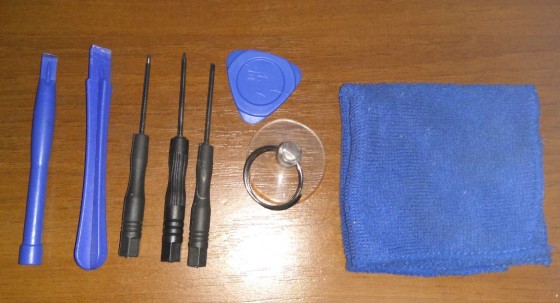
Für die Demontage sind folgende Werkzeuge und Geräte erforderlich:
- Lockenschraubendreher-Set (Kreuz und Stern), zum Zerlegen eines Smartphones.
- Plastikkarte oder Plektrum, Spachtel.
- Haartrockner, in der Lage, den Bildschirm auf eine Temperatur von 70-90 Grad aufzuwärmen (normal für Haare ist geeignet).
- Dünner Nylonfaden oder -schnur um das Modul aufzuteilen.
- Handschuhe (Arbeiter und Mediziner).
- Gummisaugnapf mit Ring.
- Flache Metalloberfläche mit Löchern (Lochblech).
- 6-8 Schrauben mit Muttern (Der Durchmesser hängt vom Durchmesser der Löcher im Blech ab, die Länge beträgt 2-3 cm).
- FotopolymerkleberAushärtung unter dem Einfluss von UV-Strahlung.
- Transparenter Kleber, der in der Atmosphäre aushärtet (zum Beispiel B-7000).
- UV-Lampe (Sie können einen normalen Träger mit einer E27-UV-Lampe verwenden oder eine UV-Maniküre-Kamera zur Nagelverlängerung nehmen).
- Glasreiniger, Alkohol, Tücher.
Um das Glas bei einem Telefon mit OGS-Bildschirm selbst auszutauschen, gehen Sie wie folgt vor:
Bildschirme mit Luftspalt, die keine OGS-Technologie verwenden, sind der Fall, wenn es möglich und notwendig ist, Glasscherben oder eine Matrix zu Hause aus Gründen der Wirtschaftlichkeit zu ersetzen. Bei Personen, die mit Elektronik, einem Lötkolben und anderen Werkzeugen überhaupt nicht vertraut sind, ist das Eingreifen kontraindiziert. Es besteht kein Vertrauen in die Stärke, aber es besteht die Angst, das Gerät zu zerbrechen - es ist besser, zum Service zu gehen. Immerhin können Sie, wenn Sie 200-1000 Griwna-Einsparungen verfolgen, versehentlich ein paar Tausend Schaden anrichten.
Um die Matrix (oder den Sensor - egal, die Reihenfolge ist eins) zu ersetzen, werden folgende Werkzeuge und Geräte benötigt:
- Ein Satz kleiner gelockter Schraubendreher.
- Pick, Schulterblatt, Plastikkarte.
- Silikon-Saugnapf mit Ring oder Schlaufe.
- Haartrockner.
- B-7000 Kleber oder ähnlich.
- Medizinische Handschuhe.
So ersetzen Sie den Bildschirm zu Hause, Anweisungen:
So ersetzen Sie den Bildschirm des Telefons selbst durch Ihre eigenen Hände - das erzählte Material. Die Frage bleibt offen, ob es sich lohnt, dies zu tun oder sich besser an Profis zu wenden. Um sie zu beantworten, müssen Sie mehrere Punkte berücksichtigen.
- Service-Center kaufen Teile in großen Mengen zu Einkaufspreisen. In der Ukraine ist es sehr schwierig, einen Bildschirm zu dem Preis zu finden, den SC dafür gibt. Nur wenn Sie Komponenten aus China bestellen, ergibt sich ein wesentlicher Vorteil bei der Reparatur.
- Bei günstigen Modellen wie dem Doogee X5 ist es am vorteilhaftesten, den Sensor oder Bildschirm zu wechseln. Der Dienst kann den Preis von etwa 600-800 UAH ankündigen, was der Hälfte des Gerätepreises entspricht. Der Sensor selbst kostet etwa 350 UAH und sein unabhängiger Austausch dauert nur 20-60 Minuten. Bei teureren Geräten ist der Vorteil nicht so offensichtlich, da die Kosten für das Teil selbst höher sind als die Arbeitskosten.
- Der Zeitaufwand für Reparaturen kann nicht gerechtfertigt sein. Es lohnt sich, den Bildschirm oder den Sensor selbst zu wechseln, wenn Sie wenig Geld und viel Zeit haben. Ansonsten ist die Begründung für die Ablehnung von SC-Diensten nur das Interesse und der Wunsch, neue Erfahrungen zu sammeln.
So kam es, dass einmal der Bildschirm des Samsung 740N-Monitors, der mir fast 11 Jahre lang treu gedient hat, plötzlich fast sofort nach dem Einschalten erloschen ist. Andere Versuche zum Aktivieren und Deaktivieren blieben erfolglos, da nach den Signalen der Soundkarte das Betriebssystem erfolgreich gebootet wurde, wurde klar, dass das Problem im Monitor liegt. Natürlich kann ein Funkamateur ein altes elektronisches Gerät nicht so einfach wegwerfen, ohne zu versuchen, es zu reparieren, oder zerbrochenes Gerät für Teile raskurochit, dann wie geht es weiter.
Eine schnelle Suche [1-6] ergab, dass das häufigste Problem bei Monitoren dieser Art der Ausfall von Elektrolytkondensatoren in der Stromversorgung ist. Im Allgemeinen kann selbst der unerfahrenste Funkamateur solche Reparaturen durchführen, so dass Sie mit dem Kauf mehrerer Funkkomponenten am Kaufort des Monitors auskommen, was um einige Größenordnungen günstiger ist als die eigenen Kosten Zeit wird natürlich nicht berücksichtigt. Aber um etwas zu reparieren, müssen Sie zuerst in den Monitor einsteigen, es vorsichtig und ohne Spuren auf dem Gehäuse machen, vielleicht der schwierigste Teil der Reparatur. Zuerst müssen Sie den Monitor mit der Vorderseite nach unten legen, damit die Oberfläche des Bildschirms nicht beschädigt wird, danach sollten Sie die Schrauben lösen, die den Ständer halten.
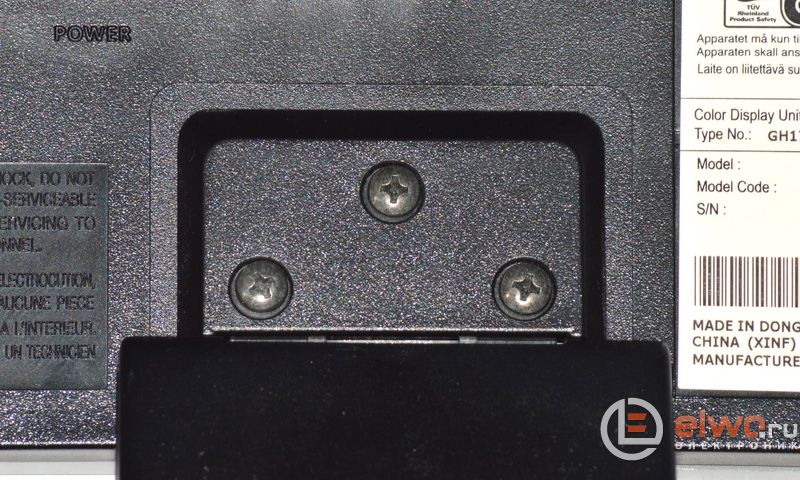
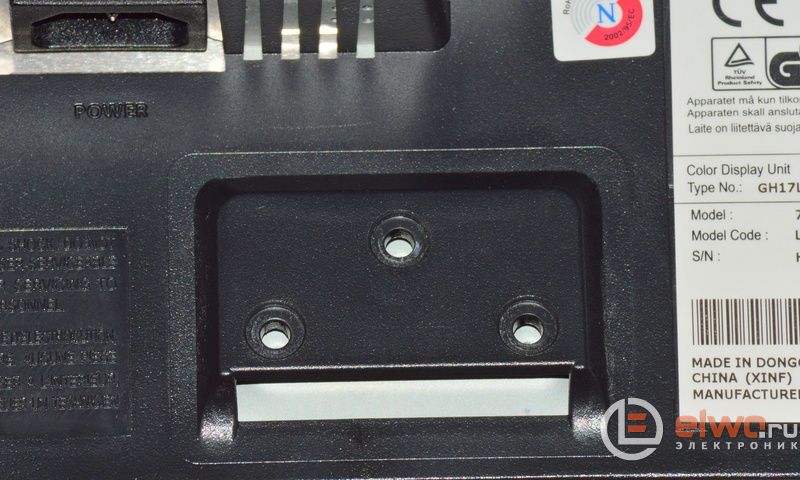
Die hintere Abdeckung des Monitors wird von Riegeln gehalten, die sich um den Umfang des Monitorgehäuses herum befinden. Um die Riegel zu öffnen, führe einen starken, dünnen Gegenstand wie eine unnötige Plastikkarte oder ein Metalllineal in den Spalt zwischen dem Bildschirmrahmen und der Rückabdeckung ein und schraube dann nacheinander und langsam alle Riegel, die die Abdeckung halten, los. Unter der hinteren Abdeckung erscheint uns ein solches Spektakel. Auf dem nächsten Foto wurde auch die Abdeckung entfernt, die die Stromanschlüsse der Hintergrundbeleuchtungslampen abdeckt.
Zu beachten ist, dass das oben im Foto sichtbare Metallgehäuse, an dem die meisten Strukturelemente befestigt sind, mit Hilfe des Backcovers in der gewünschten Position fixiert wird und an nichts anderem befestigt ist. Bevor Sie den Monitor weiter zerlegen, dokumentieren Sie sorgfältig die Verdrahtung aller internen Anschlüsse. Eine echte Chance, die Anschlüsse zu verwechseln, besteht zwar nur bei den Stromanschlüssen für die Hintergrundbeleuchtungslampen.
Für alle Fälle fixieren wir die Position der restlichen Anschlüsse.
Nun können Sie vom eigentlichen Bildschirm das Gehäuse mit den darin fixierten Leiterplatten entfernen.
Dann entfernen wir die Netzteilplatine.
Auf der Platine sind erwartungsgemäß drei ausgefallene Elektrolytkondensatoren zu sehen.
Schließlich trennen wir die Netzteilplatine und entfernen die Schutzfolie, die die Platine von der Seite der Leiterbahnen bedeckt, diese Folie wird an 3 Kunststoffclips gehalten.
Zusätzlich zu den offensichtlich ausgefallenen Kondensatoren empfehlen eine Reihe von überprüften Quellen, den C107-Kondensator zu vorbeugenden Zwecken zu ersetzen.
Dieses Funkteil wurde durch einen 47 μF x 250 V Kondensator ersetzt.
Wie die überprüften Quellen angegeben, bricht die Sicherung F301 zusammen mit den Kondensatoren zusammen. Auf dem Foto ist dies eine grüne Funkkomponente, die neben den aufgequollenen Elektrolytkondensatoren zu sehen ist.
Wir entfernen verdächtige und deutlich beschädigte Funkkomponenten von der Platine. Die Hauptschuldigen sind, dass der Autor dieser Zeilen am 9. Mai 2017 ohne Computer war.
Anstelle der ausgefallenen Funkkomponenten installieren wir ähnliche Kondensatoren. Anstelle einer 3-A-Sicherung wird eine 3,15-A-Sicherung mit Lötanschlüssen verbaut.
|
Video (zum Abspielen anklicken). |
Nach dem Zusammenbau war die Leistung des Monitors wieder vollständig wiederhergestellt, nach drei Wochen intensiver Nutzung wurden keine Abweichungen in der Arbeit festgestellt. Der Autor des Materials ist Denev.