Im Detail: Do-it-yourself-Reparatur von Asus-Laptop-Netzteilen von einem echten Meister für die Website my.housecope.com.
Beim Kauf eines Laptops oder Netbooks, genauer gesagt beim Budget für diese Anschaffung, berücksichtigen wir keine weiteren damit verbundenen Kosten. Der Laptop selbst kostet beispielsweise 500 Dollar, aber eine weitere Tasche kostet 20 Dollar, eine Maus 10 Dollar. Der Austausch einer Batterie (und deren Garantiedauer beträgt nur ein paar Jahre) kostet 100 US-Dollar, und das Netzteil kostet den gleichen Betrag, wenn es durchbrennt.
Um ihn geht es hier. Ein nicht sehr wohlhabender Freund, das Netzteil für einen Acer-Laptop funktioniert seit kurzem nicht mehr. Sie müssen fast hundert Dollar für ein neues bezahlen, daher wäre es ziemlich logisch, zu versuchen, es selbst zu reparieren. Das Netzteil selbst ist eine traditionelle schwarze Kunststoffbox mit einem elektronischen Impulswandler im Inneren, der eine Spannung von 19 V bei einem Strom von 3 A liefert. Dies ist der Standard für die meisten Laptops und der einzige Unterschied zwischen ihnen ist der Netzstecker :). Ich gebe hier gleich mehrere Stromversorgungsschaltungen - zum Vergrößern anklicken.
Wenn Sie die Stromversorgung des Netzwerks einschalten, passiert nichts - die LED leuchtet nicht und das Voltmeter zeigt am Ausgang Null an. Die Überprüfung des Netzkabels mit einem Ohmmeter hat nichts ergeben. Wir zerlegen die Karosserie. Obwohl es leichter gesagt als getan ist: Es gibt keine Schrauben oder Schrauben, also brechen wir es! Dazu müssen Sie ein Messer auf die Verbindungsnaht legen und mit einem Hammer leicht darauf schlagen. Schauen Sie, übertreiben Sie es nicht, sonst schneiden Sie das Brett!
Nachdem das Gehäuse leicht auseinandergegangen ist, führen wir einen flachen Schraubendreher in die gebildete Lücke ein und ziehen kräftig entlang der Kontur der Verbindung der Gehäusehälften, wobei wir sie vorsichtig entlang der Naht brechen.
 |
Video (zum Abspielen klicken). |
Nachdem wir das Gehäuse zerlegt haben, überprüfen wir die Platine und die Teile auf etwas Schwarzes und Verkohltes.
Der Durchgang der Eingangskreise der 220-V-Netzspannung zeigte sofort eine Fehlfunktion - dies ist eine selbstwiederherstellende Sicherung, die sich aus irgendeinem Grund bei Überlastung nicht erholen wollte :)
Wir ersetzen es durch ein ähnliches oder durch ein einfaches schmelzbares mit einer Stromstärke von 3 Ampere und überprüfen den Betrieb des Netzteils. Die grüne LED leuchtete auf, was das Vorhandensein einer Spannung von 19 V anzeigt, aber es ist immer noch nichts am Stecker. Genauer gesagt, manchmal verrutscht etwas, wie wenn ein Draht gebogen wird.
Sie müssen auch das Kabel reparieren, das das Netzteil mit dem Laptop verbindet. Am häufigsten tritt eine Unterbrechung am Eintrittspunkt in das Gehäuse oder am Stromanschluss auf.
Wir schneiden zuerst am Körper ab - kein Glück. Jetzt in der Nähe des Steckers, der in den Laptop eingesteckt wird - wieder kein Kontakt!
Ein Hartschalenkoffer ist eine Unterbrechung irgendwo in der Mitte. Die einfachste Möglichkeit besteht darin, das Kabel in zwei Hälften zu schneiden und die funktionierende Hälfte zu verlassen und die nicht funktionierende Hälfte wegzuwerfen. Und das tat er.
Löten Sie die Anschlüsse zurück und testen Sie. Alles hat funktioniert - die Reparatur ist abgeschlossen.
Es bleibt nur noch, die Hälften des Gehäuses mit „Moment“ -Kleber zu verkleben und dem Kunden das Netzteil zu geben. Die gesamte Reparatur des Netzteils dauerte nicht länger als eine Stunde.
Ein gewöhnliches Laptop-Netzteil ist ein sehr kompaktes und ziemlich leistungsstarkes Schaltnetzteil.
Im Falle einer Fehlfunktion werfen viele es einfach weg und kaufen als Ersatz ein universelles Netzteil für Laptops, dessen Kosten bei 1000 Rubel beginnen. Aber in den meisten Fällen können Sie einen solchen Block mit Ihren eigenen Händen reparieren.
Es geht darum, das Netzteil eines ASUS-Laptops zu reparieren. Es ist ein AC/DC-Netzteil. Modell ADP-90CD. Ausgangsspannung 19V, maximaler Laststrom 4,74A.
Das Netzteil selbst funktionierte, was durch das Vorhandensein einer grünen LED-Anzeige deutlich wurde. Die Spannung am Ausgangsstecker entsprach der Angabe auf dem Etikett - 19 V.
Es gab keinen Bruch der Anschlussdrähte oder Bruch des Steckers.Aber als das Netzteil an den Laptop angeschlossen wurde, begann der Akku nicht zu laden, und die grüne Anzeige auf seinem Gehäuse erlosch und leuchtete mit halber ursprünglicher Helligkeit.
Es war auch zu hören, dass der Block piept. Es wurde deutlich, dass das Schaltnetzteil zu starten versuchte, aber aus irgendeinem Grund entweder eine Überlastung auftritt oder ein Kurzschlussschutz ausgelöst wird.
Ein paar Worte dazu, wie Sie das Gehäuse eines solchen Netzteils öffnen können. Es ist kein Geheimnis, dass es luftdicht ist und das Design selbst keine Demontage erfordert. Dazu benötigen wir mehrere Tools.
Wir nehmen eine manuelle Stichsäge oder eine Leinwand daraus. Es ist besser, eine Leinwand für Metall mit einem feinen Zahn zu nehmen. Das Netzteil selbst wird am besten in einen Schraubstock eingespannt. Wenn sie es nicht sind, dann können Sie es sich ausdenken und auf sie verzichten.
Als nächstes schneiden wir mit einer manuellen Stichsäge 2-3 mm tief in den Körper. in der Körpermitte entlang der Verbindungsnaht. Der Schnitt muss sorgfältig ausgeführt werden. Wenn Sie es übertreiben, können Sie die Leiterplatte oder die elektronische Füllung beschädigen.
Dann nehmen wir einen flachen Schraubendreher mit breiter Kante, führen ihn in den Schnitt ein und teilen die Körperhälften. Kein Grund zur Eile. Beim Trennen der Körperhälften sollte ein charakteristisches Klicken auftreten.
Nach dem Öffnen des Netzteilgehäuses entfernen wir den Kunststoffstaub mit einer Bürste oder Bürste, wir nehmen die elektronische Füllung heraus.
Um die Elemente auf der Leiterplatte zu inspizieren, müssen Sie die Aluminium-Kühlkörperleiste entfernen. In meinem Fall wurde die Stange mit Druckknöpfen an anderen Teilen des Heizkörpers befestigt und auch mit etwas wie Silikondichtmittel an den Transformator geklebt. Mit einer scharfen Klinge eines Taschenmessers gelang es mir, die Stange vom Transformator zu trennen.
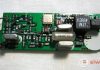
Das Foto zeigt die elektronische Befüllung unseres Blocks.
Es dauerte nicht lange, das Problem zu finden. Noch bevor ich das Gehäuse öffnete, habe ich Einschlüsse getestet. Nach ein paar Anschlüssen an das 220-V-Netz knisterte etwas im Inneren des Geräts und die grüne Anzeige, die den Betrieb signalisierte, erlosch vollständig.
Bei der Untersuchung des Gehäuses wurde flüssiges Elektrolyt gefunden, das in den Spalt zwischen dem Netzstecker und den Elementen des Gehäuses ausgetreten ist. Es wurde deutlich, dass die Stromversorgung nicht mehr ordnungsgemäß funktionierte, da der Elektrolytkondensator 120 uF * 420 V aufgrund der Überschreitung der Betriebsspannung im 220-V-Netz „zuschlug“. Ziemlich häufiges und weit verbreitetes Problem.
Beim Zerlegen des Kondensators zerbröckelte seine Außenhülle. Anscheinend seine Eigenschaften durch längeres Erhitzen verloren.
Das Sicherheitsventil an der Oberseite des Gehäuses "beult" aus, ein sicheres Zeichen für einen defekten Kondensator.
Hier ist ein weiteres Beispiel mit einem defekten Kondensator. Dies ist ein weiteres Laptop-Netzteil. Achten Sie auf die Schutzkerbe im oberen Teil des Kondensatorgehäuses. Es öffnete sich durch den Druck des gekochten Elektrolyten.
In den meisten Fällen ist es recht einfach, das Netzteil wieder zum Leben zu erwecken. Zuerst müssen Sie den Hauptschuldigen des Zusammenbruchs ersetzen.
Ich hatte damals zwei passende Kondensatoren zur Hand. Ich habe mich gegen den Einbau des Kondensators SAMWHA 82 uF * 450V entschieden, obwohl er ideal dimensioniert war.
Tatsache ist, dass seine maximale Betriebstemperatur +85 0 C beträgt. Es ist auf seinem Körper angegeben. Und da das Netzteilgehäuse kompakt und nicht belüftet ist, kann die Temperatur im Inneren sehr hoch sein.
Längeres Erhitzen wirkt sich sehr negativ auf die Zuverlässigkeit von Elektrolytkondensatoren aus. Daher habe ich einen Jamicon-Kondensator mit einer Kapazität von 68 uF * 450V verbaut, der für Betriebstemperaturen bis 105 0 C ausgelegt ist.
Es ist zu berücksichtigen, dass die Kapazität des nativen Kondensators 120 Mikrofarad und die Betriebsspannung 420 V beträgt. Aber ich musste einen Kondensator mit einer kleineren Kapazität einsetzen.
Bei der Reparatur von Netzteilen von Laptops bin ich auf die Tatsache gestoßen, dass es sehr schwierig ist, einen Ersatz für den Kondensator zu finden. Und dabei kommt es gar nicht auf Kapazität oder Betriebsspannung an, sondern auf seine Abmessungen.
Einen geeigneten Kondensator zu finden, der in ein beengtes Gehäuse passen würde, erwies sich als entmutigende Aufgabe. Daher wurde entschieden, ein Produkt zu installieren, das in der Größe geeignet ist, wenn auch mit einer geringeren Kapazität.Hauptsache der Kondensator selbst ist neu, hochwertig und mit einer Betriebsspannung von mindestens 420 V
450V. Wie sich herausstellte, funktionieren die Netzteile auch mit solchen Kondensatoren einwandfrei.
Beim Löten eines neuen Elkos Beachten Sie unbedingt die Polarität Klemmenanschlüsse! In der Regel befindet sich auf der Leiterplatte neben dem Loch ein Schild „+" oder "–“. Zusätzlich kann das Minus mit einer schwarzen dicken Linie oder einer Markierung in Form eines Punktes markiert werden.
Auf der negativen Seite des Kondensatorgehäuses befindet sich eine Markierung in Form eines Streifens mit einem Minuszeichen „–“.
Halten Sie beim ersten Einschalten nach der Reparatur Abstand zum Netzteil, denn wenn Sie den Anschluss umpolen, „platzt“ der Kondensator wieder. Der Elektrolyt kann in die Augen gelangen. Das ist extrem gefährlich! Tragen Sie nach Möglichkeit eine Schutzbrille.
Und jetzt erzähle ich Ihnen von dem „Rechen“, auf den Sie besser nicht treten sollten.
Bevor Sie etwas ändern, müssen Sie die Platine und die Schaltungselemente gründlich von flüssigem Elektrolyt reinigen. Das ist keine angenehme Beschäftigung.
Tatsache ist, dass beim Knallen eines Elektrolytkondensators der darin enthaltene Elektrolyt unter großem Druck in Form von Sprühnebel und Dampf ausbricht. Es kondensiert wiederum sofort auf den angrenzenden Teilen sowie auf den Elementen des Aluminiumheizkörpers.
Da die Montage der Elemente sehr eng und das Gehäuse selbst klein ist, gelangt der Elektrolyt an die unzugänglichsten Stellen.
Natürlich können Sie schummeln und nicht den gesamten Elektrolyten entfernen, aber das ist mit Problemen behaftet. Der Trick ist, dass der Elektrolyt den Strom gut leitet. Ich habe das aus eigener Erfahrung gesehen. Und obwohl ich das Netzteil sehr sorgfältig gereinigt habe, habe ich den Gashebel nicht gelötet und die Fläche darunter gesäubert, ich habe mich beeilt.
Nachdem das Netzteil zusammengebaut und an das Stromnetz angeschlossen war, funktionierte es daher ordnungsgemäß. Aber nach ein oder zwei Minuten knisterte etwas im Inneren des Gehäuses und die Betriebsanzeige erlosch.
Nach dem Öffnen stellte sich heraus, dass die Reste des Elektrolyten unter der Drosselklappe den Kreislauf schlossen. Dadurch flog die Sicherung durch. T3.15A 250V am Eingangskreis 220V. Außerdem war am Kurzschluss alles mit Ruß bedeckt, und das Kabel, das seinen Bildschirm und das gemeinsame Kabel auf der Leiterplatte verband, brannte am Gashebel durch.
Das gleiche Gaspedal. Kabelbruch repariert.
Kurzschlussruß auf der Platine direkt unter der Drosselklappe.
Wie Sie sehen können, hat es ziemlich hart getroffen.
Beim ersten Mal habe ich die Sicherung durch eine neue von einem ähnlichen Netzteil ersetzt. Aber als es ein zweites Mal abbrannte, beschloss ich, es zu restaurieren. So sieht die Sicherung auf der Platine aus.
Und hier ist, was drin ist. Er selbst ist leicht zerlegbar, Sie müssen nur die Riegel am Boden des Gehäuses drücken und die Abdeckung entfernen.
Um es wiederherzustellen, müssen Sie die Reste des verbrannten Drahtes und die Reste des Isolierschlauchs entfernen. Nehmen Sie einen dünnen Draht und löten Sie ihn anstelle des nativen. Dann die Sicherung montieren.
Jemand wird sagen, dass dies ein "Fehler" ist. Aber ich bin nicht einverstanden. Bei einem Kurzschluss brennt der dünnste Draht im Stromkreis durch. Manchmal brennen sogar die Kupferbahnen auf der Leiterplatte durch. In diesem Fall wird unsere selbstgebaute Sicherung ihren Zweck erfüllen. Natürlich kann man auch mit einer dünnen Drahtbrücke auskommen, indem man sie auf die Kontaktpads der Platine lötet.
Um den gesamten Elektrolyten zu entfernen, kann es in einigen Fällen erforderlich sein, die Kühlkörper und damit aktive Elemente wie MOSFETs und Doppeldioden zu entfernen.
Wie Sie sehen, kann flüssiger Elektrolyt auch unter Wicklungsprodukten, wie z. B. Drosseln, zurückbleiben. Selbst wenn es trocknet, kann es in Zukunft zu einer Korrosion der Klemmen kommen. Ein gutes Beispiel liegt vor Ihnen. Durch Elektrolytrückstände korrodierte einer der Kondensatoranschlüsse im Eingangsfilter komplett und fiel ab. Dies ist eines der Laptop-Netzteile, die ich zur Reparatur hatte.
Kommen wir zurück zu unserem Netzteil. Nach der Reinigung von Elektrolytresten und dem Austausch des Kondensators muss dieser überprüft werden, ohne ihn an den Laptop anzuschließen.Messen Sie die Ausgangsspannung am Ausgangsstecker. Wenn alles in Ordnung ist, montieren wir das Netzteil.
Unnötig zu erwähnen, dass dies eine sehr schwierige Aufgabe ist. Zuerst.
Der Kühlkörper des Netzteils besteht aus mehreren Aluminiumplatten. Sie werden untereinander mit Riegeln befestigt und auch mit etwas geklebt, das einem Silikondichtmittel ähnelt. Es kann mit einem Taschenmesser entfernt werden.
Der obere Kühlerdeckel ist mit Riegeln am Hauptkörper befestigt.
Die Bodenplatte des Kühlkörpers wird durch Löten an der Leiterplatte befestigt, normalerweise an einer oder zwei Stellen. Zwischen ihm und der Leiterplatte ist eine isolierende Kunststoffplatte angeordnet.
Ein paar Worte zur Befestigung der beiden Körperhälften, die wir ganz am Anfang mit einer Stichsäge gesägt haben.
Im einfachsten Fall kann man das Netzteil einfach zusammenbauen und die Gehäusehälften mit Isolierband umwickeln. Aber das ist nicht die beste Option.
Ich verwendete Heißkleber, um die zwei Plastikhälften zusammen zu kleben. Da ich keine Heißklebepistole habe, schneide ich mit einem Messer Stücke Schmelzkleber von der Tube ab und stecke sie in die Rillen. Danach nahm ich eine Heißluftlötstation, eingestellt auf etwa 200 Grad
250 0 C. Dann habe ich die Heißkleberstücke mit einem Fön erhitzt, bis sie geschmolzen sind. Ich entfernte den überschüssigen Kleber mit einem Zahnstocher und föhnte ihn noch einmal mit einem Lötstationsfön.
Es ist ratsam, den Kunststoff nicht zu überhitzen und generell eine übermäßige Erwärmung von Fremdteilen zu vermeiden. Bei mir zum Beispiel begann der Kunststoff des Gehäuses bei starker Erwärmung aufzuhellen.
Trotzdem ist es sehr gut geworden.
Jetzt werde ich ein paar Worte zu anderen Fehlfunktionen sagen.
Neben so einfachen Störungen wie einem zugeknallten Kondensator oder einer Unterbrechung in den Anschlussdrähten gibt es auch einen offenen Induktivitätsausgang im Netzfilterkreis. Hier ist ein Bild.
Es scheint, dass es eine Kleinigkeit ist, die Spule abgewickelt und an Ort und Stelle gelötet. Aber es braucht viel Zeit, um eine solche Fehlfunktion zu finden. Es ist nicht sofort möglich, es zu finden.
Sicher ist Ihnen schon aufgefallen, dass großformatige Elemente wie Elkos, Filterdrosseln und einige andere Teile mit so etwas wie einer weißen Versiegelung verschmiert sind. Es scheint, warum wird es benötigt? Und jetzt ist klar, dass mit seiner Hilfe große Teile befestigt werden, die durch Schütteln und Vibrationen abfallen können, wie eben diese Drosselklappe, die auf dem Foto zu sehen ist.
Übrigens war es zunächst nicht sicher befestigt. Geplaudert - geplaudert und heruntergefallen, wobei das Leben eines anderen Netzteils vom Laptop genommen wurde.
Ich vermute, dass Tausende von kompakten und ziemlich leistungsstarken Netzteilen durch solche banalen Pannen auf die Deponie geschickt werden!
Für einen Funkamateur ist so ein Schaltnetzteil mit einer Ausgangsspannung von 19 - 20 Volt und einem Laststrom von 3-4 Ampere einfach ein Glücksfall! Es ist nicht nur sehr kompakt, sondern auch sehr leistungsstark. Typischerweise haben Netzteile eine Nennleistung von 40
Leider wird bei schwerwiegenderen Fehlfunktionen, wie dem Ausfall elektronischer Komponenten auf einer Leiterplatte, die Reparatur dadurch erschwert, dass es ziemlich schwierig ist, einen Ersatz für denselben PWM-Controller-Chip zu finden.
Ich kann nicht einmal ein Datenblatt für einen bestimmten Chip finden. Erschwert wird die Reparatur unter anderem durch die Fülle an SMD-Bauteilen, deren Beschriftung entweder schlecht lesbar ist oder die Beschaffung eines Ersatzelements unmöglich ist.
Es ist erwähnenswert, dass die überwiegende Mehrheit der Laptop-Netzteile sehr hochwertig hergestellt wird. Dies ist zumindest durch das Vorhandensein von Wicklungsteilen und Drosseln zu erkennen, die in der Überspannungsschutzschaltung installiert sind. Es unterdrückt elektromagnetische Störungen. In einigen minderwertigen Netzteilen von stationären PCs sind solche Elemente möglicherweise überhaupt nicht verfügbar.
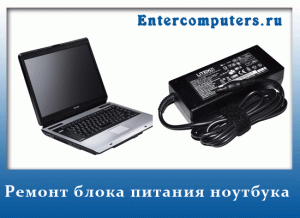
Grüße an alle Leser des Blogs. Einer der anfälligsten Teile eines Laptops ist sein Netzteil.
Wenn Sie Probleme mit der Stromversorgung des Laptops haben, der Akku nicht gut aufgeladen wird oder der Akku nicht lange hält, empfehle ich Ihnen, die Artikel zu lesen:
- Kalibrierung des Laptop-Akkus - Ersatz-Laptop-Netzanschluss Für den Fall, dass der Laptop überhaupt nicht aufgeladen wird, lohnt es sich, das Netzteil auf Funktionsfähigkeit zu überprüfen.Wenn das Licht (Netzwerkverbindungsanzeige) nicht aufleuchtet, liegt das Problem höchstwahrscheinlich am Netzteil. Sie müssen das Netzteil des Laptops ändern oder reparieren.
Betrachten Sie den Reparaturprozess Schritt für Schritt. Was ist bei einem solchen Vorgang wie der Reparatur eines Laptop-Netzteils zu tun: 1) Sie müssen das Netzteil mit einem spitzen Gegenstand öffnen, da das Gehäuse fest verklebt ist.
2) Entfernen Sie nach dem Öffnen des Gehäuses den Kühlkörper (er sieht genauso aus wie der Kühlkörper des Asus X55A-Laptops) und lösen Sie den Draht der Einfachheit halber
3) Überprüfen Sie die Ausgangsleitung mit einem Tester auf Kurzschluss, überprüfen Sie die Diode.
4) Um die Diode auszutauschen, müssen Sie den Kühler entfernen, der auf einer Seite in die Platine eingelötet ist. Löten Sie die Diode vorsichtig aus, kaufen Sie eine neue und löten Sie sie an die Platine.
5) Schneiden Sie nach dem Löten die überschüssigen Teile der Beine ab und entfernen Sie das Flussmittel mit Watte, die mit Alkohol angefeuchtet werden muss. Um den Radiator besser kontaktieren zu können, muss Wärmeleitpaste auf die neue Diode aufgetragen werden.
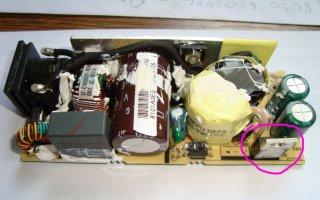
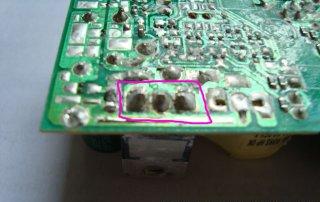
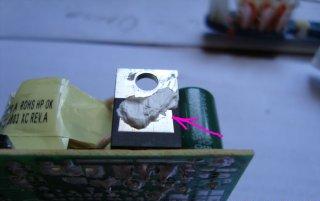
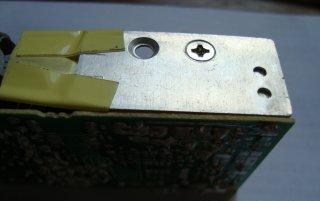
6) Installieren Sie den Kühler. Dazu müssen Sie den Kurzschluss des Kabels beseitigen. Beißen Sie den Stecker an der Stelle ab, an der das Kabel verdrillt ist, entfernen Sie die Isolierung des Steckers und löten Sie den Rest des Kabels.
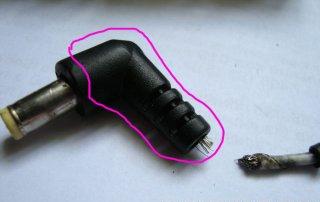
7) Entfernen Sie einen halben Zentimeter Isolierung auf dem Kabel (für den Asus Zenbook UX32VD Laptop Zentimeter), entfernen Sie es und löten Sie es an den Stecker, ohne die Polarität umzukehren (Bild). Auf Kurzschluss prüfen, Thermoschlauch auf Kabel und Stecker stecken.
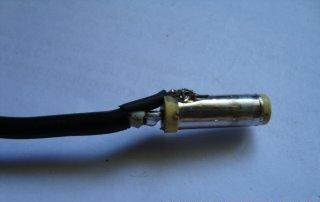
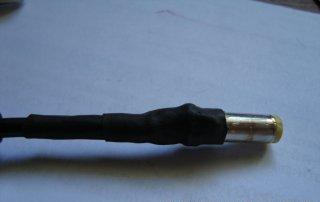
8) Löten Sie das reparierte Kabel wieder auf die Platine und achten Sie dabei auf die Polarität. Sie können es anhand der Markierung "GND", was Minus bedeutet, feststellen.
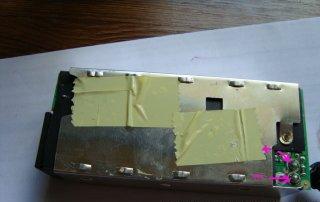
9) Das Netzteil muss genauso montiert werden, wie es demontiert wurde. Beeilen Sie sich nicht, das Gehäuse zu versiegeln, zuerst müssen Sie prüfen, ob es funktioniert. Schließen Sie es dazu an eine Steckdose an. Das ist im Wesentlichen der ganze einfache Prozess der Reparatur eines Laptop-Netzteils. Etwas später wird über die Reparatur weiterer Komponenten des Laptops nachgedacht. Update abonnieren nicht zu verpassen.
Sie brachten das Netzteil ADP-90YD von einem ASUS-Laptop zur Reparatur. Entweder es lädt den Laptop auf oder nicht. Sie nehmen es aus der Steckdose, Sie stecken es ganz normal ein, vielleicht bewegt sich etwas.
Ich schließe es an das Netzwerk an, ich überprüfe 19,35 V mit einem Tester, ich habe die Drähte verschoben, es begann sanft zu fallen, als ob die Kapazität entladen würde, na ja, vielleicht geht es. Sie müssen das Netzteil öffnen. Er führte das Messer in das Gelenk von 2 Körperhälften ein, klopfte vorsichtig mit einem Hammer auf das Messer, der Körper öffnete sich.
Board in drei Schichten von Bildschirmen. Alles gelötet, abgenommen. Das Netzteil ist prall, außerdem wird viel Dichtmasse vergossen.
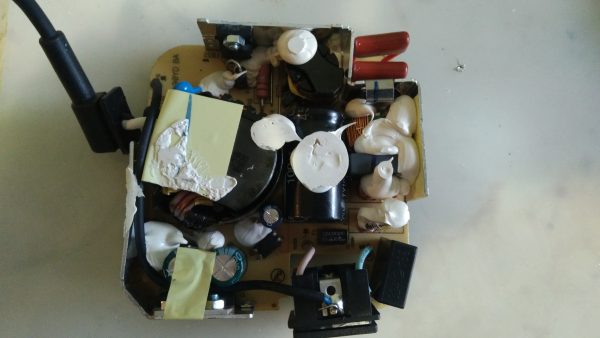
Bei einer oberflächlichen Untersuchung wurde entlang des 220-V-Eingangskreises ein abgerissener Schenkel der Siebdrossel gefunden „Hier war es, der so einen seltsamen Spannungsabfall verursacht hat“, dachte ich. Ich habe den Gashebel wiederhergestellt, ich überprüfe - das Ergebnis ist dasselbe. Wenn 19,35 V eingeschaltet werden, beginnt es nach 1 Sekunde sanft auf Null zu fallen. Anscheinend ist durch mein Klopfen mit einem Hammer auf das Netzteilgehäuse der Gashebel abgefallen. Aber folgendes ist mir aufgefallen, wenn man die Stromversorgung vom 220 V Netz abschaltet, erscheinen nach wenigen Sekunden 19,35 V am Ausgang und sogar die Ladelampe am Laptop leuchtet, aber dann ist die Netzkapazität komplett entladen und das Netzteil schaltet sich aus. Es ist sehr seltsam, anscheinend wird eine Art Schutz ausgelöst und verhindert, dass die Stromversorgung funktioniert, aber was ist der Grund ...?
Ich habe eine kleine Last aus 5 Watt Widerständen zusammengebaut, die Stromaufnahme betrug nur 0,07 A und das Netzteil lief normal an. Es ist überhaupt nicht klar ... aber reicht ihm der Stromverbrauch des Laptops nicht? Ich wollte nicht, aber ich muss im Internet surfen, alle Dichtstoffe entfernen, um alles zu überprüfen.
Ich habe den PWM-Controller gemessen, der Schutz hat dort offensichtlich funktioniert, aber der Schutz hat sich ausgeschaltet, als sich die Netzwerkkapazität zu entladen begann, aber ich wurde nicht einmal gezuckt, um die Spannung daran zu überprüfen.
Eine Internetrecherche ergab folgendes:
Überprüfen Sie die Spannung am Netzelektrolyt, wenn sie mehr als 450 V beträgt (und wo gibt es so viele?), wechseln Sie dringend 2 Folienkondensatoren 474 nF 450 V und Sie werden glücklich sein
So ist es, die Spannung an der Netzkapazität beträgt 496 V, alles hat seinen Platz gefunden.Eine solche Leerlaufspannung ist sehr hoch, der PWM-Controller sieht dies und geht in Schutz, und wenn die Netzspannung abgeschaltet wird, wird die Kapazität sanft entladen, erreicht normale Werte und das Netzteil fährt kurzzeitig hoch. Da kamen 19 V her, wenn man 220 V abschaltete. Und als ich das Netzteil auch unter kleiner Last startete, sprang die Spannung nicht so hoch und die PWM ging nicht in Schutz.
Es war möglich, dies zu beenden, die Filmbehälter zu ersetzen, mit denen es, wie sich herausstellte, ernsthafte Probleme gab.
Interessant wurde aber, woher auf der heißen Seite des Netzteils fast 500 V kommen und woher diese beiden Kapazitäten kommen. Das Internet hat wieder geholfen, ich wollte nicht den gesamten BP auf der Suche nach einer Antwort öffnen. Informationen im Forum gefunden, alles wurde durch den Satz erklärt:
Es gibt einen passiven Leistungskorrektor. Wenn die Metall-Papier-Kondensatoren in der Korrektorschaltung ausfallen und der Korrektor in den Overdrive geht, fällt die Spannung an der Netzwerkbank über 500 Volt. Wenn Sie also gerade die Netzwerkbank ausgetauscht haben, funktioniert sie nicht lange. Es ist notwendig, die Spannung des Korrektors wieder auf den Normalwert zu bringen oder vollständig zu beseitigen.
Es bleibt, die Container zu kaufen und zu ersetzen, aber auch hier ist nicht alles so einfach.
Die Chinesen hatten Behälter mit einem solchen Nennwert und Abmessungen, aber wir nicht. Es gab nur 400 oder 600 V. Mehr - nicht weniger, aber die linke Kapazität beträgt nur 474 nF 600 V, aber wie man sie anstelle der mittleren einsetzt. Da ist nicht so viel Platz, und bei 400 V war er nicht weniger groß. Darüber hinaus versicherten die Verkäufer, dass die Chinesen in solch kleinen Dimensionen wahrscheinlich nicht in der Lage sein würden, eine hochwertige zu schieben, weshalb sie scheiterten. Ich musste die Größe auswählen. Der rechte Tank war von der Größe gut geeignet, aber es waren 330 nF 400 V, also musste ich sie einbauen.
Nach dem Einbau neuer Kondensatoren sprang das Netzteil sofort an, die Spannung stabilisierte sich und es gab keine Probleme mehr mit der Stromversorgung und dem Laden des Laptops.
Das Netzteil wird wieder in seine Schirme eingewickelt, das Gehäuse verklebt und an den Kunden zurückgeschickt.

Ich werde Ihnen später mehr darüber erzählen, wie Sie den Samsung SyncMaster 960BF-Monitor zerlegen. Wir haben also ein Netzteil, an dessen Ausgang 14 Volt Gleichspannung und ein maximaler Strom von 3 Ampere anliegen.
Der Stecker dieses Netzteils ist klassisch ausgeführt - der interne Ausgang ist „+14 V“, der externe ist ein gemeinsames Kabel.
So sieht es aus Stromversorgung Naht vor der Demontage überwachen.
Speziell für Leser habe ich genommen Demontagevideo. Dieses Video eignet sich für jede geklebte Stromversorgung für einen Laptop, Monitor, Drucker oder andere Geräte. Das Hauptprinzip besteht darin, ein scharfes Werkzeug in die Naht der Stromversorgung einzuführen und selbstbewusst zu schlagen teile es in zwei Hälften.
So sollte es aussehen die Naht der Stromversorgung nach dem Öffnen.

Als ich das Brett herausnahm, sah ich eine charakteristische Verdunkelung des Textoliths, was darauf hindeutet Überhitzung Elemente auf dem Brett. 
Ergebend Löten in schlechter Qualität werkseitig - Mikrorisse im Lot. Dadurch stieg der Widerstand des Kontakts „Widerstandsbahn“ und er begann sich stärker zu erwärmen, woraus der Mikroriss wuchs, da die mechanische Festigkeit des Lots bekanntlich mit zunehmender Temperatur abnimmt. Erster Mikroriss unter dem Widerstand. 
Der zweite Mikroriss im Lot. 
Der dritte Riss zeigte sich bereits bei Widerstand wackelt, dessen Bein an dieser Stelle mit den Leiterbahnen der Platine verlötet wird. 
Oben auf die Widerstände sind mit einer Art Gummischaum gefüllt. Es ist möglich, dass die Wärmeübertragung zwischen den Elementen im Netzteilgehäuse beeinträchtigt wird.
Entfernen Sie diesen Kleber und sehen Sie nach Überhitzte Widerstände. Die Farbe war sogar an der Stelle verkohlt, an der die Metallleitungen am Körper der Widerstände befestigt waren. 
Löten Sie diese Widerstände und ändern Sie sie für ähnliche. Der linke Widerstand hat einen Wert von 33 kOhm und der rechte 33 Ohm. 
Ich habe es durch bestimmt Widerstandsmarkierungstabelle mit ringfarbener Markierung. 
Lötwiderstände an Ort und Stelle Sparen Sie nicht an Lot und Flussmittel. Überhitzte Bereiche der Platinenspuren halten Lötzinn nicht gut. 
Das ist, was passiert aus Funkelementen.
Wir prüfen unbedingt Zustand von Elektrolytkondensatoren, die Angst vor Überhitzung haben. Schauen Sie sich nur an, wie flach ihr Oberteil ist, um sicherzustellen, dass alles in Ordnung ist. Aber wenn Sie wechseln, dann nur für Kondensatoren Rubycon 1000uF 25V und Kondensatoren Nippon 2200uF 25V. Es gibt billigere anständige (aber immer 105 Grad) Samwha 2200uF 25V.
Damit ist die Reparatur des Netzteils abgeschlossen. Es bleibt, alles wieder in den Koffer zu sammeln und auf Stabilität zu prüfen. Jetzt können Sie spüren, wie sorgfältig Sie das Netzteilgehäuse zerlegt haben. Wenn beide Hälften mit einer Nahtbreite von ca. 1 mm zusammenlaufen, ist alles in Ordnung, wenn mehr, können Kunststoffgrate entlang der Naht stören. Sie müssen mit einem Messer oder Seitenschneider entfernt werden.
Sobald wir eine zufriedenstellende Naht erreichen, tropfen wir ein paar Tropfen Kleber wie "Second" auf die Naht (ich tropfe normalerweise an 6-8 Punkten) und drücken den Körper 5 Minuten lang mit etwas Schwerem. Jetzt ist alles bereit - das Netzteil SAD04214A vom Samsung 960BF Monitor wurde repariert und nach dem Öffnen wieder versiegelt.
Fröhliche Reparatur!
Ihr Lötmeister.
Vergessen Sie nicht, C107 mit einem Messgerät zu überprüfen. In 90 % der Fälle entweder eingetrocknet oder undicht.
Danke für die Ergänzung. Ich stimme vollkommen zu.
Tatsächlich gab es ein Problem darin - Kurzschluss.
Den ESR von Leitungen misst man nie, sondern vergebens!
Es wäre etwas zum Messen, dann würde ich messen. Und so fordere ich einfach eine Panne. Aber Underzen hat Recht, idealerweise sollte ESR gemessen werden.
Guten Tag. Interessante Seite, vielen Dank für das Teilen Ihrer Arbeit ...
In Bezug auf das Netzteil in versiegelten Gehäusen (auch "in Plugs"). Nachdem sie es mir beigebracht hatten, beschloss ich, es zu teilen - Ihre Idee ist richtig, Sie müssen es mit einem vorzugsweise starken, nicht sehr gehärteten Messer entlang der Naht öffnen, um nicht zu brechen. Das wichtigste Highlight ist, das Netzteil für ein oder zwei Stunden in den Gefrierschrank zu legen. Kunststoff gefroren sehr gut dann Risse entlang der Naht auch stark verklebt (aufgrund von Heterogenität). Manchmal klopfe ich sogar nur mit einem schweren Hammer auf die Naht, um die Optik nicht zu verderben. Natürlich verzögert sich dann die Reparaturpause um die Zeit des Auftauens und Verdunstens der Feuchtigkeit, aber dann ist die Schweißbildung geringer und die Qualität besser.
Zweitens haben die Leute Recht mit ESR. Vor ein paar Jahren zwang mich das Leben, die Reparatur von computernahen Geräten genauso hart zu erledigen. 99% der Netzteile sind bereits gepulst, ihre Diagnose mit ESR wird manchmal nur zur Routine und nicht zur Fehlersuche, hallo! Hier ist ein Gerät, das ich schon lange benutze, ich habe eine Menge alles ausprobiert und mich für dieses spezielle Design entschieden. Laufen Sie am Ast entlang, wenn Sie möchten. Im Allgemeinen wird alles in das Dock für 1.01 geschrieben.
Danke für deinen Rat))) Ich werde meine Fähigkeiten verbessern))) Lebe und lerne!
Guten Abend, Kameraden. Ich brauche deine Hilfe! Ich bin glücklicher Besitzer eines Samsung Syncmaster 960bf Monitors! Der Monitorhalter ist kaputt gegangen!
Epoxy "Second", um Ihnen zu helfen)))
Danke! Glaubst du, das wird helfen?
Ja, wenn die Kunststoffoberfläche entfettet, geschliffen und mit Metall verstärkt wird, hält das Epoxidharz gut. Restaurierte Laptops.
Guten Morgen, Hechtmeister! Ich kann Ihnen ein Foto von meinem Zusammenbruch schicken, um zu verstehen, was mit mir passiert ist! Bitte sende mir deine Email Adresse!
Guten Tag. Ich brauche Ihre Hilfe, ich habe einen 960-Monitor, wenn der Strom eingeschaltet wird, beginnt der Netzschalter am Monitor zu blinken, ich habe bemerkt, bis sich das Netzteil aufwärmt oder Sie es aufheizen, der Monitor lässt sich nicht einschalten. Was zu tun ist?
Sie müssen die Stromversorgung reparieren. Kondensatoren und Lötstellen zerlegen und prüfen. Wenn es nicht hilft - schreiben.
Guter Post. Früher habe ich mich für Funkelektronik interessiert. 5 Sterne von mir und viel Erfolg!
Danke Ivan. Und viel Erfolg mit deinem Blog :)
Vyacheslav, es gibt zwei Möglichkeiten - entweder sind die Elektrolytkondensatoren ausgetrocknet - ersetzen Sie sie (beginnen Sie mit kleinen 47 Mikrofarad 50 V), oder beim Löten hat sich ein Mikroriss gebildet - löten Sie die Platine. Der Rest ist unglaublich.
Hallo!
Heute habe ich 4 Kondensatoren ausgetauscht (es gibt ungefähr nur 4 davon).
Wirkung - "0".
Es schaltet sich immer noch aus.
Ich ging auf den Radiomarkt, um Laptops zu reparieren. Dort sagten die schlauen Leute direkt, dass die Conders an einer Stelle gelötet werden. Und sie sagten, sie wüssten, was dort schief gelaufen sei. Aber sie weigerten sich rundweg, es mir zu sagen. Sie sagen: Zahlen Sie Geld und wir reparieren es selbst und überlassen Sie die Leitungen Ihnen.
Können Sie mir raten, welches Forum Sie konsultieren sollten?
Oft geht in der Technik das Netzteil kaputt. Typischerweise wird ein Laptop-Netzteil durch falsche Verwendung oder einen starken Anstieg der Spannungsamplitude im Netzteil unbrauchbar. Wenn Sie feststellen, dass in dieser Ladekomponente kein Strom vorhanden ist, können Sie sofort die Dienste eines Servicecenters in Anspruch nehmen oder sich sogar ein brandneues Gerät kaufen. Beide Optionen werden Sie wahrscheinlich nicht billig kosten, und wer mag zusätzliche Kosten? Sie können versuchen, die frühere Leistung des Netzteils selbst wiederherzustellen. Schauen wir uns heute Schritt für Schritt die Reparatur eines Laptop-Netzteils an und achten auf die wichtigsten Nuancen.
Bevor Sie die Werkzeuge in die Hand nehmen und sich an die Arbeit machen, sollten Sie Ihre Fähigkeiten in diesem Bereich mehrmals evaluieren.
Wichtig! Wenn Sie nicht über grundlegende Kenntnisse im Umgang mit Elektrogeräten verfügen, empfehlen wir Ihnen, die Reparatur des Netzteils zu Hause abzulehnen. Ohne richtiges Verständnis können Sie der Komponente sowie Ihrer Gesundheit mehr Schaden zufügen!
Einige der häufigsten Fehlerarten können Sie sofort erkennen:
- Das Problem liegt im Kabel. In diesem Fall wird die Leistung aufgrund einer Unterbrechung der Verkabelung oder aufgrund ihrer Falte beeinträchtigt. Solche Schäden können von Haustieren verursacht werden, die sehr gerne an etwas kauen.
- Das Problem liegt im Stecker. Wenn Sie sich entscheiden, Ihr Gerät von einem Raum in einen anderen zu bringen und die Kabel zu vergessen, laufen Sie Gefahr, sich mit dem abgerissenen Stecker aus der Laptop-Buchse vertraut zu machen.
- Das Problem liegt im Netzteil. Diese Schäden können durch Überspannungen, Kurzschlüsse und mechanische Beschädigungen entstehen.
Wenn Ihnen einer der Punkte aus erster Hand bekannt ist, können Sie sich Schritt für Schritt mit der Reparatur eines Laptop-Netzteils vertraut machen und die Initiative selbst in die Hand nehmen.
Wenn Sie schon einmal einen Lötkolben in den Händen gehalten haben und sich zumindest ein wenig mit dem Lesen von elektrischen Schaltplänen auskennen, dann können Sie die Restaurierungsarbeiten des Adapters getrost übernehmen. Schauen wir uns die beiden häufigsten Ursachen für Pannen an.
Die Reparatur des Laptop-Netzteils zum Selbermachen wird wie folgt durchgeführt:
- Um den elektronischen Konverter wieder zum Leben zu erwecken, muss zunächst das Kunststoffgehäuse geöffnet werden. Dazu benötigen Sie eine dünne Klinge oder einen flachen Schraubendreher. Suchen Sie die Längsnaht am Körper des Geräts und führen Sie das ausgewählte Werkzeug in den Spalt zwischen den Hälften ein. Wenden Sie etwas Kraft an und trennen Sie die Teile des Gehäuses vorsichtig.
- Jetzt können Sie mit dem Herausziehen der „Füllung“ beginnen, die normalerweise mit Metallplatten bedeckt ist. Sie müssen diese Platten vorsichtig entfernen oder ablöten.
- Nach diesen Schritten können Sie bereits das Ausmaß der Panne einschätzen. Um den nächsten Teil der Reparatur durchzuführen, benötigen Sie ein Diagramm Ihres Netzteils, auf dem alle Elemente der Schaltung und ihre Parameter markiert sind.
- Als nächstes müssen Sie das defekte Element bestimmen und es vorsichtig mit einem Lötkolben demontieren. Um das alte zu ersetzen, wird ein neues wartungsfähiges Teil benötigt, das die Eigenschaften der Kette vollständig erfüllen muss. Löten Sie die neue Komponente an den Schaltkreis und installieren Sie die Platine wieder im Gerätegehäuse. Denken Sie daran, beide Teile des Netzteils sorgfältig zu verkleben.
- Wenn der Kleber trocken ist, können Sie Ihren Laptop mit dem reparierten Block aufladen.
Wichtig! Wenn Sie der Meinung sind, dass dieses Verfahren sehr kompliziert ist, empfehlen wir Ihnen, die Arbeit nicht selbst durchzuführen. Besser - neuen Adapter besorgen.
Wie repariert man ein Laptop-Netzteil, wenn alle Komponenten im Inneren des Gehäuses funktionieren? Die Antwort finden Sie unten.
Das Kabel, das von der Stromversorgung kommt, leidet oft unter verschiedenen mechanischen Einflüssen. Wenn das Problem in der Verkabelung liegt, können Sie zur Durchführung von Restaurierungsarbeiten auf die folgenden Anweisungen zurückgreifen:
- Schneiden Sie das Kabel ab, das vom Netzteil kommt.
- Reinigen Sie die Verkabelung.
- Holen Sie sich einen neuen Stecker. Schneiden Sie als nächstes das Kabel ab und schrauben Sie den Stecker parallel zum Mitteldraht.
- Verwenden Sie einen speziellen technischen Haartrockner, um die Verbindung der Elemente zu löten. Außerdem verbietet Ihnen niemand, Isolierband oder Schrumpfschlauch zu verwenden.
Wichtig! Wenn Sie letzteres verwenden möchten, empfehlen wir Ihnen, diese Komponente im Voraus auf Ihr Kabel zu setzen.
- Um Kurzschlüsse zu vermeiden, isolieren Sie die angeschlossenen Elemente.
- Stecken Sie nun das Ladegerät in Ihren Laptop und verbinden Sie es mit dem Stromnetz.
zurück zum Inhalt ↑