Ich zerlegte den Laptop und wiederholte alles, was ich auf dem Video sah, mit geringfügigen Änderungen. Auf der Seite, wo ich das Bügeleisen unter die Folie legen würde, habe ich ein paar Lagen normales Büropapier gelegt, damit neben der Brücke auch andere Elemente des Laptop-Motherboards nicht schwimmen würden. Ja, ich werde erklären, warum sie das gesamte Motherboard in Folie gewickelt haben. Damit das Lötzinn die gewünschte Temperatur erreicht und dann die Platine gleichmäßig abkühlt und dabei nicht verbleit.
Nach einer solchen Reparatur sammelte ich einen Laptop. Ich war mit dem Ergebnis zufrieden! Das Notebook läuft jetzt seit über einem Jahr. Es gab keine anderen Probleme. Der Laptop begann schneller zu arbeiten, der Kühler machte weniger Lärm.
Nachdem ich mir ein Video über die Reparatur von Laptops angesehen hatte, wog ich die Vor- und Nachteile ab und entschied, dass ich versuchen würde, meinen Laptop selbst zu reparieren. Viel Erfolg bei der Reparatur!
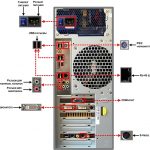
Der Computer verfügt über viele verschiedene Anschlüsse zum Anschließen vieler verschiedener Geräte: Tastaturen, Mäuse, Drucker, Modems, Monitor, Game-Joystick usw.
Die folgenden Tabellen zeigen die Pinbelegung und Pinbelegung der internen und externen Anschlüsse eines PCs.
Veröffentlicht von: admin in Repair 10.02.2018 Kommentare deaktiviert für DIY Asus Laptop Reparatur Video deaktiviert 658 Views
Solange der Laptop einfach und zuverlässig funktioniert, ist er gut, aber wenn er kaputt geht, ist der volle Preis für Systemeinheit und Laptop fast gleich, aber es ist viel einfacher und billiger, die Systemeinheit zu warten als einen Laptop. Der Austausch von Komponenten ist mit einer Systemeinheit einfacher zu bewerkstelligen als mit einem Laptop.Aber da Sie einen Laptop haben und ihn brauchen und keinen Computer, schauen wir uns im folgenden Artikel an: wie man einen Laptop richtig zerlegt, repariert und zusammenbaut.
Dann habe ich zufällig im Internet ein Reparaturvideo zum Zerlegen des Asus X50N-Laptops gefunden. Ich entschied mich zu suchen und hier ist es, wonach ich gesucht habe!
Es wurden 3 Videos zum Zerlegen, Reparieren und Zusammenbauen des Asus X50N-Laptops gepostet. Nachdem ich mir alle drei Teile des Videos angesehen habe, habe ich viele Entdeckungen für mich selbst gemacht, wie Laptops in den meisten Fällen repariert werden. Sie können diese Videos unter dem Artikel ansehen.
Ich zerlegte den Laptop und wiederholte alles, was ich auf dem Video sah, mit geringfügigen Änderungen. Auf der Seite, wo ich das Bügeleisen unter die Folie legen würde, habe ich ein paar Lagen normales Büropapier gelegt, damit neben der Brücke auch andere Elemente des Laptop-Motherboards nicht schwimmen würden. Ja, ich werde erklären, warum sie das gesamte Motherboard in Folie gewickelt haben. Damit das Lötzinn die gewünschte Temperatur erreicht und dann die Platine gleichmäßig abkühlt und dabei nicht verbleit.
Nach einer solchen Reparatur sammelte ich einen Laptop. Ich war mit dem Ergebnis zufrieden! Das Notebook läuft jetzt seit über einem Jahr. Es gab keine anderen Probleme. Der Laptop begann schneller zu arbeiten, der Kühler machte weniger Lärm.
Nachdem ich mir ein Video über die Reparatur von Laptops angesehen hatte, wog ich die Vor- und Nachteile ab und entschied, dass ich versuchen würde, meinen Laptop selbst zu reparieren. Viel Erfolg bei der Reparatur!
Laptops reagieren sehr empfindlich auf thermische Bedingungen. Aufgrund der kompakten Anordnung der wärmeerzeugenden Teile in ihnen führt der geringste Ausfall der Kühlung zu einem erheblichen Anstieg der Innentemperatur, was unweigerlich zu instabilem Betrieb und Ausfällen führt.
Beim Betrieb des Laptops gelangen Staub und diverse Fremdpartikel in das Kühlsystem und setzen sich auf Radiator und Kühler ab! Sie behindern also den normalen Luftstrom. Wenn Sie den Laptop nicht regelmäßig von Staub reinigen, steigt die Temperatur im Inneren mit der Zeit an, was die Lebensdauer des Laptops erheblich verkürzt!
*****Schaltet sich nach einiger Betriebszeit spontan aus. Die Zeit kann von einigen Minuten bis zu einer Stunde betragen. ***** Nach einiger Zeit nach dem Einschalten verlangsamt es sich. Beispielsweise kann ein Video sehr langsam abgespielt werden. ***** Streifen, Quadrate und Wellen ziehen sich über den Laptopbildschirm. ***** Es macht viel Lärm. ***** Erhitzt sich im Bereich des Kühlkörpers stark ***** Aus dem Kühlkörper des Laptops kommt keine Luft,
Um die Folgen einer Überhitzung nicht zu behandeln, lassen Sie es einfach nicht zu! Führen Sie eine vorbeugende Reinigung durch.Die Vorbeugung erfolgt mindestens einmal im Jahr (ich habe meine nach 1,5 gereinigt), aber besser - einmal alle sechs Monate. Durch den Betrieb eines Laptops bei erhöhten Temperaturen können der Prozessor, die Chips der Nord- und Südbrücke und der Videochip ausfallen. Und die Reparatur eines Laptops kostet viel mehr als eine rechtzeitig durchgeführte vorbeugende Reinigung von Staub und Schmutz!
VIDEO
Wir nehmen: einen Schraubendreher, eine Bürste, Wattestäbchen, eine Dose Druckluft (ich habe sie nicht benutzt) und 50 gr. Alkohol. * Als erstes den Laptop umdrehen filmen Batterie. Lösen Sie die Schrauben und entfernen Sie die Rückwand. ** Sie müssen mit der Reinigung mit einem Laptop-Kühlgerät beginnen - Kühlern (Lüftern). Den anhaftenden Staub am Kühler reinigen wir mit Hilfe von mit Alkohol befeuchteten Wattestäbchen. *** Verwenden Sie die Patronen vorsichtig, kippen Sie den Zylinder nicht zu stark nach unten, da die darin enthaltene Flüssigkeit auf die Hauptplatine gelangen und dies zu unerwünschten Folgen führen kann. **** Hetzen Sie nicht zu reinigen. Verbringen Sie mehr Zeit, aber reinigen Sie sorgfältig! Sie müssen sich der Qualität der geleisteten Arbeit sicher sein und müssen sie nicht in 2-3 Monaten wiederholen.
Darin ist nichts Schwieriges! Und daran können Sie noch verdienen. Viele Menschen haben Laptops, jeder braucht eine Laptop-Reinigung. Nicht jeder möchte einen Laptop zum Service geben. Sie können sich als Laptop-Reinigungsspezialist etablieren. Die Leute werden Sie kontaktieren und Sie auch den nächsten Kunden empfehlen.
Zur Information. Bei spezialisierten Dienstleistungen kostet die Reinigung eines Laptops bis zu 5.000 Rubel! Der Preis ist natürlich überteuert (tatsächlich kostet die Reinigung von Laptops zwischen 800 und 1500 Rubel, je nach Komplexität der durchgeführten Arbeit), aber das ist unser Service.
Wir entfernen die Batterie, OBLIGATORISCH!
Abdeckung, wo sich der Kühler befindet
Achten Sie auf den Kühler.
Das Lüftungsgitter ist sichtbar, es ist auch mit Schmutz verstopft!
Vergessen Sie nicht, es auch zu reinigen.
Nach einer gründlichen Reinigung begann der Laptop wie neu zu funktionieren!
Asus-Laptops funktionieren in der Regel einwandfrei und begeistern ihre Besitzer mit Funktionalität, Qualität und Aussehen. Dennoch kommt es auch bei diesen Laptops zu Fehlfunktionen und Reparaturen in solchen Situationen sollten nur Fachleuten zugetraut werden.
Unser Service-Center bietet das gesamte Spektrum an Asus-Laptop-Reparaturservices - von der Diagnose bis zum Austausch des erforderlichen Ersatzteils. Wir sind auch bereit, Ihnen bei der Einrichtung von Software und der Erweiterung der Fähigkeiten Ihres Laptops zu helfen.
Wenn Sie uns kontaktieren, können Sie sich auf eine schnelle Lösung des Problems verlassen. Unsere Meister werden die Ursache der Störung genau bestimmen und die beste Lösung anbieten. Wenn es beispielsweise erforderlich ist, die Tastatur, den Lüfter oder die Reparatur der Platine oder der Stromversorgung (wenn keine Ladung vorhanden ist) zu ersetzen, garantieren wir die Verfügbarkeit von Originalkomponenten und die Genauigkeit der Manipulationen.
Dank unserer beeindruckenden Erfahrung mit Asus-Geräten können wir sowohl die häufigsten als auch selten auftretenden Probleme beheben. Wenn Sie sich für unser Service-Center entscheiden, reduzieren Sie das Risiko eines wiederholten Ausfalls erheblich, da alle unsere Arbeiten durch eine Garantie abgedeckt sind. Die Kosten für die Reparatur eines Asus-Laptops erfahren Sie direkt nach der Diagnose – es gibt keine unvorhergesehenen Überzahlungen!
Einfrieren des Laptops - Wer lange auf eine Reaktion des Geräts warten und es ständig neu starten muss, sollte sich vor einem ernsthaften Ausfall in Acht nehmen. Mit einer rechtzeitigen Lösung des Problems werden Sie das Einfrieren für immer vergessen und der Laptop funktioniert auch bei intensivster Nutzung reibungslos.
Überschwemmung des Laptops - Flüssigkeit, die in das Gerät gelangt, kann es ernsthaft beschädigen. Ein ärgerliches Versehen können Sie zu Hause nicht beheben, es ist besser, sich sofort an Fachleute zu wenden, die nicht nur wertvolle Details, sondern auch die im Speicher des Laptops enthaltenen Informationen speichern.
Überhitzung des Gehäuses - Wenn Ihr Laptop buchstäblich kocht, beeilen Sie sich zum Servicecenter! Das Reparieren oder Ersetzen des Belüftungssystems hilft, Einfrieren und spontanes Herunterfahren sowie andere schwerwiegende Schäden zu vermeiden, die häufig aufgrund einer längeren Überhitzung des Laptops auftreten.
Matrixschaden - Wenn das Display Ihres Laptops durch einen Aufprall beschädigt wurde, Punkte, Streifen, Schlieren auf der Matrix erschienen oder überhaupt nicht aufleuchtet, wird der Asus-Laptop nur durch einen vollständigen Austausch der Matrix zurückgegeben normale Operation. Wir bieten auch Asus-Netbook-Reparaturdienste an.Markenkomponenten sind für Geräte mit einer Diagonale von 10 bis 19 Zoll erhältlich.
Störungen im Betrieb des Motherboards sind ein guter Grund für eine dringende Reparatur, und wenn es nicht möglich ist, die Störungen zu beseitigen, dann ein vollständiger Austausch des Boards. Normalerweise dauert die Arbeit des Assistenten nicht länger als eine Stunde, aber danach ist der ordnungsgemäße Betrieb des Laptops gewährleistet.
Bruch von Anschlüssen oder Fehlfunktion von Modulen wie Bluetooth, Wi-Fi - um den Zugriff auf externe Geräte wiederherzustellen, müssen Sie den Laptop zerlegen und die Ursache des Ausfalls finden. Nur eine Person, die viele Jahre mit Asus-Geräten gearbeitet hat, kann defekte Komponenten reparieren oder ersetzen.
Überprüfen Sie zunächst, ob die Maschine an das Stromnetz angeschlossen ist. Wenn alles in Ordnung ist, Ihr Laptop sich aber nicht einschalten lässt, bringen Sie ihn zu unserem Servicecenter. Die Diagnose wird die genaue Ursache der Panne aufdecken, und unser Meister wird Ihnen sagen, wie Sie sie beheben können.
Die fehlende Reaktion beim Einschalten kann das Ergebnis anderer Probleme sein, die den stabilen Betrieb des Geräts für lange Zeit beeinträchtigt haben. Das Problem kann Hardware sein - wenn Sie den Laptop oder Software zerlegen müssen - dh aufgrund eines fehlerhaften Betriebs des Betriebssystems und verschiedener Programme. Hat sich Asus nicht mehr einschalten lassen, muss in jedem Fall ein Fachmann hinzugezogen werden, der sich mit der Reparatur auskennt.
Dieses Problem kann durch einen fehlerhaften Stecker, Akku oder Netzteil verursacht werden. Um den gesamten Stromversorgungskreis eines Asus-Laptops wiederherzustellen, ist der Eingriff eines erfahrenen Handwerkers erforderlich. Wenn Ihr Laptop an einer Steckdose angeschlossen ist, aber nicht oder nicht vollständig geladen wird, kommen Sie zu uns.
Unsere Experten erklären Ihnen die Ursache des Ausfalls und helfen Ihnen, die Arbeit aller Elemente der Energieversorgungskette schnell einzurichten. Versuchen Sie auf keinen Fall, einen Asus-Laptop mit Ihren eigenen Händen zu reparieren.
Denken Sie daran, dass Sie die Batterien nicht selbst austauschen können, da das Zurücksetzen und Kalibrieren (Batterie-Flashen) nur in einem Servicecenter möglich ist.
Alles liegt in Ihren Händen - Selbstdiagnose weiter.
Lenkgetriebereparatur für VAZ 2112, VAZ weiter.
Korrosionsschutz einer Karosserie Angewendet weiter.
Wie man eine Badezimmerrenovierung von Grund auf neu macht, müssen Sie als nächstes tun.
Reparaturstarter VAZ-2107 In diesem Artikel weiter.
Ersetzen der Abblendlichter bei einem Chevrolet Niva Ersetzen Sie als nächstes.
Ideen für die nächste Reparatur Ihrer Loggia.
Lenkgetriebe reparieren.
Do-it-yourself-Karosserie polieren Wohl jeder Autofahrer weiß, dass sein Auto starken Belastungen ausgesetzt ist, insbesondere in Bezug auf atmosphärische und chemische Einflüsse.
Reparatur von Kühlschränken Nord Company Nord wurde 1963 gegründet, gleichzeitig mit der Gründung des Krasnojarsker Werks für Kühlschränke Biryusa. Da sich der Standort des Werks zur Herstellung von Nord-Kühlschränken auf dem Territorium der Ukraine befindet.
So überprüfen Sie die Zündspule Eines der wichtigsten Elemente der Zündanlage eines Benzinmotors ist die Spule. Sie gilt als Hauptknotenpunkt des Kontakts.
Veröffentlicht von: admin in Repair 09.10.2018 0 12 Views
Sie sind hier: Startseite Inhalt Artikel Selbstgemachte Asus-Laptop-Reparatur
Es ist besser, die Reparatur von Asus-Laptops in Moskau Fachleuten anzuvertrauen, wenn Sie keine Erfahrung mit der Demontage von Geräten haben. Wenden Sie sich an Spezialisten, um das Problem nicht zu verschlimmern, da eine unerfahrene Person mit einem Schraubendreher in den Händen mehr schaden als nützen kann - das Kunststoffgehäuse von Laptops ist ziemlich dünn und bricht mit einem Knall. Wenn Sie sich an das Servicecenter wenden, erhalten Sie am nächsten Tag einen funktionierenden Laptop, während alle Arbeiten durchgeführt werden - Fehlerdiagnose und -beseitigung.
Trotz der Warnungen der Hersteller und des faktischen Verbots, einen Laptop zu zerlegen und selbst zu reparieren, ist dies nicht schwierig, wenn Sie bereit sind, ihn konsequent und genau zu zerlegen. Es muss allerdings daran erinnert werden, dass Sie in diesem Fall Gefahr laufen, die Garantie zu verlieren, da die geklebten Dichtungen beschädigt werden.Wenn die Garantiezeit Ihres Laptops bereits abgelaufen ist, können Sie versuchen, es zu zerlegen. Im Folgenden werden wir uns allgemeine Probleme mit Asus-Laptops ansehen.
VIDEO
Ein häufiges Problem bei einigen Asus-Modellen ist der Stromanschluss. In den Foren im Internet gibt es viele Geschichten über den Austausch mehrerer Stecker auf einmal, nachdem der nächste ausgefallen ist. Was es ist, eine Ehe mit einem Komponentenlieferanten oder eine konstruktive Fehleinschätzung, verrät das taiwanesische Unternehmen nicht. Das Problem wird gelöst, indem der Laptop zerlegt und der nicht funktionierende Stecker ausgetauscht wird.
Es gibt auch Situationen, in denen das Netzkabel angeschlossen ist, der Stecker in die Steckdose gesteckt ist, aber die Ladung entweder geht oder nicht geht. Beim Bewegen des Drahtes springt die Kraft wieder an. Dies weist auf einen Bruch im Draht hin, normalerweise an seiner Basis an der Biegung. Zur Lösung des Problems nehmen wir:
Lötkolben mit Lot und Zinn sowie einem Oxidationsmittel
Schreibwarenmesser
Isolierband.
Wir schneiden ein Loch mit einem Messer (Sie müssen vorsichtig sein, da Sie die Arbeitsdrähte beschädigen oder ihre Isolierung beschädigen können), trennen den defekten Kontakt und den Draht. Mit einem erhitzten Lötkolben verbinden wir den Stecker mit dem Draht. Schließlich wickeln wir den wiederhergestellten Draht mit Isolierband ein.
Der häufigste Grund für die Kontaktaufnahme mit Servicecentern ist der Austausch der Festplatte. Dafür kann es viele Gründe geben. Hier sind die häufigsten davon: der Wunsch, das Volumen der Festplatte zu erhöhen, eine beschädigte oder nicht funktionierende Festplatte zu ersetzen, verlorene Informationen wiederherzustellen. Das Ersetzen einer Festplatte ist die einfachste Operation an einem Laptop. Schalten Sie dazu den Laptop aus, entfernen Sie den Akku, lösen Sie ein paar Schrauben an der Unterseite und entfernen Sie die Abdeckung. Nach dem Entfernen der Abdeckung sehen Sie die Festplatte und den Arbeitsspeicher, der leicht ausgetauscht werden kann, indem Sie das Kabel von der Festplatte trennen und den Arbeitsspeicher aus den Steckplätzen entfernen.
Beim Zusammenbau eines Laptops müssen Sie die umgekehrte Reihenfolge einhalten. Besonderes Augenmerk muss auf den zuverlässigen Anschluss des Kabels gelegt werden. In einem Laptop ist alles ähnlich wie in einem normalen PC, aber wenn die Reparatur eines stationären Computers aufgrund des großen freien Speicherplatzes einfach ist, dann sind die Komponenten in Laptops sehr kompakt platziert. Schwierigkeiten können nur beim Anschließen von Drähten, Steckern und Kabeln auftreten.
In den meisten Fällen werden alle austauschbaren Komponenten repariert. Das Ersetzen von HDD- und SSD-Laufwerken, RAM, Wi-Fi-Modulen, Tastatur, Touchpad, Bildschirmmatrix usw. ist problemlos. Die einzige Schwierigkeit, die sich ergibt, ist die Zerstörung des Laptops, bei der Sie etwas kaputt machen können. Bei Problemen mit der Hauptplatine und den darin eingelöteten Elementen (Widerstände, Transistoren, Kondensatoren usw.) ist außerdem ein Aufruf an Spezialisten erforderlich.
Zurück Vorheriges Material
Wie diagnostizieren, ob sich der Laptop überhaupt nicht einschalten lässt -startet nicht, lädt nicht, auch der anfängliche Ladebildschirmschoner wird nicht auf dem Monitor angezeigt, was bedeutet, dass die Prognose ziemlich ernst ist. Möglicher Ausfall einer der Laptop-Brücken, des Chipsatzes, der elektronischen Schaltungen des Motherboards. Solche Reparaturen können nur in einer Fachwerkstatt durchgeführt werden, oder versuchen Sie nach einer genauen Diagnose, ein ähnliches Motherboard zu bestellen. Aber Sie können immer noch versuchen, den Laptop wiederzubeleben.
Führen Sie dazu eine Reihe von Aktivitäten durch:
Es ist notwendig, den Ausfall der Stromversorgung auszuschließen - schließen Sie eine bekannte Funktion an
wenn es nicht funktioniert, weitermachen. Wir werden den Arbeitsspeicher durch einen bekanntermaßen funktionierenden ersetzen. Einschalten, Ergebnis sehen
Wenn es kein Ergebnis gibt, fahren Sie fort. Versuchen wir, das Vorhandensein eines Signals vom analogen Ausgang des Laptops zu überprüfen - verbinden Sie den VGA-Anschluss mit dem Ausgang des Laptops und das andere Ende des Kabels mit dem Monitor eines Desktop-Computers. Wenn Sie es einschalten, müssen Sie versuchen, den Laptop-Modus so umzuschalten, dass er über einen externen Monitor funktioniert, indem Sie die dafür zuständige Tastenkombination auf dem Laptop drücken - Fn + F3, Fn + F4, Fn + F5.Und folgen Sie dem Ergebnis, wenn kein Bild angezeigt wird, ist mit einer Wahrscheinlichkeit von bis zu 95% das Motherboard des Laptops beschädigt. Es wird eine teure Laptop-Reparatur in einem Service-Center geben, wo Techniker mit Erfahrung in der Behebung solcher Ausfälle die genaue Ursache ermitteln und den Laptop reparieren. Wenn das Bild auf wundersame Weise erschienen ist, müssen Sie genau bestimmen, wo Sie nach dem Problem suchen müssen.
In einer Situation, in der, wenn ein Laptop an einen Desktop-Computermonitor angeschlossen ist, das Signal den Monitor sicher beleuchtet und der Laptop zu booten beginnt, kann es zu mehreren Ausfällen kommen.
Erstens ist der digitale Videokonverter des Laptops defekt, sodass das Signal nicht zur Matrix gelangt. Das Zweite, möglich, ist das Kabel der Laptop-Matrix defekt (kaputt), das Dritte ist der Ausfall der Laptop-Matrix (Ausfall des Laptop-Bildschirms).
Ich möchte auch darauf hinweisen, dass das Bild so aussieht, wenn die Laptop-Matrix ausfällt. Der Laptop-Monitor leuchtet auf, aber auf dem Bildschirm ist nichts anderes als eine weiße Hintergrundbeleuchtung oder Striche und Streifen. In Bezug auf das Kabel können wir sagen, dass das Kabel meistens so ausfällt, dass das Bild auf dem Bildschirm instabil wird und Bilder je nach Position des Bildschirms und seiner Neigung relativ zum Horizont erscheinen und verschwinden können.
Daher haben wir uns Option Nummer eins überlegt, wie Sie einen Laptop-Ausfall mit Ihren eigenen Händen zu Hause erkennen können.
Schade, aber selbst das modernste und technisch ausgereifteste Gerät kann nicht immer einwandfrei funktionieren. Selbst bei kompetenter und genauer Bedienung kann Ihr Computer oder Laptop kaputt gehen.
Dann ist es an der Zeit, über die Frage nachzudenken: Ist es möglich, einen HP-Laptop mit eigenen Händen zu reparieren? Es ist wirklich möglich, einige Pannen selbst zu beheben, aber denken Sie daran, dass bei einer Garantie für Ihren Laptop die Garantiezeit bei dieser Art von Reparatur automatisch storniert wird.
Eines der ersten Symptome der Krankheit dieser Technik können periodische Einfrierungen oder Abschaltungen sein. Die Ursache für diese Fehlfunktion liegt in der Regel im Ausfall des Betriebssystems, das Sie selbst neu installieren können. Sorgen Sie einfach für eine hochwertige und lizenzierte Installationsdiskette, um eine Infektion des Laptops mit Malware zu vermeiden und sicherzustellen, dass es ordnungsgemäß funktioniert. Wenn die Installation des neuen Betriebssystems keine Ergebnisse liefert und die Fehlfunktionen weiterhin bestehen, kann die Verstopfung des Kühlsystems mit Staub und kleinen Ablagerungen schuld sein. Die Reinigung des Laptop-Lüfters kann von Ihnen selbst zu Hause durchgeführt werden. Die Hauptsache ist, alles sorgfältig und langsam zu tun. Dies wird der Schlüssel zu einer erfolgreichen Operation sein, um den Patienten zu retten.
Bei fast jeder Laptop-Reparatur muss das Gehäuse zerlegt werden. Hier müssen Sie mit größter Sorgfalt und Präzision vorgehen. Denken Sie daran, sich die Position jeder Schraube und jedes Zahnrads zu merken! Wenn Sie sie während der Montage falsch anziehen, können Sie das Motherboard oder das Kabel beschädigen. Sobald Sie das Gehäuse zerlegt haben, können Sie damit beginnen, die Festplatte oder die Tastatur zu entfernen. Mit eigenen Händen ist es wirklich möglich, das Innere des Laptops von Staub zu befreien, den Kühler zu reinigen oder komplett auszutauschen. Sie können eine festsitzende Taste auf der Tastatur ersetzen oder eine Wiederbelebung nach dem Einschenken von Tee oder Kaffee durchführen.
Achten Sie bei Reparaturen darauf, das Gerät auszuschalten und den Akku aus dem Gerät zu entfernen. Dies schützt Sie vor elektrischem Schlag und schützt den Laptop vor einem möglichen Systemkurzschluss. Versuchen Sie nicht, den Akku zu reparieren! Zu Hause ist das fast unmöglich. Ja, und im Servicecenter bieten sie meistens an, die freigegebene Batterie durch eine neue zu ersetzen. Wenn Sie Zweifel an Ihren eigenen Fähigkeiten haben, suchen Sie Hilfe bei einem spezialisierten Unternehmen, in dem erfahrene Handwerker Ihnen qualitativ hochwertige Unterstützung bieten.
Wie man den Riss als nächstes abdichtet.
Handwerk Schönheitsreparaturen weiter.
Den Kühlschrank mit Freon füllen Jeder, auch der Beste und mehr.
So stellen Sie den Badeschmelz wieder her Leider wie alles andere auch.
Wir wechseln die Kolbenringe am VAZ 2109 mit unseren eigenen Händen. Als nächstes.
DIY Nursery Ideas Wenn Sie als nächstes klein denken.
So stellen Sie mit Ihren eigenen Händen einen Ständer für ein Fahrrad her Fahrradträger als nächstes.
Reparatur im Kinderzimmer mit eigenen Händen Reparatur im Kinderzimmer mit eigenen Händen Das Kinderzimmer ist ein Raum, in dem alle Faktoren auf das Maximum gebracht werden sollten. Sicherheit, Komfort, Ergonomie usw.
Moderne Renovierung von Wohnungen. Moderne Wohnungsrenovierung Sie haben sich entschieden, bald mit der Renovierung Ihrer Wohnung zu beginnen? Dann muss man sich erst einmal damit auseinandersetzen.
Reparatur der Servolenkung YuMZ-6 Ich habe YuMZ mit einer nicht funktionierenden Servolenkung gekauft, es war immer noch möglich, sich in Bewegung zu drehen, aber an Ort und Stelle.
Hallo Bojar! Heute werde ich Ihnen erzählen, wie ich den Asus X50VL-Laptop-Anschluss repariert habe. Als dieser Laptop zur Reparatur gebracht wurde und ich mir den defekten Stromstecker ansah, dachte ich, ich müsste einen Stecker bestellen. Manche Handwerker machen das auch - sie sagen gleich „der Stromstecker ist nur noch für 6 Wochen zu bestellen“. Ich beschloss, zuerst eine vollständige Diagnose zu machen.
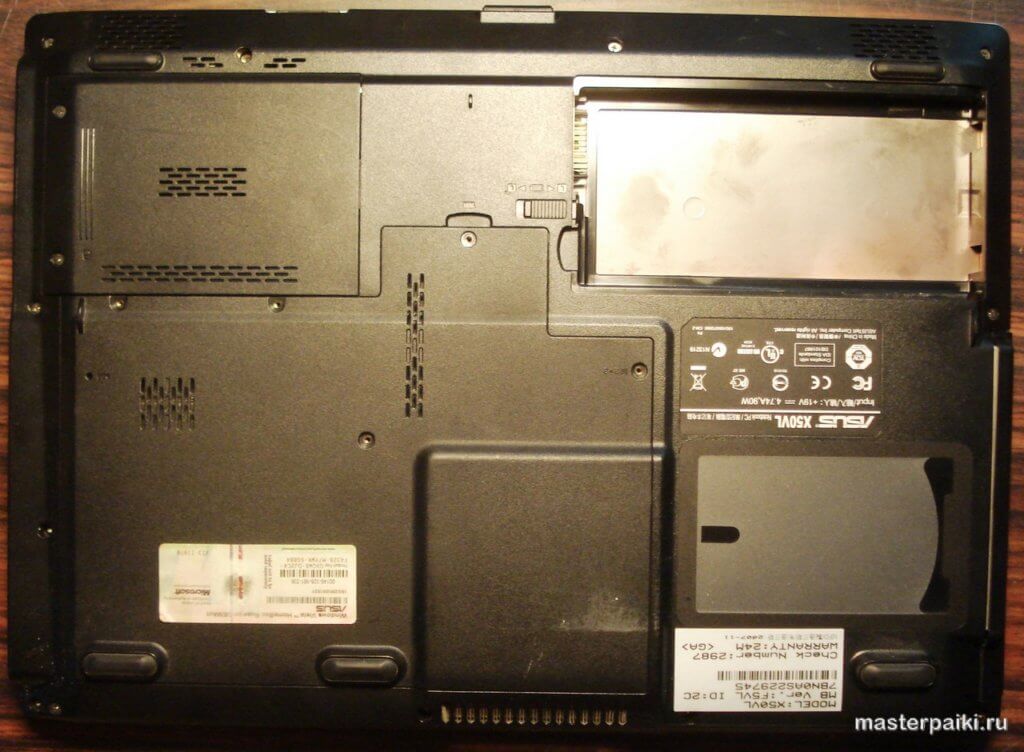
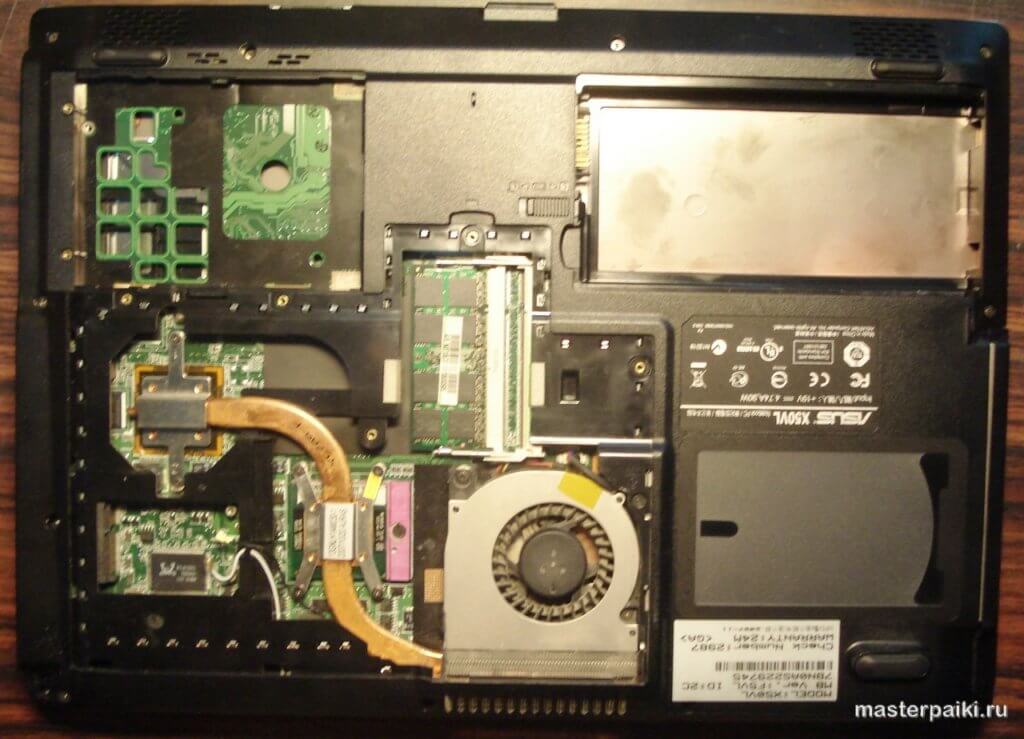
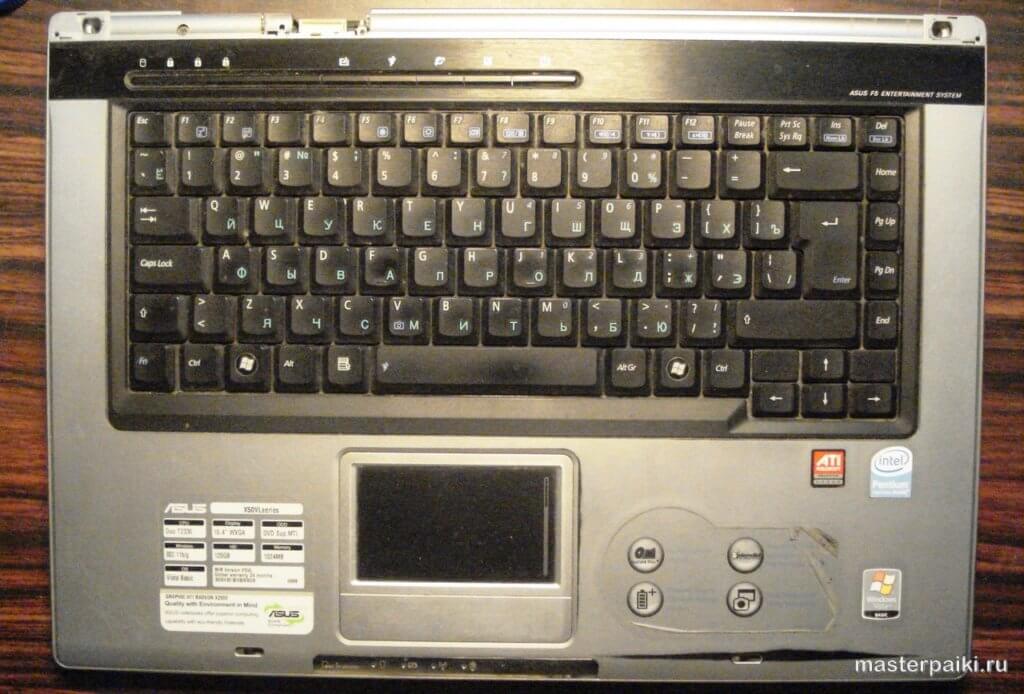
Um den Asus X50VL-Laptop selbst zu zerlegen, müssen Sie zuerst die unteren Abdeckungen entfernen, die den Akku, die Festplatte, den Arbeitsspeicher, den Lüfter und den WLAN-Adapter abdecken.
Beim Zerlegen eines Laptops entstehen eine Vielzahl von Schrauben. Unter ihnen ist es besser, sofort mehrere kleine Behälter vorzubereiten, um nicht zu verwechseln. Tatsache ist, dass die Schrauben aus verschiedenen Teilen der Struktur unterschiedliche Längen und unterschiedliche Größen haben. Wenn Sie die Schrauben nicht sofort sortieren, müssen Sie Zeit damit verbringen, die Schrauben in der richtigen Länge für jedes Loch auszuwählen. Ich benutze oft Flaschenverschlüsse aus Plastik. Besonders gut eignen sich Verschlüsse von Plastikflaschen mit Milch. Sie sind geräumig, farbenfroh und kippen nicht um.
Nachdem Sie die unteren Abdeckungen entfernt haben, müssen Sie alle Schrauben in der unteren Basis des Laptops lösen. Danach können Sie das DVD-Laufwerk entfernen und das Prozessorkühlsystem und die Southbridge entfernen.
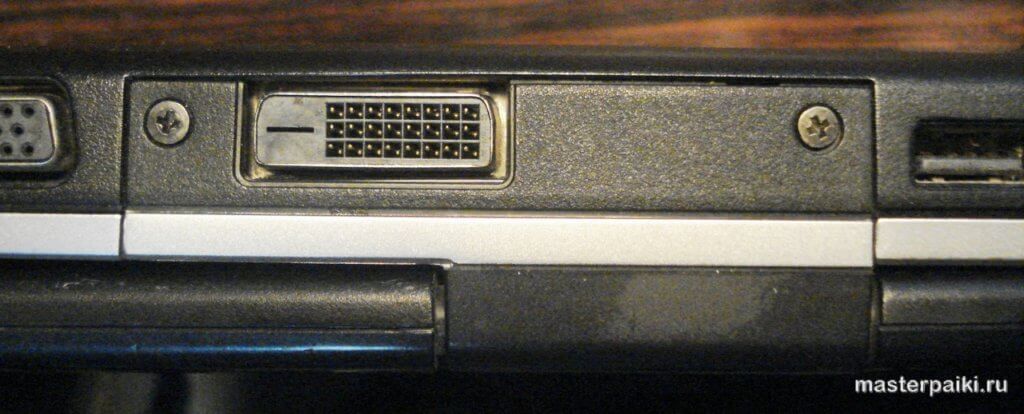
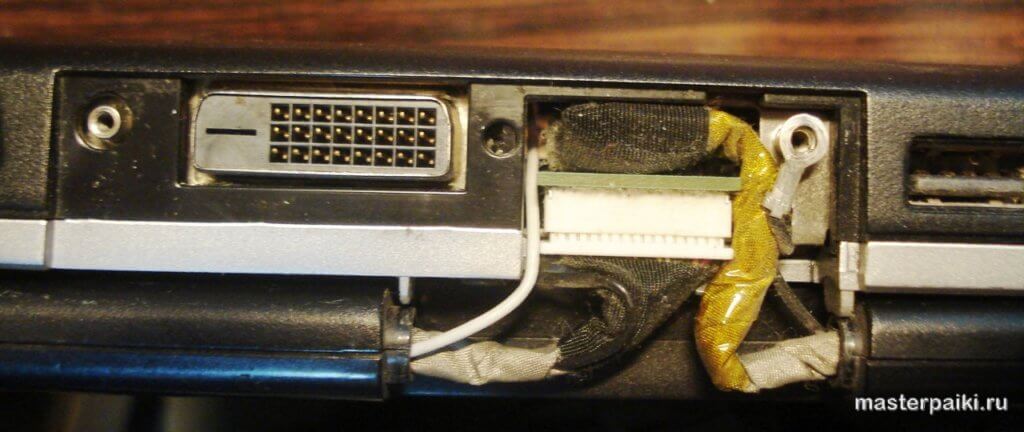
Um den Asus X50VL Laptop vollständig zu zerlegen, müssen Sie das Display entfernen. Lösen Sie dazu die Kopfschrauben in der Nähe des DVI-Anschlusses.
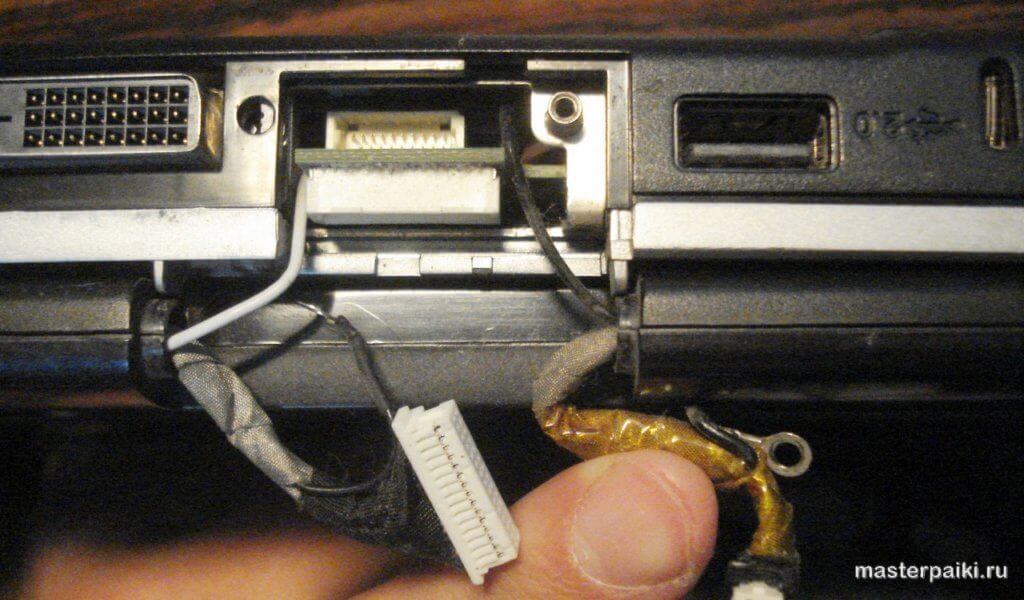
Unter der Abdeckung befinden sich Anschlüsse für die Displaykabel. Sie müssen vorsichtig entfernt werden.
Stellen Sie sicher, dass die Displaykabel nicht beschädigt sind, und ziehen Sie die Koaxialkabel der Wi-Fi-Antenne ab.
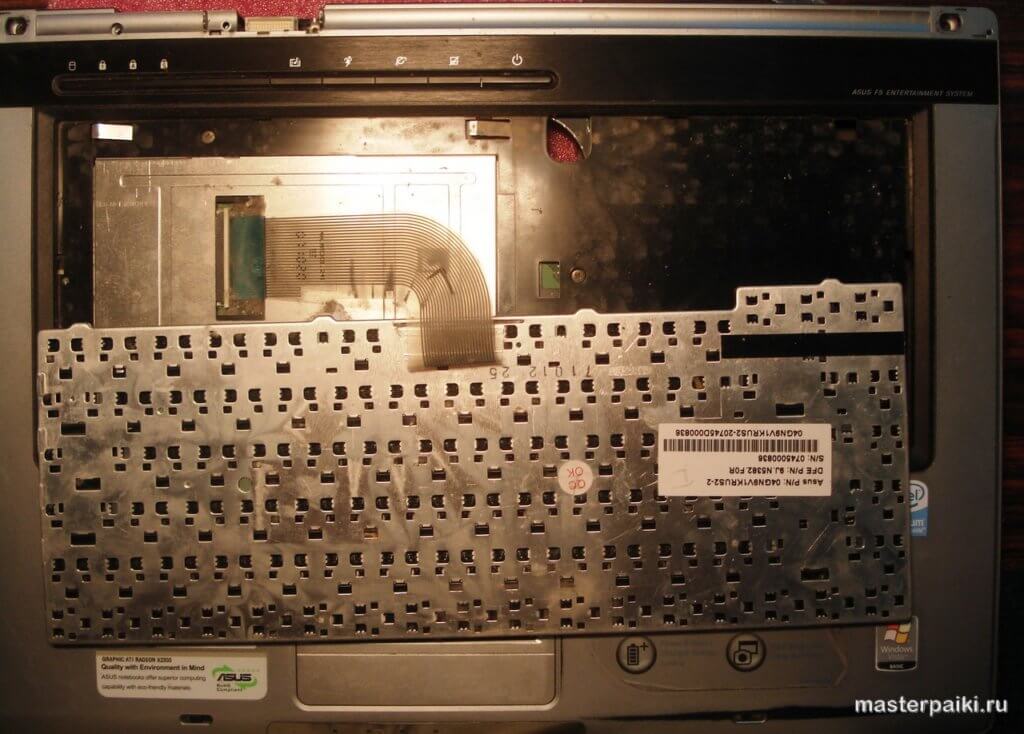
Jetzt können Sie mit dem Entfernen der Tastatur fortfahren. Es wurde mit bereits gelösten Schrauben von unten festgezogen und wird nur durch Druckknöpfe im oberen Teil und an den Seiten gehalten.
Seien Sie vorsichtig beim Entfernen der Tastatur - darunter befindet sich ein Kabel, das leicht abgerissen werden kann. Um es zu entfernen, müssen Sie die Tastatur entlang der unteren Kante erweitern.
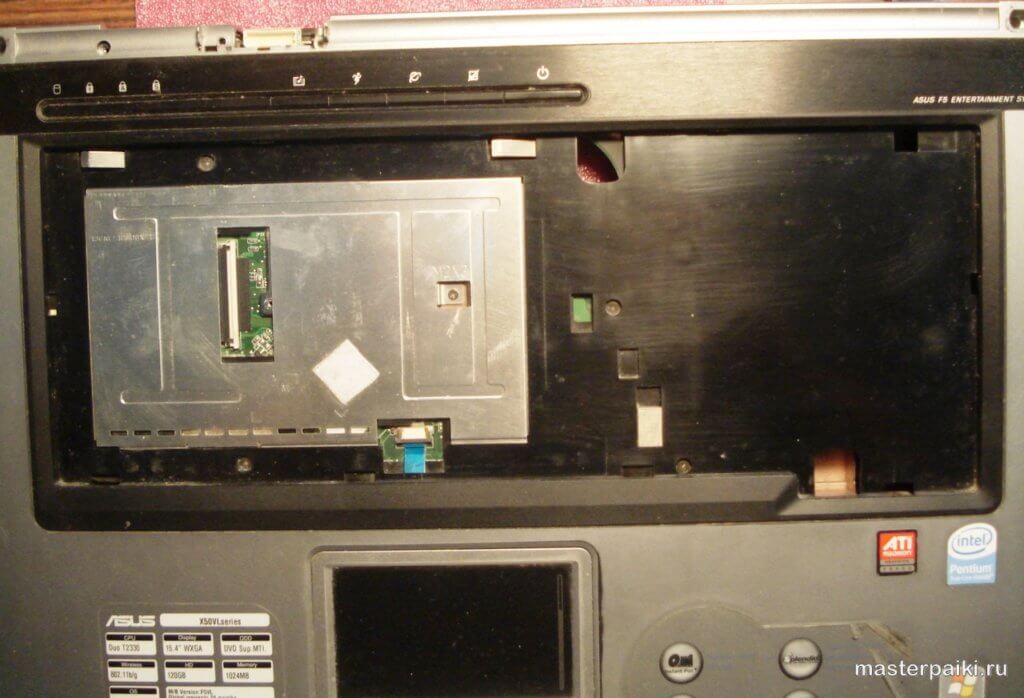
Das Tastaturkabel wird am Anschluss unter der weißen Klemmleiste befestigt. Wir bewegen es mit einer Pinzette nach rechts und nehmen den Graphitstecker heraus.
Unter der Tastatur befinden sich noch ein paar Schrauben, die ebenfalls gelöst werden müssen.
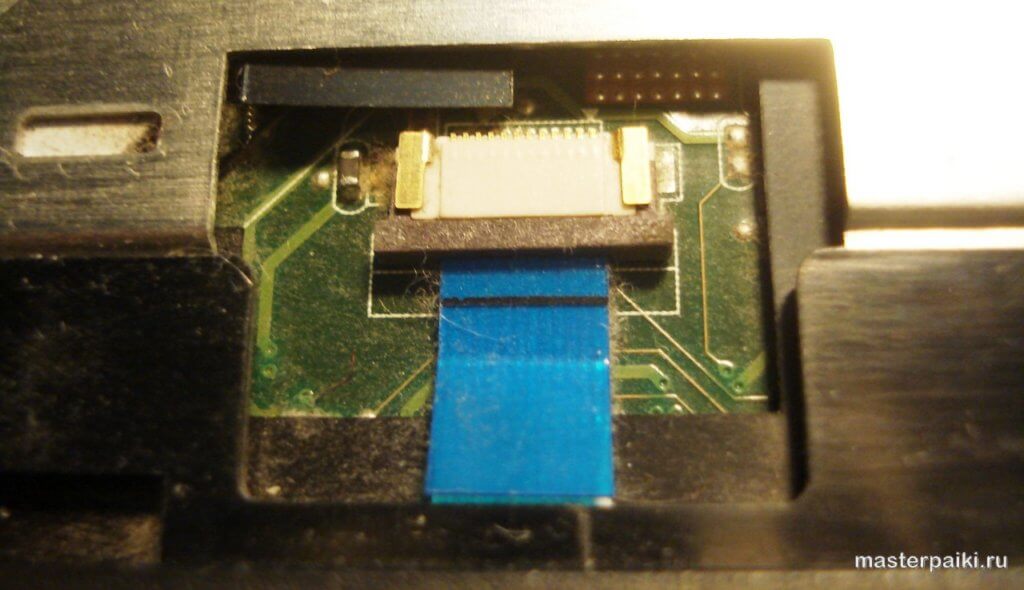
Achten Sie auf das Touchpad-Kabel. Es wird auf die gleiche Weise wie das Tastaturkabel am Anschluss befestigt – Sie müssen den braunen Riegel zu sich hin bewegen und das Kabel an der blauen Halterung herausziehen.
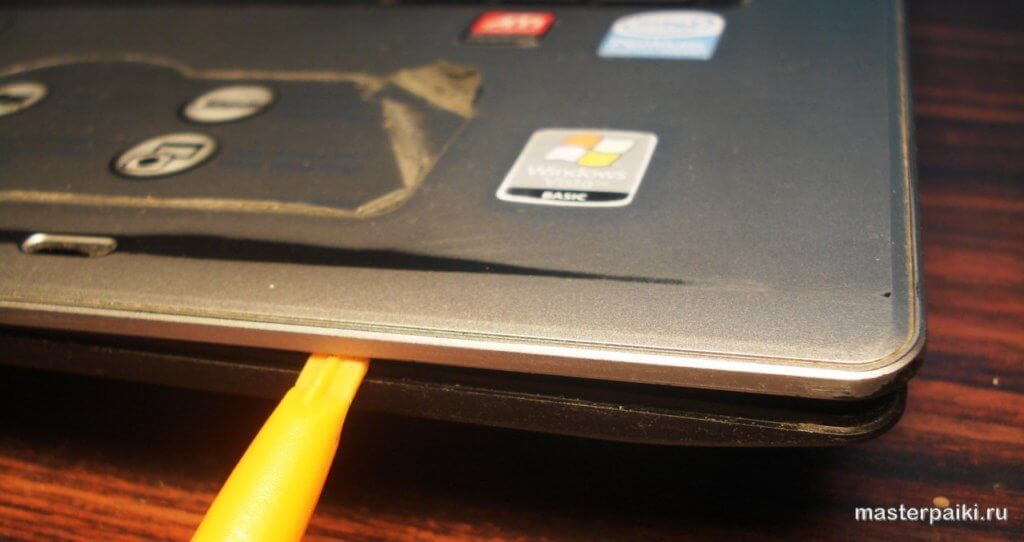
Nach all den Manipulationen können wir endlich die untere Hälfte des Laptops zerlegen, indem wir die Riegel um den Umfang herum einrasten lassen.
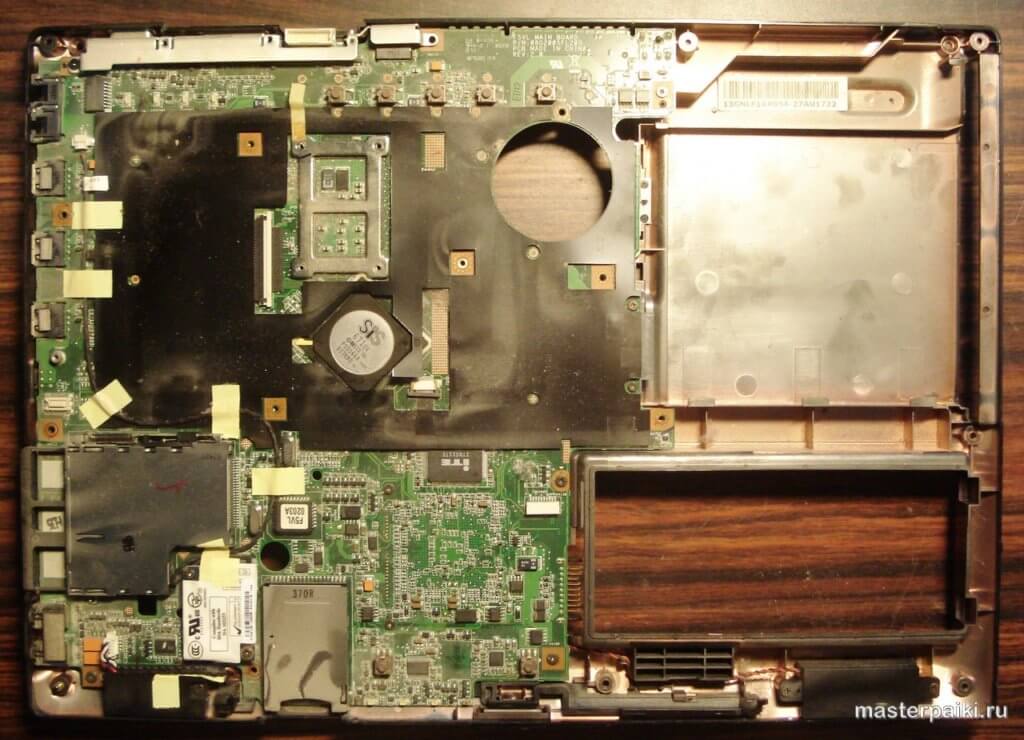
Unter der Abdeckung sehen wir das Motherboard des Asus X50VL-Laptops. Um es zu entfernen, müssen Sie wieder ein paar Schrauben lösen. Sortieren Sie sie mit getrennten Behältern.
Als er zum Stromanschluss des Asus X50VL-Laptops kam, sah er, dass er in zwei Teile zerfallen war. Ein Teil blieb auf dem Brett.
So sieht der Stromanschluss von hinten aus.
Der zweite Teil des Steckers mit dem zentralen Kern war gebrochen und fiel von der Platine.
Ich beschloss, den Connector wiederherzustellen. Ich habe das kaputte Teil auf Epoxidharz gepflanzt und in das Durchgangsloch auf der Platine gelötet. Unter der Annahme, dass der Laptop-Besitzer nicht aufhört zu versuchen, den Stecker zu brechen oder einen Mikroriss in meiner Lötstelle zu machen, habe ich zusätzlich Drähte vom Mittelstift des Steckers zur anderen Seite der Platine geführt.
Es stellte sich natürlich als nicht sehr ästhetisch heraus, aber zuverlässig.
Damit die Verkabelung nicht heraushängt, habe ich sie mit Kleber gefüllt.
Damit die Verkabelung nicht von der Laptoptasche eingeklemmt wird, musste ich die letzte an der richtigen Stelle ablegen.
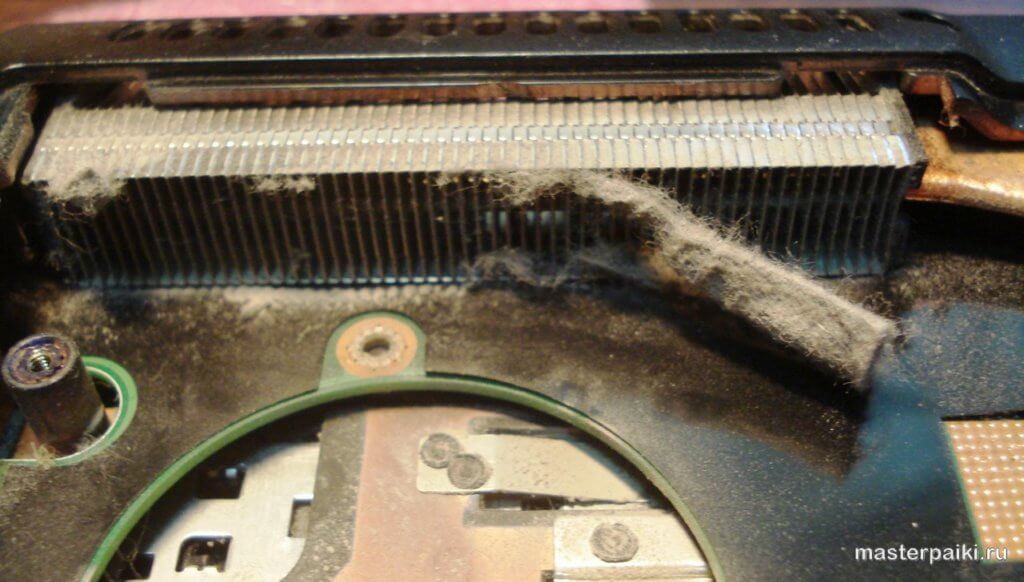
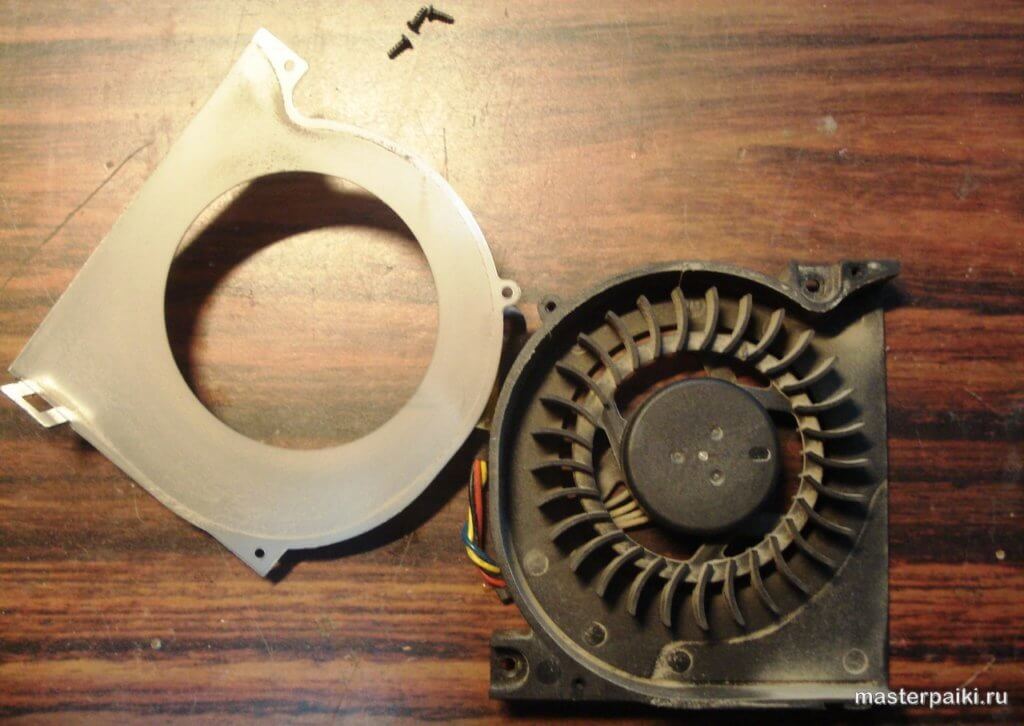
Beim Zusammenbau entschied ich mich, den verstopften Staub vom Kühler des Laptops zu entfernen.
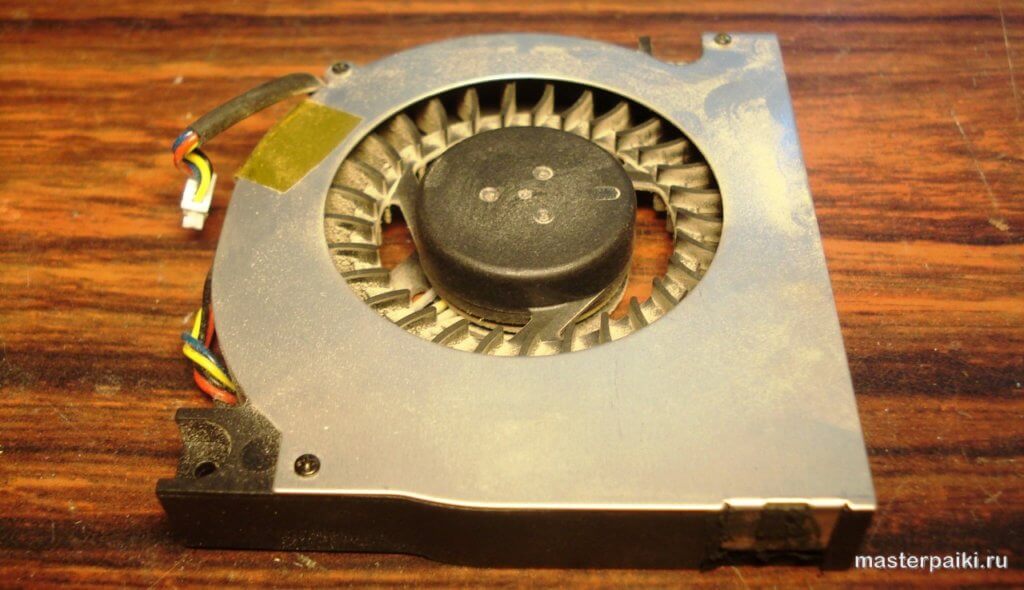
Die Praxis zeigt, dass auch der Lüfter gereinigt werden muss. Dazu müssen Sie es zerlegen, indem Sie drei Schrauben lösen.
Um das Laufrad von Staub zu reinigen, verwenden Sie besser eine harte Bürste.
Video (zum Abspielen klicken).
Die Reparatur des Asus X50VL Laptop-Anschlusses und die Reinigung des Kühlers von Staub ist nun abgeschlossen. Nach dem Zusammenbau funktionierte der Asus X50VL Laptop hervorragend. Jetzt denke ich - es war notwendig, mehr Epoxid zu werfen. Sie möchten immer, dass die reparierten Geräte lange funktionieren.
Bewerten Sie diesen Artikel: