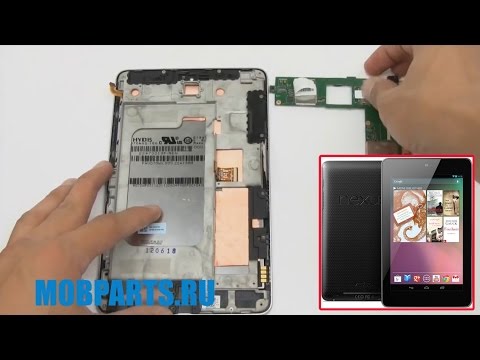
Im Detail: Selbstreparatur des Asus Nexus 7 von einem echten Meister für die Seite my.housecope.com.
Heute erklären wir Ihnen, wie Sie das Asus Nexus 7 2013 zerlegen. Dies ist die zweite Version des gleichnamigen Geräts, die 2013 veröffentlicht wurde. Die in diesem Artikel beschriebenen Anweisungen helfen denen, die sich entschieden haben, dieses Gerät zur Selbstreparatur, Vorbeugung usw. zu zerlegen.
Wir empfehlen die Verwendung nicht für diejenigen, die keine Erfahrung mit der Analyse moderner mobiler Geräte und keine Kenntnisse in der Durchführung von Reparaturarbeiten haben. Wenn Sie sich fest entschieden haben, dann kommen wir zur Sache.
-
Im ersten Schritt müssen wir die Rückseite unseres Tablets entfernen. Dazu können Sie einen festen Dorn, einen Kunststoffspatel oder ein glattes zahnärztliches Instrument (das ich eigentlich am häufigsten verwende) nehmen, um den Kunststoff während der Arbeit nicht zu zerkratzen. Wir stecken den Spatel in den Spalt zwischen Backcover und Rahmen um das Display herum und lösen vorsichtig die Riegel, wie im Bild gezeigt.
Wir bewegen uns den Umfang nach unten und machen dasselbe an der Unterseite des Tablets (wo sich die Systemanschlüsse befinden) und auf der gegenüberliegenden Seite.
Nachdem wir alle Riegel gelöst haben, bauen wir die Rückseite des Gehäuses ab.
Endlich sind wir bei den Eingeweiden angekommen. Jetzt müssen wir den Akku entfernen. Dazu trennen wir das breite silberne Band, das die Hauptplatine mit der Unterseite verbindet.
Dann trennen wir das Displaykabel. Er ist etwas schmaler.
Lösen Sie danach die vier Befestigungsschrauben des Akkus an den Seiten und entfernen Sie den Akku, indem Sie ihn vom Stecker trennen.
Als nächstes gehen wir zum unteren Brett. Trennen Sie den polyphonen Lautsprecher und die Schleife vom Touchscreen davon.
Lösen Sie alle Schrauben, die den Schal um den Umfang herum befestigen, und entfernen Sie ihn
 |
Video (zum Abspielen anklicken). |
Entfernen Sie das polyphone Modul, indem Sie zwei Schrauben in den Ecken lösen.
Auf der Hauptplatine machen wir dasselbe: Trennen Sie den polyphonen Lautsprecher und das Seitentastenkabel.
Wir lösen die Schrauben um den Umfang und demontieren das Motherboard und dahinter den oberen polyphonen Block.
Das ist alles, das gesamte Tablet kann als zerlegt betrachtet werden.
Auf eigene Faust raten wir Ihnen, es nicht zu riskieren und das Servicecenter zu kontaktieren. Wenn Sie das Touch-Glas des Asus Nexus 7 zerbrechen, stoppt das Gerät den Ladevorgang, bootet nicht oder fragt nach einem Grafik-Passwort, unsere Assistenten werden es innerhalb einer Stunde in Ordnung bringen. Darüber hinaus erhalten Sie eine Garantie von 30 Tagen bis 1 Jahr.
Wenn dieser Artikel für Sie hilfreich war, unterstützen Sie bitte das Projekt zur Weiterentwicklung. Danke!
Vielen Dank! Klar, klar und mit den richtigen Warnungen. Dank dir habe ich es behoben. Ich dachte, dass die Leinwand aufgegangen war, aber es stellte sich heraus, dass der Schlag kitschig war, der Zug flog davon.
Schön, dass der Artikel hilfreich war!
Blöd natürlich)). Aber bevor Sie die Abdeckung entfernen, ziehen Sie die SIM-Kartenhalterung heraus, ich hätte sie fast zerbrochen)).
Danke für den Artikel, ich habe die Gyroskopschlaufen angezogen, das automatische Drehen hat funktioniert).
Das Tablet schaltet sich nicht ein, wenn das Ladegerät getrennt wird, auch wenn der Akku vollständig geladen ist. Durch kurzes Drücken der Power-Taste wird der Ladevorgang des Akkus überwacht.
Guten Tag, Wladimir. Bringen Sie Ihr Tablet zur Diagnose mit, diese wird kostenlos durchgeführt. Wir finden heraus, was das Problem ist und vereinbaren mit Ihnen die Kosten für die Reparatur.
Vollständige Demontageanleitung für Ihr Nexus 7-Tablet, in der Sie erfahren, wie Sie Ihr Tablet zerlegen, um ein defektes LCD oder eine andere interne Komponente, die während des Gebrauchs beschädigt wurde, zu ersetzen.
Entfernen Sie mit einem Plastikwerkzeug oder einem Plektrum die rückseitige Abdeckung, die mit Clips am Tablet befestigt ist.
Trennen Sie den Batteriestromanschluss.
Trennen Sie den Stecker des LCD-Flachbandkabels.
Die anderen beiden Schlaufen an der Frontplatte werden mit FPC-Klemmen befestigt, zuerst müssen Sie sie trennen und dann die Anschlüsse der Schlaufen selbst.
Entferne die fünfzehn kleinen Kreuzschlitzschrauben (# 00), mit denen das Display am Tablet-Metallrahmen befestigt ist. Trennen Sie dann das Display vom Gehäuse selbst.
Auf der Rückseite des Displays befindet sich ein Datenkabel, und wenn Sie das Display austauschen müssen, übertragen Sie dieses Kabel auf das neue LCD. Danach können Sie das Tablet zusammenbauen, indem Sie den gesamten Vorgang in umgekehrter Reihenfolge ausführen.
Aber auch Displays ohne Frontrahmen werden zum Austausch verkauft. Um das Display von der Frontblende zu entfernen, benötigen Sie einen Fön, um den Kleber zu lösen, der es hält.
Nachdem du den Kleber aufgeweicht hast, trenne das Display selbst mit einem Plastikwerkzeug vom Plastikrahmen.
Nachdem Sie das Display entfernt haben, muss der Rahmen selbst vom Kleber entfernt und ein neues LCD-Display aufgeklebt werden.
Um den Akku zu entfernen, verwenden Sie auch einen Fön, um den Kleber aufzuweichen, und entfernen Sie ihn dann mit einem Plastikspatel von der Befestigungsstelle.
Ziehen Sie die Kupferabschirmungen zurück, um auf das Motherboard zuzugreifen.
Trennen Sie den Lautsprecheranschluss mit einer Pinzette oder einem anderen Werkzeug.
Entferne die beiden kleinen Kreuzschlitzschrauben (# 00), mit denen die Lautsprechereinheit am Gehäuse befestigt ist.
Der Flachbandstecker ist mit einer FPC-Lasche befestigt, Sie müssen ihn zuerst öffnen und dann den Flachbandstecker trennen, der sich auf der gegenüberliegenden Seite der Platine befindet.
Entferne die Knöpfe mit einer Pinzette oder einem anderen speziellen Werkzeug wie einem Spudger vom Körper (siehe Abbildung unten).
Entferne mit einem Spudgerwerkzeug die Kupferabschirmung des Motherboards.
Suchen und entfernen Sie die sieben kleinen Kreuzschlitzschrauben (Nr. 00), mit denen das Motherboard am Gehäuse befestigt ist.
Um die Frontkamera zu entfernen, verwende ein Spudgerwerkzeug, trenne den Stecker und entferne ihn von der Platine.
Die Demontage des Nexus 7 ist eine zeitaufwändige Arbeit, die Sorgfalt und Aufmerksamkeit erfordert. Beginnen Sie also nicht mit der Demontage, wenn Sie sich nicht auf Ihre Fähigkeiten verlassen!
Wenn Ihnen unsere Anleitung geholfen hat: "Nexus 7 zerlegen", unterstützen Sie unsere Seite - teilen Sie den Link mit Ihren Freunden:
Dieser Artikel ist dem Asus Nexus 7 Tablet gewidmet und beschreibt eine detaillierte Anleitung zum Zerlegen dieses Geräts in Bildern. Die Informationen können für diejenigen nützlich sein, die versehentlich das Display ihres Mobiltelefons beschädigt haben und es selbst reparieren möchten. Um den Zustand Ihres Geräts nicht zu beeinträchtigen oder zu verschlimmern, empfehlen wir Ihnen nicht, auf diese Methode zurückzugreifen, wenn Sie sich selbst nicht völlig sicher sind und nicht über die erforderlichen Fähigkeiten verfügen. Wenden Sie sich in diesem Fall zur Reparatur an einen Fachmann. Wenn Sie Ihre Meinung nicht geändert haben, können wir mit der Analyse fortfahren.
- Die Demontage des Tablets beginnt mit der Demontage der hinteren Kunststoffabdeckung. Es hält an Riegeln um den Umfang herum. Beginnen Sie am besten von der Unterseite des Gerätes, indem Sie einen Spatel oder eine Spitzhacke zwischen Deckel und Seitenrahmen einführen. Bewegen Sie sich dann nach links oder rechts, wie auf dem Foto gezeigt.

Nachdem Sie die Abdeckung entfernt haben, trennen Sie den Batteriestecker von der Platine und entfernen Sie die Batterie.
Dann lösen wir die 3 Befestigungsschrauben des polyphonen Moduls und entfernen es.
Deaktivieren Sie die Touchscreen-Schleife (Touch-Glas), das Display und die Seitentasten. Und auch ein Kabel, das von der Platine mit einem USB-Anschluss zum Hauptanschluss kommt.
Weiter geht es mit der Demontage des Mainboards. Wir lösen alle Schrauben, die es um den gesamten Umfang halten. Ziehe als nächstes die Metallplatte (Kühlkörper) von der Rückseite des Displays ab. Und erst dann entfernen wir das Motherboard selbst.
Im nächsten Schritt lösen wir die Schrauben, die das Chassis (mittlerer Teil des Gehäuses) mit dem Displaymodul halten.
Um nun das Tablet zusammenzubauen, müssen alle beschriebenen Demontagepunkte in umgekehrter Reihenfolge durchgeführt werden.

[offline]
Gruppe: Ehrenmitglieder des Forums
Beiträge: 2793
Anmeldung: 15.04.09
Samsung Galaxy S7 SM-G930FD
Ruf: 
515 
Beitrag wurde bearbeitet givlax – 26.02.17, 22:02
[offline]
Gruppe: Freunde w3bsit3-dns.com
Beiträge: 139
Anmeldung: 17.12.11
Apple iPhone X
Ruf:
14
für den Anfang werde ich das Diagramm des Tablets selbst (in den angehängten Dateien) erstellen.
Es gab eine Idee, einen integrierten SD-Kartenleser für Nexus 7 zu implementieren.
Die Idee ist, dass Sie den USB-Anschluss am Nexus anlöten und den Reader mit einem Schalter herausnehmen können. aber Gedanken quälen:
1. So laden Sie das Tablet auf, um das USB-Flash-Laufwerk nicht zu trennen. (Eine Idee habe ich schon. 4 Kontakte am Rande wissen, wie man das Gerät auflädt. Außerdem noch ein Ausschnitt aus dem Diagramm) + Link zum Kernel, der es ermöglicht, das Gerät über den Release gleichzeitig zu laden.
2. um alle inhalte über usb zu sehen. einschließlich der angeschlossenen SD.
die Ideen haben, teilen wir sie. und andere Ideen.
jetzt studieren Sie die Schaltung.
ps bemerkt, dass Sie den HDMI-Anschluss löten können, es gibt Anschlüsse auf der Platine.
PSS: Entschuldigung, dass alles so in einem Haufen geschrieben ist, da das Thema hinzugefügt wird + ich werde einen Beitrag ergänzen und pflegen.
Beitrag wurde bearbeitet entzünden – 09.01.13, 00:45
Unser Service-Center bietet dem Besitzer des leistungsstarken Asus Nexus 7 2013 Dienstleistungen an, um das Display und das Motherboard zu reparieren und zu ersetzen. Wenn das Tablet nicht funktioniert und sich nicht einschalten lässt, wird dank modernster Geräte eine Diagnose durchgeführt, mit der Sie das Problem lokalisieren können. Der Service gibt eine Garantie für die ausgeführten Arbeiten von bis zu drei Jahren. Software konfigurieren und installieren, Stecker und Schnittstellen reparieren, Wiederherstellen und Reparieren nach Flüssigkeitskontakt – all diese Dienstleistungen und nicht nur Serviceleistungen können Sie mit einem kostenlosen Lieferservice-Kurier zu Ihnen nach Hause holen.
Versuchen Sie, Ihren Rabatt zu erhöhen
Um den Rabatt auf zu erhöhen 10% mögen
Benutzer von Asus Nexus 7 2013 haben bei der Verwendung des Geräts häufig Fragen zu möglichen Problemen und Maßnahmen, die zu deren Behebung ergriffen werden sollten. Natürlich können nicht alle Probleme zu Hause gelöst werden und Sie müssen sich im Extremfall an den Meister wenden, aber die Behebung der aufgetretenen Fehler kann selbst durchgeführt werden.
Wenn das Asus Nexus 7 2013 vollständig aufgeladen ist, sich aber nicht einschalten lässt, dann ist die Lösung dieses Problems recht einfach: Schließen Sie das Tablet mehrere Stunden an den Strom an und halten Sie den Power-Button mindestens 30 Sekunden lang gedrückt. Durch diesen unkomplizierten Vorgang wird das Gerät nach einer Tiefentladung repariert, das zuvor den Start verweigerte.
Viele Leute beschweren sich darüber, dass die Bildschirmdrehung beim Asus Nexus 7 2013 nicht funktioniert. Um dieses Problem zu beheben, stellen Sie zunächst sicher, dass die Auto-Rotation-Funktion aktiviert ist - dies kann auf der Registerkarte "Zugänglichkeit" vorgenommen werden. Klicken Sie auf die Schaltfläche "Ausschalten", um in den abgesicherten Modus zu wechseln - wenn die Bildschirmdrehung funktioniert, liegt das Problem in Anwendungen von Drittanbietern, die mit einem Soft-Reset behoben werden können.
Wenn ein Problem auftritt, bei dem das Asus Nexus 7 2013 nicht aufgeladen wird, sollten Sie das Ladegerät anschließen und gleichzeitig den Netzschalter und die Leiser-Taste drücken. Gehen Sie im erscheinenden Menü über die Klangeinstellung zum Punkt "Ausschalten" und drücken Sie die Einschalttaste. Schließen Sie das Ladegerät wieder an und Sie sehen das Batterieladesymbol.
Haben Sie festgestellt, dass der Computer das Asus Nexus 7 2013 nicht sehen kann, wenn es verbunden ist? In diesem Fall müssen Sie das USB-Debugging starten: Suchen Sie in den Einstellungen Ihres Tablets den Abschnitt "Über das Tablet" und klicken Sie auf die Build-Nummer, bis die Entwickleroptionen verfügbar sind; Gehen Sie zu den angezeigten Optionen und aktivieren Sie das USB-Debugging. Vergessen Sie nicht, die Treiber im entsprechenden Abschnitt Ihres Computers zu aktualisieren.
Wenn Sie das Asus Nexus 7 2013 über USB mit einem Computer verbunden haben, es aber nicht erkennt, dann lässt sich dieses Problem wie folgt beheben: Gehen Sie in die Einstellungen und wählen Sie das Menü "Speicher", klicken Sie auf die drei vertikalen Punkte im obere rechte Ecke und aktivieren Sie die Verbindung zum Computer über USB. Stellen Sie sicher, dass Mediengerät aktiviert ist, und verbinden Sie Ihr Tablet dann erneut mit Ihrem Computer.
Wenn der Bildschirm des Asus Nexus 7 2013 keine Bilder anzeigt, müssen Sie die Ursache des Problems herausfinden. Verbinden Sie das Gerät mit einem Kabel über den Videoausgang (HDMI) mit dem Fernseher. Vergewissern Sie sich, dass Ihr Tablet eingeschaltet ist: Gibt beim Drücken der Lautstärketasten Töne aus. Wenn das Bild normal angezeigt wird, muss der Tablet-Bildschirm ersetzt werden.Und wenn es nicht da ist, liegt der Grund an einer defekten Videoadaptereinheit und das Gerät muss zur Reparatur gebracht werden.
Nutzer des Asus Nexus 7 2013 werden oft damit konfrontiert, dass das Tablet beim Google-Logo einfriert. Um dieses Problem zu beheben, halten Sie den Netzschalter 15 Sekunden lang gedrückt und starten Sie dann neu. Wiederholen Sie den Vorgang dreimal, und wenn das Problem weiterhin besteht, suchen Sie im Menü "Über das Tablet" nach Systemupdates und installieren Sie diese gegebenenfalls.
Das Asus Nexus 7 2013 kann beim Entsperren des Bootloaders aus vielen Gründen hängen bleiben, aber der Hauptgrund ist nicht aktiviertes USB-Debugging. Dies lässt sich beheben, indem Sie den Bootloader ausführen und das Tablet mit dem Computer verbinden, dann mit Administratorrechten über ein spezielles Dienstprogramm auf das System zugreifen und die gewünschte Funktion in den Entwickleroptionen aktivieren.
Sie könnten interessiert sein an:
Asus hat eine neue Version des Google Nexus 7 2 Gen 2013 Tablets veröffentlicht
In diesem Artikel werden wir versuchen, Ihnen kurz zu erklären, wie Sie dieses Tablet zerlegen.
Die technischen Komponenten für das Asus Google Nexus 7 2 Gen Tablet sind:
- Qualcomm 1.5Hz Snapdragon S4 Pro Prozessor
- 7-Zoll-Touchscreen-Display mit einer Größe von 1920x1200 mit einer IPS-Matrix
- 2 GB RAM
- Grafikkarte Adreno 320
- 5MP Rückfahrkamera
- 1,2 MP Frontkamera (Frontkamera)
- Betriebssystem Android 4.3 Jelly Bean
Wenn wir das Nexus 7 der zweiten Generation mit dem ersten vergleichen, können wir dramatische Veränderungen in Form und Größe des Geräts feststellen.
- Die zweite Version (Abbildung links) ist dünner, schmaler und höher (länger) als ihr Vorgänger, und die Rückwand weist keine Wellenstruktur auf.
- Die nächsten offensichtlichen Änderungen umfassen das Hinzufügen einer Rückfahrkamera und ein Update für Stereoton. Hier gibt es jetzt drei Gitter (die als zwei Säulen fungieren): zwei an der Basis und eine an der Spitze.
- Trotzdem hat man das Gefühl, dass der Micro-USB-Anschluss zwar an der gleichen Stelle geblieben ist, der Kopfhöreranschluss jedoch verschoben wurde.
Im zweiten Schritt öffnen wir das Tablet mit einem speziellen Kunststoffwerkzeug.
Wenn Sie sich im Inneren wiederfinden, wundern Sie sich nicht: Sie finden eine riesige Batterie. Es ist jedoch ziemlich Standard für moderne Tablets.
Es ist noch etwas anderes drin. Antenne? (Induktor?)
Beachten Sie, dass dies das erste Mal ist, dass eine Antenne in einem Tablet mit einem Touchpad vorhanden ist. Vielleicht werden wir in Zukunft Kabel als Quelle für Elektroschrott ganz loswerden. Übrigens gibt es auch ein NFC-Modul* – direkt über dem Induktor.
Es ist Zeit, den Spudger ** zu verwenden, um den Akku zu entlasten.
- Die Abdeckung im Nexus 7 wird von zwei Schrauben gehalten – eine an jedem der Hauptschilde – und ich muss sagen, dass sie so fest gehalten werden, dass der Austausch höchstwahrscheinlich zum Erlöschen der Garantie führt.
- Aber wir entschieden, dass unser Öffnungsprozess wichtiger war als Garantien.
- Der Batterieständer kommt ohne Probleme heraus.
- Es wird mit nur wenigen Schrauben an Ort und Stelle gehalten, obwohl der Akku selbst mit etwas klebrigem Kleber am Tablett befestigt ist.
- Batterie mit einer Spannung von 3,8 V, einer Kapazität von 15 W / h (3950 mAh), mit einer Ladespannung von 4,35 V, erstellt von Celxpert Industrial Corporation.
- Trotz des 4326 mAh (Milliampere pro Stunde) Akkus des ursprünglichen Nexus 7 bietet diese neue Akkugeneration eine zusätzliche Stunde Akkulaufzeit. Geräte mit niedrigem Stromverbrauch sind viel rentabler und bieten mehr Geld für Ihr Geld, daher ist dies definitiv ein guter Trend.
- Es ist an der Zeit, das Daughterboard zu entfernen, wobei sich nur ein IC (Integrated Circuit) zwischen den Anschlüssen an einer festen Position befindet.
- ELAN eKTH325BAWS ist ein kapazitiver Touchpanel-Controller aus der eKT-Reihe von ELAN (ELAN Microelectronics Corporation).
Das Mainboard haben wir genauso schnell ausgebaut wie bei den vorherigen Operationen. Auch die Front- und Rückkamera sind gut zu erreichen.
- Es ist schade, dass Benutzer auf dieser Ebene des Geräts weiterhin unangenehme Tablet-Fotos aufnehmen.
- Für einzigartige Aufnahmen, die Sie mit Ihrem neuen Nexus 7-Tablet machen, erhalten Sie ein Bild mit 5 MP (Megapixel). Für Selfies haben Sie nur 1,2 MP.
Also, was ist die "Füllung" dieser Tablette (PCB)?
- Qualcomm APQ8064 Snapdragon S4 Pro Quad-Core-CPU
- 4 x 512 MB RAM (gesamt 2 GB) - Elpida J4216EFBG DDR3L SDRAM
- Microcircuit Analogix ANX7808 SlimPort Transmitter (verantwortlich für die Videoausgabe)
- Texas Instruments BQ51013B Kabelloser Ladecontroller
- Wireless IC – Qualcomm Atheros WCN3660 WLAN a/b/g/n, Bluetooth 4.0 (BR/EDR + BLE) und FM-Radiomodul
- 16 GB Flash-Speicher - SK Hynix H26M52003EQR eMMC
- Qualcomm PM8921 Power Controller Schnelllade-Akkumanagement-IC (integrierter Schaltkreis).
Als nächstes extrahieren wir die aktualisierten Lautsprecher.
- Sie sind Stereo und haben eine hohe Klangqualität.
- Ihre Kennzeichnung ist DN17128L000.
Im Inneren der Frontplatte finden wir die Ausgänge für die Wi-Fi-Antenne.
Schritt für Schritt finden wir Funkfrequenzen mit den Symbolen "ME571K_WIFI_3DC"
Fassen wir zusammen – und bewerten das Nexus 7-Tablet der zweiten Generation nach den Kriterien der Wartbarkeit.
Wertung: 7 von 10 (10 Punkte erhält ein Gerät, das sehr leicht zu reparieren ist).
- Die hintere Abdeckung lässt sich ganz einfach öffnen, erfordert nur minimalen Kraftaufwand und nur mit einem verfügbaren Öffnungswerkzeug aus Kunststoff. Es stimmt, wie Sie bemerkt haben, haben wir die Integrität des Geräts leicht verletzt, obwohl wir zu Beginn des Parsing-Vorgangs ziemlich vorsichtig waren.
- Alle Befestigungselemente im Inneren sind Phillips-Kreuzschlitzschrauben - es gibt hier keine proprietären (proprietären) Schrauben.
- Da das Batteriefach leicht zu entnehmen ist, müssen einige besonders sorgfältige "Öffner" es unbedingt aus der Halterung ziehen.
- Das Frontglas ist mit dem Displayrahmen verklebt, sodass man noch eine Heißluftpistole (oder Fön) braucht, um das Display zu entfernen oder die Frontblende komplett auszutauschen.
* Modul der kontaktlosen Kurzstreckenkommunikation
** spezielle Vorrichtungen zum Öffnen von Vorrichtungen
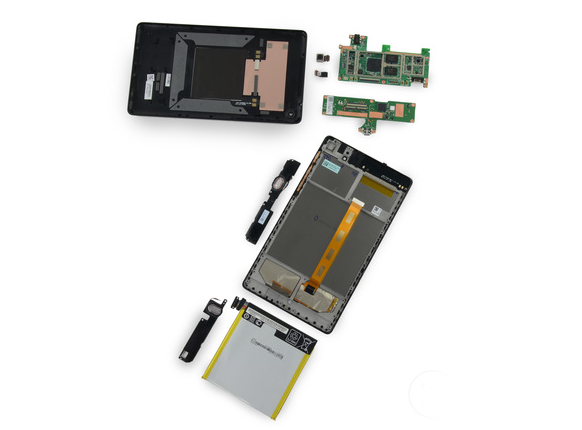
Wir veröffentlichen weiterhin täglich Anweisungen zur Reparatur von Tablets der Marke Asus, und in diesem Material werden wir in Fotos und Videos erzählen und zeigen, wie man einen kaputten Full-HD-Bildschirm (7″ Diagonale, 1920 × 1080 Auflösung) durch einen sehr guten (in unserer Meinung nach eines der besten in seiner Nische) Tablet ASUS Google Nexus 7 2013 ME571 (andere Kennzeichnungen des Geräts ME571K, ME571KL, K008, K009).
Sie können sich das Video zum Austausch des Anzeigemoduls ansehen, das sich unten im Text befindet, oder die Schritte zur Beschreibung dieses Vorgangs mit Text und Fotos durchlaufen.
Vor uns liegt ein Nexus 7-Tablet mit dem häufigsten Problem (gebrochenes Touch-Glas), in diesem Fall werden wir das gesamte Bildschirmmodul des Tablets austauschen. Zunächst demontieren wir mit Hilfe eines Pickels die rückseitige gummierte Abdeckung des Tablet-Rechners.
Trennen Sie im nächsten Schritt vorsichtig die Kabel.
Beim ASUS Google Nexus 7 2013 wärmen wir die Displayoberfläche an den Stellen auf, an denen der Bildschirm befestigt ist. Langsam bauen wir das Display ab.
Wir entfernen die Reste des alten Klebers und entfetten die Oberfläche. Wir kleben den Montageort des Displays mit doppelseitigem Klebeband.
Als nächstes schließen wir ein neues Bildschirmmodul an, um seine Leistung zu testen.
Wir entfernen die Schutzfolien und montieren einen neuen Tablet-Bildschirm.
Seien Sie vorsichtig mit dem Displaykabel.
Wir montieren das Backcover des Nexus 7 2013 Tablets.
Wir schalten den Tablet-Rechner wieder ein, um uns noch einmal zu vergewissern, dass der neue Bildschirm problemlos funktioniert und das Touch-Glas im Tablet ohne „Phantom“ auf Berührungen reagiert.
Abonnieren Sie unseren Kanal auf dem YouTube-Videohosting und Sie werden die neuen Videoanleitungen der weißrussischen Werkstatt Gadget Asus Computerreparaturservice in Minsk nicht verpassen!
Bitte beachten Sie, dass, wenn Sie sich entscheiden, die in diesem Handbuch durchgeführten Reparaturarbeiten selbstständig durchzuführen, die Werkstatt nicht für Ihre Fehlhandlungen verantwortlich ist - es kann im Video und auf dem Foto so aussehen, als sei alles sehr einfach, aber in Tatsache ist, dass dies eine Täuschung ist. Wir erinnern alle Besucher und Benutzer der Website daran, dass die belarussische Werkstatt „Gadget Service“ Dienstleistungen zum Einstellen, Einstellen und Reparieren von Asus-Tablets in Minsk sowohl in bar als auch per Banküberweisung mit einer 120-tägigen Garantie für die ausgeführten Arbeiten anbietet.
Wir führen nicht nur Arbeiten zum Austausch von Bildschirmen durch, sondern auch die gesamte Palette von Reparaturarbeiten vom Reflashen von Nexus 7-Tablets über den Austausch von Anschlüssen bis hin zur Reparatur von Motherboards. Folgen Sie dem untenstehenden Link, um die tatsächlichen Kosten für den Austausch des Bildschirms im Nexus 7 2013-Tablet zu ermitteln.
Wie die weltweiten Verkaufsstatistiken zeigen, ist heute einer der beliebtesten Tablet-Computer das Nexus 7 – ein Gemeinschaftsprodukt von Unternehmen wie Google und ASUS. Enthusiasten haben das Tablet bereits von fast allen Seiten studiert und veröffentlichen ihre Rezension oft im Internet.
Eine ausländische Ressource namens "DirectFix.com" hat ein Video-Tutorial zum Zerlegen des Nexus 7 veröffentlicht, das unten angezeigt werden kann. Es ermöglicht Ihnen zu verstehen, wie Sie das Gehäuse des Geräts am besten öffnen können, wenn Sie es plötzlich benötigen.
Wie die Autoren des Videos anmerken, liegt die Verarbeitungsqualität des Tablets auf einem recht hohen Niveau. Alleine möchte ich sagen, dass die Benutzer der Website Beim Kommentar zum Display-Defekt schreiben sie oft über das Fehlen einiger Schrauben. Ich frage mich, warum der Entwickler das nicht unter Kontrolle hat.
Wenn Sie Ihr Nexus 7-Tablet aus dem einen oder anderen Grund zerlegen müssen, helfen Ihnen die visuellen Anweisungen von DirectFix.com, alles richtig zu machen.
Das Gehäuse lässt sich sehr leicht öffnen. Den größten Teil davon nimmt ein großer Akku ein, dessen Kapazität mit 4325 mAh bekannt ist. Das Motherboard ist L-förmig. In seinem oberen linken Teil befindet sich ein Zentralprozessor namens "Nvidia Tegra 3 T30L", ein Broadcom-GPS-Empfänger, ein InvenSense-Beschleunigungsmesser, ein NFC-Chip und ein Max 77612A-Spannungsregler. Ebenfalls im Inneren befindet sich ein Arbeitsspeicher mit einem Volumen von 1 Gigabyte.
Videoanleitung: