Von Zeit zu Zeit stoßen Druckerbesitzer auf Fehlfunktionen. Die meisten Menschen haben selbst persönliche Erfahrungen mit der Beseitigung kleinerer Fehler in einem solchen Gerät gesammelt. Wie die Praxis zeigt, kann ein häufiger Grund für die Arbeitsunwilligkeit des Druckers ein Softwarefehler oder ein kleiner mechanischer Fehler sein, der ohne die Hilfe eines Spezialisten selbst behoben werden kann.
Berücksichtigen Sie die wahrscheinlichen Ursachen von Störungen und Möglichkeiten, diese selbst zu beseitigen, ohne auf die Hilfe einer anderen Person zurückzugreifen.
Das Gerät von Druckern wie HP, Canon, Epson, Samsung, Sharp, Ricoh ist grundsätzlich gleich. Berücksichtigen Sie daher mehrere Gründe, die auf allen Druckgeräten zu finden sind:
Wichtig! Verwenden Sie auf keinen Fall Reinigungsmittel und alkoholhaltige Flüssigkeiten.
Hören Sie sich zusätzlich zu all dem oben Genannten den Betrieb Ihres Geräts an. Kommen da irgendwelche Nebengeräusche? Wenn Sie sie hören, kann dies ein Signal dafür sein, dass die Zahnräder, die den Druckmechanismus antreiben, ausgefallen sind. In den meisten Fällen bestehen sie aus Kunststoff.
Im Folgenden betrachten wir die Reparatur am Beispiel des Druckers HP LaserJet 1100. Diese Anleitung ist auch für die Reparatur eines Canon-, Samsung- und Epson-Druckers hilfreich.
Angenommen, beim Drucken mit einer Büroklammer, die sich auf einem Blatt befand, wurde der Thermofilm beschädigt. Für Reparaturen benötigen Sie ein kleines Werkzeugset:
VIDEO
Wichtig! Bei solchen Arbeiten muss jeder Vorgang sehr sorgfältig durchgeführt werden, da der Drucker größtenteils aus Kunststoff besteht und jede Verriegelung oder jedes Teil brechen kann. Natürlich sollten nach dem Zusammenbau keine zusätzlichen Teile übrig bleiben.
Do-it-yourself-Druckerreparatur - was zu Hause gemacht werden kann das Aufrufen eines Assistenten oder das Einsenden eines Druckgeräts an ein Servicecenter sparen? Nicht alle Probleme können alleine gelöst werden, aber es gibt Dinge, die Sie selbst diagnostizieren können. Vergessen Sie jedoch nicht, dass eine schwerwiegende Störung nur von einem Fachmann mit umfassender Erfahrung und einem speziellen Werkzeug zur Durchführung der entsprechenden Arbeiten erkannt und behoben werden kann. Reparatur von Druckern durch Service-Center-Ingenieure YauzaOrgService garantiert hohe Qualität und Schnelligkeit der Dienstleistungen ohne Überzahlungen. Aber was findet man zu Hause?
• Am meisten häufige Ursache für Druckerausfälle , egal ob Canon, HP, Epson, Oki, Samsung, Ricoh, Brother oder Xerox, besteht darin, das Gerät regelmäßig zu reinigen.Einfach gesagt, es ist Müll. Aus diesem Grund tritt häufig eine Unwucht des Gehäuses auf, es treten während des Betriebs Geräusche auf oder die Papiererfassung stoppt. Deshalb wird empfohlen, das Druckgerät in regelmäßigen Abständen und nur bei ausgeschaltetem Gerät zu reinigen. Aber Sie müssen über das Verbot der Verwendung von Alkohol Bescheid wissen - zum Abwischen nehmen wir nur gewöhnliches destilliertes Wasser, einen neuen Schwamm und Wattestäbchen.
• Wir prüfen den korrekten Betrieb: Der Drucker muss eingesteckt sein, das Fach ist fest bis zum Anschlag eingeschoben, die Blattführungen sind eingestellt, die Patronen sind richtig eingesetzt und es klemmen keine Fremdkörper im Gerät fest.
• Scheuen Sie sich nicht, das Innere des Geräts auf Papierreste oder zerrissene Teile, verschütteten Toner, Gips, Sand oder Wasser zu untersuchen.
• Überprüfen Sie, ob die Patrone voll ist, um festzustellen, ob sie leer ist.
• Wenn Fehlfunktionen des Druckers als Fehler auf dem Computermonitor angezeigt werden, notieren Sie unbedingt den Code, die Nummer oder die Informationen vom Bildschirm, um sie an den Assistenten zu übertragen.
• Achten Sie auf die Druckqualität Ihrer Dokumente, ob es zusätzliche Streifen oder Flecken gibt, welche Farbe sie haben.
• Überwachen Sie die Häufigkeit von Papierstaus.
• Achten Sie beim Drucken auf Nebengeräusche, Knistern und Geräusche.
Unter Berücksichtigung aller oben genannten Nuancen, die häufig zu einem Betriebsstopp des Druckers führen, können Sie die Behebung der Fehlfunktion beschleunigen, das Reparaturverfahren durch Prävention ersetzen und beim Besuch eines Spezialisten Geld sparen. Eine Beurteilung des Leistungszustands der Ausrüstung, eine genaue Problembeschreibung und eine Auflistung der aufgetretenen Probleme ermöglichen es dem Kapitän, schnellstmöglich auf die Anfrage zu reagieren, da er den Arbeitsumfang vorab präsentiert. Wenn es sich nicht um eine schwerwiegende Panne handelt und die Situation es Ihnen ermöglicht, Teile zu reparieren, Komponenten auszutauschen oder den Betrieb schnell wiederherzustellen - drucker reparatur kann in der diagnostischen Phase durchgeführt werden. Durch Anrufen der Telefonnummer oder Senden einer Anfrage über die Website YauzaOrgService – Unterstützung wird mit einer Garantie für alle Arten von durchgeführten Operationen und Dienstleistungen gewährt.
Drucker, Scanner, MFPs – Bürogeräte sind fest in unserem Leben angekommen: Diese Geräte sind mittlerweile in jedem Büro und in fast jedem Haushalt vorhanden. Wie jede Elektronik können solche Geräte, egal wie hochwertig sie sind, irgendwann anfangen zu "springen". Jemand wendet sich in solchen Fällen sofort an ein Servicecenter, jemand versucht, den Drucker zu Hause selbst zu reparieren, was manchmal zu katastrophalen Ergebnissen führt. Lassen Sie uns gemeinsam herausfinden, in welchen Fällen eine Druckerreparatur in Eigenregie gerechtfertigt ist und wann es besser ist, die Dienste von Profis in Anspruch zu nehmen.
Betriebsunterbrechungen von Druckern können aus verschiedenen Gründen auftreten. Die häufigsten Probleme, mit denen Benutzer konfrontiert sind, können wie folgt beschrieben werden:
Probleme beim Zuführen / Ausgeben, gleichmäßiges Rollen des Papiers.
Das Auftreten von horizontalen / vertikalen Streifen auf den Blättern.
Lautes Geräusch während des Betriebs.
Probleme beim Einschalten des Druckers.
Eine „unsichtbare“ Patrone, die vom Drucker nicht erkannt wird.
Unfähigkeit, von einem Computer zu drucken oder "unverständliche" Zeichen zu drucken.
Unfähigkeit, ein bestimmtes (normalerweise großes) Volumen zu drucken.
Wir haben mehrere problematische Situationen aufgelistet, aber tatsächlich können sich Druckerstörungen auf unterschiedliche Weise äußern - abhängig vom Gerätetyp, seinem „Alter“ und anderen Faktoren.
Mal sehen, in welchen Fällen es möglich ist, Drucker zu Hause zu reparieren, und ob dies grundsätzlich möglich ist.
Starke Geräusche während des Betriebs des Geräts werden höchstwahrscheinlich durch eine Fehlfunktion des Getriebes oder des Hauptantriebs verursacht. Wenden Sie sich daher sofort an das Servicecenter und versuchen Sie nicht, den Drucker durch wiederholtes Ein- und Ausschalten zu „reparieren“.
Es gibt viele Seiten im Internet, die detailliert beschreiben, wie Sie jede Technik einfach und unkompliziert mit Ihren eigenen Händen reparieren können.Druckerreparaturen sollten unserer Meinung nach jedoch nur von Spezialisten durchgeführt werden, die das Problem genau bestimmen und beheben, und nicht improvisierte Mittel (Schraubendreher, Nagelfeilen, Scheren) verwenden, wie es die meisten Benutzer tun würden. „Was passiert also, wenn Sie beim ersten erfolglosen Versuch, ein Blatt Papier zu drucken, zu einem Servicecenter laufen?“ - du fragst. Nein, Sie müssen nicht gleich losrennen, Sie können zu Hause noch etwas unternehmen – zum Beispiel eine Erstdiagnose des Druckers durchführen.
Oft funktioniert der Drucker seltsamerweise aus "lächerlichen" Gründen nicht:
falsch installierte Kartusche,
Blattbegrenzungen nicht setzen,
nicht vollständig eingefahrenes Fach,
Fremdkörper im Drucker stecken.
Wenn Ihr Gerät plötzlich anfängt, Papier zu zerknittern oder zu zerreißen, stellen Sie daher sicher, dass alle darin enthaltenen Elemente korrekt installiert sind. Entfernen Sie die Patrone und untersuchen Sie das Gerät sorgfältig von innen: Wenn Sie die Überreste eines eingeklemmten Blattes sehen, versuchen Sie besser nicht, es selbst mit scharfen Gegenständen zu entfernen, da diese viel mehr Schaden anrichten können.
Wenn Wasser, Sand, z. B. Gips, Erde von einem Blumentopf in Ihren Drucker gelangt ist oder Toner verschüttet wurde, trennen Sie das Gerät sofort vom Stromnetz und wenden Sie sich an den Kundendienst.
Eine andere Diagnosetechnik, mit der Sie verstehen können, worin das Problem liegt, ist die Verwendung einer Patrone anstelle einer anderen. Wenn Ihr Drucker die Patrone "nicht sieht", das Papier darunter staut, Streifen auf das Blatt druckt, setzen Sie eine andere Patrone ein, falls Sie natürlich eine haben. Die Wiederherstellung der Leistung des Geräts zeigt an, dass das Problem in der Patrone lag, aber wenn die Probleme weiterhin bestehen, sollten die Fehler im Drucker selbst gesucht werden. Übrigens weisen manchmal Streifen auf dem Papier darauf hin, dass Sie die Patrone bald nachfüllen müssen. Wenn Streifen auf den Blättern erscheinen, entfernen Sie die Patrone, schütteln Sie sie mehrmals gut und setzen Sie sie wieder ein: Wenn die „Streifenbildung“ verschwunden ist, geht der Toner zur Neige.
Das Geheimnis des Meisters teilt seine erfolgreiche Erfahrung bei der Reparatur des Laserdruckers HP LaserJet 1010. Die Anleitung ist geeignet für HP LJ-Drucker der Serie 1000 - 1200. Die Geschichte ist einfach, der gebraucht gekaufte Drucker (für 1000 Rubel) funktionierte für a Jahr und wurde dummerweise von einem Blatt mit einer Büroklammer beschädigt, streifte und fing an zu rascheln - es brach die Thermofolie. Eine Beschädigung des Thermofilms lässt sich leicht durch Einsetzen einer Ersatzkartusche feststellen. Die Kontaktaufnahme mit dem Servicecenter bedeutete, für Reparaturen mindestens einen Preis zu zahlen, der mit dem Kauf eines neuen Druckers vergleichbar wäre. Die Suche nach Thermofolie für den Drucker wurde ebenfalls angeheizt, die Verkäufer boten an, Thermofolie zu einem unrealistischen Preis von bis zu 1.500 Rubel zu kaufen (es ist ein roter Preis
100 Rubel) plus die Tricks der Verkäufer ohne Wärmeleitpaste im Reparatursatz und der Verkauf dieser Komponente zur Reparatur, ebenfalls zu einem exorbitanten Preis.
Die Thermofolie wurde einen Monat lang gesucht und für 300 Rubel (2013) komplett mit Wärmeleitpaste gekauft. Zur Reparatur wird ein einfaches Werkzeug benötigt:
Das Reparaturschema wird Schritt für Schritt in der folgenden Reihenfolge ausgeführt.
Schritt: 1 Überprüfen Sie die Unversehrtheit des Films und das Vorhandensein von Wärmeleitpaste. Ziehen Sie die Patrone aus dem Drucker. Trennen Sie das Netzkabel.
Schritt 1. Ziehen Sie das Netzkabel ab
Schritt 1. Entfernen Sie die Patrone aus dem Drucker
Schritt: 2 Die Patronenzugangsabdeckung wird vom Schaft gehalten. Der Schaft muss durch Drücken auf die Innenkante der Kunststoffniete vom Deckel getrennt werden. Halten Sie die Niete beim Lösen fest.
Schritt: 3 Drehen Sie die Rückseite des Druckers zu sich und entfernen Sie mit einem Kreuzschlitzschraubendreher die drei Schrauben von der Metallabdeckung, zwei Schrauben links und eine Schraube rechts. Siehe Foto.
Schritt 3. Lösen Sie die Schraube auf der linken Seite
Schritt 3. Lösen Sie die Schrauben auf der rechten Seite
Schritt: 4 Entfernen Sie die Seitenwände des Druckers. Die Stapel werden durch Kunststoffriegel oben, unten und hinten an Ort und Stelle gehalten. Der Deckel ohne Knöpfe ist am stärksten. Geheime Riegel sind auf dem Foto zu sehen.
Schritt 4. Wandverschlüsse mit Knöpfen
Schritt 4. Wandverschlüsse ohne Knöpfe
Schritt: 5 Heben Sie die Zugangsklappe zu den Patronen an und entfernen Sie die beiden Befestigungsschrauben. Entfernen Sie die Abdeckung.
Schritt: 6 Verwenden Sie einen Schlitzschraubendreher, um die untere rechte Kante der rückseitigen Metallabdeckung abzuhebeln und zu entfernen.
Schritt 6Hebeln Sie die Abdeckung mit einem Schraubendreher ab
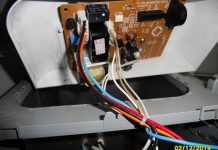
Schritt: 7 Die Leistungsplatine befindet sich auf der Seite des Leistungsanschlusses. Es gibt vier verschiedene Anschlüsse auf der Oberseite der Platine, ziehen Sie sie ab. Der Stecker mit weißen dicken Drähten wird erst nach Drücken der Verriegelung getrennt, siehe Foto. Es ist auch notwendig, das rote Kabel an der Rückwand zu trennen. Zieh es einfach hoch. Denken Sie daran, wie es durch eine Feder vorgespannt befestigt ist. Entfernen Sie die Drähte von den Organisatoren.
Schritt 7: Anschlüsse der Leistungsplatine
Schritt 7: Vierter Steckerhalter
Schritt 7 Bringen Sie das rote Kabel an
Schritt 7 Roter Kabelanschluss
Schritt 7. Drähte werden freigegeben
Schritt: 8 So kamen wir zum Herd. Der Ofen wird mit drei Schrauben befestigt. Siehe Foto. Lösen Sie die Schrauben. Halten Sie die Schrauben beim Lösen fest.
Schritt 8. Die erste Schraube zur Befestigung des Ofens
Schritt 8. Die zweite Schraube zur Befestigung des Ofens
Schritt 8. Die dritte Schraube zur Befestigung des Ofens
Schritt: 9 Wir nehmen den Ofen an der rechten Kante und ziehen ihn heraus.
Schritt: 10 Lösen Sie die beiden Schrauben, mit denen die obere Abdeckung des Ofens befestigt ist. Entfernen Sie die Abdeckung, indem Sie sie zur Seite ziehen.
Schritt 10. Die erste Deckelschraube
Schritt 10 Zweite Abdeckschraube
Schritt 10 Entfernen Sie den Ofendeckel
Schritt: 11 Nun sehen wir die Zerstörung der Thermofolie. Wir merken uns die Position der Riemen mit Federn und Hebeln! Die Federn befinden sich an den Seiten des Ofens, wir haken die Federn von unten mit einer Spitzzange aus. Wir entfernen die Metallstreifen und Klemmhebel aus Kunststoff von jeder Seite. Beim Zusammenbau nicht verwechseln!
Schritt 11 Hebelhalterungsfeder
Schritt 11 Entfernen Sie jede Feder
Schritt: 12 Lösen Sie die weißen Drähte von den Clips und entfernen Sie die Thermofolientrommel. Es geht einfach aufwärts.
Schritt 12. Entfernen Sie die Thermotrommel
Schritt 12. Thermotrommel entfernt
Schritt: 13 Wir entfernen die Plastikspitze mit unseren eigenen Händen von der Seite, an der dünne Drähte aus der Trommel kommen. Die Kappe wird durch Clips gehalten.
Schritt: 14 Entfernen Sie die beschädigte Thermofolie und wischen Sie die Metalloberfläche und das Thermoelement mit einem feuchten Tuch von altem Fett und Schmutz ab.
Schritt 14. Entfernen Sie die Thermofolie
Schritt: 15 Tragen Sie neue Wärmeleitpaste auf die Oberfläche des Ofens auf. Bringen Sie die Thermofolie vorsichtig an. Das Ende des Zylinders muss an der gegenüberliegenden Kunststoffspitze befestigt werden. Installieren Sie auch sorgfältig die richtige Spitze. Es ist sinnvoll, die überstehende Wärmeleitpaste zu entfernen.
Schritt 15: Wärmeleitpaste auftragen
Schritt 15. Bringen Sie die Thermofolie an
Schritt 15: Überschüssige Wärmeleitpaste entfernen
Schritt: 16 Ofen in umgekehrter Reihenfolge zusammenbauen. Die richtige Position der Lamellen auf dem Foto.
Schritt 16 Deckel installiert
Schritt: 17 Wir stellen den Ofen auf und befestigen ihn mit drei Schrauben. Wir füllen und verbinden alle Drähte mit den Anschlüssen. Installieren Sie das rote Kabel richtig.
Schritt: 18 Bringen Sie die hintere und obere Abdeckung an. Wir heben die Plastikfahnen des Ofens während der Installation an. sodass sie in die entsprechenden Nuten im Deckel fallen.
Schritt 19 Drucken einer Testseite
Schritt: 19 Nach dem Zusammenbau des Druckers überprüfen wir das Fehlen unnötiger Teile. Wir schließen das Netzwerkkabel an. Wir schalten den Drucker ein. Zuerst geben wir den Befehl, ohne Papier einzuziehen, und dann drucken wir eine Testseite, indem wir die grüne Taste etwas länger gedrückt halten. Die ersten paar Seiten können Schmierflecken an den Rändern aufweisen. Die Arbeit wurde langsam innerhalb einer Stunde erledigt. Die Einsparungen durch solche Arbeiten entsprechen einem Gehalt von mehr als 100.000 Rubel pro Monat.
Reparieren Sie solche Pannen selbst!
Er selbst änderte Dutzende von Thermofilmen für PS-ich bezeuge-es ist richtig geschrieben.
Und wie man einen Xerox 3140-Laserdrucker täuscht, ich habe ein Problem, ich habe eine Patrone dafür gekauft, die Tinte ist ausgegangen, ich habe angefangen, neues Pulver einzufüllen, und dann heißt es, dass angeblich keine Patrone vorhanden ist, und es hat aufgehört zu drucken, die rote Diode ist an und das ist es / Wie kannst du mir sagen, ich soll ihn täuschen?
In diesem Artikel befassen wir uns mit häufigen Problemen mit All-in-One-Geräten und deren Behebung.Reparaturtipps sind für fast alle MFP-Modelle relevant - HP, Canon, Epson, Xerox, Brother, Samsung, Ricoh, Toshiba und andere.
Wenn die Scannereinheit im MFP defekt ist, ist es höchstwahrscheinlich nicht möglich, sie zu Hause zu reparieren. Dies kann den Austausch der Hintergrundbeleuchtung oder des Abtastkopfs erfordern.
Grundsätzlich kann eine Fehlfunktion des Scan-Teils des MFP durch Ausfälle im elektronischen Teil verursacht werden: Es ist notwendig, die Kondensatoren auf Schwellungen zu überprüfen, den Stromkreis mit einem Multimeter zu klingeln und sicherzustellen, dass keine verbrannten Elemente heraus.
Wenn es Probleme mit der Druckereinheit gibt, ist die Reparatur zu Hause in der Regel nicht schwierig.
Papier wird nicht eingezogen . Es ist notwendig, die korrekte Installation der Patrone zu überprüfen (dies gilt sowohl für Tintenstrahl- als auch für Laser-MFPs). Es gibt Situationen, in denen ein Fremdkörper im Papierpfad stecken bleibt. Es muss entfernt und auf physische Schäden überprüft werden, die es am Gerät verursachen könnte.
Der Laser-MFP kann möglicherweise nicht drucken Patronenchip nicht zurückgesetzt . Dies kann nach dem Tanken passieren. In diesem Fall müssen Sie sich entweder an das Servicecenter wenden, um den Chip auszutauschen, oder eine neue Patrone kaufen. Sie können den Chip selbst austauschen. Dazu müssen Sie einen neuen Chip finden und kaufen (sie kosten zwischen 30 und 150 Rubel) und ihn anstelle des alten einsetzen. Dafür müssen Sie aber darauf achten, dass sich Toner in der Kartusche befindet, sonst ist der Chiptausch sinnlos.
Streifen auf Blättern (Laser-MFP) . In diesem Fall müssen Sie die Trommeleinheit reinigen. Entfernen Sie die Patrone aus dem MFP, schieben Sie vorsichtig die Schutzkappe (einige Modelle haben sie möglicherweise nicht). Berühren Sie den Fotoleiter nicht mit Ihren Händen! Nehmen Sie ein sauberes, trockenes, fusselfreies Tuch und wischen Sie Tonerreste von der Trommel. Setzen Sie dann die Patrone wieder ein.
Druckprobleme (Inkjet MFP) . Weiße Flecken, unvollständige Farbwiedergabe und andere Defekte sind bei Tintenstrahl-MFPs üblich. Zuerst müssen Sie versuchen, Softwareprobleme zu beheben: Düsen reinigen, Druckkopf kalibrieren. Wenn diese Schritte nicht helfen, können Sie Tintenstrahldüsenreiniger kaufen und damit reinigen. Verwenden Sie auf keinen Fall Leitungswasser, gewöhnlichen Alkohol und andere Haushaltsprodukte! Du machst es nur noch schlimmer.
Wir hoffen, dass Sie diese Reparaturtipps hilfreich finden. Dann rufen Sie an, die Beratung ist kostenlos!
Heutzutage hat fast jede Familie einen Heimdrucker, mit dem Sie Dokumente drucken und Fotos machen können, ohne das Haus zu verlassen. Aber wie Sie wissen, benötigt jedes Bürogerät von Zeit zu Zeit Wartung und, falls erforderlich, kleinere Reparaturen. In diesem Artikel erfahren Sie daher, wie Sie Druckerstörungen zu Hause mit Ihren eigenen Händen beheben können, ohne viel Geld auszugeben und Zeit zu verschwenden. Betrachten Sie zum Beispiel eine bekannte Marke – HP.
Wie Sie wissen, ist die Marke Hewlett Packard in Russland sehr beliebt. Druckgeräte dieser Marke sind sowohl zu Hause als auch in Unternehmen und Büros zu finden. Die hohe Popularität ist auf den günstigen Preis der Drucker und die Zuverlässigkeit ihrer Arbeit zurückzuführen. Aber jedes, selbst das unprätentiöseste Gerät muss manchmal gewartet werden.
Schauen wir uns zunächst typische Probleme an, die bei der aktiven Nutzung von HP Inkjet-Druckern auftreten, und wie man sie löst.
Die erste Ursache für mögliche Fehlfunktionen ist interne Verschmutzung des Druckers , was zu einer Unwucht beweglicher Teile, Geräuschbildung während des Betriebs und Klopfen beim Bewegen des Schlittens führt.
Selbst ein normaler Benutzer kann dieses Problem beheben, Sie müssen den Drucker nicht zerlegen. Kaufen Sie einfach ein spezielles Schmiermittel, das in Elektronikgeschäften erhältlich ist, und verarbeiten Sie alle Bewegungsmechanismen.
Um den Drucker von internen Verunreinigungen zu reinigen, ist es besser, gewöhnliches destilliertes Wasser zu verwenden; Die Verwendung von Alkohol für diesen Zweck wird vom Hersteller kontraindiziert.
Wenn sich der Text während des Druckens zur Seite bewegt oder der Druckschlitten gegen die Kanten des Gehäuses stößt, kann dies die Ursache sein Verstaubung oder Bruch des "Lineals" der Positionierung , entlang derer der Schlitten im Raum orientiert ist.
Im ersten Fall reicht es aus, wenn Sie einfach die Rückseite des Druckers zerlegen, zum Schacht gehen und das Lineal entfernen, es dann mit warmem Wasser abspülen, mit einem trockenen Schwamm abwischen und trocknen und dann alles wieder einbauen in umgekehrter Reihenfolge (denken Sie daran, wie das Lineal ursprünglich positioniert war) Schalten Sie den Drucker ein und überprüfen Sie seine Leistung. Wenn die Leitung unterbrochen wird, ist es besser, sich an ein spezialisiertes Servicecenter zu wenden.
Es gibt auch ein anderes Problem - der Schlitten haftet nicht an den Zahnradzähnen , der Motor steht im Leerlauf. Der Grund für den Ausfall ist einfach - schlechte Spannung des Antriebsriemens. Das Problem wird gelöst, indem die Zugfeder am Riemenradhalter überprüft und korrigiert wird. Vielleicht ist es schlecht befestigt oder muss einfach ersetzt werden.
Das nächste Problem ist ruckartige Wagenbewegung wodurch der Drucker das Papier zerreißt. Dies ist eine schwerwiegende Fehlfunktion, die mit einem Ungleichgewicht im Druckmechanismus zusammenhängt - die Druckerwelle hat ihre ursprüngliche korrekte Position verloren. Um den Defekt zu beseitigen, muss der Drucker zerlegt werden - Wagen, Lineal, Welle, Zahnriemen entfernen, alle Mechanismen durch Spülen mit warmem Wasser reinigen, trocknen und alles im Originalzustand zusammenbauen, alle Reibungspunkte des Wagens schmieren und Einstellen seines freien Spiels.
Wenn Ihr Drucker kein Papier einzieht, lohnt es sich, die Gummiwalzen im unteren Fach zu reinigen und die kleine Feder einzustellen, die das Papier gegen die Walze drückt.
Wenn der Drucker einen Streifen auf den bedruckten Blättern ausgibt, können Sie sicher sagen, dass die Patrone bald leer sein wird, und um dieses Problem vorübergehend zu beheben, entfernen Sie sie einfach und schütteln Sie sie hin und her.
Wenn mehrere horizontale Streifen erscheinen, können Sie den Transroller selbst reinigen (schwarze Rolle unter der Patrone). Es lässt sich leicht herausziehen, aber versuchen Sie, es nicht mit den Händen zu berühren. Sie können die Walze mit Wattepads oder einem weichen Tuch reinigen, Isopropylalkohol ist ebenfalls erlaubt.
Zusammenfassend können wir den Schluss ziehen, dass die meisten Druckerstörungen behoben werden, indem sie von Verschmutzungen befreit und Mechanismen auch zu Hause eingestellt werden. Dafür genügen elementare handwerkliche Fähigkeiten und Geduld.
Hallo an alle! Nach meinem vorherigen Beitrag über die Druckerreparatur habe ich immer noch +10 Abonnenten) Obwohl ich nicht vorgebe, so angesehene Pick-ups wie qepka und 80cats zu sein (ich bin weit von ihnen entfernt und ihr Arbeitsprofil ist anders), bin ich sehr erfreut über Ihre Unterstützung. In diesem Beitrag möchte ich von der Reparatur einiger Drucker erzählen und zeigen, die in unserem SC waren
Xerox WC3220, das Problem ist, dass es nach dem Einschalten nicht in Bereitschaft geht, es erscheint eine Meldung wie „Systemfehler: Aus / Ein. ein Drucker". Ich dachte auch, dass alles einfach war. die gleichen drucker wurden schon mit dem gleichen fehler gebracht, die folge war, dass die heizlampe durchgebrannt ist. Mir ist aufgefallen, dass sie in letzter Zeit oft Sam / Xer-Drucker mit einer durchgebrannten Lampe mitgebracht haben. Es scheint klar zu sein: Sie schaltet sich während des Betriebs häufig ein und aus (das ist vorher einfach nicht passiert, und die Geräte sind ungefähr aus dem gleichen Jahr der Produktion ¯_(ツ)_/¯ ) Bei der Reparatur stellte sich heraus, dass die Lampe und die Sicherungen intakt waren und die Ursache kein Kontakt in der Anschlussbuchse der thermischen Einheit war:
Es sieht aus wie das Gesicht eines Roboters mit quadratischen Augen) Die „Zähne“ des Roboters sind die Kontakte des Wärmesensors, die „Augen“ sind die Kontakte der Lampe. Zwei Stifte waren nur ein wenig mit Oxiden bedeckt, ich war zu faul, sie zu reinigen, und ich habe das ganze Nest aus einer anderen zerlegten thermischen Einheit gelegt.
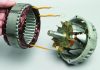
Als nächstes ist der Canon LBP3110 Drucker, das Problem knistert während des Druckens, Staus. Und hier ist ein typisches Problem - der Verschleiß des Antriebszahnrads der Wärmeeinheit:
Das Foto zeigt einen anderen Drucker, es scheint Canon MF5730, genau das gleiche Getriebe in HP 1000/1200/1300 Druckern und vielen anderen
Anstelle von Zähnen hatte das Zahnrad dünne Platten, natürlich gibt es keinen normalen Haken mit dem Zahnrad der Gummiwelle der thermischen Einheit. Ich denke, es gibt mehrere Gründe für einen solchen Verschleiß: unterschiedliches Material der Zahnräder, schwacher Druck zwischen den Zahnrädern, Verschleiß der thermischen Einheit und der Hersteller selbst hat kein Interesse daran, dass die Einheiten lange dienen
Drucker Kyocera ES 1370N. Die Beschwerde des Kunden, dass das Blatt ca. 2-3 cm aus dem Drucker kommt und stehen bleibt. Dies geschieht nach ca. 5-15 Blättern.
Ich stellte fest, dass die Teflonwelle von einer Kante bis zum Metall abgenutzt war, aber nach dem Austausch blieb die Fehlfunktion bestehen. Nachdem ich zu diesem Problem durch die Foren gekrochen bin, habe ich festgestellt, dass entweder der Optokoppler für den Papierdurchgang in der Thermoeinheit defekt ist oder der Vorwärts- / Rückwärtsdrehschalter der Ausgangswelle beschädigt ist (beim Duplexdruck). All dies überprüft - das Problem blieb. Weiterer Verdacht fiel auf die Registrierkupplung im Getriebe. Schade, dass ich damals nicht viele Fotos gemacht habe, weil meine Hände ständig von Zahnrädern geschmiert wurden (es gibt einen schwierig zu zerlegenden Mechanismus).
Weitere Reparatur HP R2035. Sie druckten bis zuletzt: Nachdem der Thermofilm gerissen war, brach die Gummiwelle, sie hörten erst auf, als der Drucker anfing, das Papier zu stauen, die Folge: eine Reparatur in Höhe von etwas um die 3.000 Rubel, und es hätte mehr sein können das Heizelement war durchgebrannt (ein grauer Streifen auf dem Foto) Das Foto zeigt, dass sogar das Papier von der Temperatur schwarz wurde
Wenn Sie nach einem Papierstau die hintere Klappe des Druckers öffnen und solche Teile einer Gummiwelle oder Thermofolie bemerken (manchmal fallen sie in das Fach oder am Ausgang des Druckers), schalten Sie den Drucker aus und bringen Sie ihn zur Reparatur damit Sie nicht noch mehr Geld für Reparaturen ausgeben müssen
Bei HP / Canon-Druckern müssen häufig die Lager (Buchsen) der Gummiwalze der Thermoeinheit ausgetauscht werden. Sie sind aus hitzebeständigem Kunststoff, in der Form können sie links und rechts als Halbringe oder ein Halbring, der andere auf der Getriebeseite der Gummiwelle mit einer Öse zum Abrollen angebracht werden.
Die vielen bekannten Kugellager werden auch in Druckern verbaut, allerdings liegt der Preis solcher Geräte meist um ein Vielfaches höher. In der oberen rechten Ecke des Fotos ist es beim Versuch, es zu bekommen, kaputt gegangen - es wurde vollständig gelöscht. Oft kommt es vor, dass sie sich ungleichmäßig abnutzen, dann kommt es zu einem Verziehen und die Thermofolie wandert in Richtung der abgenutzten und mit der Zeit bricht ihre Kante. Auch wenn sie getragen werden, gibt es eine Klemme zwischen den Gummis. die Welle und das Heizelement werden kleiner, weshalb der Toner schlecht auf dem Blatt fixiert wird (das Bild wird gelöscht, wenn Sie mit dem Finger darüber streichen). Auf der linken Seite des Fotos sind zwei rote Lager von Canon 3110/3220/5730 und ähnlichem. Der Trick ist, dass der höhere uns etwa 200 Rubel kostet und mit einer Schleife schon fast 900 Rubel (!) Der Großhandelspreis wird sicherlich niedriger sein, aber ich verstehe immer noch nicht, was genau sein hoher Preis ist , vielleicht weiß es einer der Pikabushniks?
Der nächste Brother-Drucker der 7xxx-Serie scheint ihr häufigstes Problem zu sein – schlechte Druckqualität. Es kommt vor, dass ein Kunde anruft und fragt: „Was ist mit meinem Drucker los“, und ich will antworten – Scheiße. Nun, ich mag diese Drucker nicht, meine Eltern haben einen DCP-7030R zu Hause, mein Vater druckt selten und alles ist in Ordnung, und in einer Organisation, in der Sie viel drucken müssen, bringen sie ständig schlechte Druckqualität mit sich. Als ich gerade angefangen habe im Service zu arbeiten, habe ich versucht, die Patrone irgendwie zu reparieren, dort zu reinigen, den Fotoschacht auszutauschen, manchmal scheint es zu helfen, aber öfter oder beim Überprüfen passiert das gleiche wieder oder dann der unzufriedene Kunde bringt es wieder. Am zuverlässigsten ist es, dummerweise eine neue Patrone zu kaufen und nicht zu baden. Darüber hinaus ist eine kompatible Patrone nicht viel schlechter als das Original und der Preis ist dreimal niedriger
Die Patrone selbst besteht aus zwei Teilen: der Tonerpatrone (TN) und der Fotopatrone (Trommel). Das Foto zeigt eine zerlegte Trommel ohne Fotoschacht. Im Allgemeinen sind Patronen selbst Verbrauchsmaterialien und die Hersteller versuchen, sie auf ihre Weise wegwerfbar zu machen, weil dies nur eine Goldgrube für sie ist. Zum Beispiel setzt jemand Chips mit Schutz ein, die nach dem Drucken einer bestimmten Anzahl von Blättern blockiert sind, und Brother verwendet anstelle von Chips einen Mechanismus, der im Prinzip einfach auf 0 zurückgesetzt werden kann, außerdem haben sie einige Teile aus dem Drucker herausgenommen in die Patrone und machte es so wegwerfbar wie möglich.Im Durchschnitt 4-5 Nachfüllungen und die Tonerkartusche beginnt zu bröckeln, und dann beginnt die Trommel schlecht zu drucken. Wie gesagt, das Reinigen und Reparieren der Patrone hilft nicht immer. Die Tonerkartusche kann man zwar reinigen (alten Toner komplett ausschütten, Dichtungen revitalisieren, Magnetwalze, Dosier- und Schneidmesser reinigen), aber bei der Trommel ist es schwieriger. Wie wir verstehen, beginnt der Ladungsverlust und das war's.
Als nächstes kommt der Drucker HP M400 – ein weiteres Beispiel für das Streben des Herstellers nach Einwegkartuschen. Kundenreklamation: Der Drucker bricht durch die Rotation der Fotowelle die Verzahnung der Antriebskupplung (Patronen sind übrigens Original)
Glücklicherweise sind die Kupplungen verfügbar und Sie können sie von stillgelegten entfernen. Der Trick ist, dass bei früheren Modellen mit derselben Lichtwellenantriebseinheit ein solcher Müll nicht beobachtet wurde. Wenn Sie die Patrone herausziehen / einsetzen, beginnt der Drucker, die Wellen zu drehen, aber manchmal rutscht der Eingriff und mit der Zeit bricht die Kupplung. Ich musste mit einem Getriebedeckel kollektieren, damit die Kupplungsklemme und die Antriebe fester waren.
Stimmt also, nach ca. 3-4 Monaten brachte der Kunde wieder die gleichen Probleme mit (und sie drucken viel). Von der weiteren Kolchose gibt es keine Fotos - eine andere Person hat sich um den Drucker gekümmert. Zusätzlich zu diesem Pfosten hat der Drucker einen matten Touchscreen und mäht Brennholz - Sie warten fast eine Stunde auf die Installation, es werden 99% erreicht und es tritt ein Fehler auf, dass die Installation zu lange dauert. Starten Sie den Computer neu (falls Brennholz installiert ist auf demselben Drucker, entfernen Sie diese vollständig und starten Sie die Installation erneut)
Als nächstes auf der Liste steht das Toshiba e18 MFP. Ein ziemlich beliebtes Modell mit einem akzeptablen Preis für ein Gerät im A3-Papierformat. Der Kunde sagt, dass er das Papier mit einer „Akkordeon“ in den Thermoknoten klemmt. Schuld daran ist der Kunde selbst – bei einem Papierstau muss das Papier vorsichtig entfernt werden, sonst kann man leicht die Sitze der Papiertrennfinger brechen:
Natürlich kannst du versuchen, es mit einem dünnen Bohrer, Draht oder Büroklammern zu befestigen (wenn du etwas klebt, dann mit einem speziellen Hochtemperaturkleber, den wir nicht haben 🙂), aber in solchen Fällen empfehlen wir normalerweise, die zu ersetzen gesamte Abdeckung der thermischen Einheit, es gibt keine andere Möglichkeit. Wenn der Drucker eine Meldung über Servicebedarf gibt (nach ca. 75.000 Blatt) und die Druckqualität zu Ihnen passt, lässt sich der Fehler leicht zurücksetzen, aber schauen Sie trotzdem mal rein, ob damit alles in Ordnung ist. Übrigens habe ich kürzlich viel mit einem anderen ähnlichen Toshiba vermasselt. Ich ersetzte den Teflonschaft, fing an, ihn wieder zusammenzubauen, und als ich die Befestigungsschrauben einer der Heizlampen festzog, ruckte ich an meiner Hand, die die brach Spitze mit dem Kontakt der Lampe (ich bin ein Dummkopf, ich bin es gewohnt, einen elektrischen Schraubendreher zu verwenden, aber ich musste den üblichen vorsichtig festziehen) Natürlich gibt es keine Möglichkeit, ihn zu reparieren, und die Lampen von der entfernt alte Geräte sind irgendwo verschwunden. Zum Glück hat der Chef nicht viel geflucht, er hat mir geraten, in die Thermoeinheit des alten ausgemusterten Toshiba-Modells zu schauen, die schon lange in der Ecke stand. Ich hatte Glück - obwohl es im 18. eine Lampe statt zwei gab, stimmte sie in den Parametern mit der kaputten überein.
Das ist alles für heute, ich denke, es ist Zeit zum Schluss) Warum hatte ich keine Tintenstrahldrucker in meiner Post? Es gab eine Zeit, in der unser Service sich weigerte, sie überhaupt zu reparieren. es gab wenig Auspuff von ihnen. Kürzlich haben sie beschlossen, sie wieder zu nehmen, aber nur das Beheben von Problemen, die nicht mit der Druckqualität zusammenhängen, ist ein schmutziges Geschäft, und es gibt keine Garantie für die Arbeit (beginnen Sie höchstens mit der Reinigung der Düsen). Normalerweise setzen wir Fehler zurück, beseitigen Staus, wechseln die Fangrollen, „Windeln“ und so weiter. Anstelle von Robben am Ende - fsh mit Peekaboo, von dem ich bei der Arbeit eine Stimme gesprengt habe: Mitka Makkonokhov und Zhorik Letov
Was mir an der Arbeit im SC gefallen hat, war die Reparatur von Druckern/Kopierern. Ich habe zwar mit einer banalen PC-Reparatur angefangen, dann aber Laptops, Navis etc. Infolgedessen habe ich bei der Druckerausrüstung angehalten und mich in den letzten drei Jahren nur mit ihrer Reparatur beschäftigt. Jetzt erkläre ich ein wenig für diejenigen, die es nicht wissen:
1. Die Reparatur von Druckern ist viel interessanter (und sogar schwieriger) als von Computern und Laptops (nur brauche ich kein Laptop-BGA-Löten usw.ein Kind kann an einer Thermopro-Lötstation löten).
2. Eine Vielzahl von Pannen, jeder Drucker ist etwas Neues und ein Tropfen zu erleben. Ja, es gibt wiederkehrende Reparaturen, aber die sind nicht so groß wie bei der Reparatur von PCs/Laptops. Es gibt Fälle (die Kälte lief sofort durch den Körper), mit denen man mehrere Tage fickt und genau weiß, in welchem Knoten die Fehlfunktion liegt (aus eigener Erfahrung - SHARP, ich habe seine Hündin drei Tage lang gepflückt, infolgedessen - weiter des Zahnrades schon beim Vermessen des Zahnrades stellte sich heraus, dass die Zähne gleichmäßig um 1 - 1,5 mm geleckt waren.) Bei 10 Jahren Erfahrung im SC habe ich noch keinen einzigen Laptop und PC gesehen, der mehr als 2- 3 Stunden bis zur Diagnose.
3. Jeder Drucker ist mit einem magischen Geist ausgestattet. Und wenn Sie am Ende der Montage nicht sagen und vor dem Test den Satz überprüfen: „Na, versuchen Sie einfach, sich zu verpissen, ich werde Sie nicht zum dritten Mal zerlegen“ - dann besteht die Möglichkeit, dass etwas passiert ist nicht abgeschlossen worden. Das Wichtigste ist die Kommunikation mit dem Drucker, das muss man sozusagen spüren (um zu wissen, in welchem Fall in welchem Bereich Sie Ihre Füße ficken müssen) .
4. Unglaubliches Summen, wenn alles funktioniert. Besonders das Summen wird durch die Reparatur des mechanischen Teils erhalten (da gibt es die heftigsten pi*ets eben ).
5. Kopierer (das sind so große Büro-Höllenmaschinen) - die meisten Rosinen für einen Mitarbeiter des SC. Da dies der gleiche Drucker ist, nur mehr Details - fragen Sie, wo sind die Rosinen? Ihnen wird der 10-fache Reparaturpreis berechnet.
Video (zum Abspielen klicken).
Abschließend möchte ich mit diesem Satz schließen: Sie können nicht einfach nehmen und zusammenbauen, damit keine zusätzlichen Schrauben übrig bleiben .
Bewerten Sie diesen Artikel: