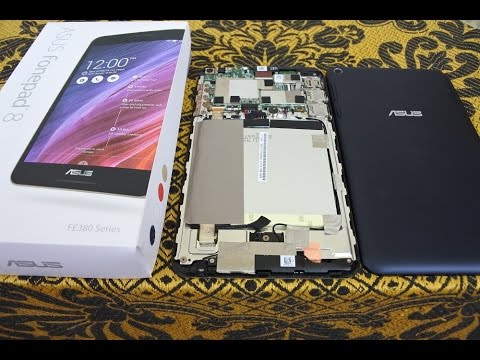
Im Detail: Do-it-yourself-Reparatur-Tablet von einem echten Meister für die Websitemy.housecope.comschaltet sich nicht ein.

Methode 1: Überprüfen Sie das Ladegerät
Um das Ladegerät zu überprüfen, ist es einfacher, ein Multimeter zu verwenden. Das Tablet soll 5, 9 oder 12 Volt ausgeben. Wenn kein Multimeter vorhanden ist, fragen Sie jemanden nach einem Ladegerät mit demselben Anschluss wie auf Ihrem Tablet, aber achten Sie darauf, dass die Spannung der Ladungen dieselbe ist. Das Ladegerät fällt oft aus. In den meisten Fällen passiert dies bei chinesischen Tablet-Modellen. Wenn das Ladekabel über einen USB-Anschluss verfügt, können Sie versuchen, es über einen Computer aufzuladen. In diesem Fall muss berücksichtigt werden, dass das Kabel selbst beschädigt werden kann. Es ist besser, zuerst das Kabel zu klingeln oder es durch ein bekanntermaßen gutes zu ersetzen.
Methode 2: Neustart
Es kann auch hilfreich sein, das Tablet durch einen Neustart des Geräts einzuschalten. Sie müssen den Netzschalter 10-15 Sekunden lang gedrückt halten. Sie können dies ein paar Mal tun, versuchen Sie es einfach mit angeschlossenem Ladegerät. Wenn sich das Tablet in diesen Fällen nicht einschalten lässt, müssen Sie auf dem Tablet ein kleines Loch mit der Aufschrift RESET finden. Verwenden Sie einen Zahnstocher oder einen ähnlichen Gegenstand, um die Taste zu drücken.
Methode 3 HARD-RESET
Wenn nach dem Neustart nichts passiert, ist der Bootloader beschädigt. Bootloader ist ein Bootloader, der den Kernel des Betriebssystems steuert, um das Tablett normal zu starten. Dann sollte Hard Reset helfen. Es ist wichtig, die SIM-Karte und die Speicherkarte aus dem Tablet zu entfernen, bevor Sie fortfahren. Dazu müssen Sie die Einschalttasten und die Lautstärkewippe gedrückt halten und nach unten oder oben (je nach Modell Ihres Geräts). Es öffnet sich ein Menü, in dem Sie den Punkt Einstellungen und dann System formatieren auswählen müssen.
 |
Video (zum Abspielen klicken). |
Methode 4. Defekter Netzschalter
Das Tablet lässt sich aufgrund eines defekten Netzschalters möglicherweise nicht einschalten. In der Regel hat die Schaltfläche ein charakteristisches Klicken und sollte nach dem Drücken von an ihren Platz zurückkehren. Wenn dies nicht der Fall ist, müssen Sie dies mit einem Multimeter überprüfen. Höchstwahrscheinlich gibt es 4 Kontakte, Sie können versuchen, den Knopf zu löten.
Methode 5. Batterieprüfung
Sie müssen das Tablet zerlegen, das Kabel oder den Akkustromanschluss trennen und das Netzteil daran anschließen. Als nächstes müssen Sie ein Multimeter verwenden und die Spannung am Ausgang der Batterie überprüfen.
Wenn Sie eine 3,7-Volt-Batterie haben (5-Volt-Ladevorgang), sollte die Spannung im Bereich von 3,9-4,2 Volt liegen;
Wenn Sie eine 7,4-Volt-Batterie haben (9-Volt-Ladung), sollte die Spannung im Bereich von 7,9-8,2 Volt liegen;
Wenn Sie eine verstärkte 7,4-Volt-Batterie haben (12-Volt-Ladung), sollte die Spannung im Bereich von 7,9 bis 12,2 Volt liegen.
Wenn die Spannung niedriger ist, dann ist die Batterie ausgefallen.
Methode 6: Überprüfen der Anzeige
Es kommt vor, dass sich das Tablet einschaltet, aber der Bildschirm schwarz ist. Und es scheint, dass sich das Tablet nicht einschalten lässt. Sie müssen sicher sein, dass es aufgeladen wird, dann schalten Sie es ein und warten Sie 15 Minuten. In einem der Seitenteile sollte sich das Tablet etwas erwärmen. Wenn ja, dann liegt ein Problem mit dem Display selbst vor. Sie müssen das Gerät zerlegen und sich die Stifte ansehen, die das Display mit der Platine verbinden. Die Verriegelung kann sich gelöst haben, dies geschieht meistens aufgrund von Stürzen.
Methode 7. Reparatur in einem Servicecenter
Wenn Ihnen diese Empfehlungen nicht geholfen haben oder Sie keine Zeit haben, sich um die Störung zu kümmern, können Sie ein Tablet zur Reparatur in das ITSA-Servicecenter bringen. Vorteile einer Reparatur in einem Service Center:
professionelle Reparaturausrüstung;
Berufserfahrung der Meister 5 Jahre;
1 Monat Garantie auf geleistete Arbeit;
Verfügbarkeit von Marken-Original-Ersatzteilen.
Wenn Sie Zeit sparen und Ihr Gerät nicht gefährden möchten, wird die Tablet-Reparatur in Odessa in einem IT-Service-Outsourcing-Servicezentrum durchgeführt.
Autor: Dennis
Manchmal kann jeder Computer langsamer werden oder sogar einfrieren. Dies kann sowohl während der Ausführung eines Programms als auch einfach aus Gründen geschehen, die ihm allein bekannt sind. Diese Sünde ist nicht nur DNS AirTab - das ist das Problem aller Android-Tablets. Die Gründe sind klar. Es gibt Tausende von Android-Gerätemodellen. Und nicht immer funktioniert die im Gerät verbaute Hardware [...]
Autor: Dennis
Das Problem „Warum das Tablet einfriert“ tritt häufig bei jedem Android-Tablet auf, und AirTab DNS ist keine Ausnahme. Alle von ihnen verlangsamen sich mit der Zeit und beginnen zu frieren. Damit Ihr Tablet reibungslos funktioniert, ist es daher wichtig, einige einfache Schritte zu befolgen, die in diesem Artikel erwähnt werden. 1. Aktualisieren Sie die Tablet-Firmware. Die neue Firmware behebt einige Verzögerungen, Fehler und andere Probleme, die […]
Autor: Dennis
Jeder Benutzer kann nach Ablauf der Garantiezeit vor der Frage stehen, wie er sein dns airtab Tablet demontieren kann, was verschiedene Gründe haben kann. Sehr oft beginnt der Tablet-Computer irgendwie seltsam zu arbeiten und sein gesamtes Verhalten deutet darauf hin, dass einige Kabel im Inneren abgefallen sind. Beispielsweise wird der Akku des Tablets nicht aufgeladen. Oder das WLAN funktioniert plötzlich nicht mehr. Früher habe ich gearbeitet und plötzlich […]
Autor: Dennis
Ziemlich oft finden Sie in den Foren die Frage „Das Airtab-DNS-Tablet wird nicht aufgeladen, was soll ich tun?“. Tatsächlich ist das Problem nicht nur den Tablets dieses Unternehmens eigen. Es manifestiert sich in vielen billigen Android-Tablets. Aber da das Problem aufgetaucht ist, versuchen wir es irgendwie zu lösen. Bevor wir zum Servicecenter gehen, werden wir natürlich versuchen, selbst eine Lösung zu finden, denn […]
Autor: Dennis
DNS AirTab E74 Firmware Windows 7 (32bit) Flasher Utilities Windows 7 (64bit) Flasher Utilities DNS AirTab M83w Firmware Handbuch für Firmware Utilities und Treiber DNS AirTab M83g Firmware Handbuch für Firmware Treiber hier suchen DNS AirTab E75 Anleitung […]
Autor: Dennis
Sehr oft können Sie auf eine Situation stoßen, in der der Benutzer ein Kennwort zum Entsperren des Tablets festlegt und es später nicht entsperren kann. Oder weil das Passwort vergessen wurde oder, wie es scheint, das richtige Passwort eingegeben wird, aber es nicht passt. Wir müssen das Internet auf der Suche nach einer Antwort zum Entsperren des Tablets durchsuchen. Und es spielt keine Rolle, ob das DNS von AirTab oder ein anderes Tablet auf […]
Autor: Dennis
Nach der Installation eines Programms oder einer Firmware kann es zu einem Absturz kommen und Ihr Tablet wird zu einem Ziegelstein. Normalerweise hilft es in solchen Situationen, in den Wiederherstellungsmodus zu wechseln, in dem Sie das Gerät auf die Standardeinstellungen zurücksetzen können. Richtig, alle Ihre Einstellungen werden gelöscht und Sie müssen alle Programme neu installieren. Aber es ist besser als ein nicht funktionierendes Airtab. Also Anleitung für […]
Das Tablet lässt sich nicht einschalten - Tablet-Reparatur zum Selbermachen
Das Thema des Artikels ist Tablet lässt sich nicht einschalten und Tablet-Reparatur selbst durchführen. Die Gründe können unterschiedlich sein. Eine Reihe von Gründen kann mit der "Eisen" -Füllung des Geräts verbunden sein. Die Gründe können sich auch im Ausfall des Betriebssystems verbergen. In beiden Fällen können Benutzer Maßnahmen ergreifen, um das Problem selbst zu beheben.
Es ist wichtig, sich daran zu erinnern, wann das Tablet zuletzt aufgeladen wurde. Bei vollständiger Entladung reichen manchmal zehn Minuten Ladezeit, um das Gerät einzuschalten. Während des Ladevorgangs sollte man den Power-Knopf mit kleinen Minutenpausen drücken, damit sich das Gerät wieder einschaltet. In diesem Fall muss das Ladegerät natürlich funktionsfähig sein.
Wenn die Ladeoption das Problem nicht gelöst hat, wird empfohlen, das Tablet sorgfältig auf mechanische Beschädigungen zu untersuchen.Chips auf dem Bildschirm oder Dellen am Gehäuse können darauf hindeuten, dass das Gerät heruntergefallen ist. Schließlich gibt es einen Grund. Wenn es Garantien gibt, sollten Sie zum Servicecenter gehen.
Das Tablet lässt sich nicht einschalten - Tablet-Reparatur zum Selbermachen
In diesem Fall verbirgt sich die Ursache in einem Softwarefehler. Beispielsweise kann sich die Hintergrundbeleuchtung einschalten und dann die Aufschrift „ANDROID“ oder ein Bild eines nicht funktionierenden grünen Roboters erscheinen. Hier sind die Gründe wie folgt: falsche Installation von Anwendungen und erzwungene Beendigung von Systemprozessen. Als Ergebnis gelitten Tablet-Firmware.
Sie können das Gerät mit dem Hard-Reset- oder Hard-Reset-Programm wiederherstellen. Das Programm ist übrigens im Internet zu finden. Per Hard-Reset können Sie das Tablet also auf die Werkseinstellungen zurücksetzen. Das Wirkprinzip bleibt in diesem Fall für die meisten Modelle, insbesondere chinesische, unverändert:
- Sie müssen das Tablet ausschalten.
- Jetzt sollten Sie die SIM-Karte und die Mikrokarte entfernen.
- Es ist notwendig, die Lauter-Taste zehn Sekunden lang gedrückt zu halten - während das Tablet vibriert.
- Mit den Lautstärke- und Einschalttasten müssen Sie im Menü die Einstellungen „Einstellungen“ und dann „System formatieren“ auswählen.
- Jetzt müssen Sie "Android zurücksetzen" auswählen.
- An diesem Punkt wird das Tablet neu gestartet.
Dieser Vorgang führt zur Löschung der Daten. wenn klar wie man ein tablet flasht, können Sie den Vorgang wiederholen, wenn er beim ersten Mal fehlschlägt. Nuance - manchmal kann das Ergebnis negativ sein. In diesem Fall empfiehlt es sich, über ein komplettes Flashen des Geräts nachzudenken. Auf der Website finden Sie Informationen über Android flashen mit seinen eigenen Händen.
Es gibt mehrere Gründe, warum der Netzschalter des Tablets möglicherweise nicht reagiert. Das Gerät lässt sich jedoch einschalten. In diesem Fall können Sie das Gerät bei vollständiger Entladung einschalten:
- Zuerst müssen Sie das Ladegerät anschließen.
- Sie müssen gleichzeitig die Leiser- und die Ein- / Aus-Taste drücken.
- Wählen Sie mit der Leiser-Taste im Menü "Bootloader" den Abschnitt "Powder Off Device".
- Die Option sollte mit dem Netzschalter ausgewählt werden.
- Nach dem Ausschalten des Tablets müssen Sie das Ladegerät trennen.
- Jetzt muss das Tablet erneut verbunden werden – auf dem Bildschirm sollte eine Ladeanzeige erscheinen.
Im Grunde ist das alles. Wenn sich das Tablet jetzt nicht einschalten lässt und nicht aufgeladen werden möchte, sollten Sie das Ladegerät und die Stromversorgung überprüfen. Wie beim Power-Button sind auch hier mechanische Beschädigungen möglich. In diesem Fall sollten Sie das Gerät zerlegen und die Taste wiederherstellen (ersetzen, Pfade wiederherstellen, defekte Kontakte beseitigen usw.).
Manchmal können Tablet-Reparaturen sehr teuer sein. Und manchmal für die Reparatur chinesischer Tabletten - nicht alle Firmen werden genommen. Aber manchmal ist die Reparatur eines chinesischen Tablets einfach und nicht teuer!
*************************************************
Sie sind auf einem interessanten Videokanal gelandet, der dem Einkaufen gewidmet ist! Wir kaufen in chinesischen Online-Shops ein - aliexpress (aliexpress), tinideal (tinydeal), pandavil (pandawill), dealextreme (dealextreme). Alle Videos auf diesem Kanal sind Paketen von aliexpress und allem, was damit zusammenhängt, gewidmet! Sie lernen, wie Sie bei aliexpress einkaufen und aus China bestellen. Sie sehen auch eine Übersicht über aliexpress als Handelsplattform, sehen meine aliexpress-Rezensionen und erfahren auch, wie Sie selbst bei aliexpress einkaufen können! Und lerne, es richtig zu machen! Auch hier finden Sie ein Video meiner Pakete von aliexpress. Sie können das Paket von China bis zu Ihnen nach Hause verfolgen! Und das Einkaufen bei aliexpress wird für Sie ein wahres Vergnügen sein!
Abonnieren Sie den Kanal zum Thema Einkaufen in China und bleiben Sie mit neuen Videos immer auf dem Laufenden!
 Wir sind alle an mobile Technologien gewöhnt und es ist schwer vorstellbar, wie wir ohne Mobiltelefone, Tablets und andere vertraute Geräte leben würden. Früher oder später scheitern sie jedoch. Es gibt viele Ursachen für Pannen und Pannen selbst, und sie sind alle unterschiedlich. Und jetzt ist Ihr Tablet kaputt. Um sich einige Tage nicht davon zu trennen und es zur Reparatur an ein Servicecenter zu geben, besteht der Wunsch, es selbst zu reparieren.Wo anfangen?
Sie müssen mit der Diagnose beginnen, d.h. die Ursache des Zusammenbruchs verstehen. Es gibt Pannen, die mit bloßem Auge sichtbar sind, wie z. B. ein kaputter Touchscreen, ein kaputter Stecker, ein pfeifender Lautsprecher. Es ist jedoch viel schwieriger festzustellen, warum das Tablet ausgeschaltet und nicht eingeschaltet wurde. Hier hilft das Internet, wo Sie spezielle Diagnoseprogramme finden. Nachdem nun die Ursache für den Ausfall des Tablets identifiziert worden war, wurde beschlossen, es selbst zu reparieren. Dazu benötigen wir einen Mindestsatz an Werkzeugen (falls Sie das Tablet zerlegen müssen):
1. Ein Satz magnetischer Schraubendreher;
3. Spachtel zum Zerlegen des Körpers;
4. Dünnes doppelseitiges Klebeband;
5. Videoanleitung oder Schritt-für-Schritt-Anleitung mit Fotos zum Zerlegen Ihres Tablets.
Lassen Sie uns die Arten von Tablet-Reparaturen beschreiben, die zu Hause durchaus möglich sind:
1. Flashen des Tablets. Es wird benötigt, wenn die Programme selbst geschlossen werden oder ständig Fehler verursachen, das Tablet neu startet oder einfriert. Viele Tablets verfügen über eine Reset-Taste oder eine Kombination von Tasten, die Sie drücken können, um alle Einstellungen zurückzusetzen und auf die Werkseinstellungen zurückzusetzen. Wenn dies nicht hilft, können Sie das Tablet über die offizielle Website neu flashen. W Wir gehen auf die offizielle Website Ihres Geräts und suchen nach Ihrem Modell. Wenn es eine neue Firmware gibt, wird sie meistens archiviert. Nach dem Herunterladen der Firmware im Format .zip, .rar, .7zip starten wir ein spezielles Programm für Windows, das Ihr Gerät automatisch aktualisiert.
Batterieersatz. Der Akku des Tablets hält keine Ladung mehr oder wird nicht richtig aufgeladen, sodass er ersetzt werden muss. Entfernt man das Backcover vom Tablet, findet man heraus, welche Maße der alte Akku hat, man kann eine größere Kapazität entnehmen. Entfernen Sie die Batterie und installieren Sie eine neue auf doppelseitigem Klebeband. Löten Sie die Drähte: rot auf rot, schwarz auf schwarz. Das ist alles, der Batteriewechsel ist abgeschlossen. Beachten Sie vor allem, dass es strengstens verboten ist, Plus und Minus zu schließen.
Touchscreen-Ersatz. Das Glas ist zerbrochen oder der Sensor reagiert nicht mehr auf Berührungen. Um den Sensor am Tablet auszutauschen, müssen Sie das Tablet zerlegen und sich die Markierungen am Touchscreen-Kabel ansehen. Per Markierung suchen Sie nach einem neuen Touchscreen (wenn keine Markierung vorhanden ist, dann nach dem Namen des Tablets). Nachdem Sie einen neuen Touchscreen gekauft haben, trennen Sie den alten und schließen Sie den neuen an und überprüfen Sie die Leistung. Wenn der Sensor funktioniert, trennen Sie den alten Touchscreen, indem Sie ihn mit einem Haartrockner erhitzen. Befestigen Sie die neue mit doppelseitigem Klebeband. Bauen Sie das Tablett zusammen.
Es wird dringend davon abgeraten, andere Reparaturen zu Hause durchzuführen. Eine Selbstreparatur ist nur bei einfachen Pannen ratsam. Der Austausch von Teilen, die durch Löten und nicht durch Kabel oder Stecker mit dem Gerät verbunden sind, sollte Fachleuten anvertraut werden.
Vorteile einer Reparatur in einem Service Center:
professionelle Reparaturausrüstung;
Berufserfahrung von Meistern;
Garantie für die geleistete Arbeit;
Verfügbarkeit von Marken-Original-Ersatzteilen.
Wenn Sie Zeit sparen und Ihr Gerät nicht gefährden möchten, wird die Tablet-Reparatur in Odessa in einem IT-Service-Outsourcing-Servicezentrum durchgeführt.
Unabhängig von den Kosten und Eigenschaften der Technologie kann jedes Gerät Probleme haben. Wenn Sie diesen Artikel gerade lesen, bedeutet dies, dass etwas mit Ihrem Tablet-Computer passiert ist, zum Beispiel funktioniert es nicht. Bevor Sie zum Servicecenter laufen, das Gerät zur Reparatur geben und für die Diagnose bezahlen, können Sie selbst herausfinden, warum sich das Tablet nicht einschalten lässt.
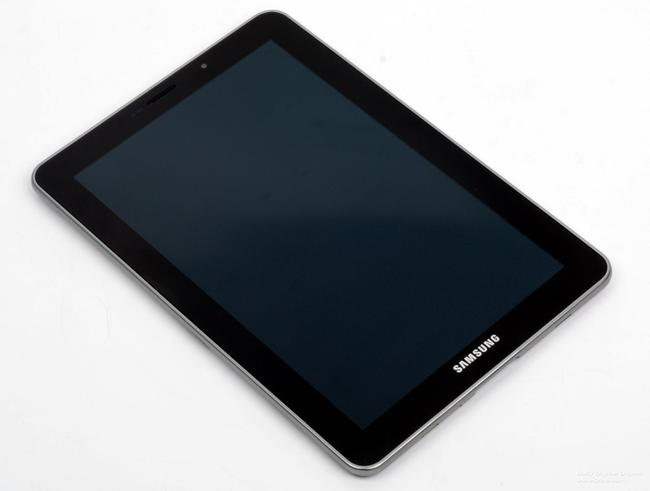
Sie können die Gründe herausfinden, warum sich das Tablet nicht selbst einschaltet
Die Gründe für den Ausfall können sowohl in der Android-OS-Software als auch in der Hardware liegen. Natürlich wird es nach einem schweren Sturz höchstwahrscheinlich schwierig sein, das Problem selbst zu beheben. Wenn sich das Tablet jedoch nach der Installation der Anwendung oder dem Aktualisieren der Firmware nicht mehr einschalten lässt, können Sie dies problemlos selbst bewältigen. Aber der Reihe nach: Beschäftigen wir uns mit der Diagnose nach Symptomen.
Es gibt viele Gründe, warum sich das Tablet möglicherweise nicht einschaltet.Um die Funktionsfähigkeit des Geräts wiederherzustellen, sollten die banalsten Pannen ausgeschlossen werden:
- Überprüfen Sie zuerst die Batterie. Es ist nicht lustig, aber viele Gadget-Besitzer vergessen einfach, das Gerät rechtzeitig aufzuladen. Android-Modelle zeigen nach weiteren 10 Minuten Anschluss an die Stromversorgung möglicherweise keine „Lebenszeichen“. Lässt sich immer noch nicht einschalten? Stellen Sie sicher, dass das Ladegerät funktioniert.
- Stellen Sie sicher, dass der Netzschalter funktioniert. Dazu empfehlen wir, zuzuhören, denn beim Drücken sollte ein Klicken zu hören sein. Das Problem wird mit Löten behandelt, aber diese Art von Arbeit sollte am besten einem Spezialisten überlassen werden. Für den Fall, dass die Garantiezeit noch nicht abgelaufen ist, wird von Amateurtätigkeiten umso mehr abgeraten.
- Stellen Sie sicher, dass das Tablet nicht beschädigt ist. Wenn er beispielsweise einige Zeit in den Händen eines Kindes verbracht hat, sollten Sie nach Rissen oder Dellen am Körper suchen. Auch in diesem Fall sollte die Reparatur Fachleuten anvertraut werden, da es schwierig sein wird, die genaue Ursache des Problems selbst zu identifizieren.
Wenn sich das Android-Tablet nicht einschalten lässt und Sie keine Möglichkeit haben, das Servicecenter zu kontaktieren, sollten Sie versuchen, das Gadget selbst wiederzubeleben. Gleichzeitig müssen Sie sich natürlich darüber im Klaren sein, dass es im Falle eines Ausfalls möglicherweise nicht mehr reparierbar ist.
Zunächst muss die folgende Situation ausgeschlossen werden: Das Gerät funktioniert, aber es wird kein Bild angezeigt. Dies ist ganz einfach. Laden Sie zuerst das Tablet auf und schalten Sie es dann aus. Schalten Sie es nach 20 Minuten ein, warten Sie zwei Minuten und überprüfen Sie die hintere Abdeckung: Sie sollte etwas warm werden. Wenn dies der Fall ist, müssen Sie das Gerät zerlegen und die Kabel überprüfen. Das Problem kann sich auch in einer durchgebrannten Grafikkarte verstecken - dann wird die Reparatur nicht ohne Löten auskommen.
Oft gibt es Ausfälle im Zusammenhang mit dem Stromnetz. Bei den meisten Android-Modellen ist der Akku mit Kabeln an das Motherboard gelötet. Manchmal werden Batterien über ein Kabel oder einen Stecker angeschlossen. Daher müssen Sie zuerst die Kontakte überprüfen. Wenn alles richtig angeschlossen ist, fahren wir mit der Fehlerbehebung fort.
Oft lässt sich das Gerät aufgrund eines ausgefallenen Akkus nicht einschalten. In diesem Fall wäre es schön, die Ausgangsspannung von der Batterie und von der Platine zu messen. Um die Spannung der Platine zu messen, müssen Sie den Akku entfernen und das Ladegerät anschließen. Als Ergebnis sollten Sie folgende Daten erhalten:
- Beim Laden mit 5 V hat die Batterie 3,7 V und 3,9–4,2 V werden von der Platine geliefert.
- Beim Laden mit 9 V hat die Batterie 7,4 V und 7,9–8,2 V werden von der Platine geliefert.
- Beim Laden mit 12 V hat die Batterie meistens 7,4 V und 7,9–12,2 V werden von der Platine geliefert.
Wenn Ihre Messungen mit den obigen Daten übereinstimmen, liegt kein Problem mit dem Stromkreis vor. Suchen Sie in diesem Fall nach dem Grund, warum sich das Gadget nicht einschaltet, es liegt an einer Fehlfunktion der Karte oder dem Ausfall des Bootloaders. In jedem Fall ist "Selbstmedikation" kontraindiziert, und Sie sollten sich Hilfe holen.
Betrachten wir nun einen solchen Fall - Ihr Gadget schaltet sich ein, aber auf dem Bildschirm hängt ein endloser Begrüßungsbildschirm mit der Aufschrift "Android" oder mit dem Bild eines kaputten Roboters. Dies ist auf einen Softwarefehler zurückzuführen. Es tritt normalerweise nach der Installation von Updates, neuen Anwendungen und der erzwungenen Beendigung von Systemprozessen auf.
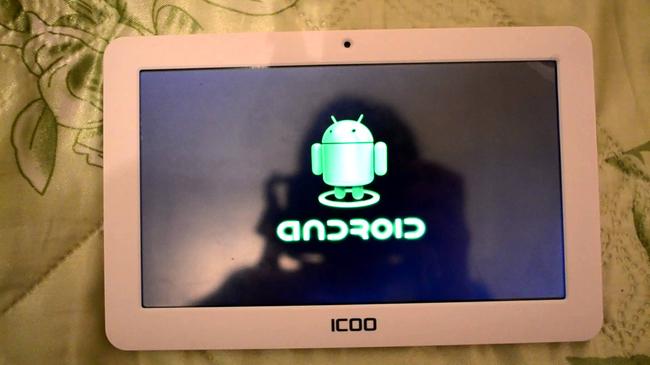
Das Tablet lässt sich aufgrund eines Softwarefehlers möglicherweise nicht einschalten
Wie geht man in dieser Situation am besten vor? Es lohnt sich, einen Werksreset zu versuchen. Sie verlieren alle Ihre Daten, erhalten aber ein funktionierendes Gerät. Um einen Hard-Reset zu implementieren, müssen Sie in den RecoVery-Modus wechseln. Je nach Gadget-Modell hilft Ihnen das Drücken einer der folgenden Tastenkombinationen:
- Lauter, Leiser und Power-Taste;
- Power-Taste, Home-Taste und lauter;
- Power-Taste und Lautstärke runter;
- Power-Taste und lauter;
- lauter und lauter.
Als nächstes müssen Sie den Abschnitt „Daten löschen / Zurücksetzen auf Werkseinstellungen“ finden, nachdem Sie diesen ausgewählt haben und mutig auf „Ja – alle Benutzerdaten löschen“ klicken.Wählen Sie dann „System neu starten“. Das Navigieren zwischen den Elementen im RecoVery-Modus erfolgt über die Lautstärkewippe, die Auswahl wird mit der Power-Taste bestätigt.

Wenn Sie die Ursache nicht selbst finden konnten, sollten Sie sich an das Servicecenter wenden
In Fällen, in denen ein Hard-Reset machtlos ist, können Sie versuchen, das Gerät neu zu flashen. Aber dafür müssen Sie Root-Rechte bekommen. In den meisten Fällen bedeutet dies, dass Sie Ihre Garantie ungültig machen. Darüber hinaus handeln Sie ausschließlich auf eigene Gefahr und Gefahr, sodass niemand Garantien für ein positives Ergebnis gibt. Bevor Sie dies tun, denken Sie darüber nach, sich an ein Servicecenter zu wenden.
Natürlich besteht bei jedem Versuch, das Tablet selbst zu reparieren, die Gefahr, dass das Gerät vollständig „kaputt“ geht. Daher können Sie ohne bestimmte Kenntnisse in Elektronik nur einen Werksreset durchführen und sicherstellen, dass das Ladegerät funktioniert.
Besonders häufig gibt es bei günstigen chinesischen Modellen typische "Krankheiten". Wenn Sie ähnliche Probleme kennen, dann teilen Sie Ihre Erfahrungen und Methoden der „Behandlung“ mit unseren Benutzern. Haben Sie sich entschieden, die Analyse des Gadgets zu übernehmen? Suchen Sie online nach Anleitungen für Ihr Modell.
Ein Sus-Tablet lässt sich nicht einschalten? DIY-Reparatur
Konfrontiert mit einem solchen Problem, wenn sich das Asus Zenpad, Fonepad, Nexus 7, Memo Pad, Transformer, tf300tg oder andere Tablet-Modelle nicht einschalten lassen, versuchen Sie, es selbst zu diagnostizieren. Nach dem Herausfinden der Ursache können einfache Mängel mit eigenen Händen behoben werden.
Als allererstes sollten Sie eine Tiefentladung der Batterie ausschließen. Dies passiert, wenn Sie das Gadget verwenden, wenn der Wert der Ladeanzeige 10 % oder weniger beträgt. Der Nennwert des Akkus unterschreitet das Minimum und das Ladegerät kann ihn beim Anschließen nicht mehr sofort erkennen.
Es ist notwendig, das Asus-Tablet mehrere Stunden lang mit dem nativen Ladegerät aufzuladen, das mit dem Kit geliefert wurde. Dies ist wichtig, da eine bestimmte Leistung erforderlich ist, die vom Hersteller angegeben wird. So erhöhen Sie die Chance, die Energiekapazität der Batterie ohne Laborgerät und die Hilfe eines Spezialisten wiederherzustellen.
Vergessen Sie nicht, das Ladegerät selbst und den Stromanschluss zu überprüfen. Sie dürfen nicht mechanisch beschädigt werden. Testen Sie die Leistung auf einem anderen Gerät.
Das Problem eines Softwarefehlers ist typisch, wenn Ihr Tablet immer noch auf den Netzschalter reagiert. Aber das Betriebssystem lädt nicht. Das Gerät hängt entweder auf dem Begrüßungsbildschirm oder bootet überhaupt nicht, während Sie die Hintergrundbeleuchtung des Bildschirms beobachten.
Der Grund kann durch einen Softwarefehler aufgrund einer fehlerhaften Installation eines Firmware-Updates oder der Installation bösartiger Anwendungen verursacht werden.
Versuchen Sie, selbst einen Werksreset durchzuführen. Drücken Sie dazu lange auf eine Kombination aus Sperrtasten, Lautstärkeregler (lauter oder leiser) und Pos1. Je nach Modell kann diese Kombination unterschiedlich sein - experimentieren Sie. Suchen Sie im Wiederherstellungsmenü das Element Zurücksetzen, indem Sie mit den Tontasten navigieren.
Leider werden alle Informationen gelöscht, vergessen Sie nicht, Ihre Daten regelmäßig zu sichern.
Wenn Sie das Problem auf diese Weise nicht beheben können, wenden Sie sich an die Asus-Tablet-Reparaturwerkstatt. Der Master wird ein hochwertiges Blinken machen. Oft löst dies einen großen Teil der Mängel, die mit dem Betrieb Ihres Geräts verbunden sind.
Während des Betriebs tritt ein natürlicher Verschleiß der Komponenten auf, der zu deren Ausfall führt. Dies kann ein Problem mit dem Matrixkabel oder der Batterie sein. Sowie der Ausfall der Matrix (Bildschirm), des Akkus oder des Motherboards selbst. Diese Probleme werden durch den Austausch defekter Teile beseitigt. Wenn seit dem Kaufdatum noch kein Jahr vergangen ist, wenden Sie sich an die Verkaufsstelle, um eine Wiederherstellung der Garantie durch den Hersteller zu erhalten.Es ist für Sie kostenlos, wenn Sie die in der Garantiekarte vorgeschriebenen Verwendungsregeln befolgen (es sollten keine Flüssigkeits- und mechanischen Schäden vorliegen).
Aber nicht unbedingt, wenn sich das Asus Zenpad, Fonepad, Nexus 7, Memo Pad, Transformer, tf300tg Tablet nicht einschalten lässt, dann ist ein ernsthafter Schaden aufgetreten. Wenn Sie es versehentlich fallen gelassen haben oder es zu starken Erschütterungen kam, müssen Sie mit hoher Wahrscheinlichkeit nur die Verbindungskabel am Verbindungspunkt befestigen und das Gerät funktioniert wieder!
Auch Feuchtigkeit wirkt sich negativ aus. Die Kontakte oxidieren und müssen gereinigt werden, um die Leitung wieder aufzunehmen. Kontaktieren Sie unseren Service und wir helfen Ihnen auf jeden Fall weiter!
Seien Sie vorsichtig und vorsichtig, wenn Sie das Asus-Tablet verwenden, ignorieren Sie nicht die Empfehlungen des Herstellers und folgen Sie dem Lademodus, und Sie werden die Suche nach spezialisierter Hilfe erheblich verzögern.
Sie können den Meistern aus unserem Servicecenter eine Frage stellen, indem Sie anrufen oder Ihre Frage in das Feedback-Formular schreiben.
Ihre Nachricht wurde gesendet.
Sie könnten auch interessiert sein
Bestellen Sie eine Reparatur in unserem Service Center und erhalten Sie noch am selben Tag ein funktionsfähiges Gerät mit einer Garantie von bis zu 1 Jahr
Es gibt eine solche Situation, nehmen Sie ein Tablet, das vor einer Stunde funktioniert hat, aber es reagiert einfach nicht und lässt sich nicht einschalten. Das kommt ziemlich oft vor. Wenn es sich nicht einschaltet
Tablet, dann können Sie selbst versuchen, es wieder zum Leben zu erwecken.
Jetzt werden wir versuchen, die Wege zu beschreiben Selbstdiagnose-Tablet. Zu verstehen, es zur Reparatur zu bringen? Oder ist es ein einfaches Problem, das Sie selbst lösen können.
Das erste, was ein Problem sein könnte, ist das System selbst. Es kommt vor, dass das System einfriert und nicht mehr auf den Netzschalter reagiert. Versuchen Sie, darauf zu klicken und
15 Sekunden gewinnen. Lassen Sie dann los und drücken Sie erneut, als würden Sie das Tablet einschalten (2-5 Sekunden). Erfolgt keine Reaktion, suchen wir am Gehäuse des Gerätes, bzw
Im Handbuch auf dem Diagramm gibt es ein Loch, das mit RESET gekennzeichnet ist. Wir nehmen eine Büroklammer, biegen ein Ende und stecken es vorsichtig in das Loch. Da ist ein Knopf. Klicken
zu einem leichten Klicken. Lass uns gehen. Jetzt versuchen wir, das Tablet erneut einzuschalten.
Wenn sich das Tablet nicht einschalten lässt, laden wir es auf. Wir warten 20 Minuten. Versuchen wir, es einzuschalten.
Wenn es sich nach den oben genannten Schritten immer noch nicht einschaltet, überprüfen Sie das Ladegerät.
Wenn Sie es mit einem Multimeter überprüfen können, großartig. Wenn nicht, können Sie sich an einen Freund wenden oder eine ähnliche Ladung mit derselben Spannung und abholen
Stecker (Buchse). Typischerweise sind Ladetabletts 5 V, 9 V, 12 V. Häufiger bei 5. Wenn Ihre bei 5 ist und der Stecker wie Mini- oder Micro-USB ist, dann
Sie können es über das entsprechende Kabel an einen funktionierenden PC anschließen. In der Regel werden solche Tablets über USB aufgeladen. Wir warten 20 Minuten und versuchen dann, es einzuschalten.
Das Tablet schaltet sich nicht ein, was zu tun ist
In diesem Fall könnte das Problem sein:
1) Der Netzschalter selbst funktioniert nicht (normalerweise verschwindet das charakteristische Klicken beim Drücken). Sie müssen es an Ort und Stelle löten.
2) Das Tablet funktioniert tatsächlich, es gibt nur kein Bild. Es kann sich anfühlen, als wäre es ausgeschaltet. In diesem Fall einige Stunden aufladen.
Halten Sie dann die Taste 15 Sekunden lang gedrückt (oder drücken Sie die Reset-Taste). Warten Sie etwa 15 Minuten, bis sich das Tablett abgekühlt hat (die hintere Abdeckung kann beim Aufladen warm werden). Jetzt
Versuchen Sie es einzuschalten (3-5 Sek. Taste ein) und warten Sie 2 Minuten. Die hintere Abdeckung sollte etwas warm werden (buchstäblich nur ein bisschen). Wenn dies passiert ist und
es hat sich nicht viel aufgewärmt, also funktioniert das Tablet und es gibt einfach kein Bild. In diesem Fall muss das Tablet zerlegt und das Kabel von der Matrix zu überprüft werden
Systemplatine. Es kommt oft vor, dass es einfach aus dem Clip herausspringt und das Bild verschwindet.
3) Batterie. Einige Tablets verfügen über einen programmierbaren Leistungsregler, der das Tablet nicht einschaltet, wenn das Problem im Akku liegt oder gar nicht. So,
Wenn Sie das Gerät öffnen, sehen Sie sofort, ob der Akku angeschlossen ist.Bei Tablets wird der Akku mit Drähten an die Systemplatine gelötet oder angeschlossen
Stecker oder Kabel. Im Allgemeinen haben sie überprüft. Alle Typ top.
Messen Sie nun, wenn möglich, welche Spannung die Batterie abgibt und wie viel von der Platine zur Batterie geht (von der Platine trennen, Ladegerät einstecken) und
Messen Sie die Spannung an den Kontakten der Platine, Klemme, Kabel (schwarz-rot +).
- Wenn Ihre Ladung 5 V beträgt, beträgt Ihre Batterie 3,7 V (der Ladestrom von der Platine zur Batterie sollte 3,9-4,2 V betragen).
- Wenn Ihre Ladung 9 V beträgt, beträgt die Batterie 7,4 V (der Ladestrom von der Platine zur Batterie sollte 7,9-8,2 V betragen).
- Wenn Ihr Ladevorgang bei 12 V liegt, hat der Akku höchstwahrscheinlich auch 7,4 V (der Ladestrom von der Platine zum Akku sollte 7,9-12,2 V betragen).
Wenn alles mit dem oben Gesagten übereinstimmt, funktioniert der Stromkreis. Ihr Tablet lässt sich aufgrund eines Bootloader-Fehlers möglicherweise nicht einschalten.
Wenn die Ernährungsdaten abweichen, braucht Ihr Freund eine qualifizierte Reparatur.
Autor: Dennis
Manchmal kann jeder Computer langsamer werden oder sogar einfrieren. Dies kann sowohl während der Ausführung eines Programms als auch einfach aus Gründen geschehen, die ihm allein bekannt sind. Diese Sünde ist nicht nur DNS AirTab - das ist das Problem aller Android-Tablets. Die Gründe sind klar. Es gibt Tausende von Android-Gerätemodellen. Und nicht immer funktioniert die im Gerät verbaute Hardware [...]
Autor: Dennis
Das Problem „Warum das Tablet einfriert“ tritt häufig bei jedem Android-Tablet auf, und AirTab DNS ist keine Ausnahme. Alle von ihnen verlangsamen sich mit der Zeit und beginnen zu frieren. Damit Ihr Tablet reibungslos funktioniert, ist es daher wichtig, einige einfache Schritte zu befolgen, die in diesem Artikel erwähnt werden. 1. Aktualisieren Sie die Tablet-Firmware. Die neue Firmware behebt einige Verzögerungen, Fehler und andere Probleme, die […]
Autor: Dennis
Jeder Benutzer kann nach Ablauf der Garantiezeit vor der Frage stehen, wie er sein dns airtab Tablet demontieren kann, was verschiedene Gründe haben kann. Sehr oft beginnt der Tablet-Computer irgendwie seltsam zu arbeiten und sein gesamtes Verhalten deutet darauf hin, dass einige Kabel im Inneren abgefallen sind. Beispielsweise wird der Akku des Tablets nicht aufgeladen. Oder das WLAN funktioniert plötzlich nicht mehr. Früher habe ich gearbeitet und plötzlich […]
Autor: Dennis
Ziemlich oft finden Sie in den Foren die Frage „Das Airtab-DNS-Tablet wird nicht aufgeladen, was soll ich tun?“. Tatsächlich ist das Problem nicht nur den Tablets dieses Unternehmens eigen. Es manifestiert sich in vielen billigen Android-Tablets. Aber da das Problem aufgetaucht ist, versuchen wir es irgendwie zu lösen. Bevor wir zum Servicecenter gehen, werden wir natürlich versuchen, selbst eine Lösung zu finden, denn […]
Autor: Dennis
DNS AirTab E74 Firmware Windows 7 (32bit) Flasher Utilities Windows 7 (64bit) Flasher Utilities DNS AirTab M83w Firmware Handbuch für Firmware Utilities und Treiber DNS AirTab M83g Firmware Handbuch für Firmware Treiber hier suchen DNS AirTab E75 Anleitung […]
Autor: Dennis
Sehr oft können Sie auf eine Situation stoßen, in der der Benutzer ein Kennwort zum Entsperren des Tablets festlegt und es später nicht entsperren kann. Oder weil das Passwort vergessen wurde oder, wie es scheint, das richtige Passwort eingegeben wird, aber es nicht passt. Wir müssen das Internet auf der Suche nach einer Antwort zum Entsperren des Tablets durchsuchen. Und es spielt keine Rolle, ob das DNS von AirTab oder ein anderes Tablet auf […]
Autor: Dennis
|
Video (zum Abspielen klicken). |
Nach der Installation eines Programms oder einer Firmware kann es zu einem Absturz kommen und Ihr Tablet wird zu einem Ziegelstein. Normalerweise hilft es in solchen Situationen, in den Wiederherstellungsmodus zu wechseln, in dem Sie das Gerät auf die Standardeinstellungen zurücksetzen können. Richtig, alle Ihre Einstellungen werden gelöscht und Sie müssen alle Programme neu installieren. Aber es ist besser als ein nicht funktionierendes Airtab. Also Anleitung für […]