Im Detail: Lenovo Yoga 13 Bildschirmreparatur zum Selbermachen von einem echten Meister für die Website my.housecope.com.
Ich habe diesen Laptop aus meinen Händen genommen. Der Vorbesitzer ließ es fallen und überflutete es. Dadurch war der Displaysensor kaputt und die Tastatur funktionierte nicht. Ich habe die Tastatur ausgetauscht, den Sensor nicht berührt, da er nicht separat erhältlich ist, sondern nur mit der Displaymatrix geliefert wird - ein Sandwich. Seitdem nutze ich seit einem Jahr einen Laptop. Jetzt ist es Zeit, es aufzuräumen.
In diesem Video habe ich hervorgehoben Demontage und Lenovo IdeaPad Yoga 13 Laptop-Service Heben Sie die wichtigsten und kritischsten Punkte bei der Demontage hervor. Viel Glück und gute Laune!
LCD - 13,3 Zoll IPS (1600 × 900)
CPU - Intel Core i5 - 3337U
RAM - 8 GB DDR 1600
SSD - 2 x 128 GB
Bluetooth, WLAN, USB 3.0
Windows 8.1


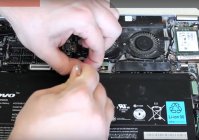
Bei Ausfall der Matrix und des Bildschirmsensors ist es erforderlich, das Modell als Ganzes oder getrennt von Sensor, Matrix zu ersetzen. Erkundigen Sie sich beim Manager nach den genauen Preisen für die Displaymontage.
Die Reparatur eines Lenovo Yoga 13 Laptops ist eine äußerst schwierige Aufgabe, da das Gerät in zwei Modi betrieben werden kann: Laptop und Tablet, was bedeutet, dass alle Verschlüsse und Scharniere einwandfrei funktionieren und den Druck gleichmäßig verteilen müssen.
Die Mitarbeiter unseres Service-Centers sind hochqualifiziert und erfahren, um die Aufgabe erfolgreich zu meistern. Wir reparieren Ihren Lenovo Yoga 13 Laptop umgehend, wenn sein einzigartiges 360-Grad-Deckel-Flip-System ausgefallen ist, sowie durch unvorsichtige Handhabung oder Ausfall anderer Komponenten verursacht wurde.
Durch eine Kontaktaufnahme mit uns können Sie sicher sein, dass vor Beginn der Reparatur eine Diagnose durchgeführt und die genaue Störungsursache ermittelt wird. Wir werden dieses Originalmodell schnell restaurieren und eine Garantie auf alle Lenovo Yoga 13 Laptop-Reparaturen geben.
 |
Video (zum Abspielen anklicken). |
Ich kaufte mir einen Laptop aus der Hand, für ein paar Monate war alles in Ordnung. Dann trat ein Problem auf - von Zeit zu Zeit erschienen vertikale mehrfarbige Streifen auf dem gesamten Bildschirm. Was ist typisch:
1. Bei der Erkältung nie auftreten, sollten mindestens 20 Minuten vergehen.
2. Sie können in einer Stunde erscheinen oder an einem Tag nicht herausspringen.
3. Sie verschwinden auch und nach ihnen wird der Bildschirm nicht sofort normalisiert, aber nach und nach verschwinden Spuren von ihnen.
4. All dies kann auf einem absolut bewegungslosen Laptop passieren (erscheinen und verschwinden) und oft in dem Moment, in dem der Windows-Bildschirmschoner eingeschaltet ist.
Soweit ich weiß, kann das drei Gründe haben - eine Schleife, eine Matrix, ein Chip.
Zuerst habe ich die Wärmeleitpaste zerlegt, gereinigt, gewechselt. Der Furmark-Benchmark dauerte eine Stunde bei einer maximalen Temperatur von 70 Grad. Hat nicht geholfen.
Das zweite, was ich tat, war, die Matrix zu zerlegen, und als der Fehler auftrat, begann ich, den Zug zu ändern - null Effekt. Ich habe auch ALLE Anschlüsse getrennt, die Verbindung überprüft (ich verneige mich, dass es nicht um die Schleife geht)
Sie haben keinen Zugriff, um die Anhänge anzuzeigen:
1. Bitte loggen Sie sich ein oder registrieren Sie sich.
2. Sie müssen 15 (FÜNFZEHN) oder mehr Nachrichten haben.
3. Sie können bei uns den Zugriff auf Dateien kaufen.
Der Laptop-Bildschirm ist der zerbrechlichste Teil und wird daher oft zerbrochen. Aber es ist nicht schwer, den Bildschirm mit den eigenen Händen zu ersetzen, und es ist sogar zu Hause möglich.
Heute schauen wir uns am Beispiel des Lenovo Yoga 3 Modell 80JH Laptops an, wie man das gesamte Displaymodul wechselt.
Zur Selbstreparatur benötigen wir:
1 Kreuzschlitzschraubendreher (vorzugsweise klein, wie ph00)
2 Spachtel, Plektrum oder einfach nur eine Plastikkarte
Nun, es ist wünschenswert, aber nicht notwendig
4 Pinsel und Benzin zum Abwischen von altem Kleber
Bevor Sie mit dem Austausch des Bildschirms selbst fortfahren, müssen Sie unbedingt die Batterie abklemmen.
Bei diesem speziellen Laptop müssen Sie dazu das Gehäuse zerlegen)))
Lösen Sie alle Schrauben von der Unterseite des Laptops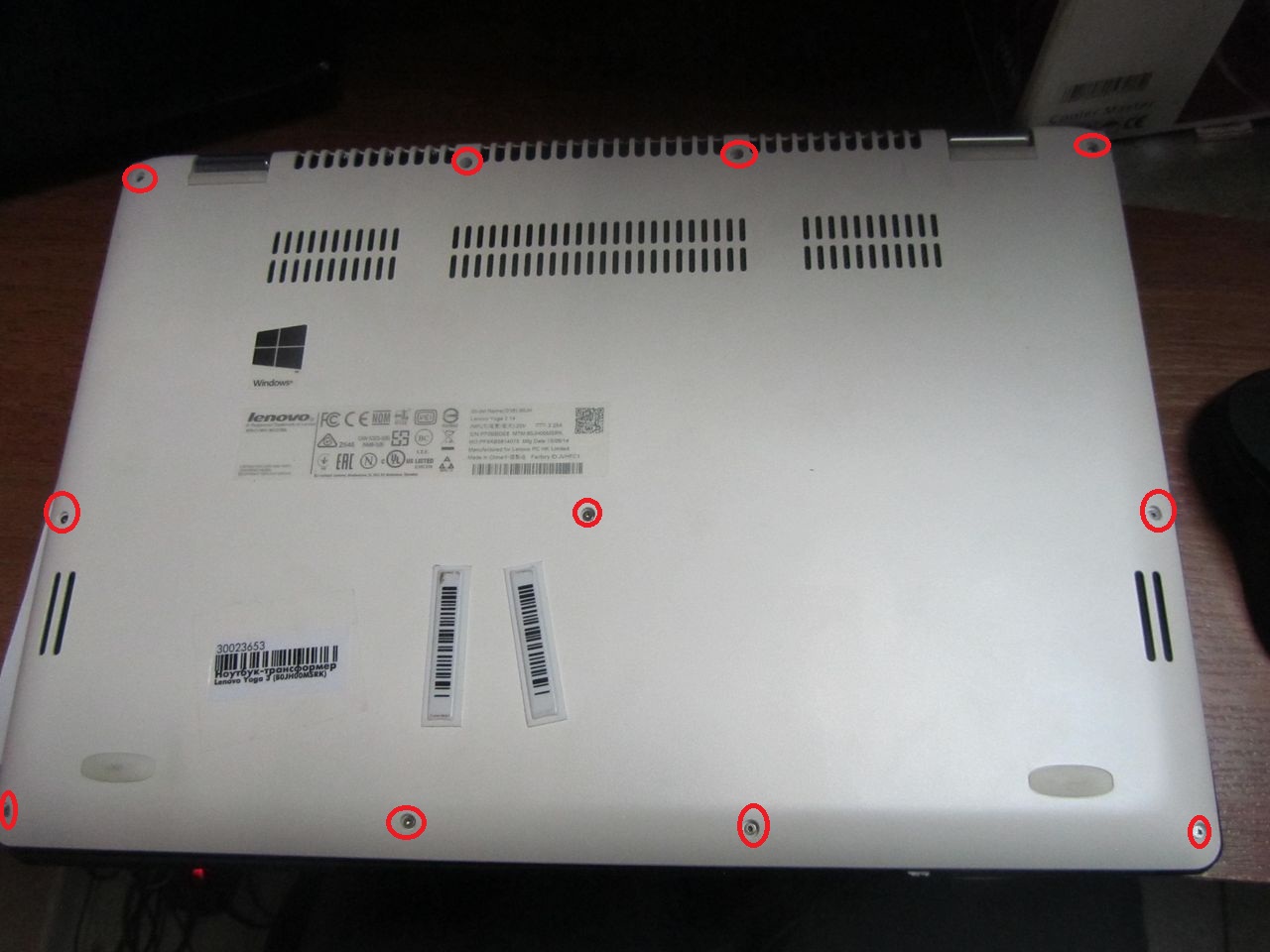
Und den Boden mit einem Spatel abhebeln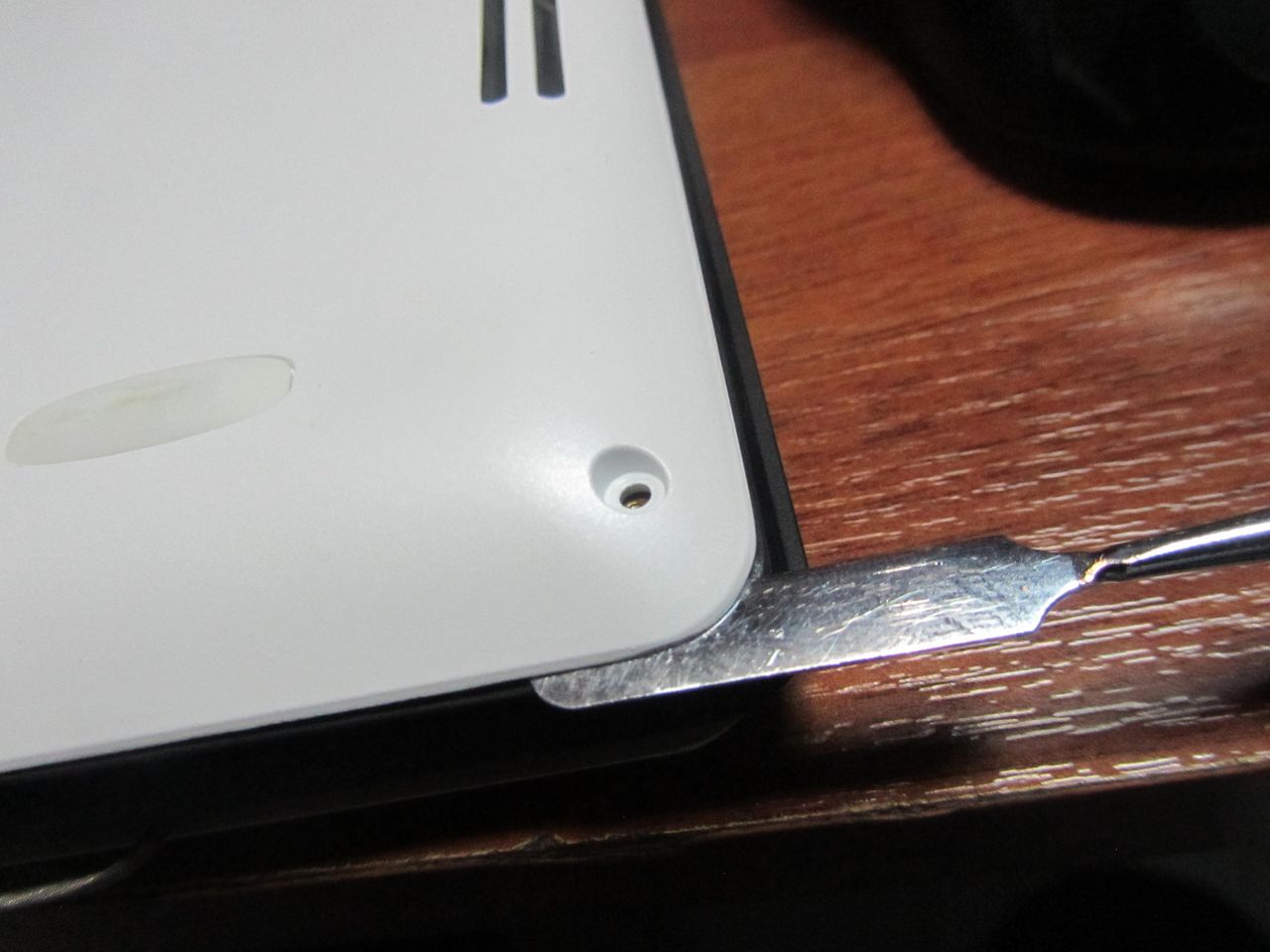
Jetzt sehen wir den eingebauten Akku und können seinen Stecker vorsichtig trennen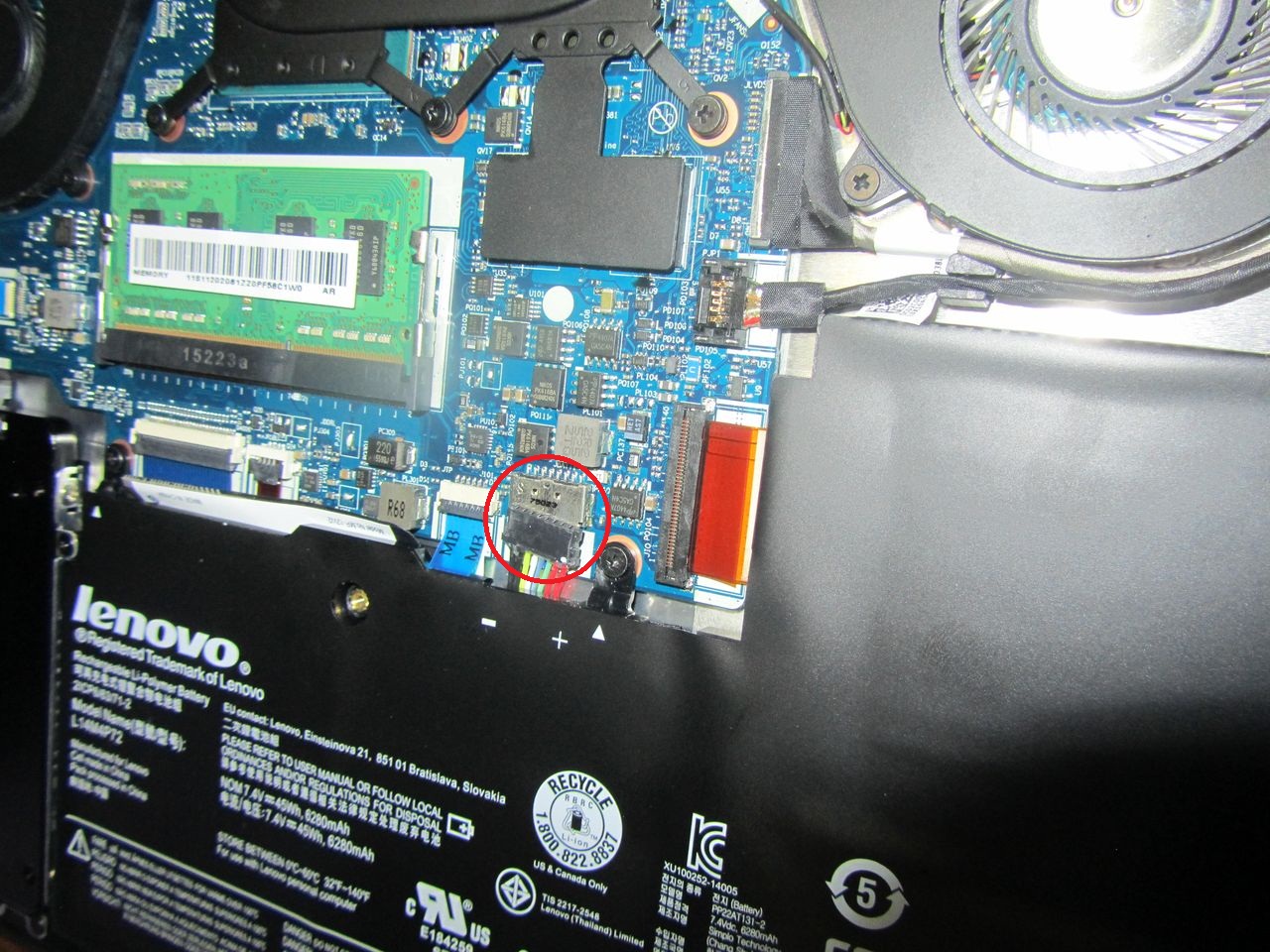
Nun, Sie können mit der Analyse des Bildschirmteils beginnen.
Es lässt sich leicht zerlegen, indem man es einfach mit einem Spatel abhebelt.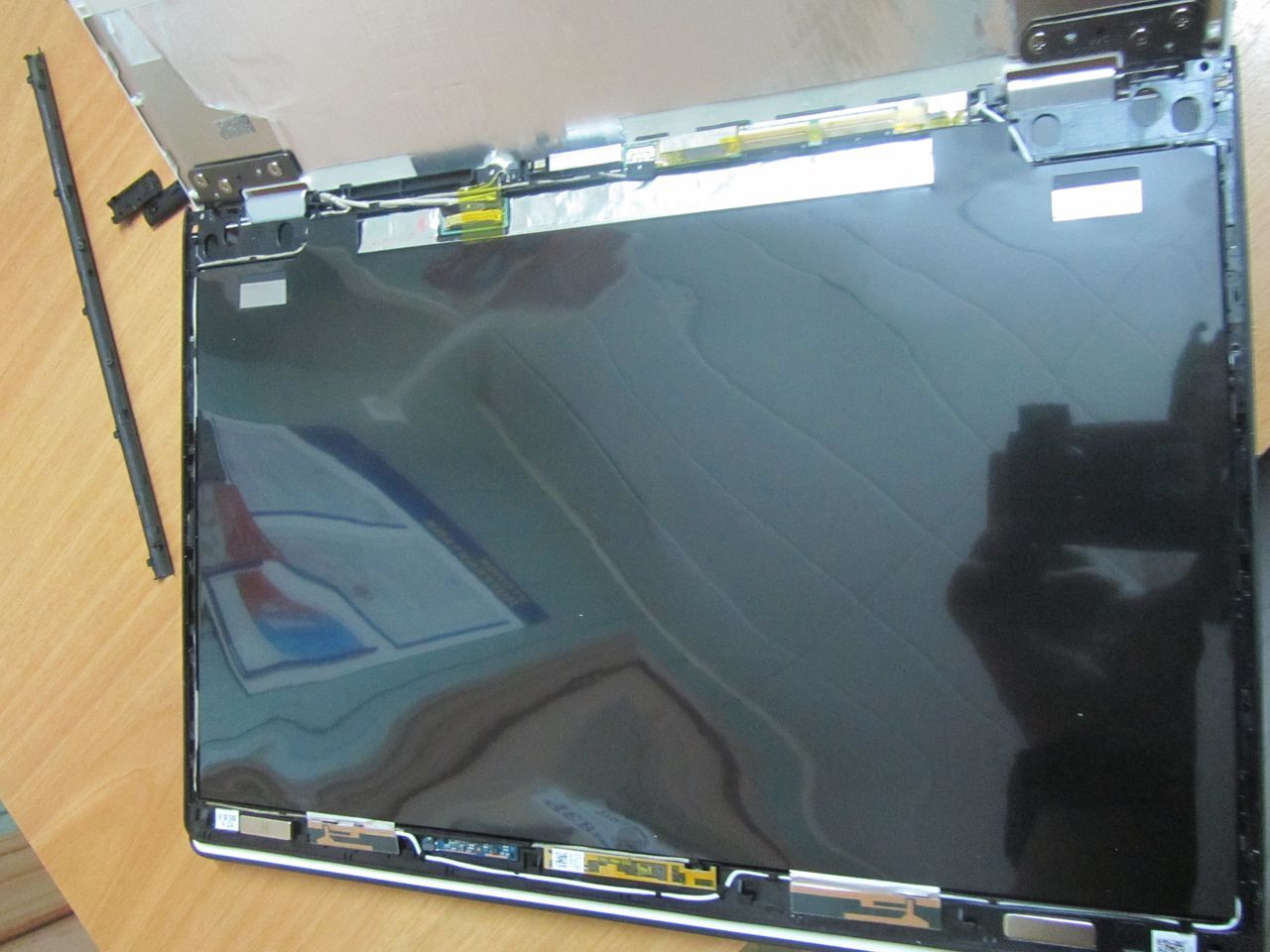
Das Bildschirmmodul dieses Laptops ist weder verklebt noch verschraubt, also trennen wir einfach alle Kabel und nehmen die Koaxialkabel heraus. Vergessen Sie nicht, alle Schals vorsichtig abzuziehen.
In unserem Fall kam ein Modul vom Lieferanten mit vorgefertigter Verklebung für die Platten, und wir mussten sie nicht selbst verleimen.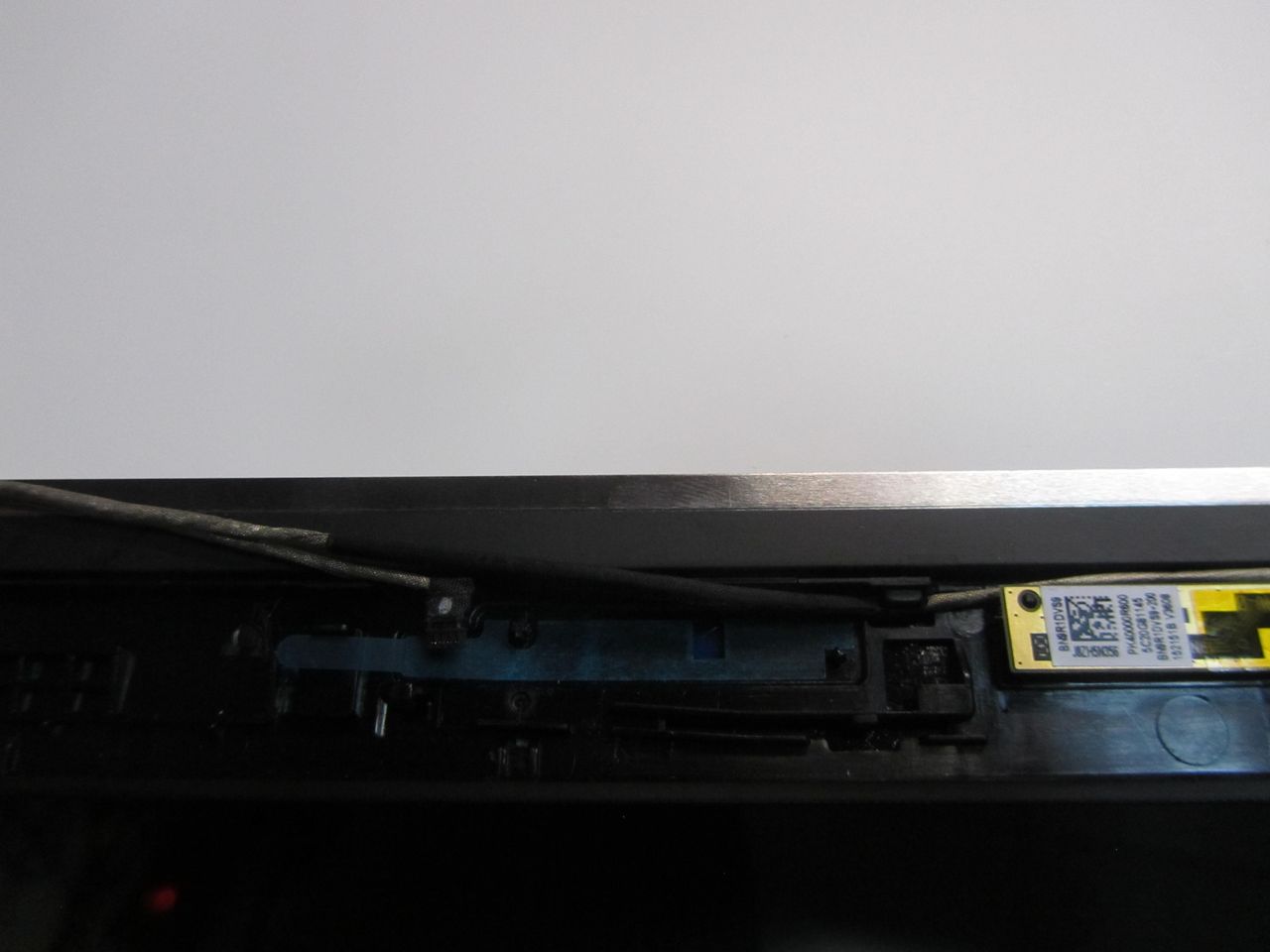
Aber die schwarze Abschirmung am Modul fehlte, und wir mussten sie von der alten abkleben.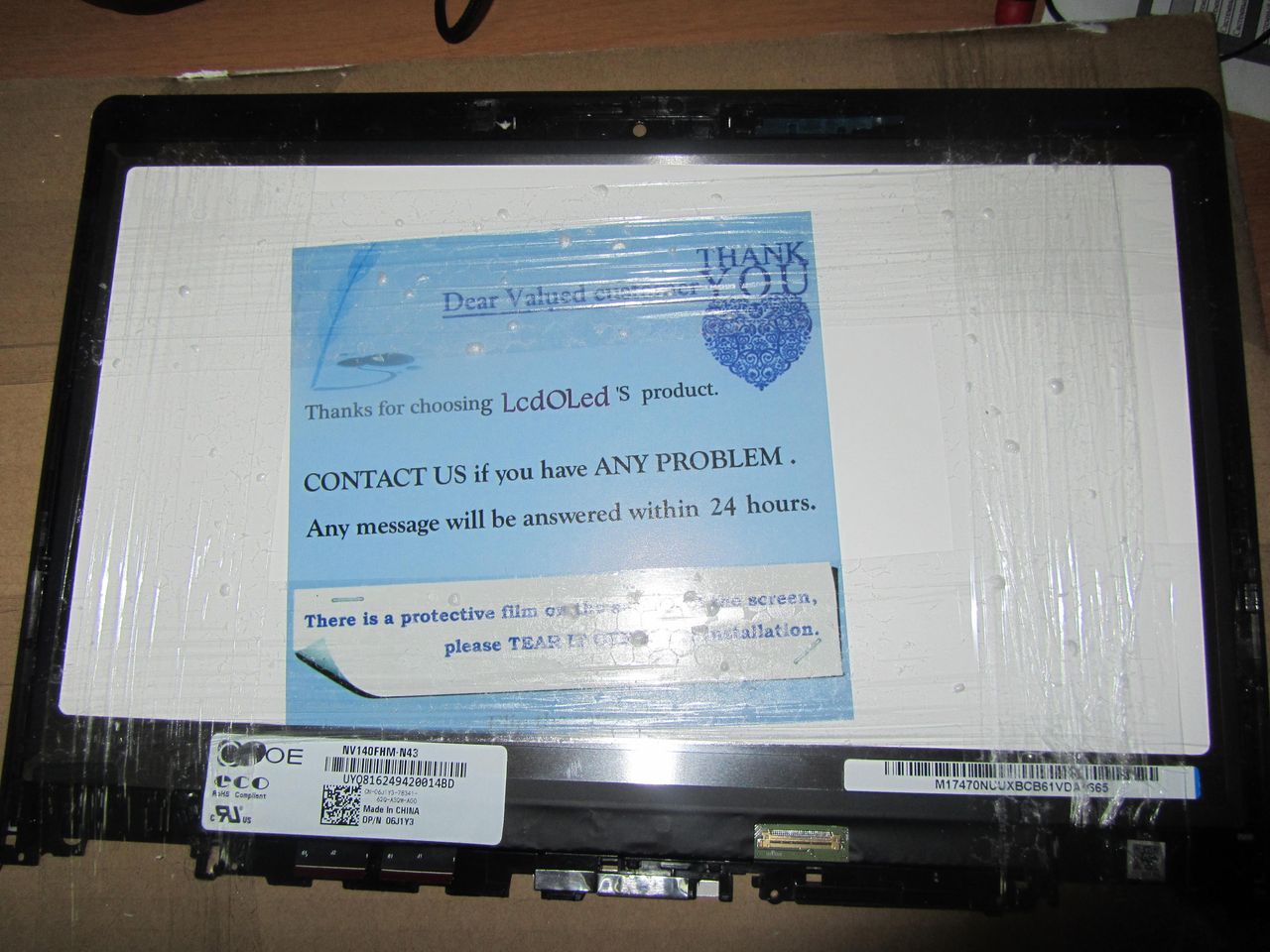
Danach legen wir alles in umgekehrter Reihenfolge an und benutzen den Laptop gerne!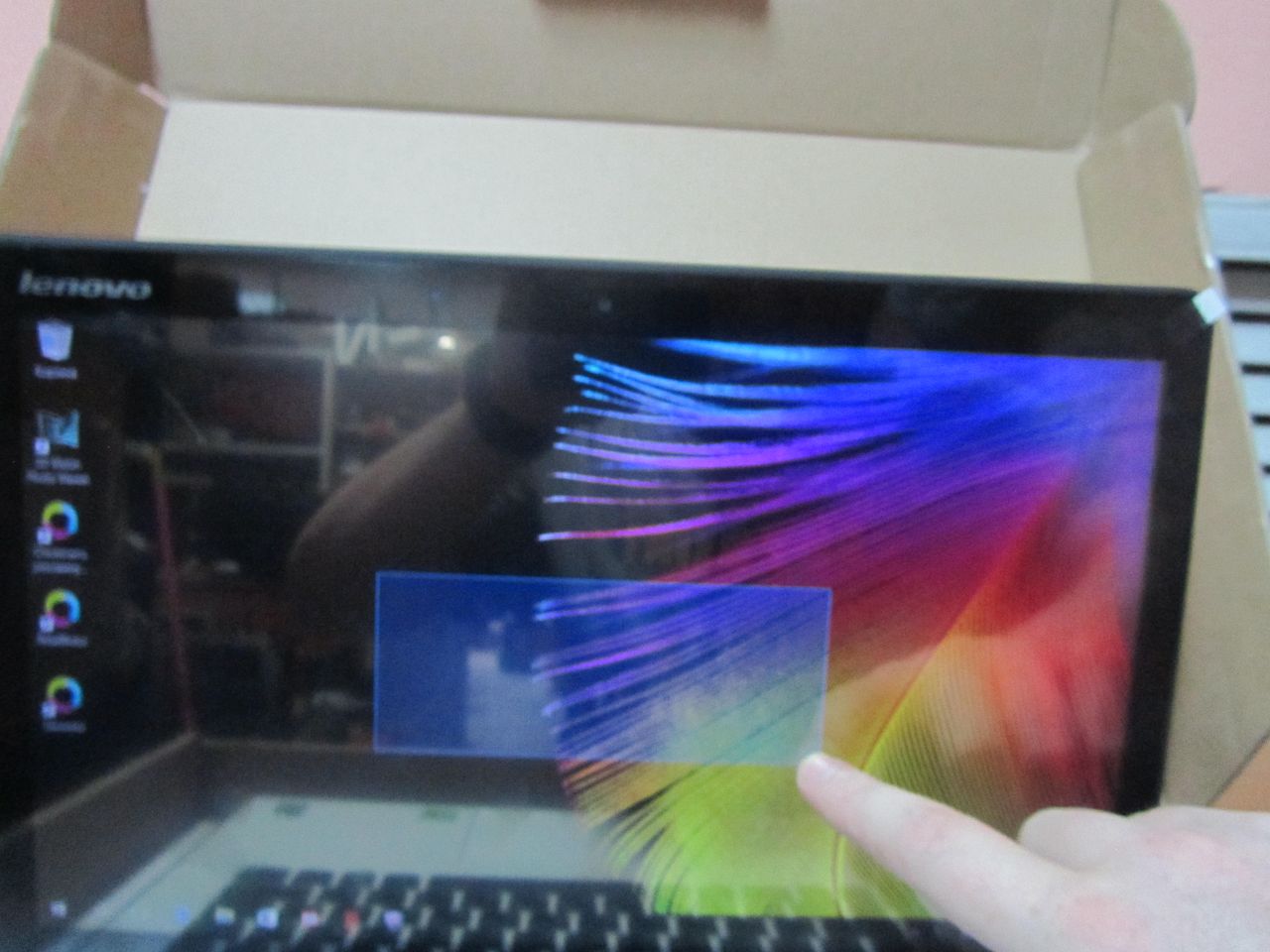
Behandeln Sie Ihre Laptops mit Sorgfalt und Sie müssen die Bildschirme auf ihnen nicht wechseln))
Aber, und wenn das Unglück dennoch schon passiert ist und Sie sich entschieden haben, es selbst zu beheben, dann lesen Sie den Artikel sorgfältig durch und befolgen Sie alle Anweisungen genau!
Die Hinweise in diesem Handbuch sollten besser sein. Helfen Sie uns, sie zu beheben oder schreiben Sie neue Anmerkungen.
In dieser Anleitung erfahren Sie, wie Sie den Bildschirm sicher von Ihrem Lenovo Yoga 2 13 entfernen. Es enthält eine Liste der benötigten Werkzeuge sowie die einfachste Möglichkeit, den Bildschirm zu entfernen, ohne ihn zu beschädigen.
Keine Angaben erforderlich.
Entferne mit einem Plektrum ein kleines schwarzes Rechteckstück an zwei Ecken, um die Schrauben zu lokalisieren.
Entfernen Sie vorsichtig eine 4,762 mm Schraube aus jeder Ecke mit einem Kreuzschlitzschraubendreher.
Entfernen Sie die lange Mittelstückabdeckung zwischen den Scharnieren.
Trennen Sie den Bildschirm von der Frontplatte, indem Sie den Bildschirm etwa 2 mm nach oben schieben. Ziehen Sie nicht zu weit, da noch Drähte angeschlossen sind.
Suchen Sie den Golddraht und folgen Sie ihm zu zwei Clips. Entfernen Sie die Clips und das durchsichtige Klebeband, mit dem der Draht befestigt ist.
Lösen Sie den Draht vorsichtig von den Haken entlang des Umfangs und entfernen Sie auch das Klebeband entlang des Drahts.
Trennen Sie den Bildschirm vollständig vom Laptop.
Denken Sie beim Zusammenbau daran, den Bildschirm etwa 2 mm über die Oberkante des Deckels hinaus zu setzen und dann nach unten zu schieben, um die Nasen einzurasten.
Um Ihr Gerät wieder zusammenzubauen, befolgen Sie diese Anweisungen in umgekehrter Reihenfolge.
Um Ihr Gerät wieder zusammenzubauen, befolgen Sie diese Anweisungen in umgekehrter Reihenfolge.
10 weitere Personen haben diesen Leitfaden ausgefüllt.
danke für deine Anleitung. Schritt 1 und 2 - kein Problem. Aber wie hast du Schritt 3 eigentlich gemacht? Ich kann den Bildschirm nicht abnehmen, ich kann ihn nur ein paar Millimeter an den Ecken oder an der Seite anheben, total hart..
edit: Ok hab es verstanden: schieb das Touch-lcd etwas nach oben
Hey Nichelle, hast du empfohlene Anbieter sowohl für den Bildschirm als auch für den Digitizer? Danke!
Wählen Sie eine Größe und kopieren Sie den unten stehenden Code, um diese Anleitung als kleines Widget in Ihre Site / Ihr Forum einzubetten.
Lerne jeden Monat Neues:
Wir haben die Chance, unser Recht zu garantieren, elektronische Geräte zu reparieren – wie Smartphones, Computer und sogar landwirtschaftliche Geräte. Dies ist eine einmalige Chance, lokale Reparaturjobs zu schützen – die kleinen Tante-Emma-Reparaturwerkstätten, die immer wieder von den Herstellern verdrängt werden.
Schließen Sie sich der Sache an und bitten Sie Ihren Landesvertreter, das Recht auf Reparatur zu unterstützen. Sagen Sie ihnen, dass Sie der Meinung sind, dass Reparaturen fair, erschwinglich und zugänglich sein sollten. Setzen Sie sich für Ihr Recht auf Reparatur ein!
Wir haben uns entschieden, das Lenovo Yoga Ultrabook von Staub zu befreien. In Sachen Demontage ist das Notebook interessant, allerdings ist es ohne speziellen Schraubendreher nur sehr schwer zu demontieren (wenn plötzlich jemand mit einem kleinen flachen Schraubendreher die Schrauben mit Sternkappe lösen möchte).
Normalerweise schreibe ich, bevor ich mit allen Arbeiten beginne, über die Notwendigkeit, den Akku zu entfernen, aber hier ist er im Gehäuse versteckt und kann physisch nicht ohne Demontage durchgeführt werden an / aus Schalter).
Wir drehen den Laptop um und lösen alle Schrauben um den Umfang mit einem speziellen Schraubendreher (Sternchen).
Wir öffnen den Laptop, um die Tastatur zu entfernen, sie wird von Riegeln oben, Riegeln an den Seiten und unten und Riegeln in der Mitte in Form von Haken an der Tastatur selbst gehalten. Auch an den Seiten beidseitig doppelseitiges Klebeband. Zuerst die Riegel oben mit einem dünnen flachen Schraubendreher abbrechen.
Lösen Sie als nächstes die Tastatur an den Seiten der Riegel und des doppelseitigen Klebebands und schieben Sie die Tastatur vorsichtig in Richtung des Monitors (um die Haken aus den Schlitzen im Gehäuse zu lösen) und heben Sie sie an.
Wir nehmen das Tastaturkabel aus dem Mainboard und legen die Tastatur beiseite. Wir lösen die 5 Schrauben, die sich hinter der Tastatur befanden.
Rechts nehmen wir das Kabel (Touchpad) heraus.
Jetzt müssen wir das Kabel auf der linken Seite entfernen (das nicht nur für den Power-Button zuständig ist).
Nach all diesen Vorgängen kann man die obere Abdeckung des Lenovo Yoga Laptops von der Unterseite trennen, das Ganze wird auf Riegeln gehalten, die ohne Probleme abschnappen.
Nach dem Öffnen sehen wir das Innere von Yoga vor uns, und der Akku nimmt eine größere Fläche ein als alles andere und das Interessanteste ist, dass das Motherboard etwas größer ist als ein 5-Zoll-Smartphone.
Wir lösen die 4 Schrauben, die den Akku halten und trennen ihn vom Motherboard, sowie das Kabel, das von der Platine führt, an die die SSD-Festplatte angeschlossen ist.
Und hier ein Witz von den Sammlern, sie haben einen Stern gezeichnet 🙂
Wir lösen die Schrauben des Kühlsystems.
Wir lösen auch die Schrauben, die die Radiatoren an den Prozessor und die Grafikkarte drücken. Vergessen Sie nicht, das Lüfterkabel vom Motherboard zu trennen.
Wir schauen uns an, wie viel Staub sich zwischen Kühler und Lüftern angesammelt hat.
Wir reinigen den Staub und entfernen die alte Wärmeleitpaste.
Tragen Sie eine neue Wärmeleitpaste auf und setzen Sie alles wieder zusammen.
AUFMERKSAMKEIT. Bevor Sie den Akku an das Mainboard anschließen, müssen Sie zunächst ein Flachbandkabel mit einem Laptop-Ein-/Ausschalter verbinden. Wenn der Akku angeschlossen ist, schaltet sich der Laptop automatisch ein, und da Ihr Laptop halb zerlegt wird, ist dies nicht sehr gut. Durch Verbinden des Loops mit dem Power-Button können Sie ihn also beim Anschließen des Akkus problemlos ausschalten.
Das Lenovo Yoga 2 13 wurde mit Blick auf Qualität und Langlebigkeit für den regelmäßigen Gebrauch zu Hause und bei der Arbeit entwickelt.
Die von Lenovo hergestellten Geräte sind nahezu makellos, aber vollständig vor mechanischen Beschädigungen zu schützen, ist nicht möglich.Wenn Ihr Laptop plötzlich repariert werden muss, lösen unsere Experten die Probleme mit hoher Qualität.
Reparatur von Lenovo Geräten mit typischen Problemen innerhalb von 24 Stunden
Kostenlose Fehlerbehebung innerhalb von 15 Minuten
Kostenloser Besuch eines Spezialisten innerhalb von 1 Stunde und Lieferung an das SC
Wir verwenden nur Original-Ersatzteile und -Komponenten von Lenovo
Stellen Sie einem Servicecenter-Spezialisten eine Frage
Arbeitszeit: von 10:00 bis 20:00 (sieben Tage die Woche)

[offline]
Gruppe: Ehrenmitglieder des Forums
Nachrichten: 6838
Anmeldung: 30.01.08
Samsung Galaxy S7 EDGE SM-G935F
Ruf: 
1244 
Diskussion Lenovo IdeaPad Yoga 11 / 11s / 13 
Lenovo IdeaPad Yoga 11 / 11s / 13 Windows 8 "| Windows 8.1 "| Windows RT und Software "| Ubuntu "| Ändern des Betriebssystems "| Programme suchen »| Antiviren "| Krankenwagen für Laptopbesitzer ”| Raucherraum für IT-Leute "
Lenovo IdeaPad Yoga - ein universelles Convertible-Ultrabook, das in vier Positionen arbeiten kann: Laptop, Tablet, Präsentation und Konsole. Mit leistungsstarken Prozessoren von Nvidia oder Intel meistert er jede Aufgabe mit Leichtigkeit und ist dank seiner geringen Größe und seines geringen Gewichts sowie der hohen Akkulaufzeit überall einsetzbar. Es gibt drei Typen – Lenovo Yoga 11 mit Windows RT, Lenovo Yoga 11s mit Y-Prozessoren und Lenovo Yoga 13 mit U-Prozessoren unter Windows 8.
Lenovo Yoga 11:
Zentralprozessor: Nvidia Tegra 3 T30S 1,4 GHz.
Rom: 2GB DDR3L-1600MHz, 1 Steckplatz, 2GB maximal.
Grafikkarte: Nvidia ULP GeForce 533 MHz, 12 Kerne, SMA.
Bildschirm: 11,6 1366 × 768, Zehn-Finger-Multitouch.
Festplatte: 32-64GB SSD.
Batterielebensdauer: bis 13 Stunden.
Operationssystem: Windows 8 RT (es kann kein anderes Betriebssystem installiert werden!)
Gewicht: 1,27 kg.
Abmessungen (LxBxT), mm: 298x204x15,6.
Anschlüsse: USB 2.0 x2, HDMI, 1 Audio 3,5 mm, SD.
Kabellose Verbindung: WLAN 802.11n/b/g, Bluetooth 4.0.
Camcorder: frontal, 1 MP.
Lenovo Yoga 11s:
Zentralprozessor: Intel® Core ™ i3-3229Y 1,4 GHz / i5-3339Y 1,5 GHz / i7-3689Y 1,5 GHz (Ivy Bridge).
Rom: 2/4/8 GB DDR3L-1600 MHz, 1 Steckplatz, maximal 8 GB.
Grafikkarte: Intel HD Graphics 4000 350-850 MHz, bis zu 2 GB SMA.
Bildschirm: 11,6 ″ 1366 x 768, Zehn-Finger-Multitouch.
Festplatte: SSD 128/256/512GB.
Batterielebensdauer: bis zu 8 Stunden.
Operationssystem: OEM-Windows 8 SL x64.
Gewicht: 1,4 kg.
Abmessungen (LxBxT), mm: 298x204x17,2.
Anschlüsse: USB 3.0 x1, USB 2.0 x1, HDMI, 1 Audio 3,5 mm, SD, 2 mSATA im Inneren.
Kabellose Verbindung: WLAN 802.11n/b/g, Bluetooth 4.0.
Camcorder: frontal, 1 MP.
Lenovo Yoga 13:
Zentralprozessor: Intel® Core ™ i3-3217U 1,8 GHz / i3-3227U 1,9 GHz / i5-3317U 1,7 GHz / i5-3337U 1,8 GHz / i7-3517U 1,9 GHz / i7-3537U 2,0 GHz (Ivy Bridge).
Rom: 4/8 GB DDR3L-1600 MHz, 1 Steckplatz, maximal 8 GB.
Grafikkarte: Intel HD Graphics 4000 350-1100 MHz, bis zu 2 GB SMA.
Bildschirm: 13,3 1600 x 900, Zehn-Finger-Multitouch.
Festplatte: SSD 128-256GB.
Batterielebensdauer: bis zu 8 Stunden.
Operationssystem: OEM-Windows 8 SL x64.
Gewicht: 1,54 kg.
Abmessungen (LxBxT), mm: 333,4 x 224,8 x 16,9.
Anschlüsse: USB 3.0 x1, USB 2.0 x1, HDMI, 1 Audio 3,5 mm, SD, 2 mSATA im Inneren.
Kabellose Verbindung: WLAN 802.11n/b/g, Bluetooth 4.0.
Camcorder: frontal, 1 MP.
Weitere Details hier: Lenovo-Yoga.
Videobewertungen: Oldi, YouTube.
Zubehör: Lenovo-Shop.
Fallüberprüfung: Lenovo IdeaPad Yoga 13 und Yoga 11 (Beitrags-Nr. 24188729).
Bedienungsanleitung:
-auf Englisch: 
yoga13_ug_de.pdf (5,13 MB)-auf Russisch.
V: Nach der Neuinstallation von Windows schaltet sich meine physische Tastatur im Tablet-Modus nicht aus. Wie man es repariert?
A: Sie können dies beheben, indem Sie Lenovo Transition und ALSControl installieren (verfügbar in den Treibern auf der Lenovo-Website).
V: Im Tablet-Modus sinkt die Prozessorfrequenz stark ab und das Arbeiten wird unangenehm. Wie man es repariert?
A: Dies kann durch Deaktivieren des DPTF-Parameters im BIOS behoben werden.
V: Wie lange ist die Akkulaufzeit eines Ultrabooks?
A: Von 5-6 Stunden im Energiesparmodus bis zu 2-3 Stunden im Hochleistungsmodus.
V: Ultrabook geht lange schlafen. Wie repariert man?
Eine Lösung.
V: Oben gibt die Tastatur leicht nach. Es ist in Ordnung?
A: Ja, jeder hat es und es ist keine Ehe.
V: Was ist Windows RT und kann ich eine .exe darauf ausführen?
A: Dies ist eine spezielle Version von Windows für ARM-Prozessoren, die sich im Aussehen fast nicht von Windows 8 unterscheidet. Aufgrund der Inkompatibilität der ARM- und x86-64-.exe-Architekturen können Sie jedoch nicht starten .
V: Mein Ultrabook lädt nicht mehr als 60%. Wie repariert man?
A: Im Lenovo Management-Programm müssen Sie die "Maximale Akkulaufzeit" überprüfen.
V: Wo kann ich Spiele sehen, die auf einem Ultrabook normal laufen?
A: Hier.
V: Ich möchte den Arbeitsspeicher auf 8GB erhöhen. Welche Stange soll ich nehmen?
A: Siehe hier.
V: Laut Spezifikation soll der Speicher 1600 MHz betragen, laut den Messwerten der Programme sollen es 800 MHz sein. Was ist los?
: Lesen Sie hier.
V: Ich möchte meine SSD erweitern. Welche CD soll ich nehmen?
О: Diskussionsthema SSD. Laut Bewertungen und Testberichten das beste Crucial M4 CT256M4SSD3.
V: Wie viele Karten unterstützt Yoga?
A: Unterstützt genau SD- und SDXC-Karten bis zu 128 GB.
V: Funktioniert WLAN mit 5 GHz?
О: Nein, nur bei 2,4 GHz.
V: Kann man statt der zweiten SSD HDD 2.5 einbauen?
A: Nein, weil SATA hat eine andere Schnittstelle.
V: Wie schalte ich Bluetooth ein / aus?
A: Das ist es.
V: Wie kann man die Empfindlichkeit des Sensors erhöhen?
A: Entfernen Sie im Geräte-Manager von HID-Geräten die Kontrollkästchen zum Energiesparen auf beiden USB-Eingabegeräten.
V: Gibt es Flash in Metro IE?
A: Ja, sowohl bei Yoga 11 als auch bei Yoga 13.
V: In meinen Spielen erwärmt sich das Ultrabook auf 90-95 Grad. Würde ihm das nicht weh tun?
A: Nein, es wird nicht schaden - die maximale Betriebstemperatur von ULV-Prozessoren beträgt 105 Grad. Eine solche Erwärmung tritt aufgrund des für Spiele ungeeigneten Kühlsystems auf.
V: Wie kann man Wi-Fi dazu bringen, viele Netzwerke zu sehen?
A: Das ist es.
V: Gibt es Yoga-13-Benchmarks?
A: Ja: 3DMark 06, Prozessor-Stresstests ab jetzt, SunSpider-Test.
V: Kann man statt der zweiten SSD noch etwas anderes einbauen?
A: Ja, das kannst du, denn mSATA ist im Wesentlichen dasselbe wie mPCI. Sie können zum Beispiel ein Modem setzen.
V: Warum heizen sich die verschiedenen ULV-Prozessoren im Yoga 13 bei gleicher TDP von 17 Watt unterschiedlich auf?
A: Das ist nicht ganz richtig.
V: Wie verhält sich Ubuntu auf Yoga 13?
A: Lesen Sie hier und unten.
V: Flash-Apps funktionieren nicht in Metro IE. Wie repariert man?
A: Das ist es.
V: Wie kann man Windows 8 im speziellen Modus über die Befehlszeile booten lassen? Wie erstelle ich eine Verknüpfung zum Herunterfahren oder Neustarten von Special Boot Options?
A: Das ist es.
V: Wie stelle ich weitere Apps im Windows Store zur Verfügung?
A: Deaktivieren Sie im Store in der Charms Bar beide Parameter in den Einstellungen.
V: IE von Metro öffnet sich auf dem Desktop. Wie repariert man?
A: Sie müssen IE als Standardbrowser festlegen.
V: Wie kann ich die Tastatur beim Tippen auf dem Desktop automatisch anzeigen lassen?
A: Das ist es.
V: Wie kann ich alle Elemente vergrößern?
О: Bedienfeld - Aussehen und Personalisierung - Bildschirm - Skalierung 125%.
V: Wie kann ich den Ton der Tasten auf der virtuellen Tastatur ausschalten?
О: Charms Bar - Optionen - Computereinstellungen ändern - Allgemein - Spielen Sie den Klang der Tasten während der Eingabe ab.
V: Wenn eine Festplatte angeschlossen ist, summt / blinkt sie, wird jedoch nicht erkannt. Wie repariert man?
A: Nichts – dieses Laufwerk benötigt zusätzliche Energie.
V: Wie werden die Energieverbrauchsparameter automatisch eingestellt?
О: Systemsteuerung - Suchen und Beheben von Problemen - Optimieren des Stromverbrauchs.
V: Am unteren Rand des Bildschirms sind vor schwarzem Hintergrund Lichter zu sehen. Ist das eine Ehe?
A: Viele Leute haben es, es ist keine Ehe. steht wirklich nicht im Weg.
V: Warum sieht das System nicht den gesamten RAM?
A: Weil 128 MB an die Grafikkarte "gebunden" sind und das System sie nicht verwenden kann.
V: Bleibt meine Garantie nach der Neuinstallation von Windows bestehen?
A: Die Installation eines neuen Systems ist nicht zulässig, die Systemwiederherstellung von Datenträgern ist unabhängig von der Anzahl zulässig.
V: Wo bekomme ich das BIOS und wie kann ich es aktualisieren?
A: Hier.
V: Wie installiere ich eine .appx-Anwendung?
A: Also.
V: Wie installiere ich die App auf der SD-Karte?
A: Also.
V: Funktioniert Yoga für AutoCAD und Photoshop?
A: Ja, sie funktionieren absolut einwandfrei, inkl. mit 3D-Modellen.
V: Ist es normal, dass der Windows-Ordner 30 GB groß ist?
A: Ja, ganz normal.
V: Wo finde ich eine Liste von Windows Store-Apps im Internet?
A: Hier.
V: Hat das Yoga 13 eine Displayschutzfolie?
A: Ja, Yoga 13″ Displayschutzfolie SP830.
V: Wo kann ich Informationen zu Touch-Gesten in Windows 8 lesen?
: Hier:
V: Wie sonst können Sie den Task-Manager außer Alt + Strg + Entf aufrufen?
О: Drücken Sie die Windows-Taste am unteren Bildschirmrand und die Schaltfläche zum Herunterfahren.
V: Die Helligkeit des Bildschirms sinkt, wenn Sie einige Programme öffnen. Wie man es repariert?
A: Also.
V: Welche Art von Arbeitsspeicher kann im Lenovo Yoga 13 verbaut werden?
A: Jeder DDR3 oder DDR3L, letzterer ist aufgrund des geringeren Stromverbrauchs vorzuziehen.
V: Dolby Home Theater funktioniert nach der Installation der Treiber für die Audiokarte unter Windows 8.1 nicht, wie kann man es beheben?
: Installieren Sie Audiokartentreiber für Windows 8.
V: Kann Lenovo Yoga 13 7 / Vista / XP installieren?
О: Es ist möglich, aber nur 7 funktionieren normal. XP und Vista unterstützen keine ULV-Prozessoren.
V: Wenn der Kühler ausgeschaltet ist, ist ein leises Quietschen zu hören, ist das normal?
A: Ja, das ist der Klang einer funktionierenden SSD.
V: Hat Lenovo Yoga 11 Kühler?
A: Nein, es gibt passive Kühlung.
V: .MP3 und .mp4 wurden nach der Installation von Windows 8.1 nicht mehr abgespielt, wie kann man das beheben?
: Installieren Sie Audiokartentreiber von der Lenovo-Website.
V: Gibt es eine 3G-Version von Yoga?
A: Nein, und es wird nicht in naher Zukunft sein.
V: Bluetooth-Geräte fallen ständig ab. Wie kann das Problem gelöst werden?
A: Also.
V: Das Doppeltippen auf dem Touchpad funktionierte nicht mehr, wie kann man es beheben?
A: Also.
Wenn dir jemand geholfen hat, schreibe nicht in die Betreffzeile: „Danke, du bist super!“. In unserem Forum ist es üblich, Ihren Dank auszudrücken, indem Sie Ihren Ruf erhöhen. Dies geschieht durch einen Klick auf den grünen Plus-Button links unter dem Benutzerprofil. Wenn Sie weniger als 15 Beiträge haben, kontaktieren Sie den Moderator, indem Sie auf die Schaltfläche "Beschwerde" klicken, um den Ruf des Benutzers zu verbessern, der Ihnen geholfen hat.
Beitrag wurde bearbeitet PikNic – 01.07.15, 11:29
Hallo, Forumsnutzer und (hoffentlich) Lenovo-Mitarbeiter.
Ich schreibe hier, weil ich noch nicht weiß, was ich tun soll. Vor einiger Zeit hat mein Lenovo Yoga 2 13 das Display ordentlich geknackt (ich werde nicht näher darauf eingehen, wie es geknackt hat - das ist eine andere Geschichte, aber wenn Sie interessiert sind, googeln Sie "lenovo yoga 2 13 cracked screen" und Sie werden sehen dass ich nicht allein bin
Wie immer in solchen Fällen rief ich den Support an, von wo aus ich freundlicherweise auf die Seite im Bereich Service Center geleitet wurde. Hier habe ich viele, viele SCs in Moskau gesehen, aber der erste Eindruck täuschte. Ich habe irrelevante aus der beeindruckenden Tabelle entfernt (nur für juristische Personen, nur für Smartphones usw.) und den Rest (ca. 10) geschrieben. Davon haben sie mir geantwortet zwei SC.
Im ersten Fall entsprachen die Kosten für den Austausch des Bildschirms fast denen eines Laptops. Im zweiten stimmten sie freundlicherweise zu, den Bildschirm für 10.000 Rubel zu wechseln. Glücklich nahm ich den Laptop zur Adresse und wartete. Ich habe 2 Monate gewartet, aber am Ende stellte sich heraus, dass SC den Bildschirm nicht finden kann („nein“) und mir auch nicht weiterhelfen kann.
Unabhängige Recherchen bei aliexpress und ebay führten ebenfalls nicht zum Erfolg - entweder ist der Preis wiederum mit den Kosten eines Laptops vergleichbar, was Unsinn ist, oder der Preis ist verdächtig niedrig und ich bin mir nicht sicher, ob es sich um eine Fälschung handelt. Und am Ende, wenn ich einen Laptop von einer anständigen seriösen Firma kaufe (und das ist, glaube ich, Lenovo) kaufe ich zumindest eine Art Support, oder?
Zusammenfassend möchte ich die Vertreter des Unternehmens fragen, ob solche Leute im offiziellen Forum vorbeischauen. Was kann ich tun? Nur bitte, raten Sie mir nicht, den SC zu kontaktieren oder auf Flohmärkten zu suchen (ich habe diesen Rat in einem ähnlichen Thema in diesem Forum gelesen). Mit anderen Worten, hat Lenovo echter kundensupport oder alles endet nach dem Kauf und alles, was sie tun können, um mir zu helfen, ist, es an einen bekannten Abschnitt auf der Website zu senden?
- Chipsatz: Intel Core i3-3217U
- Prozessor: 1800 MHz
- Bildschirm: 13.3 WXGA
- Videoadapter: Intel HD Graphics 4000
- Festplatte: 128 GB
- Arbeitsspeicher: 4096 MB
Keine Panik, wenn Ihr Lenovo IdeaPad Yoga 13-Laptop lässt sich nicht mehr einschalten oder bootet nicht vollständig. Auch eine darauf verschüttete Flüssigkeit oder ein kaputtes Gehäuse sind kein Grund, teuren Geräten ein Ende zu setzen. In den geschickten Händen unserer Service-Center-Spezialisten ist dies ein lösbares Geschäft. Verlieren Sie keine Zeit, bringen Sie Ihren Computer zu uns.
Unsere Kunden erhalten eine kostenlose Störungsdiagnose und alle möglichen Optionen zu deren Beseitigung. Der reiche Erfahrungsschatz und die fachlichen Fähigkeiten unserer Mitarbeiter ermöglichen uns die Durchführung von Lenovo IdeaPad Yoga 13 Laptop-Reparatur schnell und effizient. Für jede Art von Arbeit geben wir eine Garantie - das ist Ihr Vertrauen in die Qualität jedes Ersatzteils und die Kompetenz des Meisters.
Unser Service-Center verfügt über professionelles Equipment zum Testen und Reparieren von Computergeräten. Alle Vorgänge werden sauber ausgeführt, ohne Kratzer am Gehäuse und zusätzliche Beschädigungen. Für unsere Kunden haben wir die Lieferung von generalüberholten Geräten organisiert. Vertrauen Sie Ihren Laptop erfahrenen Handwerkern an und er wird Ihnen auch in Zukunft treue Dienste leisten.
Um einen Rabatt zu erhalten - reposten Sie unten
Der Preis gilt nur für den Service, ohne die Kosten für Ersatzteile
Professionelle Beratung und genaue Diagnose des Lenovo Yoga Tablet 2 13 mit Windows werden in unserem Service Center kostenlos durchgeführt. Assistenten überprüfen die Hardware, identifizieren versteckte Fehler, bewerten den technischen Zustand des Geräts, was eine hochwertige Tablet-Reparatur ermöglicht.
Bestellen Sie die Renovierung bis zum 21. Oktober und erhalten Sie bis zu 30% Rabatt
- Unsere Vorteile:
- Bezahlbare Preise
- Hohe Qualität
- Garantie ab 1 Monat
- Arbeitszeit täglich von 10:00 bis 21:00 Uhr
- Servicezentren in verschiedenen Stadtteilen von St. Petersburg
Die operative Firmware des Lenovo Yoga Tablet 2 13 mit Windows optimiert den Betrieb des Geräts, stellt seine Funktionen wieder her oder verbessert seine Funktionen und aktualisiert die Software. Erfahrene Meister unseres Service Centers sorgen für die Sicherheit und Vertraulichkeit Ihrer personenbezogenen Daten. Die Qualität der Dienstleistung ist garantiert.
Bestellen Sie die Renovierung bis zum 21. Oktober und erhalten Sie bis zu 30% Rabatt
- Unsere Vorteile:
- Bezahlbare Preise
- Hohe Qualität
- Garantie ab 1 Monat
- Arbeitszeit täglich von 10:00 bis 21:00 Uhr
- Servicezentren in verschiedenen Stadtteilen von St. Petersburg
Kaputter Bildschirm? Unser Service Center ersetzt Display und Glas des Lenovo Yoga Tablet 2 13 durch Windows. Ein Techniker führt Reparaturen effizient und schnell durch, was Ihnen Zeit spart und das gewünschte Ergebnis erzielt.
Bestellen Sie die Renovierung bis zum 21. Oktober und erhalten Sie bis zu 30% Rabatt
- Unsere Vorteile:
- Bezahlbare Preise
- Hohe Qualität
- Garantie ab 1 Monat
- Arbeitszeit täglich von 10:00 bis 21:00 Uhr
- Servicezentren in verschiedenen Stadtteilen von St. Petersburg
Benötigen Sie einen schnellen Display- / Bildschirmaustausch auf dem Lenovo Yoga Tablet 2 13 mit Windows? Wenden Sie sich an unser Service Center, wo qualifiziertes Fachpersonal Reparaturen mit hochwertigen Komponenten und Spezialgeräten durchführt. Alle Manipulationen garantieren den korrekten Betrieb Ihres Tablets.
Bestellen Sie die Renovierung bis zum 21. Oktober und erhalten Sie bis zu 30% Rabatt
- Unsere Vorteile:
- Bezahlbare Preise
- Hohe Qualität
- Garantie ab 1 Monat
- Arbeitszeit täglich von 10:00 bis 21:00 Uhr
- Servicezentren in verschiedenen Stadtteilen von St. Petersburg
Der Austausch des Touchscreens durch Lenovo Yoga Tablet 2 13 durch Windows wird von den Meistern unseres Zentrums in kürzester Zeit und vor allem professionell und effizient durchgeführt. Komponentenkompatibilität, korrekte Funktion des neuen Sensors und Multi-Touch-Funktionen, Gewährleistung für die erbrachten Dienstleistungen.
Bestellen Sie die Renovierung bis zum 21. Oktober und erhalten Sie bis zu 30% Rabatt
- Unsere Vorteile:
- Bezahlbare Preise
- Hohe Qualität
- Garantie ab 1 Monat
- Arbeitszeit täglich von 10:00 bis 21:00 Uhr
- Servicezentren in verschiedenen Stadtteilen von St. Petersburg
Unser Service Center tauscht das Glas / den Sensor bei Lenovo Yoga Tablet 2 13 mit Windows schnell und kostengünstig aus. Ein erfahrener Fachmann wird das Glas sorgfältig austauschen, Sensor und Multitouch korrigieren. Ihr Tablet wird so gut wie neu sein!
Bestellen Sie die Renovierung bis zum 21. Oktober und erhalten Sie bis zu 30% Rabatt
- Unsere Vorteile:
- Bezahlbare Preise
- Hohe Qualität
- Garantie ab 1 Monat
- Arbeitszeit täglich von 10:00 bis 21:00 Uhr
- Servicezentren in verschiedenen Stadtteilen von St. Petersburg
Das Ersetzen des Gehäuses durch Lenovo Yoga Tablet 2 13 mit Windows in unserem Service Center wird von erfahrenen Spezialisten durchgeführt, wodurch das Auftreten verschiedener Defekte und Spielfehler beseitigt wird. Helfen Sie bei Reparaturen, wenn Ihr Tablet-Gehäuse nach einem Schlag oder Sturz bricht oder reißt, wenn es abgenutzt und ausgefranst ist. Die attraktivsten Preise.
Bestellen Sie die Renovierung bis zum 21. Oktober und erhalten Sie bis zu 30% Rabatt
- Unsere Vorteile:
- Bezahlbare Preise
- Hohe Qualität
- Garantie ab 1 Monat
- Arbeitszeit täglich von 10:00 bis 21:00 Uhr
- Servicezentren in verschiedenen Stadtteilen von St. Petersburg
Müssen Sie die Rückabdeckung des Lenovo Yoga Tablet 2 13 durch Windows ersetzen? Fragen Sie die Experten unseres Service Centers um Hilfe, um weitere Ausfälle zu vermeiden. Eine unsachgemäße Installation der Abdeckung kann dazu führen, dass sich das Tablet aufheizt und Spiel und andere Defekte verursachen. Eine kompetente Reparatur gewährleistet die Funktionsfähigkeit des Gerätes und nimmt einige Zeit in Anspruch.
Bestellen Sie die Renovierung bis zum 21. Oktober und erhalten Sie bis zu 30% Rabatt
- Unsere Vorteile:
- Bezahlbare Preise
- Hohe Qualität
- Garantie ab 1 Monat
- Arbeitszeit täglich von 10:00 bis 21:00 Uhr
- Servicezentren in verschiedenen Stadtteilen von St. Petersburg
Lenovo Yoga Tablet 2 13 mit Windows geht schnell der Akku aus? Nach einer genauen Diagnose wird die Batterie ersetzt. Hochwertige Reparaturen zu günstigen Preisen.
Bestellen Sie die Renovierung bis zum 21. Oktober und erhalten Sie bis zu 30% Rabatt
- Unsere Vorteile:
- Bezahlbare Preise
- Hohe Qualität
- Garantie ab 1 Monat
- Arbeitszeit täglich von 10:00 bis 21:00 Uhr
- Servicezentren in verschiedenen Stadtteilen von St. Petersburg
Benötigen Sie einen schnellen Lautsprecheraustausch auf dem Lenovo Yoga Tablet 2 13 mit Windows? Qualifizierte Handwerker führen eine kostenlose Diagnose und Beratung und anschließend kompetente Reparaturen durch, ohne die Integrität des Motherboards zu beeinträchtigen. Eine hochwertige Reparatur beseitigt leise Geräusche oder das Fehlen von Rundfunkstörungen. Schnelle Ergebnisse zu besten Preisen.
Bestellen Sie die Renovierung bis zum 21. Oktober und erhalten Sie bis zu 30% Rabatt
- Unsere Vorteile:
- Bezahlbare Preise
- Hohe Qualität
- Garantie ab 1 Monat
- Arbeitszeit täglich von 10:00 bis 21:00 Uhr
- Servicezentren in verschiedenen Stadtteilen von St. Petersburg
Kein Ton von Ihrem Tablet? In unserem Service Center können Sie den polyphonen Lautsprecher mit Lenovo Yoga Tablet 2 13 durch Windows mit hochwertigen Ersatzteilen ersetzen. Neuer Lautsprecher, hochwertiger Sound und kürzeste Zeit.
Bestellen Sie die Renovierung bis zum 21. Oktober und erhalten Sie bis zu 30% Rabatt
- Unsere Vorteile:
- Bezahlbare Preise
- Hohe Qualität
- Garantie ab 1 Monat
- Arbeitszeit täglich von 10:00 bis 21:00 Uhr
- Servicezentren in verschiedenen Stadtteilen von St. Petersburg
Benötigen Sie einen Mikrofonersatz für Lenovo Yoga Tablet 2 13 mit Windows? Erfahrene Meister unseres Service Centers führen hochwertige und kostengünstige Reparaturen durch. Wir werden Ihr Tablet wieder voll funktionsfähig machen.
Bestellen Sie die Renovierung bis zum 21. Oktober und erhalten Sie bis zu 30% Rabatt
- Unsere Vorteile:
- Bezahlbare Preise
- Hohe Qualität
- Garantie ab 1 Monat
- Arbeitszeit täglich von 10:00 bis 21:00 Uhr
- Servicezentren in verschiedenen Stadtteilen von St. Petersburg
Reparatur oder Austausch des Mainboards für Lenovo Yoga Tablet 2 13 mit Windows wird von unseren erfahrenen Handwerkern mit hoher Qualität und in einem angemessenen Zeitrahmen durchgeführt. Genauigkeit bei der Arbeit wird die Sicherheit des Gerätekörpers und seine korrekte Funktion in der Zukunft gewährleisten.
Bestellen Sie die Renovierung bis zum 21. Oktober und erhalten Sie bis zu 30% Rabatt
- Unsere Vorteile:
- Bezahlbare Preise
- Hohe Qualität
- Garantie ab 1 Monat
- Arbeitszeit täglich von 10:00 bis 21:00 Uhr
- Servicezentren in verschiedenen Stadtteilen von St. Petersburg
Tablet-Kamera funktioniert nicht? Unser Service Center repariert oder ersetzt die Kamera des Lenovo Yoga Tablet 2 13 mit Windows mit hochwertigen Ersatzteilen. Attraktive Preise und Effizienz in der Arbeit.
Bestellen Sie die Renovierung bis zum 21. Oktober und erhalten Sie bis zu 30% Rabatt
- Unsere Vorteile:
- Bezahlbare Preise
- Hohe Qualität
- Garantie ab 1 Monat
- Arbeitszeit täglich von 10:00 bis 21:00 Uhr
- Servicezentren in verschiedenen Stadtteilen von St. Petersburg
Tablet lädt nicht? Unser Service Center ersetzt schnellstmöglich den Stromanschluss für Lenovo Yoga Tablet 2 13 durch Windows, da wir alle benötigten Ersatzteile und Komponenten immer auf Lager haben. Die Reparatur wird professionell und mit hoher Qualität durchgeführt.
Bestellen Sie die Renovierung bis zum 21. Oktober und erhalten Sie bis zu 30% Rabatt
In einer Situation, in der das Lenovo Yoga-Tablet repariert werden muss, empfehlen wir Ihnen, sich an unser Servicecenter zu wenden. Wir bieten hochwertige Reparaturen zu den besten Konditionen. Die in unserem Haus arbeitenden Spezialisten werden jede Störung schnellstmöglich diagnostizieren und beheben. Wir bieten eine umfassende Palette von Dienstleistungen für die Wartung und Reparatur von Lenovo Tablet Yoga, darunter:
- Reparatur von Lenovo Yoga-Tablets;
- Lenovo Yoga Tablet-Bildschirmaustausch;
- Ersatzglas Lenovo Yoga Tablet und andere.
|
Video (zum Abspielen anklicken). |