Im Detail: Der Computer schaltet nicht die DIY-Reparatur von einem echten Assistenten für die Websitemy.housecope.comein.
In diesem Abschnitt erfahren Sie, wie Sie Ihren Computer selbst reparieren können. Lassen Sie uns zunächst zu einer Einigung kommen, dass die Computerreparatur eigentlich aus zwei unabhängigen Verfahren besteht: die Ermittlung der Ursache für die Funktionsunfähigkeit (Diagnose) und tatsächlich das Stadium der Beseitigung des Ausfalls (Renovierung).
Wie reparieren Sie Ihren Computer? Eine solche Frage stellt sich eine Person oft, wenn sich ihr treuer eiserner „Freund“ unerwartet weigert, sich einzuschalten oder „einzufrieren“, spontan neu zu starten oder andere Mängel in der Arbeit zu erkennen.
Merken? Das Wichtigste zuerst: Die eigene Computerreparatur beginnt mit der Diagnose des Problems. Aus einer visuellen Untersuchung des „Patienten“ 🙂 Mit der Zeit und Erfahrung in dieser Angelegenheit stellt sich ein seltsames Gefühl ein, das bedingt mit Intuition verglichen werden kann. Fängst du an, die Computerhardware zu „fühlen“ oder was? 🙂
Sie müssen auch verstehen, dass die Computerreparatur (ziemlich oft) ein banaler Ersatz einer oder mehrerer ihrer funktionsunfähigen Komponenten ist. Dies ist in der Tat eine groß angelegte Neumontage davon. Es kommt auch vor, dass man mit einem Lötkolben darüber sitzen muss, aber dazu später mehr 🙂
Um einen Computer erfolgreich reparieren zu können, benötigen wir natürlich Ersatzteile. Außerdem gilt: Je mehr davon, desto besser. Manchmal kommt es vor (insbesondere bei alten Technologien), dass ein ausgetauschtes Teil auf einem Computer einwandfrei funktioniert, auf einem anderen jedoch nicht oder umgekehrt. In meinem Fall gibt es damit keine Probleme: Es gibt genug verschiedene Hardware im funktionierenden Lager, wählen Sie eine aus, aber was tun zu Hause?
 |
Video (zum Abspielen anklicken). |
Могу дать совет: банально собирать у себя все что попадается в поле Вашего зрения (процессор, который остался после того, как сгорела материнская плата, “ненужный”, в связи с апгрейдом, модуль оперативной памяти, устаревшая видеокарта, не “тянущая” новую игру usw ). Ich glaube, du verstehst mich? Ich kann Ihnen versichern, dass Sie mit dieser Vorgehensweise im Laufe der Zeit eine ausreichende Sammlung verschiedener Ersatzteile und Komponenten in Ihrem Haus haben werden, die zur Reparatur Ihres Computers verwendet werden können.
Im Laufe der Zeit kann man sich aus solchen Teilen absolut einfach selbst zusammenbauen, zum Beispiel einen zweiten Computer (insbesondere für Tests), ein eigenes lokales Mini-Netzwerk zu Hause organisieren und im Allgemeinen die notwendige Grunderfahrung des „Anfassens“ mit Computern sammeln Hardware. Ich habe zum Beispiel jetzt drei fertig montierte Computer zu Hause, die zu einem kleinen Netzwerk verbunden sind und es besteht immer die Möglichkeit, aus dem, was in speziellen Regalen gelagert ist, mehrere weitere zusammenzubauen.
Wohin gehe ich in diesem Einführungsartikel? Außerdem lässt sich die Frage, wie man einen Computer repariert, ohne eine ausreichende Versorgung mit Ersatzteilen nicht effektiv lösen. Dies ist ein sehr wichtiger Punkt! Haben Sie schon einmal die Montage- und Reparaturabteilung einer kleinen Computerfirma besucht? Ich versichere Ihnen, dass Sie dort die unterschiedlichsten Komponenten sehen werden, die den Jungs dort oft helfen, Computerfehler erfolgreich zu diagnostizieren.
Am Ende unseres Einführungsmaterials möchte ich anmerken, dass wir vor der Reparatur eines Computers (egal wie banal es klingen mag) unseren „Patienten“ von dem in ihm angesammelten Staub befreien müssen. Ich muss sagen, dass es manchmal vorkommt, dass dieses Verfahren selbst die gesamte Reparatur ersetzt 🙂 Dafür eignet sich ein alter (sowjetischer) Staubsauger, der auf einen Modus nicht zum Einblasen, sondern zum Ausblasen von Luft geschaltet wird, sehr gut geeignet für uns.Einfach den „Kofferraum“ des Staubsaugers von vorne abschrauben und von hinten anschrauben.
Ich wollte den Artikel mit praktischem Material ergänzen, ansonsten stellte sich heraus, dass es viele Buchstaben und wenig Konkretes waren. Ich möchte Sie (diejenigen, die es noch nicht kennen) mit einem so wunderbaren Programm wie "Cpu-Z" bekannt machen (Sie können seine Version für 32- und 64-Bit-Systeme unter dem Link herunterladen).
Denken Sie nicht, dass das Programm Ihnen nicht sagt, wie Sie Ihren Computer reparieren können, aber es wird einige Momente erheblich erleichtern und Ihnen praktisch ermöglichen, in die Systemeinheit zu „blicken“, ohne sie zu öffnen. Naja, hier habe ich ein bisschen übertrieben, aber - nur ein bisschen 🙂
Was ist so toll an dem Programm "Cpu-Z"? Zunächst einmal muss es nicht installiert werden. Es läuft sofort im RAM. Sein Hauptvorteil besteht darin, dass es uns vollständige und detaillierte Informationen über die Hauptelemente unseres Computers anzeigt:
- Prozessor, Typ seines Sockels (Socket);
- Motherboard (getrennt mit Informationen über den "Norden" und "Süden" seiner Mikroschaltungen);
- wir können (ohne das Gehäuse zu öffnen) feststellen, wie viele RAM-Slots auf dem Motherboard installiert sind, welche davon belegt sind und was darin installiert ist;
- Daten auf der Grafikkarte (Grafikkarte) werden separat angezeigt;
Wie Sie sehen, gibt es eine ganze Reihe von Pluspunkten. Und all dieses Glück passt in 2 Megabyte! Schauen wir uns ein Programm genauer an, das für uns sehr nützlich sein wird, auch wenn es nicht gerade dabei ist, einen Computer selbst zu reparieren, sondern in der Phase, in der Daten darüber gesammelt werden.
Nach dem Start sehen wir folgendes Fenster:
Dies ist die erste Registerkarte mit dem Titel "CPU". Schauen wir uns das genauer an:
- Das Feld "Name" ist das Modell unseres Prozessors;
- "Codename" "Max TDP" - der Codename seines Kerns und die maximale Leistungsaufnahme in Watt;
- "Paket" - der Name des Prozessorsockels (Steckplatz oder Sockel);
- "Technologie" und "Kernspannung" - mit welchem technologischen Prozess (45 Nanometer) wird die Spannung am Kern erzeugt;
- "Spezifikation" - der vollständige Name des Produkts und seine Taktfrequenz (2,80 GigaHertz)
- Der untere Teil des Screenshots zeigt die Systembus-Taktgeschwindigkeit und die Cache-Eigenschaften der ersten und zweiten Ebene;
Betrachten Sie die Registerkarte "Mainboard" - Motherboard.
- Das Feld "Hersteller" gibt uns den Hersteller (Asus) an;
- "Modell" - vollständiger Name des Board-Modells;
- "Chipset" - Chiphersteller (Intel) und sein Modell (G41). Das - "Nord brücke " Chipsatz;
- "Southbridge" - Daten zu "Südbrücke“;
- Abschnitt "BIOS" - liefert Daten über die gleichnamige Mikroschaltung der Hauptplatine;
Weiter geht's. Registerkarte "Speicher" - Speicher.
- Die Zeile "Type" zeigt uns den RAM-Typ (DDR2) und die Verwendungsart (Dual-Channel);
- Das Feld „Größe“ zeigt das gesamte im System installierte Volumen an;
- Der Abschnitt "Timing" zeigt die Frequenz, mit der er arbeitet (Frequency) und seine verschiedenen Verzögerungen (Timings);
Und lassen Sie uns noch einen Screenshot analysieren - eine sehr nützliche Registerkarte “SPD”(Serielle Anwesenheitserkennung) oder -„Serielle Anwesenheitserkennung”.
Bemerkenswert ist, dass wir durch Öffnen der Liste unter der Aufschrift „Memory Slot Selection“ die Möglichkeit haben, „zu sehen“, wie viele RAM-Slots auf dem Motherboard installiert sind (in diesem Fall zwei: Slot #1 und Slot # 2). Dies vereinfacht die Situation erheblich, wenn Sie beispielsweise schnell feststellen müssen, ob es möglich ist, dem Computer ein Modul hinzuzufügen und ob dieser freie Steckplätze hat, um ihn zu erweitern? Dafür brauchen wir es nicht zu öffnen.
Nachfolgend finden Sie detaillierte Informationen zu jedem Slot separat. Es ist ersichtlich, welche Chips verwendet werden, welcher Hersteller, die Seriennummer des Produkts (ich habe diese Nummer verwendet, um die zusätzlichen Eigenschaften des proprietären Moduls "Corsair" auf der Website des Herstellers zu verdeutlichen). Auch hier - die Arbeitsfrequenz, Betriebsspannung (Spannung).
Nochmals - ich kann dieses Programm "Cpu-Z" nur wärmstens empfehlen, laden Sie es selbst herunter und verwenden Sie es.
Und jetzt - lass uns zum Üben übergehen und herausfinden, wie man einen Computer repariert, wenn er ausfällt?
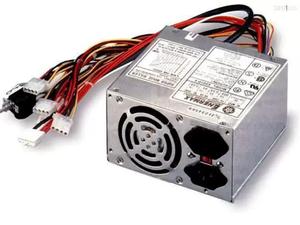
Eine der wichtigsten Komponenten eines modernen Personalcomputers ist ein Netzteil (PSU). Der Computer funktioniert nicht, wenn kein Strom vorhanden ist.
Wenn das Netzteil hingegen eine Spannung erzeugt, die über die zulässigen Grenzen hinausgeht, kann dies zum Ausfall wichtiger und teurer Komponenten führen.
In einer solchen Einheit wird mit Hilfe eines Wechselrichters die gleichgerichtete Netzspannung in eine wechselnde Hochfrequenz umgewandelt, aus der die für den Betrieb des Computers notwendigen Niederspannungsflüsse gebildet werden.
Die ATX-Schaltung des Netzteils besteht aus 2 Knoten - einem Netzspannungsgleichrichter und einem Spannungswandler für einen Computer. 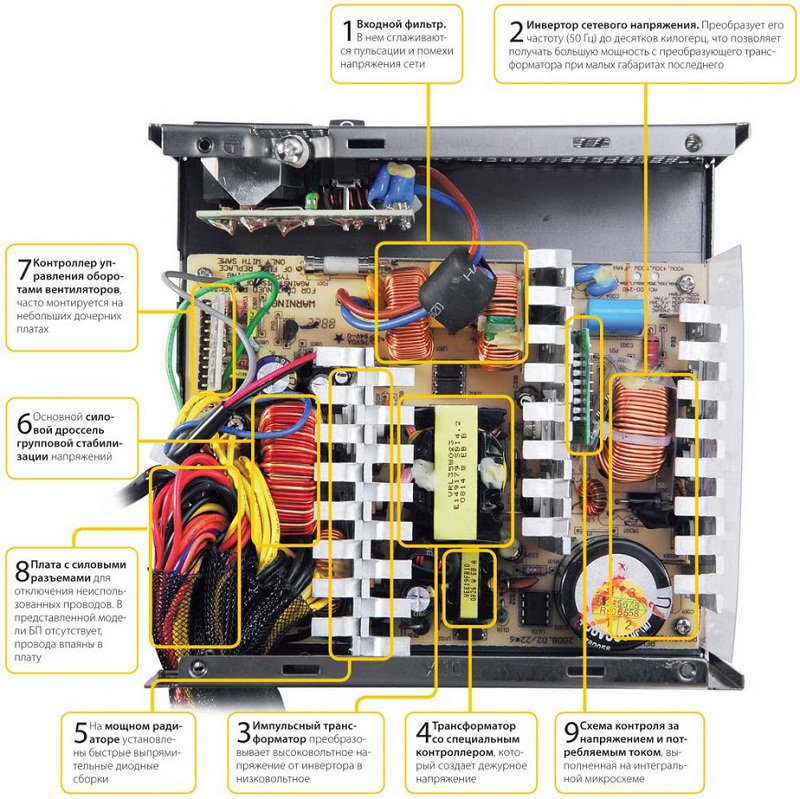
Netzgleichrichter ist eine Brückenschaltung mit einem kapazitiven Filter. Am Ausgang des Gerätes wird eine konstante Spannung von 260 bis 340 V erzeugt.
Die Hauptelemente der Komposition Spannungsumwandler sind:
- einen Wechselrichter, der Gleichspannung in Wechselspannung umwandelt;
- Hochfrequenztransformator, der bei 60 kHz arbeitet;
- Niederspannungsgleichrichter mit Filtern;
- Kontrollgerät.
Darüber hinaus enthält der Wandler eine Standby-Spannungsversorgung, Verstärker eines Steuersignals für Schlüsseltransistoren, Schutz- und Stabilisierungsschaltungen und andere Elemente.
Ursachen für Störungen in der Stromversorgung können sein:
- Stromstöße und -schwankungen;
- Produktherstellung von schlechter Qualität;
- Überhitzung in Verbindung mit schlechtem Lüfterbetrieb.
Störungen führen in der Regel dazu, dass die Systemeinheit des Computers nicht mehr startet oder sich nach kurzer Zeit abschaltet. In anderen Fällen startet das Motherboard trotz des Betriebs anderer Einheiten nicht.
Bevor Sie mit der Reparatur beginnen, müssen Sie sich abschließend vergewissern, dass das Netzteil defekt ist. In diesem Fall müssen Sie zuerst Überprüfen Sie die Funktionsfähigkeit des Netzkabels und des Netzschalters... Nachdem Sie sich von der einwandfreien Funktion überzeugt haben, können Sie die Kabel trennen und das Netzteil aus dem Gehäuse der Systemeinheit entfernen.
Bevor das Netzteil autark wieder freigegeben wird, muss die Last daran angeschlossen werden. Dazu benötigen Sie Widerstände, die an die entsprechenden Klemmen angeschlossen werden.
Zuerst müssen Sie überprüfen Motherboard-Effekt... Dazu müssen Sie zwei Kontakte am Netzteilanschluss schließen. Bei einem 20-poligen Stecker wäre dies Pin 14 (der Draht, durch den das Power-On-Signal geht) und Pin 15 (der Draht, der mit dem GND-Pin - Masse übereinstimmt). Bei einem 24-poligen Stecker wären dies die Pins 16 bzw. 17.
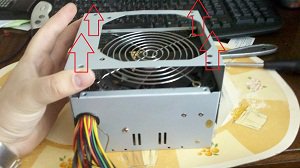
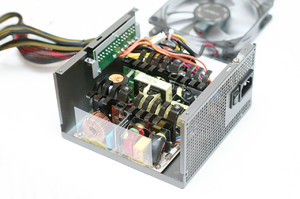
Nachdem Sie die Abdeckung vom Netzteil entfernt haben, müssen Sie sie sofort mit einem Staubsauger von Staub befreien. Aufgrund des Staubs versagen häufig Radioteile, da Staub, der das Teil mit einer dicken Schicht bedeckt, zu einer Überhitzung dieser Teile führt.
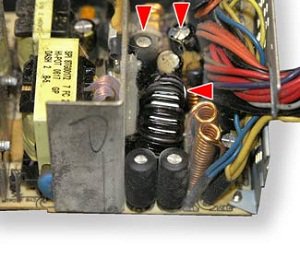
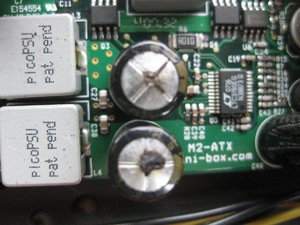
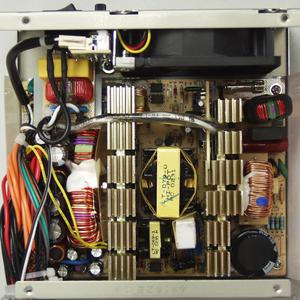
Der nächste Schritt zur Fehlererkennung ist eine gründliche Prüfung aller Elemente. Besonderes Augenmerk ist auf Elektrolytkondensatoren zu richten. Der Grund für ihren Zusammenbruch kann ein strenges Temperaturregime sein. Defekte Kondensatoren quellen normalerweise auf und verlieren Elektrolyt.
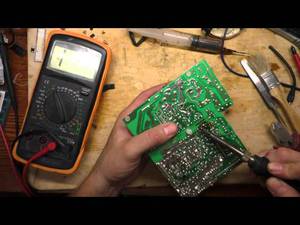
Solche Teile müssen durch neue mit gleichen Nennwerten und Betriebsspannungen ersetzt werden. Manchmal weist das Auftreten eines Kondensators nicht auf eine Fehlfunktion hin. Wenn durch indirekte Hinweise der Verdacht auf eine schlechte Leistung besteht, können Sie den Kondensator mit einem Multimeter überprüfen. Dazu muss es aber aus dem Stromkreis entfernt werden.
Eine fehlerhafte Stromversorgung kann auch mit fehlerhaften Niederspannungsdioden in Verbindung gebracht werden. Zur Überprüfung müssen Sie den Widerstand der Vorwärts- und Rückwärtsübergänge von Elementen mit einem Multimeter messen. Um defekte Dioden zu ersetzen, müssen Sie die gleichen Schottky-Dioden verwenden.
Die nächste optisch feststellbare Fehlfunktion ist die Bildung von Ringrissen, die die Kontakte unterbrechen. Um solche Defekte zu finden, müssen Sie auf der Leiterplatte sehr genau hinschauen. Um solche Defekte zu beseitigen, müssen die Risse sorgfältig gelötet werden (dazu müssen Sie wissen, wie man mit einem Lötkolben richtig lötet).
Widerstände, Sicherungen, Induktivitäten, Transformatoren werden auf die gleiche Weise geprüft.
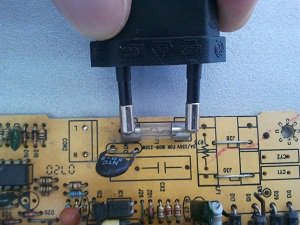
Falls eine Sicherung durchgebrannt ist, kann sie durch eine andere ersetzt oder repariert werden.Das Netzteil verwendet ein spezielles Element mit Lötanschlüssen. Um eine defekte Sicherung zu reparieren, wird sie aus dem Stromkreis gelötet. Dann werden die Metallbecher erhitzt und aus dem Glasrohr entnommen. Dann wird ein Draht mit dem erforderlichen Durchmesser ausgewählt.
Den für einen bestimmten Strom erforderlichen Drahtdurchmesser finden Sie in den Tabellen. Für die im ATX-Stromversorgungskreis verwendete 5-A-Sicherung beträgt der Durchmesser des Kupferdrahts 0,175 mm. Dann wird der Draht in die Löcher der Sicherungsbecher eingeführt und durch Löten fixiert. Die reparierte Sicherung kann in den Stromkreis eingelötet werden.
Die oben genannten sind die einfachsten Fehlfunktionen einer Computerstromversorgung.
- Eines der wichtigsten Elemente eines PCs ist die Stromversorgung, wenn diese ausfällt, funktioniert der Computer nicht mehr.
- Das Netzteil des Computers ist ein ziemlich komplexes Gerät, das jedoch in einigen Fällen von Hand repariert werden kann.

Trotz seiner scheinbaren Leistung ist der Personal Computer zerbrechlich. Um irgendein Teil zu deaktivieren, reicht nur ein unachtsamer Umgang damit. Reinigen Sie beispielsweise nicht die Systemeinheit und ihre Komponenten. Dadurch bildet sich viel Staub auf den Teilen, was die Funktion des Gerätes insgesamt negativ beeinflusst.
Eine der wichtigsten Komponenten eines PCs ist die Stromversorgung. Er verteilt den Strom an die Systemeinheit und steuert die Spannungsebene. Daher kann der Ausfall dieses Geräts einem der unangenehmsten zugeschrieben werden. Trotzdem kann jeder die Reparatur durchführen und das Problem mit seinen eigenen Händen beheben.
Die kritischste Situation ist, wenn der Computer reagiert nicht auf den Power-Button... Damit wurden wichtige Punkte übersehen, die auf einen bevorstehenden Zusammenbruch hinweisen könnten. Zum Beispiel ein unnatürliches Geräusch während des Betriebs, ein langes Einschalten des Computers, ein selbstständiges Herunterfahren usw. Oder vielleicht wurden ähnliche Fehlfunktionen festgestellt, aber es wurde beschlossen, keine Reparaturen durchzuführen.
Neben den kritischsten Momenten gibt es mehrere Anzeichen dafür, dass helfen, Probleme zu erkennen beim Betrieb der Computerstromversorgung:
- Das Auftreten verschiedener Fehler beim Einschalten des PCs.
- Plötzlicher Computerneustart.
- Erhöhen der Lautstärke von Kühlern (kleine Lüfter).
- Diverse Fehler beim Einschalten des PCs.
- Stoppen der Festplatte oder einiger Kühler.
- Lautes Piepsen von der Systemeinheit (zeigt Überhitzung an).
- Stromschlag beim Berühren des Gehäuses.
 Das Auftreten verschiedener Fehler beim Einschalten des PCs.
Solche Anzeichen weisen auf die Notwendigkeit einer frühzeitigen Reparatur hin, die von Hand durchgeführt werden kann. Es gibt aber auch ernstere Problemeweist eindeutig auf eine schwerwiegende Fehlfunktion hin. Zum Beispiel:
- "Screen of Death" (blauer Bildschirm, wenn das Gerät eingeschaltet ist oder funktioniert).
- Das Auftreten von Rauch.
- Keine Reaktion auf Aufnahme.
Die meisten Leute wenden sich bei solchen Problemen an einen Mechaniker, um eine Reparatur durchzuführen. Normalerweise rät ein Computertechniker, ein neues Netzteil zu kaufen und dann das alte zu ersetzen. Trotzdem können Sie mit Hilfe von Reparaturen ein funktionsunfähiges Gerät mit Ihren eigenen Händen "reanimieren".
Um das Problem vollständig zu lösen, müssen Sie verstehen, warum es auftreten könnte. Meistens ist die Stromversorgung des Computers scheitert aus drei Gründen:
- Spannung fällt ab.
- Schlechte Qualität des Produkts selbst.
- Ineffizienter Betrieb des Lüftungssystems führt zu Überhitzung.
In den meisten Fällen führen solche Störungen dazu, dass sich das Netzteil nicht einschaltet oder nach kurzer Zeit nicht mehr funktioniert. Darüber hinaus können sich die oben genannten Probleme negativ auf das Motherboard auswirken. In diesem Fall reichen Reparaturen zum Selbermachen hier nicht aus - das Teil muss gegen ein neues ausgetauscht werden.
Seltener treten Störungen in der Stromversorgung des Computers aus folgenden Gründen auf:
- Schlechte Software (schlechte OS-Optimierung hat einen schlechten Einfluss auf den Betrieb aller Komponenten).
- Mangelnde Reinigung der Komponenten (viel Staub lässt die Kühler schneller laufen).
- Viele unnötige Dateien und "Müll" im System selbst.
Wie bereits erwähnt, ist das Netzteil ein ziemlich zerbrechliches Ding. Trotzdem ist es für den Computer als Ganzes sehr wichtig, daher sollte diese Komponente nicht ignoriert werden. Andernfalls sind Reparaturen unumgänglich.
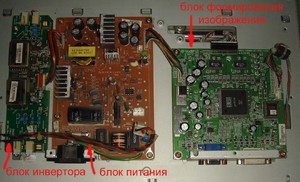
Das Netzteil im Computer ist für die Verteilung und Umwandlung von elektrischem Strom zuständig. Tatsache ist, dass jedes Element in einem PC seinen eigenen Spannungspegel benötigt. Außerdem wird Wechselstrom in elektrischen Schaltungen verwendet, und Computerkomponenten arbeiten mit Gleichstrom. Daher ist das Gerät des Netzteils ziemlich spezifisch und Sie müssen es für Reparaturen zum Selbermachen kennen.
In jedem Netzteil Es gibt 9 wichtige Komponenten:
Ohne zumindest eine ungefähre Vorstellung vom Aufbau des Netzteils ist es unmöglich, eine unabhängige Reparatur vollständig durchzuführen.
Bevor Sie beginnen, ein Problem in einem Computer mit Ihren eigenen Händen zu lösen, müssen Sie denk an deine eigene Sicherheit... Die Reparatur eines solchen Geräts ist ein gefährliches Unterfangen. Daher müssen Sie zunächst nachdenklich und ohne Eile arbeiten.
Für mehr Sicherheit sind einige wichtige Regeln zu beachten:
- Nur bei ausgeschalteter Stromversorgung arbeiten. Trotz der Banalität der Ratschläge ist dies ein sehr wichtiger Punkt. Niemand ist immun gegen das "Narrensyndrom", daher ist es besser, noch einmal zu überprüfen, ob alles ausgeschaltet ist, und erst dann mit der Reparatur zu beginnen.
- Um die Bauteile zu schonen und auch „Feuerwerkskörper“ zu vermeiden, empfiehlt es sich statt einer Sicherung eine 100 Watt Glühbirne zu verbauen. Wenn das Licht beim Einschalten der Stromversorgung weiterhin leuchtet, ist das Netzwerk irgendwo kurzgeschlossen. Wenn sie aufleuchtet und sofort erlischt, ist alles in Ordnung.
- Leistungskondensatoren werden besonders lange mit Strom versorgt. Daher sollten Sie auch nach dem Trennen der Stromversorgung vom Netz nicht sofort mit der Arbeit beginnen.
- Es ist besser, den Betrieb des Geräts von brennbaren Substanzen fernzuhalten, da die Gefahr von Kurzschlüssen und "Feuerwerksfunken" besteht.
 Nur bei ausgeschalteter Stromversorgung arbeiten. Trotz der Banalität der Ratschläge ist dies ein sehr wichtiger Punkt. Niemand ist immun gegen das "Narrensyndrom", daher ist es besser, noch einmal zu überprüfen, ob alles ausgeschaltet ist, und erst dann mit der Reparatur zu beginnen.
Um die Reparatur eines Netzteils einfach, aber effektiv zu gestalten, benötigt jeder Heimwerker bestimmte Werkzeuge zum Arbeiten. All diese Produkte kann man bequem zu Hause finden, bei Nachbarn/Freunden erfragen oder im Laden kaufen. Zum Glück sind sie preiswert.
Also zum renovieren Sie benötigen die folgenden Werkzeuge:
- Lötstation mit eingebauter Leistungsregelung oder mehrere Lötkolben, die jeweils für eine bestimmte Leistung ausgelegt sind.
- Lot und Flussmittel zum Löten von Bauteilen.
- Zum Entfernen von Lot - Geflecht oder Absaugung.
- Mehrere Schraubendreher mit unterschiedlichen Spitzen.
- Multimeter.
- Seitenschneider (Geräte zum Schneiden von Kunststoff-"Klemmen", die die Drähte zusammenhalten).
- 100 Watt Glühbirne.
- Pinzette (zum Entfernen von Kleinteilen).
- Alkohol oder raffiniertes Benzin.
- Möglicherweise ist ein Oszilloskop erforderlich (wenn die Ursache des Problems nicht ermittelt wurde).
 Lötstation mit eingebauter Leistungsregelung oder mehrere Lötkolben, die jeweils für eine bestimmte Leistung ausgelegt sind.
Zuerst brauchst du Netzteil demontieren... Dazu benötigen Sie nur einen Schraubendreher und Genauigkeit. Beim Lösen der Schrauben müssen Sie das Netzteil nicht schütteln, um das Problem schnell zu beheben. Unachtsamer Umgang damit kann dazu führen, dass Reparaturen in Eigenregie einfach nutzlos werden.
Für die korrekte Formulierung der "Diagnose" ist eine Erstdiagnose sowie eine Sichtprüfung des Geräts erforderlich. Daher müssen Sie zunächst auf den Lüfter des Netzteils achten. Wenn sich der Kühler nicht frei drehen kann und an einer bestimmten Stelle hängen bleibt, dann ist dies eindeutig das Problem.
Neben dem Lüfter des Produkts sollten Sie auch das gesamte Gerät inspizieren. Nach einer langen Lebensdauer sammelt sich darin viel Staub an, was sich negativ auswirkt und den normalen Betrieb des Netzteils behindert. Daher ist es unbedingt erforderlich, das Produkt von Staubansammlungen zu reinigen.
Außerdem versagen einige Produkte. durch Spannungsspitzen... Daher ist eine Sichtprüfung auf verbrannte Teile erforderlich.Dieses Zeichen ist leicht an aufgequollenen Kondensatoren, Verdunkelung des Textoliths, karbonisierten Isolierungen oder gebrochenen Drähten zu erkennen.
Schließlich lohnt es sich, zum wichtigsten Punkt überzugehen – der BP-Reparatur zum Selbermachen. Der Einfachheit halber wird der gesamte Prozess in Form einer Liste dargestellt. Daher wird empfohlen, nicht von einem Punkt zum anderen zu "springen", sondern Handeln Sie in einer bestimmten Reihenfolge:
So kommt es, dass äußerlich alles in Ordnung ist: Die Bauteile sind nicht geschmolzen, es gibt keine Risse oder Kontaktverletzungen. Was ist dann das Problem? Am besten noch einmal alle Details genau unter die Lupe nehmen. Es ist möglich, dass eine Fehlfunktion durch Unachtsamkeit übersehen wurde. Wurden bei der Zweitinspektion keine Probleme festgestellt, liegt in 90% der Fälle die Störung im Standby-Netzteil oder im PWM-Controllermit breiter Pulsmodulation.
Um das Problem mit der Standby-Spannung zu beheben, müssen Sie die Grundlagen der Funktionsweise des Netzteils kennen. Diese PC-Komponente funktioniert fast immer. Auch wenn der Computer selbst ausgeschaltet (nicht vom Netzwerk getrennt) ist, arbeitet das Gerät im Standby-Modus. Das bedeutet, dass das Netzteil 5 Volt „Standby-Signale“ an das Motherboard sendet, damit der PC beim Einschalten das Gerät selbst und andere Komponenten starten kann.
Beim Systemstart überprüft das Motherboard die Spannung aller Elemente. Wenn alles in Ordnung ist, wird es gebildet Rückmeldesignal "Power gut" und das System startet. Bei Spannungsmangel oder -überschreitung wird der Systemstart abgebrochen.
Dies bedeutet, dass Sie zunächst auf der Platine das Vorhandensein von 5 V an den Pins PS_ON und + 5VSB überprüfen müssen. Bei der Überprüfung wird normalerweise das Fehlen von Spannung oder deren Abweichung vom Nennwert festgestellt. Wenn das Problem PS_ON ist, liegt das Problem im PWM-Controller. Bei einer Störung mit Kontakt + 5VSB liegt das Problem im Stromwandler.
Es ist auch nützlich, die PWM selbst zu überprüfen. Dafür benötigen Sie zwar ein Oszilloskop. Um dies zu überprüfen, müssen Sie die PWM ablöten und mit einem Oszilloskop die Kontakte durch Klingeln überprüfen (OPP, VCC, V12, V5, V3.3). Für ein besseres Klingeln muss die Prüfung relativ zum Boden durchgeführt werden. Wenn der Widerstand zwischen Masse und einem der Kontakte (in der Größenordnung von mehreren zehn Ohm) liegt, muss die PWM ersetzt werden.
Die Selbstreparatur des Netzteils ist ein ziemlich komplizierter Prozess, der die erforderlichen Werkzeuge erfordert. erste Kenntnisse der BP-Operationsowie Sauberkeit und Liebe zum Detail. Trotzdem kann jede Person mit der richtigen Vorgehensweise das Gerät trotz seines komplexen Aufbaus reparieren. Daher sollte daran erinnert werden, dass alles in Ihren Händen liegt.