Im Detail: HP Laserjet p1005 Do-it-yourself-Reparatur von einem echten Meister für die Seite my.housecope.com.
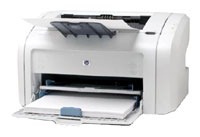
Unabhängig von der Marke beginnen Reparaturen immer mit einer Vordiagnose des Druckers, die von einem erfahrenen Techniker durchgeführt wird. Bei Bedarf werden die mechanischen Baugruppen und Teile des Gerätes gereinigt und geschmiert. Nach der Diagnose wird die Störungsursache ermittelt und ein Kostenvoranschlag erstellt, nach dem die anschließende Reparatur von Laserdruckern durchgeführt wird. Unsere Experten helfen Ihnen auch beim Einrichten und Anpassen des Betriebs von Systemknoten, befüllen den Drucker mit Verbrauchsmaterialien und führen auch Vortests durch, bevor Sie den fertigen Drucker erhalten.
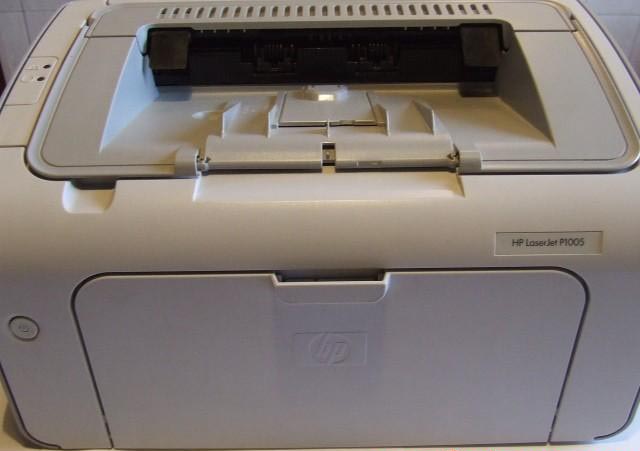
Unser Unternehmen befüllt nicht nur die HP CB435A Kartusche, sondern repariert auch die HP LaserJet P1005 / HP LaserJet P1006 Drucker. Der Drucker HP LaserJet P1005 ist ein ziemlich altes Modell, der jedoch aufgrund seiner Einfachheit und Benutzerfreundlichkeit bis heute nicht an Popularität verloren hat. Dieser kleine und kompakte Drucker wird selten repariert. Die Teile darin sind langlebig. Papieraufnahmerollen, Thermofolie, ein Bremsbelag, diverse Sensoren, Getriebe, ein Kocher, eine Gummiwelle, ein Motor, ein Getriebe, eine Lasereinheit - fallen nicht so oft aus wie bei anderen Druckermodellen, was ein großes Publikum anzieht Benutzer. Der HP LaserJet P1005 Drucker ist sehr günstig und sparsam im Unterhalt. Die HP 35A Patrone lässt sich problemlos nachfüllen. Wir geben eine Garantie für alle Arten von Reparaturen sowie das Nachfüllen der CB435A-Kartusche, bis der Toner aufgebraucht ist. Wir warnen vor dem drohenden Ausfall einiger Teile der Patrone und des Druckers, um eine Verschlechterung der Druckqualität zu vermeiden. Wenn Sie die Frage stellen, wie Sie die CB435A-Patrone nachfüllen oder den HP LaserJet P1005-Drucker reparieren können, wenden Sie sich an unser Unternehmen.
- Lasereinheit defekt oder verschmutzt.
- Die Trommeleinheit hat das Ende ihrer Lebensdauer erreicht.
- Nachfüllen der Patrone erforderlich. Schmutzige Linie entlang des Bogens, Reißen der Thermofolie des HP LaserJet P1005 Druckers.
Wenn verschiedene kleine Gegenstände (Büroklammern, Heftklammern usw.) in den HP LaserJet P1005-Drucker fallen, können die internen Teile des HP LaserJet P1005-Druckers und dementsprechend beschädigt werden. Die häufigste Schadensart ist der Thermofilmriss. Es ist eine dunkelgraue oder schwarze Filmrolle. Das Reißen der Thermofolie beeinträchtigt natürlich die Druckqualität. Entlang des Blattes erscheint ein schmutziger Streifen, der Toner ist nicht gebacken (also gelöscht), das Bild verdoppelt sich, die Blätter falten sich wie eine Ziehharmonika usw. Dies sind alles Anzeichen dafür, dass die Thermofolie im Drucker gerissen ist und ersetzt werden muss. In diesem Fall ist es nicht ratsam, am Drucker weiterzuarbeiten, da andere Teile des HP LaserJet P1005 Druckers fallen entlang der Kette aus, und ihre Reparatur kostet ebenfalls Geld. Reparaturen werden am selben Tag durchgeführt, an dem die Teile verfügbar sind.
 |
Video (zum Abspielen anklicken). |
Der HP LaserJet P1005 Drucker „sieht“ die Patrone oder das Papier nicht, zeigt einen Papierstau an. Dies geschieht normalerweise, wenn die Sensoren aufgrund eines unsachgemäßen Betriebs des HP LaserJet P1005-Druckers ausfallen oder ein Papierstau auftritt und der Drucker in einen Fehler gerät. Wenn der Fehler nach dem Ausschalten weiterhin besteht. und inkl. HP LaserJet P1005-Drucker, dann sind bestimmte Sensoren beschädigt.
Der HP LaserJet P1005 Drucker gibt ein starkes Knistern oder Brummen von sich. Am häufigsten passiert dies, nachdem einige Gegenstände getroffen wurden oder die Ressourcen von Teilen aufgebraucht wurden. In solchen Fällen ist der Austausch verschlissener Teile oder das Entfernen eines Fremdkörpers erforderlich. Dies geschieht normalerweise im Getriebe selbst.
Der HP LaserJet P1005 Drucker druckt mit dunklen oder hellen Streifen. Eine Wartung, Reparatur der Kartusche oder Fixiereinheit ist erforderlich. Dies liegt meist an der Kartusche.
Der HP LaserJet P1005 Drucker gibt ein lautes „Quietschen“ von sich.Die Baugruppe der HP LaserJet P1005 Lasereinheit muss repariert oder ausgetauscht werden.
Der HP LaserJet P1005 Drucker druckt nach dem Einschalten Buchstaben, Zahlen, "Unsinn"
- Schalten Sie den HP LaserJet P1005 Drucker aus, löschen Sie die Druckwarteschlange, schalten Sie den Drucker ein. Starten Sie den an den HP LaserJet P1005-Drucker angeschlossenen Computer neu.
Der HP LaserJet P1005-Drucker funktioniert, aber das Bild weist dunkle, intermittierende Streifen an den Rändern auf.
- Versuchen Sie, die HP CB435A-Patrone auszutauschen.
Der HP LaserJet P1005-Drucker funktioniert, aber das Bild weist helle oder dunkle horizontale Streifen auf.
- Versuchen Sie, die HP CB435A-Patrone auszutauschen. Überprüfen Sie den Thermofilm in der Fixiereinheit des HP LaserJet P1005 Druckers.
Der Drucker funktioniert mit HP LaserJet P1005, aber das Bild weist helle vertikale Streifen auf.
- Versuchen Sie, die HP CB435A-Patrone auszutauschen oder die Optik des HP LaserJet P1005-Druckers im Belichtungspfad zu reinigen.
Auf dem Drucker wird HP LaserJet P1005 ausgeführt, aber das Bild ist relativ zum Papier geneigt.
- Verschieben Sie die Papierfachführungen entsprechend dem Blatt.
Der HP LaserJet P1005 Drucker zeigt einen Papierstau an, piept nach dem Einschalten nicht.
- Öffnen Sie die vordere Abdeckung und prüfen Sie, ob sich Papier im HP LaserJet P1005 Drucker befindet. Lösche es. Überprüfen Sie die Papierpfadsensoren.
Der HP LaserJet P1005 Drucker druckt ein Blatt normal und das andere stoppt im Drucker.
- Überprüfen Sie den Papierausgabesensor (Kunststofffahne, Feder, Optokoppler).
Der HP LaserJet P1005 Drucker funktioniert, aber das Bild wird mit dem Finger vom Blatt gelöscht.
- Prüfen Sie, ob das Papier zu dick ist. Überprüfen Sie die Fixiereinheit des HP LaserJet P1005-Druckers.
Der HP LaserJet P1005 Drucker funktioniert, aber das Bild ist nach unten leicht verschmiert.
- Überprüfen Sie das Schmiermittel und den Thermofilm in der Fixiereinheit des HP LaserJet P1005 Druckers.
Der HP LaserJet P1005-Drucker funktioniert, zieht jedoch mehrere Blätter ein (die gedruckten Blätter enthalten leere Blätter).
- Legen Sie das Papier wieder ein oder drehen Sie es um, sodass die andere Seite zu Ihnen zeigt. Ersetzen Sie den Bremsbelag für den Papierweg.
Der HP LaserJet P1005 Drucker funktioniert, macht aber ein Rascheln. Der Drucker HP LaserJet P1005 knittert die Ecken der Blätter.
- Überprüfen Sie die Fixiereinheit und den Thermofilm des HP LaserJet P1005 Druckers.
Im Drucker des HP LaserJet P1005 ist Papier eingeklemmt (immer).
- Überprüfen Sie den Papierpfad und die Fixiereinheit des HP LaserJet P1005 Druckers. Nach dem Einschalten meldet sich der HP LaserJet P1005 Drucker nicht in Bereitschaft, zeigt einen internen Fehler (alle LEDs leuchten).
- Diagnose und Reparatur des HP LaserJet P1005 Druckers.
So zerlegen Sie den HP LaserJet p1005-Drucker
Wir nehmen die Patrone heraus. Achten Sie dabei auf die markierten Bereiche, dann muss die Halterung dort getrennt werden.
Drehen Sie den Drucker auf den Kopf und entfernen Sie den Bremsbelag, indem Sie zwei Schrauben lösen.
Heben Sie die Frontplattenhalterung auf und entfernen Sie sie.
Und (oder) oben drauf (wo man am besten hingeht).
Wir schrauben die fünf Schrauben hinten heraus und achten auf den markierten Bereich, dort ist die sechste Schraube, die aber hinter der Seitenabdeckung versteckt ist und bis wir dazu kommen.
Wenn wir die Seitenwand entfernen, kommen wir zu dieser "sechsten" Schraube
Mit der zweiten Seite gehen wir genauso um.
Wieder nehmen wir den Boden auf und entfernen den Boden durch Lösen der vier Schrauben.
Öffnen Sie die Druckerabdeckung, lösen Sie die Halterung (es wurde bereits besprochen, es wurde auf dem zweiten Foto markiert)
Wir lösen die drei Schrauben und hebeln die obere Abdeckung und die Rückwand an zwei Stellen ab.
Jetzt müssen Sie die Platine entfernen, dazu müssen Sie vier Schrauben lösen (die vierte ist auf dem Foto nicht sichtbar, sie befindet sich in der Nähe der Schlaufe, die Schlaufe muss übrigens auch getrennt werden)
Nach dem Entfernen der Platine müssen die Stecker getrennt werden, sie sind alle unterschiedlich und können dann nicht falsch angeschlossen werden.
Trennen Sie das markierte rote Kabel und entwirren Sie es von den Kabelklemmen. Danach die beiden Schrauben lösen.
Und entfernen Sie die Verkleidung, indem Sie sie auf der rechten Seite anheben.
Jetzt müssen Sie die markierte Eisenplatte entfernen.
Lösen Sie dazu von der Rückseite die Schraube hier.
Danach entfernen wir die beiden Zahnräder (nach dem Auswringen der Halterung beginnen wir mit dem kleineren).
Nun drücken wir die Halterung von beiden Seiten auf die Welle.
Wir entfernen es von der Welle und bewegen uns von rechts nach links.
Es ist leicht zu verstehen und Sie werden damit keine Probleme haben.
Reparatur des HP LASERJET P1005 All-in-One Druckers
HP LASERJET P1005 Druckerservice und Reparatur in Moskau und der Region.
HP LASERJET P1005 Druckerreparatur
Ist Ihr HP LASERJET P1005 Drucker defekt?
Es gibt eine Lösung!
Es kommt oft vor, dass der Drucker nicht mehr richtig funktioniert und schlecht oder gar nicht druckt. Was ist in diesem Fall zu tun?
Sie benötigen die Hilfe eines professionellen Assistenten mit Kenntnissen seines Handwerks, der Ihren HP LASERJET P1005 Drucker diagnostiziert und repariert.
Unser Technikum kümmert sich um solche Pannen. Wir machen Ihren HP LASERJET P1005 Drucker so schnell wie möglich betriebsbereit. Einfach anrufen und Kontakt aufnehmen!
Wartung des HP LASERJET P1005 Druckers
Das Verfahren zur Diagnose und Reparatur des Druckers HP LASERJET P1005
Der Service für Ihren HP Drucker umfasst den Austausch nur mit Qualitätsersatzteilen des Herstellers.
Halloe, liebe Freunde.
Was ich anmerken möchte. Das Video zeigt die Reparatur des Buttons. Es gab zwei Möglichkeiten. Entweder sind die Plastikteile, die Führungen gebrochen oder der Knopf selbst versagt. Diesmal wurde ein Experiment durchgeführt und es wurde bewiesen, dass der Knopf einfach durch Abbeißen von der Platine gelötet werden kann, dies ist jedoch keine sehr bequeme Option, da am Drucker kein Schalter vorhanden ist und es sehr falsch ist, ihn zu ziehen es jedes Mal aus der Steckdose. Zweite. Beim Versiegeln stellt sich heraus, dass der Power-Knopf ständig gedrückt wird, und dies entspricht nicht der Logik des Gerätes und was später daraus werden kann, weiß niemand.
Bitte beachten Sie, dass bei der Verwendung der Site-Materialien ein Link zu ihnen OBLIGATORISCH ist!
Lernen, lernen und Erfolg wird immer bei Ihnen sein!
Soldat
Gruppenmitglieder
Beiträge: 4
Benutzernummer: 9151
Anmeldung:
20-Januar 15
Guten Tag an alle Teilnehmer und Leser dieses Forums!
Eine Frage an alle die es wissen. Ich habe versucht, die Suche im Forum zu verwenden, aber aus irgendeinem Grund funktioniert es nicht
ich habe folgendes Problem. Der Drucker hat vor kurzem, siehe das Thema, angefangen, etwas zu täuschen. Oder besser gesagt nicht der Drucker selbst, sondern nur der „Power“-Knopf. Ich benutze es nicht sehr oft. Nun, es gibt ein paar Dokumente zum Ausdrucken und somit fast wie neu.
Manchmal schaltet es sich fast sofort ein, aber meistens dauert es genügend Zeit, um es einzuschalten. Man drückt den Knopf hin und her, man zaubert drüber, will aber nicht einschalten und das wars. dann schaltet es sich in irgendeiner Position plötzlich ein. Beim Herunterfahren ist es genauso. Ich verstehe, dass das etwas mit einem Kontakt ist (das denke ich). aber was soll man machen? Wie kann man es fördern und lohnt es sich? Stoßen Sie mich bitte an, Nase an der richtigen Stelle Was können sachkundige Leute raten?
Kann ich einen neuen kaufen?
Nun, wenn das Spiel nicht die Kerze wert ist, was soll man dann zum Samsung SL-M2022W / SEE für Ubuntu sagen, damit es problemlos installiert werden kann und natürlich alles wie am Schnürchen funktioniert.
Wenn etwas nicht klar ist oder nicht stimmt, bitte ich Sie, nicht zu stark zu treten.
Danke.
The Master's Secret teilt seine erfolgreichen Erfahrungen bei der Reparatur eines Laserdruckers HP LaserJet 1010. Das Handbuch ist geeignet für HP LJ-Drucker der Serie 1000 - 1200. Die Geschichte ist einfach, der gekaufte gebrauchte Drucker (für 1000 Rubel) funktionierte ein Jahr und wurde dummerweise von einem Blatt mit einer Büroklammer beschädigt, ausgespült und begann zu rascheln - es brach die Thermofolie. Eine Beschädigung des Thermofilms lässt sich leicht durch den Einbau einer Ersatzkartusche feststellen. Die Kontaktaufnahme mit dem Service-Center bedeutete, die Reparatur mindestens zu dem Preis zu bezahlen, der mit dem Kauf eines neuen Druckers vergleichbar wäre. Ich habe auch die Suche nach Thermofilmen für den Drucker angeregt, Verkäufer boten an, Thermofilme zu einem unrealistischen Preis von bis zu 1.500 Rubel (der rote Preis) zu kaufen
100 Rubel), plus die Tricks der Verkäufer ohne Wärmeleitpaste im Reparatursatz und den Verkauf dieser Komponente zur Reparatur auch in einer Größenordnung überteuert.
Der Thermofilm wurde innerhalb eines Monats gesucht und für 300 Rubel (2013) komplett mit Wärmeleitpaste gekauft. Die Reparatur erfordert ein einfaches Werkzeug:
Das Reparaturschema wird Schritt für Schritt in der folgenden Reihenfolge durchgeführt.
Schritt: 1 Überprüfen Sie die Unversehrtheit des Films und das Vorhandensein von Wärmeleitpaste. Ziehen Sie die Patrone aus dem Drucker. Ziehen Sie das Netzkabel ab.

Schritt 1. Trennen Sie das Netzkabel
Schritt 1. Entfernen Sie die Patrone aus dem Drucker
Schritt: 2 Die Zugangsabdeckung zur Kartusche wird von einer Stange gehalten. Der Schaft muss durch Drücken auf die Innenkante des Kunststoffniets vom Deckel getrennt werden. Halten Sie die Niete beim Lösen fest.
Schritt: 3 Drehen Sie den Drucker mit der rückseitigen Abdeckung zu sich hin und entfernen Sie mit einem Kreuzschlitzschraubendreher die drei Schrauben der Metallabdeckung, zwei Schrauben links und eine Schraube rechts.Siehe Foto.
Schritt 3. Lösen Sie die Schraube auf der linken Seite
Schritt 3. Lösen Sie die Schrauben rechts
Schritt: 4 Entfernen Sie die Seiten des Druckers. Die Stapel werden durch Plastikclips gehalten, die sich oben, unten und hinten befinden. Der Deckel ohne Knöpfe hält am stärksten. Geheime Riegel sind auf dem Foto gezeigt.
Schritt 4. Wandverschlüsse mit Knöpfen
Schritt 4. Wandverschlüsse ohne Knöpfe
Schritt: 5 Heben Sie die Zugangsklappe zu den Kartuschen an und entfernen Sie die beiden Maschinenschrauben. Entfernen Sie die Abdeckung.
Schritt: 6 Heble mit einem Schlitzschraubendreher die untere rechte Kante der rückseitigen Metallabdeckung hoch und entferne sie.
Schritt 6. Hebeln Sie die Abdeckung mit einem Schraubendreher ab
Schritt: 7 Auf der Seite des Stromanschlusses befindet sich die Stromplatine. Oben auf der Platine befinden sich vier verschiedene Anschlüsse, ziehen Sie sie ab. Der Stecker mit den weißen dicken Drähten wird erst nach dem Drücken der Verriegelung getrennt, siehe Foto. Es ist auch notwendig, das rote Kabel auf der Rückseite zu trennen. Ziehen Sie es einfach hoch. Denken Sie daran, wie es durch eine Feder zusammengedrückt befestigt wird. Entfernen Sie die Drähte von den Organizer-Clips.
Schritt 7: Anschlüsse der Leistungsplatine
Schritt 7. Verriegelung für den vierten Anschluss
Schritt 7. Befestigen des roten Kabels
Schritt 7. Roter Kabelstecker
Schritt 7. Die Drähte sind frei
Schritt: 8 So kamen wir zum Herd. Der Ofen ist mit drei Schrauben befestigt. Siehe Foto. Wir lösen die Schrauben. Halten Sie die Schrauben beim Lösen fest.
Schritt 8. Die erste Schraube, die den Ofen sichert
Schritt 8. Die zweite Schraube, die den Ofen sichert
Schritt 8. Die dritte Schraube zur Befestigung des Ofens
Schritt: 9 Nehmen Sie den rechten Rand des Ofens und ziehen Sie ihn heraus.
Schritt: 10 Lösen Sie die beiden Befestigungsschrauben der Kochfeldabdeckung. Entfernen Sie die Abdeckung, indem Sie sie zur Seite ziehen.
Schritt 10. Erste Deckelschraube
Schritt 10. Zweite Deckelschraube
Schritt 10. Die Abdeckung der Fixiereinheit wird entfernt
Schritt: 11 Nun sehen wir die Zerstörung der Thermofolie. Merken Sie sich die Position der Bretter mit Stiften und Hebeln! An den Seiten des Ofens befinden sich Federn, wir haken die Federn von unten mit einer Spitzzange aus. Wir entfernen auf jeder Seite Metallstreifen und Kunststoffdruckhebel. Beim Zusammenbau nicht verwechseln!
Schritt 11. Feder, die den Hebel sichert
Schritt 11. Entfernen Sie jede Feder
Schritt: 12 Wir lösen die weißen Drähte von den Clips und entfernen die Trommel mit Thermofolie. Es geht einfach aufwärts.
Schritt 12. Entfernen Sie die Thermotrommel
Schritt 12. Die Thermotrommel wird entfernt
Schritt: 13 Wir entfernen mit unseren eigenen Händen die Plastikspitze von der Seite, wo dünne Drähte aus der Trommel kommen. Die Kappe wird von den Riegeln gehalten.
Schritt: 14 Entfernen Sie die beschädigte Thermofolie und wischen Sie die Metalloberfläche und das Thermoelement mit einem feuchten Tuch von altem Fett und Schmutz ab.
Schritt 14. Entfernen Sie den Thermofilm
Schritt: 15 Tragen Sie eine neue Wärmeleitpaste auf die Oberfläche des Ofens auf. Installieren Sie die Thermofolie sorgfältig. Das Ende des Zylinders sollte an der gegenüberliegenden Kunststoffspitze befestigt werden. Installieren Sie auch sorgfältig die richtige Spitze. Es ist sinnvoll, ausgelaufene Wärmeleitpaste zu entfernen.
Schritt 15. Wärmeleitpaste auftragen
Schritt 15. Anbringen der Thermofolie
Schritt 15. Entfernen Sie überschüssige Wärmeleitpaste
Schritt: 16 Den Ofen in umgekehrter Reihenfolge zusammenbauen. Die richtige Position der Dielen auf dem Foto.
Schritt 16. Die Abdeckung ist installiert
Schritt: 17 Wir stellen den Ofen auf und befestigen ihn mit drei Schrauben. Wir füllen und verbinden alle Drähte mit den Anschlüssen. Installieren Sie das rote Kabel richtig.
Schritt: 18 Bringen Sie die hintere und obere Abdeckung an. Bei der Montage heben wir die Kunststofffahnen des Ofens an. damit sie in die entsprechenden Nuten im Deckel passen.
Schritt 19. Drucken Sie eine Testseite
Schritt: 19 Nach dem Zusammenbau des Druckers überprüfen wir das Fehlen unnötiger Teile. Wir schließen das Netzkabel an. Wir schalten den Drucker ein. Zuerst geben wir den Befehl, ohne Papier einzuziehen, und drucken dann eine Testseite, indem wir die grüne Taste etwas länger gedrückt halten. Auf den ersten Seiten können an den Rändern Fettspuren auftreten. Eine Stunde lang wurde in Ruhe gearbeitet. Das Geld, das bei einer solchen Arbeit eingespart wird, entspricht einem Gehalt von mehr als 100.000 Rubel im Monat.
Reparieren Sie solche Pannen selbst!
Ich selbst habe Dutzende von Thermofilmen für HP geändert - ich bezeuge - es ist richtig geschrieben.
Und wie man einen Laserdrucker xerox 3140 betrügt Ich habe ein Problem Ich habe eine Patrone dafür gekauft Mir ging die Tinte aus und ich begann neues Pulver einzufüllen und schreibt dann, dass es angeblich keine Patrone gibt und die rote Diode aufgehört hat zu drucken und das wars / Wie ihm nicht zu sagen, dass er betrügen soll?
Stehe vor einem solchen Problem:
Der HP LaserJet p1005-Drucker stoppt den Druckvorgang, auch wenn das Papier im Fach aufgebraucht ist. Sogar in eine neue Packung schlüpfen - es ist null Emotionen. Das Interessanteste weiter - nun, ich denke, Sie müssen den begehrten Knopf finden, den Sie drücken, und der Druck wird fortgesetzt. Abb, es gibt keinen solchen Knopf! Es gibt im Allgemeinen eine Taste - die POWER genannt wird. Los geht's - es gibt keinen Sensor, der dafür verantwortlich ist, dass das Papier ausgegangen ist! Das ist ein Witz - der HP LaserJet-Drucker stellt fest, dass das Papier aufgebraucht ist, nachdem er dreimal sein leeres Fach auf den Tisch stößt. Wir wissen sehr genau, was in diesem Fall zu tun ist: Wir gehen auf die Offsite und laden die neuesten Treiber für unseren Drucker herunter. Fuh heruntergeladen, der Anfang des Fensters, auf dem sich ein "Weiter"-Button befindet. Nach einigen Versuchen, ihn zum Drucken zu bewegen, dachte der Drucker erneut darüber nach, zu welchem Zweck es gemacht wurde. Ich habe angefangen, mir die Ports in den Druckereigenschaften anzusehen, und dort hängt der alte Druckertreiber an USB001. Wir reißen alles ab, was wir können, installieren den Drucker neu und siehe da! Alles arbeitet!
Für alle Fälle der Tseemdeshnik Sbatsat, der sich als nützlich erweisen kann.
Das Wesentliche ist, dass es den Druckspooler stoppt und Dateien löscht, die während des Druckens in Abwesenheit von Papier hängengeblieben sind. Dann startet er den Druckspooler erneut und Sie können drucken.
@echo aus
Netzstoppspuler
ping localhost> null
del / Q „C: WindowsSystem32SpoolPRINTER *.*“
Netzstartspooler
Kopieren Sie diesen Code und fügen Sie ihn beispielsweise in Notepad ein und speichern Sie die Datei mit der Erweiterung .cmd (spooler.cmd).
Wenn Sie zu faul sind, um eine Datei zu erstellen, können Sie sie aus dem Depot herunterladen
ein wirklich seltener Fehler, nachdem ich ihn in die HÖLLE gesteckt habe, habe ich geschworen, tk. lege es in den Pool ... Ich glaube, arme Buchhalter haben solche Matten schon lange nicht mehr gehört, und nachdem der Rest der Drucker aufgehört hatte, Berichte von 1C auszurollen, bekamen sie zusätzliche Worte, weil Den Rest der Drucker habe ich aus Versehen mit dem Drucker rausgeholt... hab mich nicht damit beschäftigt, sagte: kurz gesagt, der Drucker ist buggy, wenn man druckt dann muss es Papier geben, aber generell warum ohne Papier drucken? -))
kurzum: der drucker ist eine seltene scheiße, denn das volumen der patrone ist klein, genau wie bei einem tintenstrahler, eine beschissene störungswolke mit verarbeitungsdokumenten, die zum backen geschickt werden, macht mich verrückt vor meinem ficken.
Wie immer wurde mir der eingestellte Drucker HP 1320, auf Patronen 49A, gerettet - ein fabelhafter Drucker ... warum haben sie ihn abgenommen? Es gibt keine Probleme, wie sie sagen, alle in den Pool stecken ...
Auch nicht über HP 2015 beschweren - aus der Produktion. Es kostet ungefähr zwanzig Stück, obwohl die Formattafeln auf einmal herausgeflogen sind, aber nach dem Austauschen gibt es keine Probleme. Es sieht so aus, als ob es viel mit schlechten Boards gab. 53A Patronen werden 2-3 mal ohne Probleme betankt, und bei 53X muss man sofort die Trommel + Messer wechseln.
Guten Tag, liebe Freunde! Seit anderthalb Wochen habe ich nichts Neues geschrieben, viel Basisarbeit. Das war ein freier Abend. Heute beschreibe ich den Vorgang des Zerlegens und Reinigens des HP P1505n-Druckers. Sie brachten mir dieses wunderbare Gerät mit einer Verschleißdiagnose des Thermofilms in der Fixiereinheit. Solche Drucker werden nicht mehr hergestellt, werden aber noch über ein Jahr im Einsatz sein, da dieses hochwertige, schnelle und vernetzte Gerät meiner Meinung nach noch mit neueren Modellen konkurrieren kann.
Ich entschuldige mich sofort für einige leicht verschwommene Fotos. Es gibt nicht viele davon hier, ich werde einfach nicht in der Lage sein, noch einmal zu fotografieren. Lass uns anfangen.
Zunächst beginnen wir, wie bei fast allen Druckern, mit der Demontage des Gehäuses, nämlich mit den Seitendeckeln, die von Riegeln gehalten und auf der Rückseite mit zwei Schrauben verstärkt sind. Wir lösen die Schrauben und brechen dann die Seitenwände von den Riegeln ab (die Stellen sind auf dem Foto gezeigt).
Während dieses Vorgangs müssen Sie eine Schraube vom Bedienfeld lösen und entfernen.
Als nächstes entfernen Sie die Patrone aus dem Drucker, im Moment hat sie dort nichts zu tun. Einige Aktionen können in verschiedenen Reihenfolgen durchgeführt werden, Tatsache ist, dass die Patrone von Anfang an entfernt werden konnte, aber ich repariere den Drucker, ohne die Anweisungen zu lesen, damit ich mich abnutzen kann, und 100% Schritt-für-Schritt-Anleitung wird nicht funktionieren, aber ich werde versuchen, alle Schritte zu beschreiben.sogar die, in denen ich erschöpft war.
Jetzt entfernen wir die Oberseite, aber zuerst müssen wir die Lasche entfernen, die das Zahnrad mit der Fotorolle verbindet.
Als nächstes entfernen wir zwei weitere Ofenbeine aus den Rillen, die den Druck der Thermofolie auf den unteren Schacht beim Anheben des Deckels schwächen. Dies ist notwendig, damit Sie bei einem Papierstau in der Fixiereinheit das Papier herausziehen können, ohne es zu zerreißen.
Also bewegen wir die Abdeckung in eine vertikale Position und versenken die Beine aus den Rillen.
Es bleibt uns übrig, eine Schraube von der Rückseite zu lösen und von unten etwas auf die Metallrückwand zu drücken.
Bevor ich die Vorderseite entferne, entferne ich der Einfachheit halber die Lasche, die die gedruckten Blätter hält, während der Drucker läuft. Es ruht auf zwei Stiften, heben Sie die Zunge an und schnappen Sie sie vorsichtig ab.
Als nächstes entfernen wir das Vorderteil, indem wir es an den Seiten von unten und von oben abknicken.
Auf dem nächsten Foto sehen Sie zwei abgerissene Teile vom unteren (Druck-)Schaft. Ab hier verstehen wir, dass wir uns hier nicht auf den Austausch der Thermofolie beschränken, sondern auch die untere Walze muss ausgetauscht werden.
Um die Fixiereinheit (Ofen) für uns zu entfernen, müssen wir die Drähte von der Platine trennen. In diesem Fall entferne ich der Einfachheit halber die Formatierungsplatine, die von vier Schrauben gehalten wird. Vergessen Sie nicht, das Kabel davon zu trennen.
Beim Abnehmen der Platine schrauben wir auch die Platte ab, auf der diese Platine eigentlich gehalten wurde.
Jetzt können wir drei Sensorkontakte und einen der größten, den Thermoelementkontakt, sicher trennen.
Wir schauen auf die Rückseite des Druckers und sehen ein weiteres rotes Kabel, das das Korotron mit Strom versorgt, wir trennen es auch jeweils ab.
Als nächstes müssen wir alle Drähte aus den Rillen herausziehen, um den Ofen freizugeben, und die Plastiksicherung für die Thermoelementkontakte entfernen.
Wir sahen also drei Bolzen, die den Ofen halten.
Den Drucker lasse ich erstmal beiseite und repariere die Fixiereinheit.
Der erste Schritt besteht darin, den Kontakt des Temperatursensors zu trennen.
Wir lösen die beiden Schrauben und entfernen die obere Abdeckung des Ofens.
Beim Entfernen der Abdeckung sehen wir den Thermofilm. Schaut man unaufmerksam hin, mag es den Anschein haben, als sei die Wärmefolie intakt, aber bei genauerem Hinsehen sehen wir, dass sie auf der rechten Seite nicht vollständig liegt. Es ist nur genau im Kreis gebrochen. Hier ist eine metallisierte Thermofolie, wenn es eine einfache billige gewesen wäre, wäre sie viel mehr geplatzt. Übrigens, aufgrund der Tatsache, dass die Thermofolie metallisiert ist, druckte der Kunde einen weiteren Monat lang auf einem fehlerhaften Drucker, und zu meiner Überraschung druckte der Drucker gut. Das Knistern und Rascheln wurde der Grund für seinen Krankenhausaufenthalt.
Wir bauen den Ofen weiter auseinander und entfernen die Metallklammern mit Plastikpfoten (wir haben diese Pfoten von der oberen Abdeckung des Gehäuses abgeknickt) und die Federn auf beiden Seiten ausgehängt.
Jetzt können wir den Fixierblock anheben und den beschädigten unteren Schacht sehen.
Würde der Kunde das Rascheln im Inneren des Druckers sofort bemerken, wäre die untere Welle höchstwahrscheinlich intakt.
Das nächste Foto zeigt die Stelle der Beschädigung des Thermofilms.
Sofort inspiziere ich die unteren Wellenbuchsen visuell. Wenn sie gelöscht werden, können Sie bei genauem Hinsehen Unregelmäßigkeiten erkennen, was bedeutet, dass es auch wünschenswert ist, sie zu ändern. Bei mir sind die Buchsen noch in einem guten Zustand.
Bevor Sie die untere Welle herauswerfen, entfernen Sie das Zahnrad, drücken Sie einfach die kleine Lasche vorsichtig heraus und schieben Sie das Zahnrad von der Achse.
Im nächsten Bild habe ich alte und neue Ersatzteile angeordnet. Ich werde die gleiche hochwertige Thermofolie (metallisiert) verwenden. Die untere Welle habe ich nur chinesisch (aber immer noch hochwertig), nicht neu, aber in ausgezeichnetem Zustand. Das Gummi auf einem guten unteren Schaft sollte sich weich anfühlen, nicht wie bei billigen Schäften aus Eichenholz.
Wir zerlegen den Thermoelementblock, entfernen den Kunststoffhalter von der Seite der Drähte zum Thermosensor, von dieser Seite können wir die alte Thermofolie herausziehen und die neue festziehen.
Um das Thermoelement zu lösen, entfernen Sie außerdem seinen Kontaktstecker.
Dann entferne ich die Fixiereinheit, indem ich sie mit einer Plastikkarte abhebele. Seien Sie an dieser Stelle äußerst vorsichtig, da bereits kleine Anstrengungen das Thermoelement zerstören können. Wenn es klemmt, versuchen Sie es von verschiedenen Seiten anzuheben, entfernen Sie den Metallhalter auf der linken Seite.
Jetzt müssen Sie alles sorgfältig reinigen und das Thermoelement einsetzen.
Um ein Verkleben der Thermofolie mit dem Thermoelement zu verhindern, wird zwingend eine spezielle Wärmeleitpaste auf dieses aufgetragen. Es sollte ein bisschen sein, aber nicht ein bisschen, ungefähr wie auf meinem Foto (ich habe es sogar ein bisschen verschmiert, nicht gespart).
Als ich die Tube mit einem Neuteil öffnete, sah ich dort die enthaltene Wärmeleitpaste (werde ich für die Zukunft verschieben). Heute gibt es eine gute Paste namens Malikote, die ich immer verwende.
Wenn wir uns die neue Thermofolie ansehen, können wir die Metallkanten um die Kanten herum sehen. Wir müssen es so positionieren, dass die breite Kante mit dem schwarzen leitfähigen Ring auf der unteren Welle übereinstimmt. Dadurch soll statische Elektrizität abgebaut werden.
In meinem Fall sollte die breite Kante auf der Seite des Thermoelementkontakts liegen. Wir schieben die Thermofolie ein und setzen die Kunststoffhalterung ein.
Reinigen Sie vor dem Einbau neuer Teile das Gehäuse, achten Sie besonders auf die Kunststoffführung, auf der sich Toner sammelt und zusammen mit Papierstaub verkokt.
Der verkokte Toner kann mit einem Schleifpapier entfernt oder vorsichtig mit einem Messer abgeschnitten werden.
Ersetzen Sie die Führung und tragen Sie Fett auf die Buchsen auf.
Jetzt können Sie den unteren Schaft einsetzen (auf dem Foto sieht man, dass ich vergessen habe, die Führung zu setzen - der Kopf ist voller Löcher, aber ich habe ihn schnell repariert).
Als nächstes ersetzte ich den Fixierblock und stellte sicher, dass die breite Kante des Thermofilms mit dem schwarzen Ring an der unteren Welle ausgerichtet war.
Jetzt setzen wir die Beine und Druckplatten ein, ziehen die Federn ein.
Wir setzen die obere Abdeckung auf und befestigen sie mit zwei Schrauben.
Stecken Sie den Stecker des Kontaktes des Temperatursensors ein und setzen Sie das Zahnrad auf die Gummiwelle, tragen Sie leitfähiges Fett auf seine Achse auf.
Wir verlassen den fertigen Ofen und kehren zum Drucker zurück.
Um eine gute Reinigung des Druckers zu erhalten, werde ich ihn weiter zerlegen und mit dem Papiereinzug und der Einzugseinheit beginnen.
Um es zu entfernen, müssen Sie zuerst 6 Schrauben lösen, drei links und drei rechts.
Der Bremsbelag muss ebenfalls entfernt werden, indem die beiden Schrauben an der Unterseite des Druckers entfernt werden.
Als nächstes entfernen Sie die Befestigung der „Kebab“-Papiereinzugswelle, drehen Sie sie einfach gegen den Uhrzeigersinn und ziehen Sie sie heraus. Der Papiereinzug und die Papiereinzugseinheit lassen sich leicht vom Drucker trennen.
Als nächstes werde ich die Metallplatte mit allen Zahnrädern abschrauben, um die Unversehrtheit und Schmierung zu überprüfen. Wir lösen die 4 Schrauben und entfernen sie vorsichtig, damit die Zahnräder nicht in verschiedene Richtungen fallen.
An der Wand des Druckers verbleibt ein Zahnrad mit Gummiriemen vom Hauptmotor. Zum Ausbau eine Schraube vom Riemenspanner lösen. Das ist nicht nötig, ich entferne das Zahnrad mit dem Band nur, wenn der Drucker stark verschmutzt ist und ich die Platte, auf der sich die Lasereinheit und der Hauptmotor befinden, demontieren muss.
Übrigens, wenn Sie sich entscheiden, diese Platte zu entfernen, dann lösen Sie die beiden Schrauben, wodurch der Motor und der weiße Bolzen von unten befreit werden, der die Platte hält, und entfernen Sie auf der anderen Seite des Druckers die Platine vollständig, darunter Sie wird eine andere Schraube finden.
Als nächstes drehen wir den Drucker vor uns zu uns und lösen die vier Schrauben. Heben Sie das vordere Metallgehäuse an.
Als letztes werde ich die Papierfächer demontieren, da eine normale Reinigung ohne Demontage nicht möglich ist. Um das Papierfach zu entfernen, schauen Sie auf die Unterseite des Druckers, dort sehen Sie sechs Schrauben, die es festhalten.
Als nächstes beginnt die Reinigung aller zerlegten Teile und der schrittweise Zusammenbau des Druckers. Zuerst reinigte ich den verbleibenden, nicht zusammengebauten Teil des Druckers und fuhr fort, die Papierfachbaugruppe zu zerlegen und zu reinigen.
Entfernen Sie die Federn sofort, damit sie später nicht wegfliegen.
Entfernen Sie nun zwei Schrauben auf jeder Seite und entfernen Sie das Tablett aus zwei Schlitzen, einer auf jeder Seite.
Daher haben wir beide Schalen getrennt.
Wir reinigen das erste Fach, indem wir es vom Metallboden entfernen, indem wir zwei Riegel biegen.
Entfernen Sie am zweiten Fach den Papierheber und reinigen Sie auch alle Teile. Wir montieren die Trays in umgekehrter Reihenfolge.
Jetzt schrauben wir die Fächer von der Unterseite des Druckers wieder an.
Als nächstes setzen wir das Metallfrontgehäuse auf.
Vergessen Sie nicht, die Öffnungslasche des Laserverschlusses hier auszutauschen.Wenn Sie dies vergessen, wird beim Drucken ein leeres weißes Blatt ausgegeben.
Wir setzen die Platte auf, die den Hauptmotor bedeckt, und ziehen das Ganze mit 4 Schrauben in den Ecken fest.
Wir montieren den Block mit Zahnrädern, legen zuerst das Zahnrad mit einem Gummiriemen an und schrauben den Riemenspanner an (falls Sie diese entfernt haben), und setzen dann alle Zahnräder ein und schrauben die Abdeckung Farben, wo jedes der Zahnräder platziert werden soll ...
Als nächstes werden wir eine Papieraufnahme- und Zuführeinheit haben. Hier werde ich das Korotron und die Aufnahmerolle entfernen.
Wie Sie auf dem Foto sehen können, müssen Sie, um die Aufnahmerolle zu entfernen, scrollen. Drücken Sie dazu den Magneten von der Seite und scrollen Sie durch das Zahnrad.
Die Rolle lässt sich leicht abnehmen, Sie müssen nur die beiden Beine in verschiedene Richtungen bewegen und sie prallt vom Sitz selbst ab.
Ich reinige die Walze mit einer speziellen Flüssigkeit zum Reinigen von Gummioberflächen in Bürogeräten, aber wenn sie mal nicht zur Hand ist, reinige ich sie einfach mit Isopropylalkohol von Schmutz. Setzen Sie die Rolle ein, führen Sie zuerst die Unterseite und dann die Oberseite ein. Das Corotron kann, wenn es nicht stark verschmutzt ist, einfach abgesaugt, teilweise in kaltem Wasser mit Spülmittel gewaschen und anschließend gründlich getrocknet werden. Ich entferne nicht immer die restlichen Teile in der Papieraufnahme- und -einzugseinheit, sondern nur in Fällen, in denen der Drucker stark verschmutzt ist.
Ich lasse das Thema kurz beiseite und schreibe über schmutzige Drucker. In den meisten Fällen ist das Innere des Druckers stark verschmutzt, da der Kunde am Ende der Lebensdauer der Patrone beginnt, sie zu schütteln (um den letzten Saft daraus zu saugen). Während des Schüttelns fliegt der im Abfallbehälter angesammelte Toner heraus und füllt nach und nach die Innenteile der Kartusche und gleichzeitig den Drucker auf. Dieser Schmutz beginnt sofort, die Teile der Kartusche während ihrer Bewegung beschleunigt zu beschädigen, und sammelt sich allmählich im Drucker an, sinkt er auch in die Teile des Druckers. Ich erkläre dem Kunden ständig, dass er nicht am Ausschütteln des letzten Resttoners spart, sondern im Gegenteil nachher mehr bezahlt, aber nicht alle Zitterliebhaber hören zu.
Wir bauen den Drucker weiter zusammen. Während Sie die Papiereinzugs- und -einzugseinheit in Position schieben, müssen Sie Ihre Hand durch die Fächer stecken und den Papierheber absenken, sonst liegt der erste an letzterem an.
Wir ziehen die sechs Schrauben fest, setzen den Kunststoffhalter ein und befestigen den Bremsbelag von unten.
Jetzt installieren wir den zuvor reparierten Ofen und ziehen ihn mit 3 Schrauben fest.
Vergessen Sie nicht, die Kunststoffsicherung für die Fixierkontakte einzusetzen.
Wir legen alle Drähte an und stecken die Kontakte in die Buchsen. Jeder Kontakt passt nur in seine eigene Buchse, daher ist eine Verwechslung ausgeschlossen.
Als nächstes schrauben Sie die Platte ein - den Formatter-Board-Halter und das Board selbst. Denken Sie daran, alle Kabel und Kabel anzuschließen.
Es bleibt das äußere Gehäuse zusammenzubauen. Zuerst das Frontgehäuse einrasten lassen, dann das Oberteil mit der Abdeckung in die Rillen einführen und die Lasche des Zahnrads einrasten lassen, wodurch die Fotorolle gedreht wird.
Setzen Sie zwei weitere Füße der Fixiereinheit in die Schlitze ein.
Schieben Sie als Nächstes die Metallrückseite in die Rillen auf der Oberseite und drücken Sie sie dann nach unten.
Die Rückwand sollte leicht halten, wenn Sie das Gefühl haben, dass sie irgendwo nicht gut drückt, dann hat die Wand nicht eingerastet. Sichern Sie die Rückwand mit einer Schraube.
Bringen Sie das Bedienfeld wieder an und ziehen Sie es fest.
Setzen Sie nun die Seitendeckel ein, indem Sie diese zuerst von vorne einsetzen und hinten einrasten. Befestigen Sie die Seitenwände mit zwei Schrauben von hinten.
Setzen Sie die Patrone in den Drucker ein und ersetzen Sie die Lasche für das bedruckte Papier.
|
Video (zum Abspielen anklicken). |
Zur Überprüfung lege ich ein Blatt Papier ein und drucke einen Konfigurationsbericht aus. Alles funktioniert einwandfrei, der Drucker flüstert und der gedruckte Bogen ist staufrei.