Im Detail: HP Laserjet 1020 Do-it-yourself-Reparatur von einem echten Assistenten für die Website my.housecope.com.
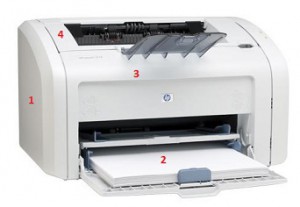
Die Demontage dieser Drucker beginnt mit dem Lösen der Schrauben auf der Rückseite des Druckers.
Dann werden die Seitendeckel 1 entfernt, die mit Riegeln von unten und von oben befestigt werden. Wir haken die Abdeckung von hinten ein, lösen dann mit einem flachen Schraubendreher die unteren und oberen Riegel und entfernen die Seitenabdeckung mit einer Seitwärts- und Vorwärtsbewegung.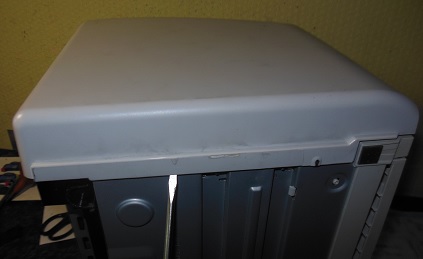
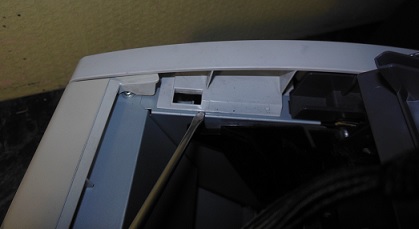
Nach lj 1022 können Sie die obere Leiste entfernen, indem Sie sie nach links schieben.
Dann entfernen wir das Fach 2, nach dem Fach entfernen wir die Frontabdeckung 3 und heben die Riegel an der Vorderseite auf.
Dann lösen wir 1-2 Schrauben der oberen Abdeckung, schnappen den Clip ab und entfernen die Abdeckung zusammen mit der Metallrückwand.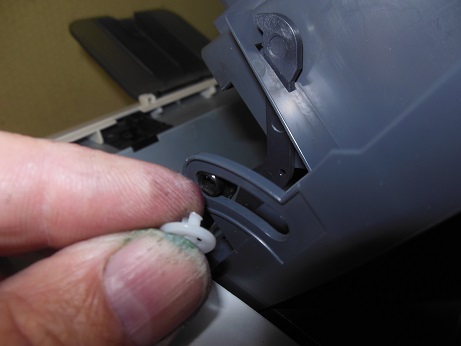
.
Um den Ofen zu entfernen, müssen Sie die 4 Befestigungsschrauben des Ofens von oben lösen und die Kabel trennen.
Nach der Demontage fahren wir mit der Reparatur des Druckers fort.
Ausführliches Servicehandbuch für Drucker HP LaserJet 1010,1012,1015,1020 hilft Ihnen bei der Wartung, Reparatur und dem ordnungsgemäßen Betrieb des Druckers. Details und Baugruppen des Druckers, deren Eigenschaften und Funktionsweise werden ausführlich beschrieben. Enthält Beispiele zum Reinigen und Schmieren von HP LaserJet 1010,1012,1015,1020 Baugruppen. Der gesamte Prozess der Wartung und Reparatur des Druckers wird in Form von Fotos oder Diagrammen dargestellt.
Ein Diagramm des Zusammenspiels von Druckerknoten ist übersichtlich dargestellt.
Demontage und Montage des HP LaserJet 1010,1012,1015,1020 Druckers wird im Detail untersucht, all dies wird in Form von Fotos anschaulich gezeigt.
Zuallererst wird das Servicehandbuch für die Mitarbeiter der Servicezentren für die Wartung von Computergeräten sowie für normale Benutzer, die diese Druckermodelle verwenden, nützlich sein.
Wenn Sie daran interessiert sind, den Drucker HP LaserJet 1010,1012,1015,1020 aufzutanken, dann Hier Sie können mehr erfahren.
 |
Video (zum Abspielen anklicken). |
Als Ergänzung zu diesem Material empfehlen wir Ihnen, sich ein Video zum Nachfüllen der HP Q2612-Kartusche anzusehen, die in HP-Druckern 1010, 1012, 1015, 1020 verwendet wird.

Sie können das Servicehandbuch für den HP LaserJet 1010,1012,1015,1020 Drucker herunterladen Hier.
The Master's Secret teilt seine erfolgreichen Erfahrungen bei der Reparatur eines Laserdruckers HP LaserJet 1010. Das Handbuch ist geeignet für HP LJ-Drucker der Serie 1000 - 1200. Die Geschichte ist einfach, der gekaufte gebrauchte Drucker (für 1000 Rubel) funktionierte ein Jahr und wurde dummerweise von einem Blatt mit einer Büroklammer beschädigt, ausgespült und begann zu rascheln - es brach die Thermofolie. Eine Beschädigung des Thermofilms lässt sich leicht durch den Einbau einer Ersatzkartusche feststellen. Die Kontaktaufnahme mit dem Service-Center bedeutete, die Reparatur mindestens zu dem Preis zu bezahlen, der mit dem Kauf eines neuen Druckers vergleichbar wäre. Ich habe auch die Suche nach Thermofilmen für den Drucker angeregt, Verkäufer boten an, Thermofilme zu einem unrealistischen Preis von bis zu 1.500 Rubel (der rote Preis) zu kaufen
100 Rubel), plus die Tricks der Verkäufer ohne Wärmeleitpaste im Reparatursatz und den Verkauf dieser Komponente zur Reparatur auch in einer Größenordnung überteuert.
Der Thermofilm wurde innerhalb eines Monats gesucht und für 300 Rubel (2013) komplett mit Wärmeleitpaste gekauft. Die Reparatur erfordert ein einfaches Werkzeug:
Das Reparaturschema wird Schritt für Schritt in der folgenden Reihenfolge durchgeführt.
Schritt: 1 Überprüfen Sie die Unversehrtheit des Films und das Vorhandensein von Wärmeleitpaste. Ziehen Sie die Patrone aus dem Drucker. Ziehen Sie das Netzkabel ab.
Schritt 1. Trennen Sie das Netzkabel
Schritt 1. Entfernen Sie die Patrone aus dem Drucker
Schritt: 2 Die Zugangsabdeckung zur Kartusche wird von einer Stange gehalten. Der Schaft muss durch Drücken auf die Innenkante des Kunststoffniets vom Deckel getrennt werden. Halten Sie die Niete beim Lösen fest.
Schritt: 3 Drehen Sie den Drucker mit der rückseitigen Abdeckung zu sich hin und entfernen Sie mit einem Kreuzschlitzschraubendreher die drei Schrauben der Metallabdeckung, zwei Schrauben links und eine Schraube rechts. Siehe Foto.
Schritt 3. Lösen Sie die Schraube auf der linken Seite
Schritt 3. Lösen Sie die Schrauben rechts
Schritt: 4 Entfernen Sie die Seiten des Druckers. Die Stapel werden durch Plastikclips gehalten, die sich oben, unten und hinten befinden. Der Deckel ohne Knöpfe hält am stärksten. Geheime Riegel sind auf dem Foto gezeigt.
Schritt 4.Wandverschlüsse mit Knöpfen
Schritt 4. Wandverschlüsse ohne Knöpfe
Schritt: 5 Heben Sie die Zugangsklappe zu den Kartuschen an und entfernen Sie die beiden Maschinenschrauben. Entfernen Sie die Abdeckung.
Schritt: 6 Heble mit einem Schlitzschraubendreher die untere rechte Kante der rückseitigen Metallabdeckung hoch und entferne sie.
Schritt 6. Hebeln Sie die Abdeckung mit einem Schraubendreher ab
Schritt: 7 Auf der Seite des Stromanschlusses befindet sich die Stromplatine. Oben auf der Platine befinden sich vier verschiedene Anschlüsse, ziehen Sie sie ab. Der Stecker mit den weißen dicken Drähten wird erst nach dem Drücken der Verriegelung getrennt, siehe Foto. Es ist auch notwendig, das rote Kabel auf der Rückseite zu trennen. Ziehen Sie es einfach hoch. Denken Sie daran, wie es durch eine Feder zusammengedrückt befestigt wird. Entfernen Sie die Drähte von den Organizer-Clips.
Schritt 7: Anschlüsse der Leistungsplatine
Schritt 7. Verriegelung für den vierten Anschluss
Schritt 7. Befestigen des roten Kabels
Schritt 7. Roter Kabelstecker
Schritt 7. Die Drähte sind frei
Schritt: 8 So kamen wir zum Herd. Der Ofen ist mit drei Schrauben befestigt. Siehe Foto. Wir lösen die Schrauben. Halten Sie die Schrauben beim Lösen fest.
Schritt 8. Die erste Schraube, die den Ofen sichert
Schritt 8. Die zweite Schraube, die den Ofen sichert
Schritt 8. Die dritte Schraube zur Befestigung des Ofens
Schritt: 9 Nehmen Sie den rechten Rand des Ofens und ziehen Sie ihn heraus.
Schritt: 10 Lösen Sie die beiden Befestigungsschrauben der Kochfeldabdeckung. Entfernen Sie die Abdeckung, indem Sie sie zur Seite ziehen.
Schritt 10. Erste Deckelschraube
Schritt 10. Zweite Deckelschraube
Schritt 10. Die Abdeckung der Fixiereinheit wird entfernt
Schritt: 11 Nun sehen wir die Zerstörung der Thermofolie. Merken Sie sich die Position der Bretter mit Stiften und Hebeln! An den Seiten des Ofens befinden sich Federn, wir haken die Federn von unten mit einer Spitzzange aus. Wir entfernen auf jeder Seite Metallstreifen und Kunststoffdruckhebel. Beim Zusammenbau nicht verwechseln!
Schritt 11. Feder, die den Hebel sichert
Schritt 11. Entfernen Sie jede Feder
Schritt: 12 Wir lösen die weißen Drähte von den Clips und entfernen die Trommel mit Thermofolie. Es geht einfach aufwärts.
Schritt 12. Entfernen Sie die Thermotrommel
Schritt 12. Die Thermotrommel wird entfernt
Schritt: 13 Wir entfernen mit unseren eigenen Händen die Plastikspitze von der Seite, wo dünne Drähte aus der Trommel kommen. Die Kappe wird von den Riegeln gehalten.
Schritt: 14 Entfernen Sie die beschädigte Thermofolie und wischen Sie die Metalloberfläche und das Thermoelement mit einem feuchten Tuch von altem Fett und Schmutz ab.
Schritt 14. Entfernen Sie den Thermofilm
Schritt: 15 Tragen Sie eine neue Wärmeleitpaste auf die Oberfläche des Ofens auf. Installieren Sie die Thermofolie sorgfältig. Das Ende des Zylinders sollte an der gegenüberliegenden Kunststoffspitze befestigt werden. Installieren Sie auch sorgfältig die richtige Spitze. Es ist sinnvoll, ausgelaufene Wärmeleitpaste zu entfernen.
Schritt 15. Wärmeleitpaste auftragen
Schritt 15. Anbringen der Thermofolie
Schritt 15. Entfernen Sie überschüssige Wärmeleitpaste
Schritt: 16 Den Ofen in umgekehrter Reihenfolge zusammenbauen. Die richtige Position der Dielen auf dem Foto.
Schritt 16. Die Abdeckung ist installiert
Schritt: 17 Wir stellen den Ofen auf und befestigen ihn mit drei Schrauben. Wir füllen und verbinden alle Drähte mit den Anschlüssen. Installieren Sie das rote Kabel richtig.
Schritt: 18 Bringen Sie die hintere und obere Abdeckung an. Bei der Montage heben wir die Kunststofffahnen des Ofens an. damit sie in die entsprechenden Nuten im Deckel passen.
Schritt 19. Drucken Sie eine Testseite
Schritt: 19 Nach dem Zusammenbau des Druckers überprüfen wir das Fehlen unnötiger Teile. Wir schließen das Netzkabel an. Wir schalten den Drucker ein. Zuerst geben wir den Befehl, ohne Papier einzuziehen, und drucken dann eine Testseite, indem wir die grüne Taste etwas länger gedrückt halten. Auf den ersten Seiten können an den Rändern Fettspuren auftreten. Eine Stunde lang wurde in Ruhe gearbeitet. Das Geld, das bei einer solchen Arbeit eingespart wird, entspricht einem Gehalt von mehr als 100.000 Rubel im Monat.
Reparieren Sie solche Pannen selbst!
Ich selbst habe Dutzende von Thermofilmen für HP geändert - ich bezeuge - es ist richtig geschrieben.
Und wie man einen Laserdrucker xerox 3140 betrügt Ich habe ein Problem Ich habe eine Patrone dafür gekauft Mir ging die Tinte aus und ich begann neues Pulver einzufüllen und schreibt dann, dass es angeblich keine Patrone gibt und die rote Diode aufgehört hat zu drucken und das wars / Wie ihm nicht zu sagen, dass er betrügen soll?
Der Artikel beschreibt die Demontagemethode des Druckers "HP LaserJet 1018/102", einige Merkmale der vorbeugenden Wartung von Geräten, des Austauschs von Geräten und Teilen.
Warnung. Der Autor übernimmt keine Verantwortung für mögliche negative Folgen bei der Durchführung von Reparaturen oder Wartungsarbeiten, wenden Sie sich daher an Spezialisten, wenn Sie sich Ihrer Fähigkeiten nicht sicher sind.
Allgemeine Informationen und erforderliche Werkzeuge
Die Laserdrucker „HP LaserJet 1018/1020“ sind für Heim und kleine Büros gedacht. Drucker können mit einer maximalen Geschwindigkeit von 12 (14) Kopien pro Minute in Schwarzweiß mit 600 dpi x 600 dpi und 2400 dpi x 600 dpi drucken, wenn die HP Resolution Enhancement Technology (REt) verwendet wird.
Zum Anschluss an einen Computer wird eine USB 2.0-Schnittstelle verwendet. Der Drucker verwendet eine Q2612A-Patrone. Die vom Hersteller angegebene Patronenleistung beträgt 2000 A4-Seiten bei 5 % Deckung. Das Bedienfeld des Druckers hat zwei LEDs – Achtung und Bereit. Drucker werden von einem Computer aus gesteuert, in den Geräten gibt es außer der Einschalttaste keine Hardwaretasten.
Beschreibung, vorbeugende Wartung und Austausch von Geräten werden am Beispiel des Modells „HP LJ 1020“ betrachtet, beim Drucker „HP LJ 1018“ werden die Arbeiten in gleicher Weise durchgeführt.
Zu den Wartungsarbeiten gehören das Reinigen der Druckerkomponenten von Staub und Toner und ggf. das Ersetzen des Schmiermittels an den Gerätekomponenten und des Thermoschmiermittels unter dem Thermofilm in der Fixiereinheit. Der erforderliche Zerlegungsgrad der Vorrichtung wird durch die durchgeführten Operationen bestimmt. Wenn keine Verschmutzung vorliegt und das Gerät normal funktioniert, sollte es nicht demontiert werden.
Die Reparaturarbeiten beginnen mit der Reinigung des Gerätes von Verschmutzungen (falls erforderlich), der äußeren Prüfung von Elementen und Baugruppen, der Kontaktprüfung der Stecker und der Funktionsprüfung der Sensoren des Gerätes.
Zur Durchführung von Demontage-, Reparatur- und Wartungsarbeiten werden folgende Werkzeuge benötigt:
1. Flacher Schraubendreher - 2 Stk. (Klingenbreite 3 und 5 mm).
6. Bürste - 2 Stk. (weich und hart).
7. Staubsauger für Toner (falls es notwendig ist, die Komponenten des Gerätes von Toner und Staub zu reinigen)
Je nach Arbeiten am Gerät können auch Verbrauchsmaterialien (Wärmeleitpaste, Wärmeleitpaste, Leitfett, Flüssig- und Fettschmierstoffe, Aceton, Alkohol etc.) und Ersatzteile benötigt werden.
Abdeckungen vom Gerät entfernen
1. Stellen Sie den Drucker so auf, dass die Vorderseite zu Ihnen zeigt. Öffnen Sie die Frontabdeckung, nehmen Sie die Kartusche aus dem Gerät und legen Sie sie in eine dunkle Plastiktüte oder in die Originalverpackung.
2. Bringen Sie das Ausgabefach in die Arbeitsposition, drücken Sie es nach links und drücken Sie auf den mittleren Teil des Fachs entlang der Linie der Drehachse. Nehmen Sie die rechte Achse aus dem Loch in der Frontabdeckung und entfernen Sie das Fach aus dem Drucker (Abb. 1, Pos. 1).
3. Bringen Sie das Einzugsfach in die Arbeitsposition, heben Sie die Vorderseite des Druckers auf eine Höhe von 15-20 mm an und fixieren Sie es in dieser Position, indem Sie eine Schiene (Holzklotz usw.) geeigneter Größe aufstellen. Drücken Sie auf die Mitte des Tabletts entlang der Linie der Drehachse und entfernen Sie die rechte Achse durch Drücken des Tabletts nach links (Pos. 2) aus dem Loch in der Frontabdeckung. Entfernen Sie die linke Achse und entfernen Sie das Tablett aus dem Gerät.
4. Stellen Sie den Drucker mit der Rückseite zu Ihnen hin auf und lösen Sie die Befestigungsschrauben der seitlichen (Abb. 2, Pos. 1) und der hinteren (Pos. 2) Abdeckungen.
5. Stellen Sie den Drucker mit der Unterseite zu Ihnen und der Rückseite nach oben auf. Lösen Sie mit einem flachen Schraubendreher die untere Verriegelung der rechten Abdeckung (Abb. 3, Pos. 1). Die Position der Riegel an den Seitenabdeckungen ist durch Pfeile gekennzeichnet. An der linken Abdeckung befindet sich kein unterer Riegel.
6. Stellen Sie den Drucker so auf, dass die Vorderseite zu Ihnen zeigt. Öffnen Sie die obere Abdeckung. Bewegen Sie die hintere Seite der linken Seitenabdeckung nach links und lösen Sie gleichzeitig mit einem flachen Schraubendreher den Riegel an der Oberseite der Abdeckung (Abb. 4, Pos. 1). Bewegen Sie die Abdeckung zu sich hin und nehmen Sie sie vom Drucker ab.
7. Verschieben Sie die gegenüberliegende Seite der rechten Seitenabdeckung nach rechts und lösen Sie, ähnlich wie bei der linken Abdeckung, mit einem flachen Schraubendreher die Verriegelung am Oberteil (Pos. 2). Bewegen Sie die Abdeckung zu sich hin und nehmen Sie sie vom Drucker ab.
8. Entfernen Sie auf der rechten Seite die Halterung, mit der der Steuerhebel für den Trommelpatronenantrieb in der Nut der oberen Abdeckung befestigt ist.Um es mit Schnabeltieren oder Pinzetten zu entfernen, drücken Sie die Halteriegel an der Halterung (Abb. 5) und trennen Sie den Hebel von der oberen Abdeckung. Bringen Sie die Verriegelung am Hebel an (um versehentlichen Verlust zu verhindern).
9. Lösen Sie die beiden Befestigungsschrauben der oberen Abdeckung (Abb. 6, Pos. 1) und entfernen Sie sie vom Gerät, indem Sie die vordere Seite der Abdeckung nach oben und von sich weg bewegen. Beschädigen Sie beim Abnehmen der Abdeckung nicht die Hebel der Klemme der Fixiereinheit und die Nuten ihres Antriebs auf der Abdeckung (Pos. 2).
10. Setzen Sie die hintere Metallabdeckung senkrecht auf, schieben Sie sie nach oben, bis die Rillen aus den Riegeln (Abb. 2, Pos. 3) kommen und nehmen Sie sie vom Drucker ab.
11. Heben Sie die Vorderkante des Druckers an und lösen Sie die beiden Riegel an der Frontabdeckung aus den Schlitzen im Sockel (Abb. 3, Pos. 2).
12. Schieben Sie den unteren Teil der Abdeckung zu sich heran und lösen Sie gleichzeitig die oben befindlichen Riegel (Abb. 6, Pos. 3), und nehmen Sie die Frontabdeckung ab.
Den vollständigen Artikel können Sie in der Papierversion des Magazins lesen
- Hinterlassen Sie eine Anfrage für eine Drucker- oder MFP-Reparatur
- Bei der Erstbesichtigung beurteilt der Manager den Pannengrad und berät Sie zur Durchführbarkeit der Reparatur, benennt Datum und Uhrzeit der Abfahrt des Kuriers oder wartet auf Sie in unserem Büro
- Wir führen eine umfassende Diagnose defekter Geräte durch - wir ermitteln die Ursache der Störung und vereinbaren die Kosten für die Reparatur von Bürogeräten sowie die Fristen
- Wir führen eine vollständige Palette von Arbeiten zur Erbringung der vereinbarten Dienstleistungen innerhalb eines bestimmten Zeitrahmens durch
- Sie erhalten die einsatzbereite Ausrüstung persönlich in Händen oder per Kurierdienst.
Die Reparatur des LaserJet 1020 Druckers / mfp erfolgt in kürzester Zeit zu niedrigsten Preisen. Sie können auf zwei Arten bezahlen: in bar oder per Banküberweisung. Unser Unternehmen arbeitet ohne Vorauskasse. Wir können am nächsten Tag einen vollständigen Satz der erforderlichen Dokumente per Kurier liefern.
Wenn sich Ihr Drucker verdächtig verhält, zögern Sie nicht, uns zu kontaktieren!
Die häufigsten Gründe für den Aufruf des Assistenten: LaserJet 1020 hat das Papier gestaut, der Drucker druckt in Streifen, zieht kein Papier ein, arbeitet im "Leerlauf", produziert Blätter mit sich wiederholenden Drucksektoren oder LaserJet 1020 verschmiert das Bild.
Die folgenden Kartuschen sind mit dem LaserJet 1020 kompatibel:
Lesen Sie die Informationen zum Betanken von HP LJ 1010, 1018, 1020, 1022, 3050, 3055, M1005, das HP-Druckerhandbuch zum Selbstbetanken Q2612A
Diese Anleitung gilt für folgende Drucker: LaserJet-1010/1012/1015/1018/1020/1022/3015/3020/3030/3050/3052/3055 / M1005 / M1319
Zum Auftanken benötigen Sie:
- kompatibler Toner;
- flacher Schraubendreher;
- spitze Pinzette (Pinzette).
Entfernen Sie die beiden Schrauben von der Getriebeseitenabdeckung.
Setzen Sie die Kartusche mit dem Fach nach oben ein und schieben Sie den Kunststoffteil des Gehäuses ab. Entfernen Sie die Trommel mit einer rotierenden Bewegung. Entfernen Sie das Zahnrad von der Trommel. Entfernen Sie die Trommel.
Verwenden Sie ein fusselfreies Tuch und einen speziellen Trommelreiniger, um die Trommel von Tonerresten zu reinigen.
Wenn sich alter Toner auf der Trommel ablagert, verwenden Sie einen Spezialreiniger für stark verschmutzte Trommeln.
Stellen Sie die Trommel an einem lichtgeschützten Ort zur Seite.
Mit einem fusselfreien Tuch und Walzenreiniger reinigen.
Schlagen Sie den Kartuschenbolzen mit einem Hammer von innen mit einem Durchschlag aus. Es reicht aus, es um 2-3 mm auszuklopfen.
Wiederholen Sie die gleichen Schritte für die andere Seite des Stifts, während Sie die Patrone mit Ihrer Hand stützen.
Entfernen Sie den zweiten Stift. Denken Sie daran, die Kartusche mit dem Abfallfach nach unten zu halten.
Halten Sie die Feder mit dem Daumen fest und trennen Sie die beiden Hälften der Patrone.
Notieren Sie sich die Position der Schraubenfeder und entfernen Sie sie.
Entfernen Sie die 2 Schrauben vom Saugfuß.
Entfernen Sie den Rakel und reinigen Sie ihn mit einem Staubsauger.
Leeren Sie den restlichen Toner aus dem Fach und reinigen Sie das Fach mit einem Staubsauger.
Reinigen Sie die Versiegelungsklinge mit einem in Reiniger getauchten Wattestäbchen.
Reinigen Sie den Rakel mit einem in Reiniger getauchten Wattestäbchen.
Altes Fett von den Wellenlagern entfernen und neues Fett auftragen.
Tragen Sie Fett auf die Trommelhalterung auf.
Installieren Sie den Saugfuß und schrauben Sie ihn fest.
Pulver auf Versiegelungsklinge und Rakel auftragen.
In VCF-Kassette installieren.
Pulver auf die Trommel auftragen.
Setzen Sie die Trommel in die Kartusche ein.
Setzen Sie den Trommelverschluss in die Nuten ein. Denken Sie daran, die Feder im Verschluss zu installieren.
Legen Sie die montierte Kartuschenhälfte an einem lichtgeschützten Ort ab.
Nehmen Sie die andere Hälfte der Patrone. Entfernen Sie die Schraube von der Getriebeabdeckung.
Ziehen Sie die Magnetwelle mit Buchsen und Zahnrad heraus.
Verwenden Sie einen Staubsauger, um Tonerreste vom Schaft zu entfernen, und wischen Sie ihn dann mit einem Tuch und einem Schaftreiniger ab.
Öffnen Sie den Stecker am Fach.
Reinigen Sie das Innere des Fachs gründlich mit einem Staubsauger mit speziellem Aufsatz.
Reinigen Sie die Siegelklinge und die Dosierklinge mit einem mit Reinigungsmittel befeuchteten Wattestäbchen.
Setzen Sie die weiße Kunststoffbuchse und das Zahnrad auf die Magnetwelle. Installieren Sie eine schwarze Buchse auf der gegenüberliegenden Seite der Welle.
Legen Sie die Welle mit der Getriebeseite in die Halterung an der Kartusche.
Schütteln Sie die Tonerflasche und geben Sie den Toner in das Fach. Um zu vermeiden, dass Toner verschüttet wird, drücken Sie die Magnetrolle gegen das Fach.
Drehen Sie die Magnethülse mit der Kerbe nach oben.
Setzen Sie die Kappe so auf die Seite der Kartusche, dass die Kerbe an der Hülse mit der Kerbe in der Kappe übereinstimmt. Die Schraube festziehen.
Legen Sie die Federlasche auf die Leiste, sodass sich die Federranke um die Trommel biegt.
Halten Sie die Feder mit dem Finger fest und verbinden Sie beide Hälften der Kartusche. Installieren Sie die zweite Federlasche.
Halten Sie die verbundenen Hälften fest und führen Sie den Stift von den Seiten der Kartusche ein.
Drücken Sie die Trommel leicht nach unten und montieren Sie die Abdeckung, indem Sie sie mit zwei Schrauben festschrauben.
Drehen Sie die Trommel, um überschüssiges Pulver zu entfernen. Die Kartusche ist gebrauchsfertig.
Fotos und Tests stammen von der Website - zapravka.in